
Anzeigen einzeln wählen
Tempo, Zeiten, G-Kräfte, Strecke, Höhe und Distanz – ergänze bei Bedarf Fahrerbild, Puls oder eine Fahrzeugkarte.
Video Studio Neu · In PRO enthalten
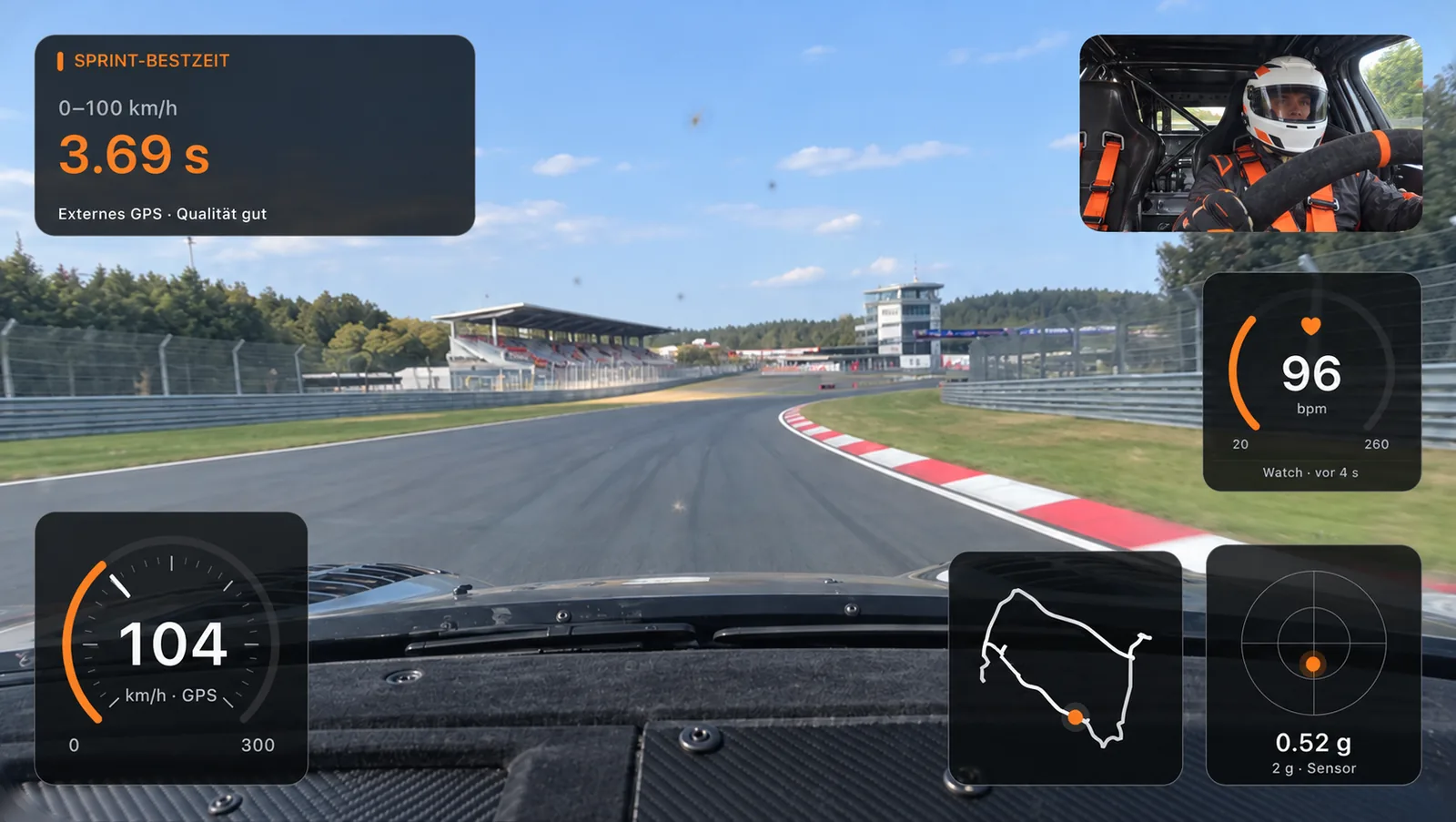
Die Zahlen zeigen die Anzeigen in diesem Look. Wähle eine aus – oder entdecke unten, was du zusätzlich einblenden kannst.
Zeige GPS-Tempo digital, als Rundtacho oder als Balken. Im Beispiel ist der Rundtacho zu sehen. Größe, Position, Akzentfarbe und Hintergrund bestimmst du selbst.
Sprint- und Distanzbestzeiten haben eigene Anzeigen. Sie zeigen die gespeicherten Ergebnisse der Fahrt; weitere Versuche werden nicht nachträglich berechnet. Im Beispiel siehst du eine Sprint-Bestzeit.
Wähle G-Kreis, Bewegungsspur oder zwei Achsen. Die Anzeige nutzt geeignete gespeicherte iPhone-Sensordaten, sonst GPS als Rückfallquelle. Die Quelle bleibt sichtbar.
Der Streckenverlauf verbindet die Position mit dem Fahrvideo. So bekommen Kurven und Beschleunigungsphasen ihren Platz auf deiner Route.
Zeichne Strecke und Fahrer gleichzeitig mit Rück- und Frontkamera auf. Die zusätzliche Fahrerkamera ist auf unterstützten iPhones und mit passenden Einstellungen verfügbar.
Blende aufgezeichnete Apple-Watch-Pulswerte optional ein. Die Anzeige ist zunächst aus und benötigt bei jedem Videoexport eine separate Bestätigung.
In drei Schritten
Filme deine Sprint-, Distanz- oder Rundenfahrt und verbinde sie mit den tatsächlich aufgezeichneten Fahrdaten. Wähle deinen Clip, gestalte die Anzeigen und teile deinen Moment.
Wähle vor der Fahrt „Video einrichten“. Lege Auflösung, Bildrate, optionalen Ton und Fahrerkamera fest. „Messdaten + Video starten“ startet beides gemeinsam.
Öffne die Fahrt in der Historie im Video Studio. Wähle die ganze Fahrt, Runden, einen gespeicherten Sprint-Bestzeit-Clip oder einen freien Zeitabschnitt. Passe Anzeigen, Größe, Position und Design an.
Wähle Hoch- oder Querformat und exportiere deinen Clip als MP4 zum Speichern oder Teilen. Die Originalaufnahmen und Messdaten bleiben erhalten.
Deine Daten. Deine Gestaltung.
Ein reduzierter Look oder viele Details: Du bestimmst, welche Fahrdaten in deinem Video sichtbar sind.
Diese Anzeigen sind im Beispiel oben nicht eingeblendet. Du kannst sie im Video Studio passend zu deiner Fahrt ergänzen.
Rundenzeit, Sektorzeiten und Rundenbilanz.
Den Höhenverlauf deiner Fahrt einblenden.
Die zurückgelegte Strecke im Blick.
Als Balken oder Verlaufskurve – keine Pedalstellung.
Zeitdifferenz bei gleicher gefahrener Distanz, mit geeigneter Referenzrunde.
Name, Details, eigener Text oder Foto aus deiner Garage.
Anzeigen einzeln kombinieren, verschieben und gestalten. Viele bieten mehrere Designs sowie eine kompakte Variante. Verfügbar je nach Messmodus und aufgezeichneten Daten; fehlende Werte werden nicht erfunden.
Alle Anzeigen und Designs erklärtTempo, Zeiten, G-Kräfte, Strecke, Höhe und Distanz – ergänze bei Bedarf Fahrerbild, Puls oder eine Fahrzeugkarte.
Wähle eine Anzeige, verschiebe sie und passe ihre Größe an. Digitaltacho, Rundtacho oder Balken, Akzentfarben und Hintergründe geben deinem Clip einen eigenen Look.
Springe zu Runden, gehe in Einzelbildern durch die Aufnahme oder wähle einen freien Zeitabschnitt. Zeitlupe ist abhängig von Aufnahme und Einstellung verfügbar.
Zwei Perspektiven. Dein Layout.
Querformat für den Überblick. Hochformat mit Platz für deinen eigenen Look: Fahrerbild oben, die Strecke darunter und die Messwerte separat. Du kannst die Elemente für jedes Format frei anordnen.
Die Strecke füllt das Bild. Fahrer und Messwerte sind darüber angeordnet.
Im Hochformat müssen die Messwerte nicht über dem Streckenbild liegen. In dieser Beispielanordnung haben Tacho, G-Kreis, Streckenverlauf, Sprint-Bestzeit und Puls ihren eigenen Bereich darunter.
Position, Größe und Design bestimmst du selbst. Das Fahrerbild bleibt optional.
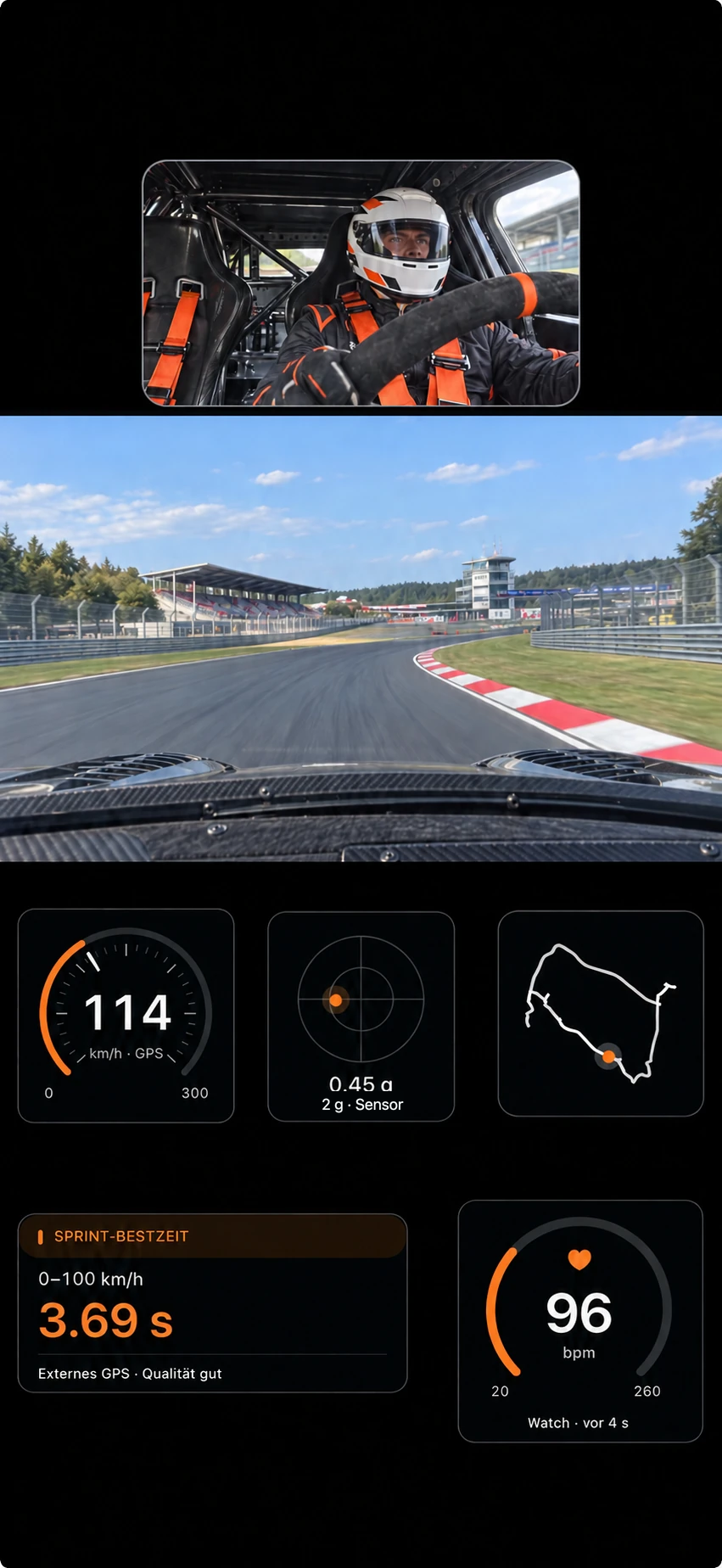
Perfekt für Social Media: Fahrer, Strecke und Fahrdaten in deiner eigenen Anordnung.
Gestaltungsbeispiele mit fiktivem Rennfahrer und Rennstrecke. Die Werte dienen der Illustration. Bilder zum Vergrößern antippen. Die tatsächliche Anordnung wählst du in der App.
Gut zu wissen
Für Video muss das iPhone entsperrt und die App im Vordergrund bleiben. Sperren oder App-Wechsel pausieren die Kamera. Bei derselben laufenden Messung kann das Video nach der Rückkehr fortgesetzt werden.
Aufnahmen bis 4K, höhere Bildraten, Zeitlupe und die Fahrerkamera hängen von Gerät und Einstellungen ab. Speicherplatz, Wärme und Akku können die Aufnahme begrenzen.
Sprint-, Distanz- und Rundenmessungen funktionieren auch ohne Kamera. Siri, Kurzbefehle und Apple Watch starten reine Messaufzeichnungen ohne Video.
Der Export erstellt eine neue Datei. Originalvideos bleiben lokal in Track4Facts. Für die Sicherung gibt es separate Video-Backups; das normale App-Backup enthält keine Videos.
Privatsphäre
Aufnahmen, Vorschau und Export entstehen auf deinem Gerät. Es gibt kein Konto und keinen Upload an Track4Facts. Die Originale liegen in der App, nicht in deiner Fotomediathek.
Die Kamera startet erst mit „Messdaten + Video starten“. Fahrerkamera und Tonaufnahme schaltest du einzeln ein. Für „In Fotos sichern“ darf die App nur Videos hinzufügen, nicht deine Mediathek lesen.
Die Pulsanzeige ist standardmäßig aus. Sollen Pulswerte im exportierten Video erscheinen, bestätigst du das bei jedem Export einzeln.
Eingeblendete Fahrdaten werden Teil des Videobilds. Prüfe, welche Personen, Kennzeichen, Orte und Gespräche zu sehen oder zu hören sind. Wichtig: Löschst du ein Video in Track4Facts, bleiben bereits exportierte oder geteilte Kopien in Fotos, Dateien oder beim Empfänger bestehen.
Track4Facts PRO
Video Studio gehört zu PRO. Einmaliger Kauf, kein Abo. Auch frühere Käufer der kostenpflichtigen App behalten die Vollversion inklusive Video Studio.
