
Hilfe & FAQ
Eine Frage. Eine klare Antwort.
Alles zu Video Studio, Sensorfusion, Sprintvergleich, Ghost Lap, Erschütterungsanalyse, GPS, Rundenzeiten und den weiteren Funktionen. Die Antworten stammen direkt aus dem Nachschlagewerk der App.
Themen
Wähle einen Bereich.
Du siehst anschließend nur die Fragen dieses Themas. Die Suche oben durchsucht weiterhin alle Antworten.
Fragen
Einstieg & GPS
Einstieg & GPS
Was ist kostenlos und was gehört zur Vollversion?
Kostenlos bleiben die normale Fahrtaufzeichnung mit iPhone-GPS, Live-Werte und Fahrtstatistik sowie die Sprintmessung 0–100 km/h bzw. 0–60 mph. Ebenfalls kostenlos sind eine Garage mit einem Fahrzeug, Apple-Watch-Fernbedienung, das optionale Race Training mit Puls, Live Activity, Benennen und Löschen von Fahrten, die Kartenansicht, Race Summary und der Import vorhandener Track4Facts-Backups. Bereits gespeicherte Daten werden durch die Sperre nicht gelöscht.
Die Vollversion schaltet den kompletten Runden-/Rennmodus mit Strecken, Start-/Ziellinie, Sektoren, Live-Delta und Rundenzeiten frei. Dazu gehören auch Rundenliste, Sektoransicht und Rundenvergleich in der Historie. Dazu kommen Distanzmessungen, eigene Sprintbereiche, externe Bluetooth-GPS-Empfänger, die übrigen Diagramme, Sprintvergleich, Erschütterungsanalyse, Ghost Lap, Replay, GPX-/CSV-Export, vollständiger Backup-Export und weitere Fahrzeuge in der Garage. Es handelt sich um einen einmaligen Kauf ohne Abo; frühere Käufer der kostenpflichtigen App behalten die Vollversion automatisch.
Was zeichnet die App während einer Fahrt auf?
Nach dem Start zeichnet Track4Facts die Fahrt im Hintergrund weiter auf – auch bei gesperrtem Bildschirm. Aus gültigen GPS-Punkten entstehen Geschwindigkeit, Top-Speed, Strecke und Durchschnittsgeschwindigkeit. Zusätzlich werden Fahrtdauer, Stopps und bei ausreichender vertikaler Genauigkeit die Höhendifferenz ermittelt. Die App speichert während der Aufzeichnung auch zeitgestempelte iPhone-Bewegungsdaten mit der Fahrt: Beschleunigung und, soweit verfügbar, Schwerkraftrichtung und Drehrate. Das geschieht unabhängig davon, welche Auswertung gerade geöffnet ist.
Sprintmessungen laufen parallel zur normalen Fahrtaufzeichnung; in der Vollversion gilt das auch für die aktivierten Distanzziele. Welche Messwerte du gerade auf dem Bildschirm ansiehst, ändert nicht, was für die laufende Fahrt gemessen wird. Im Rundenmodus kommen die abgeschlossenen Runden und – sofern vollständig erfasst – ihre Sektorzeiten hinzu. Ist das optionale Race Training auf einer gekoppelten Apple Watch aktiviert und Health freigegeben, werden außerdem zeitlich zugeordnete Herzfrequenzwerte gespeichert.
Muss eine Aufzeichnung im Stillstand gestartet werden?
Nein. Eine normale Fahrt kann auch begonnen werden, wenn sich das Fahrzeug bereits bewegt. Sobald mehrere zusammenhängende und plausible GPS-Punkte Bewegung bestätigen, aktualisiert die App Geschwindigkeit, Strecke, Top-Speed und die übrigen Fahrtdaten.
Nur Messungen, die einen echten Start aus dem Stand voraussetzen – zum Beispiel 0–100 km/h oder eine Distanz ab 0 – bleiben gesperrt, bis die App während derselben Aufzeichnung einen stabilen Stillstand erkannt hat.
Was unterscheidet iPhone-GPS, XGPS und Dragy Lite?
Das iPhone-GPS benötigt kein Zusatzgerät und kommt über Core Location. Es liefert Track4Facts Position, GPS-Geschwindigkeit und normalerweise horizontale, vertikale, Geschwindigkeits- und Kursgenauigkeit. Die Abtastrate ist dabei systemgesteuert und typischerweise niedriger bzw. variabler als bei einem externen Performance-Empfänger. Core Location nennt der App keine Satellitenzahl oder pDOP.
Unterstützt werden die Bluetooth-Empfänger XGPS150, XGPS160 und Dragy Lite. XGPS liefert einen 2D-/3D-Fix, Geschwindigkeit, Kurs, Akku und gegebenenfalls WAAS/DGPS. Das verwendete XGPS-SDK stellt jedoch nicht für jeden Messpunkt einzelne Genauigkeitswerte, Satellitenzahl oder pDOP bereit; diese Diagnosefelder dürfen deshalb „–“ zeigen. Dragy Lite liefert zusätzlich horizontale und vertikale Genauigkeit, Geschwindigkeits- und Kursgenauigkeit, Satellitenzahl und pDOP. Für Dragy Lite sind in der GPS-Diagnose 10, 20 oder 25 Hz wählbar.
Die in den Einstellungen gesetzten Grenzwerte für Positions- und Geschwindigkeitsgenauigkeit gelten beim iPhone und bei Dragy, weil beide diese Werte liefern. Bei XGPS prüft Track4Facts stattdessen den gültigen Fix, Messalter, Kontinuität und Plausibilität der Werte. Eine höhere Abtastrate kann Schwellen- und Linienüberfahrten zeitlich feiner auflösen, ist aber nicht automatisch genauer: Empfang, Antennenposition, Satellitengeometrie, Reflexionen und Fix-Qualität bleiben entscheidend.
Wann übernimmt ein externer Bluetooth-Empfänger?
Externe GPS-Empfänger gehören zur Vollversion. XGPS150 bzw. XGPS160 müssen mit dem iPhone verbunden sein; nach einem eingeschalteten Dragy Lite sucht die App automatisch und verbindet ihn auch nach einer Unterbrechung erneut. War der Dragy noch nicht für den Performance-Betrieb eingerichtet, kann die einmalige GNSS-Konfiguration mit Neustart ungefähr 45 Sekunden dauern. Verwende nur einen externen Empfänger gleichzeitig.
Die Quelle wird beim Start einer Fahrt festgelegt. Ist dann ein unterstützter Empfänger verbunden und die Vollversion aktiv, verwendet Track4Facts dessen GPS; andernfalls bleibt das iPhone-GPS aktiv. Ein erst während der Fahrt verbundener Empfänger übernimmt aus Sicherheitsgründen erst bei der nächsten Aufzeichnung. Fällt der aktive externe Empfänger während einer Fahrt aus, wechselt die normale Fahrtaufzeichnung auf das iPhone zurück; eine gerade laufende Sprint- oder Distanzmessung wird unterbrochen, damit keine Zeit zwischen zwei verschiedenen Sensoren interpoliert wird.
Das Quellenlabel unter dem Aufnahmeknopf zeigt vor und während der Fahrt, welche Quelle tatsächlich aktiv ist. Die Apple Watch ist nur Anzeige und Fernbedienung und ändert diese Auswahl nicht.
Was bedeuten die GPS-Farbe und die GPS-Diagnose?
Die GPS-Anzeige unter dem Aufnahmeknopf ist auch ohne laufende Aufzeichnung aktiv. Tippe sie an, um Quelle, Messalter, Position, Genauigkeiten, Geschwindigkeit, Kurs, Fix-Qualität und – bei einem externen Empfänger – dessen Akku zu prüfen. Nur bei Dragy Lite erscheinen zusätzlich die wählbare Update-Rate sowie die von ihm gelieferten Satelliten- und pDOP-Werte.
Grün bedeutet, dass ein aktueller, für die aktive Quelle verwendbarer Positions- und Geschwindigkeitsfix vorliegt. Gelb weist auf einen vorhandenen, aber eingeschränkten oder noch nicht aktuellen Fix hin. Beim iPhone kann die Anzeige rot bzw. nicht verfügbar sein, wenn die Ortungsberechtigung fehlt oder noch kein Fix vorliegt; bei einem verbundenen externen Empfänger bleibt das kompakte Quellenlabel während der Fix-Suche eingeschränkt. Die Detailanzeige benennt, ob Position, Geschwindigkeit, Genauigkeit oder Aktualität fehlt.
Ein „–“ bedeutet, dass die aktive Quelle diesen Wert nicht bereitstellt; es ist weder ein Messwert von null noch automatisch ein Defekt. Das ist beim iPhone für Satellitenzahl und pDOP normal und bei XGPS zusätzlich für mehrere Einzelgenauigkeiten. Dragy Lite übermittelt diese Werte, sofern der jeweilige Fix sie enthält. Für die Entscheidung zählt deshalb immer die quellenabhängige Fix-Prüfung, nicht die bloße Anzahl ausgefüllter Zeilen.
Warum zeigt GPS im Stand manchmal 1–3 km/h?
GNSS liefert sowohl Position als auch Geschwindigkeit nur als Schätzung. Satellitengeometrie, Atmosphäre und reflektierte Signale können deshalb auch im Stand kleine Geschwindigkeiten verursachen. Track4Facts verwendet den vom iPhone beziehungsweise externen Empfänger gemeldeten Geschwindigkeitswert; es berechnet das Live-Tempo nicht allgemein aus zwei aufeinanderfolgenden Positionen. GNSS-Empfänger können Geschwindigkeit unter anderem aus der Dopplerverschiebung der Satellitensignale bestimmen. Wie Core Location den Wert intern bildet, legt Apple nicht fest. Das verbreitete Modell √2 · σ / Δt gilt nur für eine Geschwindigkeit, die aus zwei unabhängigen Positionsschätzungen berechnet wird, und erklärt daher nicht pauschal jeden angezeigten Geschwindigkeitsfehler.
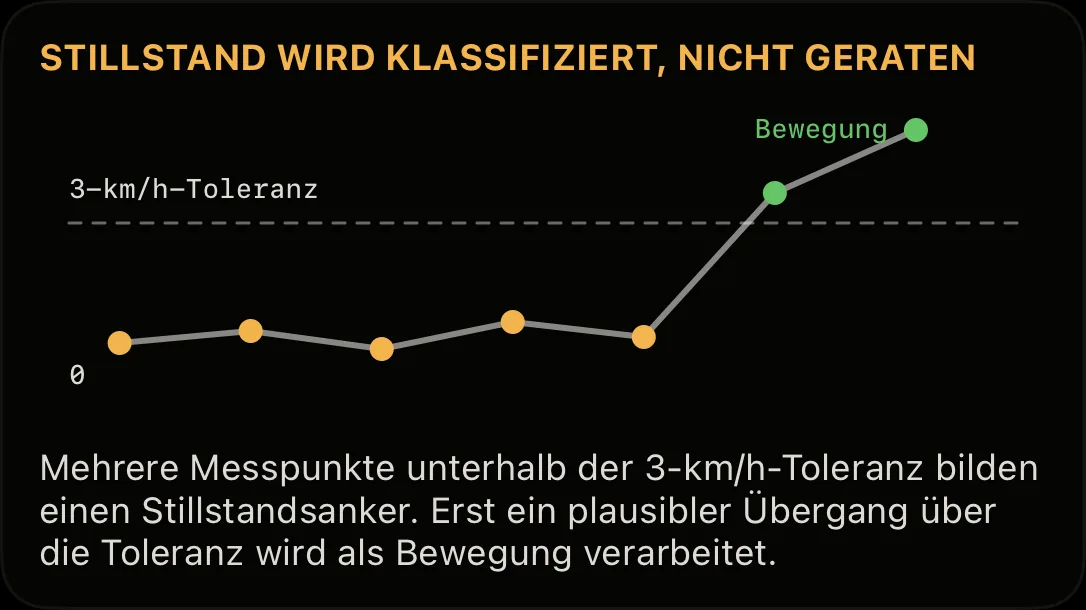
Track4Facts verwendet eine Hysterese: Ein einzelner niedriger Wert entscheidet nicht über Stillstand oder Bewegung. Beim iPhone werden aufeinanderfolgende Geschwindigkeiten, Wegänderung, horizontale Genauigkeit und verfügbare Bewegungsinformationen gemeinsam klassifiziert. XGPS und Dragy Lite verwenden kurze, zeitbasierte Bestätigungsfenster für ihre schnellere Datenfolge; Dragy-Genauigkeiten werden zusätzlich gegen die eingestellten Grenzwerte geprüft. Bestätigter Stillstand wird für Anzeige und 0–X-Logik auf 0 normalisiert, während die originalen Zeitstempel für die spätere Interpolation erhalten bleiben.
Beim iPhone bleiben gemeldete niedrige Geschwindigkeiten während des Abbremsens sichtbar, auch wenn der Stopp noch nicht bestätigt ist. Externe Empfänger puffern die kurze Bestätigungsfolge beim Übergang, bevor sie den Zustand wechseln. Dadurch reagieren Quellen mit unterschiedlicher Abtastrate stabil, ohne einen einzelnen Rauschwert als Start oder Stopp zu werten.
Wie erkennt die App einen Stopp?
Die 3-km/h-Toleranz ist für alle Quellen gleich, die Bestätigung berücksichtigt aber deren Datenart und Abtastrate. Beim iPhone bestätigen mindestens zwei niedrige, räumlich stabile GPS-Punkte den Übergang von Bewegung zu Stillstand. Echte niedrige Geschwindigkeiten bleiben währenddessen sichtbar. XGPS und Dragy Lite bestätigen niedrige Werte über ein kurzes Zeitfenster mit mehreren plausiblen Messpunkten. Erst der bestätigte Übergang erhöht den Stopp-Zähler, setzt den Messwert auf den kanonischen Stillstand und kann einen neuen Versuch scharf machen.
Track4Facts fordert während einer Aufzeichnung fortlaufend Positionen an – auch im Stand. Meldet Core Location ausnahmsweise keine Geschwindigkeit, können mehrere eng beieinanderliegende iPhone-Positionen über mindestens zwei Sekunden einen Stillstand herleiten. Dieser Rückfall darf die Distanzmessung neu scharf machen, aber keinen 0–X-Sprint starten. Externe Empfänger müssen dagegen einen gültigen Geschwindigkeitsfix liefern.
Bestätigte iPhone-Stillstandspunkte bleiben als Diagnose in Route und Export erhalten. Bei externen Hochraten-Empfängern begrenzt die Einstellung „Alle Punkte externer Empfänger speichern“, wie dicht deren gültige Punkte dauerhaft gespeichert werden; die Live-Messung verarbeitet unabhängig davon die eingehende Datenfolge.
Wie funktionieren km/h, mph, Kilometer und Meilen?
Unter Einstellungen kannst du die Systemeinheit des iPhones übernehmen oder Metrisch bzw. Imperial fest wählen. Eingaben, Tacho, Strecken und Ergebnislisten erscheinen anschließend in km/h und Metern/Kilometern oder in mph und Fuß/Meilen.
Intern speichert Track4Facts Geschwindigkeiten immer in km/h und Entfernungen in Metern. Ein späterer Einheitenwechsel verändert deshalb keine gespeicherten Messdaten, sondern nur deren Darstellung.
Was bedeuten grün, gelb und ein ungültiger Versuch?
Die Qualitätsstufe beschreibt die Vertrauenswürdigkeit der Eingangsdaten, nicht die Fahrleistung. Grün bedeutet, dass Genauigkeit, zeitliche Abstände und Plausibilitätsprüfungen im guten Bereich lagen. Gelb kennzeichnet ein rechnerisch gültiges Ergebnis, dessen Unsicherheit durch eine größere Messlücke oder eingeschränkte Fix-Qualität erhöht ist. Die ungünstigste Teilqualität eines Versuchs bestimmt dessen Gesamtstufe.
Ein fehlender Wert ist kein numerisches Nullergebnis. Er bedeutet, dass die Messbedingungen nicht vollständig erfüllt waren – etwa Ziel nicht erreicht, kein bestätigter Stillstand, Startschwelle nicht von unten durchfahren, Datenlücke, abgelehnter Fix oder unplausibler Sprung. Status und Fehlergrund werden mit der Fahrt gespeichert.
Wie genau sind die Werte?
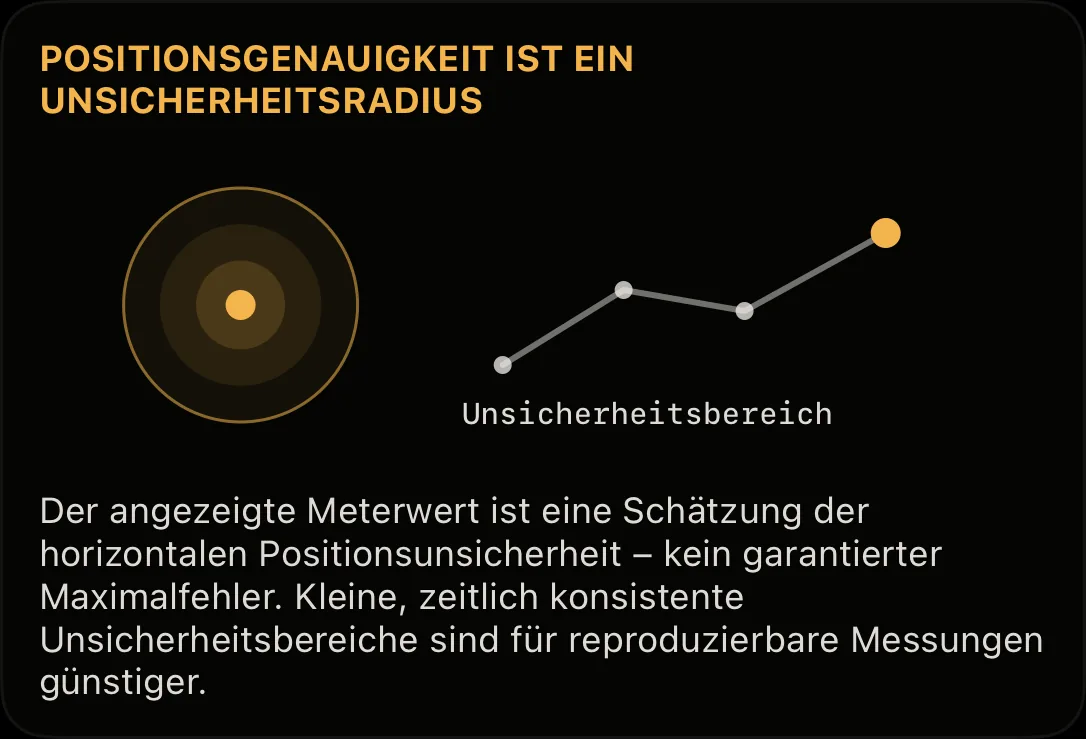
Messunsicherheit besitzt mindestens zwei Komponenten: räumliche Unsicherheit der Position und zeitliche Unsicherheit durch die Abtastrate. Plausibilitätsfilter reduzieren grobe Ausreißer; Bestätigungsfenster stabilisieren Zustandswechsel; lineare Interpolation reduziert den Rundungsfehler, der entstünde, wenn stets erst der nächste GPS-Punkt als Schwelle gezählt würde. Diese Verfahren verbessern die Schätzung, erzeugen aber keine Information, die der Empfänger nicht gemessen hat.
Ergebnisse bleiben abhängig von Empfang, Antennenlage, Himmelssicht, Gerät und Aktualisierungsrate. Tunnel, Häuserschluchten, Reflexionen und lange Messlücken erhöhen die Unsicherheit. Die App ist kein amtlich geeichtes Messgerät. Für vergleichbare Versuche dieselbe Quelle und Montageposition verwenden, unter ähnlichen Bedingungen messen und die gespeicherte Qualitätsstufe berücksichtigen.
Ohne Interpolation würde die Zuordnung zum nächsten Messpunkt ein Ereignis um höchstens einen Messabstand Δt = 1/f verspäten. Δt/2 ist nur dann der mittlere Wert, wenn die tatsächliche Schwellenphase gleichmäßig zwischen zwei Messpunkten verteilt ist. Bei 1 Hz beträgt der mögliche Abtastanteil bis zu 1 s, bei 25 Hz bis zu 0,04 s. Für eine Linienüberfahrt verschiebt ein Lagefehler Δs in Fahrtrichtung die Zeit näherungsweise um Δs/v; bei 100 km/h entsprechen 1 m rund 0,036 s. Diese Beispiele sind keine Gesamtfehlergrenzen: Empfängerrauschen, Latenz und Modellabweichungen kommen hinzu.
Was muss ich während der Fahrt beachten?
Smartphone vor Fahrtbeginn sicher befestigen, ohne Sicht, Bedienung oder Airbags zu beeinträchtigen. Die App während der Fahrt nicht bedienen. Performance-Messungen nur auf privaten, abgesperrten oder für die jeweiligen Fahrmanöver ausdrücklich freigegebenen Strecken und Flächen durchführen.
Keine Messung erzwingen: Verkehrsregeln, Sicherheit sowie Sicht-, Wetter- und Verkehrsverhältnisse haben immer Vorrang.
Video Studio
Wie wähle und verschiebe ich Telemetrie im Video?
Öffne im Video Studio unter „Deinen Look gestalten“ die Karte „Individuell“. Über die Kacheln schaltest du Tempo, Runde/Zeit, Streckenverlauf, G-Kreis, Höhe, Distanz, das Fahrerbild und weitere Anzeigen einzeln ein und aus.
Tippe eine Anzeige im Video an, um sie auszuwählen; ziehe sie zum Verschieben, mit zwei Fingern änderst du ihre Größe. Ein Tipp auf eine freie Stelle hebt die Auswahl auf. Für die ausgewählte Anzeige zeigt die Leiste unter dem Video − und + für die Größe; ein Tipp auf die Prozentzahl erlaubt einen genauen Wert. „Design“ öffnet Darstellung, Farbe und Hintergrund. Die Pfeile daneben machen jede Änderung rückgängig oder wiederholen sie.
Im Hochformat (9:16) blendet „Vorschau vergrößern“ die Kacheln aus, damit das Video mehr Platz hat; „Elemente wählen“ zeigt sie wieder. Unter „Anpassen“ verschiebst du Anzeigen auch in kleinen Schritten, machst alle kompakt oder setzt die Positionen zurück. Ziehen und Mehrfinger-Gesten sind also nicht zwingend nötig. Mit „An Hilfslinien einrasten“ richten sich Anzeigen beim Ziehen an Bildmitte und Rändern aus.
Anzeigen bleiben innerhalb des Videobildes und dürfen sich überlappen. Die Anordnung gilt für den ganzen Clip und den Export; Hoch- und Querformat behalten getrennte Positionen. „Fertig“ speichert die Gestaltung für diese Fahrt, „Abbrechen“ fragt bei Änderungen vor dem Verwerfen nach. Originalvideos und Messdaten bleiben unverändert; fehlende Messwerte erscheinen als Strich.
Wie wähle ich Tacho, Balken und animierte Anzeigen?
Öffne im Video Studio den Gestaltungseditor, tippe eine Anzeige an und dann in der Leiste unten auf „Design“. Alternativ findest du unter Anpassen > Anzeige > Darstellung dieselbe Auswahl. Tempo bietet Digitalanzeige, Rundtacho und Balken; G-Kräfte einen Kreis, eine kurze Bewegungsspur oder zwei Achsen. Beschleunigen / Bremsen lässt sich zusätzlich als eigene Anzeige mit Balken oder Verlaufskurve aktivieren. Höhe, Strecke, Zeit und Delta haben passende weitere Darstellungen.
Wähle Design, Akzentfarbe, Hintergrund und Größe. Übernehmen ändert zunächst den Entwurf; erst Fertig im Gestaltungseditor speichert den Look. Rückgängig und Wiederholen gelten auch für Designänderungen. Persönliche Vorlagen und separate Video-Backups behalten die Gestaltung.
Die Vorschau wiederholt einen Ausschnitt deiner vorhandenen Fahrtdaten. Mit Bewegung reduzieren oder VoiceOver bleibt sie statisch. Im Film folgen Anzeigen immer der Videozeit. Fehlende Daten werden nicht erfunden. Tempo ist GPS-Tempo, kein Drehzahlmesser; Beschleunigung ist keine Pedalstellung. Der G-Kreis zeigt die gefühlte Last, die Achsen positive Beschleunigung bzw. Linkskurve. Skalenbegrenzungen ändern keine Zahlenwerte. Delta behält feste Vergleichsfarben. Messungen und Originalvideos bleiben unverändert.
Wie lasse ich mir die Videoansichten Schritt für Schritt erklären?
Tippe oben rechts auf das Fragezeichen. Die Einführung hebt die Bedienelemente nacheinander hervor und erklärt ihre Funktion. Mit Weiter und Zurück wechselst du die Schritte; Überspringen beendet die Einführung jederzeit. Beim ersten Öffnen gibt es pro Videoansicht eine Einführung. Danach erscheint sie nur noch, wenn du das Fragezeichen antippst.
Lange Erklärungen sind scrollbar. Die Bedienung unterstützt große Schrift und VoiceOver. Markierte Elemente können während der Erklärung nicht versehentlich bedient werden. Das Tutorial startet keine Aufnahme, verändert keine Messdaten oder Käufe und stellt aufgeklappte Bereiche sowie die vorherige Scrollposition danach wieder her. Während einer laufenden Messaufzeichnung wird keine Einführung geöffnet.
Wie nehme ich eine Session mit Video auf?
Nutze den Aufzeichnungsknopf der Messansicht; im Rundenmodus wähle zuerst eine gültige Strecke und tippe auf „Aufzeichnung vorbereiten“. Wähle „Ohne Video starten“ für eine reine Messaufzeichnung oder „Video einrichten“ für Messdaten mit Video. Im Sprint trägt diese Option den Zusatz PRO; Runden und Distanz setzen die Vollversion bereits voraus. In der Kameraeinrichtung legst du Auflösung, optionale Fahrerkamera und Ton fest. Die Vorschau zeichnet noch nichts auf. Erst „Messdaten + Video starten“ und die Speicherbestätigung starten beides gemeinsam im Hoch- oder Querformat. Die Ausrichtung beim Start bleibt für diese Aufnahme und nach Unterbrechungen fest. Stoppen beendet Messaufzeichnung und Video. Über Zurück kannst du die Aufnahmeart wechseln; Abbrechen startet nichts. Video umfasst die gesamte Fahrt und alle Runden, nicht nur die schnellste. Siri, Kurzbefehle und Apple Watch starten ausschließlich Messdaten ohne Kamera. Unter Einstellungen > Video kannst du „Videoaufnahmen aktivieren“ ausschalten. Dann startet die Messaufzeichnung bei Sprint, Distanz und Runden direkt ohne Video-Abfrage. Die Einstellung bleibt gespeichert. Vorhandene Videos und laufende Aufnahmen bleiben unverändert; erneutes Einschalten bringt die Auswahl beim nächsten Start zurück. Race Video benötigt aktuell verifizierten Vollversionszugriff; eine alte zwischengespeicherte Freischaltung allein reicht nicht. Vor dem Start prüft die App den freien Speicher und zeigt eine ungefähre Aufnahmedauer für Auflösung, Fahrerkamera und Ton. Die Schätzung zieht 2 GB Reserve ab, schlägt 25 % auf die erwartete Datenrate auf und lässt zusätzlichen Spielraum zum Abschließen der Dateien. Unter 30 Minuten erscheint eine Warnung; unter 2 Minuten zusätzlich zur Reserve oder bei fehlgeschlagener Prüfung kann Video nicht starten. Der Speicher wird beim Start erneut und während der Aufnahme regelmäßig geprüft. Nahe der Reserve endet Video; die Messaufzeichnung bleibt unabhängig. Andere Apps können Speicher verbrauchen, Akku oder Hitze die Aufnahme früher beenden. Dies ist weder eine Zeitgarantie noch tatsächlich reservierter Speicher. Export- und Fotokopien benötigen zusätzlichen Platz. Wähle außerdem die Bildrate (30, 60 oder 120 fps, je nach iPhone) und Standard oder Ultraweitwinkel, sofern verfügbar. Nicht unterstützte Auflösungen werden deaktiviert. Ein eigener Status zeigt Videolaufzeit und Unterbrechungen. Die Videozeit beginnt mit dem ersten angenommenen Kamerabild.
Kann ich jede Runde auswählen und alle anderen behalten?
Ja. Öffne in der Historie das Video Studio der Fahrt. Unter „Deinen Clip wählen“ stehen die gesamte Fahrt, die beste gespeicherte Runde, einzelne Runden oder ein Bereich von der ersten bis zur letzten gewählten Runde sowie Sprint-Clips. Sprint-Clips zeigen die gespeicherten Bestzeiten dieser Fahrt; Ziele aus demselben Lauf, etwa 0–50 und 0–100 km/h, bilden einen gemeinsamen Clip mit bis zu 3 Sekunden Vor- und Nachlauf. „Zeitabschnitt wählen“ legt einen freien Bereich mit Vorschaubildern und 0,1-Sekunden-Schritten fest.
Der Status zeigt vollständiges, teilweises oder fehlendes Video. Ein Export erzeugt eine neue Datei, ohne die übrigen Runden zu kürzen oder zu löschen. Die Exportleiste schätzt Dateigröße und Platzbedarf einschließlich Kopie und Reserve. Ein fertiger Export lässt sich erneut sichern oder teilen. Originalvideos liegen in Track4Facts und sind nicht im JSON-App-Backup enthalten; separat wiederherstellbare Videoarchive findest du unter Einstellungen > Datensicherung & Export > Video-Backup. Stelle zuerst die zugehörigen Messdaten wieder her.
Welche Grenzen haben Kamera und Telemetrie?
Befestige das iPhone sicher im Hoch- oder Querformat und lass die App geöffnet und den Bildschirm entsperrt. Solange die Kamera bereit ist oder aufnimmt, wird die automatische Bildschirmsperre verhindert. Sperren und App-Wechsel pausieren Video und erzeugen eine Lücke. Bei derselben laufenden Messaufzeichnung wird Video nach Rückkehr in die aktive App und verfügbarer Kamera automatisch in einem neuen Abschnitt fortgesetzt. Hitze, knapper Speicher oder Kamerafehler können Video endgültig stoppen; die Messaufzeichnung ist davon unabhängig. Abgeschlossene Videoabschnitte bleiben verfügbar, bei hartem Abbruch kann der letzte Abschnitt fehlen. Front-/Rückkamera-Kombinationen und 4K hängen vom Gerät ab. Nicht unterstützte Auswahlen werden abgelehnt statt heimlich anders beschriftet. Hochformatexport erhält das vollständige Streckenbild. Tempo und Position verwenden GPS-Schätzungen. Der G-Kreis bevorzugt geeignete gespeicherte Bewegungsdaten und verwendet bei fehlenden oder ungeeigneten Sensordaten GPS-Schätzungen; fehlende Daten werden nicht erfunden. Eine optionale Pulsanzeige verwendet aufgezeichnete Watch-Werte. Sie ist standardmäßig aus und benötigt bei jedem Videoexport eine separate Bestätigung. Prüfe Personen, Ton und sichtbaren Ort vor dem Teilen. Neue Aufnahmen und Exporte benötigen verifizierten Pro-Zugriff, auch bei Fernbedienung. Verfügbare Geräte und Formate werden vorab geprüft; die tatsächliche Kamerabelastung kann die Vorbereitung trotzdem verhindern.
Welche Auflösung und Bildrate soll ich für die Aufnahme wählen?
In der Kameraeinrichtung wählst du Auflösung und Bildrate. 30 fps ist der Standard mit dem geringsten Speicherbedarf. 60 fps wirkt flüssiger und macht Einzelbild-Schritte und Zeitlupe ruhiger. 120 fps ist für Zeitlupe gedacht: Der Export kann jedes Bild mit ¼ der Geschwindigkeit zeigen.
Welche Kombination möglich ist, hängt von iPhone, Linse, Auflösung und Fahrerkamera ab. Nicht verfügbare Optionen sind ausgegraut und nennen den Grund, zum Beispiel „nur ohne Fahrerkamera“ oder „bei 1080p oder niedriger“. Die Fahrerkamera nimmt immer mit 30 fps auf.
4K mit 120 fps wird wie in der Kamera-App als HEVC (H.265) gespeichert; das braucht bei gleicher Bildqualität etwa 30 % weniger Daten. Alle übrigen Kombinationen verwenden H.264 für die breiteste Wiedergabe. Mehr Bilder pro Sekunde und höhere Auflösung brauchen mehr Speicher und erzeugen mehr Wärme; die Speicherschätzung vor dem Start berücksichtigt das. Für das schärfste Ergebnis nimm in 4K auf, für Social Media reicht oft 1080p.
Wie bediene ich die Videovorschau?
Tippe auf das Video, um die Bedienelemente ein- oder auszublenden; während der Wiedergabe verschwinden sie nach wenigen Sekunden von selbst. In der Mitte liegen Wiedergabe/Pause und die Sprünge um 10 Sekunden. Ein Sprung hält die Wiedergabe kurz an, springt bildgenau und spielt dann weiter.
Bei Fahrten mit Runden springen die Pfeile neben der Rundenanzeige zum Start der vorherigen oder nächsten Runde. Die Geschwindigkeitstaste wechselt zwischen 1×, ½× und ¼×. Im pausierten Zustand gehen die Pfeile daneben einzelne Bilder vor oder zurück.
Ziehe auf der Zeitleiste, um eine Stelle zu suchen; ein Tipp springt direkt dorthin. Bewegst du den Finger beim Ziehen nach oben vom Balken weg, wird die Suche viermal feiner. Weiße Striche markieren Rundenstarts, beim Überfahren gibt es eine leichte Rückmeldung. Nach dem Loslassen spielt das Video weiter, wenn es vorher lief. Die Taste unten rechts öffnet das Vollbild.
Was bedeuten Orange, Schraffur und weißer Rahmen in der Zeitleiste?
Die Leiste unter der Vorschau zeigt die ganze Fahrt. Orange ist aufgenommenes Video, schraffierte Bereiche sind Videopausen, etwa durch App-Wechsel, Sperren oder Kamerafehler. Der weiße Rahmen markiert den gewählten Clip; auch ein Sprint-Clip von wenigen Sekunden bleibt als schmaler Rahmen sichtbar. Ein Tipp auf die Leiste öffnet die Auswahl des Zeitabschnitts.
Sehr kurze Lücken von wenigen Bildern (bis etwa ¼ Sekunde), wie sie beim internen Wechsel der Videodatei alle paar Minuten entstehen können, gelten nicht als Pause: Vorschau und Export halten dort das vorherige Bild, die Telemetrie läuft weiter. Längere Pausen bleiben schraffiert und zeigen im Video einen Hinweis mit dem Grund, falls bekannt. Messdaten bleiben immer auf ihrer ursprünglichen Zeitachse.
Wie passe ich das Fahrerbild an?
Das Fahrerbild entsteht, wenn du bei der Aufnahme die Fahrerkamera einschaltest. Ob das möglich ist, hängt vom iPhone ab; nachträglich lässt es sich nicht erzeugen. Im Gestaltungseditor schaltest du es über die Kachel „Fahrerbild“ ein, verschiebst es und änderst die Größe zwischen 50 und 260 %: mit zwei Fingern, mit − und + oder mit einem Tipp auf die Prozentzahl.
Es hat abgerundete Ecken und einen feinen Rahmen wie die übrigen Anzeigen und füllt seinen Bereich; überstehende Ränder werden dabei abgeschnitten. Designs gibt es für das Fahrerbild nicht. Die Fahrerkamera nimmt mit 30 fps auf. Prüfe vor dem Teilen, wer im Bild zu sehen ist.
Warum wirkt die Vorschau weniger scharf als der Export?
Damit Abspielen und Springen flüssig bleiben, berechnet das Studio die Vorschau mit Telemetrie in der Exportauflösung, höchstens aber in 1080p. Der Export verwendet die gewählte Auflösung bis zur Aufnahmeauflösung. Für die volle Schärfe einer 4K-Aufnahme wähle beim Export 4K. Voreingestellt ist 1080p; das reicht für die meisten Plattformen und erzeugt kleinere Dateien.
Im Format 9:16 nutzt ein quer aufgenommenes Streckenbild nur die Breite des Hochformats und wirkt dadurch kleiner und weniger detailreich. Für Hochformat-Videos nimmst du am besten im Hochformat auf. Bei 480p solltest du wenige oder größere Anzeigen verwenden.
Welche Exporteinstellungen gibt es, und was macht die Zeitlupe?
Im Video Studio wählst du Format (16:9 quer oder 9:16 hoch), Auflösung bis zur Aufnahmeauflösung und Bildrate. Die Zusammenfassung zeigt Auflösung, Bildrate, Format, Dauer und die geschätzte Dateigröße. Exportiert wird als MP4.
Die Bildrate ist auf die der Aufnahme begrenzt; voreingestellt sind 60 fps oder weniger, was die meisten Player und Plattformen zeigen. Bei Aufnahmen mit 60 oder 120 fps zeigt „Zeitlupe“ (½× oder ¼×) jedes aufgenommene Bild mit 30 fps: aus 60 fps wird halbe, aus 120 fps ein Viertel der Geschwindigkeit. Zeitlupe wird ohne Ton exportiert, die Telemetrie läuft passend verlangsamt mit. 4K mit 120 fps wird als HEVC gespeichert.
Nach dem Export öffnet sich direkt das Teilen-Menü; „In Fotos sichern“ und „Teilen / Dateien“ bleiben danach verfügbar. Originalaufnahmen und Messdaten bleiben unverändert.
Kann ich die App während des Exports verlassen?
Ab iOS 26 läuft der Export weiter, wenn du die App verlässt oder das iPhone sperrst, sofern iOS das gerade zulässt. Der Fortschritt erscheint dann in der Systemanzeige; im Hintergrund dauert das Rendern deutlich länger. Ist der Export fertig, teilst oder sicherst du ihn in Track4Facts. Stoppst du ihn in der Systemanzeige oder hält iOS ihn an, bleiben deine Aufnahmen unverändert; exportiere dann erneut.
Vor iOS 26 oder wenn iOS den Hintergrund-Export ablehnt, lass die App während des Exports geöffnet. Der Hinweis während des Exports zeigt, welcher Fall gilt.
Wo liegen die Videos und wie lösche ich sie?
Die Originalaufnahmen von Strecken- und Fahrerkamera liegen in Track4Facts, nicht in der Fotos-App. Fahrten mit Video erkennst du in der Historie an der Markierung „Video“. Exporte sind eigene Kopien in Fotos oder Dateien und bleiben erhalten, wenn du die Originale löschst.
Im Video Studio löscht „…“ → „Nur Video löschen…“ alle Kameraaufnahmen dieser Fahrt; die Messdaten bleiben. Das lässt sich nicht rückgängig machen. Unter Einstellungen > Video > Videospeicher siehst du jede Fahrt mit Aufnahmedatum und belegtem Speicher. Ein Tipp auf eine Fahrt bietet „Alles speichern…“, „Streckenkamera speichern…“ und „Fahrerkamera speichern…“ (ohne Fahrerkamera „Video speichern…“): Die App nimmt in 5-Minuten-Teilen auf und fügt diese dabei ohne Neukodierung und ohne Qualitätsverlust zu einer Datei je Kamera zusammen; Pausen zwischen den Teilen entfallen. Das braucht kurzzeitig etwa so viel freien Speicher, wie das Video groß ist. Reicht er nicht, kannst du stattdessen die einzelnen 5-Minuten-Teile speichern. Die Dateien gehen über das Teilen-Menü etwa in Dateien, Fotos oder per AirDrop, mit Datum und Kamera im Dateinamen. Außerdem kannst du dort Videos löschen. Separate Videoarchive erstellst und wiederherstellst du unter Einstellungen > Datensicherung & Export > Video-Backup. Das normale JSON-App-Backup enthält keine Videos.
Nutzt der Video-G-Kreis die hochfrequenten Sensordaten?
Ja. Der G-Kreis und die Anzeige Beschleunigen / Bremsen bevorzugen geeignete gespeicherte iPhone-Bewegungsdaten. Neue Fahrten speichern sie nominell mit 50 Hz, unabhängig vom GPS. Die bestehende Sensor-Auswertung schätzt Fahrzeugachsen und zeitliche Ausrichtung anhand der GPS-Daten, entfernt Schwerkraft und prüft die Kalibrierung. Ein fest montiertes iPhone und ausreichend aussagekräftige Fahrdaten sind nötig.
Sensor kennzeichnet die Sensor-Auswertung, GPS die Rückfallquelle bei fehlenden oder ungeeigneten Sensordaten. Ein Quellenwechsel wird nicht weich vermischt. Zwischen gültigen Nachbarwerten wird zur Videozeit interpoliert, nicht über Datenlücken. Eine höhere Video-Bildrate erzeugt keine zusätzlichen Messwerte und keine höhere Genauigkeit. Ältere Fahrten können profitieren, wenn genügend Sensordaten gespeichert wurden. Fehlende Daten lassen sich nicht nachträglich erzeugen.
Die gefühlte Last im G-Kreis bleibt: Beschleunigen unten, Bremsen oben, Linkskurve rechts und Rechtskurve links. Feste grafische Skala ±2 g; Beschleunigung ist keine Pedalstellung. Ein manueller Telemetrie-Versatz gilt auch für diese Anzeigen. Vorschau, Editor und Export nutzen dieselbe vorbereitete Auswertung. Rohdaten, gespeicherte Ergebnisse und Sprint-, Distanz- und Rundenmessung bleiben unverändert.
Wie zeige ich mein Fahrzeug im Video?
Ordne der Fahrt zunächst in der App ein Garagenfahrzeug zu. Öffne Video Studio → Telemetrie gestalten und aktiviere Fahrzeugkarte. Wähle die Karte aus; „Design“ bietet vier Varianten: Kompakt (nur Name), Name & Text, Fahrzeugdetails und Fotokarte. Farbe, Hintergrund, Größe und Position sind wählbar; Änderungen lassen sich im Editor rückgängig machen. Die Karte ist standardmäßig aus.
Zusatztext bearbeiten erlaubt bis zu 80 Zeichen, etwa Reifen oder Veranstaltung. Ohne eigenen Text erscheint die Zusammenfassung aus Baujahr, Hubraum und Kraftstoffart. Kompakt zeigt nur den Namen. Details stammen aus dem Fahrzeugprofil, nicht aus einer Leistungsmessung. Fehlende Werte bleiben leer; ohne Foto erscheint ein Platzhalter. Die gesamte Aufnahme des Fahrzeugfotos bleibt eingepasst, ohne Zuschnitt.
Es zählt das Fahrzeug dieser Fahrt, nicht das gerade aktive Fahrzeug. Profiländerungen erscheinen nach erneutem Öffnen des Studios. Vorlagen merken sich die Gestaltung, aktivieren die Karte aber nicht und kopieren keinen Zusatztext. Das separate Videoarchiv enthält keine Fahrzeugprofildaten oder Original-Fahrzeugfotos: stelle auch dein normales Backup mit Fahrzeugzuordnung wieder her. Ein exportiertes Video enthält die sichtbare Karte dauerhaft.
Kennzeichen-Feld und private Notizen werden nicht automatisch übernommen. Fotos und eigener Text können dennoch private Angaben zeigen; es gibt keine automatische Verpixelung. Prüfe die Vorschau vor dem Export und Teilen.
Muss die App geöffnet bleiben? Was passiert bei einem Anruf?
Belegt ein Anruf oder Wecker nur das Mikrofon, läuft das Video nach einer kurzen Lücke ohne Ton weiter; der Ton kehrt automatisch zurück, sobald das Mikrofon frei ist. Bei einer vorübergehenden Unterbrechung, etwa durch einen App-Wechsel, werden die bisherigen Videoabschnitte abgeschlossen. Wenn dieselbe Messaufzeichnung noch läuft, die App wieder aktiv und die Kamera verfügbar ist, setzt Video automatisch mit einem neuen Abschnitt fort. Die Zeit dazwischen wird nicht aufgenommen. Im Studio werden alle Abschnitte derselben Fahrt automatisch zusammengeführt; Lücken zeigen einen Hinweis und, falls bekannt, den Grund. Messdaten bleiben auf ihrer ursprünglichen Zeitachse. Speicherprobleme, hohe Systemlast/Hitze, fehlender Vollversionszugriff oder Kamerafehler werden nicht automatisch übergangen. Eine beendete Fahrt wird niemals neu gestartet. Bei vollständig beendeter App ist keine automatische Fortsetzung garantiert.
Wie funktionieren Referenzrunden-Delta und manuelle Synchronisation?
Im Gestaltungseditor („Individuell“) wählst du unter „Zeitabgleich & Vergleich“ die Referenzrunde ausdrücklich aus. Dadurch wird „≈ Distanz-Delta“ eingeblendet. − bedeutet schneller, + langsamer als die Referenz bei gleicher gefahrener Distanz. Das ist keine Zusicherung des exakt gleichen Streckenpunkts. Auf der Referenzrunde selbst bleibt der Wert leer.
Die Auswahl bietet nur abgeschlossene Runden mit nahezu vollständig erfassten Grenzen, ohne erkannte Lücken, Stillstände oder verworfene Positionspunkte an. Die Rundendistanzen dürfen höchstens 3 % abweichen; verglichene Positionen müssen innerhalb von 25 m liegen und ähnlich ausgerichtet sein. Auch das ist keine Genauigkeitsgarantie. Sind die Bedingungen nicht erfüllt, erscheint — statt einer erfundenen Zeitdifferenz.
„Telemetrie-Versatz“ öffnet eine pausierbare Videovorschau. Positive Werte zeigen spätere Messdaten früher, negative Werte frühere Messdaten. Du kannst in 0,05-s-Schritten bis ±5 s korrigieren und jederzeit zur Originalzeit zurückkehren. Erst „Fertig“ speichert die Änderung für diese Fahrt; „Abbrechen“ verwirft sie. Im Export wird ein nicht null gesetzter Versatz sichtbar beschriftet. Kameras, Ton, Clipgrenzen, Originaldateien, Messzeiten und Rekorde bleiben unverändert. Persönliche Vorlagen übernehmen weder Versatz noch Referenzrunde in andere Fahrten; das separate Videoarchiv bewahrt die Gestaltung der jeweiligen Fahrt. Reale Fahrtests bleiben nötig, um die Synchronität der Aufnahme zu beurteilen.
Woher kommen Sektor und Sektorzeit im Video?
Die optionale Anzeige „Sektor / Zeit“ verwendet ausschließlich die bereits gespeicherten Sektorzeiten abgeschlossener Runden. Sie zeigt den aktuellen Sektor und die darin verstrichene Zeit. Die Anzeige ist standardmäßig aus und lässt sich im Gestaltungseditor ergänzen. Fehlen Sektoren oder passen die gespeicherten Zeiten nicht zur Runde, bleibt der Wert leer (—). Es werden keine Sektorlinien neu erkannt und keine Bestzeiten verändert. Ein Delta gegenüber einer Referenzrunde ist darin nicht enthalten.
Wie finde ich die beste Runde, schneide Clips und verwende eigene Vorlagen?
„Beste gespeicherte Runde“ wählt die schnellste abgeschlossene Runde mit konsistenter gespeicherter Zeit aus. Das ist keine neue Messung oder zusätzliche Qualitätsbestätigung. Fehlt dort Video, zeigt das Studio die fehlende oder teilweise Abdeckung; es ersetzt die Runde nicht stillschweigend durch eine langsamere. Alle anderen Runden und Originalvideos bleiben erhalten.
Unter „Zeitabschnitt wählen“ zeigen Vorschaubilder den Verlauf. Ziehe die orangefarbenen Griffe für Start und Ende. Weiße Markierungen stehen für Rundenstarts, Schraffuren für fehlendes Video. Mit Reglern und ± kannst du die Grenzen auch ohne Ziehen in 0,1-Sekunden-Schritten einstellen.
Im Gestaltungseditor lässt sich „An Hilfslinien einrasten“ abschalten. Ist es aktiv, richten sich Anzeigen beim Ziehen an Bildmitte und gleichmäßigen Randabständen aus. Unter „Meine Vorlagen“ speicherst du bis zu 20 benannte Kombinationen aus Anzeigen, Positionen, Format und Exportqualität. Die Vorlage gilt auch für andere Fahrten; eine nicht aufgenommene Fahrerkamera bleibt aus und die Exportauflösung wird auf das Original begrenzt. Clipauswahl und Messdaten werden nicht übernommen.
Der Export zeigt Vorbereitung, Rendering und abschließende Prüfung. Eine unzuverlässige Restzeit wird nicht versprochen. Die Videokarte in der Fahrtenansicht zeigt aufgenommene Videodauer, Dateigröße und mögliche Unterbrechungen.
Kann ich meinen Puls ins Video einblenden?
Ja, wenn für diese Fahrt mit Apple Watch Race Training und Health-Freigabe Pulswerte aufgezeichnet wurden. Aktiviere im Video Studio → Individuell die Herzfrequenz. Wähle das Element aus und tippe auf „Design“ für Digital, Pulsring oder 30-Sekunden-Verlauf; Farbe, Hintergrund, Größe und Position sind anpassbar. Fehlende Aufnahmen lassen sich nicht nachträglich erzeugen. Wenn die Watch-Daten noch fehlen, öffne das Video Studio nach der Übertragung erneut.
Die Werte folgen der Videozeit und dem eingestellten Telemetrie-Versatz. Der letzte Messwert bleibt höchstens 10 Sekunden mit Altersangabe sichtbar; Lücken bleiben leer. Der Ring verwendet eine feste Skala von 20–260 bpm, keine Trainingszonen. Der Verlauf ist kein EKG und keine medizinische Bewertung. Puls ist standardmäßig aus und wird durch persönliche Vorlagen nicht eingeschaltet.
Vor jedem Export mit dieser Anzeige kannst du Puls ausdrücklich übernehmen, ohne Puls exportieren oder abbrechen. Diese Freigabe ist unabhängig vom Health-Zugriff und der Backup-/CSV-Freigabe. Puls wird Bestandteil der Videopixel, auch in geteilten oder Fotos-/iCloud-Kopien; späteres Abschalten entfernt ihn daraus nicht. Original-Kameravideos und separate Videoarchive erhalten keine rohen Pulsmesswerte. Eine wiederhergestellte Gestaltung erteilt keine Exportfreigabe.
Kann ich Sprint- und Distanz-Bestzeit getrennt einblenden?
Ja. Im Video Studio → Individuell gibt es die getrennten Elemente Sprint-Bestzeit und Distanz-Bestzeit. Aktiviere eines oder beide, verschiebe sie unabhängig und wähle jeweils Design, Farbe und Größe. Sprint-Bestzeit zeigt Tempobereich und Dauer, Distanz-Bestzeit das Distanzziel und die dafür benötigte Zeit. „Distanz“ ist ein anderes Element für die insgesamt gefahrene Strecke.
Eine Fahrt speichert je Ziel die beste Zeit, dieselbe wie in der Historie. Genau diese zeigen die Karten, ab ihrem aufgezeichneten Zieleinlauf, bis das Fahrzeug für den nächsten Lauf wieder steht; dann erscheint „Bereit für den nächsten Lauf“. Weitere Versuche derselben Fahrt werden nicht angezeigt und nicht aus GPS-Daten nachgerechnet, damit im Video nur gemessene Zeiten erscheinen. Messmethode und Qualität bleiben sichtbar; Ergebnisse ohne genauen Zielzeitpunkt entfallen.
Wie passen mehr Anzeigen ins Video?
Für jedes Telemetrieelement gibt es zusätzlich das Design Kompakt. Wähle ein platziertes Element aus und tippe auf „Design“ → Kompakt → Anwenden. Kompakt ist ein eigenes kleineres Layout statt bloß kleinerer Schrift: schmale Zahlenleisten, Mini-Streckenspur und G-Kreis sowie getrennte kleine Karten für Sprint- und Distanz-Bestzeit. Messmethode, Qualität, Einheiten, Schätzkennzeichnung und Alter des Pulswerts bleiben sichtbar. Große Diagramme und einzelne Bestsektoren entfallen in der kompakten Rundenbilanz; die Idealzeit bleibt als theoretisch gekennzeichnet.
Im Gestaltungseditor stellt Anpassen → Alle Anzeigen kompakt alle gerade eingeschalteten Telemetrieelemente gemeinsam um. Auswahl, Farben, Hintergrund und Positionen innerhalb der Bildgrenzen bleiben erhalten. Die Fahrerkamera bleibt unverändert und lässt sich separat verkleinern. Rückgängig stellt die vorherigen Designs in einem Schritt wieder her. Kompakte und große Elemente lassen sich mischen, verschieben, skalieren und als Vorlage speichern. Nichts wird automatisch eingeschaltet, insbesondere kein Puls; der Pulsexport benötigt weiterhin eine ausdrückliche Freigabe.
Bei 480p solltest du wenige Anzeigen oder größere Elemente verwenden: Kompaktheit ersetzt keine Auflösung. Prüfe die Lesbarkeit im exportierten Video.
Siri & Kurzbefehle
Was muss ich Siri zum Starten und Stoppen sagen?
Aktiviere Siri auf dem iPhone und sage bei deutscher Siri-Sprache zum Beispiel:
„Hey Siri, Sprint-Aufnahme in Track4Facts PRO“
„Hey Siri, Rundenzeiten-Aufnahme in Track4Facts PRO“
Alternativ sind „Starte Sprint in Track4Facts PRO“ und „Starte Rundenzeiten in Track4Facts PRO“ hinterlegt. Für englisches Siri lauten die Aufnahme-Sätze „Hey Siri, Sprint recording in Track4Facts PRO“ und „Hey Siri, Lap timing recording in Track4Facts PRO“.
Jeder dieser Befehle schaltet den jeweiligen Modus um: Wenn keine Aufnahme läuft, startet er sie. Wenn genau dieser Modus bereits aufnimmt, beendet und speichert er die Aufnahme ohne Namensabfrage, sofern Daten vorhanden sind. Sage zum Stoppen deshalb denselben Aufnahme-Satz erneut. Läuft gerade der andere Modus, bleibt dessen Aufnahme bestehen.
Ein allgemeines „Stopp“ ist kein Track4Facts-Befehl und kann von Siri etwa als Ende eines Watch-Trainings verstanden werden. Wenn Siri den App-Namen nicht erkennt, kannst du einen eigenen Kurzbefehl mit einem eindeutigen Namen anlegen und diesen Namen sagen. Einrichtung und Start vor Fahrtbeginn erledigen; auch Sprachbedienung darf dich nicht ablenken.
Wie richte ich einen eigenen Kurzbefehl ein?
Öffne Track4Facts nach der Installation oder einem Update einmal und schließe die Einführung sowie den Sicherheitshinweis ab. Öffne anschließend Apples App „Kurzbefehle“, erstelle mit + einen Kurzbefehl und suche in den Aktionen nach Track4Facts.
Wähle „Sprint starten oder stoppen“ oder „Rundenzeiten starten oder stoppen“. Ein Beispiel: Füge nur „Sprint starten oder stoppen“ hinzu und nenne den Kurzbefehl „Meine Sprintaufnahme“. Nun kannst du ihn antippen oder „Hey Siri, Meine Sprintaufnahme“ sagen. Eine zusätzliche Aktion „App öffnen“ ist dafür nicht nötig.
Der Kurzbefehl schaltet zwischen Starten und Stoppen um; auch ein von dir „Start“ genannter Kurzbefehl stoppt eine bereits laufende Aufnahme desselben Modus. Für Rundenzeiten brauchst du die Vollversion und eine zuvor gewählte Strecke beziehungsweise gültige Start-/Ziellinie. Ein Kurzbefehl umgeht weder Berechtigungen noch die beim Start gegebenenfalls nötige Entsperrung.
Wie verwende ich die Aktionstaste (Action Button)?
Auf einem iPhone mit Aktionstaste öffnest du „Einstellungen“ → „Aktionstaste“, wählst „Kurzbefehl“ und danach „Auswählen“. Wähle den Track4Facts-Eintrag „Sprint“ beziehungsweise „Rundenzeiten“ oder einen zuvor erstellten eigenen Kurzbefehl.
Beispiel: Erstelle wie oben beschrieben „Meine Sprintaufnahme“ mit der Aktion „Sprint starten oder stoppen“ und weise ihn der Aktionstaste zu. Halte die Aktionstaste vor Fahrtbeginn gedrückt: Die Sprint-Aufnahme startet. Erneutes Gedrückthalten führt denselben Kurzbefehl aus und beendet und speichert die laufende Sprint-Aufnahme. Es handelt sich um eine Umschaltung, nicht um zwei getrennte Start- und Stopptasten.
Ein gesperrtes iPhone muss zum Starten gegebenenfalls entsperrt werden. Das Stoppen einer laufenden Aufnahme kann im Hintergrund erfolgen. Die Aktionstaste ersetzt keine Standortfreigabe; die Lautstärketasten werden nicht als Aufnahmetasten verwendet.
Warum startet Siri oder der Kurzbefehl keine Aufnahme?
Öffne Track4Facts einmal, bestätige Einführung und Sicherheitshinweis und erlaube den Standortzugriff. Schließe offene Dialoge. Für Rundenzeiten müssen die Vollversion freigeschaltet und eine Strecke oder gültige Start-/Ziellinie ausgewählt sein; Sprint funktioniert ohne Vollversion.
Zum Starten wird die App bei Bedarf in den Vordergrund geholt, damit GPS aktiviert werden kann. Ein gesperrtes iPhone fordert dabei gegebenenfalls Face ID, Touch ID oder den Gerätecode an. Starte die Aufnahme vor dem Losfahren. Eine laufende Aufnahme desselben Modus kann ohne Öffnen der App gestoppt und gespeichert werden; bei Sprachbedienung muss iOS Siri auf dem Sperrbildschirm erlauben.
Fehlt der Eintrag in Kurzbefehle oder bei der Aktionstaste, öffne die aktualisierte App einmal und suche erneut nach Track4Facts. Prüfe bei Sprachproblemen, ob Siri aktiviert ist und ob dein Satz zur Siri-Sprache passt. Verwende gegebenenfalls einen eigenen Kurzbefehlnamen. Kontrolliere die Startbestätigung und das Aufnahmesymbol, bevor du losfährst.
Sprintmessung
Wie funktioniert eine 0–X-Sprintmessung?
Starte die Aufzeichnung im Stillstand und warte auf „Bereit“. Eine vorherige Fahrt ist nicht erforderlich und der Stopp-Zähler muss nicht auf 1 stehen. Er zählt einen später erkannten Übergang von Bewegung zu Stillstand und ist von der Sprintbereitschaft unabhängig.
Eine 0–X-Messung ist eine Zustandsmaschine mit den Phasen Warten, Bereit, Lauf und Ergebnis. Bereit wird sie erst nach einer bestätigten Stillstandsfolge innerhalb der 3-km/h-Toleranz. Die Anzeige von 0 km/h allein genügt nicht: Zusätzlich muss ein aktueller, für die aktive GPS-Quelle ausreichend zuverlässiger Geschwindigkeitsfix vorliegen. Bleibt „Auf Stillstand warten“ trotz 0 km/h sichtbar, öffne die GPS-Diagnose. Prüfe beim iPhone Messalter, horizontale Genauigkeit, Geschwindigkeit und Geschwindigkeitsgenauigkeit; bei XGPS bzw. Dragy außerdem Quelle, 2D-/3D-Fix und Kontinuität. Nicht gelieferte XGPS-Einzelgenauigkeiten dürfen als „–“ erscheinen.
Für die GPS-Zeit wird beim Übergang vom letzten Stillstandspunkt zum ersten gültigen Bewegungswert der Zeitpunkt der 3-km/h-Grenze linear interpoliert. Dieses t₀ ist der rechnerische Startanker; angezeigt wird der Start dennoch als 0. Beim Überschreiten der Zielgeschwindigkeit wird analog der Zielzeitpunkt geschätzt. Die Differenz beider Zeitpunkte ist die Sprintzeit. Pro Messbereich bleibt der schnellste gültige Versuch der Fahrt erhalten.
Eine akzeptierte Sensorfusion verwendet dagegen ihren aus den Bewegungsdaten geschätzten Anfahrbeginn und Zielzeitpunkt. GPS-Zeit und Fusionszeit haben deshalb unterschiedliche Startanker.
Worauf basiert die iPhone-Sensorfusion für Standardsprints?
Die App vergleicht die GPS-Geschwindigkeit mit den Bewegungsdaten des iPhones: Beschleunigung, Schwerkraftrichtung und Drehung. Die Zeitstempel zeigen, welche Werte zum selben Moment gehören.
Das iPhone muss während der Fahrt fest montiert bleiben. Aus den Bewegungsdaten schätzt die App die Fahrtrichtung und prüft, ob der Verlauf zu den GPS-Werten passt. Dabei berücksichtigt sie, dass GPS-Werte manchmal verzögert oder kurz unverändert sind.
Passen beide Datenreihen nicht ausreichend zusammen oder bewegt sich das iPhone in seiner Halterung, wird keine reguläre Sensorfusionszeit angezeigt.
Wann wird die Sensorfusion verwendet oder verworfen?
Die reguläre iPhone-Sensorfusion ist für 0–100 km/h und 0–60 mph mit dem internen iPhone-GPS vorgesehen. Sie benötigt zwei GPS-Punkte nach dem Zielpunkt sowie die Bewegungsdaten bis dorthin. Die Live-Anzeige wartet bei Bedarf bis ungefähr 3,5 Sekunden und zeigt währenddessen „…“. Fehlen die Bestätigungen oder passt kein stabiles Modell, bleibt die GPS-Zeit maßgeblich. Beim Stoppen folgt eine abschließende Prüfung.
GPS und Bewegungssensoren müssen zusammenpassen. Fehlender Stillstand, größere Lücken, Handybewegung oder eine instabile Schätzung der Verzögerung können die reguläre Fusion verhindern. Die Schätzung darf länger oder kürzer als GPS ausfallen; die kleinere Zahl entscheidet nicht über die Zulassung.
Die Historie kann ältere Aufnahmen mit geeigneten Rohdaten nachberechnen. Eine alte Fusion aus dem zurückgezogenen Verfahren gilt dabei nicht weiter als bestätigt: Ohne erfolgreiche Neuberechnung erscheint wieder die ursprüngliche GPS-Zeit. Die Rohdaten bleiben erhalten. Für eigene Sprintbereiche, Distanzzeiten und externe GPS-Empfänger wird diese iPhone-Fusion nicht verwendet.
Welche Beschleunigungsdaten werden für den Sprintvergleich gespeichert?
Während einer Fahrt speichert die App eine zeitgestempelte, kompakte Reihe der iPhone-Bewegungssensoren: Gerätebeschleunigung sowie, soweit verfügbar, Beschleunigung ohne Schwerkraft, Schwerkraftrichtung und Drehrate. Bei geeigneten iPhone-Sprints werden zusätzlich die GPS-Messpunkte für die Sensorfusion mit der Fahrt gespeichert. Daraus kann der feinere Geschwindigkeitsverlauf entstehen. Der Sprintvergleich nutzt sonst die gespeicherten GPS-Geschwindigkeitspunkte.
Älteren Fahrten können diese zusätzlichen Reihen fehlen. Eine gespeicherte Sprintzeit allein enthält keinen vollständigen Geschwindigkeitsverlauf. Auch bei neueren Fahrten können fehlende Punkte am Start, vor dem Ziel oder größere Lücken einen Vergleich verhindern. Entscheidend sind die tatsächlich gespeicherten Daten der Fahrt, nicht allein die angezeigte App-Version.
Wie zuverlässig ist die Sensorfusion?
Die interne Zulassung prüft Datenqualität und Modellstabilität. Sie ist keine Garantie, dass die Fusion bei jeder Fahrt näher an der tatsächlichen Zeit liegt als GPS. Die untersuchten Vergleichsfahrten wurden zur Entwicklung verwendet und sind keine unabhängige Genauigkeitsprüfung.
GPS kann Start und Ziel unterschiedlich verzögert melden. Deshalb kann eine zu kurze ebenso wie eine zu lange GPS-Zeit entstehen. Eine akzeptierte Fusion darf entsprechend kürzer oder länger sein. Ihre Priorität beruht auf bestandenen Prüfungen, nicht auf der kleineren Zahl und nicht auf einer Fahrzeug-Referenzzeit.
Auch die Fusion ist eine Modellschätzung. Sensordrift, GPS-Glättung, Steigung, Handybewegung oder unklarer Stillstand können das Ergebnis beeinflussen. Die gespeicherten Empfindlichkeitswerte sind keine garantierten Fehlergrenzen; eine feste Genauigkeit der Sprintzeit ist nicht nachgewiesen.
Wie funktionieren Bereiche wie 50–100 km/h?
Bei X–Y muss kein vollständiger Stillstand vorliegen. Der Bereich wird aber erst scharf, nachdem die App innerhalb der laufenden Fahrt eine gültige Geschwindigkeit unterhalb von X gesehen hat. Dadurch kann eine Aufzeichnung, die bereits oberhalb von X startet, keinen falschen 50–100-Wert erzeugen.
Beim Überschreiten von X beginnt die Zeit, beim Überschreiten von Y endet sie. Beide Zeitpunkte werden zwischen den gültigen GPS-Punkten interpoliert. Sinkt die Geschwindigkeit später wieder unter X, kann ein neuer Versuch beginnen.
Wie kann ich eigene Sprintbereiche festlegen?
Öffne im Sprint-Bildschirm rechts oben die Messbereich-Einstellungen. Dort kannst du Start- und Zielgeschwindigkeit hinzufügen, Werte löschen und die Reihenfolge ändern. Der Start muss kleiner als das Ziel sein; doppelte oder nicht plausible Bereiche werden abgelehnt.
In der Vollversion werden alle Bereiche der Liste bei jeder neuen Fahrt gemessen. Bis zu drei markierte Bereiche erscheinen live auf dem Sprint-Bildschirm, in der Reihenfolge der Liste. Ohne Vollversion wird abhängig von der Einheit ausschließlich 0–100 km/h bzw. 0–60 mph gemessen; weitere gespeicherte Bereiche bleiben erhalten und werden nach dem Freischalten wieder verwendet. Änderungen gelten ab der nächsten Fahrt und verändern keine laufende oder alte Aufzeichnung.
Warum sehe ich nur die schnellste Sprintzeit?
Innerhalb einer Fahrt kann ein Bereich mehrfach durchfahren werden. Track4Facts behält pro Bereich die schnellste gültige Zeit. Ein langsamerer späterer Versuch überschreibt den Bestwert nicht.
Beim Beenden der Fahrt werden alle damals konfigurierten Bereiche gespeichert – auch wenn ein Ziel nicht erreicht wurde. Dadurch bleibt später sichtbar, welche Messungen für diese Fahrt vorgesehen waren.
Warum wird zwischen GPS-Punkten interpoliert?
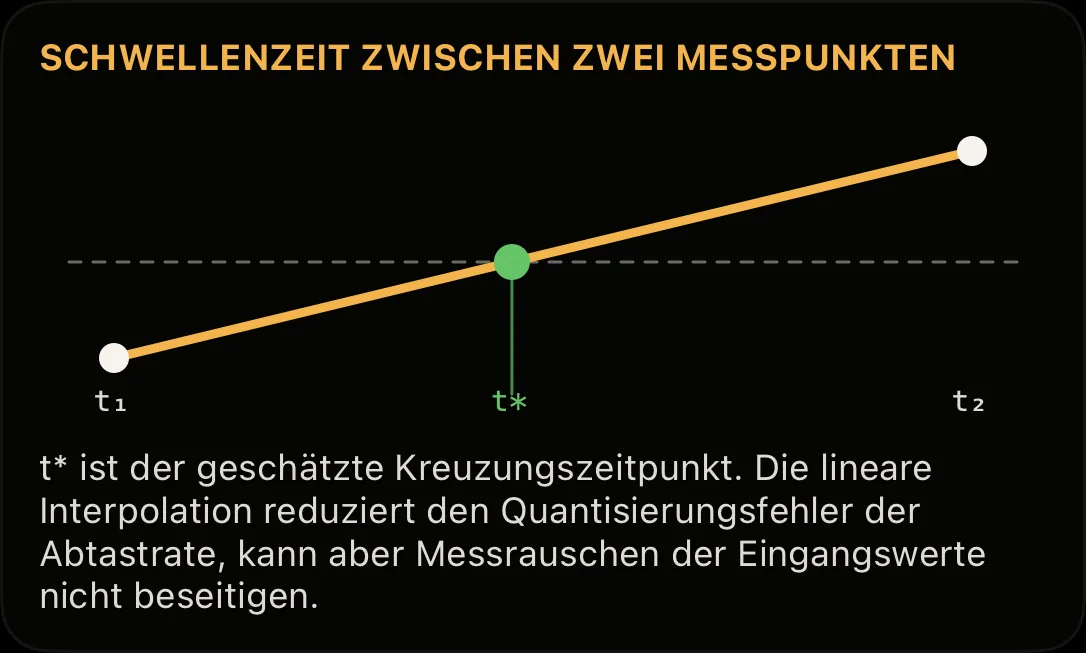
Ein Empfänger liefert diskrete Paare (t₁, v₁) und (t₂, v₂). Liegt eine Schwelle v* zwischen v₁ und v₂, verwendet Track4Facts innerhalb dieses kurzen Intervalls ein lineares Modell: t* = t₁ + (v* − v₁) / (v₂ − v₁) × (t₂ − t₁). Würde stattdessen pauschal t₂ verwendet, wären Schwellenzeiten abhängig von der Abtastphase verspätet.
Interpolation ist eine Schätzung unter der Annahme, dass sich die Geschwindigkeit zwischen den benachbarten, bereits plausibilisierten Punkten annähernd linear und monoton verändert. Sie reduziert den Abtastfehler, entfernt aber weder GPS-Rauschen noch Empfängerlatenz oder Modellabweichungen bei stark nichtlinearer Beschleunigung. Große oder ungültige Zeitlücken werden deshalb nicht wie normale Intervalle behandelt.
Für exakte Endwerte und eine zweimal differenzierbare Geschwindigkeitskurve ist der Wertfehler der linearen Interpolation durch Δt²/8 · max|v̈| begrenzt. Eine Grenze für den Zeitfehler erhält man daraus nur, wenn die Steigung beim Schwellenübergang von null verschieden ist; näherungsweise wird der Wertfehler dann durch die Beschleunigung geteilt. Messfehler an den beiden GPS-Werten kommen zusätzlich hinzu. Die Formel ist deshalb eine Modellabschätzung und keine garantierte Gesamtgenauigkeit der Sprintzeit.
Warum wurde ein Sprint nicht gewertet?
Häufige Gründe sind: kein ausreichend belegter Stillstand für 0–X, Startgeschwindigkeit X bei einem rollenden Bereich nicht zuvor unterschritten, Ziel nicht erreicht, ein unterbrochener Versuch, unzureichende GPS-Qualität, eine Messlücke oder ein unplausibler Geschwindigkeitssprung.
Unter Historie → Fahrt → Beschleunigungszeiten siehst du die damals gewählten Bereiche, ihre regulären Zeiten, Qualität oder den gespeicherten Fehlergrund. Bei geeigneten iPhone-Rohdaten kann zusätzlich eine orange Schätzung erscheinen. Sie erklärt einen möglichen Verlauf, macht aus dem verworfenen Versuch aber keine bestätigte Messung.
Welcher Wert wird angezeigt, wenn GPS, Fusion und Schätzung voneinander abweichen?
Die Historie und die Beschleunigungsdetails zeigen bevorzugt eine regulär akzeptierte Sensorfusion. Liegt stattdessen eine Schätzung vor, erscheint sie mit ≈ und der Kennzeichnung „Schätzung“. Sonst wird die GPS-Zeit angezeigt. Den ursprünglichen GPS-Vergleichswert findest du unter ⓘ.
Diese Darstellung ändert keine gespeicherten Messwerte oder bestätigten Bestzeiten. Eine Schätzung bleibt eine Rekonstruktion ohne garantierte Genauigkeit.
Wie lese ich den Sprintvergleich?
Der Sprintvergleich legt die gespeicherten Verläufe für 0–100 km/h beziehungsweise 0–60 mph übereinander. Beide beginnen bei 0 Sekunden. Waagerecht steht die Zeit seit dem Start, senkrecht die Geschwindigkeit. Durchgezogen ist die geöffnete Fahrt, gestrichelt die ausgewählte Vergleichsfahrt. Tippe auf den Graphen, um beide Geschwindigkeiten zur gleichen Zeit zu lesen.
Die Gesamtdifferenz vergleicht die gespeicherten Sprintzeiten. Sie sagt nicht, welche Fahrt an einem bestimmten Ort voraus war: Die Fahrten können auf unterschiedlichen Strecken stattgefunden haben.
Welche Fahrt findet die Bestsuche?
Unter „Vergleich wählen“ suchst du eine andere Fahrt und filterst bei Bedarf ein oder mehrere Fahrzeuge. „Beste passende Fahrt“ sucht innerhalb dieser Auswahl die kleinste gespeicherte Sprintzeit mit passender Kurve. Die geöffnete Fahrt ist ausgeschlossen; Geschwindigkeitsbereich, Quelle (GPS oder Sensorfusion) und Einstufung als regulär oder bedingt müssen übereinstimmen.
Eine Fahrt kannst du auch direkt auswählen. Bei unterschiedlichen Quellen erscheint ein Hinweis; ein solcher Vergleich ist nur zur Orientierung geeignet.
Warum fehlt eine Sprintkurve trotz gespeicherter Zeit?
Eine gespeicherte Zeit allein genügt nicht für einen Graphen. GPS-Kurven benötigen auch die gespeicherten Start- und Zielzeitpunkte und passende Punkte dazwischen. Fehlende Rohdaten, große Lücken oder ein nicht passender Modellverlauf können deshalb eine Kurve verhindern, obwohl die Zeit in der Historie steht.
Der Vergleich erzeugt keine neuen Rekorde. Wetter, Steigung, Reifen, Beladung und Befestigung des Handys werden nicht angeglichen. Wenige GPS-Punkte bleiben grob; eine feinere Fusionskurve beweist keine höhere Genauigkeit.
Was bedeuten Farben und Quellen im Sprintvergleich?
Jede Kurve gehört zum gespeicherten Sprintresultat ihrer Fahrt. Bei GPS werden die dazugehörigen Geschwindigkeitspunkte verwendet; bei Sensorfusion der passende Modellverlauf mit derselben Startzeit, Zielzeit und Dauer. Blau kennzeichnet reguläre Fusion, Orange bedingte Schätzungen oder GPS-Kurven. Die Quellenbezeichnung und eine Schätzungskennzeichnung bleiben maßgeblich.
Eine fehlende Fusionskurve wird nicht durch eine unabhängig berechnete GPS-Kurve ersetzt. Ein älterer Modellverlauf kann nur rekonstruiert werden, wenn er zum gespeicherten Ergebnis passt. Zwischenwerte der Fusion sind Modellschätzungen und nicht einzeln auf Genauigkeit bestätigt.
Ohne reguläre Fusion verwendet dieser Vergleich die gespeicherte GPS-Zeit, sofern sie vorhanden ist. Das gilt auch, wenn die Historie eine zusätzliche ≈ Schätzung hervorhebt. Nur ohne reguläre Zeit kann deren bedingter Modellverlauf verwendet werden. GPS beginnt an der interpolierten 3-km/h-Grenze; Fusion und Schätzung verwenden ihren modellierten Anfahrbeginn. 0 Sekunden bedeutet deshalb keinen nachgewiesenen identischen physischen Start.
Distanzmessung
Wie wird die Zeit für eine Distanz gemessen?
Die Distanzmessung gehört zur Vollversion und wird nach bestätigtem Stillstand automatisch scharf. Wie bei einer 0–X-Messung liegt der rechnerische Startanker am interpolierten Überschreiten der 3-km/h-Toleranz; angezeigt wird der Start dennoch als aus dem Stand. Ein Anfahren wird erst bestätigt, wenn nach der 3-km/h-Grenze innerhalb von drei Sekunden mindestens 5 km/h erreicht werden. Die Auswertung beginnt dann rückwirkend am interpolierten Startanker. Eine bereits bewegte Aufzeichnung erhält deshalb erst nach dem nächsten bestätigten Stillstand einen vergleichbaren Distanzversuch.
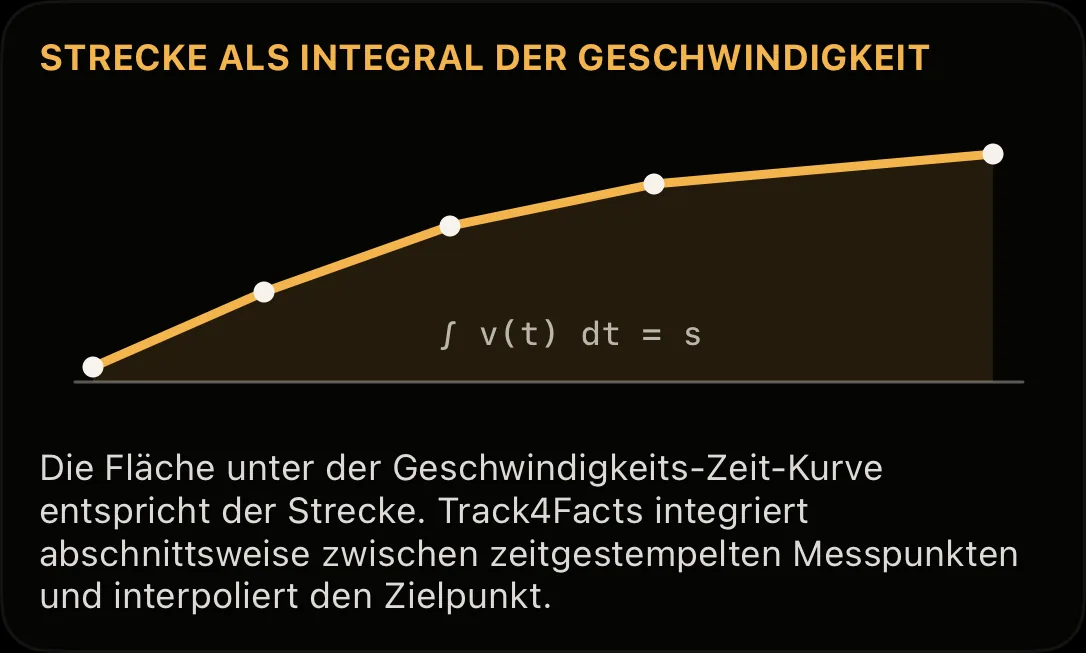
Für jedes gültige Intervall wird die Strecke numerisch aus der Geschwindigkeit integriert, nach der Trapezregel: Δs = (v₁ + v₂) / 2 · Δt, mit v in m/s (km/h ÷ 3,6). Das ist die Fläche unter der Geschwindigkeits-Zeit-Kurve bei linear angenommener Geschwindigkeitsänderung. Liegt eine Zieldistanz innerhalb eines Intervalls, fehlt dort noch der Rest d. Mit a = (v₂ − v₁) / Δt gilt d = v₁ · τ + ½ · a · τ²; die App löst das in der numerisch stabilen Form τ = 2d / (v₁ + √(v₁² + 2ad)) und erhält den Zeitpunkt t₁ + τ beim Erreichen der Distanz sowie die Geschwindigkeit v₁ + a · τ in diesem Moment. So müssen 100 m oder 400 m nicht zufällig exakt auf einen GPS-Zeitstempel fallen. Stillstand vor dem Ziel unterbricht den laufenden Versuch.
Werden nur die angezeigte Distanz oder alle Strecken gemessen?
Alle in den Distanz-Einstellungen aktivierten Strecken werden parallel gemessen – unabhängig davon, welche Zeile gerade ausgewählt ist. Die Auswahl bestimmt nur, welche Distanz in der großen Karte mit Zeit, Zielgeschwindigkeit und Fortschrittsbalken angezeigt wird.
Auch aktivierte Strecken oberhalb der ausgewählten Distanz bleiben Teil der Fahrtmessung. Die Messung endet, wenn die größte aktive Strecke erreicht wurde oder der Versuch unterbrochen wird.
Welche Distanzzeit wird gespeichert?
Nach jedem neuen bestätigten Stillstand kann automatisch ein weiterer Versuch beginnen. Für jede aktive Distanz behält Track4Facts innerhalb der laufenden Fahrt die jeweils schnellste gültige Zeit. Zu diesem Bestwert werden außerdem Zielgeschwindigkeit, genaue Uhrzeit des Erreichens und GPS-Qualität gespeichert.
Beim Stoppen der Aufzeichnung wird der komplette Satz aus erreichten und nicht erreichten Distanzen als Snapshot an die Fahrt geschrieben.
Wie aktiviere oder ergänze ich Distanzen?
Öffne im Distanz-Bildschirm rechts oben die Strecken-Einstellungen. Schalter legen fest, welche Zwischen- und Zielstrecken bei der nächsten Fahrt parallel gemessen werden. Tippe eine aktive Strecke an, um sie als große Zielanzeige auszuwählen.
Unter „Eigene Strecken verwalten“ kannst du Namen und Längen ergänzen. Die Eingabe folgt der in den allgemeinen Einstellungen gewählten Einheit, intern wird die Länge sicher in Metern gespeichert. Änderungen während einer laufenden Aufzeichnung verändern deren bereits eingefrorene Konfiguration nicht.
Warum startet Distanz nicht, wenn ich schon fahre?
Eine Zeit auf Strecke ist nur vergleichbar, wenn ihr Start eindeutig ist. Beginnt die Fahrtaufzeichnung bereits in Bewegung, laufen normale Fahrtdaten weiter, die Distanzmessung wartet jedoch auf den nächsten bestätigten Stillstand. Danach zeigt sie „Bereit“ und startet beim Losfahren automatisch.
Was zeigen Karte, Balken und Zwischenzeiten?
Die große Karte zeigt die schnellste Zeit der ausgewählten Zieldistanz, die Geschwindigkeit beim Erreichen und den Status des aktuellen Versuchs. Während der Fahrt füllt sich der Balken entsprechend der bereits integrierten Strecke.
Die Liste darunter zeigt alle aktiven Zwischen- und Zieldistanzen. Sobald eine Strecke erreicht wurde, erscheinen Bestzeit und Geschwindigkeit am jeweiligen Ziel; ein Strich bedeutet, dass diese Strecke im bisherigen Fahrtverlauf noch nicht gültig erreicht wurde.
Wird die iPhone-Sensorfusion auch für Distanzzeiten verwendet?
Nein. Für Distanzen wie 100 m und 400 m integriert die App die gültigen Geschwindigkeitswerte der aktiven GPS-Quelle über die Zeit. Sie interpoliert den Start und den Zeitpunkt, an dem die gewählte Strecke erreicht wird. Die iPhone-Fusion für 0–100 km/h und 0–60 mph verändert diese Distanzzeiten nicht.
Die Distanzmessung benötigt einen bestätigten Stillstand. Ein Wert knapp über 3 km/h wird zunächst nur als möglicher Start behandelt. Erst wenn innerhalb von drei Sekunden mindestens 5 km/h erreicht werden, wird der Versuch bestätigt und rückwirkend ab der interpolierten 3-km/h-Grenze ausgewertet. Langsames Kriechen allein startet keinen gültigen Distanzversuch. Fehlende oder zu weit auseinanderliegende Werte können ihn unterbrechen.
Trackday & Runden
Wie richte ich eine Strecke für ein Rundenrennen ein?
Der komplette Runden-/Rennmodus gehört zur Vollversion. Nach der Freischaltung kannst du eine Strecke mit einer eigenen Einmessrunde erfassen, ihren Verlauf zeichnen oder über „Datei importieren“ GPX- oder GeoJSON-Streckendaten laden. Eine .json-Datei muss GeoJSON-Inhalt enthalten. Prüfe den Verlauf und die Fahrtrichtung, lege Start/Ziel und bei Bedarf Sektoren fest und speichere die Strecke unter einem Namen. Nur Überfahrten der Start-/Ziellinie in der festgelegten Richtung zählen.
Gespeicherte Strecken kannst du später direkt auswählen und ihre Form, Start/Ziel sowie Sektoren bearbeiten. Die folgenden FAQ-Einträge erklären Import, Bearbeitung und Nutzungsrechte.
Wann beginnt und endet eine Runde?
Die erste gültige Überfahrt der Start-/Ziellinie startet die Zeitmessung. Sie ist noch keine abgeschlossene Runde. Jede folgende gültige Überfahrt in der festgelegten Richtung beendet die aktuelle Runde und startet unmittelbar die nächste.
Eine Überfahrt wird erst als abgeschlossene Runde gewertet, wenn seit dem letzten Zeitanker mindestens zehn Sekunden vergangen sind, mindestens 30 Meter zurückgelegt wurden, sich das Fahrzeug mindestens 15 Meter von Start/Ziel entfernt hatte und genügend bestätigte Bewegungspunkte vorliegen. Erfüllt eine Überfahrt diese Bedingungen nicht, wird keine Runde gespeichert; sie kann aber zum neuen vorläufigen Zeitanker werden. GPS-Lücken von mehr als fünf Sekunden werden nicht überbrückt, damit ein Positionssprung keine erfundene Runde erzeugt.
Wie funktionieren Sektoren?
Sektoren teilen eine gespeicherte Strecke in Teilstücke. Setze die Sektorlinien auf den aufgezeichneten Streckenverlauf; die App richtet jede Linie automatisch quer zur Fahrtrichtung aus. Die Linien müssen während der Runde in ihrer Reihenfolge durchfahren werden. Der letzte Sektor führt von der letzten Sektorlinie zurück zu Start/Ziel.
Während der Fahrt zeigen die Kacheln die Sektoren mehrzeilig, wenn der Platz nicht für eine Reihe reicht. Grün kennzeichnet eine neue oder eingestellte Sektorbestzeit, Rot einen Rückstand.
Was zeigt die Live-Anzeige beim Rundenrennen?
Die große Zahl ist die laufende Rundenzeit. Dazu siehst du aktuelle Geschwindigkeit, gefahrene Rundenzahl, aktiven Sektor, beste und letzte Runde sowie die zuletzt abgeschlossenen Runden.
Sobald eine Referenzrunde vorhanden ist, vergleicht die Delta-Anzeige deine aktuelle Zeit bei gleicher zurückgelegter Distanz seit Rundenbeginn mit der bisher besten Runde. Ein negatives grünes Delta bedeutet schneller, ein positives rotes Delta langsamer. Hoch- und Querformat ordnen die Sektorkacheln passend zum verfügbaren Platz neu an.
Das ist eine näherungsweise Zuordnung: Unterschiedliche Fahrlinien und GPS-Abweichungen können denselben Distanzwert an verschiedene Orte verschieben.
Warum fehlen bei einer Runde die Sektordaten?
Eine Runde erhält nur dann einen vollständigen Sektorsatz, wenn alle Sektorlinien in der vorgesehenen Reihenfolge erkannt wurden. Wird eine Linie wegen Streckenabweichung, zu schmaler Linie, GPS-Ungenauigkeit oder einer Messlücke verpasst, speichert Track4Facts die gültige Rundenzeit, aber bewusst keine unvollständige Sektorfolge.
Prüfe den Verlauf und die Linienbreite in der Streckenbearbeitung. Breitere Linien können bei schwankendem GPS helfen, sollten aber keine benachbarten Streckenteile schneiden.
Wie lese ich die Runden- und Sektorübersicht?
Über der Liste stehen die Bestzeit, die theoretische Bestzeit aus den schnellsten Sektoren und die Konstanz als Streuung der Rundenzeiten; ein Tipp auf eine Runde öffnet den Vergleich mit der Bestzeit.
Die schnellste abgeschlossene Runde wird grün hervorgehoben. Das Delta jeder anderen Runde zeigt ihren Rückstand auf diese Bestzeit. Darunter stehen die Sektoren als eigene Kacheln.
Die schnellste gefahrene Zeit eines Sektors wird grün markiert – sie kann aus einer anderen Runde als die Gesamtrunden-Bestzeit stammen. Das Sektor-Delta vergleicht die jeweilige Kachel mit der schnellsten Zeit genau dieses Sektors. Fehlt ein kompletter Satz, weist die Runde ausdrücklich auf unvollständige Sektordaten hin.
Was bedeuten „Theoretisch“ und „Konstanz“ über der Rundenliste?
„Theoretisch“ ist die Summe der schnellsten Zeit jedes einzelnen Sektors dieser Session, unabhängig davon, in welcher Runde sie gefahren wurde. Sie ist damit keine gefahrene Zeit, sondern eine untere Schranke aus bereits belegten Teilleistungen: Jeder Sektor wurde nachweislich so schnell zurückgelegt, nur nicht in derselben Runde. Der Eintrag unter der Karte nennt deshalb ausdrücklich, aus welcher Runde jeder beste Sektor stammt – die Angabe ist an den grün markierten Sektorkacheln nachprüfbar.
Der Wert erscheint nur, wenn mindestens zwei Runden vollständige Sektorsätze besitzen. Runden mit fehlender Sektorlinie tragen gar keine Sektorzeiten und gehen weder ein noch blockieren sie.
„Konstanz“ ist die empirische Standardabweichung der Rundenzeiten dieser Session, angegeben als ±-Wert in Sekunden. Sie beschreibt die Streuung, nicht das Niveau: Zwei Fahrer mit gleicher Bestzeit unterscheiden sich hier deutlich, wenn einer sie zufällig einmal traf und der andere sie wiederholt bestätigte.
In Formeln, mit tᵢⱼ als Zeit von Sektor i in Runde j: T_theo = Σᵢ minⱼ tᵢⱼ. Die Konstanz ist s = √(Σⱼ (Tⱼ − T̄)² / (n − 1)) über die n Rundenzeiten Tⱼ mit dem Mittelwert T̄; der Nenner n − 1 (Bessel-Korrektur) gleicht aus, dass T̄ selbst aus denselben Runden geschätzt wird. Sind die Rundenzeiten ungefähr normalverteilt, liegen rund zwei Drittel der Runden innerhalb von ±s um den Mittelwert.
Wie funktioniert der Rundenvergleich?
Zwei Runden werden über die zurückgelegte Distanz aufgetragen, nicht über die Zeit. Dadurch lassen sich ungefähr dieselben Streckenabschnitte gegenüberstellen; unterschiedliche Fahrlinien und GPS-Abweichungen können die Zuordnung verschieben. Beide Diagramme sind auf dieselbe Spanne und Beschriftungsbreite festgelegt, damit gleiche Distanzwerte an derselben horizontalen Position liegen.
Die Zeitdifferenz an einem Punkt ist die verstrichene Zeit der verglichenen Runde minus die interpolierte verstrichene Zeit der Referenzrunde an derselben Distanz. Live-Anzeige und spätere Auswertung verwenden dafür dieselbe Interpolationsregel. Aufzeichnungslücken, Filterung und die nachträgliche Rekonstruktion können dennoch zu Abweichungen führen.
Formal: Δt(s) = t_B(s) − t_A(s), wobei t_A(s) zwischen den beiden Referenzpunkten mit s_k ≤ s ≤ s_k+1 linear interpoliert wird. Weil die Zeit über der Strecke mit dt/ds = 1/v wächst, ist die Steigung der Differenzkurve d(Δt)/ds = 1/v_B − 1/v_A. Steigt die Kurve, ist die verglichene Runde an dieser Stelle langsamer; ein flacher Abschnitt bedeutet gleiches Tempo, auch wenn der Rückstand bestehen bleibt.
Der Hinweis auf den verlustreichsten Abschnitt misst über ein gleitendes Fenster von 100 Metern. Zwischen benachbarten Messpunkten gemessen wäre er bei 25 Hz ein Anderthalb-Meter-Fenster und würde Rauschen statt aussagekräftigen Abschnitten finden; feste Kacheln könnten einen relevanten Bereich an einer Kachelgrenze aufteilen.
Es werden keine zusätzlichen Daten aufgezeichnet: Jede Runde trägt Anfangs- und Endzeitpunkt, jeder Wegpunkt einen Zeitstempel. Die Runden werden daraus rekonstruiert. Auch ältere Sessions können vergleichbar sein, sofern ihre gespeicherten Punkte und Zeitstempel dafür ausreichen.
Was sagt die Kurvenanalyse – und was heißt „Verzögerung setzt ein“?
Eine Kurve wird nicht aus einem Streckenverlauf gelesen, den die App nicht kennt, sondern aus dem Fahrverhalten: ein Geschwindigkeitseinbruch von mindestens 12 km/h, der wieder ansteigt. Die Spur wird zuvor auf ein Fünf-Meter-Raster gelegt und über 25 Meter geglättet, damit die Fenster bei 10 Hz und bei 25 Hz dieselbe Bedeutung haben. Kurven werden zwischen zwei Runden näherungsweise über die Distanz zur Startlinie einander zugeordnet.
„Verzögerung setzt ein“ ist bewusst nicht „Bremspunkt“ genannt. Gemessen wird die Stelle, an der die geglättete Geschwindigkeit erstmals 2 km/h unter das Niveau der vorangehenden Geraden fällt. Gaswegnehmen, Luft- und Rollwiderstand, Motorbremse oder Rekuperation sowie eine Fahrt bergauf können das Auto auch ohne Bremspedal verzögern. Glättung und Empfängerlatenz verschieben den erkannten Beginn zudem um einige Meter. Die identische Verarbeitung beider Spuren verbessert ihre Vergleichbarkeit, hebt systematische Fehler durch unterschiedliche Fahrlinien, Empfangsbedingungen oder Empfängerlatenz aber nicht sicher vollständig auf.
Aufgeführt werden nur aussagekräftige Unterschiede, die größten zuerst. Unterschiede unter fünf Metern und unter 1 km/h bleiben unerwähnt – sie liegen typischerweise im Unsicherheitsbereich einer GPS-Spur.
Wie viel Zeit ein Tempounterschied kostet, folgt aus derselben Beziehung dt/ds = 1/v: Fehlen über eine Strecke L gleichbleibend Δv, beträgt der Verlust näherungsweise Δt ≈ L · Δv / v². Beispiel: 3 km/h weniger bei 100 km/h, gehalten über 200 m, kosten rund 0,22 s. Ein langsamerer Kurvenausgang vor einer langen Geraden kann deshalb schwerer wiegen als derselbe Unterschied vor der nächsten Kurve.
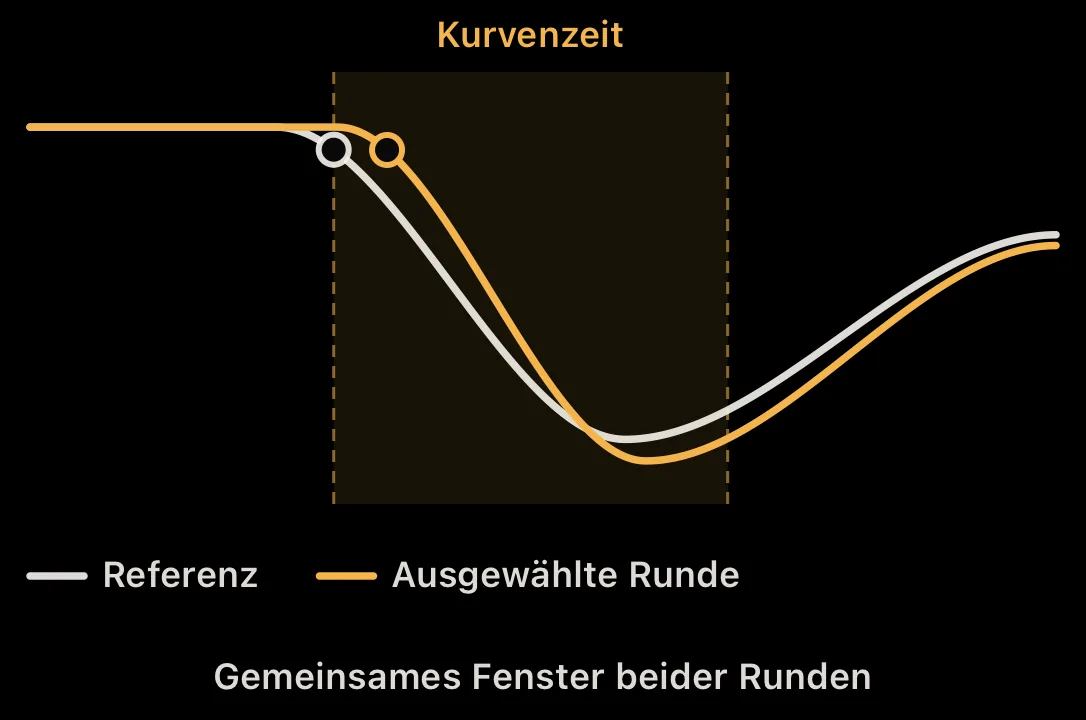
Warum trennt der Vergleich Stillstand und Fahrzeit?
Stillstand kann auch auf einem geschlossenen Kurs vorkommen. Längere Wartezeiten können den Vergleich der eigentlichen Fahrt überdecken. Vierzig Sekunden Wartezeit an einer Ampel sind kein Fahrfehler, und eine Auswertung, die sie der nächstgelegenen Kurve zurechnet, ist schlechter als keine.
Ein Stillstand ist im Geschwindigkeitsprofil über der Distanz grundsätzlich unsichtbar: Stehen erzeugt Zeit, aber keine Distanz, und ist auf einer Distanzachse ein einziger Punkt. Er wird deshalb aus den verstrichenen Zeiten gelesen. Kurven und die Abschnittssuche überspringen Stellen, an denen eine der beiden Runden stand.
Die Kopfzeile teilt den Rückstand auf – etwa „36,9 s, davon 32,5 s Stillstand, 4,4 s gefahren“ – und ein Umschalter nimmt die Wartezeit auch aus der Delta-Kurve. Er erscheint nur, wenn tatsächlich gestanden wurde. Diese Trennung kann das Vorzeichen umkehren: Eine Runde kann insgesamt langsamer und in Fahrt schneller sein als die Bestzeit, wenn deren Rotphase kürzer war.
Wie breit sollte ein Start/Ziel- oder Sektortor sein?
Standard sind 40 m. Im Bereich Strecken lässt sich jedes Tor zwischen 10 und 200 m einstellen; die Karte zeichnet Sektorlinien in ihrer tatsächlichen Breite mit Markierungen an beiden Enden.
Eine Überfahrt zählt, wenn die gerade Verbindung zwischen zwei aufeinanderfolgenden gültigen GPS-Punkten das Tor in Fahrtrichtung schneidet. Der Zeitpunkt wird am Schnittpunkt interpoliert: t = t₁ + λ · (t₂ − t₁). Ein großer Punktabstand in Fahrtrichtung verhindert den Schnitt einer geraden, gültigen Verbindung nicht automatisch. Eine gekrümmte Fahrlinie zwischen den Punkten, eine verworfene Datenlücke, Richtungsfehler oder seitliche Positionsfehler können ein Tor aber verfehlen. Als Startwert kann die Torbreite aus Fahrbahnbreite plus zweimal der aktuell angezeigten horizontalen Genauigkeit gewählt werden: Bei 8 m Fahrbahn und 2 m Diagnosewert wären das 12 m, bei 5 m Diagnosewert 18 m. Das sind Beispiele, keine festen Genauigkeiten für eine Geräteklasse.
Ein zu schmales Tor erhöht das Risiko fehlender Runden oder Sektoren. Ein sehr breites Tor kann an engen Stellen schon eine benachbarte Ein- oder Ausfahrt schneiden. Dort sollte die Breite möglichst nah an Fahrbahn und aktuelle Empfangsqualität angepasst werden.
Was zeigt Ghost Lap?
Ghost Lap spielt mindestens zwei vollständige, auswertbare Runden derselben Aufzeichnung gegeneinander ab. Wähle deine Runde oben im Titel. Im Modus „Schnellste Runde“ ist der Ghost die schnellste auswertbare Runde dieser Aufzeichnung.
Beide Marker zeigen denselben Zeitpunkt seit Rundenbeginn auf einer gemeinsamen Streckenlinie. Der orange Marker ist der Ghost. Rote Hervorhebungen auf der Strecke zeigen Abschnitte mit Zeitverlust gegenüber dem Ghost. Die gemeinsame Linie macht den Zeitvergleich lesbar; sie stellt nicht zwei unabhängig gemessene Fahrlinien oder einen zentimetergenauen räumlichen Abstand dar.
Was bedeutet die Zeitdifferenz beim Ghost?
Die Zeitdifferenz vergleicht deine Runde mit dem Ghost am gleichen Streckenfortschritt. Plus bedeutet: Deine Runde braucht länger. Minus bedeutet: Deine Runde ist schneller. Oben steht die Differenz der gesamten Rundenzeit; der Verlauf und der aktuelle Wert zeigen, wie sie sich entlang der Runde entwickelt. Bei Differenzzahlen und Sektorbalken kennzeichnet Rot einen Zeitverlust, Grün einen Vorsprung. Im Graphen steht waagerecht der Streckenfortschritt, senkrecht die Differenz in Sekunden. Ein steigender Verlauf bedeutet zunehmenden Rückstand; ein flacher Verlauf bedeutet eine gleichbleibende Differenz.
Der Fortschritt wird aus der Strecke bestimmt. Wenn passende Sektorzeiten vorhanden sind, werden die Sektorgrenzen aufeinander ausgerichtet. Gemeinsame Stopps am gleichen Fortschritt werden berücksichtigt: Zusätzliche Standzeit verursacht Rückstand, GPS-Zittern soll den Marker nicht vorwärts bewegen.
Ist die Idealrunde wirklich gefahren worden?
Die Idealrunde kombiniert die jeweils schnellsten auswertbaren Sektoren dieser Aufzeichnung. Sie benötigt mindestens zwei passende Runden mit vollständigen Sektorzeiten. Ihre Gesamtzeit ist die Summe dieser Bestsektoren; an einer Sektorgrenze kann die Quellrunde wechseln.
Diese Runde wurde so nicht tatsächlich gefahren. Tempo und Fahrlinie können beim Wechsel der Quellrunde nicht zusammenpassen. Die Idealrunde zeigt ein rechnerisches Potenzial und ist keine garantierte erreichbare Rundenzeit.
Warum fehlen Runden im Ghost-Replay?
Es werden vorhandene Rundenzeiten und GPS-Punkte verwendet. Runden mit fehlenden Start- oder Zielpunkten oder erkannten Aufzeichnungslücken werden ausgeschlossen. GPS-Abweichungen, unterschiedliche Streckenlängen und die gemeinsame räumliche Ausrichtung begrenzen die Genauigkeit der Zuordnung.
Die Streckenlinie wird gegen Positionszittern im Stillstand bereinigt. Unter 4 km/h kann sehr langsames Rollen dabei wie Stillstand behandelt werden. Die räumliche Darstellung ist deshalb eine aufbereitete Replay-Spur. Die gespeicherten Rundenzeiten werden dadurch nicht verändert.
Wie bediene ich Ghost Lap und die Sektoransicht?
Mit Play und Pause steuerst du das Replay. Der Regler springt zu einer Zeit; 1×, 2× und 4× ändern nur das Wiedergabetempo. Über „Sektoren im Detail“ öffnest du die gespeicherten Sektorzeiten. Ein Tipp auf einen Sektor springt zum Beginn dieses Sektors in deiner Runde.
Fehlen passende Sektoren, bleibt der Vergleich mit der schnellsten Runde gegebenenfalls trotzdem möglich. Die Idealrunde und die Sektorliste stehen dann nicht für jede Auswahl zur Verfügung.
Wie importiere ich GPX-, GeoJSON- oder JSON-Streckendaten?
Wechsle in den Rennmodus und öffne „Strecken“. Wähle dort beziehungsweise über die Plus-Taste „Datei importieren“, lies den Nutzungshinweis und tippe auf „Datei auswählen“.
Unterstützt werden GPX-Tracks und -Routen sowie GeoJSON-Geometrien mit Streckenlinien oder Polygon-Außenringen. Eine .json-Datei muss GeoJSON-Inhalt enthalten; beliebige JSON-Dateien, Track4Facts-Backups und CSV-Dateien sind kein Streckenimport. Die Dateigröße ist auf 25 MB begrenzt. Ein direkt importierter Rundkurs muss geschlossen sein oder mit Anfang und Ende höchstens 40 Meter auseinanderliegen; zu kurze oder ungültige Geometrien werden abgelehnt.
Aus einer längeren GPX-Aufzeichnung kann Track4Facts wiederholte Runden erkennen, auch mit An- und Abfahrt. Das gelingt nicht bei jeder Aufzeichnung. Bei mehreren erkannten Runden oder Layouts wählst du anhand der Kartenlinien und Längen eine passende Variante aus. Der Import übernimmt die Streckenform, keine vollständige Fahrt mit Messwerten.
Prüfe danach die Linie, passe mit „Punkte auf der Linie“ den Detailgrad an und korrigiere bei Bedarf Punkte und Fahrtrichtung. Lege Start/Ziel und gegebenenfalls Sektoren fest und speichere die Strecke. Importierte Daten werden technisch geprüft, aber weder ihre Genauigkeit noch ihre Nutzungsrechte bestätigt.
Bilder, Fotos und PDF-Streckenpläne werden nicht importiert.
Welche Streckendaten darf ich importieren?
Verwende eigene GPS-Aufzeichnungen oder Streckendaten, deren Rechteinhaber oder Lizenz die geplante Nutzung erlaubt. GeoJSON, GPX und JSON sind Austauschformate; das Format und ein kostenloser Download erteilen keine Nutzungserlaubnis für den Inhalt.
Bei fremden Streckendaten können Urheberrecht, Datenbankrecht und die Bedingungen des Anbieters gelten. Auch aus Karten oder Satellitenbildern abgeleitete Koordinaten können davon erfasst sein. Nutze solche Daten nur mit entsprechender Erlaubnis. Die Anzeige eines Kartenhintergrunds in der App ist keine Erlaubnis, dessen Inhalte zu kopieren oder daraus eine Streckendatenbank aufzubauen.
Beachte die jeweilige Lizenz: OpenStreetMap-Daten stehen beispielsweise unter der ODbL; bei öffentlicher Nutzung oder Weitergabe können Quellenangabe und weitere Lizenzpflichten greifen. Bewahre Herkunft und Lizenznachweise auf. Der Import übernimmt nicht automatisch sämtliche Lizenz- und Quellenangaben; erforderliche Hinweise musst du bei Weitergabe selbst beifügen. Wenn die Rechte unklar sind, verwende eine eigene GPS-Aufzeichnung oder hole die Erlaubnis ein.
Track4Facts verarbeitet die gewählte Datei auf dem Gerät und lädt sie beim Import nicht auf einen Track4Facts-Server. Die Kartenanzeige verwendet jedoch Apple-Dienste. Gespeicherte Strecken können Bestandteil eines von dir exportierten App-Backups oder aktivierter Apple-Systembackups sein. Lokale Verarbeitung hebt Lizenzpflichten nicht auf. Track4Facts stellt mit dem Import keinen fremden Streckenkatalog bereit und prüft weder Rechte noch Lizenzen der gewählten Inhalte.
Wie korrigiere ich eine importierte oder gespeicherte Strecke?
Im Importeditor bestimmt „Punkte auf der Linie“, wie viele Details erhalten bleiben. Ziehe einen Punkt zum Verschieben, tippe auf die Linie zum Hinzufügen und auf einen Punkt zum Entfernen. Nach manuellen Änderungen ist der Detailregler gesperrt, damit er deine Korrekturen nicht überschreibt; Rückgängig kann ihn wieder freigeben. „Fahrtrichtung umkehren“ dreht einen importierten Verlauf um.
Über das Werkzeugmenü kannst du einen Abschnitt zwischen zwei gewählten Endpunkten oder die ganze Form neu zeichnen. Bei einer gespeicherten Strecke öffnest du dafür deren Aktionen und die Bearbeitung der Streckenform. Kleine Korrekturen erhalten Timing-Linien nach Möglichkeit. Bei größeren Verschiebungen oder Richtungsänderungen müssen Start/Ziel oder Sektoren neu gesetzt werden; Rückgängig stellt den vorherigen Zustand wieder her.
Karte und Satellitenansicht helfen bei der Orientierung. Beachte die Nutzungsrechte der Vorlagen und prüfe Verlauf, Fahrtrichtung und Timing-Linien vor der nächsten Aufnahme.
Fahrdynamik
Was zeigt der Reibungskreis?
Das Diagramm ist vom Reibungskreis inspiriert und zeigt Längs- und Querbeschleunigung des Fahrzeugs. Jeder Punkt ist ein Moment der Fahrt; sein Abstand vom Ursprung ist √(a_x² + a_y²), also die kombinierte ebene Beschleunigung. Eine Kreuzform bedeutet, dass starke Längs- und Querbeschleunigung überwiegend getrennt auftraten; gefüllte Diagonalen bedeuten, dass beides häufiger gleichzeitig vorkam.
Der klassische Reibungskreis ist ein vereinfachtes Modell für die kombinierte Reifenlängs- und -querkraft. Die reale Kraftgrenze ist häufig eher eine Ellipse und verändert sich unter anderem mit Längs- und Querschlupf, Radlast, Reifenzustand und Fahrbahn. Track4Facts misst diese Größen nicht. Aus der Punktwolke allein lässt sich deshalb weder der Reibwert noch der Anteil genutzter Haftung oder ein möglicher Zeitgewinn bestimmen. Der in der App gezeigte Kombinationsanteil beschreibt nur, wie oft |a_längs| und |a_quer| zugleich mindestens 0,10 g betrugen, bezogen auf Momente mit mindestens 0,15 g Gesamtbeschleunigung.
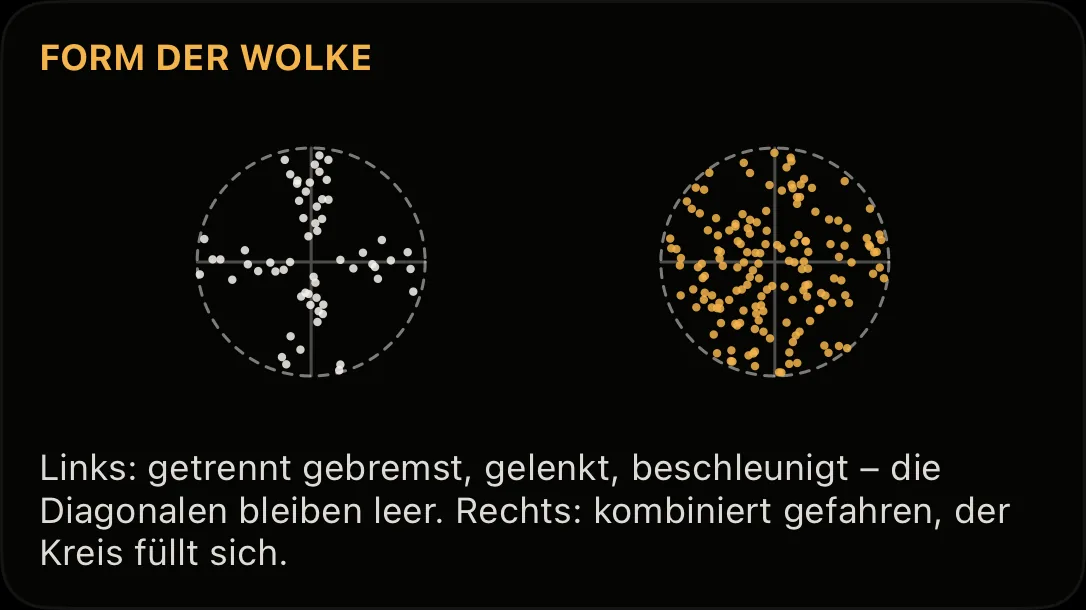
Wie wird „Berechnet“ ermittelt?
Ausschließlich aus der GPS-Spur. Die Längsbeschleunigung ist die zeitliche Ableitung der Geschwindigkeit. Die Querbeschleunigung folgt aus der Bahnkrümmung: Drei verschiedene, nicht auf einer Geraden liegende Positionen bestimmen einen Kreis. Sein Radius r ergibt sich aus Seitenlängen und Dreiecksfläche (r = abc / 4A); mit der Geschwindigkeit v ist die Zentripetalbeschleunigung v²/r. Das Vorzeichen des Kreuzprodukts unterscheidet Links- von Rechtskurve.
Drei Bedingungen begrenzen das Verfahren. Die drei Punkte müssen mindestens sechs Meter auseinanderliegen. Bei langsamer Fahrt wird deshalb das Zeitfenster verlängert. Über Aufzeichnungslücken hinweg wird nichts gerechnet. Da anhaltende Kurvenbewegung ein gleichbleibendes Vorzeichen besitzt, während Positionsrauschen häufig wechselt, wird die Reihe über ein Fenster mediangefiltert.
In Formeln: a_längs = (v₂ − v₁) / Δt und a_quer = v² / r, jeweils geteilt durch g = 9,80665 m/s². Ist r um 10 % zu klein geschätzt, fällt die Querbeschleunigung um 11 % zu hoch aus. Positionsrauschen verfälscht einen kurzen Bogen deshalb stärker als einen langen.
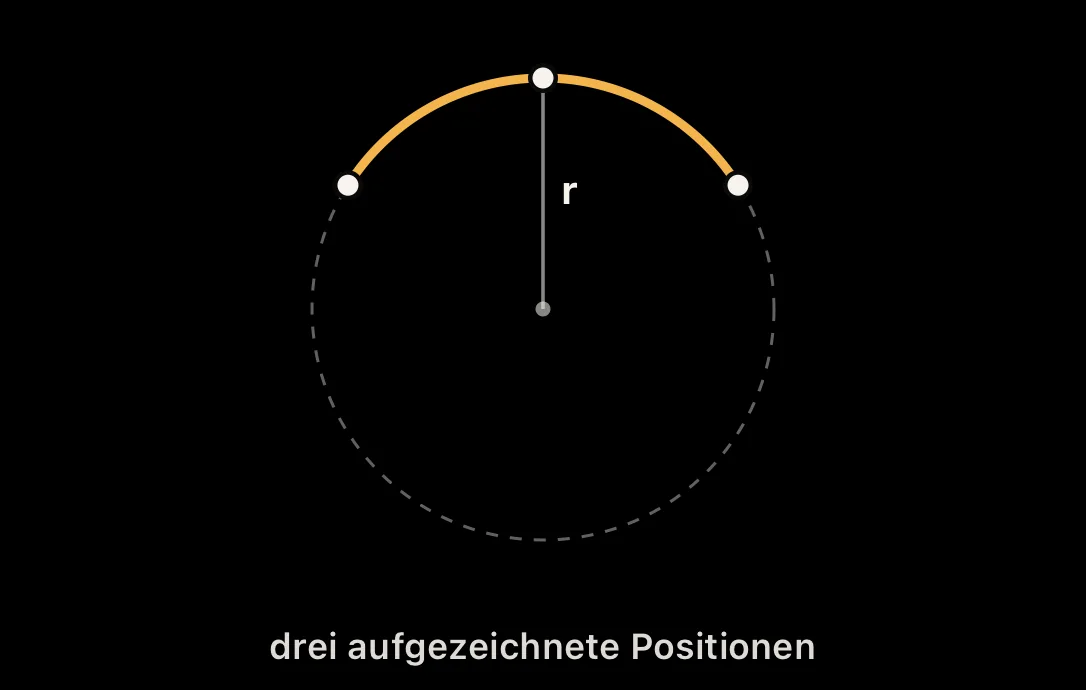
Wie wird „Gemessen“ ermittelt?
Aus Core Motion des iPhones. Neue Fahrten zeichnen Gerätebeschleunigung sowie, soweit vom iPhone verfügbar, Schwerkraftrichtung und Drehrate auf. Track4Facts fordert 100 Hz an; wie schnell das Gerät wirklich liefert, wird aus den Sensorzeitstempeln bestimmt. Neue Fahrten mitteln die eingegangenen Werte unabhängig von GPS-Quelle und Messmodus in 20-ms-Fenstern und speichern sie mit nominell 50 Hz. Die tatsächliche Rate hängt von den gelieferten Sensorwerten ab. Das dämpft hochfrequente Vibrationen und benötigt deutlich weniger Speicher als der volle Rohstrom, ist aber keine kalibrierte Referenzmessung für einzelne Stoßspitzen.
Die Fahrzeuglängsachse wird geschätzt, statt eine Telefonlage vorauszusetzen. In der waagerechten Ebene ist sie die Richtung, deren Sensorbeschleunigung zur geglätteten zeitlichen Änderung der GPS-Geschwindigkeit passt. Die Glättung passt sich an die tatsächliche GPS-Rate an: wiederholte iPhone-Geschwindigkeiten, echte 10-Hz-Werte und 25-Hz-Empfänger werden unterschiedlich behandelt. Zusätzlich sucht die App einen Zeitversatz von bis zu 1,5 Sekunden zwischen Sensor und GPS. Der Zusammenhang muss eine Mindeststärke erreichen und die Fahrt genügend echte Beschleunigung oder Verzögerung enthalten; ein bloß rechnerisch plausibler Zufallstreffer reicht nicht.
Bei älteren Aufzeichnungen, die nur die Gesamtbeschleunigung enthalten, wird die Schwerkraft abschnittsweise aus dem Langzeitmittel rekonstruiert. Besteht ein Abschnitt die Schwerkraft-, Dichte-, Dynamik- oder Übereinstimmungsprüfung nicht, wird er verworfen; reichen die übrigen Abschnitte nicht aus, erscheint die Sensoransicht bewusst nicht.
Warum fehlt „Gemessen“ manchmal ganz oder hat weniger Punkte?
Neue Fahrten speichern unabhängig von der g-Schwelle, GPS-Quelle und dem Messmodus eine kompakte Sensorreihe mit nominell 50 Hz. Ältere Fahrten können eine geringere Rate haben. Nur ältere Fahrten hängen noch von der damals verwendeten Speicherschwelle ab; unter etwa drei Messwerten pro Sekunde reicht die Dichte nicht für eine gemessene Kurve.
Die Sensoransicht fehlt außerdem, wenn die Telefonlage innerhalb eines Abschnitts nicht stabil genug ist oder die Schwerkraft- und Achsenprüfungen keine verlässliche Projektion erlauben. Bei alten Daten ohne separat gespeicherten Schwerkraftvektor kann eine ungeeignete Mittelwertschätzung ebenfalls zum Verwerfen eines Abschnitts führen; das beweist allein keine bestimmte Ursache.
Auch zu wenig verwertbare Beschleunigung oder eine unvollständige GPS-Geschwindigkeitsreihe können verhindern, dass Vorwärtsrichtung und Zeitversatz zuverlässig bestimmt werden. Wenn weniger als sechs von zehn Abschnitten eine plausible Achse liefern, zeigt die App nur „Berechnet“ statt einer unsicheren Sensoranpassung.
Warum zwei Verfahren, und was heißt die Übereinstimmung?
Die beiden Ansichten verwenden unterschiedliche Eingangssignale: „Berechnet“ leitet Beschleunigungen aus GPS-Geschwindigkeit und Fahrspur ab, „Gemessen“ projiziert die iPhone-Sensoren auf geschätzte Fahrzeugachsen. Vollständig unabhängig sind sie nicht, weil die Sensorauswertung die geglättete GPS-Geschwindigkeitsänderung zur Schätzung der Längsachse und eines möglichen Zeitversatzes verwendet. Der Vergleich ist eine Plausibilitätskontrolle, keine unabhängige Referenzmessung.
Die angezeigten Prozentwerte sind Pearson-Korrelationen zeitlich gepaarter Messwerte. Sie beschreiben, wie ähnlich beide Reihen steigen und fallen; sie sind kein prozentualer Übereinstimmungsgrad der Zahlenwerte. Beide Reihen laufen mit unterschiedlicher Rate und durchlaufen unterschiedliche Filter, weshalb auch ihre Perzentile nicht dieselbe Größe sind.
Eine Abweichung ist nicht automatisch ein Fehler und besitzt keine vorgegebene Richtung. Projektion und Kalibrierung, Fahrbahnneigung, Telefonlage, GPS-Empfang, Zeitabgleich und Filter können die Reihen unterschiedlich beeinflussen. Große Abweichungen erhöhen die Unsicherheit und sollten zusammen mit der Qualitätsanzeige gelesen werden.
Was zeigt die Kurvendynamik?
Die Kurvendynamik zeigt, wie schnell sich das Auto um seine Hochachse dreht – die Gierrate in Grad pro Sekunde – und stellt sie der Querbeschleunigung aus der GPS-Spur gegenüber. Bei gleichmäßiger Kreisfahrt ohne Driften gilt ψ̇ = v / r und a_quer = v · ψ̇ = v² / r (ψ̇ in rad/s; mal 180/π ergibt °/s). Beispiel: 100 km/h sind 27,8 m/s; auf einem Radius von 95 m ergibt das ψ̇ = 0,29 rad/s ≈ 16,8 °/s und a_quer = 8,1 m/s² ≈ 0,83 g.
Die große Zahl oben ist das 95. Perzentil der Gierrate, also eine typische starke Kurve und kein einzelner Ausreißer. „Rotation links“ und „Rotation rechts“ werden getrennt ermittelt. Die zweite Ansicht zeigt Wank- und Nickrate: wie schnell sich die Karosserie zur Seite neigt oder nach vorn eintaucht. Die ausführliche Erklärung mit Schaubildern öffnest du über das Fragezeichen oben rechts.
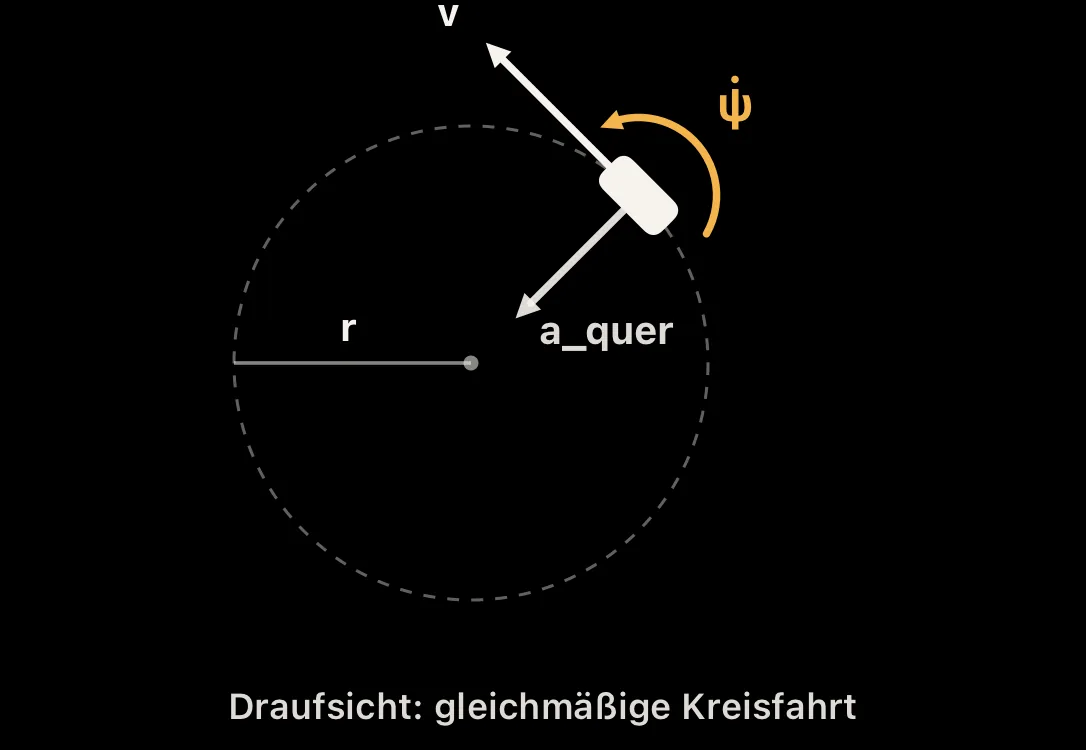
Wie misst das iPhone die Drehung, und wie muss es befestigt sein?
Das MEMS-Gyroskop im iPhone misst Drehraten um die drei Achsen des Telefons. Track4Facts projiziert den Drehratenvektor ω auf die Richtung der Schwerkraft ĝ: Gierrate = ω · ĝ. Damit wird der Anteil der Drehung um die Erdlotrechte bestimmt, unabhängig davon, wie das fest montierte iPhone ausgerichtet ist. Auf geneigten oder überhöhten Fahrbahnen stimmt diese Erdlotrechte nicht vollständig mit der Fahrzeughochachse überein; Gier-, Wank- und Nickanteile können sich dann anders auf die Projektion verteilen. Dafür gibt es ohne Kenntnis der Straßenlage keine allgemeine Korrektur mit nur einem Neigungswinkel.
Für Wanken und Nicken muss die App zusätzlich wissen, wo im Telefon „vorne“ ist. Diese Richtung lernt sie aus der Fahrt, indem sie die Sensorbeschleunigung mit der GPS-Längs- oder Querbeschleunigung abgleicht. Dafür muss das iPhone während der ganzen Fahrt fest montiert bleiben. Eine weiche oder vibrierende Halterung erhöht besonders die Unsicherheit von Wank- und Nickrate.
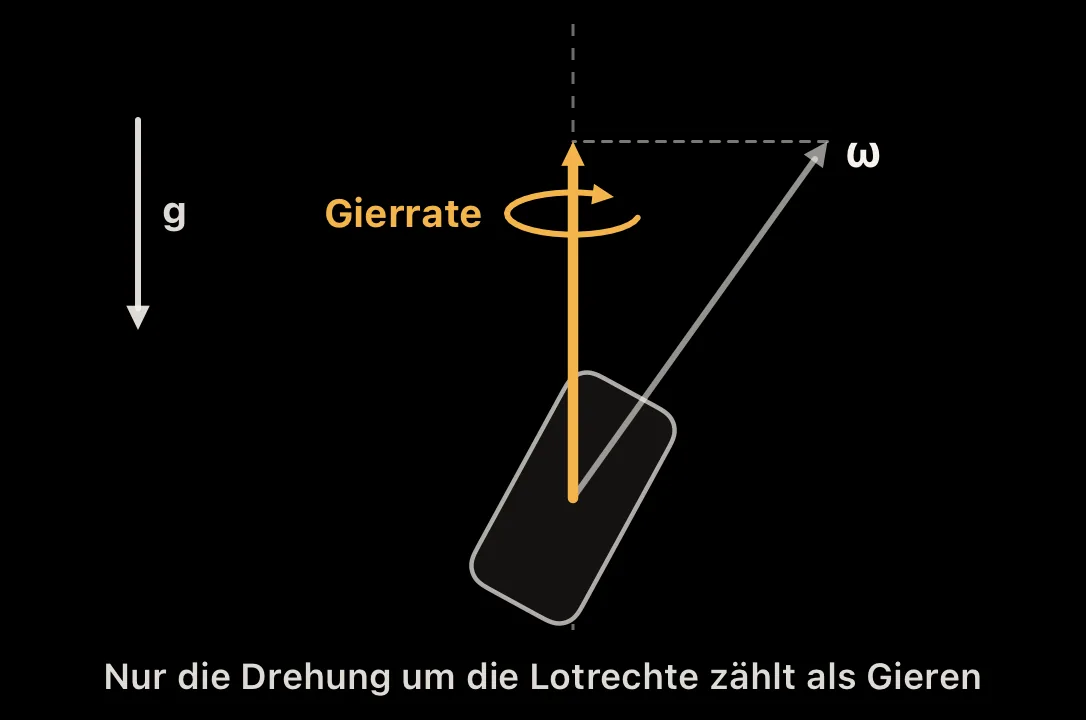
Was bedeuten Übereinstimmung und Messqualität bei der Kurvendynamik?
Die Prozentzahl ist Pearsons Korrelationskoeffizient für Gierrate und GPS-Querbeschleunigung über alle Momente ab 0,03 g Querbeschleunigung. Sie beschreibt, wie ähnlich beide Größen steigen und fallen; sie ist kein prozentualer Gleichheitsgrad ihrer Werte. Für eine ebene Kurvenfahrt ohne nennenswerten Schwimmwinkel gilt näherungsweise a_quer = v · ψ̇. Weil das Tempo zusätzlich eingeht, kann die Korrelation auch bei guten Daten unter 100 % bleiben, wenn langsame und schnelle Kurven gemischt sind.
„Gut“ erscheint, wenn mindestens 10 Sensorwerte pro Sekunde vorliegen, die Fahrzeugachse zuverlässig kalibriert ist, die Schwerkraftrichtung innerhalb einer halben Sekunde nicht um mehr als 20° springt, die Korrelation – sofern berechenbar – mindestens 35 % beträgt und die GPS-Reihe keine relevanten Lücken enthält. Fehlt eine Bedingung, lautet die Einstufung „Eingeschränkt“. Das bedeutet höhere Unsicherheit; die Werte können dann stärker vom tatsächlichen Bewegungsverlauf abweichen.
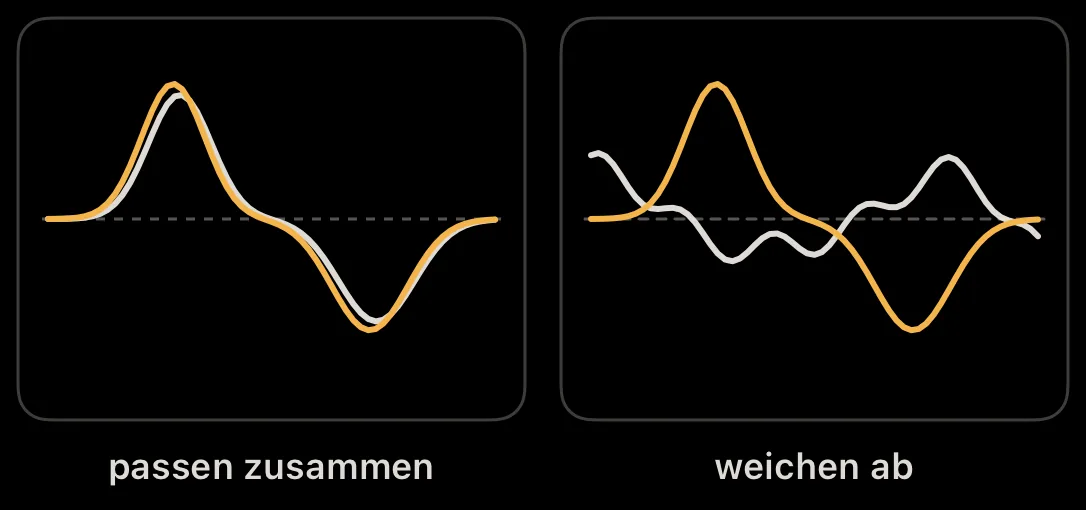
Warum fehlen Wanken und Nicken oder die ganze Kurvendynamik?
Die Kurvendynamik braucht gespeicherte Drehraten des Bewegungssensors. Enthält eine Fahrt keine solchen Daten oder ist die Aufzeichnung dafür zu kurz, erscheint ein Hinweis statt der Auswertung.
Wank- und Nickrate fehlen, wenn die Fahrzeuglängsachse nicht sicher kalibriert werden konnte – etwa bei zu wenig Beschleunigen und Bremsen, schwachem GPS-Empfang oder einem Telefon, das seine Lage verändert hat. Die Gierrate bleibt dann nutzbar. Ob das Auto über- oder untersteuert, bestimmt die Analyse nicht, weil dafür der Lenkwinkel nötig wäre.
Hintergrund: Ob ein Auto unter- oder übersteuert, beschreibt der Eigenlenkgradient EG. Im linearen Einspurmodell gilt für stationäre Kreisfahrt δ = l / r + EG · a_quer, mit dem Lenkwinkel δ am Rad und dem Radstand l (T. D. Gillespie: Fundamentals of Vehicle Dynamics, SAE 1992; Prüfverfahren nach ISO 4138). Gierrate und Querbeschleunigung liefern r und a_quer – ohne gemessenen Lenkwinkel bleibt EG aber unbestimmt.
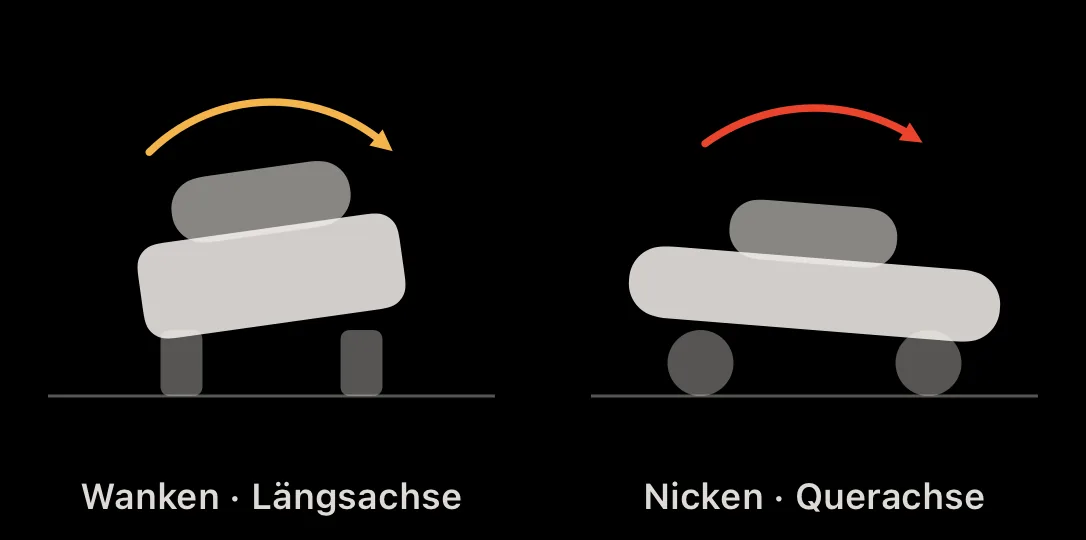
Misst die Bremsanalyse das Bremsen?
Streng genommen misst sie die Verzögerung, also wie stark das Auto langsamer wird: a = −Δv / Δt, angegeben in g mit 1 g = 9,81 m/s². „Bremsen“ ist das gängige und verständliche Wort, deshalb heißt die Analyse so. Pedalstellung oder Bremsdruck ließen sich nur mit Telemetriedaten des Fahrzeugs messen.
Zur gemessenen Verzögerung können neben der Bremse auch Luft- und Rollwiderstand, Motorbremse oder Rekuperation sowie eine Steigung beitragen. Der Luftwiderstand ist F = ½ · ρ · c_w · A · v²; mit ρ = 1,2 kg/m³, c_w · A = 0,7 m² und 1.500 kg Masse entspricht er bei 100 km/h rund 0,02 g und bei 200 km/h rund 0,09 g. Bergauf erhöht eine Steigung von p Prozent die Verzögerung näherungsweise um p/100 · g, 5 % also um 0,05 g; bergab wirkt sie entgegengesetzt. Die Schwelle von 0,15 g kennzeichnet eine deutliche Verzögerungsphase, beweist aber keine Betätigung des Bremspedals. Die ausführliche Erklärung mit Schaubildern öffnest du über das Fragezeichen oben rechts in der Bremsanalyse.
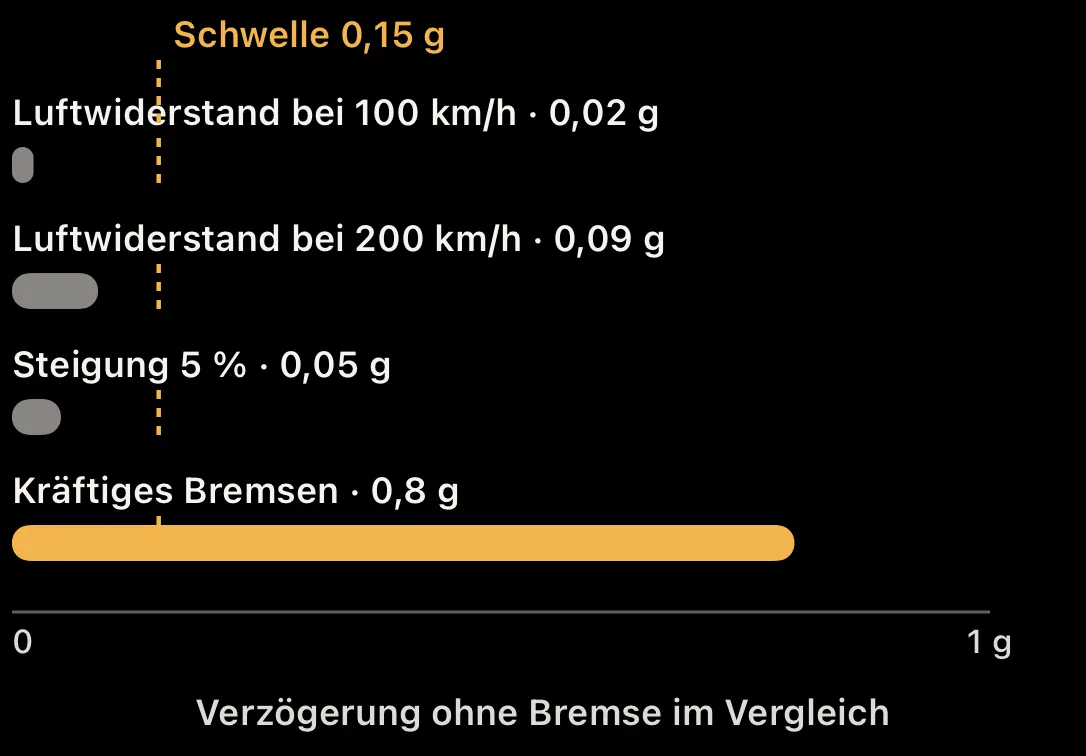
Wann zählt eine Verzögerungsphase, und was bedeuten die Farben der Bremskarte?
Eine Phase beginnt ab 0,15 g Verzögerung und muss mindestens 0,2 Sekunden anhalten. Kurze Einbrüche unter 0,3 Sekunden beenden sie nicht, fehlende Messwerte über eine halbe Sekunde trennen sie, und Phasen mit weniger als 40 m Abstand werden zusammengefasst. Die Werte stammen bevorzugt vom Bewegungssensor des fest montierten iPhones. Bei einer einzelnen Fahrt ohne verwertbare Sensordaten berechnet die App die Verzögerung aus dem GPS-Tempo.
Zur Einordnung kann eine Phase mit konstanter Verzögerung a angenähert werden: s = (v₀² − v₁²) / (2a) und t = (v₀ − v₁) / a. Von 100 auf 40 km/h wären das bei konstant 0,4 g rund 83 m und 4,2 s, bei 0,8 g rund 41 m und 2,1 s. Reale Verzögerung ist meist nicht konstant; die Beispiele erklären deshalb nur die Größenordnung.
Auf der Karte bedeutet Grau keine nennenswerte Verzögerung unter 0,04 g oder keine Sensordaten. Bis 0,15 g geht die Farbe in Gelb über, bis 0,30 g in Orange und bis 0,45 g in Rot; darüber bleibt sie rot. Wie Kurven zwischen zwei Runden verglichen werden, beschreibt die Frage zur Kurvenanalyse.
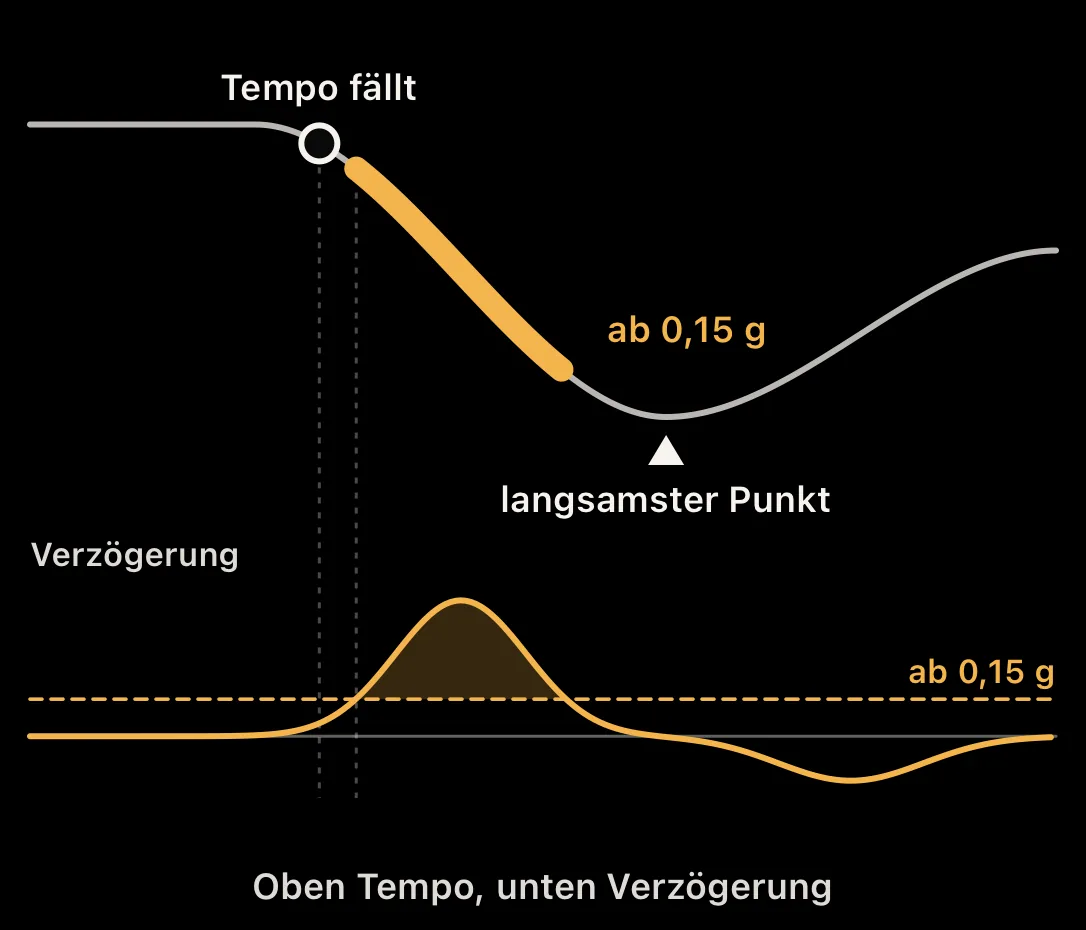
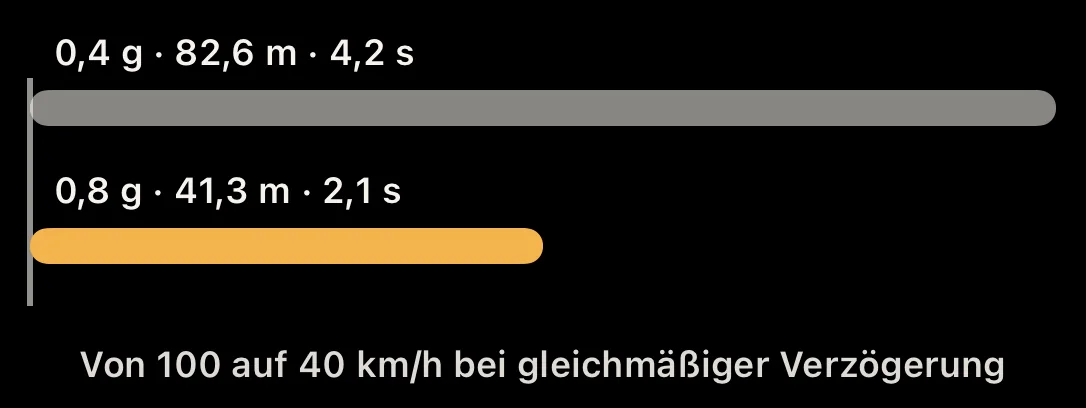
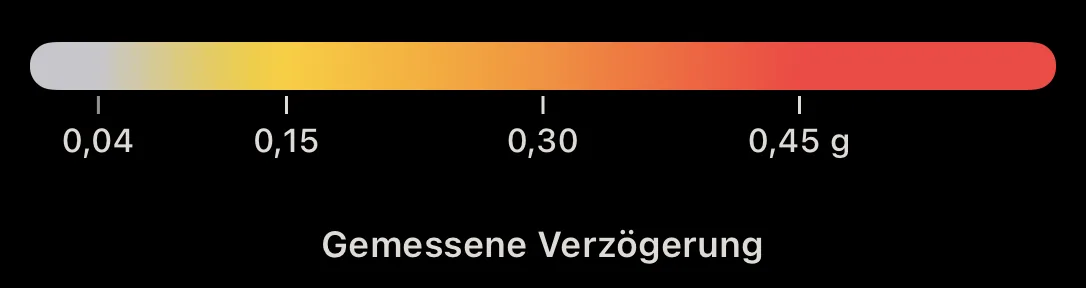
Was zeigt die 3D-Analyse?
Das Band folgt der aufgezeichneten GPS-Spur. Seine Höhe stammt ausschließlich aus dem GPS-Höhenprofil, nie aus dem Tempo. Die Farbe zeigt die Längsbeschleunigung: Gelb bis Rot für Verzögern, Grau für nahezu gleichbleibendes Tempo zwischen −0,04 und +0,04 g, Türkis bis Mint für Beschleunigen. Dunkelgrau bedeutet, dass an dieser Stelle kein Messwert in Reichweite war.
Formal ist das Modell eine Raumkurve: Die Lage (x, y) ist die in eine ebene Karte projizierte GPS-Position, die Höhe z die GPS-Höhe mal Überhöhungsfaktor, und die Farbe kodiert die Längsbeschleunigung a_x in g. So stehen Ort, Höhenprofil und Beschleunigen oder Verzögern in einer Ansicht.
Der Marker spielt die Fahrt in Echtzeit oder 5- bzw. 10-fach ab und zeigt Tempo und Längsbeschleunigung des Moments. Ziehen dreht die Ansicht, zwei Finger zoomen, und unter „Ansicht“ wechselst du zwischen Perspektive und Draufsicht. Bei Runden-Sessions zeigt die Analyse zuerst die beste Runde. Die Breite des Bandes ist eine Darstellungsbreite, nicht die Fahrbahnbreite. Die ausführliche Erklärung öffnest du über das Fragezeichen oben rechts.
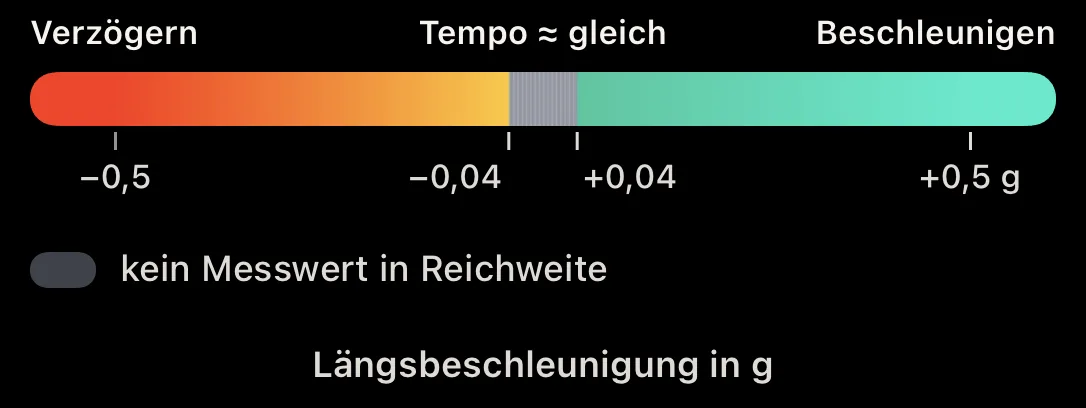
Warum ist das 3D-Band unterbrochen oder wirkt die Höhe steiler als in echt?
Das Band endet an echten Aufzeichnungslücken, statt eine erfundene Verbindung zu zeichnen. Eine Lücke ist Δt > max(1 s, 4 · Δt_typ), wobei Δt_typ der Median der Messabstände dieser Aufzeichnung ist – bei 1 Hz also über 4 s, bei 25 Hz über 1 s. Ein normaler Stopp trennt das Band nicht. Punkte unter 4 km/h lässt das Modell aus, damit Positionsrauschen im Stand keinen Knoten bildet.
Neben einer langen Route wären wenige Höhenmeter kaum sichtbar. Bei einem flachen Profil überhöht die App deshalb in ganzen Schritten bis 6×; der Faktor steht dann im Untertitel. Unter 2 m Höhenunterschied bleibt das Modell flach. GNSS-Höhen sind wegen der Satellitengeometrie häufig weniger stabil als die horizontale Position, aber das Verhältnis hängt von Empfänger, Satellitenkonstellation und Umgebung ab und besitzt keinen festen Faktor. Bei 6× Überhöhung erscheint eine Steigung von 5 % im Modell wie 30 %.
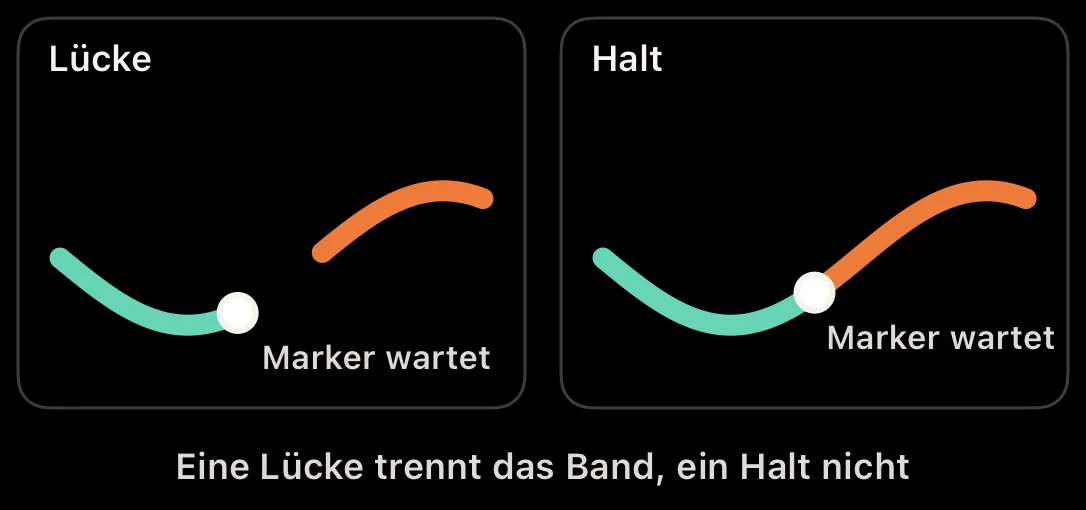
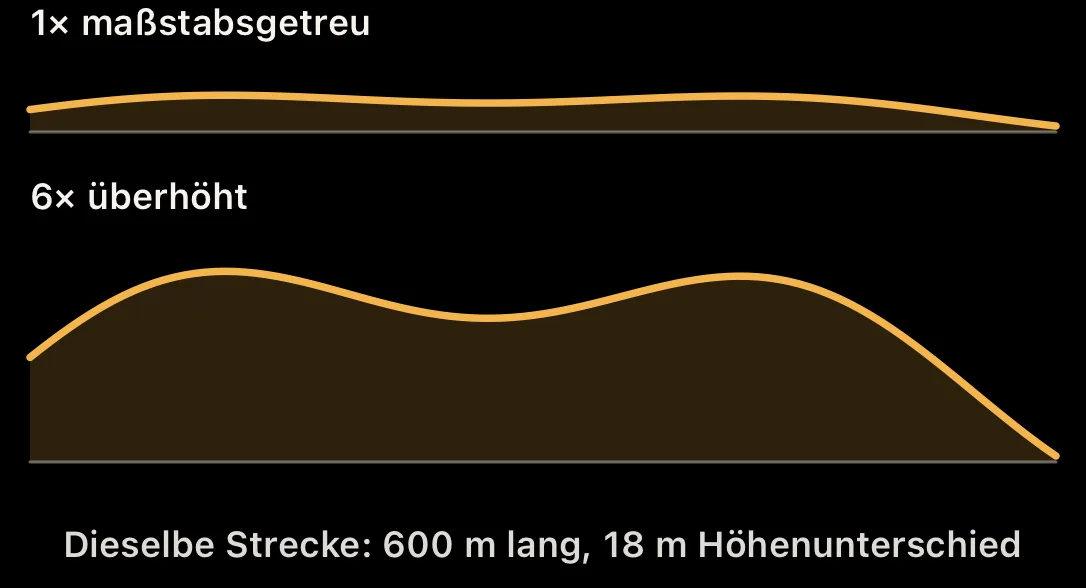
Was bedeuten Intensität und Spitze bei Erschütterungen?
Die Intensität (RMS) fasst die Bewegung über etwa eine halbe Sekunde zusammen. Die Spitze ist der größte gefilterte Ausschlag in diesem Fenster. Ein kurzer Stoß kann deshalb auffallen, obwohl die Intensität gering bleibt. Eine Passage wird markiert, wenn RMS mindestens 0,08 g oder die Spitze mindestens 0,20 g erreicht. Das sind Anzeigeschwellen, keine Grenzwerte für Sicherheit oder Straßenqualität.
Ø und Spitze oben fassen die auswertbaren Fenster ohne deutliche Brems- oder Beschleunigungsphase zusammen. Karte, Graph und Einzelstellen zeigen auch diese Fahrmanöver; dort kann daher eine höhere Spitze auftauchen als in der Zusammenfassung. Die Abdeckung beschreibt den Anteil auswertbarer Fenster an der zuordenbaren Fahrzeit, nicht die Sicherheit einer Schlaglocherkennung.
Was zeigen Farbspur, graue Abschnitte und Graph?
Türkis zeigt geringe, Orange mittlere und Rot höhere gemessene Bewegung. Kurze Sensorlücken bis 2,5 s verbindet die Karte mit einem Farbverlauf zwischen den Nachbarwerten; im Graph und in den Kennwerten bleiben sie unbelegt. Bei längeren Lücken oder Stillstand folgt ein heller grauer Abschnitt nur dem GPS. Bei GPS-Ausfall bleibt die Spur offen. Der Graph zeigt RMS in Orange und die Spitze blau gestrichelt. Tippe auf Strecke, Markierung oder Graph, um gemessene Werte zu sehen.
Werden Bremsen, Beschleunigen und Kurven berücksichtigt?
Die Strecke bleibt auch bei deutlichem Bremsen oder Beschleunigen durchgezogen. Solche Messfenster bleiben sichtbar, zählen aber nicht zu den zusammengefassten Kennwerten. Beim Antippen zeigt das Detail die Tempoänderung. Lila Markierungen zeigen eine starke Kurve, wenn GPS-Strecke und Handy-Drehung übereinstimmen. Beides ist nur ein möglicher Einfluss auf den Ausschlag, kein Beweis für seine Ursache.
Erkennt die Erschütterungsanalyse Schlaglöcher?
Ein Ausschlag kann von einer Bodenunebenheit, Fahrzeugbewegung oder einem lose liegenden Handy kommen. Schlaglöcher, Bordsteine und deren Tiefe lassen sich damit nicht sicher bestimmen. Stillstand, längere GPS- oder Sensorlücken und starkes Kippen des Handys werden nicht ausgewertet. Normale Kurvenfahrten unterbrechen die Messung nicht. Vergleiche Fahrten nur bei ähnlichem Tempo und möglichst fester Befestigung.
Was misst die Erschütterungsanalyse?
Das iPhone misst seine eigene vertikale Bewegung. Die App nutzt die Schwerkraftrichtung, damit eine feste Montage im Hoch- oder Querformat möglich ist. Langsame Lageänderungen und sehr schnelle Störungen werden gedämpft. Das Signal beschreibt Bewegungen am Handy, nicht direkt den Fahrbahnbelag.
Apple Watch & Puls
Was kann ich mit der Apple Watch steuern?
Die Watch-App kann die normale Fahrtaufzeichnung auf dem gekoppelten iPhone starten und stoppen. Nach dem Stoppen speichert das iPhone die Fahrt ohne Namensdialog; du kannst sie später in der Historie umbenennen.
Die Watch startet derzeit kein eingerichtetes Rundenrennen. Strecke, Start/Ziel und Sektoren werden im Rundenmodus auf dem iPhone gewählt und von dort gestartet.
Welche Werte zeigt die Apple Watch?
Vor dem Start zeigt die Watch die letzte gespeicherte Fahrt mit Strecke, Dauer und Top-Speed. Während der Aufzeichnung stehen Geschwindigkeit, Dauer, Top-Speed und Strecke im Vordergrund. Ein neu abgeschlossener Sprint aus den auf dem iPhone ausgewählten Live-Bereichen erscheint für einige Sekunden als große Ergebniskarte. Bei aktiviertem Race Training erscheint zusätzlich die aktuelle Herzfrequenz.
Nach dem Stoppen bestätigt die Watch die Speicherung und zeigt Strecke, Dauer, Top-Speed, Durchschnittsgeschwindigkeit, erreichte Sprintzeiten und – sofern gemessen – Durchschnitts- und Maximalpuls. Auf dem iPhone zeigt die Historie den Pulsverlauf; bei Rundenrennen außerdem den Durchschnitts- und Maximalpuls je Runde.
Verwendet die Apple Watch ihr eigenes GPS?
Nein. Für Position, Geschwindigkeit und die eigentliche Fahrtaufzeichnung bleibt das iPhone die Mess- und Speicherquelle. Die Watch empfängt diese Werte vom iPhone und sendet Start-/Stoppbefehle. Deshalb gelten auch dort Einheit und Tachoskala des iPhones. Als GPS-Quelle dient das iPhone selbst oder – mit Vollversion und bereits vor dem Fahrtstart verbunden – ein XGPS150, XGPS160 oder Dragy Lite am iPhone. Die Watch koppelt sich nicht direkt mit dem Empfänger.
Ist Race Training aktiviert und Health freigegeben, misst die Watch zusätzlich selbst die Herzfrequenz und speichert das Workout in Apple Health.
Was passiert, wenn die Verbindung zum iPhone fehlt?
Die Watch zeigt „Kein iPhone“, solange keine direkte Verbindung besteht. Ein Start- oder Stoppbefehl kann vorgemerkt werden und wird an das iPhone übertragen, sobald es wieder erreichbar ist. Bis das iPhone den Befehl bestätigt, solltest du nicht davon ausgehen, dass die Aufzeichnung bereits begonnen oder geendet hat.
Ortungsberechtigung und Speicherung liegen weiterhin auf dem iPhone. Ist dort die Ortung deaktiviert, kann die Watch keine Aufzeichnung starten.
Was ist Race Training und warum fragt die Watch nach Health-Zugriff?
Race Training ist optional und standardmäßig ausgeschaltet. Wenn du es in den Einstellungen aktivierst, startet die Watch zusammen mit einer normalen Fahrtaufzeichnung eine echte Trainingseinheit, hält die Live-Ansicht im Vordergrund und erfasst deinen Puls. Erst nach deiner Health-Freigabe darf sie die Herzfrequenz lesen und das Training in Apple Health speichern. Da Apple keine eigene Motorsport-Trainingsart anbietet, erscheint es dort als Training „Sonstiges“ mit dem Namen Track4Facts Race Training. Wird die Fahrt verworfen, wird auch kein Training gespeichert.
Die Pulswerte werden anhand ihrer Zeitstempel der passenden Track4Facts-Fahrt und bei einem Rundenrennen den einzelnen Runden zugeordnet. Sie bleiben lokal in der App und sind standardmäßig von Exporten ausgeschlossen. Nur nach deiner separaten ausdrücklichen Freigabe unter Einstellungen → Datensicherung & Export werden sie in zukünftige Backups und Wegpunkte-CSV aufgenommen. GPX und Bewegungs-CSV bleiben immer ohne Puls. Im Video Studio lässt sich Puls optional einblenden; jeder Videoexport benötigt dafür eine eigene Bestätigung, unabhängig von der Backup-/CSV-Freigabe. Ohne Aktivierung oder Health-Freigabe funktionieren Rennaufzeichnung und Watch-Fernbedienung weiterhin vollständig; es gibt dann nur keine Pulsmessung und watchOS kann die App nach der üblichen Zeit verlassen. Das Training verbraucht spürbar mehr Watch-Akku.
Bedienung & Fahrzeuge
Was zeigt die Live Activity auf Sperrbildschirm und Dynamic Island?
Während einer laufenden Aufzeichnung zeigt die Live Activity Aufnahmedauer, aktuelle Geschwindigkeit, Strecke und Top-Speed. Sie übernimmt automatisch die am iPhone gewählte Einheit und endet zusammen mit der Aufzeichnung.
Live Activities müssen in iOS für Track4Facts erlaubt sein. Wird eine Fahrt von der Apple Watch gestartet, während Track4Facts nicht im Vordergrund ist, kann iOS die Live Activity zunächst ablehnen; beim nächsten Öffnen der iPhone-App wird sie für die bereits laufende Fahrt nachgeholt.
Welche Ergebnisse kann die App während der Fahrt ansagen?
Aktiviere unter Einstellungen „Ergebnisse ansagen“. Darunter lässt sich je Ansageart einzeln festlegen, ob Höchstgeschwindigkeit, Beschleunigungszeiten und Rundenzeiten angesagt werden; „Ansage anhören“ spricht für jede aktivierte Art einen Beispielsatz mit der aktuellen Stimme, ohne dass dafür eine Fahrt nötig ist. Im Rundenmodus nennt Track4Facts nach jeder gültigen Runde die Rundenzeit. Danach hörst du, ob es die erste oder eine neue Bestzeit ist, ob die Bestzeit eingestellt wurde oder wie viele Sekunden die Runde dahinterlag. Verglichen wird immer mit der besten Runde, die vorher bereits feststand.
Im Sprintmodus werden weiterhin ein neuer Top-Speed und neue Bestzeiten der bis zu drei gewählten Beschleunigungsbereiche angesagt. Andere Audios werden dabei nur leiser gestellt. Stimme und Aussprache stammen von iOS. Eine unter Einstellungen → Bedienungshilfen → Gesprochene Inhalte geladene hochwertige Stimme klingt meist natürlicher.
Wozu dient die Garage?
In der Garage kannst du Fahrzeuge mit Foto, technischen Daten, Farbe und Kennzeichen anlegen. Ein vollständiger Fahrzeugeintrag ist kostenlos; weitere Fahrzeuge benötigen die Vollversion. Bereits vorhandene oder aus einem Backup importierte Fahrzeuge bleiben sichtbar. Das aktive Fahrzeug wird neuen Aufzeichnungen zugeordnet; vor dem Start lässt sich die Auswahl ändern. Bereits gespeicherte Fahrten können nachträglich einem anderen Fahrzeug oder keinem Fahrzeug zugeordnet werden.
Die Fahrzeugseite bündelt Fahrten, Gesamtstrecke, Fahrzeit, Top-Speed sowie Beschleunigungs- und Distanzbestwerte. Das Löschen eines Fahrzeugs löscht keine Fahrten, sondern entfernt nur deren Zuordnung.
Wo finde ich ausführliche Erklärungen zu den Analysen?
Beschleunigungszeiten mit Sensorfusion, Sprintvergleich, Ghost Lap, Erschütterungsanalyse, Reibungskreis, Kurvendynamik, Bremsanalyse und 3D-Analyse haben ein Fragezeichen oben rechts. Es öffnet eine eigene scrollbare Erklärseite mit Schaubildern: Was wird ausgewertet, wie liest du die Anzeige, welche Daten werden benötigt und wo liegen die Grenzen? Die FAQ fassen diese Themen zusätzlich zusammen.
Wie kann ich Feedback geben oder die App bewerten?
Unter Einstellungen → Feedback findest du „App bewerten“ und „Feedback per Mail senden“. „App bewerten“ öffnet direkt die Bewertungsseite im App Store. „Feedback per Mail senden“ öffnet einen Entwurf an support@track4facts.com mit App-Version, iOS-Version und Gerätemodell; gesendet wird erst, wenn du selbst auf Senden tippst. Ist keine Mail-App eingerichtet, wird die Adresse kopiert.
Fahrten & Daten
Was wird zu jeder Fahrt gespeichert?
Gespeichert werden unter anderem Start und Ende, Route, gültige GPS-Punkte, Geschwindigkeit, Strecke, Top-Speed, Stopps und Höhenwerte. Soweit bei der Aufnahme verfügbar, bleiben auch die zeitgestempelten Beschleunigungs- und Bewegungsdaten der iPhone-Sensoren mit der Fahrt gespeichert. Dazu kommen die Sprint- und Distanz-Snapshots dieser Fahrt mit Messbereichen, Ergebnissen, Qualität und Fehlergründen. Bei einem Rundenrennen werden außerdem die abgeschlossenen Runden und vorhandenen Sektorzeiten gespeichert.
Alle kanonischen Werte liegen metrisch in der Datenbank. Die Historie stellt sie beim Öffnen in der aktuell ausgewählten Einheit dar.
Wie öffne ich Karten, Diagramme und Messzeiten?
Tippe in der Historie auf eine Fahrt. Karte, Benennung, Race-Zusammenfassung und Beschleunigungszeiten bleiben direkt zugänglich. Geschwindigkeits-, Höhen- und Beschleunigungsdiagramm, Replay, Runden- und Sektorzeiten, Rundenvergleich, Distanzzeiten sowie GPX-, Wegpunkt- und Bewegungs-CSV-Export gehören zur Vollversion. Das Aktionsfenster zeigt nur Auswertungen sinnvoll an, für die die jeweilige Fahrt Daten enthält.
Warum ändern neue Einstellungen alte Fahrten nicht?
Beim Start einer Fahrt erzeugt Track4Facts eine unveränderliche Momentaufnahme der fachlich relevanten Konfiguration: Sprintbereiche, Reihenfolge und Auswahl der Live-Werte sowie aktive Ziel- und Zwischendistanzen. Beim Beenden werden Ergebnisse, Qualitätsstufen und Fehlerzustände gemeinsam mit dieser Konfiguration an der Fahrt gespeichert.
Dieses Snapshot-Prinzip entspricht einer Versionierung der Messdefinition. Spätere Änderungen an globalen Einstellungen können die Semantik historischer Daten nicht rückwirkend verändern. Einheiten sind davon getrennt: kanonische Werte bleiben metrisch gespeichert und werden nur für die aktuelle Darstellung konvertiert.
Wie behandelt die App ältere Aufzeichnungen?
Ältere Fahrten bleiben lesbar. Für die früher festen Sprintwerte 0–30, 0–50 und 0–100 werden vorhandene Altdaten in die neue Ergebnisdarstellung übernommen. Nicht erreichte Werte bleiben als Strich sichtbar.
Eine alte Fahrt ohne Distanz-Snapshot kann dagegen keine verlässlichen Distanzzeiten nachträglich erhalten, weil damalige Zielstrecken und Zwischenzeiten nicht gespeichert waren. Die App weist in diesem Fall ausdrücklich darauf hin, statt Werte zu erfinden.
Wie funktioniert die Messdaten-Wiedergabe?
Die Messdaten-Wiedergabe zeigt die gespeicherten GPS-Punkte entlang der Karte im Zeitverlauf und synchronisiert dazu Geschwindigkeit und verfügbare Sprintinformationen. Die Pfeilrichtung wird aus einer stabilen Bewegungsrichtung zu nachfolgenden Punkten abgeleitet. Im Stillstand oder bei nahezu identischen Punkten bleibt die letzte plausible Richtung erhalten, damit der Marker nicht unruhig rotiert.
Wie benenne, exportiere oder lösche ich eine Fahrt?
Tippe die Fahrt an und wähle „Fahrt benennen“, um einen verständlichen Namen zu vergeben. Rohdatenexporte der Vollversion findest du im selben Aktionsfenster. Im Hochformat kannst du eine Historienzeile nach links wischen, um die Fahrt zu löschen.
Löschen entfernt die Fahrt samt zugehörigen GPS- und Bewegungsdaten dauerhaft aus der App. Für eine Sicherung kannst du vorher mit der Vollversion unter Einstellungen ein vollständiges Track4Facts-Backup exportieren; der Import einer vorhandenen Sicherung bleibt immer möglich.
Was enthält eine Track4Facts-Datensicherung?
Unter Einstellungen kannst du alle Fahrten samt GPS- und Bewegungsdaten, Rundenresultaten, Garage, gespeicherten Streckenlayouts samt aktueller Auswahl und unterstützten App-Einstellungen in einer .track4facts-Datei sichern. Pulsdaten sind standardmäßig ausgeschlossen und werden nur nach deiner separaten ausdrücklichen Freigabe in zukünftige Backups aufgenommen. Diese Freigabe selbst wird nicht gesichert oder auf einem anderen Gerät wiederhergestellt. Beim Import werden enthaltene Pulswerte lokal der Fahrt zugeordnet; bereits vorhandene Fahrten werden erkannt und übersprungen. Ältere Sicherungsformate bleiben lesbar.
Der Backup-Export gehört zur Vollversion, ein vorhandenes Backup kann jedoch unabhängig davon wieder importiert werden.
Keine passende Antwort gefunden. Versuche einen anderen Suchbegriff.