
Wybieraj wskaźniki osobno
Prędkość, czasy, przeciążenia, trasa, wysokość i dystans — w razie potrzeby dodaj obraz kierowcy, tętno lub kartę pojazdu.
Video Studio Nowość · W PRO
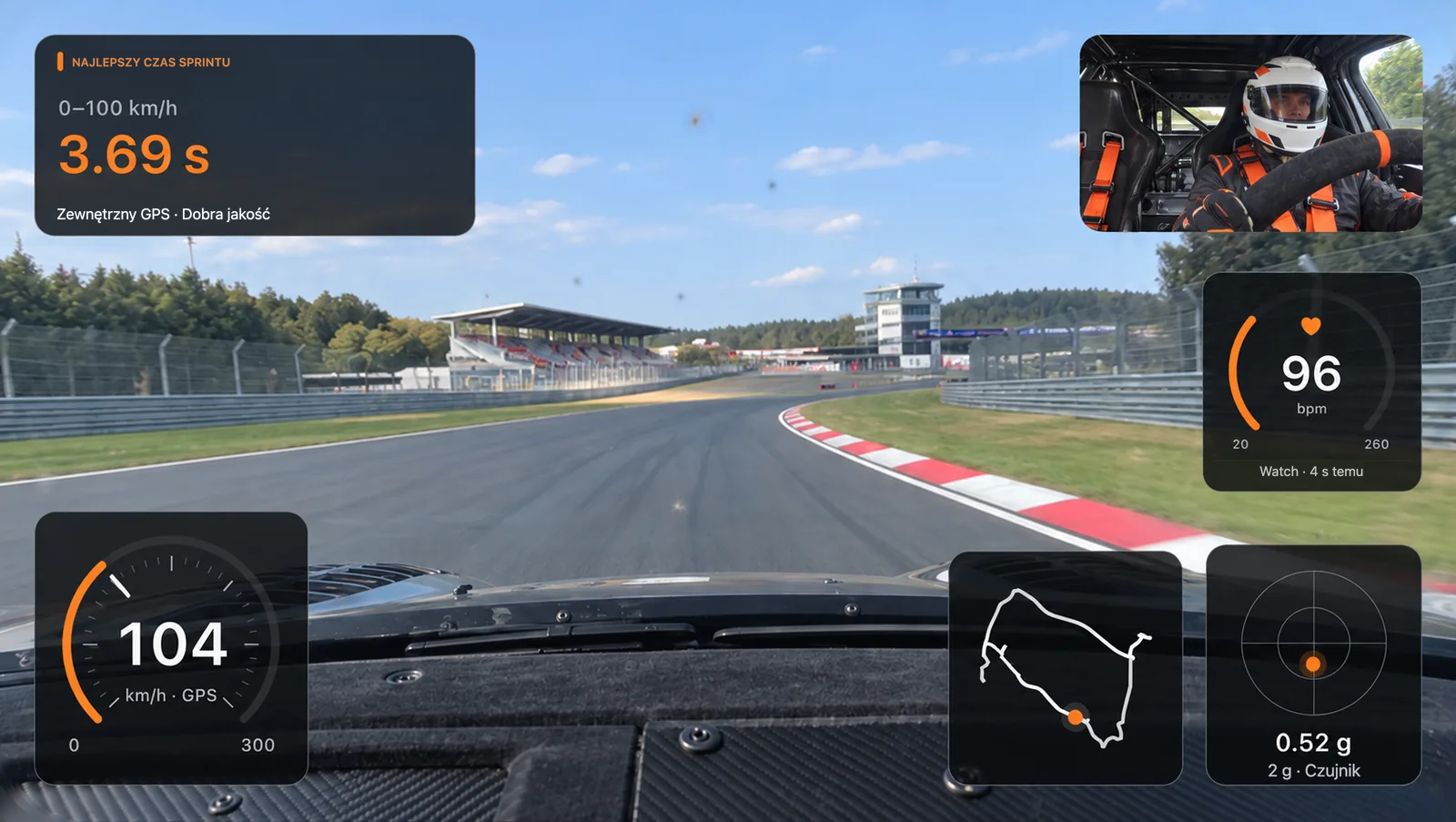
Numery wskazują elementy wyświetlane w tym stylu. Wybierz jeden z nich lub sprawdź poniżej, co jeszcze możesz dodać.
Wyświetlaj prędkość GPS cyfrowo, na okrągłym prędkościomierzu lub jako pasek. Przykład pokazuje okrągły prędkościomierz. Samodzielnie wybierasz rozmiar, pozycję, kolor akcentu i tło.
Najlepsze czasy sprintu i dystansu mają osobne wskaźniki. Pokazują zapisane wyniki przejazdu; kolejne próby nie są obliczane później. W przykładzie widzisz najlepszy czas sprintu.
Wybierz wskaźnik przeciążeń, ślad ruchu lub dwie osie. Wskaźnik korzysta z odpowiednich zapisanych danych czujników iPhone’a, a w przeciwnym razie z GPS jako źródła zastępczego. Źródło pozostaje widoczne.
Przebieg trasy łączy pozycję z filmem z przejazdu. Dzięki temu zakręty i fazy przyspieszania zyskują swoje miejsce na trasie.
Nagrywaj trasę i kierowcę jednocześnie tylną i przednią kamerą. Dodatkowa kamera kierowcy jest dostępna na obsługiwanych iPhone’ach przy odpowiednich ustawieniach.
Opcjonalnie wyświetlaj zapisane wartości tętna z Apple Watch. Wskaźnik jest domyślnie wyłączony i wymaga osobnego potwierdzenia przy każdym eksporcie wideo.
W trzech krokach
Filmuj sprint, przejazd na dystansie lub okrążenia i połącz film z faktycznie zarejestrowanymi danymi jazdy. Wybierz klip, zaprojektuj wskaźniki i podziel się chwilą.
Przed jazdą wybierz „Skonfiguruj wideo”. Ustaw rozdzielczość, liczbę klatek, opcjonalny dźwięk i kamerę kierowcy. „Rozpocznij pomiar + wideo” uruchamia oba jednocześnie.
Otwórz przejazd z historii w Video Studio. Wybierz cały przejazd, okrążenia, zapisany klip najlepszego czasu sprintu lub dowolny przedział czasu. Dostosuj wskaźniki, rozmiar, pozycję i wygląd.
Wybierz pion lub poziom i wyeksportuj klip jako MP4 do zapisania lub udostępnienia. Oryginalne nagrania i dane pomiarowe pozostają zachowane.
Twoje dane. Twój projekt.
Minimalistyczny wygląd lub wiele szczegółów: sam wybierasz, które dane jazdy będą widoczne w filmie.
Te wskaźniki nie są widoczne w przykładzie powyżej. Możesz dodać je w Video Studio odpowiednio do swojego przejazdu.
Czas okrążenia, czasy sektorów i podsumowanie okrążeń.
Wyświetlaj profil wysokości swojego przejazdu.
Przebyty dystans pod kontrolą.
Jako pasek lub wykres — nie położenie pedału.
Różnica czasu przy tym samym przebytym dystansie, z odpowiednim okrążeniem referencyjnym.
Nazwa, szczegóły, własny tekst lub zdjęcie z garażu.
Łącz, przesuwaj i projektuj wskaźniki osobno. Wiele z nich oferuje kilka stylów oraz wariant kompaktowy. Dostępność zależy od trybu pomiaru i zapisanych danych; brakujące wartości nie są wymyślane.
Objaśnienie wszystkich wskaźników i stylówPrędkość, czasy, przeciążenia, trasa, wysokość i dystans — w razie potrzeby dodaj obraz kierowcy, tętno lub kartę pojazdu.
Wybierz wskaźnik, przesuń go i dopasuj rozmiar. Prędkościomierz cyfrowy, okrągły lub pasek, kolory akcentu i tła nadają klipowi indywidualny styl.
Przeskakuj do okrążeń, przeglądaj nagranie klatka po klatce lub wybierz dowolny przedział czasu. Zwolnione tempo jest dostępne zależnie od nagrania i ustawień.
Dwie perspektywy. Twój układ.
Poziom dla szerokiego widoku. Pion z miejscem na własny styl: kierowca u góry, trasa poniżej, a wartości pomiarowe osobno. Możesz dowolnie układać elementy dla każdego formatu.
Trasa wypełnia obraz. Kierowca i wartości pomiarowe są nałożone na nią.
W pionie wartości pomiarowe nie muszą leżeć na obrazie trasy. W tym przykładzie prędkościomierz, wskaźnik przeciążeń, przebieg trasy, najlepszy czas sprintu i tętno mają osobny obszar poniżej.
Sam wybierasz pozycję, rozmiar i wygląd. Obraz kierowcy pozostaje opcjonalny.
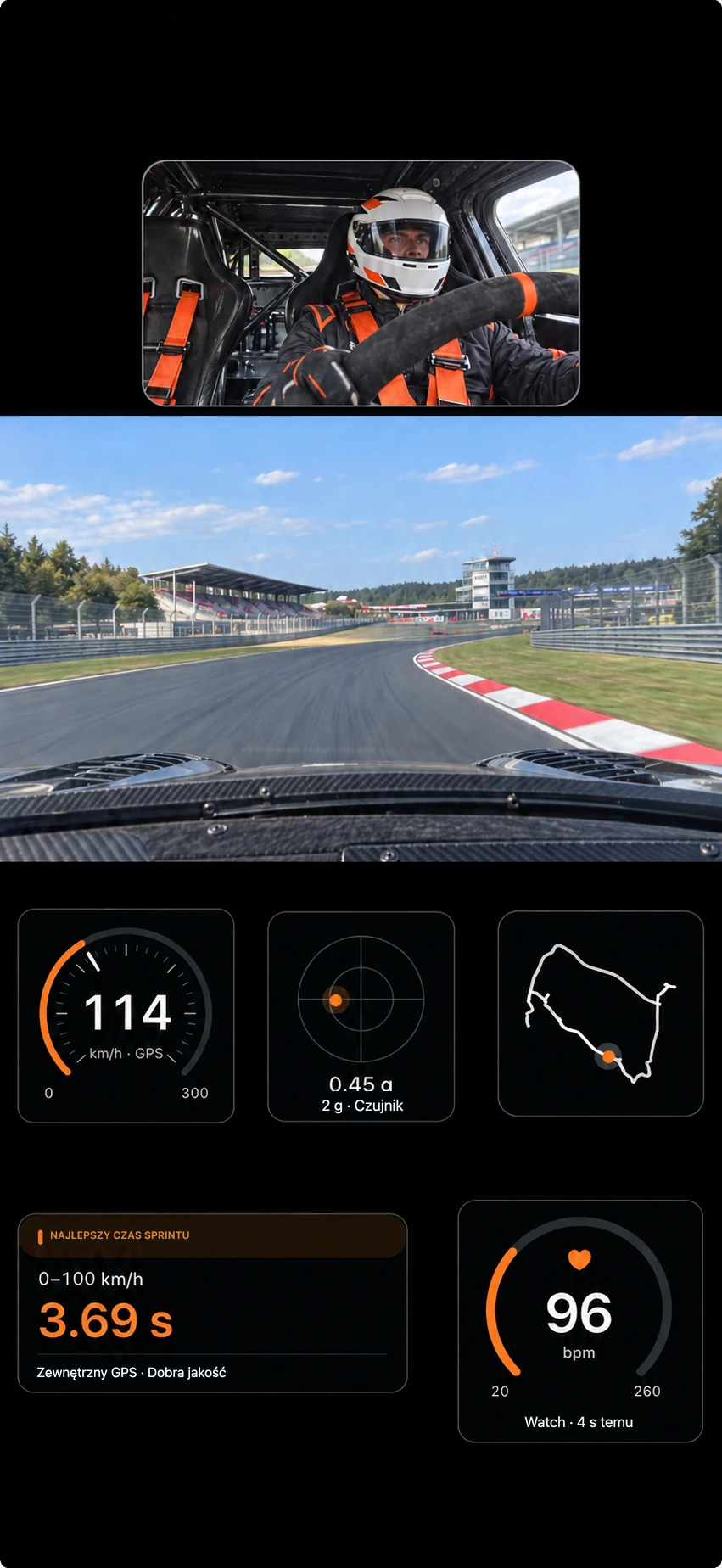
Idealny format do mediów społecznościowych: kierowca, tor i dane jazdy w Twoim własnym układzie.
Przykładowe projekty z fikcyjnym kierowcą wyścigowym i torem. Wartości służą ilustracji. Dotknij obrazów, aby powiększyć. Rzeczywisty układ wybierasz w aplikacji.
Warto wiedzieć
Podczas nagrywania wideo iPhone musi być odblokowany, a aplikacja na pierwszym planie. Blokada lub zmiana aplikacji wstrzymuje kamerę. Przy tym samym trwającym pomiarze można wznowić wideo po powrocie.
Nagrywanie do 4K, wyższa liczba klatek, zwolnione tempo i kamera kierowcy zależą od urządzenia i ustawień. Miejsce na dysku, temperatura i bateria mogą ograniczać nagrywanie.
Pomiary sprintu, dystansu i okrążeń działają również bez kamery. Siri, skróty i Apple Watch uruchamiają wyłącznie rejestrowanie pomiarów bez wideo.
Eksport tworzy nowy plik. Oryginalne filmy pozostają lokalnie w Track4Facts. Do ich zabezpieczenia służą osobne kopie wideo; zwykła kopia aplikacji nie zawiera filmów.
Prywatność
Nagrywanie, podgląd i eksport odbywają się na Twoim urządzeniu. Nie ma konta ani przesyłania do Track4Facts. Oryginały znajdują się w aplikacji, nie w Twojej bibliotece zdjęć.
Kamera uruchamia się dopiero po wybraniu „Rozpocznij pomiar + wideo”. Kamerę kierowcy i nagrywanie dźwięku włączasz osobno. Przy „Zapisz w Zdjęciach” aplikacja może tylko dodawać filmy, nie odczytywać biblioteki.
Wskaźnik tętna jest domyślnie wyłączony. Jeśli wartości tętna mają pojawić się w wyeksportowanym filmie, potwierdzasz to osobno przy każdym eksporcie.
Wyświetlane dane jazdy stają się częścią obrazu wideo. Sprawdź, jakie osoby, tablice rejestracyjne, miejsca i rozmowy są widoczne lub słyszalne. Ważne: usunięcie filmu w Track4Facts nie usuwa już wyeksportowanych ani udostępnionych kopii w Zdjęciach, Plikach lub u odbiorcy.
Track4Facts PRO
Video Studio jest częścią PRO. Jednorazowy zakup, bez abonamentu. Wcześniejsi nabywcy płatnej aplikacji również zachowują pełną wersję wraz z Video Studio.