
Pomoc i FAQ
Jedno pytanie. Jasna odpowiedź.
Wszystko o Video Studio, fuzji czujników, porównaniu sprintów, okrążeniu ducha, analizie drgań, GPS, czasach okrążeń i innych funkcjach. Odpowiedzi pochodzą bezpośrednio z kompendium aplikacji.
Tematy
Wybierz temat.
Zobaczysz tylko pytania z tego tematu. Wyszukiwanie powyżej nadal obejmuje wszystkie odpowiedzi.
Pytania
Pierwsze kroki i GPS
Pierwsze kroki i GPS
Co jest bezpłatne, a co należy do pełnej wersji?
Bezpłatne pozostają zwykłe rejestrowanie przejazdów z GPS iPhone'a, wartości na żywo, statystyki przejazdu oraz pomiar sprintu 0–100 km/h lub 0–60 mph. Bezpłatne są także garaż z jednym pojazdem, zdalne sterowanie przez Apple Watch, opcjonalny Race Training z tętnem, aktywność na żywo, nazywanie i usuwanie przejazdów, mapa, podsumowanie wyścigu i import istniejących kopii Track4Facts. Blokada nie usuwa wcześniej zapisanych danych.
Pełna wersja odblokowuje cały tryb okrążeń/wyścigu z trasami, linią startu/mety, sektorami, różnicą na żywo i czasami okrążeń. Obejmuje też listę okrążeń, widok sektorów i porównanie okrążeń w Historii. Dochodzą pomiary czasu na dystansie, własne zakresy sprintu, zewnętrzne odbiorniki GPS Bluetooth, pozostałe wykresy, porównanie sprintów, analiza drgań, okrążenie ducha, powtórka, eksport GPX/CSV, pełny eksport kopii zapasowej i kolejne pojazdy w garażu. To jednorazowy zakup bez subskrypcji; wcześniejsi nabywcy płatnej aplikacji automatycznie zachowują pełną wersję.
Co aplikacja rejestruje podczas przejazdu?
Po rozpoczęciu Track4Facts rejestruje przejazd dalej w tle, również przy zablokowanym ekranie. Z prawidłowych punktów GPS wyznaczane są prędkość, prędkość maksymalna, dystans i średnia prędkość. Dodatkowo ustalane są czas przejazdu, postoje i, przy wystarczającej dokładności pionowej, różnica wysokości. Podczas rejestrowania aplikacja zapisuje też z przejazdem dane ruchu iPhone'a ze znacznikami czasu: przyspieszenie i, o ile dostępne, kierunek grawitacji i prędkość obrotu. Odbywa się to niezależnie od aktualnie otwartej analizy.
Pomiary sprintu działają równolegle ze zwykłym rejestrowaniem przejazdu; w pełnej wersji dotyczy to też włączonych celów dystansu. Aktualnie oglądane wartości nie zmieniają tego, co jest mierzone w trwającym przejeździe. W trybie okrążeń dochodzą ukończone okrążenia i, jeśli zarejestrowano komplet, ich czasy sektorów. Jeśli na połączonej Apple Watch włączono opcjonalny Race Training i udzielono dostępu do Health, zapisywane są też wartości tętna dopasowane czasowo.
Czy rejestrowanie trzeba rozpocząć na postoju?
Nie. Zwykły przejazd można rozpocząć, gdy pojazd już się porusza. Gdy kilka spójnych i wiarygodnych punktów GPS potwierdzi ruch, aplikacja aktualizuje prędkość, dystans, prędkość maksymalną i pozostałe dane przejazdu.
Tylko pomiary wymagające rzeczywistego startu zatrzymanego, np. 0–100 km/h lub dystans od 0, pozostają zablokowane, dopóki aplikacja nie wykryje stabilnego postoju w ramach tego samego nagrania.
Czym różnią się GPS iPhone'a, XGPS i Dragy Lite?
GPS iPhone'a nie wymaga dodatkowego sprzętu i jest dostępny przez Core Location. Dostarcza Track4Facts pozycję, prędkość GPS oraz zwykle dokładność poziomą, pionową, prędkości i kursu. Częstotliwością próbkowania steruje system; jest ona zwykle niższa lub bardziej zmienna niż w zewnętrznym odbiorniku do pomiarów osiągów. Core Location nie podaje aplikacji liczby satelitów ani pDOP.
Obsługiwane odbiorniki Bluetooth to XGPS150, XGPS160 i Dragy Lite. XGPS dostarcza pozycję 2D/3D, prędkość, kurs, stan baterii i ewentualnie WAAS/DGPS. Używane SDK XGPS nie udostępnia jednak dla każdego punktu oddzielnych dokładności, liczby satelitów ani pDOP; pola te mogą więc pokazywać „–”. Dragy Lite dostarcza dodatkowo dokładność poziomą i pionową, dokładność prędkości i kursu, liczbę satelitów i pDOP. W diagnostyce GPS można wybrać dla niego 10, 20 lub 25 Hz.
Ustawione granice dokładności pozycji i prędkości dotyczą iPhone'a i Dragy, ponieważ oba dostarczają te wartości. Dla XGPS Track4Facts sprawdza zamiast tego prawidłowość ustalenia pozycji, wiek pomiaru, ciągłość i wiarygodność wartości. Wyższa częstotliwość może dokładniej rozdzielać w czasie przekroczenia progów i linii, ale nie oznacza automatycznie większej dokładności: decydujące pozostają odbiór, pozycja anteny, geometria satelitów, odbicia i jakość ustalenia pozycji.
Kiedy zewnętrzny odbiornik Bluetooth przejmuje pomiar?
Zewnętrzne odbiorniki GPS wymagają pełnej wersji. XGPS150 lub XGPS160 musi być połączony z iPhonem; włączony Dragy Lite aplikacja wyszukuje automatycznie i łączy ponownie po przerwie. Jeśli Dragy nie był jeszcze skonfigurowany do pomiarów osiągów, jednorazowa konfiguracja GNSS z ponownym uruchomieniem może potrwać około 45 sekund. Używaj tylko jednego zewnętrznego odbiornika naraz.
Źródło ustala się przy rozpoczęciu przejazdu. Jeśli obsługiwany odbiornik jest wtedy połączony i pełna wersja aktywna, Track4Facts używa jego GPS; w przeciwnym razie pozostaje GPS iPhone'a. Odbiornik połączony dopiero podczas jazdy przejmuje pomiar ze względów bezpieczeństwa przy następnym nagraniu. Jeśli aktywny odbiornik zewnętrzny przestanie działać w trakcie przejazdu, zwykłe rejestrowanie wraca do iPhone'a; trwający sprint lub pomiar czasu na dystansie zostaje przerwany, aby nie interpolować czasu między dwoma różnymi czujnikami.
Etykieta źródła pod przyciskiem rejestrowania pokazuje faktycznie aktywne źródło przed przejazdem i w jego trakcie. Apple Watch jest tylko wyświetlaczem i pilotem i nie zmienia tego wyboru.
Co oznacza kolor GPS i diagnostyka GPS?
Wskaźnik GPS pod przyciskiem rejestrowania działa także bez trwającego nagrania. Stuknij go, aby sprawdzić źródło, wiek pomiaru, pozycję, dokładności, prędkość, kurs, jakość ustalenia pozycji oraz, przy zewnętrznym odbiorniku, jego baterię. Tylko Dragy Lite pokazuje też wybieraną częstotliwość aktualizacji oraz dostarczane liczby satelitów i pDOP.
Zielony oznacza aktualne ustalenie pozycji i prędkości, nadające się do użycia dla aktywnego źródła. Żółty wskazuje istniejący, lecz ograniczony lub jeszcze nieaktualny odczyt. Przy iPhonie wskaźnik może być czerwony lub niedostępny, gdy brakuje zgody na lokalizację lub pozycji; przy połączonym odbiorniku zewnętrznym kompaktowa etykieta źródła pozostaje ograniczona podczas szukania pozycji. Widok szczegółowy wskazuje, czy brakuje pozycji, prędkości, dokładności czy aktualności.
„–” oznacza, że aktywne źródło nie dostarcza wartości; nie jest to ani zero, ani automatycznie usterka. To normalne dla liczby satelitów i pDOP na iPhonie, a na XGPS dodatkowo dla kilku oddzielnych dokładności. Dragy Lite przesyła te wartości, jeśli są zawarte w danym odczycie. O przydatności decyduje więc kontrola zależna od źródła, nie sama liczba wypełnionych wierszy.
Dlaczego GPS czasem pokazuje 1–3 km/h na postoju?
GNSS dostarcza pozycję i prędkość jedynie jako szacunki. Geometria satelitów, atmosfera i odbite sygnały mogą więc powodować niewielkie prędkości także na postoju. Track4Facts używa prędkości zgłoszonej przez iPhone'a lub odbiornik zewnętrzny; zasadniczo nie oblicza prędkości na żywo z dwóch kolejnych pozycji. Odbiorniki GNSS mogą wyznaczać prędkość między innymi z przesunięcia Dopplera sygnałów satelitarnych. Apple nie określa, jak Core Location tworzy tę wartość wewnętrznie. Znany model √2 · σ / Δt dotyczy wyłącznie prędkości obliczonej z dwóch niezależnych oszacowań pozycji, więc nie wyjaśnia ogólnie każdego wyświetlanego błędu prędkości.
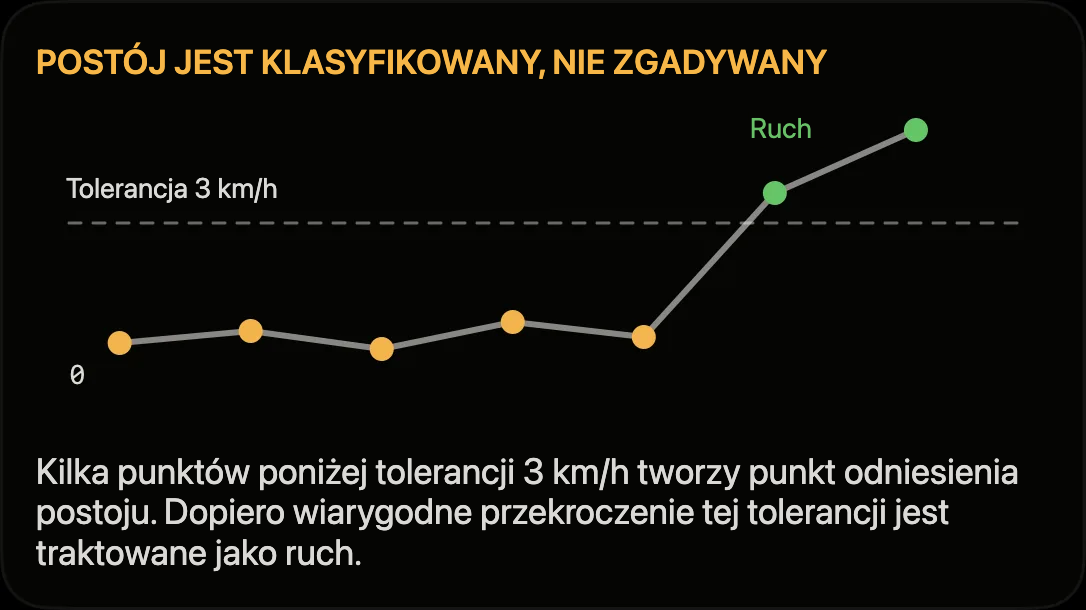
Track4Facts stosuje histerezę: pojedyncza niska wartość nie decyduje o postoju ani ruchu. Na iPhonie kolejne prędkości, przemieszczenie, dokładność pozioma i dostępne informacje o ruchu są klasyfikowane wspólnie. XGPS i Dragy Lite stosują krótkie czasowe okna potwierdzenia dla szybszego strumienia danych; dokładności Dragy są dodatkowo sprawdzane względem ustawionych progów. Potwierdzony postój jest normalizowany do 0 na ekranie i w logice 0–X, a oryginalne znaczniki czasu pozostają do późniejszej interpolacji.
Na iPhonie zgłoszone niskie prędkości pozostają widoczne podczas hamowania, nawet zanim postój zostanie potwierdzony. Odbiorniki zewnętrzne buforują krótką sekwencję przejścia przed zmianą stanu. Dzięki temu źródła o różnych częstotliwościach działają stabilnie, nie traktując pojedynczej wartości szumu jako startu lub zatrzymania.
Jak aplikacja rozpoznaje postój?
Tolerancja 3 km/h jest taka sama dla wszystkich źródeł, ale potwierdzenie uwzględnia ich rodzaj danych i częstotliwość. Na iPhonie co najmniej dwa niskie, stabilne przestrzennie punkty GPS potwierdzają przejście z ruchu do postoju. Prawdziwe niskie prędkości pozostają w tym czasie widoczne. XGPS i Dragy Lite potwierdzają niskie wartości w krótkim oknie czasowym z kilkoma wiarygodnymi punktami. Dopiero potwierdzone przejście zwiększa licznik postojów, ustawia wartość pomiaru na kanoniczny postój i może uzbroić nową próbę.
Track4Facts stale żąda pozycji podczas rejestrowania, także na postoju. Jeśli Core Location wyjątkowo nie zgłasza prędkości, kilka blisko położonych pozycji iPhone'a z co najmniej dwóch sekund może pozwolić wywnioskować postój. Ten mechanizm zastępczy może ponownie uzbroić pomiar czasu na dystansie, ale nie uruchomić sprintu 0–X. Odbiorniki zewnętrzne muszą natomiast dostarczyć prawidłowy odczyt prędkości.
Potwierdzone punkty postoju iPhone'a pozostają na trasie i w eksporcie jako dane diagnostyczne. Dla zewnętrznych odbiorników o wysokiej częstotliwości ustawienie „Zapisuj każdy punkt z odbiorników zewnętrznych” ogranicza gęstość trwale zapisywanych prawidłowych punktów; pomiar na żywo niezależnie od tego przetwarza napływającą sekwencję danych.
Jak działają km/h, mph, kilometry i mile?
W Ustawieniach możesz przyjąć jednostki systemowe iPhone'a lub wybrać na stałe metryczne albo imperialne. Pola wprowadzania, prędkościomierz, trasy i listy wyników używają wtedy km/h i metrów/kilometrów lub mph i stóp/mil.
Wewnętrznie Track4Facts zawsze zapisuje prędkości w km/h, a odległości w metrach. Późniejsza zmiana jednostek nie zmienia zapisanych danych pomiarowych, tylko sposób ich wyświetlania.
Co oznaczają zielony, żółty i nieprawidłowa próba?
Ocena jakości opisuje wiarygodność danych wejściowych, nie osiągi kierowcy. Zielony oznacza, że dokładność, odstępy czasowe i kontrole wiarygodności były w dobrym zakresie. Żółty oznacza obliczeniowo prawidłowy wynik o większej niepewności z powodu większej luki pomiarowej lub ograniczonej jakości ustalenia pozycji. Najgorsza jakość części próby wyznacza jej ogólną ocenę.
Brak wartości nie jest wynikiem równym zero. Oznacza niepełne spełnienie warunków pomiaru, np. nieosiągnięty cel, brak potwierdzonego postoju, nieprzekroczony od dołu próg startu, lukę danych, odrzuconą pozycję lub niewiarygodny skok. Status i przyczyna błędu są zapisywane z przejazdem.
Jak dokładne są wartości?
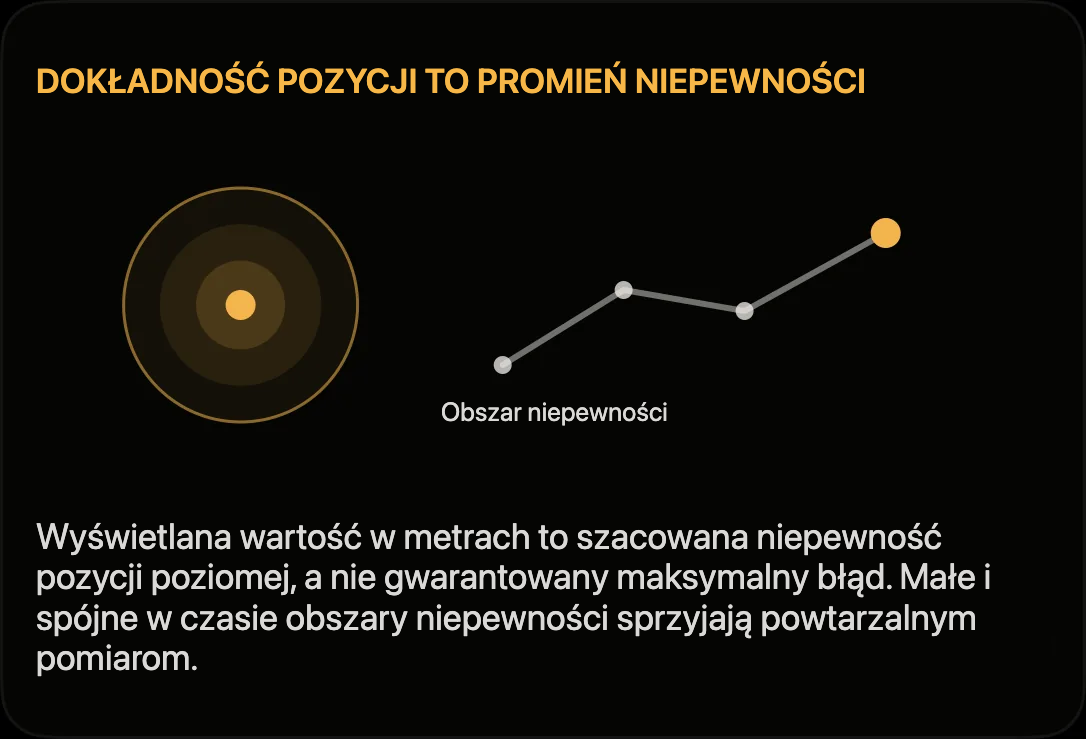
Niepewność pomiaru ma co najmniej dwa składniki: przestrzenną niepewność pozycji i czasową niepewność wynikającą z częstotliwości próbkowania. Filtry wiarygodności ograniczają duże wartości odstające; okna potwierdzenia stabilizują zmiany stanu; interpolacja liniowa zmniejsza błąd zaokrąglenia powstający, gdyby za moment przekroczenia progu zawsze uznawano dopiero następny punkt GPS. Metody te poprawiają szacunek, ale nie tworzą informacji, której odbiornik nie zmierzył.
Wyniki nadal zależą od odbioru, położenia anteny, widoczności nieba, urządzenia i częstotliwości aktualizacji. Tunele, kaniony uliczne, odbicia i długie luki zwiększają niepewność. Aplikacja nie jest urzędowo legalizowanym przyrządem pomiarowym. Aby porównywać próby, używaj tego samego źródła i miejsca montażu, mierz w podobnych warunkach i uwzględniaj zapisaną ocenę jakości.
Bez interpolacji przypisanie zdarzenia do następnego punktu opóźniałoby je maksymalnie o jeden odstęp Δt = 1/f. Δt/2 jest średnią tylko wtedy, gdy rzeczywista faza przekroczenia progu jest równomiernie rozłożona między punktami. Przy 1 Hz możliwy udział próbkowania wynosi do 1 s, a przy 25 Hz do 0,04 s. Przy przekroczeniu linii błąd pozycji Δs w kierunku jazdy przesuwa czas w przybliżeniu o Δs/v; przy 100 km/h 1 m odpowiada około 0,036 s. Te przykłady nie są granicami całkowitego błędu: dochodzą szum odbiornika, opóźnienie i odchylenia modelu.
Na co uważać podczas jazdy?
Przed jazdą zamocuj smartfon stabilnie, nie ograniczając widoczności, obsługi pojazdu ani poduszek powietrznych. Nie obsługuj aplikacji podczas jazdy. Pomiary osiągów wykonuj tylko na prywatnych lub zamkniętych trasach i terenach albo w miejscach wyraźnie dopuszczonych do danych manewrów.
Nie wymuszaj pomiaru: przepisy ruchu, bezpieczeństwo oraz warunki widoczności, pogody i ruchu mają zawsze pierwszeństwo.
Video Studio
Jak wybrać i rozmieścić telemetrię w wideo?
W Video Studio otwórz kartę „Własny” w sekcji „Zaprojektuj wygląd”. Kafelki pozwalają osobno włączać i wyłączać prędkość, okrążenie/czas, przebieg trasy, wskaźnik przeciążeń, wysokość, dystans, obraz kierowcy i inne nakładki.
Stuknij nakładkę na wideo, aby ją wybrać; przeciągnij, aby ją przesunąć, i zsuń lub rozsuń dwa palce, aby zmienić jej rozmiar. Stuknięcie pustego miejsca usuwa zaznaczenie. Dla wybranej nakładki pasek pod wideo pokazuje − i + do zmiany rozmiaru; stuknięcie wartości procentowej pozwala wpisać dokładną wartość. „Wygląd” otwiera sposób wyświetlania, kolor i tło. Strzałki obok cofają lub ponawiają każdą zmianę.
W pionie (9:16) „Powiększ podgląd” ukrywa kafelki, dając wideo więcej miejsca; „Wybierz elementy” pokazuje je ponownie. W „Dostosuj” możesz też przesuwać nakładki małymi krokami, zmniejszyć je wszystkie lub przywrócić pozycje, więc przeciąganie i gesty wieloma palcami nie są konieczne. „Przyciągaj do prowadnic” wyrównuje przeciągane nakładki do środka obrazu i krawędzi.
Nakładki pozostają wewnątrz obrazu wideo i mogą na siebie zachodzić. Układ dotyczy całego klipu i jego eksportu; pion i poziom mają oddzielne pozycje. „Gotowe” zapisuje układ dla tego przejazdu; „Anuluj” przy zmianach pyta przed ich odrzuceniem. Oryginalne wideo i dane pomiarowe pozostają bez zmian; brakujące wartości są wyświetlane jako kreska.
Jak wybrać zegary, paski i animowane nakładki?
W Video Studio otwórz edytor układu, stuknij nakładkę, a następnie „Wygląd” na dolnym pasku. Te same opcje znajdziesz w Dostosuj > Nakładka > Wygląd. Prędkość oferuje widok cyfrowy, zegarowy i pasek; przeciążenia — okrąg, krótki ślad ruchu lub dwie osie. Przyspieszanie / hamowanie można dodatkowo włączyć jako osobną nakładkę z paskiem lub krzywą przebiegu. Wysokość, trasa, czas i różnica mają odpowiednie dodatkowe warianty.
Wybierz wygląd, kolor akcentu, tło i rozmiar. Zastosuj zmienia najpierw projekt; dopiero Gotowe w edytorze układu zapisuje cały wygląd. Cofanie i ponawianie obejmuje również zmiany wyglądu. Własne szablony i oddzielne kopie wideo zachowują układ.
Podgląd powtarza fragment istniejących danych przejazdu. Przy włączonym Ogranicz ruch lub VoiceOver pozostaje nieruchomy. W filmie nakładki zawsze podążają za czasem wideo. Brakujące dane nie są wymyślane. Prędkość pochodzi z GPS, to nie obrotomierz; przyspieszenie nie oznacza położenia pedału. Wskaźnik przeciążeń pokazuje odczuwane obciążenie, a osie — dodatnie przyspieszenie i skręt w lewo. Ograniczenia skali nie zmieniają wartości liczbowych. Różnica zachowuje stałe kolory porównania. Pomiary i oryginalne wideo pozostają bez zmian.
Jak uzyskać objaśnienie ekranów wideo krok po kroku?
Stuknij znak zapytania w prawym górnym rogu. Wprowadzenie wyróżnia kolejno elementy sterujące i objaśnia ich działanie. Dalej i Wstecz przechodzą między krokami; Pomiń wprowadzenie zamyka je w dowolnej chwili. Przy pierwszym otwarciu każdego ekranu wideo pojawia się jego wprowadzenie. Później pokazuje się tylko po stuknięciu znaku zapytania.
Długie objaśnienia można przewijać. Obsługiwane są duży tekst i VoiceOver. Podczas objaśnienia nie można przypadkowo uruchomić wyróżnionych elementów. Samouczek nie rozpoczyna rejestrowania, nie zmienia danych pomiarowych ani zakupów, a po zakończeniu przywraca rozwinięte sekcje i wcześniejszą pozycję przewijania. Wprowadzenie nie otwiera się podczas trwającego rejestrowania pomiaru.
Jak zarejestrować sesję z wideo?
Użyj przycisku rejestrowania na ekranie pomiaru; w trybie okrążeń najpierw wybierz prawidłową trasę, a następnie stuknij „Przygotuj nagranie”. Wybierz „Rozpocznij bez wideo”, aby rejestrować tylko pomiary, lub „Skonfiguruj wideo”, aby dołączyć wideo. W sprincie ta opcja ma oznaczenie PRO; okrążenia i dystans już wymagają pełnej wersji. W ustawieniach kamery wybierz rozdzielczość, opcjonalną kamerę kierowcy i dźwięk. Podgląd jeszcze niczego nie nagrywa. Dopiero „Rozpocznij pomiar + wideo” i potwierdzenie pamięci uruchamiają oba jednocześnie, w pionie lub poziomie. Orientacja wybrana przy starcie pozostaje stała dla tego nagrania, również po przerwach. Zatrzymanie kończy pomiar i wideo. Wstecz pozwala zmienić rodzaj nagrania; Anuluj niczego nie rozpoczyna. Wideo obejmuje cały przejazd i wszystkie okrążenia, nie tylko najszybsze. Siri, Skróty i Apple Watch uruchamiają wyłącznie pomiar, bez kamery. W Ustawienia > Wideo możesz wyłączyć „Włącz nagrywanie wideo”. Wtedy pomiar sprintu, dystansu i okrążeń rozpoczyna się bezpośrednio, bez pytania o wideo. Ustawienie jest zapisywane. Istniejące wideo i trwające nagrania pozostają bez zmian; ponowne włączenie przywraca wybór przy kolejnym starcie. Race Video wymaga aktualnie zweryfikowanego dostępu do pełnej wersji; stare odblokowanie zapisane w pamięci podręcznej nie wystarcza. Przed startem aplikacja sprawdza wolne miejsce i pokazuje przybliżony czas nagrywania dla danej rozdzielczości, kamery kierowcy i dźwięku. Szacunek odejmuje 2 GB rezerwy, dodaje 25% do przewidywanej przepływności i zostawia dodatkowy margines na zamknięcie plików. Poniżej 30 minut pojawia się ostrzeżenie; poniżej 2 minut poza rezerwą albo przy nieudanej kontroli wideo nie może się rozpocząć. Pamięć jest sprawdzana ponownie przy starcie i regularnie podczas nagrywania. W pobliżu rezerwy wideo się kończy; rejestrowanie pomiaru pozostaje niezależne. Inne aplikacje mogą zużyć miejsce, a bateria lub ciepło zakończyć nagranie wcześniej. Nie jest to gwarancja czasu ani faktyczna rezerwacja pamięci. Kopie eksportu i w Zdjęciach wymagają dodatkowego miejsca. Wybierz też liczbę klatek (30, 60 lub 120 fps zależnie od iPhone'a) oraz obiektyw standardowy lub ultraszerokokątny, jeśli jest dostępny. Nieobsługiwane rozdzielczości są wyłączone. Osobny status pokazuje czas wideo i przerwy. Czas wideo zaczyna się od pierwszej przyjętej klatki kamery.
Czy mogę wybrać dowolne okrążenie i zachować pozostałe?
Tak. Otwórz Video Studio przejazdu z Historii. W „Wybierz swój klip” dostępne są cały przejazd, najlepsze zapisane okrążenie, pojedyncze okrążenia lub zakres od pierwszego do ostatniego wybranego okrążenia oraz klipy sprintów. Klipy sprintów pokazują zapisane najlepsze czasy tego przejazdu; cele z tej samej próby, np. 0–50 i 0–100 km/h, tworzą wspólny klip z maksymalnie 3 sekundami przed i po. „Wybierz przedział czasu” wyznacza dowolny zakres z miniaturami i krokami co 0,1 sekundy.
Status wskazuje pełne, częściowe lub brakujące wideo. Eksport tworzy nowy plik bez skracania i usuwania innych okrążeń. Pasek eksportu szacuje rozmiar pliku i potrzebną pamięć, w tym kopię i rezerwę. Gotowy eksport można ponownie zapisać lub udostępnić. Oryginalne wideo jest przechowywane w Track4Facts i nie jest częścią kopii JSON aplikacji; osobno odtwarzalne archiwa wideo znajdują się w Ustawienia > Kopia zapasowa i eksport > Kopia zapasowa wideo. Najpierw odtwórz powiązane dane pomiarowe.
Jakie są ograniczenia kamery i telemetrii?
Zamocuj iPhone'a stabilnie w pionie lub poziomie i pozostaw aplikację otwartą, a ekran odblokowany. Automatyczna blokada ekranu jest wyłączona, gdy kamera jest gotowa lub nagrywa. Zablokowanie lub opuszczenie aplikacji wstrzymuje wideo i tworzy lukę. Jeśli to samo rejestrowanie pomiaru nadal trwa, wideo wznowi się automatycznie w nowym odcinku po powrocie aplikacji na pierwszy plan i odzyskaniu dostępności kamery. Ciepło, mało pamięci lub błędy kamery mogą trwale zatrzymać wideo; pomiary są niezależne. Ukończone odcinki wideo pozostają dostępne, ale nagłe przerwanie może spowodować utratę ostatniego. Kombinacje kamery przedniej i tylnej oraz 4K zależą od urządzenia. Nieobsługiwane opcje są odrzucane, a nie po cichu inaczej opisywane. Eksport pionowy zachowuje pełny obraz trasy. Prędkość i pozycja korzystają z szacunków GPS. Wskaźnik przeciążeń preferuje odpowiednie zapisane dane ruchu, a gdy danych z czujników brakuje lub są nieodpowiednie, korzysta z szacunków GPS; brakujące dane nie są wymyślane. Opcjonalna nakładka tętna korzysta z zapisanych wartości Watch. Domyślnie jest wyłączona i wymaga osobnego potwierdzenia przy każdym eksporcie wideo. Przed udostępnieniem sprawdź osoby, dźwięk i widoczną lokalizację. Nowe nagrania i eksporty wymagają zweryfikowanego dostępu Pro, także przy sterowaniu zdalnym. Dostępne urządzenia i formaty są sprawdzane z wyprzedzeniem; rzeczywiste obciążenie kamery może mimo to uniemożliwić przygotowanie.
Jaką rozdzielczość i liczbę klatek wybrać do nagrania?
W ustawieniach kamery wybierasz rozdzielczość i liczbę klatek. Domyślne 30 fps zajmuje najmniej pamięci. 60 fps wygląda płynniej i zapewnia spokojniejsze przechodzenie klatka po klatce oraz zwolnione tempo. 120 fps jest przeznaczone do zwolnionego tempa: eksport może pokazać każdą klatkę z ¼ prędkości.
Możliwe kombinacje zależą od iPhone'a, obiektywu, rozdzielczości i kamery kierowcy. Niedostępne opcje są wyszarzone z podaniem powodu, np. „tylko bez kamery kierowcy” lub „przy 1080p lub niższej”. Kamera kierowcy zawsze nagrywa z 30 fps.
4K przy 120 fps jest zapisywane jak w aplikacji Aparat jako HEVC (H.265), co wymaga około 30% mniej danych przy tej samej jakości obrazu. Wszystkie pozostałe kombinacje używają H.264 dla możliwie szerokiej zgodności odtwarzania. Więcej klatek na sekundę i wyższa rozdzielczość wymagają więcej pamięci i powodują większe nagrzewanie; szacunek pamięci przed startem to uwzględnia. Dla największej ostrości nagrywaj w 4K; do mediów społecznościowych często wystarcza 1080p.
Jak korzystać z podglądu wideo?
Stuknij wideo, aby pokazać lub ukryć przyciski; podczas odtwarzania znikają same po kilku sekundach. Na środku znajdują się odtwarzanie/pauza i przeskoki o 10 sekund. Przeskok na chwilę wstrzymuje odtwarzanie, przechodzi dokładnie do klatki i kontynuuje.
W przejazdach z okrążeniami strzałki obok numeru okrążenia przechodzą do początku poprzedniego lub następnego okrążenia. Przycisk prędkości przełącza 1×, ½× i ¼×. Przy wstrzymanym wideo strzałki obok przechodzą o pojedyncze klatki wstecz lub naprzód.
Przeciągaj po osi czasu, aby znaleźć moment; stuknięcie przechodzi do niego od razu. Przesunięcie palca podczas przeciągania w górę, z dala od paska, daje czterokrotnie dokładniejsze przewijanie. Białe kreski wskazują początki okrążeń; przy przekraczaniu ich poczujesz lekkie stuknięcie. Po puszczeniu wideo jest kontynuowane, jeśli wcześniej było odtwarzane. Przycisk w prawym dolnym rogu otwiera pełny ekran.
Co oznaczają pomarańczowy kolor, kreskowanie i biała ramka na osi czasu?
Pasek pod podglądem pokazuje cały przejazd. Pomarańczowy oznacza nagrane wideo; kreskowanie oznacza przerwy, np. po zmianie aplikacji, zablokowaniu iPhone'a lub błędach kamery. Biała ramka wyznacza wybrany klip; nawet kilkusekundowy sprint pozostaje widoczny jako wąska ramka. Stuknij pasek, aby otworzyć wybór przedziału czasu.
Bardzo krótkie luki kilku klatek (do około ¼ sekundy), które mogą wystąpić przy wewnętrznej zmianie pliku wideo co kilka minut, nie są traktowane jako przerwy: podgląd i eksport zatrzymują tam poprzednią klatkę, a telemetria działa dalej. Dłuższe przerwy pozostają zakreskowane i pokazują w wideo komunikat z przyczyną, jeśli jest znana. Dane pomiarowe zawsze pozostają na oryginalnej osi czasu.
Jak dostosować kamerę kierowcy?
Obraz kierowcy jest dostępny, jeśli kamera kierowcy była włączona podczas nagrywania. Możliwość ta zależy od iPhone'a; nie da się dodać jej później. W edytorze układu włącz ją kafelkiem Kamera kierowcy, przesuń i zmień rozmiar od 50 do 260%: dwoma palcami, przyciskami − i + lub po stuknięciu wartości procentowej.
Jak inne nakładki ma zaokrąglone rogi i cienką ramkę oraz wypełnia swój obszar; krawędzie, które się nie mieszczą, są przycinane. Kamera kierowcy nie ma wariantów wyglądu. Nagrywa z 30 fps. Przed udostępnieniem sprawdź, kto jest widoczny.
Dlaczego podgląd jest mniej ostry niż eksport?
Aby odtwarzanie i przeskoki były płynne, studio renderuje podgląd z telemetrią w rozdzielczości eksportu, ale nie wyższej niż 1080p. Eksport używa wybranej rozdzielczości, maksymalnie równej nagraniu. Dla pełnej ostrości nagrania 4K wybierz 4K przy eksporcie. Domyślne 1080p pasuje do większości platform i tworzy mniejsze pliki.
W 9:16 obraz trasy nagrany w poziomie zajmuje tylko szerokość pionowego kadru i dlatego jest mniejszy i mniej szczegółowy. Do pionowych wideo nagrywaj w pionie. Przy 480p używaj mniejszej liczby nakładek lub większych nakładek.
Jakie są ustawienia eksportu i co robi zwolnione tempo?
W Video Studio wybierasz format (16:9 poziomo lub 9:16 pionowo), rozdzielczość do rozdzielczości nagrania i liczbę klatek. Podsumowanie pokazuje rozdzielczość, liczbę klatek, format, czas i szacowany rozmiar pliku. Eksport tworzy pliki MP4.
Liczba klatek jest ograniczona do nagrania; domyślnie wynosi 60 fps lub mniej, co obsługuje większość odtwarzaczy i platform. Przy nagraniach 60 lub 120 fps zwolnione tempo (½× lub ¼×) pokazuje każdą nagraną klatkę przy 30 fps: 60 fps daje połowę, a 120 fps jedną czwartą prędkości. Zwolnione tempo jest eksportowane bez dźwięku, a telemetria zwalnia odpowiednio. 4K przy 120 fps jest zapisywane jako HEVC.
Po eksporcie od razu otwiera się menu udostępniania; Zapisz w Zdjęciach i Udostępnij / Pliki pozostają potem dostępne. Oryginalne nagrania i dane pomiarowe pozostają bez zmian.
Czy mogę opuścić aplikację podczas eksportu?
Od iOS 26 eksport trwa dalej po opuszczeniu aplikacji lub zablokowaniu iPhone'a, o ile iOS w danej chwili na to pozwala. Postęp pojawia się wtedy w widoku systemowym; renderowanie w tle trwa znacznie dłużej. Po ukończeniu udostępnij lub zapisz wynik w Track4Facts. Jeśli zatrzymasz go w widoku systemowym albo wstrzyma go iOS, nagrania pozostaną bez zmian; po prostu ponów eksport.
Przed iOS 26 lub gdy iOS odmówi eksportu w tle, pozostaw aplikację otwartą podczas eksportu. Wyświetlana wtedy informacja wskazuje, który przypadek dotyczy Ciebie.
Gdzie są przechowywane wideo i jak je usunąć?
Oryginalne nagrania kamer trasy i kierowcy są w Track4Facts, nie w aplikacji Zdjęcia. Przejazdy z wideo rozpoznasz w Historii po oznaczeniu „Wideo”. Eksporty są osobnymi kopiami w Zdjęciach lub Plikach i pozostają po usunięciu oryginałów.
W Video Studio „…” → „Usuń tylko wideo…” usuwa wszystkie nagrania kamer tego przejazdu; dane pomiarowe pozostają. Nie da się tego cofnąć. W Ustawienia > Wideo > Pamięć wideo zobaczysz każdy przejazd z datą nagrania i zajętym miejscem. Stuknięcie przejazdu udostępnia „Zapisz wszystko…”, „Zapisz kamerę trasy…” i „Zapisz kamerę kierowcy…” (bez kamery kierowcy: „Zapisz wideo…”): aplikacja nagrywa w częściach po 5 minut i łączy je w jeden plik na kamerę bez ponownego kodowania i utraty jakości; przerwy między częściami są pomijane. Wymaga to chwilowo około tyle wolnego miejsca, ile zajmuje wideo. Jeśli miejsca nie wystarczy, możesz zamiast tego zapisać pojedyncze części 5-minutowe. Pliki są wysyłane przez menu udostępniania, np. do Plików, Zdjęć lub przez AirDrop, z datą i kamerą w nazwie. Możesz tam również usuwać wideo. Osobne archiwa wideo tworzysz i odtwarzasz w Ustawienia > Kopia zapasowa i eksport > Kopia zapasowa wideo. Zwykła kopia JSON aplikacji nie zawiera wideo.
Czy wskaźnik przeciążeń w wideo używa danych czujnika o wysokiej częstotliwości?
Tak. Wskaźnik przeciążeń i nakładka Przyspieszanie / hamowanie preferują odpowiednie zapisane dane ruchu iPhone'a. Nowe przejazdy zapisują je nominalnie z 50 Hz, niezależnie od GPS. Istniejąca analiza czujnika szacuje osie pojazdu i dopasowanie czasowe na podstawie GPS, usuwa grawitację i sprawdza kalibrację. Potrzebne są stabilnie zamocowany iPhone i wystarczająco miarodajne dane przejazdu.
Czujnik oznacza analizę czujnika, a GPS — źródło zastępcze przy brakujących lub nieodpowiednich danych czujnika. Zmiana źródła nie jest wygładzana przez mieszanie danych. Prawidłowe sąsiednie wartości są interpolowane do czasu wideo, nigdy przez luki danych. Większa liczba klatek wideo nie tworzy dodatkowych pomiarów ani większej dokładności. Starsze przejazdy mogą zyskać, jeśli zapisano wystarczająco dużo danych czujnika. Brakujących danych nie można odtworzyć później.
Odczuwane obciążenie na wskaźniku pozostaje takie samo: przyspieszanie w dół, hamowanie w górę, skręt w lewo w prawo, a skręt w prawo w lewo. Stała skala graficzna ±2 g; przyspieszenie nie jest położeniem pedału. Ręczne przesunięcie telemetrii dotyczy również tych nakładek. Podgląd, edytor i eksport korzystają z tej samej przygotowanej analizy. Dane surowe, zapisane wyniki i pomiary sprintu, dystansu oraz okrążeń pozostają bez zmian.
Jak pokazać swój pojazd w wideo?
Najpierw przypisz do przejazdu pojazd z garażu w aplikacji. Otwórz Video Studio → Układ telemetrii i włącz Kartę pojazdu. Wybierz kartę; „Wygląd” oferuje cztery warianty: Kompaktowy (tylko nazwa), Nazwa i tekst, Szczegóły pojazdu i Karta ze zdjęciem. Możesz wybrać kolor, tło, rozmiar i pozycję; zmiany w edytorze można cofać. Karta jest domyślnie wyłączona.
Edytuj podpis pozwala wpisać do 80 znaków, np. opony lub wydarzenie. Bez własnego tekstu pojawia się podsumowanie roku produkcji, pojemności silnika i rodzaju paliwa. Widok kompaktowy pokazuje tylko nazwę. Szczegóły pochodzą z profilu pojazdu, nie z pomiaru mocy. Brakujące wartości pozostają puste; przy braku zdjęcia pojawia się symbol zastępczy. Całe zdjęcie pojazdu jest dopasowywane bez przycinania.
Liczy się pojazd przypisany do tego przejazdu, nie aktualnie aktywny. Po edycji profilu otwórz studio ponownie. Szablony zapamiętują wygląd, ale nie włączają karty ani nie kopiują podpisu. Oddzielne archiwum wideo nie zawiera danych profilu ani oryginalnych zdjęć pojazdu: odtwórz również zwykłą kopię z przypisaniami pojazdów. Wyeksportowane wideo trwale zawiera widoczną kartę.
Pole tablicy rejestracyjnej i prywatne notatki nie są kopiowane automatycznie. Zdjęcia i własny tekst mogą mimo to ujawnić prywatne informacje; nie ma automatycznego rozmywania. Sprawdź podgląd przed eksportem i udostępnieniem.
Czy aplikacja musi być otwarta? Co się dzieje przy połączeniu?
Jeśli połączenie lub alarm zajmie tylko mikrofon, wideo po krótkiej luce jest kontynuowane bez dźwięku; dźwięk wraca automatycznie po zwolnieniu mikrofonu. Przy chwilowej przerwie, np. zmianie aplikacji, dotychczasowe odcinki wideo są zamykane. Jeśli ten sam pomiar nadal trwa, aplikacja znów jest aktywna, a kamera dostępna, wideo automatycznie wznawia się w nowym odcinku. Czas pomiędzy nie jest nagrywany. Studio automatycznie łączy wszystkie odcinki tego samego przejazdu; luki pokazują komunikat i, jeśli znany, powód. Pomiary pozostają na pierwotnej osi czasu. Problemy z miejscem, duże obciążenie lub temperatura, brak dostępu do pełnej wersji i błędy kamery nie są automatycznie pomijane. Zakończony przejazd nigdy nie jest ponownie uruchamiany. Po całkowitym zamknięciu aplikacji automatyczne wznowienie nie jest gwarantowane.
Jak działają różnica względem okrążenia odniesienia i ręczna synchronizacja?
W edytorze wyglądu („Własny”), w „Synchronizacja i porównanie”, jawnie wybierasz okrążenie odniesienia. Włącza to „≈ Różnica według dystansu”. − oznacza szybciej, + wolniej od odniesienia przy tym samym przejechanym dystansie. Nie gwarantuje to dokładnie tego samego punktu toru. Na samym okrążeniu odniesienia wartość pozostaje pusta.
Do wyboru są tylko ukończone okrążenia z niemal kompletnymi granicami, bez wykrytych luk, postojów lub odrzuconych punktów pozycji. Dystanse okrążeń mogą różnić się najwyżej o 3 %; porównywane pozycje muszą leżeć w obrębie 25 m i mieć podobny kierunek. To również nie gwarantuje dokładności. Gdy warunki nie są spełnione, zamiast wymyślonej różnicy pojawia się —.
„Przesunięcie telemetrii” otwiera podgląd wideo z pauzą. Dodatnie wartości pokazują późniejsze pomiary wcześniej, ujemne wcześniejsze pomiary. Możesz korygować co 0,05 s do ±5 s i zawsze wrócić do pierwotnego czasu. Dopiero „Gotowe” zapisuje zmianę dla tego przejazdu; „Anuluj” ją odrzuca. Niezerowe przesunięcie jest widocznie opisane w eksporcie. Kamery, dźwięk, granice klipu, oryginały, czasy pomiarów i rekordy pozostają bez zmian. Osobiste szablony nie przenoszą przesunięcia ani okrążenia odniesienia na inne przejazdy; osobne archiwum wideo zachowuje wygląd danego przejazdu. Rzeczywiste testy jazdy nadal są potrzebne do oceny synchronizacji nagrania.
Skąd pochodzą sektor i jego czas w wideo?
Opcjonalny wskaźnik „Sektor / czas” używa wyłącznie zapisanych już czasów sektorów ukończonych okrążeń. Pokazuje bieżący sektor i czas, który w nim upłynął. Domyślnie jest wyłączony i można go dodać w edytorze wyglądu. Jeśli brak sektorów lub zapisane czasy nie pasują do okrążenia, wartość pozostaje pusta (—). Linie sektorów nie są wykrywane ponownie, a najlepsze czasy nie zmieniają się. Wskaźnik nie zawiera różnicy względem okrążenia odniesienia.
Jak znaleźć najlepsze okrążenie, przyciąć klipy i użyć własnych szablonów?
„Najlepsze zapisane okrążenie” wybiera najszybsze ukończone okrążenie ze spójnym zapisanym czasem. To nie nowy pomiar ani dodatkowe potwierdzenie jakości. Jeśli brak tam wideo, studio pokazuje brakujące lub częściowe pokrycie; nie zastępuje po cichu okrążenia wolniejszym. Pozostałe okrążenia i oryginalne wideo są zachowane.
„Wybierz przedział czasu” pokazuje przebieg na miniaturach. Przeciągnij pomarańczowe uchwyty początku i końca. Białe znaczniki oznaczają początki okrążeń, kreskowanie brak wideo. Suwaki i ± pozwalają ustawiać granice co 0,1 sekundy także bez przeciągania.
W edytorze wyglądu można wyłączyć „Przyciągaj do prowadnic”. Gdy jest włączone, przesuwane wskaźniki wyrównują się do środka obrazu i równych odstępów od brzegów. W „Moje szablony” zapiszesz do 20 nazwanych kombinacji wskaźników, pozycji, formatu i jakości eksportu. Szablon działa też dla innych przejazdów; niezarejestrowana kamera kierowcy pozostaje wyłączona, a rozdzielczość eksportu jest ograniczona do oryginału. Wybór klipu i dane pomiarowe nie są przenoszone.
Eksport pokazuje przygotowanie, renderowanie i końcową kontrolę. Nie obiecuje niewiarygodnego czasu pozostałego. Karta wideo w widoku przejazdu pokazuje czas nagranego wideo, rozmiar pliku i możliwe przerwy.
Czy mogę wyświetlić tętno w wideo?
Tak, jeśli dla tego przejazdu zarejestrowano tętno przez Apple Watch Race Training z udzieloną zgodą w Zdrowiu. Włącz tętno w Video Studio → Własny. Wybierz element i stuknij „Wygląd”, aby wybrać cyfrowy, pierścień tętna lub przebieg 30 sekund; kolor, tło, rozmiar i pozycję można zmieniać. Brakujących nagrań nie da się utworzyć później. Jeśli danych Watch jeszcze nie ma, otwórz Video Studio ponownie po ich przesłaniu.
Wartości podążają za czasem wideo i ustawionym przesunięciem telemetrii. Ostatni pomiar jest widoczny najwyżej 10 sekund z informacją o wieku; luki pozostają puste. Pierścień używa stałej skali 20–260 bpm, nie stref treningowych. Przebieg nie jest EKG ani oceną medyczną. Tętno jest domyślnie wyłączone i szablony osobiste go nie włączają.
Przed każdym eksportem z tym wskaźnikiem możesz wyraźnie dodać tętno, eksportować bez niego lub anulować. Zgoda jest niezależna od dostępu do Zdrowia i zgody na kopie/CSV. Tętno staje się częścią pikseli wideo, również w kopiach udostępnionych lub zapisanych w Zdjęciach/iCloud; późniejsze wyłączenie go stamtąd nie usuwa. Oryginały kamer i osobne archiwa wideo nie otrzymują surowych pomiarów tętna. Przywrócony układ nie udziela zgody na eksport.
Czy najlepszy czas sprintu i dystansu można wyświetlać osobno?
Tak. W Video Studio → Własny są osobne elementy Najlepszy czas sprintu i Najlepszy czas dystansu. Włącz jeden lub oba, przesuwaj niezależnie i dla każdego wybierz wygląd, kolor i rozmiar. Najlepszy czas sprintu pokazuje zakres prędkości i czas, a Najlepszy czas dystansu — cel dystansu i czas potrzebny na jego osiągnięcie. „Dystans” jest innym elementem pokazującym całą przejechaną drogę.
Przejazd zapisuje najlepszy czas dla każdego celu, ten sam co w Historii. Karty pokazują dokładnie te czasy od zarejestrowanego osiągnięcia celu do ponownego postoju przed następną próbą; wtedy pojawia się „Gotowe do następnej próby”. Inne próby tego samego przejazdu nie są pokazywane ani ponownie obliczane z GPS, aby w wideo były tylko zmierzone czasy. Metoda pomiaru i jakość pozostają widoczne; wyniki bez dokładnego momentu osiągnięcia celu są pomijane.
Jak zmieścić więcej wskaźników w wideo?
Każdy element telemetrii ma także wygląd Kompaktowy. Wybierz umieszczony element i stuknij „Wygląd” → Kompaktowy → Zastosuj. To osobny mniejszy układ, nie tylko mniejsza czcionka: wąskie paski liczb, miniaturowy ślad trasy i koło przeciążeń oraz osobne małe karty najlepszych czasów sprintu i dystansu. Metoda pomiaru, jakość, jednostki, oznaczenie szacunku i wiek tętna pozostają widoczne. W kompaktowym podsumowaniu okrążeń znikają duże wykresy i pojedyncze najlepsze sektory; idealny czas pozostaje oznaczony jako teoretyczny.
W edytorze wyglądu Dostosuj → Wszystkie wskaźniki kompaktowe zmienia razem wszystkie aktualnie włączone elementy telemetrii. Wybór, kolory, tło i pozycje w granicach obrazu pozostają zachowane. Kamera kierowcy nie zmienia się i można ją osobno zmniejszyć. Cofnij przywraca poprzednie wyglądy jednym krokiem. Elementy kompaktowe i duże można mieszać, przesuwać, skalować i zapisywać jako szablon. Nic nie włącza się automatycznie, zwłaszcza tętno; jego eksport nadal wymaga wyraźnej zgody.
Przy 480p używaj niewielu wskaźników lub większych elementów: kompaktowość nie zastąpi rozdzielczości. Sprawdź czytelność wyeksportowanego wideo.
Siri i skróty
Co powiedzieć Siri, aby rozpocząć i zatrzymać nagranie?
Włącz Siri na iPhonie i przy Siri ustawionym na język niemiecki powiedz na przykład:
„Hey Siri, Sprint-Aufnahme in Track4Facts PRO”
„Hey Siri, Rundenzeiten-Aufnahme in Track4Facts PRO”
Zarejestrowane są też „Starte Sprint in Track4Facts PRO” i „Starte Rundenzeiten in Track4Facts PRO”. Dla Siri po angielsku zdania nagrywania brzmią „Hey Siri, Sprint recording in Track4Facts PRO” i „Hey Siri, Lap timing recording in Track4Facts PRO”.
Każde polecenie przełącza dany tryb: jeśli nie trwa nagranie, rozpoczyna je. Jeśli ten sam tryb już nagrywa, kończy i zapisuje bez pytania o nazwę, o ile są dane. Dlatego aby zatrzymać, powiedz ponownie to samo zdanie nagrywania. Jeśli działa drugi tryb, jego nagranie pozostaje bez zmian.
Ogólne „Stop” nie jest poleceniem Track4Facts i Siri może zrozumieć je np. jako zakończenie treningu Watch. Jeśli Siri nie rozpoznaje nazwy aplikacji, utwórz własny skrót o jednoznacznej nazwie i wypowiedz ją. Konfigurację i start wykonaj przed jazdą; również obsługa głosowa nie może Cię rozpraszać.
Jak utworzyć własny skrót?
Po instalacji lub aktualizacji otwórz Track4Facts i ukończ wprowadzenie oraz informację o bezpieczeństwie. Następnie otwórz aplikację Apple „Skróty”, utwórz skrót przyciskiem + i wyszukaj Track4Facts w czynnościach.
Wybierz „Rozpocznij lub zatrzymaj sprint” albo „Rozpocznij lub zatrzymaj pomiar okrążeń”. Przykład: dodaj tylko „Rozpocznij lub zatrzymaj sprint” i nazwij skrót „Moje nagranie sprintu”. Możesz go teraz stuknąć lub powiedzieć „Hey Siri, Moje nagranie sprintu”. Dodatkowa czynność „Otwórz aplikację” nie jest potrzebna.
Skrót przełącza start i stop; nawet skrót nazwany przez Ciebie „Start” zatrzyma trwające nagranie tego samego trybu. Pomiar okrążeń wymaga pełnej wersji oraz wcześniej wybranego toru lub prawidłowej linii startu/mety. Skrót nie omija uprawnień ani ewentualnego odblokowania przy starcie.
Jak używać przycisku czynności (Action Button)?
Na iPhonie z przyciskiem czynności otwórz „Ustawienia” → „Przycisk czynności”, wybierz „Skrót”, a potem „Wybierz”. Wybierz wpis Track4Facts „Sprint” lub „Czasy okrążeń” albo utworzony wcześniej własny skrót.
Przykład: utwórz opisane wyżej „Moje nagranie sprintu” z czynnością „Rozpocznij lub zatrzymaj sprint” i przypisz je do przycisku czynności. Przytrzymaj przycisk przed jazdą: rozpocznie się nagranie sprintu. Ponowne przytrzymanie uruchomi ten sam skrót, zakończy i zapisze trwające nagranie sprintu. To przełączanie, nie dwa osobne przyciski startu i stopu.
Zablokowany iPhone może wymagać odblokowania do rozpoczęcia. Trwające nagranie można zatrzymać w tle. Przycisk czynności nie zastępuje zgody na lokalizację; przyciski głośności nie są przyciskami nagrywania.
Dlaczego Siri lub skrót nie rozpoczyna nagrania?
Otwórz Track4Facts, potwierdź wprowadzenie i informację o bezpieczeństwie oraz zezwól na lokalizację. Zamknij otwarte okna dialogowe. Pomiar okrążeń wymaga odblokowanej pełnej wersji i wybranego toru lub prawidłowej linii startu/mety; sprint działa bez pełnej wersji.
Przy starcie aplikacja jest w razie potrzeby przenoszona na pierwszy plan, aby włączyć GPS. Zablokowany iPhone może zażądać Face ID, Touch ID lub kodu. Rozpocznij nagranie przed jazdą. Trwające nagranie tego samego trybu można zatrzymać i zapisać bez otwierania aplikacji; dla sterowania głosowego iOS musi zezwalać na Siri na ekranie blokady.
Jeśli wpisu nie ma w Skrótach lub wyborze przycisku czynności, otwórz zaktualizowaną aplikację i ponownie wyszukaj Track4Facts. Przy problemach głosowych sprawdź, czy Siri jest włączone i czy zdanie pasuje do jego języka. W razie potrzeby użyj własnej nazwy skrótu. Przed ruszeniem sprawdź potwierdzenie startu i symbol nagrywania.
Pomiar sprintu
Jak działa pomiar sprintu 0–X?
Rozpocznij rejestrowanie na postoju i poczekaj na „Gotowe”. Wcześniejsza jazda nie jest potrzebna, a licznik postojów nie musi pokazywać 1. Liczy on później wykryte przejście z ruchu do postoju i jest niezależny od gotowości sprintu.
Pomiar 0–X to automat stanów z fazami Oczekiwanie, Gotowe, Próba i Wynik. Jest gotowy dopiero po potwierdzonej sekwencji postoju w granicach tolerancji 3 km/h. Samo wyświetlanie 0 km/h nie wystarcza: musi też istnieć aktualny odczyt prędkości wystarczająco wiarygodny dla aktywnego źródła GPS. Jeśli mimo 0 km/h pozostaje „Oczekiwanie na postój”, otwórz diagnostykę GPS. Na iPhonie sprawdź wiek pomiaru, dokładność poziomą, prędkość i jej dokładność; na XGPS lub Dragy także źródło, ustalenie pozycji 2D/3D i ciągłość. Niedostarczane oddzielne dokładności XGPS mogą prawidłowo wyświetlać „–”.
Dla czasu GPS, przy przejściu od ostatniego punktu postoju do pierwszej prawidłowej wartości ruchu, moment przekroczenia 3 km/h jest interpolowany liniowo. To t₀ stanowi obliczeniowy punkt startu; na ekranie start nadal jest przedstawiany jako 0. Przy przekroczeniu prędkości docelowej analogicznie szacowany jest czas celu. Różnica tych chwil to czas sprintu. Dla każdego zakresu zachowywana jest najszybsza prawidłowa próba przejazdu.
Zaakceptowana fuzja czujników używa natomiast oszacowanego z danych ruchu momentu ruszenia i osiągnięcia celu. Czas GPS i czas fuzji mają więc różne punkty startu.
Na czym opiera się fuzja czujników iPhone'a dla standardowych sprintów?
Aplikacja porównuje prędkość GPS z danymi ruchu iPhone'a: przyspieszeniem, kierunkiem grawitacji i obrotem. Znaczniki czasu wskazują, które wartości dotyczą tej samej chwili.
iPhone musi pozostać stabilnie zamocowany podczas przejazdu. Na podstawie danych ruchu aplikacja szacuje kierunek jazdy i sprawdza zgodność przebiegu z wartościami GPS. Uwzględnia przy tym, że wartości GPS bywają opóźnione lub chwilowo niezmienne.
Jeśli obie serie nie pasują dostatecznie do siebie lub iPhone porusza się w uchwycie, standardowy czas fuzji czujników nie jest wyświetlany.
Kiedy fuzja czujników jest używana, a kiedy odrzucana?
Standardowa fuzja czujników iPhone'a jest przeznaczona dla 0–100 km/h i 0–60 mph z wewnętrznym GPS iPhone'a. Wymaga dwóch punktów GPS za punktem celu oraz danych ruchu aż do tego miejsca. W razie potrzeby widok na żywo czeka do około 3,5 sekundy, pokazując „…”. Jeśli brakuje potwierdzeń lub nie pasuje stabilny model, rozstrzygający pozostaje czas GPS. Przy zatrzymaniu wykonywana jest końcowa kontrola.
GPS i czujniki ruchu muszą do siebie pasować. Brak postoju, większe luki, ruch telefonu lub niestabilny szacunek opóźnienia mogą uniemożliwić standardową fuzję. Szacunek może być dłuższy lub krótszy niż GPS; mniejsza liczba nie decyduje o dopuszczeniu.
Historia może przeliczyć starsze nagrania z odpowiednimi danymi surowymi. Stara fuzja z wycofanej metody nie pozostaje przy tym potwierdzona: bez udanego ponownego obliczenia znów pojawia się oryginalny czas GPS. Dane surowe są zachowane. Ta fuzja iPhone'a nie jest używana dla własnych zakresów sprintu, czasów dystansu ani odbiorników zewnętrznych.
Jakie dane przyspieszenia są zapisywane do porównania sprintów?
Podczas przejazdu aplikacja zapisuje zwartą serię danych czujników ruchu iPhone'a ze znacznikami czasu: przyspieszenie urządzenia oraz, jeśli dostępne, przyspieszenie bez grawitacji, kierunek grawitacji i prędkość obrotu. Dla odpowiednich sprintów z iPhone'a zapisywane są też punkty GPS do fuzji czujników. Z nich może powstać dokładniejszy przebieg prędkości. W pozostałych przypadkach porównanie sprintów używa zapisanych punktów prędkości GPS.
Starsze przejazdy mogą nie zawierać tych dodatkowych serii. Sam zapisany czas sprintu nie zawiera pełnego przebiegu prędkości. Także w nowszych przejazdach brakujące punkty na starcie, przed celem lub większe luki mogą uniemożliwić porównanie. Liczą się rzeczywiście zapisane dane przejazdu, nie sama wyświetlana wersja aplikacji.
Jak wiarygodna jest fuzja czujników?
Wewnętrzne dopuszczenie sprawdza jakość danych i stabilność modelu. Nie gwarantuje, że dla każdego przejazdu fuzja będzie bliższa rzeczywistemu czasowi niż GPS. Badane przejazdy porównawcze wykorzystano do rozwoju rozwiązania i nie stanowią niezależnego sprawdzenia dokładności.
GPS może zgłosić start i cel z różnymi opóźnieniami. Dlatego czas GPS może być zarówno za krótki, jak i za długi. Zaakceptowana fuzja również może być krótsza lub dłuższa. Jej pierwszeństwo wynika z przejścia kontroli, nie z mniejszej liczby ani z referencyjnego czasu pojazdu.
Fuzja także jest szacunkiem modelu. Dryf czujnika, wygładzanie GPS, nachylenie, ruch telefonu lub niejasny postój mogą wpływać na wynik. Zapisane wartości wrażliwości nie są gwarantowanymi granicami błędu; stała dokładność czasu sprintu nie została wykazana.
Jak działają zakresy takie jak 50–100 km/h?
Dla X–Y nie jest wymagany pełny postój. Zakres uzbraja się jednak dopiero, gdy podczas bieżącego przejazdu aplikacja zarejestruje prawidłową prędkość poniżej X. Dzięki temu nagranie rozpoczęte już powyżej X nie tworzy fałszywego wyniku 50–100.
Przekroczenie X rozpoczyna czas, a przekroczenie Y go kończy. Obie chwile są interpolowane między prawidłowymi punktami GPS. Jeśli później prędkość spadnie znów poniżej X, może rozpocząć się kolejna próba.
Jak ustawić własne zakresy sprintu?
Na ekranie sprintu otwórz ustawienia zakresów pomiarowych w prawym górnym rogu. Możesz tam dodawać prędkości początkowe i docelowe, usuwać wartości i zmieniać kolejność. Start musi być niższy od celu; powtórzone lub niewiarygodne zakresy są odrzucane.
W pełnej wersji wszystkie zakresy listy są mierzone przy każdym nowym przejeździe. Do trzech zaznaczonych zakresów jest wyświetlanych na żywo na ekranie sprintu, w kolejności listy. Bez pełnej wersji, zależnie od jednostki, mierzony jest tylko 0–100 km/h albo 0–60 mph; pozostałe zapisane zakresy są zachowane i ponownie używane po odblokowaniu. Zmiany obowiązują od następnego przejazdu i nie zmieniają bieżącego ani starego nagrania.
Dlaczego widzę tylko najszybszy czas sprintu?
Podczas przejazdu można wielokrotnie pokonać dany zakres. Track4Facts zachowuje dla każdego zakresu najszybszy prawidłowy czas. Późniejsza wolniejsza próba nie nadpisuje rekordu.
Przy kończeniu przejazdu zapisywane są wszystkie skonfigurowane wtedy zakresy, także gdy cel nie został osiągnięty. Dzięki temu później widać, jakie pomiary przewidziano dla tego przejazdu.
Dlaczego stosowana jest interpolacja między punktami GPS?
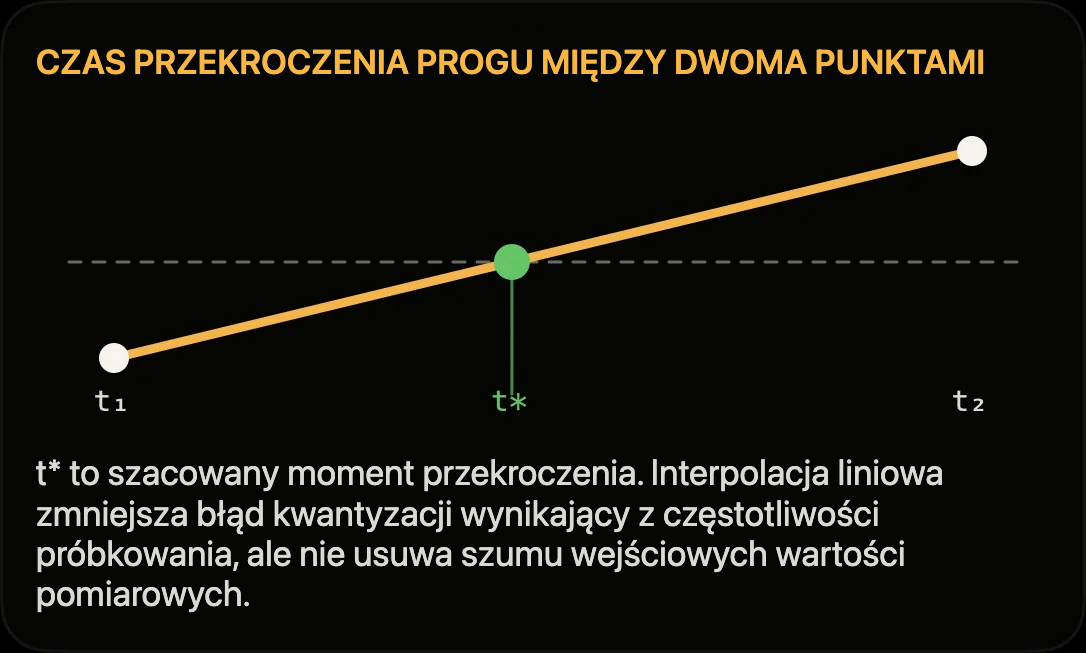
Odbiornik dostarcza dyskretne pary (t₁, v₁) i (t₂, v₂). Gdy próg v* leży między v₁ i v₂, Track4Facts stosuje w tym krótkim przedziale model liniowy: t* = t₁ + (v* − v₁) / (v₂ − v₁) × (t₂ − t₁). Gdyby zamiast tego zawsze używano t₂, czasy progów byłyby opóźnione zależnie od fazy próbkowania.
Interpolacja to szacunek przy założeniu, że prędkość między sąsiednimi, uprzednio sprawdzonymi punktami zmienia się w przybliżeniu liniowo i monotonicznie. Zmniejsza błąd próbkowania, lecz nie usuwa szumu GPS, opóźnienia odbiornika ani odchyleń modelu przy silnie nieliniowym przyspieszaniu. Duże lub nieprawidłowe luki czasowe nie są więc traktowane jak zwykłe przedziały.
Dla dokładnych wartości końcowych i dwukrotnie różniczkowalnej krzywej prędkości błąd wartości interpolacji liniowej jest ograniczony przez Δt²/8 · max|v̈|. Granicę błędu czasu można z tego uzyskać tylko wtedy, gdy nachylenie przy przekroczeniu progu jest różne od zera; w przybliżeniu błąd wartości dzieli się wtedy przez przyspieszenie. Dodatkowo dochodzą błędy obu wartości GPS. Wzór jest zatem oszacowaniem modelu, a nie gwarantowaną ogólną dokładnością czasu sprintu.
Dlaczego sprint nie został uznany?
Częste powody: niewystarczająco potwierdzony postój dla 0–X, brak wcześniejszego zejścia poniżej prędkości X dla zakresu ze startu lotnego, nieosiągnięty cel, przerwana próba, niewystarczająca jakość GPS, luka pomiarowa lub niewiarygodny skok prędkości.
W Historia → Przejazd → Czasy przyspieszenia zobaczysz wybrane wtedy zakresy, ich standardowe czasy, jakość lub zapisany powód błędu. Przy odpowiednich danych surowych iPhone'a może pojawić się także pomarańczowy szacunek. Wyjaśnia możliwy przebieg, ale nie zmienia odrzuconej próby w potwierdzony pomiar.
Która wartość jest wyświetlana, gdy GPS, fuzja i szacunek się różnią?
Historia i szczegóły przyspieszenia preferują regularnie zaakceptowaną fuzję czujników. Jeśli zamiast niej jest szacunek, pojawia się z ≈ i etykietą „Szacunek”. W przeciwnym razie wyświetlany jest czas GPS. Pierwotną wartość GPS do porównania znajdziesz pod ⓘ.
Ten sposób prezentacji nie zmienia zapisanych pomiarów ani potwierdzonych najlepszych czasów. Szacunek pozostaje rekonstrukcją bez gwarantowanej dokładności.
Jak czytać porównanie sprintów?
Porównanie sprintów nakłada zapisane przebiegi dla 0–100 km/h lub 0–60 mph. Oba zaczynają się od 0 sekund. Poziomo jest czas od startu, pionowo prędkość. Otwarty przejazd ma linię ciągłą, wybrany porównawczy przerywaną. Stuknij wykres, aby odczytać obie prędkości w tej samej chwili od startu.
Łączna różnica porównuje zapisane czasy sprintów. Nie mówi, który przejazd był z przodu w określonym miejscu: przejazdy mogły odbywać się na różnych trasach.
Jaki przejazd znajduje wyszukiwanie najlepszego?
W „Wybierz porównanie” wyszukasz inny przejazd i w razie potrzeby odfiltrujesz jeden lub więcej pojazdów. „Najlepszy pasujący przejazd” szuka w tym wyborze najmniejszego zapisanego czasu sprintu z pasującą krzywą. Otwarty przejazd jest wykluczony; zakres prędkości, źródło (GPS lub fuzja czujników) i klasyfikacja regularna lub warunkowa muszą się zgadzać.
Możesz też wybrać przejazd bezpośrednio. Przy różnych źródłach pojawia się informacja; takie porównanie jest jedynie orientacyjne.
Dlaczego mimo zapisanego czasu brakuje krzywej sprintu?
Sam zapisany czas nie wystarczy do wykresu. Krzywe GPS wymagają też zapisanych czasów startu i końca oraz pasujących punktów między nimi. Brak surowych danych, duże luki lub niepasujący przebieg modelu mogą więc uniemożliwić krzywą, mimo że czas jest w Historii.
Porównanie nie tworzy nowych rekordów. Pogoda, nachylenie, opony, obciążenie i mocowanie telefonu nie są wyrównywane. Nieliczne punkty GPS pozostają mało szczegółowe; gęstsza krzywa fuzji nie dowodzi większej dokładności.
Co oznaczają kolory i źródła w porównaniu sprintów?
Każda krzywa należy do zapisanego wyniku sprintu swojego przejazdu. GPS używa odpowiadających mu punktów prędkości, a fuzja czujników pasującego przebiegu modelu z tym samym startem, końcem i czasem. Niebieski oznacza regularną fuzję, pomarańczowy szacunki warunkowe lub krzywe GPS. Decydują etykieta źródła i ewentualna etykieta szacunku.
Brakująca krzywa fuzji nie jest zastępowana niezależnie obliczoną krzywą GPS. Starszy przebieg modelu można odtworzyć tylko wtedy, gdy pasuje do zapisanego wyniku. Wartości pośrednie fuzji są szacunkami modelu, nie indywidualnie potwierdzonymi pomiarami dokładności.
Bez regularnej fuzji to porównanie używa zapisanego czasu GPS, jeśli istnieje. Dotyczy to również sytuacji, gdy Historia wyróżnia dodatkowy szacunek ≈. Tylko przy braku regularnego czasu można użyć jego warunkowego przebiegu modelu. GPS zaczyna się na interpolowanej granicy 3 km/h; fuzja i szacunek używają modelowanego momentu ruszenia. 0 sekund nie dowodzi więc identycznego fizycznego startu.
Pomiar czasu na dystansie
Jak mierzony jest czas na dystansie?
Pomiar czasu na dystansie należy do pełnej wersji i uzbraja się automatycznie po potwierdzonym postoju. Jak przy 0–X, obliczeniowy punkt startu znajduje się przy interpolowanym przekroczeniu tolerancji 3 km/h; na ekranie start nadal jest przedstawiany jako z miejsca. Ruszenie jest potwierdzane dopiero, gdy w ciągu trzech sekund od granicy 3 km/h zostanie osiągnięte co najmniej 5 km/h. Analiza zaczyna się wtedy wstecz od interpolowanego punktu startu. Nagranie rozpoczęte już w ruchu otrzymuje więc porównywalną próbę dystansu dopiero po kolejnym potwierdzonym postoju.
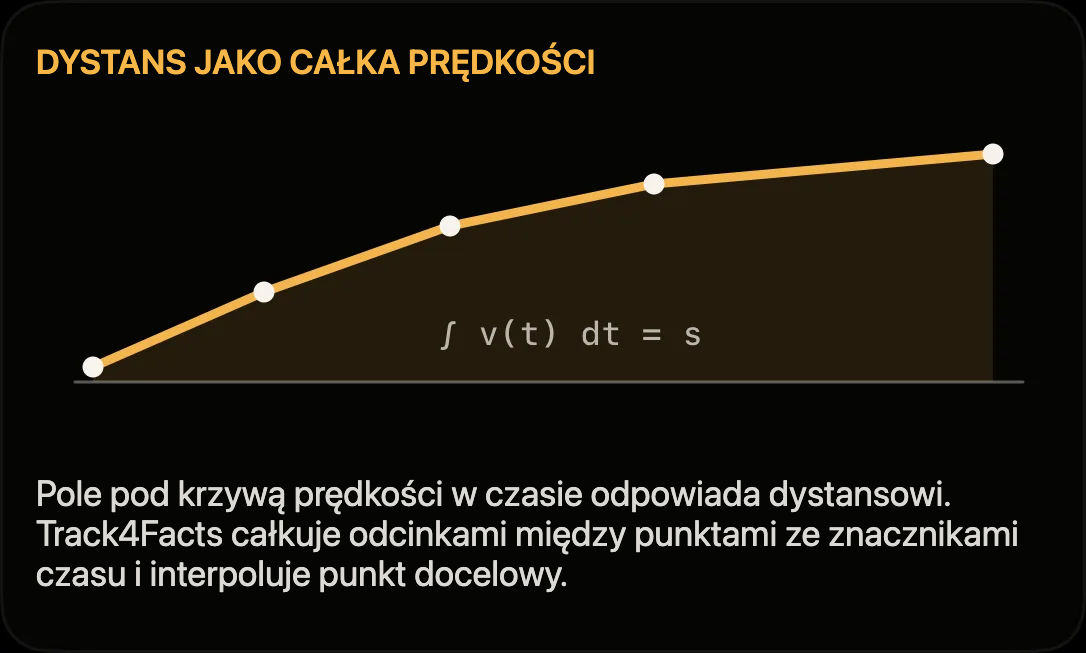
Dla każdego prawidłowego przedziału dystans jest całkowany numerycznie z prędkości regułą trapezów: Δs = (v₁ + v₂) / 2 · Δt, z v w m/s (km/h ÷ 3,6). To pole pod krzywą prędkości w czasie przy założeniu liniowej zmiany prędkości. Jeśli dystans docelowy leży wewnątrz przedziału, pozostaje do niego odcinek d. Dla a = (v₂ − v₁) / Δt zachodzi d = v₁ · τ + ½ · a · τ²; aplikacja rozwiązuje to w stabilnej numerycznie postaci τ = 2d / (v₁ + √(v₁² + 2ad)), otrzymując chwilę osiągnięcia dystansu docelowego t₁ + τ i prędkość w tym momencie v₁ + a · τ. Dzięki temu 100 m czy 400 m nie musi przypadkiem wypadać dokładnie na znacznik czasu GPS. Postój przed celem przerywa bieżącą próbę.
Czy mierzony jest tylko wyświetlany dystans, czy wszystkie?
Wszystkie dystanse włączone w ustawieniach dystansu są mierzone równolegle, niezależnie od wybranego wiersza. Wybór określa jedynie, który dystans widać na dużej karcie z czasem, prędkością przy osiągnięciu dystansu i paskiem postępu.
Włączone dystanse dłuższe od wybranego także pozostają częścią pomiaru przejazdu. Pomiar kończy się po osiągnięciu najdłuższego aktywnego dystansu lub przerwaniu próby.
Który czas dystansu jest zapisywany?
Po każdym kolejnym potwierdzonym postoju może automatycznie rozpocząć się nowa próba. Dla każdego aktywnego dystansu Track4Facts zachowuje najszybszy prawidłowy czas w bieżącym przejeździe. Z tym wynikiem zapisywane są też prędkość na celu, dokładna godzina osiągnięcia i jakość GPS.
Przy zatrzymaniu nagrywania pełny zestaw osiągniętych i nieosiągniętych dystansów jest zapisywany przy przejeździe jako migawka.
Jak włączyć lub dodać dystanse?
Na ekranie dystansu otwórz ustawienia dystansów w prawym górnym rogu. Przełączniki określają, które dystanse pośrednie i docelowe będą mierzone równolegle przy kolejnym przejeździe. Stuknij aktywny dystans, aby wybrać go do dużego widoku celu.
W „Zarządzaj własnymi dystansami” możesz dodawać nazwy i długości. Wprowadzanie używa jednostki wybranej w ogólnych ustawieniach; wewnętrznie długość jest bezpiecznie przechowywana w metrach. Zmiany podczas rejestrowania nie wpływają na jego już utrwaloną konfigurację.
Dlaczego pomiar czasu na dystansie nie startuje, gdy już jadę?
Czas na dystansie jest porównywalny tylko wtedy, gdy jego start jest jednoznaczny. Gdy rejestrowanie przejazdu zaczyna się w ruchu, zwykłe dane jazdy są nadal rejestrowane, ale pomiar czasu na dystansie czeka na kolejny potwierdzony postój. Potem pokazuje „Gotowe” i rozpoczyna się automatycznie przy ruszeniu.
Co pokazują karta, pasek i międzyczasy?
Duża karta pokazuje najszybszy czas wybranego dystansu docelowego, prędkość w chwili osiągnięcia i status bieżącej próby. Podczas jazdy pasek wypełnia się odpowiednio do już scałkowanej drogi.
Lista poniżej pokazuje wszystkie aktywne dystanse pośrednie i docelowe. Gdy dystans zostanie osiągnięty, pojawiają się najlepszy czas i prędkość na danym celu; kreska oznacza, że w dotychczasowym przejeździe dystans nie został jeszcze osiągnięty w prawidłowy sposób.
Czy fuzja czujników iPhone’a jest używana także do czasów dystansu?
Nie. Dla dystansów takich jak 100 m i 400 m aplikacja całkuje po czasie prawidłowe prędkości aktywnego źródła GPS. Interpoluje start i moment osiągnięcia wybranego dystansu. Fuzja iPhone’a dla 0–100 km/h i 0–60 mph nie zmienia tych czasów dystansu.
Pomiar czasu na dystansie wymaga potwierdzonego postoju. Wartość nieco ponad 3 km/h jest początkowo traktowana tylko jako możliwy start. Dopiero osiągnięcie co najmniej 5 km/h w ciągu trzech sekund potwierdza próbę i uruchamia jej ocenę wstecz od interpolowanej granicy 3 km/h. Samo powolne pełzanie nie rozpoczyna prawidłowej próby dystansu. Brakujące lub zbyt odległe wartości mogą ją przerwać.
Trackday i okrążenia
Jak przygotować trasę do wyścigu na okrążenia?
Cały tryb okrążeń/wyścigu należy do pełnej wersji. Po odblokowaniu możesz zarejestrować trasę własnym okrążeniem pomiarowym, narysować jej przebieg lub przez „Importuj plik” wczytać dane GPX albo GeoJSON. Plik .json musi zawierać GeoJSON. Sprawdź przebieg i kierunek jazdy, ustaw start/metę i w razie potrzeby sektory, a następnie zapisz trasę pod nazwą. Liczą się tylko przekroczenia linii startu/mety w ustalonym kierunku.
Zapisane trasy możesz później wybierać bezpośrednio i edytować ich kształt, start/metę oraz sektory. Kolejne odpowiedzi FAQ objaśniają import, edycję i prawa do użytkowania.
Kiedy zaczyna się i kończy okrążenie?
Pierwsze prawidłowe przekroczenie linii startu/mety rozpoczyna pomiar czasu. Nie jest jeszcze ukończonym okrążeniem. Każde kolejne prawidłowe przekroczenie w ustalonym kierunku kończy bieżące okrążenie i natychmiast rozpoczyna następne.
Przekroczenie jest uznawane za ukończone okrążenie dopiero, gdy od ostatniego punktu odniesienia czasu minęło co najmniej dziesięć sekund, pokonano co najmniej 30 metrów, pojazd oddalił się od startu/mety o co najmniej 15 metrów i jest wystarczająco dużo potwierdzonych punktów ruchu. Jeśli warunki nie są spełnione, okrążenie nie jest zapisywane; przekroczenie może jednak stać się nowym tymczasowym punktem odniesienia czasu. Luki GPS dłuższe niż pięć sekund nie są łączone, aby skok pozycji nie tworzył zmyślonego okrążenia.
Jak działają sektory?
Sektory dzielą zapisaną trasę na odcinki. Umieść linie sektorów na zarejestrowanym przebiegu trasy; aplikacja automatycznie ustawia każdą linię poprzecznie do kierunku jazdy. Linie trzeba przekraczać w ich kolejności podczas okrążenia. Ostatni sektor prowadzi od ostatniej linii sektora z powrotem do startu/mety.
Podczas jazdy kafelki pokazują sektory w kilku rzędach, jeśli nie mieszczą się w jednym. Zielony oznacza nowy lub wyrównany najlepszy czas sektora, czerwony — stratę.
Co pokazuje widok na żywo w wyścigu na okrążenia?
Duża liczba to bieżący czas okrążenia. Widzisz też aktualną prędkość, liczbę przejechanych okrążeń, aktywny sektor, najlepsze i ostatnie okrążenie oraz ostatnio ukończone okrążenia.
Gdy istnieje okrążenie odniesienia, wskaźnik różnicy porównuje aktualny czas przy takim samym dystansie od początku okrążenia z dotychczasowym najlepszym okrążeniem. Ujemna zielona różnica oznacza szybciej, dodatnia czerwona — wolniej. Pion i poziom dopasowują układ kafelków sektorów do dostępnego miejsca.
To przybliżone dopasowanie: różne linie jazdy i odchylenia GPS mogą przesunąć ten sam dystans do różnych miejsc.
Dlaczego w okrążeniu brakuje danych sektorów?
Okrążenie otrzymuje pełny zestaw sektorów tylko wtedy, gdy wszystkie linie zostały wykryte w ustalonej kolejności. Jeśli linia zostanie pominięta z powodu odchylenia od trasy, zbyt małej szerokości linii, niedokładności GPS lub luki pomiarowej, Track4Facts zapisuje prawidłowy czas okrążenia, ale celowo nie zapisuje niepełnej sekwencji sektorów.
Sprawdź przebieg i szerokość linii w edycji trasy. Szersze linie mogą pomóc przy niestabilnym GPS, ale nie powinny przecinać sąsiednich części trasy.
Jak odczytać podsumowanie okrążeń i sektorów?
Nad listą znajdują się najlepszy czas, teoretyczny najlepszy czas z najszybszych sektorów oraz regularność jako rozrzut czasów okrążeń; stuknięcie okrążenia otwiera porównanie z najlepszym czasem.
Najszybsze ukończone okrążenie jest wyróżnione na zielono. Różnica każdego pozostałego okrążenia pokazuje stratę do tego czasu. Poniżej sektory są osobnymi kafelkami.
Najszybszy zarejestrowany czas sektora jest oznaczony na zielono i może pochodzić z innego okrążenia niż najlepszy czas całego okrążenia. Różnica sektora porównuje dany kafelek z najszybszym czasem dokładnie tego sektora. Gdy brakuje pełnego zestawu, okrążenie wyraźnie wskazuje niepełne dane sektorów.
Co oznaczają „Teoretyczny” i „Powtarzalność” nad listą okrążeń?
„Teoretyczny” to suma najszybszych czasów poszczególnych sektorów tej sesji, niezależnie od okrążenia, w którym zostały osiągnięte. Nie jest więc przejechanym czasem, lecz dolną granicą z już potwierdzonych częściowych osiągnięć: każdy sektor faktycznie przejechano tak szybko, tylko nie w tym samym okrążeniu. Dlatego wpis pod kartą wyraźnie podaje, z którego okrążenia pochodzi każdy najlepszy sektor — można to sprawdzić na zielonych kafelkach sektorów.
Wartość pojawia się tylko wtedy, gdy co najmniej dwa okrążenia mają pełne zestawy sektorów. Okrążenia z pominiętą linią sektora nie mają żadnych czasów sektorów, więc ani nie są uwzględniane, ani nie blokują wyniku.
„Powtarzalność” to empiryczne odchylenie standardowe czasów okrążeń tej sesji, podane jako wartość ± w sekundach. Opisuje rozrzut, nie poziom: dwaj kierowcy z takim samym najlepszym czasem wyraźnie się tu różnią, jeśli jeden osiągnął go raz przypadkiem, a drugi powtarzał.
We wzorach, gdzie tᵢⱼ to czas sektora i w okrążeniu j: T_theo = Σᵢ minⱼ tᵢⱼ. Powtarzalność to s = √(Σⱼ (Tⱼ − T̄)² / (n − 1)) dla n czasów okrążeń Tⱼ ze średnią T̄; mianownik n − 1 (poprawka Bessela) uwzględnia, że T̄ oszacowano z tych samych okrążeń. Jeśli czasy mają w przybliżeniu rozkład normalny, około dwóch trzecich okrążeń mieści się w ±s wokół średniej.
Jak działa porównanie okrążeń?
Dwa okrążenia są wykreślane względem pokonanego dystansu, a nie czasu. Pozwala to zestawić w przybliżeniu te same fragmenty toru; różne linie jazdy i odchylenia GPS mogą przesuwać dopasowanie. Oba wykresy mają ten sam zakres i szerokość etykiet, aby jednakowe wartości dystansu wypadały w tym samym położeniu poziomym.
Różnica czasu w punkcie to czas, który upłynął w porównywanym okrążeniu, minus interpolowany czas okrążenia odniesienia na tej samej odległości. Widok na żywo i późniejsza analiza stosują tę samą regułę interpolacji. Przerwy w rejestracji, filtrowanie i późniejsza rekonstrukcja mogą mimo to powodować różnice.
Formalnie: Δt(s) = t_B(s) − t_A(s), gdzie t_A(s) jest interpolowane liniowo między dwoma punktami odniesienia przy s_k ≤ s ≤ s_k+1. Ponieważ czas rośnie z dystansem według dt/ds = 1/v, nachylenie krzywej różnicy to d(Δt)/ds = 1/v_B − 1/v_A. Wzrost krzywej oznacza, że porównywane okrążenie jest w tym miejscu wolniejsze; płaski odcinek oznacza taką samą prędkość, nawet jeśli strata pozostaje.
Wskazanie odcinka o największej stracie korzysta z ruchomego okna 100 metrów. Pomiar tylko między sąsiednimi punktami przy 25 Hz dawałby okno półtorametrowe i wyszukiwał szum zamiast istotnych odcinków; stałe kafelki mogłyby przeciąć ważny obszar na granicy kafelka.
Nie są zapisywane żadne dodatkowe dane: każde okrążenie ma czas początku i końca, a każdy punkt trasy znacznik czasu. Z nich odtwarzane są okrążenia. Również starsze sesje można porównać, jeśli zapisane punkty i znaczniki czasu wystarczą.
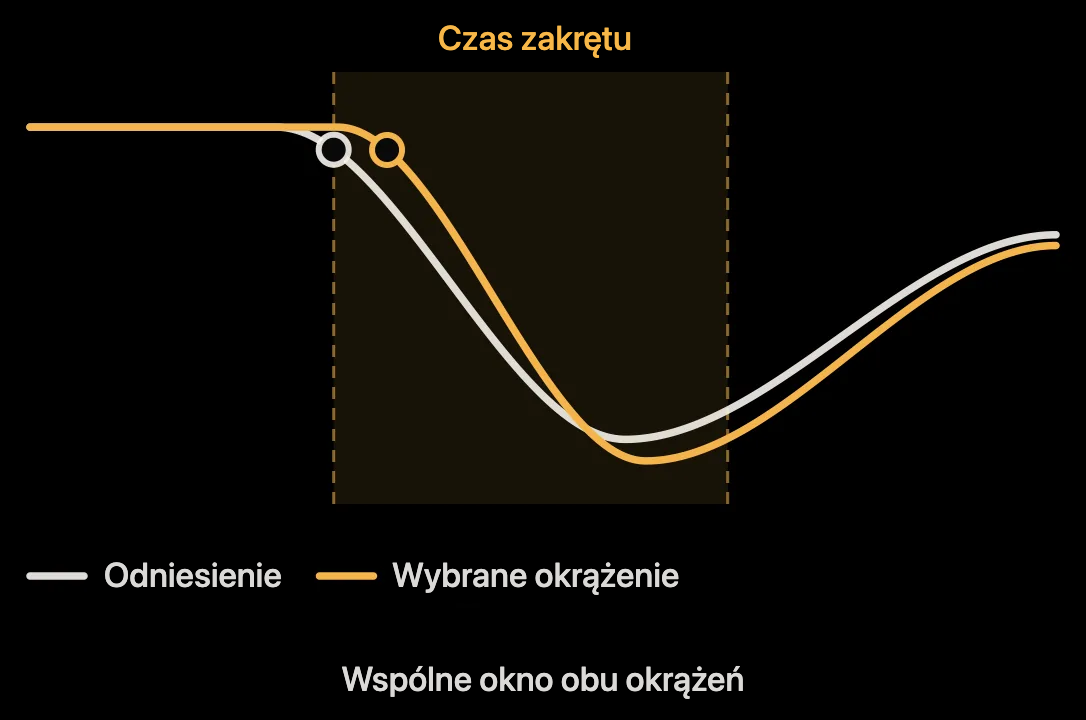
Co mówi analiza zakrętów i co oznacza „początek zwalniania”?
Zakręt jest rozpoznawany nie z nieznanego aplikacji układu toru, lecz ze sposobu jazdy: spadku prędkości o co najmniej 12 km/h, po którym prędkość ponownie rośnie. Ślad jest najpierw umieszczany na siatce co pięć metrów i wygładzany na 25 metrach, aby okna miały to samo znaczenie przy 10 Hz i 25 Hz. Zakręty dwóch okrążeń są w przybliżeniu dopasowywane według dystansu od linii startu.
„Początek zwalniania” celowo nie nosi nazwy „punkt hamowania”. Mierzone jest miejsce, w którym wygładzona prędkość po raz pierwszy spada o 2 km/h poniżej poziomu poprzedniej prostej. Odjęcie gazu, opory powietrza i toczenia, hamowanie silnikiem lub rekuperacja oraz podjazd mogą spowalniać samochód bez użycia pedału hamulca. Wygładzanie i opóźnienie odbiornika dodatkowo przesuwają wykryty początek o kilka metrów. Identyczne przetwarzanie obu śladów poprawia porównywalność, ale nie usuwa niezawodnie wszystkich błędów systematycznych wynikających z różnych linii jazdy, warunków odbioru lub opóźnienia odbiornika.
Podawane są tylko istotne różnice, od największych. Różnice poniżej pięciu metrów i poniżej 1 km/h są pomijane — zwykle mieszczą się w niepewności śladu GPS.
Strata czasu wynikająca z różnicy prędkości wynika z tej samej zależności dt/ds = 1/v: przy stałym niedoborze Δv na dystansie L strata wynosi w przybliżeniu Δt ≈ L · Δv / v². Przykład: prędkość niższa o 3 km/h przy 100 km/h, utrzymana przez 200 m, kosztuje około 0,22 s. Wolniejszy wyjazd z zakrętu przed długą prostą może więc znaczyć więcej niż taka sama różnica przed kolejnym zakrętem.
Dlaczego porównanie rozdziela postój i czas jazdy?
Postój może wystąpić nawet na zamkniętym torze. Dłuższe oczekiwanie może przesłonić porównanie właściwej jazdy. Czterdzieści sekund czekania na światłach nie jest błędem kierowcy, a analiza przypisująca je najbliższemu zakrętowi jest gorsza niż brak analizy.
Postój jest zasadniczo niewidoczny na wykresie prędkości względem dystansu: tworzy czas, ale nie dystans, więc na osi dystansu jest pojedynczym punktem. Dlatego wykrywa się go z czasu, który upłynął. Analiza zakrętów i wyszukiwanie odcinków pomijają miejsca, w których jedno z okrążeń stało.
Nagłówek rozdziela stratę — np. „36,9 s, w tym 32,5 s postoju, 4,4 s jazdy” — a przełącznik usuwa czas oczekiwania także z krzywej różnicy. Pojawia się tylko wtedy, gdy rzeczywiście był postój. Rozdzielenie może odwrócić znak wyniku: okrążenie może być wolniejsze ogółem, a szybsze podczas jazdy niż najlepszy czas, jeśli w tym najlepszym czerwone światło trwało krócej.
Jak szeroka powinna być bramka startu/mety lub sektora?
Domyślnie 40 m. Na karcie Tory można ustawić każdą bramkę od 10 do 200 m; mapa rysuje linie sektorów w rzeczywistej szerokości ze znacznikami na obu końcach.
Przejazd jest zaliczany, gdy proste połączenie dwóch kolejnych prawidłowych punktów GPS przecina bramkę w kierunku jazdy. Czas jest interpolowany w punkcie przecięcia: t = t₁ + λ · (t₂ − t₁). Duży odstęp punktów wzdłuż toru nie uniemożliwia automatycznie przecięcia przez prawidłowe proste połączenie. Zakrzywiona linia jazdy między punktami, odrzucona luka danych, błąd kierunku lub błąd pozycji bocznej mogą jednak spowodować ominięcie bramki. Jako wartość początkową można przyjąć szerokość drogi plus dwukrotność aktualnie wyświetlanej dokładności poziomej: droga 8 m i wartość diagnostyczna 2 m dają 12 m, a przy wartości 5 m — 18 m. To przykłady, nie stałe dokładności danej klasy urządzeń.
Zbyt wąska bramka zwiększa ryzyko brakujących okrążeń lub sektorów. Bardzo szeroka może w ciasnym miejscu przeciąć sąsiedni wjazd lub wyjazd. W takich miejscach dopasuj szerokość możliwie blisko do drogi i bieżącej jakości odbioru.
Co pokazuje okrążenie ducha?
Okrążenie ducha odtwarza przeciw sobie co najmniej dwa pełne, nadające się do analizy okrążenia z tego samego nagrania. Wybierz swoje okrążenie w tytule u góry. W trybie „Najszybsze okrążenie” duchem jest najszybsze użyteczne okrążenie tego nagrania.
Oba znaczniki pokazują tę samą chwilę od początku okrążenia na wspólnej linii toru. Pomarańczowy znacznik to duch. Czerwone wyróżnienia na torze wskazują odcinki straty czasu względem ducha. Wspólna linia ułatwia odczyt porównania czasu; nie przedstawia dwóch niezależnie zmierzonych linii jazdy ani odległości przestrzennej dokładnej do centymetra.
Co oznacza różnica czasu względem ducha?
Różnica czasu porównuje Twoje okrążenie z duchem przy tym samym postępie na torze. Plus oznacza, że Twoje okrążenie trwa dłużej, minus — że jest szybsze. U góry jest różnica całego czasu okrążenia; przebieg i bieżąca wartość pokazują jej rozwój wzdłuż okrążenia. W wartościach różnicy i słupkach sektorów czerwony oznacza stratę, zielony przewagę. Na wykresie poziomo jest postęp na torze, pionowo różnica w sekundach. Rosnąca krzywa oznacza narastającą stratę, a płaska — stałą różnicę.
Postęp wyznaczany jest z dystansu. Jeśli są pasujące czasy sektorów, granice sektorów są wyrównywane. Wspólne postoje przy tym samym postępie są uwzględniane: dodatkowy postój powoduje stratę, a drżenie GPS nie powinno przesuwać znacznika naprzód.
Czy idealne okrążenie naprawdę przejechano?
Idealne okrążenie łączy najszybsze użyteczne sektory tego nagrania. Wymaga co najmniej dwóch pasujących okrążeń z pełnymi czasami sektorów. Jego łączny czas to suma tych najlepszych sektorów; na granicy sektora może zmienić się źródłowe okrążenie.
Takie okrążenie nie zostało faktycznie przejechane. Prędkość i linia jazdy mogą nie pasować przy zmianie źródłowego okrążenia. Idealne okrążenie pokazuje obliczeniowy potencjał, nie gwarantowany osiągalny czas.
Dlaczego brakuje okrążeń w powtórce ducha?
Używane są istniejące czasy okrążeń i punkty GPS. Okrążenia z brakującymi punktami startu lub mety albo wykrytymi przerwami w rejestracji są wykluczane. Odchylenia GPS, różne długości trasy i wspólne wyrównanie przestrzenne ograniczają dokładność dopasowania.
Linia toru jest oczyszczana z drżenia pozycji podczas postoju. Poniżej 4 km/h bardzo powolne toczenie może być przy tym traktowane jak postój. Widok przestrzenny jest więc przetworzonym śladem powtórki. Zapisane czasy okrążeń nie zmieniają się.
Jak obsługiwać okrążenie ducha i widok sektorów?
Odtwarzaniem i pauzą sterujesz powtórką. Suwak przeskakuje do wybranego czasu; 1×, 2× i 4× zmieniają tylko szybkość odtwarzania. „Szczegóły sektorów” otwierają zapisane czasy sektorów. Stuknięcie sektora przenosi do jego początku w Twoim okrążeniu.
Nawet przy braku pasujących sektorów porównanie z najszybszym okrążeniem może pozostać możliwe. Idealne okrążenie i lista sektorów nie są wtedy dostępne dla każdego wyboru.
Jak importować dane torów GPX, GeoJSON lub JSON?
Przełącz na tryb wyścigowy i otwórz „Tory”. Wybierz tam lub przez przycisk plus „Importuj plik”, przeczytaj informację o użytkowaniu i stuknij „Wybierz plik”.
Obsługiwane są ślady i trasy GPX oraz geometrie GeoJSON z liniami torów lub zewnętrznymi pierścieniami wielokątów. Plik .json musi zawierać GeoJSON; dowolne pliki JSON, kopie Track4Facts i pliki CSV nie służą do importu torów. Limit rozmiaru to 25 MB. Bezpośrednio importowana pętla musi być zamknięta lub mieć początek i koniec oddalone najwyżej o 40 metrów; zbyt krótkie lub nieprawidłowe geometrie są odrzucane.
Z dłuższego nagrania GPX Track4Facts może rozpoznać powtarzające się okrążenia, także z dojazdem i odjazdem. Nie udaje się to z każdym nagraniem. Przy kilku wykrytych okrążeniach lub układach wybierz pasujący na podstawie linii na mapie i długości. Import przenosi kształt toru, nie kompletny przejazd z pomiarami.
Następnie sprawdź linię, ustaw szczegółowość przez „Punkty na linii” i w razie potrzeby popraw punkty oraz kierunek jazdy. Ustaw start/metę i ewentualne sektory, a potem zapisz tor. Importowane dane są sprawdzane technicznie, ale ich dokładność ani prawa do wykorzystania nie są potwierdzane.
Obrazy, zdjęcia i plany torów w PDF nie są importowane.
Jakie dane torów mogę importować?
Używaj własnych nagrań GPS lub danych torów, których właściciel praw albo licencja pozwala na planowane użycie. GeoJSON, GPX i JSON to formaty wymiany; sam format i bezpłatne pobranie nie dają pozwolenia na wykorzystanie zawartości.
Dane torów innych osób mogą podlegać prawu autorskiemu, ochronie baz danych i warunkom dostawcy. Może to dotyczyć też współrzędnych uzyskanych z map lub zdjęć satelitarnych. Używaj takich danych tylko z odpowiednim zezwoleniem. Wyświetlenie podkładu mapy w aplikacji nie daje prawa do kopiowania treści ani budowania z niej bazy torów.
Przestrzegaj właściwej licencji: np. dane OpenStreetMap podlegają ODbL; przy publicznym użyciu lub udostępnianiu mogą obowiązywać wskazanie źródła i inne warunki licencji. Zachowuj informacje o pochodzeniu i dowody licencji. Import nie przenosi automatycznie wszystkich informacji o licencji i źródle; przy udostępnianiu musisz samodzielnie dołączyć wymagane informacje. Jeśli prawa są niejasne, użyj własnego nagrania GPS lub uzyskaj zgodę.
Track4Facts przetwarza wybrany plik na urządzeniu i podczas importu nie wysyła go na serwer Track4Facts. Wyświetlanie map korzysta jednak z usług Apple. Zapisane tory mogą znaleźć się w wyeksportowanej przez Ciebie kopii aplikacji lub włączonych kopiach systemowych Apple. Przetwarzanie lokalne nie znosi obowiązków licencyjnych. Import nie udostępnia zewnętrznego katalogu torów, a Track4Facts nie sprawdza praw ani licencji wybranych treści.
Jak poprawić zaimportowany lub zapisany tor?
W edytorze importu „Punkty na linii” określają zachowywaną szczegółowość. Przeciągnij punkt, aby go przesunąć, stuknij linię, aby dodać punkt, lub punkt, aby go usunąć. Po ręcznych zmianach suwak szczegółowości jest blokowany, aby nie nadpisać poprawek; cofnięcie może go odblokować. „Odwróć kierunek jazdy” odwraca zaimportowany przebieg.
Menu narzędzi pozwala przerysować odcinek między dwoma wybranymi końcami lub cały kształt. Dla zapisanego toru otwórz jego działania i edycję kształtu. Małe poprawki w miarę możliwości zachowują linie pomiarowe. Większe przesunięcia lub zmiany kierunku wymagają ponownego ustawienia startu/mety lub sektorów; cofnięcie przywraca poprzedni stan.
Mapa i widok satelitarny pomagają w orientacji. Przestrzegaj praw do materiałów źródłowych i sprawdź przebieg, kierunek jazdy oraz linie pomiarowe przed następnym nagraniem.
Dynamika jazdy
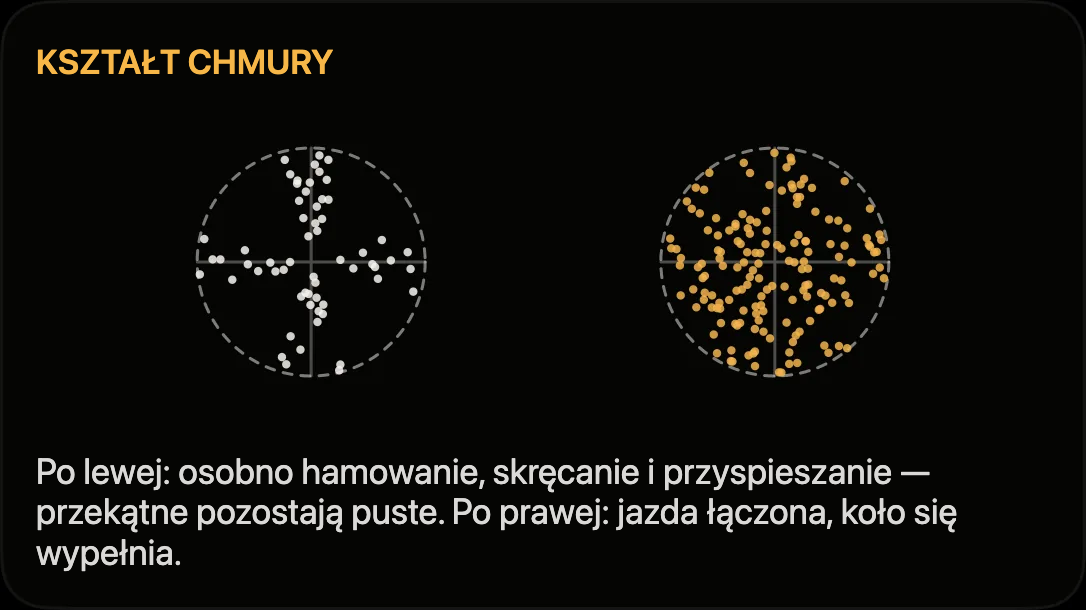
Co pokazuje koło przyczepności?
Wykres inspirowany kołem przyczepności pokazuje przyspieszenie wzdłużne i boczne pojazdu. Każdy punkt to chwila przejazdu; jego odległość od początku układu to √(a_x² + a_y²), czyli łączne przyspieszenie w płaszczyźnie. Krzyż oznacza, że silne przyspieszenia wzdłużne i boczne występowały głównie osobno; wypełnione przekątne oznaczają częstsze występowanie obu naraz.
Klasyczne koło przyczepności to uproszczony model połączonych sił wzdłużnych i bocznych opony. Rzeczywista granica sił często bardziej przypomina elipsę i zmienia się m.in. z poślizgiem wzdłużnym i bocznym, obciążeniem koła, stanem opony i nawierzchnią. Track4Facts nie mierzy tych wielkości. Z samej chmury punktów nie da się więc określić współczynnika tarcia, wykorzystanej części przyczepności ani możliwego zysku czasu. Pokazany udział kombinacji opisuje tylko, jak często |a_wzdłużne| i |a_boczne| jednocześnie wynosiły co najmniej 0,10 g, względem chwil z łącznym przyspieszeniem co najmniej 0,15 g.
„Obliczone” — jak jest wyznaczane?
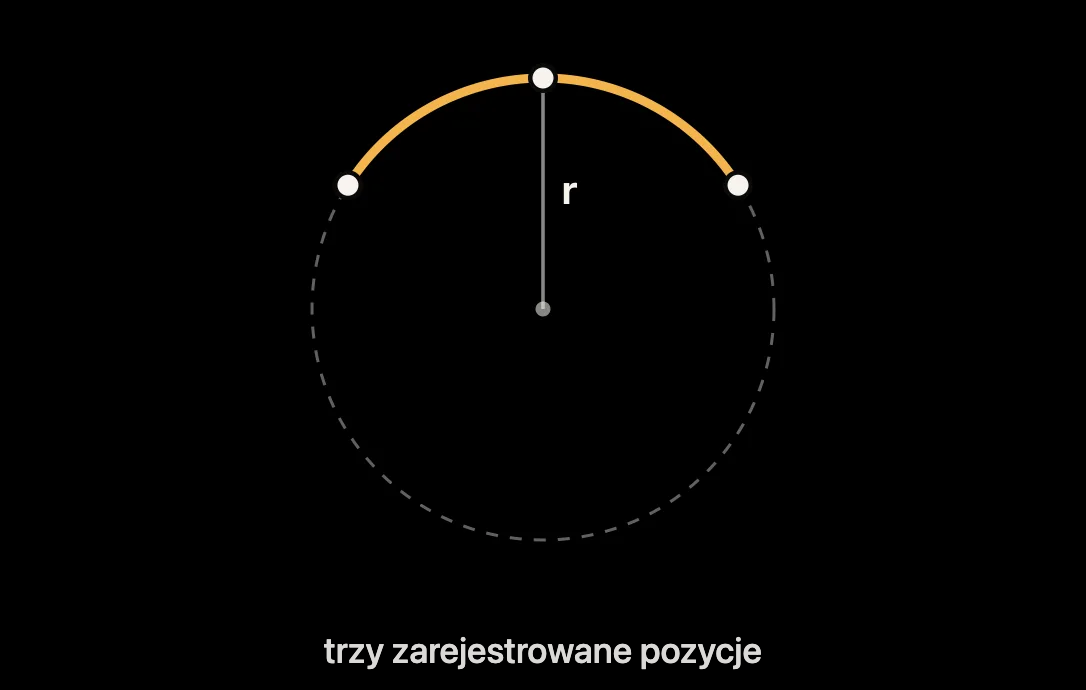
Wyłącznie ze śladu GPS. Przyspieszenie wzdłużne to pochodna prędkości po czasie. Przyspieszenie boczne wynika z krzywizny toru: trzy różne, niewspółliniowe pozycje wyznaczają okrąg. Jego promień r wynika z długości boków i pola trójkąta (r = abc / 4A); wraz z prędkością v daje przyspieszenie dośrodkowe v²/r. Znak iloczynu wektorowego rozróżnia lewy i prawy zakręt.
Metodę ograniczają trzy warunki. Trzy punkty muszą być oddalone od siebie o co najmniej sześć metrów, więc przy wolnej jeździe okno czasowe jest wydłużane. Nie wykonuje się obliczeń przez przerwy w rejestracji. Ponieważ ciągły ruch po zakręcie ma stały znak, a szum pozycji często go zmienia, seria jest filtrowana medianowo w oknie.
We wzorach: a_wzdłużne = (v₂ − v₁) / Δt i a_boczne = v² / r, każde podzielone przez g = 9,80665 m/s². Jeśli r zostanie oszacowane o 10 % za małe, przyspieszenie boczne będzie o 11 % za duże. Szum pozycji zniekształca więc krótki łuk silniej niż długi.
„Zmierzone” — jak jest wyznaczane?
Z Core Motion iPhone’a. Nowe przejazdy zapisują przyspieszenie urządzenia oraz — o ile iPhone udostępnia — kierunek grawitacji i prędkość obrotową. Track4Facts żąda 100 Hz; rzeczywista częstotliwość dostarczania danych jest ustalana ze znaczników czasu czujnika. W nowych przejazdach wartości są uśredniane w oknach 20 ms i zapisywane z nominalnymi 50 Hz, niezależnie od źródła GPS i trybu pomiaru. Rzeczywista częstotliwość zależy od dostarczonych próbek czujnika. Tłumi to wibracje o wysokiej częstotliwości i zajmuje znacznie mniej miejsca niż pełny surowy strumień, ale nie jest skalibrowanym pomiarem odniesienia dla pojedynczych szczytów uderzeń.
Oś podłużna pojazdu jest szacowana zamiast zakładać położenie telefonu. W płaszczyźnie poziomej to kierunek, którego przyspieszenie z czujnika pasuje do wygładzonej zmiany prędkości GPS w czasie. Wygładzanie dostosowuje się do rzeczywistej częstotliwości GPS: powtarzane prędkości iPhone’a, rzeczywiste wartości 10 Hz i odbiorniki 25 Hz są traktowane odmiennie. Aplikacja szuka też przesunięcia czasu do 1,5 sekundy między czujnikiem a GPS. Zależność musi osiągnąć minimalną siłę, a przejazd zawierać wystarczająco dużo rzeczywistego przyspieszania lub zwalniania; przypadkowe dopasowanie wiarygodne jedynie obliczeniowo nie wystarcza.
W starszych nagraniach zawierających tylko przyspieszenie całkowite grawitacja jest odtwarzana odcinkami ze średniej długookresowej. Odcinek, który nie przejdzie kontroli grawitacji, gęstości, dynamiki lub zgodności, jest odrzucany; jeśli pozostałe odcinki nie wystarczą, widok czujnika celowo się nie pojawia.
Dlaczego czasem całkiem brakuje „Zmierzone” lub ma mniej punktów?
Nowe przejazdy zapisują zwartą serię czujnika z nominalnymi 50 Hz, niezależnie od progu g, źródła GPS i trybu pomiaru. Starsze przejazdy mogą mieć mniejszą częstotliwość. Tylko starsze przejazdy zależą jeszcze od ówczesnego progu zapisu; poniżej około trzech pomiarów na sekundę gęstość nie wystarcza na zmierzoną krzywą.
Widoku czujnika brakuje także wtedy, gdy położenie telefonu w obrębie odcinka nie jest wystarczająco stabilne albo kontrola grawitacji i osi nie pozwala na wiarygodną projekcję. W starych danych bez osobno zapisanego wektora grawitacji nieodpowiednie oszacowanie średniej też może spowodować odrzucenie odcinka; samo w sobie nie dowodzi to konkretnej przyczyny.
Zbyt mało użytecznego przyspieszenia lub niepełna seria prędkości GPS również mogą uniemożliwić wiarygodne ustalenie kierunku przodu i przesunięcia czasu. Jeśli mniej niż sześć z dziesięciu odcinków daje wiarygodną oś, aplikacja pokazuje tylko „Obliczone” zamiast niepewnego dopasowania czujnika.
Dlaczego są dwie metody i co oznacza ich zgodność?
Oba widoki korzystają z różnych sygnałów wejściowych: „Obliczone” wyznacza przyspieszenia z prędkości i toru GPS, a „Zmierzone” rzutuje odczyty czujników iPhone’a na oszacowane osie pojazdu. Nie są całkowicie niezależne, bo analiza czujnika używa wygładzonej zmiany prędkości GPS do oszacowania osi podłużnej i możliwego przesunięcia czasu. Porównanie jest kontrolą wiarygodności, nie niezależnym pomiarem odniesienia.
Wyświetlane procenty to korelacje Pearsona pomiarów sparowanych czasowo. Opisują podobieństwo wzrostów i spadków obu serii; nie są procentowym stopniem zgodności ich wartości liczbowych. Serie mają różne częstotliwości i przechodzą przez różne filtry, dlatego również ich percentyle nie są tą samą wielkością.
Odchylenie nie jest automatycznie błędem i nie ma z góry określonego kierunku. Projekcja i kalibracja, nachylenie drogi, położenie telefonu, odbiór GPS, synchronizacja czasu i filtry mogą różnie wpływać na obie serie. Duże różnice zwiększają niepewność i należy je odczytywać wraz ze wskaźnikiem jakości.
Co pokazuje dynamika zakrętów?
Dynamika zakrętów pokazuje, jak szybko samochód obraca się wokół osi pionowej — prędkość odchylania w stopniach na sekundę — i zestawia ją z przyspieszeniem bocznym ze śladu GPS. Przy ustalonej jeździe po okręgu bez poślizgu obowiązuje ψ̇ = v / r i a_boczne = v · ψ̇ = v² / r (ψ̇ w rad/s; pomnożone przez 180/π daje °/s). Przykład: 100 km/h to 27,8 m/s; na promieniu 95 m daje to ψ̇ = 0,29 rad/s ≈ 16,8 °/s i a_boczne = 8,1 m/s² ≈ 0,83 g.
Duża liczba u góry to 95. percentyl prędkości odchylania, czyli typowy silny zakręt, a nie pojedyncza odstająca wartość. „Obrót w lewo” i „Obrót w prawo” są wyznaczane osobno. Drugi widok pokazuje prędkość przechyłu bocznego i wzdłużnego: jak szybko nadwozie przechyla się w bok lub nurkuje do przodu. Szczegółowe objaśnienie z ilustracjami otworzysz znakiem zapytania w prawym górnym rogu.
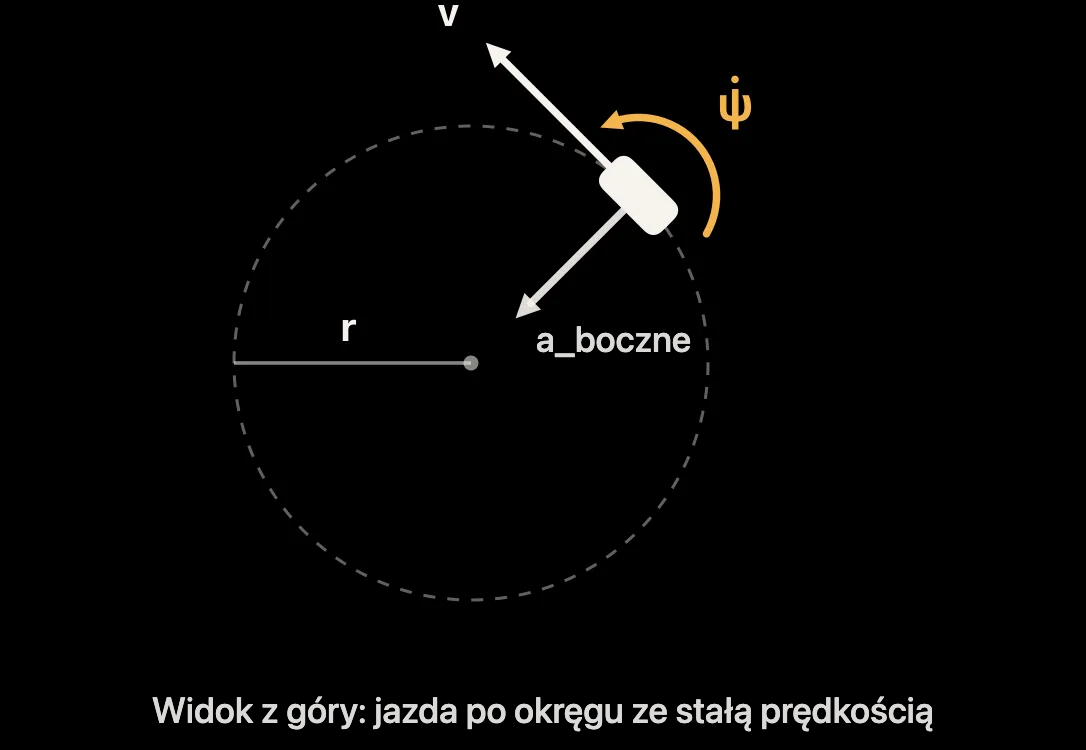
Jak iPhone mierzy obrót i jak powinien być zamocowany?
Żyroskop MEMS iPhone’a mierzy prędkości obrotu wokół trzech osi telefonu. Track4Facts rzutuje wektor prędkości obrotowej ω na kierunek grawitacji ĝ: prędkość odchylania = ω · ĝ. Wyznacza to składową wokół pionu ziemskiego niezależnie od orientacji sztywno zamocowanego iPhone’a. Na nachylonej lub profilowanej drodze pion ziemski nie pokrywa się w pełni z osią pionową pojazdu; składowe odchylania oraz przechyłu bocznego i wzdłużnego mogą wtedy inaczej rozkładać się w projekcji. Bez znajomości ułożenia drogi nie istnieje ogólna korekta oparta tylko na jednym kącie nachylenia.
Dla przechyłu bocznego i wzdłużnego aplikacja musi dodatkowo znać przód pojazdu w układzie telefonu. Uczy się tego z przejazdu, dopasowując przyspieszenie czujnika do wzdłużnego lub bocznego przyspieszenia GPS. Dlatego iPhone musi pozostać sztywno zamocowany przez cały przejazd. Miękki lub drgający uchwyt szczególnie zwiększa niepewność prędkości przechyłu bocznego i wzdłużnego.
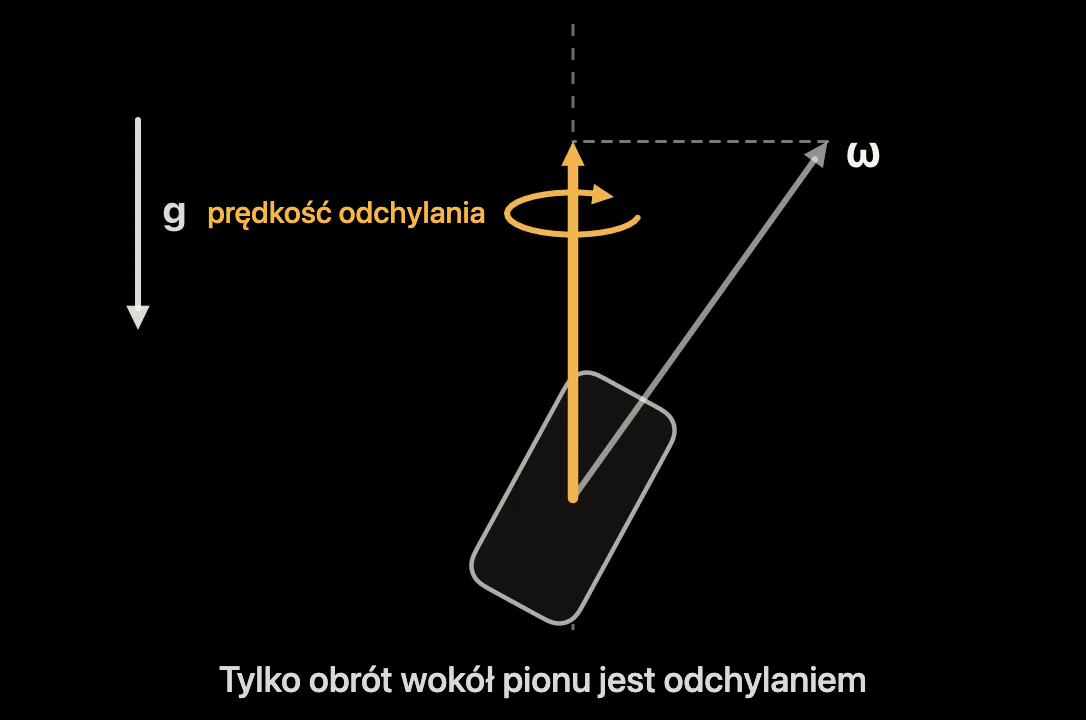
Co oznaczają zgodność i jakość pomiaru w dynamice zakrętów?
Procent to współczynnik korelacji Pearsona dla prędkości odchylania i przyspieszenia bocznego GPS w chwilach od 0,03 g przyspieszenia bocznego. Opisuje podobieństwo wzrostów i spadków obu wielkości, a nie procentową równość ich wartości. Dla płaskiego zakrętu bez znacznego kąta znoszenia w przybliżeniu a_boczne = v · ψ̇. Ponieważ zależność uwzględnia również prędkość, nawet przy dobrych danych korelacja może pozostać poniżej 100 %, jeśli przejazd miesza wolne i szybkie zakręty.
„Dobra” pojawia się przy co najmniej 10 pomiarach czujnika na sekundę, wiarygodnie skalibrowanej osi pojazdu, braku skoku kierunku grawitacji o ponad 20° w pół sekundy, korelacji — jeśli można ją obliczyć — co najmniej 35 % oraz braku istotnych przerw w serii GPS. Jeśli któregoś warunku brakuje, ocena to „Ograniczona”. Oznacza to większą niepewność; wartości mogą bardziej odbiegać od rzeczywistego ruchu.
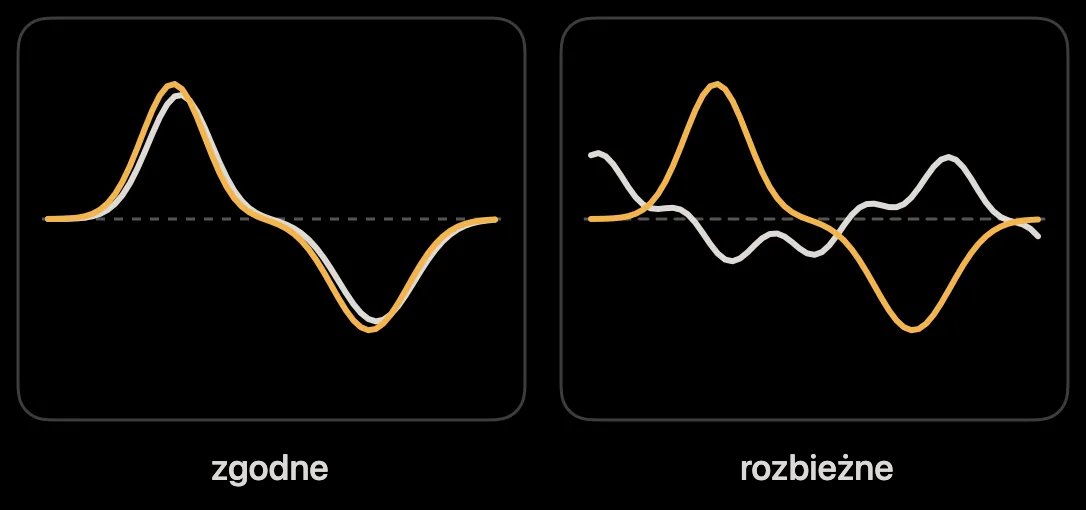
Dlaczego brakuje przechyłu bocznego i wzdłużnego albo całej dynamiki zakrętów?
Dynamika zakrętów wymaga zapisanych prędkości obrotowych z czujnika ruchu. Jeśli przejazd ich nie zawiera lub nagranie jest zbyt krótkie, zamiast analizy pojawia się informacja.
Prędkości przechyłu bocznego i wzdłużnego brakuje, gdy nie udało się wiarygodnie skalibrować osi podłużnej pojazdu — np. przy zbyt małej ilości przyspieszania i hamowania, słabym odbiorze GPS lub zmianie położenia telefonu. Prędkość odchylania pozostaje wtedy dostępna. Analiza nie określa podsterowności ani nadsterowności, ponieważ potrzebny byłby kąt skrętu.
Podstawy: podsterowność lub nadsterowność opisuje gradient podsterowności EG. W liniowym modelu jednośladowym dla ustalonej jazdy po okręgu obowiązuje δ = l / r + EG · a_boczne, gdzie δ to kąt skrętu kół, a l rozstaw osi (T. D. Gillespie: Fundamentals of Vehicle Dynamics, SAE 1992; metoda badania ISO 4138). Prędkość odchylania i przyspieszenie boczne dostarczają r i a_boczne, ale bez zmierzonego kąta skrętu EG pozostaje nieokreślony.
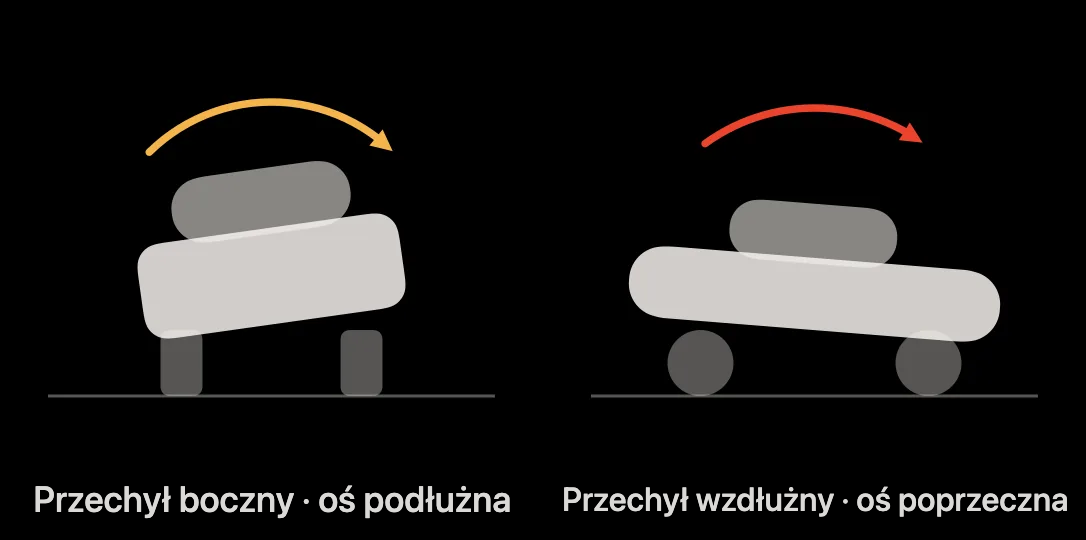
Czy analiza hamowania mierzy hamowanie?
Ściśle rzecz biorąc, mierzy opóźnienie, czyli jak silnie samochód zwalnia: a = −Δv / Δt, podane w g przy 1 g = 9,81 m/s². „Hamowanie” jest powszechnym i zrozumiałym słowem, dlatego analiza nosi tę nazwę. Pomiar położenia pedału lub ciśnienia hamowania wymagałby telemetrii pojazdu.
Na zmierzone opóźnienie poza hamulcami mogą wpływać opory powietrza i toczenia, hamowanie silnikiem lub rekuperacja oraz nachylenie pod górę. Opór powietrza to F = ½ · ρ · c_w · A · v²; przy ρ = 1,2 kg/m³, c_w · A = 0,7 m² i masie 1 500 kg odpowiada około 0,02 g przy 100 km/h i około 0,09 g przy 200 km/h. Pod górę nachylenie p procent zwiększa opóźnienie w przybliżeniu o p/100 · g, czyli 5 % o 0,05 g; w dół działa przeciwnie. Próg 0,15 g oznacza wyraźną fazę zwalniania, ale nie dowodzi użycia pedału hamulca. Szczegółowe objaśnienie z ilustracjami otworzysz znakiem zapytania w prawym górnym rogu analizy hamowania.
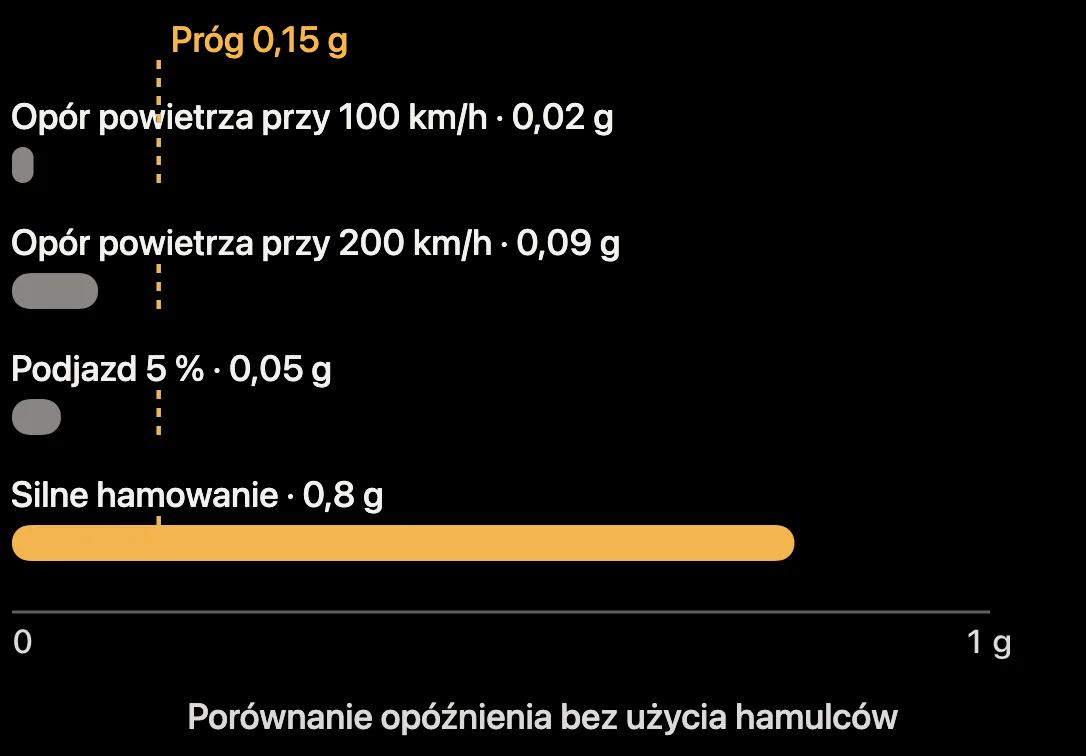
Kiedy zalicza się fazę zwalniania i co oznaczają kolory mapy hamowania?
Faza zaczyna się od 0,15 g opóźnienia i musi trwać co najmniej 0,2 sekundy. Krótkie spadki poniżej progu trwające mniej niż 0,3 sekundy jej nie kończą, brak pomiarów przez ponad pół sekundy ją rozdziela, a fazy oddalone o mniej niż 40 m są łączone. Wartości pochodzą przede wszystkim z czujnika ruchu sztywno zamocowanego iPhone’a. Dla pojedynczego przejazdu bez użytecznych danych czujnika aplikacja oblicza opóźnienie z prędkości GPS.
Dla zobrazowania fazę można przybliżyć stałym opóźnieniem a: s = (v₀² − v₁²) / (2a) i t = (v₀ − v₁) / a. Od 100 do 40 km/h przy stałych 0,4 g byłoby to około 83 m i 4,2 s, a przy 0,8 g około 41 m i 2,1 s. Rzeczywiste opóźnienie zwykle nie jest stałe, więc przykłady wyjaśniają tylko skalę.
Na mapie szary oznacza brak istotnego opóźnienia poniżej 0,04 g lub brak danych czujnika. Do 0,15 g kolor przechodzi w żółty, do 0,30 g w pomarańczowy, a do 0,45 g w czerwony; powyżej pozostaje czerwony. Sposób porównywania zakrętów dwóch okrążeń opisuje pytanie o analizę zakrętów.
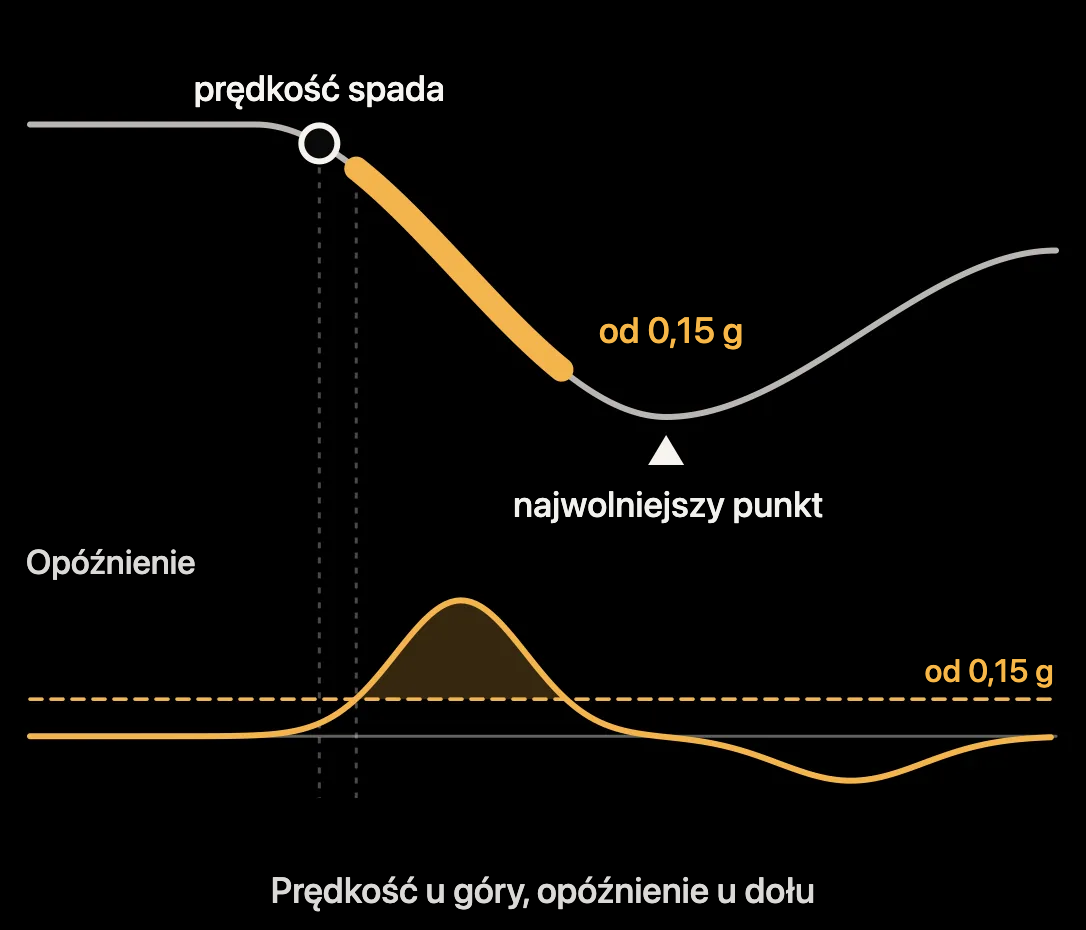
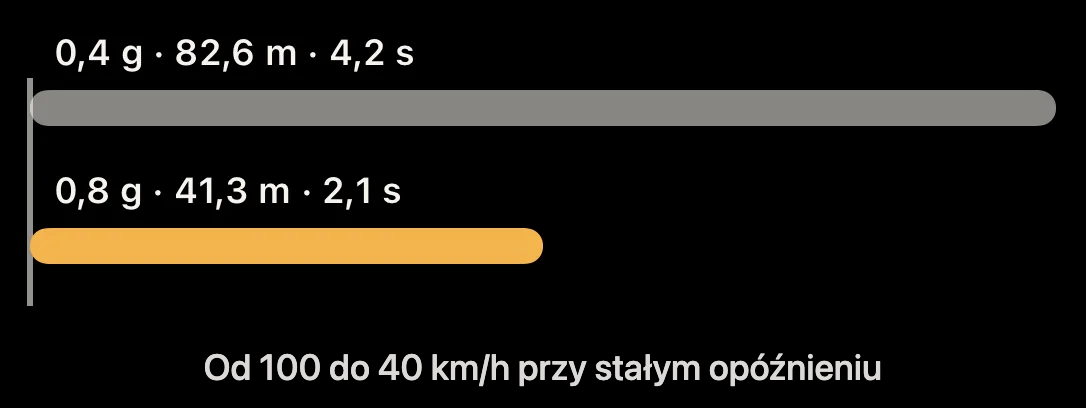
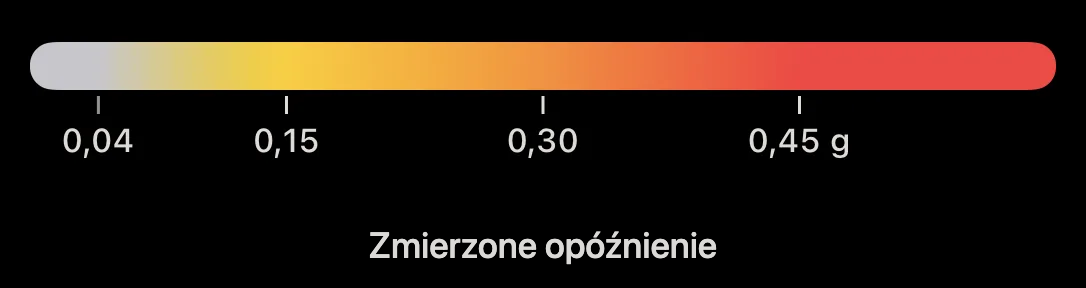
Co pokazuje analiza 3D?
Wstęga podąża za zarejestrowanym śladem GPS. Jej wysokość pochodzi wyłącznie z profilu wysokości GPS, nigdy z prędkości. Kolor pokazuje przyspieszenie wzdłużne: od żółtego do czerwonego oznacza zwalnianie, szary niemal stałą prędkość między −0,04 a +0,04 g, a od turkusowego do miętowego — przyspieszanie. Ciemnoszary oznacza brak dostatecznie bliskiego pomiaru w tym miejscu.
Formalnie model jest krzywą przestrzenną: pozycja (x, y) to pozycja GPS rzutowana na płaską mapę, wysokość z to wysokość GPS pomnożona przez współczynnik przewyższenia, a kolor koduje przyspieszenie wzdłużne a_x w g. Dzięki temu położenie, profil wysokości oraz przyspieszanie i zwalnianie są w jednym widoku.
Znacznik odtwarza przejazd w czasie rzeczywistym lub 5- albo 10-krotnie szybciej i pokazuje prędkość oraz przyspieszenie wzdłużne danej chwili. Przeciąganie obraca widok, dwa palce powiększają, a „Widok” przełącza między perspektywą i widokiem z góry. W sesjach okrążeń analiza najpierw pokazuje najlepsze okrążenie. Szerokość wstęgi jest szerokością wizualizacji, nie jezdni. Szczegółowe objaśnienie otworzysz znakiem zapytania w prawym górnym rogu.
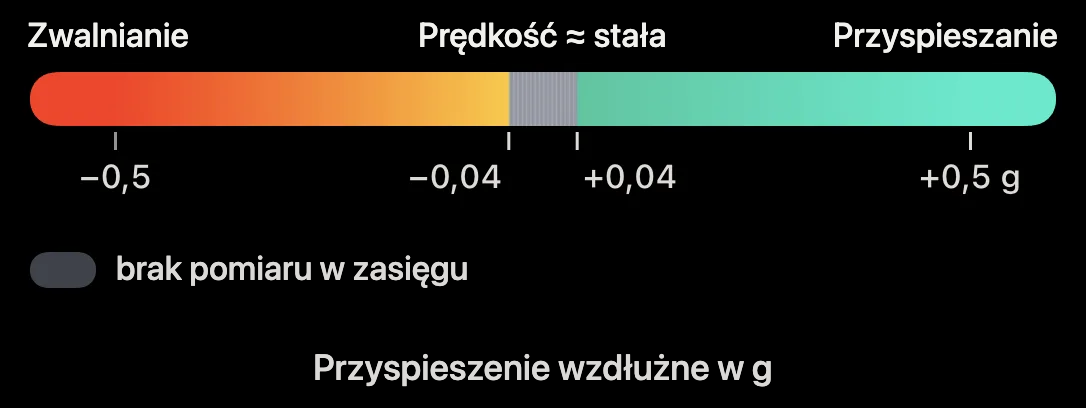
Dlaczego wstęga 3D jest przerwana lub wysokość wygląda bardziej stromo niż w rzeczywistości?
Wstęga kończy się przy rzeczywistych przerwach w rejestracji, zamiast rysować wymyślone połączenie. Przerwa to Δt > max(1 s, 4 · Δt_typ), gdzie Δt_typ jest medianą odstępów pomiarów tego nagrania — przy 1 Hz więc ponad 4 s, a przy 25 Hz ponad 1 s. Zwykły postój nie rozdziela wstęgi. Model pomija punkty poniżej 4 km/h, aby szum pozycji podczas postoju nie tworzył węzła.
Kilka metrów wysokości byłoby niemal niewidoczne przy długiej trasie. Dlatego przy płaskim profilu aplikacja zwiększa wysokość całkowitymi stopniami do 6×, a współczynnik podaje w podtytule. Przy różnicy wysokości poniżej 2 m model pozostaje płaski. Wysokość GNSS jest często mniej stabilna niż pozycja pozioma ze względu na geometrię satelitów, ale stosunek zależy od odbiornika, układu satelitów i otoczenia — nie ma stałego współczynnika. Przy przewyższeniu 6× nachylenie 5 % wygląda w modelu jak 30 %.
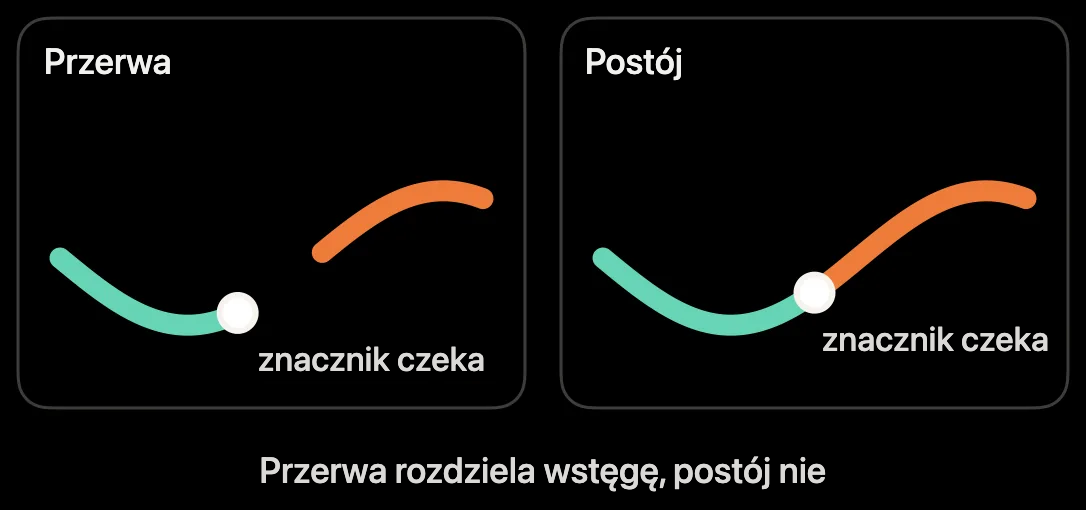
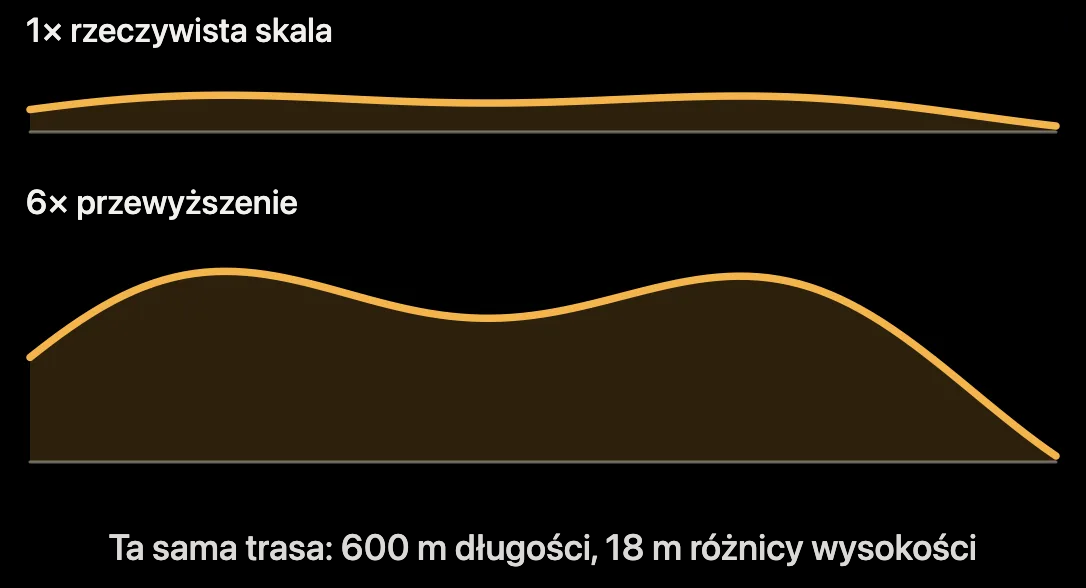
Co oznaczają intensywność i szczyt drgań?
Intensywność (RMS) podsumowuje ruch w ciągu około pół sekundy. Szczyt to największe przefiltrowane wychylenie w tym oknie. Dlatego krótki wstrząs może się wyróżnić mimo niskiej intensywności. Fragment jest oznaczany, gdy RMS osiąga co najmniej 0,08 g lub szczyt co najmniej 0,20 g. To progi wyświetlania, nie granice bezpieczeństwa ani jakości drogi.
Średnia i szczyt u góry podsumowują użyteczne okna bez wyraźnego hamowania lub przyspieszania. Mapa, wykres i pojedyncze miejsca pokazują także te manewry, więc może tam wystąpić szczyt wyższy niż w podsumowaniu. Pokrycie opisuje udział użytecznych okien w przypisanym czasie jazdy, nie pewność wykrywania dziur.
Co pokazują kolorowy ślad, szare odcinki i wykres?
Turkusowy pokazuje mały, pomarańczowy średni, a czerwony większy zmierzony ruch. Krótkie przerwy czujnika do 2,5 s mapa łączy przejściem kolorów między sąsiednimi wartościami; wykres i wskaźniki pozostawiają je bez danych. Przy dłuższych przerwach lub postoju jasnoszary odcinek podąża tylko za GPS. Przy zaniku GPS ślad pozostaje otwarty. Wykres pokazuje RMS na pomarańczowo, a szczyt niebieską linią przerywaną. Stuknij trasę, znacznik lub wykres, aby zobaczyć zmierzone wartości.
Czy hamowanie, przyspieszanie i zakręty są uwzględniane?
Trasa pozostaje ciągła także podczas wyraźnego hamowania lub przyspieszania. Takie okna pomiarowe są widoczne, ale nie wchodzą do zbiorczych wskaźników. Po stuknięciu szczegóły pokazują zmianę prędkości. Fioletowe znaczniki oznaczają mocny zakręt, gdy trasa GPS i obrót telefonu są zgodne. Oba zjawiska to jedynie możliwe czynniki wpływające na wychylenie, nie dowód jego przyczyny.
Czy analiza drgań wykrywa dziury w drodze?
Wychylenie może pochodzić od nierówności nawierzchni, ruchu pojazdu lub luźnego telefonu. Nie da się wiarygodnie rozpoznać dziur, krawężników ani ich głębokości. Postój, dłuższe przerwy GPS lub czujnika i silne przechylanie telefonu nie są analizowane. Zwykła jazda po zakrętach nie przerywa pomiaru. Porównuj przejazdy tylko przy podobnej prędkości i możliwie stabilnym mocowaniu.
Co mierzy analiza drgań?
iPhone mierzy własny ruch pionowy. Aplikacja korzysta z kierunku grawitacji, dzięki czemu możliwy jest stabilny montaż pionowy lub poziomy. Powolne zmiany położenia i bardzo szybkie zakłócenia są tłumione. Sygnał opisuje ruch przy telefonie, nie bezpośrednio nawierzchnię.
Apple Watch i tętno
Czym mogę sterować z Apple Watch?
Aplikacja Watch może rozpocząć i zatrzymać zwykłe rejestrowanie przejazdu na połączonym iPhonie. Po zatrzymaniu iPhone zapisuje przejazd bez pytania o nazwę; możesz ją zmienić później w Historii.
Watch nie uruchamia obecnie skonfigurowanego wyścigu na okrążenia. Trasę, start/metę i sektory wybierasz w trybie okrążeń na iPhonie i stamtąd rozpoczynasz.
Jakie wartości pokazuje Apple Watch?
Przed startem Watch pokazuje ostatni zapisany przejazd z dystansem, czasem i prędkością maksymalną. Podczas rejestrowania najważniejsze są prędkość, czas, prędkość maksymalna i dystans. Nowo ukończony sprint z zakresów na żywo wybranych na iPhonie pojawia się na kilka sekund jako duża karta wyniku. Przy włączonym Race Training widać też aktualne tętno.
Po zatrzymaniu Watch potwierdza zapis i pokazuje dystans, czas, prędkość maksymalną, średnią prędkość, osiągnięte czasy sprintów oraz, jeśli zmierzono, średnie i maksymalne tętno. Na iPhonie Historia pokazuje wykres tętna, a przy wyścigu na okrążenia także średnie i maksymalne tętno każdego okrążenia.
Czy Apple Watch używa własnego GPS?
Nie. iPhone pozostaje źródłem pomiaru i zapisu pozycji, prędkości oraz właściwego rejestrowania przejazdu. Watch odbiera wartości z iPhone'a i wysyła polecenia start/stop. Dlatego używa też jednostki i skali prędkościomierza iPhone'a. Źródłem GPS jest sam iPhone albo, przy pełnej wersji i połączeniu przed startem, XGPS150, XGPS160 lub Dragy Lite podłączony do iPhone'a. Watch nie łączy się bezpośrednio z odbiornikiem.
Jeśli Race Training jest włączony i udzielono dostępu do Health, Watch samodzielnie mierzy dodatkowo tętno i zapisuje trening w Apple Health.
Co się dzieje, gdy brakuje połączenia z iPhonem?
Watch pokazuje „Brak iPhone'a”, gdy nie ma bezpośredniego połączenia. Polecenie startu lub zatrzymania może zostać zakolejkowane i przesłane, gdy iPhone będzie znów osiągalny. Dopóki iPhone nie potwierdzi polecenia, nie zakładaj, że rejestrowanie już się rozpoczęło lub zakończyło.
Zgoda na lokalizację i zapis nadal są po stronie iPhone'a. Jeśli lokalizacja jest tam wyłączona, Watch nie może rozpocząć rejestrowania.
Co to jest Race Training i dlaczego Watch pyta o dostęp do Health?
Race Training jest opcjonalny i domyślnie wyłączony. Po włączeniu w Ustawieniach Watch rozpoczyna rzeczywisty trening wraz ze zwykłym rejestrowaniem przejazdu, utrzymuje widok na żywo na pierwszym planie i mierzy tętno. Odczyt tętna i zapis treningu w Apple Health są możliwe dopiero po zgodzie na Health. Ponieważ Apple nie oferuje osobnego rodzaju treningu motorowego, pojawia się on jako „Inne” pod nazwą Track4Facts Race Training. Jeśli przejazd zostanie odrzucony, trening także nie jest zapisywany.
Znaczniki czasu przypisują tętno do właściwego przejazdu Track4Facts, a przy wyścigu do poszczególnych okrążeń. Wartości pozostają lokalnie w aplikacji i są domyślnie wyłączone z eksportu. Dopiero odrębna wyraźna zgoda w Ustawienia → Kopia zapasowa i eksport włącza je do przyszłych kopii i CSV punktów trasy. GPX i CSV ruchu zawsze pozostają bez tętna. W Video Studio można opcjonalnie wyświetlić tętno; każdy eksport wideo wymaga osobnego potwierdzenia, niezależnego od zgody na kopie/CSV. Bez włączenia funkcji lub zgody na Health rejestrowanie wyścigu i zdalne sterowanie Watch nadal działają w pełni; nie ma tylko pomiaru tętna, a watchOS może opuścić aplikację po zwykłym czasie. Trening zauważalnie zwiększa zużycie baterii Watch.
Obsługa i pojazdy
Co pokazuje aktywność na żywo na ekranie blokady i w Dynamic Island?
Podczas rejestrowania aktywność na żywo pokazuje czas nagrania, bieżącą prędkość, dystans i prędkość maksymalną. Automatycznie przejmuje jednostkę wybraną na iPhonie i kończy się wraz z nagraniem.
Aktywności na żywo muszą być dozwolone dla Track4Facts w iOS. Jeśli przejazd rozpocznie się z Apple Watch, gdy Track4Facts nie jest na pierwszym planie, iOS może początkowo odmówić aktywności na żywo; przy następnym otwarciu aplikacji na iPhonie zostanie ona dodana do trwającego już przejazdu.
Jakie wyniki aplikacja może odczytywać podczas jazdy?
Włącz „Odczytuj wyniki” w Ustawieniach. Poniżej można osobno określić, czy odczytywane mają być prędkość maksymalna, czasy przyspieszenia i czasy okrążeń; „Odsłuchaj przykład” wypowiada dla każdego włączonego rodzaju przykładowe zdanie bieżącym głosem, bez potrzeby jazdy. W trybie okrążeń Track4Facts odczytuje czas każdego prawidłowego okrążenia. Potem informuje, czy to pierwszy lub nowy najlepszy czas, wyrównany rekord czy strata w sekundach. Porównanie zawsze dotyczy najlepszego okrążenia ustalonego wcześniej.
W trybie sprintu nadal odczytywane są nowa prędkość maksymalna i nowe rekordy maksymalnie trzech wybranych zakresów przyspieszenia. Inne dźwięki są przy tym tylko przyciszane. Głos i wymowę zapewnia iOS. Głos wysokiej jakości pobrany w Ustawienia → Dostępność → Zawartość mówiona zwykle brzmi naturalniej.
Do czego służy garaż?
W garażu możesz tworzyć pojazdy ze zdjęciem, danymi technicznymi, kolorem i numerem rejestracyjnym. Jeden pełny wpis pojazdu jest bezpłatny; kolejne wymagają pełnej wersji. Istniejące pojazdy i pojazdy zaimportowane z kopii pozostają widoczne. Aktywny pojazd jest przypisywany do nowych nagrań; przed startem możesz zmienić wybór. Zapisane przejazdy można później przypisać do innego pojazdu lub do żadnego.
Strona pojazdu zbiera przejazdy, łączny dystans, czas jazdy, prędkość maksymalną i najlepsze wyniki przyspieszenia oraz dystansu. Usunięcie pojazdu nie usuwa przejazdów, tylko ich przypisanie.
Gdzie znajdę szczegółowe objaśnienia analiz?
Czasy przyspieszenia z fuzją czujników, porównanie sprintów, okrążenie ducha, analiza drgań, koło przyczepności, dynamika zakrętów, analiza hamowania i analiza 3D mają znak zapytania w prawym górnym rogu. Otwiera on osobną przewijaną stronę objaśnień z ilustracjami: co jest analizowane, jak czytać widok, jakie dane są potrzebne i jakie są ograniczenia? FAQ dodatkowo podsumowuje te tematy.
Jak przesłać opinię lub ocenić aplikację?
W Ustawienia → Opinie znajdziesz „Oceń aplikację” i „Wyślij opinię e-mailem”. „Oceń aplikację” otwiera bezpośrednio stronę ocen w App Store. „Wyślij opinię e-mailem” otwiera szkic na support@track4facts.com z wersją aplikacji, wersją iOS i modelem urządzenia; wysyłka nastąpi dopiero po samodzielnym stuknięciu Wyślij. Jeśli nie skonfigurowano aplikacji pocztowej, adres zostanie skopiowany.
Przejazdy i dane
Co jest zapisywane dla każdego przejazdu?
Zapisywane są m.in. start i koniec, trasa, prawidłowe punkty GPS, prędkość, dystans, prędkość maksymalna, postoje i wysokość. Jeśli były dostępne podczas nagrania, zachowane są też dane przyspieszenia i ruchu czujników iPhone'a ze znacznikami czasu. Dochodzą migawki sprintu i dystansu tego przejazdu z zakresami, wynikami, jakością i przyczynami błędów. Przy wyścigu na okrążenia zapisywane są również ukończone okrążenia i dostępne czasy sektorów.
Wszystkie wartości kanoniczne są przechowywane w bazie w jednostkach metrycznych. Historia wyświetla je po otwarciu w aktualnie wybranych jednostkach.
Jak otworzyć mapy, wykresy i wyniki czasowe?
Stuknij przejazd w Historii. Mapa, nadanie nazwy, podsumowanie wyścigu i czasy przyspieszenia pozostają bezpośrednio dostępne. Wykresy prędkości, wysokości i przyspieszenia, powtórka, czasy okrążeń i sektorów, porównanie okrążeń, czasy dystansów oraz eksport GPX, CSV punktów trasy i CSV ruchu należą do pełnej wersji. Okno działań pokazuje analizy odpowiednio do danych dostępnych dla danego przejazdu.
Dlaczego nowe ustawienia nie zmieniają starych przejazdów?
Przy starcie przejazdu Track4Facts tworzy niezmienną migawkę istotnej konfiguracji: zakresów sprintu, kolejności i wyboru wartości na żywo oraz aktywnych dystansów docelowych i pośrednich. Przy zakończeniu wyniki, oceny jakości i stany błędów są zapisywane z przejazdem wraz z tą konfiguracją.
Zasada migawki wersjonuje definicję pomiaru. Późniejsze zmiany ustawień ogólnych nie mogą wstecznie zmienić znaczenia danych historycznych. Jednostki są osobną sprawą: wartości kanoniczne pozostają metryczne i są przeliczane tylko do bieżącego wyświetlania.
Jak aplikacja traktuje starsze nagrania?
Starsze przejazdy pozostają czytelne. Istniejące dawne dane dla wcześniej stałych sprintów 0–30, 0–50 i 0–100 są przenoszone do nowego widoku wyników. Nieosiągnięte wartości pozostają widoczne jako kreski.
Stary przejazd bez migawki dystansu nie może natomiast otrzymać później wiarygodnych czasów dystansów, ponieważ ówczesne cele i międzyczasy nie były zapisane. Aplikacja wyraźnie o tym informuje zamiast wymyślać wartości.
Jak działa odtwarzanie telemetrii?
Odtwarzanie telemetrii pokazuje zapisane punkty GPS na mapie w czasie i synchronizuje prędkość oraz dostępne informacje o sprintach. Kierunek strzałki jest wyznaczany ze stabilnego kierunku ruchu ku kolejnym punktom. Na postoju lub przy niemal identycznych punktach zachowywany jest ostatni wiarygodny kierunek, aby znacznik nie obracał się chaotycznie.
Jak nazwać, wyeksportować lub usunąć przejazd?
Stuknij przejazd i wybierz „Nazwij przejazd”, aby nadać mu zrozumiałą nazwę. Eksporty danych surowych pełnej wersji znajdziesz w tym samym oknie działań. W pionie możesz przesunąć wiersz Historii w lewo, aby usunąć przejazd.
Usunięcie trwale usuwa z aplikacji przejazd z powiązanymi danymi GPS i ruchu. Wcześniej możesz w pełnej wersji wyeksportować pełną kopię Track4Facts z Ustawień; import istniejącej kopii pozostaje zawsze możliwy.
Co zawiera kopia zapasowa Track4Facts?
W Ustawieniach możesz zapisać w pliku .track4facts wszystkie przejazdy z danymi GPS i ruchu, wynikami okrążeń, garażem, zapisanymi układami tras z aktualnym wyborem i obsługiwanymi ustawieniami aplikacji. Tętno jest domyślnie wyłączone i trafia do przyszłych kopii tylko po osobnej wyraźnej zgodzie. Sama zgoda nie jest kopiowana ani odtwarzana na innym urządzeniu. Przy imporcie zawarte wartości tętna są lokalnie przypisywane do przejazdu; istniejące przejazdy są rozpoznawane i pomijane. Starsze formaty kopii pozostają czytelne.
Eksport kopii należy do pełnej wersji, ale istniejącą kopię można zaimportować niezależnie od niej.
Nie znaleziono pasującej odpowiedzi. Spróbuj innego hasła.