
Choisir chaque affichage
Vitesse, temps, forces g, tracé, altitude et distance ; ajoutez au besoin l’image du pilote, la fréquence cardiaque ou une fiche du véhicule.
Video Studio Nouveau · Inclus dans PRO
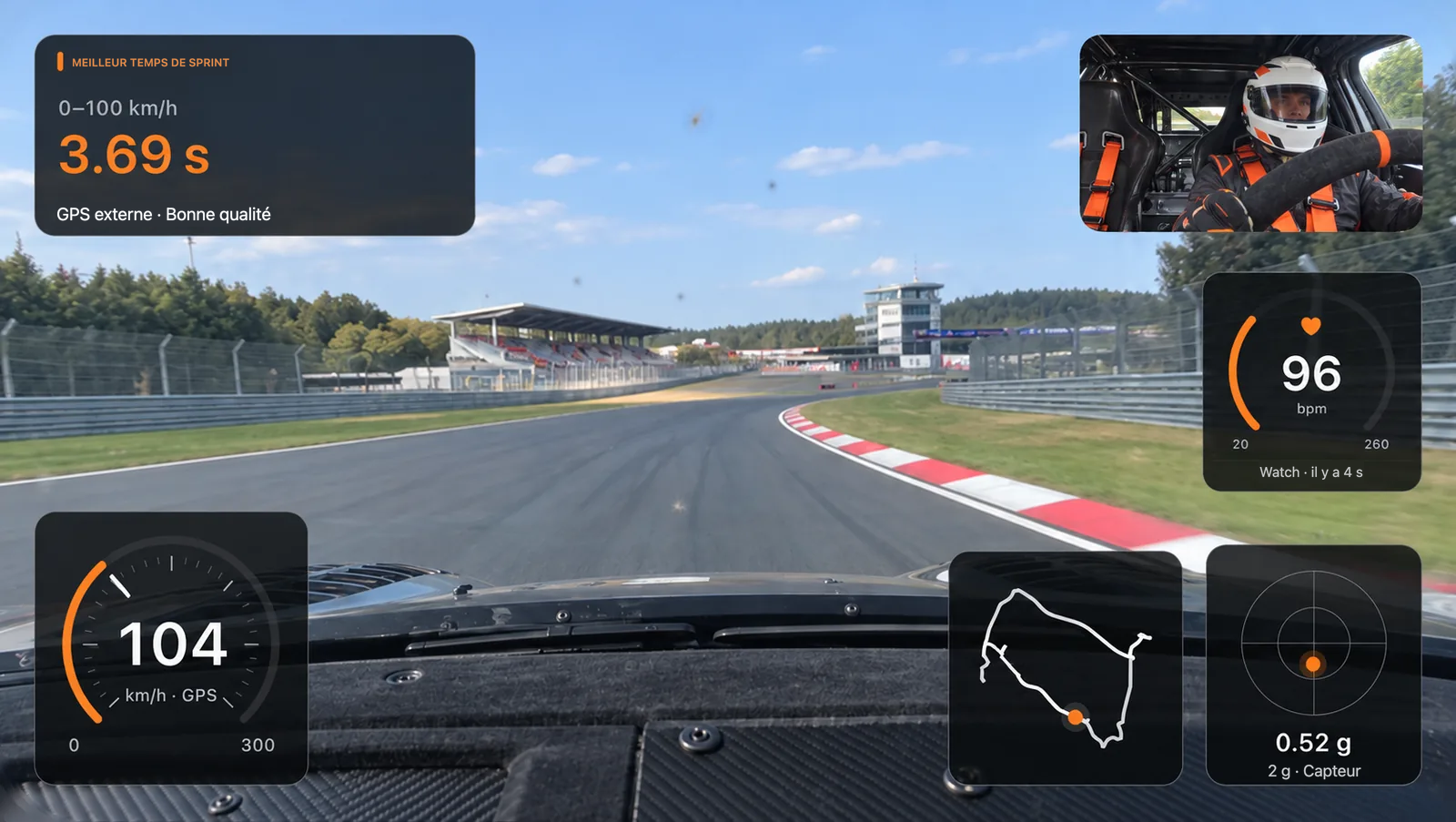
Les numéros repèrent les affichages de cette mise en page. Sélectionnez-en un ou découvrez ci-dessous les éléments supplémentaires à afficher.
Affichez la vitesse GPS en numérique, en compteur circulaire ou en barre. L’exemple utilise le compteur circulaire. Vous choisissez la taille, la position, la couleur d’accentuation et l’arrière-plan.
Les meilleurs temps de sprint et sur distance disposent d’affichages distincts. Ils montrent les résultats enregistrés du trajet ; aucun essai supplémentaire n’est calculé après coup. L’exemple présente un meilleur temps de sprint.
Choisissez le cercle G, la trace du mouvement ou deux axes. L’affichage utilise les données enregistrées des capteurs de l’iPhone lorsqu’elles conviennent, sinon le GPS comme source de repli. La source reste visible.
Le tracé relie la position à la vidéo de conduite. Les virages et les phases d’accélération trouvent ainsi leur place sur votre itinéraire.
Enregistrez simultanément la piste et le pilote avec les caméras arrière et avant. La caméra du pilote supplémentaire est disponible sur les iPhone compatibles et avec des réglages adaptés.
Affichez en option les valeurs de fréquence cardiaque enregistrées par l’Apple Watch. L’affichage est désactivé initialement et nécessite une confirmation distincte à chaque exportation vidéo.
En trois étapes
Filmez votre trajet de sprint, de distance ou de tours et associez-le aux données de conduite réellement enregistrées. Choisissez votre clip, personnalisez les affichages et partagez votre instant.
Avant le trajet, choisissez « Configurer la vidéo ». Définissez la résolution, la fréquence d’images, le son facultatif et la caméra du pilote. « Démarrer mesure + vidéo » lance les deux ensemble.
Ouvrez le trajet depuis l’historique dans Video Studio. Choisissez le trajet entier, des tours, un clip de meilleur temps de sprint enregistré ou un intervalle libre. Adaptez les affichages, leur taille, leur position et leur design.
Choisissez le format portrait ou paysage et exportez votre clip en MP4 pour l’enregistrer ou le partager. Les enregistrements originaux et les données de mesure sont conservés.
Vos données. Votre création.
Un style épuré ou beaucoup de détails : vous décidez quelles données de conduite sont visibles dans votre vidéo.
Ces affichages ne figurent pas dans l’exemple ci-dessus. Vous pouvez les ajouter dans Video Studio en fonction de votre trajet.
Temps au tour, temps des secteurs et bilan des tours.
Afficher le profil d’altitude de votre trajet.
Garder la distance parcourue en vue.
En barre ou en courbe d’évolution — aucune position de pédale.
Écart de temps à distance parcourue égale, avec un tour de référence adapté.
Nom, détails, texte personnel ou photo de votre garage.
Combinez, déplacez et personnalisez chaque affichage. Beaucoup proposent plusieurs designs et une variante compacte. Disponibilité selon le mode de mesure et les données enregistrées ; les valeurs manquantes ne sont pas inventées.
Explication de tous les affichages et designsVitesse, temps, forces g, tracé, altitude et distance ; ajoutez au besoin l’image du pilote, la fréquence cardiaque ou une fiche du véhicule.
Choisissez un affichage, déplacez-le et adaptez sa taille. Compteur numérique, compteur circulaire ou barre, couleurs d’accentuation et arrière-plans donnent à votre clip son propre style.
Accédez directement aux tours, parcourez l’enregistrement image par image ou choisissez un intervalle libre. Le ralenti est disponible selon l’enregistrement et les réglages.
Deux points de vue. Votre mise en page.
Le paysage pour la vue d’ensemble. Le portrait pour votre propre style : image du pilote en haut, piste en dessous et mesures séparées. Vous pouvez disposer librement les éléments pour chaque format.
La piste remplit l’image. Le pilote et les mesures sont disposés par-dessus.
En portrait, les mesures n’ont pas besoin de recouvrir l’image de la piste. Dans cet exemple, compteur, cercle G, tracé, meilleur temps de sprint et fréquence cardiaque disposent de leur propre zone en dessous.
Vous choisissez la position, la taille et le design. L’image du pilote reste facultative.
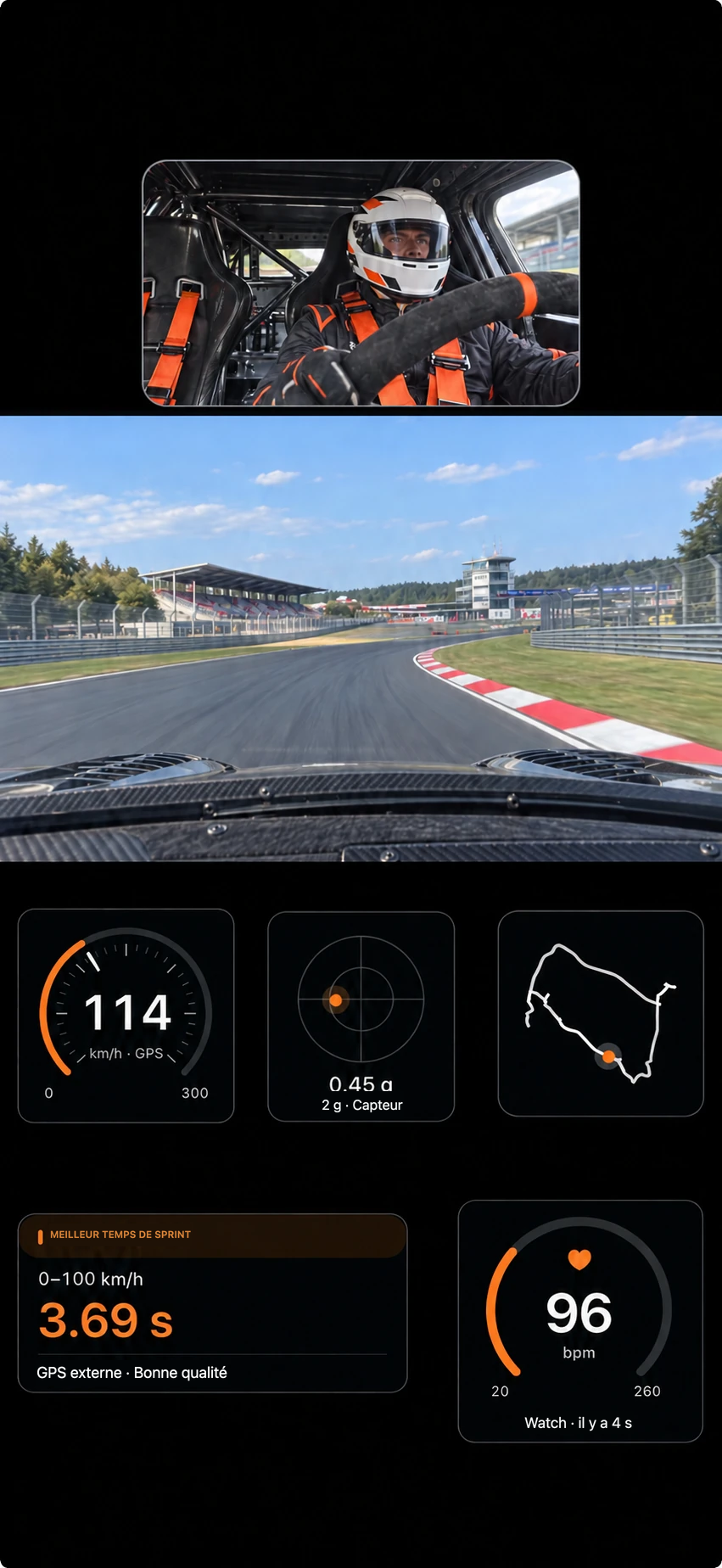
Idéal pour les réseaux sociaux : pilote, piste et données de conduite dans votre propre disposition.
Exemples de mise en page avec un pilote et un circuit fictifs. Les valeurs sont illustratives. Touchez les images pour les agrandir. Vous choisissez la disposition réelle dans l’app.
Bon à savoir
Pour la vidéo, l’iPhone doit rester déverrouillé et l’app au premier plan. Verrouiller l’appareil ou changer d’app met la caméra en pause. Pendant la même mesure en cours, la vidéo peut reprendre au retour dans l’app.
L’enregistrement jusqu’à 4K, les fréquences d’images élevées, le ralenti et la caméra du pilote dépendent de l’appareil et des réglages. Le stockage disponible, la chaleur et la batterie peuvent limiter l’enregistrement.
Les mesures de sprint, de distance et de tours fonctionnent aussi sans caméra. Siri, Raccourcis et Apple Watch démarrent uniquement des enregistrements de mesure sans vidéo.
L’exportation crée un nouveau fichier. Les vidéos originales restent stockées localement dans Track4Facts. Des sauvegardes vidéo distinctes permettent de les conserver ; la sauvegarde normale de l’app ne contient pas de vidéos.
Vie privée
Enregistrements, aperçu et exportation sont réalisés sur votre appareil. Il n’y a ni compte ni téléversement vers Track4Facts. Les originaux sont dans l’app, pas dans votre photothèque.
La caméra démarre uniquement avec « Démarrer mesure + vidéo ». La caméra du pilote et l’enregistrement audio s’activent séparément. Pour « Enregistrer dans Photos », l’app peut uniquement ajouter des vidéos, sans lire votre photothèque.
L’affichage de la fréquence cardiaque est désactivé par défaut. Pour inclure les valeurs dans la vidéo exportée, vous devez le confirmer à chaque exportation.
Les données de conduite affichées font partie de l’image vidéo. Vérifiez les personnes, plaques d’immatriculation, lieux et conversations visibles ou audibles. Important : supprimer une vidéo dans Track4Facts ne supprime pas les copies déjà exportées ou partagées dans Photos, Fichiers ou chez le destinataire.
Track4Facts PRO
Video Studio fait partie de PRO. Achat unique, sans abonnement. Les personnes ayant acheté précédemment l’app payante conservent aussi la version complète avec Video Studio.