
Aide et FAQ
Une question. Une réponse claire.
Tout sur Video Studio, la fusion des capteurs, la comparaison des sprints, le tour fantôme, l’analyse des vibrations, le GPS, le chronométrage des tours et les autres fonctionnalités. Les réponses proviennent directement du guide de l’app.
Thèmes
Choisissez une rubrique.
Seules les questions de ce thème s’affichent ensuite. La recherche ci-dessus continue d’explorer toutes les réponses.
Questions
Premiers pas et GPS
Premiers pas et GPS
Qu'est-ce qui est gratuit et qu'inclut la version complète ?
L’enregistrement normal des trajets avec le GPS de l’iPhone, les valeurs en direct et les statistiques du trajet restent gratuits, tout comme la mesure de sprint 0–100 km/h ou 0–60 mph. Sont également gratuits : un véhicule dans le garage, la télécommande Apple Watch, le Race Training facultatif avec fréquence cardiaque, la Live Activity, le nommage et la suppression des trajets, la carte, le Race Summary et l’importation de sauvegardes Track4Facts existantes. Le verrouillage ne supprime pas les données déjà enregistrées.
La version complète débloque l’ensemble du mode tours/course avec les circuits, la ligne de départ/arrivée, les secteurs, l’écart en direct et les temps au tour. Elle comprend aussi la liste des tours, la vue des secteurs et la comparaison des tours dans l’historique. S’y ajoutent les mesures de distance, les plages de sprint personnalisées, les récepteurs GPS Bluetooth externes, les autres graphiques, la comparaison des sprints, l’analyse des vibrations, Ghost Lap, la relecture, l’exportation GPX/CSV, l’exportation d’une sauvegarde complète et des véhicules supplémentaires dans le garage. Il s’agit d’un achat unique sans abonnement ; les clients ayant acheté l’ancienne application payante conservent automatiquement la version complète.
Qu'enregistre l'app pendant un trajet ?
Après le démarrage, Track4Facts continue d’enregistrer le trajet en arrière-plan, même lorsque l’écran est verrouillé. Les points GPS valides permettent de déterminer la vitesse, la vitesse maximale, la distance et la vitesse moyenne. La durée du trajet, les arrêts et, lorsque la précision verticale est suffisante, le dénivelé sont également calculés. Pendant l’enregistrement, l’application sauvegarde aussi avec le trajet les données de mouvement horodatées de l’iPhone : l’accélération et, si elles sont disponibles, la direction de la gravité et la vitesse de rotation. Cela se produit quelle que soit l’analyse ouverte.
Les mesures de sprint s’effectuent en parallèle de l’enregistrement normal du trajet ; dans la version complète, cela vaut aussi pour les objectifs de distance activés. Les valeurs que vous consultez à l’écran ne changent pas les mesures effectuées pour le trajet en cours. En mode tours, les tours terminés et leurs temps de secteur, s’ils ont été entièrement relevés, sont également enregistrés. Si le Race Training facultatif est activé sur une Apple Watch jumelée et que l’accès à Santé est autorisé, les valeurs de fréquence cardiaque associées à leur instant de mesure sont aussi sauvegardées.
L'enregistrement doit-il démarrer à l'arrêt ?
Non. Un trajet normal peut commencer alors que le véhicule est déjà en mouvement. Dès que plusieurs points GPS cohérents et plausibles confirment le déplacement, l’application actualise la vitesse, la distance, la vitesse maximale et les autres données du trajet.
Seules les mesures nécessitant un véritable départ à l’arrêt, par exemple 0–100 km/h ou une distance à partir de 0, restent bloquées jusqu’à ce que l’application ait détecté un arrêt stable pendant ce même enregistrement.
Quelles différences entre le GPS de l'iPhone, XGPS et Dragy Lite ?
Le GPS de l’iPhone ne nécessite aucun appareil supplémentaire et transmet ses données via Core Location. Il fournit à Track4Facts la position, la vitesse GPS et, normalement, les précisions horizontale, verticale, de vitesse et de cap. La fréquence d’échantillonnage est gérée par le système ; elle est généralement plus faible ou plus variable que celle d’un récepteur externe destiné aux mesures de performance. Core Location ne communique à l’application ni le nombre de satellites ni le pDOP.
Les récepteurs Bluetooth XGPS150, XGPS160 et Dragy Lite sont pris en charge. XGPS fournit une position 2D/3D, la vitesse, le cap, le niveau de batterie et, le cas échéant, WAAS/DGPS. Toutefois, le SDK XGPS utilisé ne fournit pas, pour chaque point de mesure, les différentes valeurs de précision, le nombre de satellites ou le pDOP ; ces champs de diagnostic peuvent donc afficher « – ». Dragy Lite fournit en plus les précisions horizontale, verticale, de vitesse et de cap, le nombre de satellites et le pDOP. Pour Dragy Lite, les diagnostics GPS permettent de choisir 10, 20 ou 25 Hz.
Les seuils de précision de position et de vitesse définis dans les réglages s’appliquent à l’iPhone et à Dragy, car tous deux fournissent ces valeurs. Pour XGPS, Track4Facts vérifie à la place la validité de la position, l’ancienneté des mesures, leur continuité et leur plausibilité. Une fréquence plus élevée peut situer plus finement dans le temps le franchissement d’un seuil ou d’une ligne, mais elle ne garantit pas une meilleure précision : la réception, la position de l’antenne, la géométrie des satellites, les réflexions et la qualité de la position restent déterminantes.
Quand un récepteur Bluetooth externe prend-il le relais ?
Les récepteurs GPS externes nécessitent la version complète. Le XGPS150 ou le XGPS160 doit être connecté à l’iPhone ; l’application recherche automatiquement un Dragy Lite allumé et le reconnecte après une interruption. Si le Dragy n’a pas encore été configuré pour les mesures de performance, sa configuration GNSS initiale avec redémarrage peut prendre environ 45 secondes. N’utilisez qu’un seul récepteur externe à la fois.
La source est fixée au démarrage d’un trajet. Si un récepteur pris en charge est alors connecté et que la version complète est active, Track4Facts utilise son GPS ; sinon, le GPS de l’iPhone reste actif. Pour des raisons de sécurité, un récepteur connecté pendant le trajet ne prend le relais qu’au prochain enregistrement. Si le récepteur externe actif se déconnecte pendant un trajet, l’enregistrement normal revient au GPS de l’iPhone ; une mesure de sprint ou de distance en cours est interrompue afin de ne pas interpoler un temps entre deux capteurs différents.
L’indication de source sous le bouton d’enregistrement montre la source réellement active avant et pendant le trajet. L’Apple Watch sert uniquement d’affichage et de télécommande et ne modifie pas ce choix.
Que signifient la couleur GPS et le diagnostic GPS ?
L’indicateur GPS sous le bouton d’enregistrement reste actif même sans enregistrement en cours. Touchez-le pour vérifier la source, l’ancienneté des mesures, la position, les précisions, la vitesse, le cap, la qualité de la position et, pour un récepteur externe, son niveau de batterie. Seul Dragy Lite affiche aussi la fréquence de mise à jour sélectionnable ainsi que le nombre de satellites et le pDOP qu’il fournit.
Le vert signifie qu’une position et une vitesse récentes et utilisables pour la source active sont disponibles. Le jaune indique qu’une position est disponible, mais limitée ou pas encore à jour. Pour l’iPhone, l’indicateur peut être rouge ou indisponible si l’autorisation de localisation manque ou si aucune position n’a encore été obtenue ; pour un récepteur externe connecté, l’indication compacte de source reste limitée pendant la recherche de position. La vue détaillée précise si la position, la vitesse, la précision ou l’actualité des données fait défaut.
Un « – » signifie que la source active ne fournit pas cette valeur ; ce n’est ni une mesure égale à zéro ni nécessairement une panne. C’est normal sur l’iPhone pour le nombre de satellites et le pDOP, et sur XGPS également pour plusieurs précisions individuelles. Dragy Lite transmet ces valeurs lorsqu’elles figurent dans les données de position. La décision repose donc toujours sur la vérification de position propre à la source, et non sur le simple nombre de lignes renseignées.
Pourquoi le GPS indique-t-il parfois 1–3 km/h à l'arrêt ?
Le GNSS fournit la position et la vitesse sous forme d’estimations. La géométrie des satellites, l’atmosphère et les signaux réfléchis peuvent donc produire de faibles vitesses même à l’arrêt. Track4Facts utilise la vitesse signalée par l’iPhone ou le récepteur externe ; il ne calcule pas systématiquement la vitesse en direct à partir de deux positions consécutives. Les récepteurs GNSS peuvent notamment déterminer la vitesse à partir du décalage Doppler des signaux satellites. Apple ne précise pas comment Core Location produit cette valeur en interne. Le modèle courant √2 · σ / Δt ne s’applique qu’à une vitesse calculée à partir de deux estimations de position indépendantes ; il n’explique donc pas à lui seul toutes les erreurs de vitesse affichées.
Track4Facts utilise une hystérésis : une seule valeur basse ne suffit pas à déterminer l’arrêt ou le mouvement. Sur l’iPhone, les vitesses successives, le déplacement, la précision horizontale et les informations de mouvement disponibles sont classés ensemble. XGPS et Dragy Lite utilisent de courtes fenêtres de confirmation temporelles pour leurs flux de données plus rapides ; les précisions Dragy sont en outre comparées aux seuils définis. Un arrêt confirmé est ramené à 0 pour l’affichage et la logique 0–X, tandis que les horodatages d’origine sont conservés pour l’interpolation ultérieure.
Sur l’iPhone, les faibles vitesses signalées pendant le freinage restent visibles même si l’arrêt n’est pas encore confirmé. Les récepteurs externes mettent en mémoire tampon la courte séquence de confirmation lors de la transition avant de changer d’état. Ainsi, les sources ayant des fréquences d’échantillonnage différentes réagissent de manière stable sans prendre une seule valeur bruitée pour un départ ou un arrêt.
Comment l'app détecte-t-elle un arrêt ?
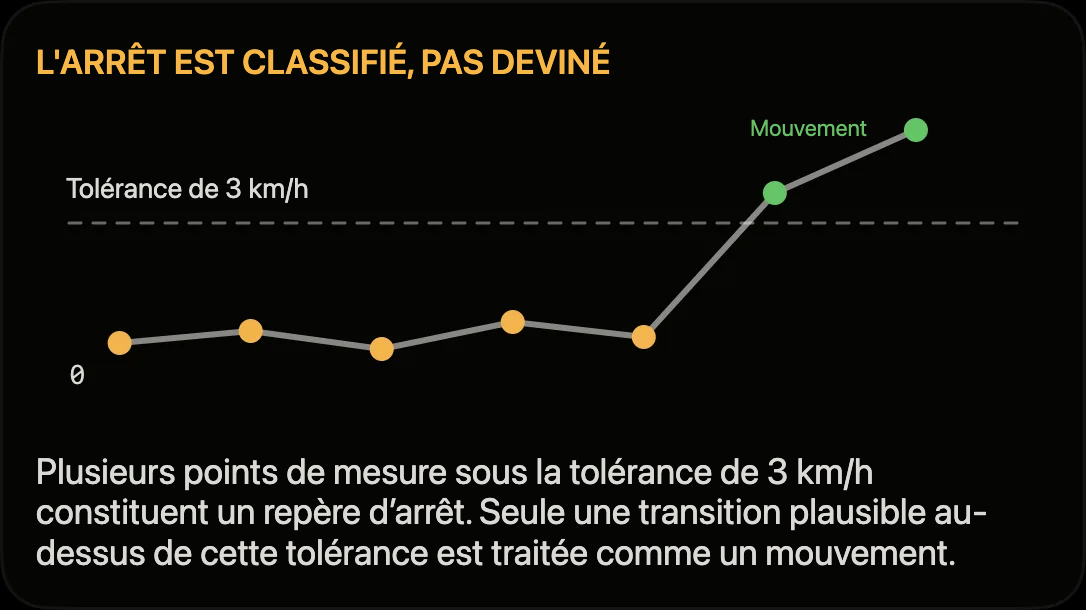
La tolérance de 3 km/h est identique pour toutes les sources, mais la confirmation tient compte de leur type de données et de leur fréquence d’échantillonnage. Sur l’iPhone, au moins deux points GPS de faible vitesse et de position stable confirment le passage du mouvement à l’arrêt. Les véritables faibles vitesses restent visibles entre-temps. XGPS et Dragy Lite confirment les valeurs basses sur une courte fenêtre temporelle contenant plusieurs points de mesure plausibles. Seule la transition confirmée incrémente le compteur d’arrêts, ramène la mesure à l’arrêt canonique et peut armer une nouvelle tentative.
Track4Facts demande des positions en continu pendant un enregistrement, y compris à l’arrêt. Si Core Location ne signale exceptionnellement aucune vitesse, plusieurs positions iPhone très proches sur au moins deux secondes peuvent permettre de déduire un arrêt. Ce mécanisme de repli peut réarmer la mesure de distance, mais ne peut pas déclencher un sprint 0–X. Les récepteurs externes doivent, eux, fournir une vitesse GPS valide.
Les points d’arrêt confirmés de l’iPhone restent dans l’itinéraire et les exportations à titre de diagnostic. Pour les récepteurs externes à haute fréquence, le réglage « Enregistrer tous les points des récepteurs externes » limite la densité des points valides conservés durablement ; la mesure en direct traite indépendamment le flux de données entrant.
Comment fonctionnent les km/h, mph, kilomètres et miles ?
Dans les réglages, vous pouvez reprendre le système d’unités de l’iPhone ou choisir explicitement Métrique ou Impérial. Les saisies, le compteur de vitesse, les distances et les listes de résultats s’affichent alors en km/h et en mètres/kilomètres, ou en mph et en pieds/miles.
En interne, Track4Facts enregistre toujours les vitesses en km/h et les distances en mètres. Un changement ultérieur d’unités ne modifie donc aucune mesure enregistrée, seulement son affichage.
Que signifient le vert, le jaune et une tentative non valide ?
Le niveau de qualité décrit la fiabilité des données d’entrée, pas la performance de conduite. Le vert signifie que la précision, les intervalles temporels et les contrôles de plausibilité étaient satisfaisants. Le jaune désigne un résultat mathématiquement valide dont l’incertitude est accrue par une lacune de mesure plus importante ou une qualité de position limitée. La qualité partielle la plus défavorable d’une tentative détermine son niveau global.
Une valeur manquante n’est pas un résultat numérique égal à zéro. Elle signifie que les conditions de mesure n’étaient pas entièrement remplies : objectif non atteint, absence d’arrêt confirmé, seuil de départ non franchi depuis une valeur inférieure, lacune de données, position rejetée ou saut invraisemblable, par exemple. L’état et la cause de l’échec sont enregistrés avec le trajet.
Quelle est la précision des valeurs ?
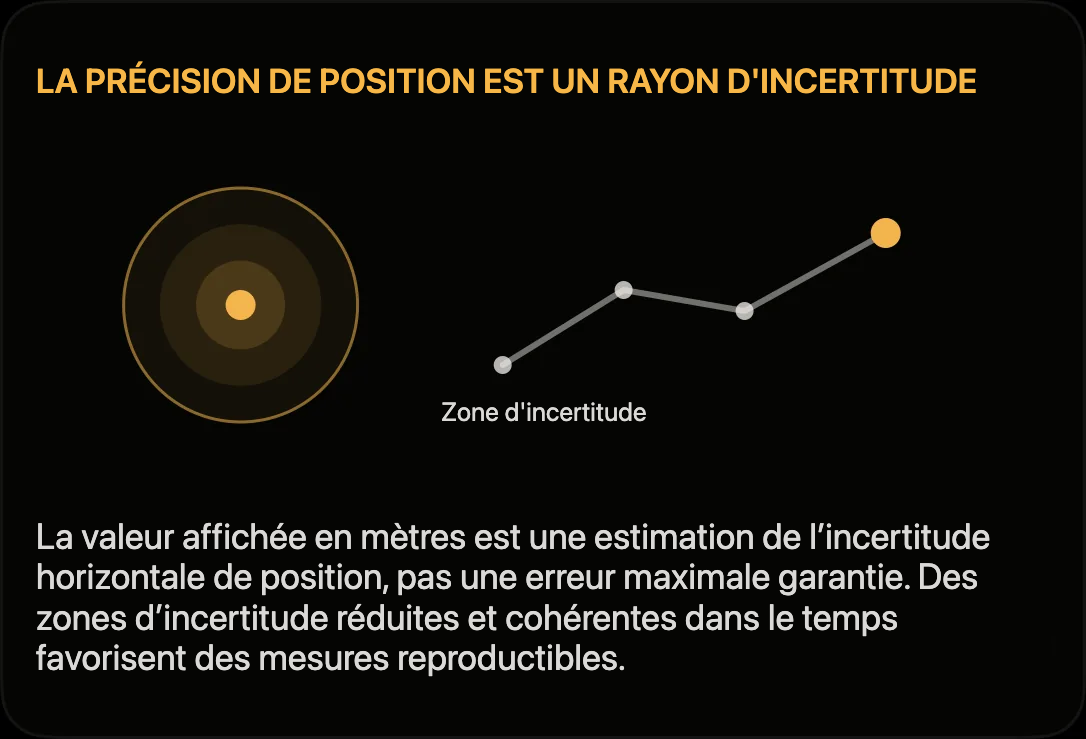
L’incertitude de mesure comporte au moins deux composantes : l’incertitude spatiale de la position et l’incertitude temporelle liée à la fréquence d’échantillonnage. Les filtres de plausibilité réduisent les valeurs aberrantes importantes ; les fenêtres de confirmation stabilisent les changements d’état ; l’interpolation linéaire réduit l’erreur d’arrondi qui surviendrait si le seuil était toujours attribué au point GPS suivant. Ces méthodes améliorent l’estimation, mais ne créent aucune information que le récepteur n’a pas mesurée.
Les résultats restent tributaires de la réception, de la position de l’antenne, de la visibilité du ciel, de l’appareil et de la fréquence de mise à jour. Les tunnels, les rues bordées de hauts immeubles, les réflexions et les longues lacunes de mesure augmentent l’incertitude. L’application n’est pas un instrument de mesure officiellement étalonné. Pour comparer des tentatives, utilisez la même source et la même position de montage, mesurez dans des conditions similaires et tenez compte du niveau de qualité enregistré.
Sans interpolation, l’attribution au point de mesure suivant retarderait un événement d’au plus un intervalle Δt = 1/f. Δt/2 n’est la valeur moyenne que si l’instant réel du franchissement du seuil est uniformément réparti entre deux points de mesure. À 1 Hz, la contribution possible de l’échantillonnage atteint 1 s ; à 25 Hz, elle atteint 0,04 s. Pour le franchissement d’une ligne, une erreur de position Δs dans le sens du déplacement décale approximativement le temps de Δs/v ; à 100 km/h, 1 m correspond à environ 0,036 s. Ces exemples ne sont pas des limites d’erreur globale : le bruit du récepteur, la latence et les écarts du modèle s’y ajoutent.
À quoi dois-je faire attention en conduisant ?
Fixez solidement le smartphone avant de partir, sans gêner la visibilité, les commandes ni les airbags. Ne manipulez pas l’application pendant la conduite. Effectuez les mesures de performance uniquement sur des circuits et des zones privés, fermés à la circulation ou expressément autorisés pour les manœuvres concernées.
Ne cherchez pas à obtenir une mesure à tout prix : le code de la route, la sécurité ainsi que les conditions de visibilité, de météo et de circulation sont toujours prioritaires.
Video Studio
Comment choisir et déplacer la télémétrie dans la vidéo ?
Dans Video Studio, ouvrez la carte « Personnalisé » sous « Personnaliser votre mise en forme ». Les tuiles permettent d’activer ou de désactiver séparément la vitesse, le tour / temps, le tracé, le cercle G, l’altitude, la distance, la vue du pilote et les autres indicateurs.
Touchez un indicateur dans la vidéo pour le sélectionner ; faites-le glisser pour le déplacer et utilisez deux doigts pour modifier sa taille. Touchez une zone vide pour annuler la sélection. Pour l’indicateur sélectionné, la barre sous la vidéo propose − et + pour la taille ; touchez le pourcentage pour saisir une valeur précise. « Style » ouvre les choix d’apparence, de couleur et d’arrière-plan. Les flèches à côté permettent d’annuler ou de rétablir chaque modification.
En portrait (9:16), « Agrandir l’aperçu » masque les tuiles pour laisser davantage de place à la vidéo ; « Choisir les éléments » les affiche à nouveau. Sous « Ajuster », vous pouvez aussi déplacer les indicateurs par petits pas, tous les rendre compacts ou réinitialiser leurs positions. Le glissement et les gestes à plusieurs doigts ne sont donc pas indispensables. Avec « Aligner sur les repères », les indicateurs s’alignent sur le centre et les bords de l’image lorsque vous les déplacez.
Les indicateurs restent à l’intérieur de l’image vidéo et peuvent se chevaucher. La disposition s’applique à l’ensemble du clip et à son exportation ; les formats portrait et paysage conservent des positions distinctes. « Terminé » enregistre la mise en forme pour ce trajet ; « Annuler » demande confirmation avant d’abandonner les modifications. Les vidéos originales et les données de mesure restent inchangées ; les valeurs manquantes sont représentées par un tiret.
Comment choisir le compteur, les barres et les indicateurs animés ?
Dans Video Studio, ouvrez l’éditeur de mise en forme, touchez un indicateur, puis « Style » dans la barre du bas. Vous retrouvez les mêmes choix sous Ajuster > Indicateur > Apparence. La vitesse propose un affichage numérique, un compteur à cadran et une barre ; les forces G proposent un cercle, une courte trace du mouvement ou deux axes. Accélération / freinage peut être activé en plus comme indicateur distinct, avec une barre ou une courbe. L’altitude, le tracé, le temps et le delta disposent d’autres présentations adaptées.
Choisissez le style, la couleur d’accentuation, l’arrière-plan et la taille. « Appliquer » modifie d’abord le brouillon ; seule l’action « Terminé » dans l’éditeur de mise en forme enregistre la présentation. Annuler et rétablir s’appliquent aussi aux changements de style. Les préréglages personnels et les sauvegardes vidéo séparées conservent la mise en forme.
L’aperçu répète une portion des données de votre trajet. Il reste statique lorsque Réduire les animations ou VoiceOver est activé. Dans le film, les indicateurs suivent toujours le temps de la vidéo. Aucune donnée manquante n’est inventée. La vitesse est celle du GPS, ce n’est pas un compte-tours ; l’accélération n’est pas la position de la pédale. Le cercle G représente la charge ressentie, tandis que les axes représentent respectivement l’accélération positive et les virages à gauche. Les limites d’échelle ne modifient aucune valeur numérique. Le delta conserve des couleurs de comparaison fixes. Les mesures et les vidéos originales restent inchangées.
Comment obtenir une explication pas à pas des écrans vidéo ?
Touchez le point d’interrogation en haut à droite. L’introduction met successivement les commandes en évidence et explique leur fonction. Suivant et Retour permettent de passer d’une étape à l’autre ; Ignorer l’introduction permet de la quitter à tout moment. Chaque écran vidéo propose une introduction à sa première ouverture. Ensuite, elle n’apparaît que lorsque vous touchez le point d’interrogation.
Les longues explications peuvent défiler. L’interface prend en charge les grands caractères et VoiceOver. Les commandes mises en évidence ne peuvent pas être activées par inadvertance pendant l’explication. Le tutoriel ne démarre aucun enregistrement, ne modifie ni les données de mesure ni les achats et rétablit ensuite les sections dépliées et la position de défilement précédente. Aucune introduction ne s’ouvre pendant l’enregistrement de mesures.
Comment enregistrer une session avec une vidéo ?
Utilisez le bouton d’enregistrement de l’écran de mesure ; en mode tours, sélectionnez d’abord un circuit valide, puis touchez « Préparer l’enregistrement ». Choisissez « Démarrer sans vidéo » pour enregistrer uniquement les mesures, ou « Configurer la vidéo » pour enregistrer les mesures avec une vidéo. En mode sprint, cette option porte la mention PRO ; les modes tours et distance nécessitent déjà la version complète. Dans la configuration de la caméra, choisissez la résolution, la caméra du pilote facultative et le son. L’aperçu n’enregistre encore rien. Seuls « Démarrer mesure + vidéo » et la confirmation de l’espace de stockage démarrent les deux ensemble, en portrait ou en paysage. L’orientation au démarrage reste fixe pour cet enregistrement, y compris après les interruptions. L’arrêt met fin à l’enregistrement des mesures et de la vidéo. Retour permet de changer le type d’enregistrement ; Annuler ne démarre rien. La vidéo couvre tout le trajet et tous les tours, pas seulement le plus rapide. Siri, Raccourcis et l’Apple Watch démarrent uniquement les mesures, sans caméra. Dans Réglages > Vidéo, vous pouvez désactiver « Activer l’enregistrement vidéo ». L’enregistrement des mesures démarre alors directement en sprint, distance et tours, sans demander si vous souhaitez une vidéo. Ce réglage est conservé. Les vidéos existantes et les enregistrements en cours restent inchangés ; réactiver l’option rétablit le choix au prochain démarrage. Race Video nécessite un accès à la version complète actuellement vérifié ; un ancien déverrouillage en cache ne suffit pas. Avant le démarrage, l’app vérifie l’espace libre et affiche une durée d’enregistrement approximative selon la résolution, la caméra du pilote et le son. L’estimation déduit une réserve de 2 GB, ajoute 25 % au débit de données attendu et laisse une marge supplémentaire pour finaliser les fichiers. Un avertissement apparaît en dessous de 30 minutes ; la vidéo ne peut pas démarrer s’il reste moins de 2 minutes en plus de la réserve ou si la vérification échoue. L’espace est vérifié à nouveau au démarrage, puis régulièrement pendant l’enregistrement. La vidéo s’arrête à l’approche de la réserve ; l’enregistrement des mesures reste indépendant. D’autres apps peuvent consommer de l’espace, et la batterie ou la chaleur peuvent interrompre l’enregistrement plus tôt. Il ne s’agit ni d’une garantie de durée ni d’un espace réellement réservé. Les copies d’exportation et celles enregistrées dans Photos nécessitent de l’espace supplémentaire. Choisissez aussi la fréquence d’images (30, 60 ou 120 fps, selon l’iPhone) et l’objectif standard ou ultra grand-angle, s’il est disponible. Les résolutions non prises en charge sont désactivées. Un état distinct indique la durée de la vidéo et les interruptions. Le temps vidéo commence à la première image acceptée de la caméra.
Puis-je sélectionner n’importe quel tour tout en conservant les autres ?
Oui. Dans l’historique, ouvrez le Video Studio du trajet. Sous « Choisir votre clip », vous trouverez le trajet entier, le meilleur tour enregistré, les tours individuels ou une plage du premier au dernier tour sélectionné, ainsi que les clips de sprint. Les clips de sprint montrent les meilleurs temps enregistrés de ce trajet ; les objectifs d’un même passage, par exemple 0–50 et 0–100 km/h, forment un clip commun avec jusqu’à 3 secondes avant et après. « Choisir la plage temporelle… » permet de définir une plage libre à l’aide de vignettes et de pas de 0,1 seconde.
L’état indique si la vidéo est complète, partielle ou manquante. Une exportation crée un nouveau fichier, sans raccourcir ni supprimer les autres tours. La barre d’exportation estime la taille du fichier et l’espace nécessaire, copie et réserve comprises. Une exportation terminée peut être enregistrée ou partagée à nouveau. Les vidéos originales sont stockées dans Track4Facts et ne font pas partie de la sauvegarde JSON de l’app ; les archives vidéo restaurables séparément se trouvent dans Réglages > Sauvegarde et exportation > Sauvegarde vidéo. Restaurez d’abord les données de mesure correspondantes.
Quelles sont les limites de la caméra et de la télémétrie ?
Fixez solidement l’iPhone en portrait ou en paysage et gardez l’app ouverte ainsi que l’écran déverrouillé. Le verrouillage automatique de l’écran est empêché tant que la caméra est prête ou enregistre. Verrouiller l’écran ou changer d’app met la vidéo en pause et crée une lacune. Si le même enregistrement de mesures est toujours en cours, la vidéo reprend automatiquement dans une nouvelle section lorsque l’app redevient active et que la caméra est disponible. La chaleur, un manque d’espace ou des erreurs de caméra peuvent arrêter définitivement la vidéo ; l’enregistrement des mesures est indépendant. Les sections vidéo terminées restent disponibles, mais la dernière section peut manquer après un arrêt brutal. Les combinaisons de caméras avant et arrière et la 4K dépendent de l’appareil. Les choix non pris en charge sont refusés, et non renommés discrètement. L’exportation en portrait conserve l’image entière de la route. La vitesse et la position utilisent des estimations GPS. Le cercle G privilégie les données de mouvement enregistrées appropriées et utilise des estimations GPS lorsque les données des capteurs sont absentes ou inadaptées ; aucune donnée manquante n’est inventée. Un indicateur de fréquence cardiaque facultatif utilise les valeurs enregistrées par la Watch. Il est désactivé par défaut et nécessite une confirmation séparée pour chaque exportation vidéo. Vérifiez les personnes, le son et les lieux visibles avant de partager. Les nouveaux enregistrements et les exportations nécessitent un accès PRO vérifié, y compris avec une commande à distance. Les appareils et formats disponibles sont vérifiés au préalable ; la charge réelle de la caméra peut néanmoins empêcher sa préparation.
Quelle résolution et quelle fréquence d’images choisir pour l’enregistrement ?
Choisissez la résolution et la fréquence d’images dans la configuration de la caméra. 30 fps est le réglage par défaut et demande le moins d’espace. 60 fps donne un mouvement plus fluide et rend la lecture image par image ainsi que le ralenti plus réguliers. 120 fps est destiné au ralenti : l’exportation peut montrer chaque image à ¼ de la vitesse.
Les combinaisons possibles dépendent de l’iPhone, de l’objectif, de la résolution et de la caméra du pilote. Les options indisponibles sont grisées et indiquent la raison, par exemple « uniquement sans caméra du pilote » ou « en 1080p ou moins ». La caméra du pilote enregistre toujours à 30 fps.
Comme dans l’app Appareil photo, la 4K à 120 fps est enregistrée en HEVC (H.265) ; à qualité d’image égale, ce format nécessite environ 30 % de données en moins. Toutes les autres combinaisons utilisent H.264 pour une compatibilité de lecture maximale. Une fréquence d’images et une résolution plus élevées nécessitent davantage d’espace et produisent plus de chaleur ; l’estimation du stockage avant le démarrage en tient compte. Pour le résultat le plus net, enregistrez en 4K ; pour les réseaux sociaux, 1080p suffit souvent.
Comment utiliser l’aperçu vidéo ?
Touchez la vidéo pour afficher ou masquer les commandes ; pendant la lecture, elles disparaissent automatiquement au bout de quelques secondes. Lecture/pause et les sauts de 10 secondes se trouvent au centre. Un saut met brièvement la lecture en pause, se place sur l’image exacte, puis reprend la lecture.
Pour les trajets comportant des tours, les flèches à côté de l’affichage du tour permettent d’aller au début du tour précédent ou suivant. Le bouton de vitesse passe successivement par 1×, ½× et ¼×. En pause, les flèches à côté permettent d’avancer ou de reculer image par image.
Faites glisser le doigt sur la chronologie pour rechercher un moment ; un toucher permet d’y aller directement. Si vous éloignez le doigt vers le haut de la barre pendant le glissement, la recherche devient quatre fois plus fine. Les marques blanches indiquent les débuts de tour, avec un léger retour tactile lorsque vous les franchissez. Après avoir relâché le doigt, la vidéo reprend si elle était en lecture auparavant. Le bouton en bas à droite ouvre le plein écran.
Que signifient l’orange, les hachures et le cadre blanc dans la chronologie ?
La barre sous l’aperçu représente tout le trajet. L’orange correspond à la vidéo enregistrée ; les zones hachurées correspondent aux pauses vidéo, par exemple après un changement d’app, le verrouillage de l’iPhone ou une erreur de caméra. Le cadre blanc indique le clip sélectionné ; même un clip de sprint de quelques secondes reste visible sous la forme d’un cadre étroit. Toucher la barre ouvre la sélection de la plage de temps.
Les très courtes lacunes de quelques images (jusqu’à environ ¼ de seconde), qui peuvent survenir lors du changement interne de fichier vidéo toutes les quelques minutes, ne sont pas considérées comme des pauses : l’aperçu et l’exportation y maintiennent l’image précédente, tandis que la télémétrie continue. Les pauses plus longues restent hachurées et affichent dans la vidéo une indication de leur cause, si elle est connue. Les données de mesure restent toujours sur leur chronologie d’origine.
Comment ajuster la vue du pilote ?
La vue du pilote est disponible si vous avez activé la caméra du pilote lors de l’enregistrement. Cette possibilité dépend de l’iPhone ; elle ne peut pas être créée après coup. Dans l’éditeur de mise en forme, activez-la avec la tuile « Vue du pilote », déplacez-la et réglez sa taille entre 50 et 260 % : avec deux doigts, avec − et + ou en touchant le pourcentage.
Elle possède des coins arrondis et une bordure fine comme les autres indicateurs, et remplit sa zone ; les bords qui dépassent sont rognés. La vue du pilote ne propose pas de styles. La caméra du pilote enregistre à 30 fps. Vérifiez qui apparaît à l’image avant de partager.
Pourquoi l’aperçu semble-t-il moins net que l’exportation ?
Pour préserver la fluidité de la lecture et des sauts, le studio calcule l’aperçu avec télémétrie à la résolution d’exportation, mais au maximum en 1080p. L’exportation utilise la résolution choisie, dans la limite de celle de l’enregistrement. Pour profiter de toute la netteté d’un enregistrement 4K, choisissez 4K à l’exportation. Le réglage par défaut est 1080p ; il convient à la plupart des plateformes et génère des fichiers plus petits.
En 9:16, une vue de la route enregistrée en paysage n’utilise que la largeur du format portrait et paraît donc plus petite et moins détaillée. Pour des vidéos en portrait, il est préférable d’enregistrer en portrait. En 480p, utilisez moins d’indicateurs ou des indicateurs plus grands.
Quels réglages d’exportation sont disponibles et que fait le ralenti ?
Dans Video Studio, choisissez le format (16:9 paysage ou 9:16 portrait), la résolution dans la limite de celle de l’enregistrement et la fréquence d’images. Le récapitulatif indique la résolution, la fréquence d’images, le format, la durée et la taille de fichier estimée. L’exportation se fait en MP4.
La fréquence d’images est limitée à celle de l’enregistrement ; le réglage par défaut est 60 fps ou moins, ce que la plupart des lecteurs et plateformes affichent. Pour les enregistrements à 60 ou 120 fps, « Ralenti » (½× ou ¼×) montre chaque image enregistrée à 30 fps : 60 fps devient la moitié de la vitesse et 120 fps le quart. Le ralenti est exporté sans son et la télémétrie est ralentie en conséquence. La 4K à 120 fps est enregistrée en HEVC.
Après l’exportation, le menu de partage s’ouvre directement ; « Enregistrer dans Photos » et « Partager / Fichiers » restent ensuite disponibles. Les enregistrements originaux et les données de mesure restent inchangés.
Puis-je quitter l’app pendant l’exportation ?
À partir d’iOS 26, l’exportation continue lorsque vous quittez l’app ou verrouillez l’iPhone, si iOS l’autorise à ce moment-là. La progression apparaît alors dans l’indicateur du système ; le rendu prend nettement plus de temps en arrière-plan. Une fois l’exportation terminée, partagez-la ou enregistrez-la dans Track4Facts. Si vous l’arrêtez dans l’indicateur du système ou si iOS la suspend, vos enregistrements restent inchangés ; relancez alors l’exportation.
Avant iOS 26, ou si iOS refuse l’exportation en arrière-plan, gardez l’app ouverte pendant l’exportation. Le message affiché pendant celle-ci indique quel cas s’applique.
Où les vidéos sont-elles stockées et comment les supprimer ?
Les enregistrements originaux des caméras de route et du pilote se trouvent dans Track4Facts, et non dans l’app Photos. Dans l’historique, les trajets avec vidéo portent la mention « Vidéo ». Les exportations sont des copies distinctes dans Photos ou Fichiers et sont conservées lorsque vous supprimez les originaux.
Dans Video Studio, « … » → « Supprimer uniquement la vidéo… » supprime tous les enregistrements des caméras de ce trajet ; les données de mesure sont conservées. Cette action est irréversible. Dans Réglages > Vidéo > Stockage vidéo, chaque trajet apparaît avec sa date d’enregistrement et l’espace utilisé. Touchez un trajet pour accéder à « Tout enregistrer… », « Enregistrer la caméra du tracé… » et « Enregistrer la caméra du pilote… » (sans caméra du pilote : « Enregistrer la vidéo… ») : l’app enregistre par parties de 5 minutes et les assemble alors en un fichier par caméra, sans réencodage ni perte de qualité ; les pauses entre les parties sont supprimées. Cette opération nécessite temporairement environ autant d’espace libre que la taille de la vidéo. Si l’espace est insuffisant, vous pouvez enregistrer les parties de 5 minutes séparément. Les fichiers passent par le menu de partage, par exemple vers Fichiers, Photos ou AirDrop, avec la date et la caméra dans leur nom. Vous pouvez également y supprimer les vidéos. Les archives vidéo séparées se créent et se restaurent dans Réglages > Sauvegarde et exportation > Sauvegarde vidéo. La sauvegarde JSON habituelle de l’app ne contient aucune vidéo.
Le cercle G de la vidéo utilise-t-il les données des capteurs à haute fréquence ?
Oui. Le cercle G et l’indicateur Accélération / freinage privilégient les données de mouvement de l’iPhone enregistrées lorsqu’elles sont adaptées. Les nouveaux trajets les enregistrent à une fréquence nominale de 50 Hz, indépendamment du GPS. L’analyse existante des capteurs estime les axes du véhicule et l’alignement temporel à partir des données GPS, retire la gravité et vérifie l’étalonnage. L’iPhone doit être fixé solidement et les données du trajet doivent être suffisamment exploitables.
Capteur désigne l’analyse des capteurs, GPS la source de repli lorsque les données des capteurs manquent ou ne conviennent pas. Un changement de source ne fait pas l’objet d’une transition lissée entre les sources. Les valeurs voisines valides sont interpolées au temps de la vidéo, sans interpolation à travers les lacunes de données. Une fréquence d’images vidéo plus élevée ne crée ni mesures supplémentaires ni précision accrue. Les anciens trajets peuvent en bénéficier si suffisamment de données des capteurs ont été enregistrées. Les données manquantes ne peuvent pas être créées après coup.
La charge ressentie dans le cercle G reste représentée ainsi : accélération en bas, freinage en haut, virage à gauche à droite et virage à droite à gauche. L’échelle graphique est fixe à ±2 g ; l’accélération n’est pas la position de la pédale. Un décalage manuel de la télémétrie s’applique aussi à ces indicateurs. L’aperçu, l’éditeur et l’exportation utilisent la même analyse préparée. Les données brutes, les résultats enregistrés et les mesures de sprint, de distance et de tours restent inchangés.
Comment afficher mon véhicule dans la vidéo ?
Attribuez d’abord au trajet un véhicule du garage dans l’app. Ouvrez Video Studio → Personnaliser la télémétrie et activez Fiche du véhicule. Sélectionnez la fiche ; « Style » propose quatre variantes : Compact (nom seul), Nom et texte, Détails du véhicule et Fiche photo. Vous pouvez choisir la couleur, l’arrière-plan, la taille et la position ; les modifications sont annulables dans l’éditeur. La fiche est désactivée par défaut.
Modifier le texte complémentaire permet de saisir jusqu’à 80 caractères, par exemple les pneus ou l’événement. Sans texte personnalisé, un récapitulatif de l’année, de la cylindrée et du carburant apparaît. Compact affiche uniquement le nom. Les détails proviennent du profil du véhicule, pas d’une mesure de puissance. Les valeurs manquantes restent vides ; sans photo, un emplacement réservé apparaît. La photo du véhicule est ajustée pour être visible en entier, sans recadrage.
C’est le véhicule attribué à ce trajet qui est utilisé, et non le véhicule actuellement actif. Les modifications du profil apparaissent après la réouverture du studio. Les préréglages mémorisent la mise en forme, mais n’activent pas la fiche et ne copient aucun texte complémentaire. L’archive vidéo séparée ne contient ni données du profil du véhicule ni photos originales du véhicule : restaurez aussi votre sauvegarde habituelle avec les attributions de véhicules. Une vidéo exportée contient définitivement la fiche visible.
Le champ de plaque d’immatriculation et les notes privées ne sont pas repris automatiquement. Les photos et le texte personnalisé peuvent néanmoins révéler des informations privées ; aucun floutage automatique n’est effectué. Vérifiez l’aperçu avant l’exportation et le partage.
L'app doit-elle rester ouverte ? Que se passe-t-il lors d'un appel ?
Si un appel ou une alarme occupe seulement le microphone, la vidéo continue sans son après une brève lacune ; le son revient automatiquement dès que le microphone est libre. Après une interruption temporaire, par exemple un changement d’app, les segments vidéo existants sont finalisés. Si le même enregistrement des mesures est toujours en cours, que l’app est de nouveau active et que la caméra est disponible, la vidéo reprend automatiquement dans un nouveau segment. Le temps intermédiaire n’est pas enregistré. Studio assemble automatiquement tous les segments du même trajet ; les lacunes affichent un avertissement et, si elle est connue, la raison. Les mesures restent sur leur chronologie d’origine. Les problèmes de stockage, la charge ou la température élevée du système, l’absence d’accès à la version complète et les erreurs de caméra ne sont pas contournés automatiquement. Un trajet terminé n’est jamais redémarré. La reprise automatique n’est pas garantie après la fermeture complète de l’app.
Comment fonctionnent l'écart au tour de référence et la synchronisation manuelle ?
Dans l’éditeur de mise en forme (« Personnalisé »), choisissez explicitement le tour de référence sous « Synchronisation et comparaison ». Cela affiche « ≈ Écart selon la distance ». − signifie plus rapide et + plus lent que la référence à distance parcourue égale. Cela ne garantit pas qu’il s’agisse exactement du même point du circuit. Sur le tour de référence lui-même, la valeur reste vide.
Seuls les tours terminés dont les limites ont été presque entièrement enregistrées, sans lacunes détectées, arrêts ni points de position rejetés, sont proposés. Les distances des tours ne doivent pas différer de plus de 3 % ; les positions comparées doivent se trouver à moins de 25 m l’une de l’autre et avoir des orientations similaires. Ces vérifications ne garantissent pas non plus la précision. Si les conditions ne sont pas remplies, — apparaît à la place d’un écart de temps inventé.
« Décalage de la télémétrie » ouvre un aperçu vidéo pouvant être mis en pause. Les valeurs positives affichent plus tôt des données de mesure ultérieures ; les valeurs négatives affichent des données de mesure antérieures. Vous pouvez corriger par pas de 0,05 s jusqu’à ±5 s et revenir à tout moment au temps d’origine. Seul « Terminé » enregistre la modification pour ce trajet ; « Annuler » l’abandonne. Un décalage non nul est indiqué visiblement dans l’exportation. Les caméras, le son, les limites du clip, les fichiers originaux, les temps mesurés et les records restent inchangés. Les préréglages personnels ne transfèrent ni décalage ni tour de référence à d’autres trajets ; l’archive vidéo séparée conserve la mise en forme de chaque trajet. Des essais de conduite réels restent nécessaires pour évaluer la synchronisation de l’enregistrement.
D'où viennent le secteur et son temps dans la vidéo ?
L’indicateur facultatif « Secteur / temps » utilise uniquement les temps de secteur déjà enregistrés des tours terminés. Il affiche le secteur en cours et le temps écoulé dans celui-ci. Il est désactivé par défaut et peut être ajouté dans l’éditeur de mise en forme. Si les secteurs manquent ou si leurs temps enregistrés ne correspondent pas au tour, la valeur reste vide (—). Aucune ligne de secteur n’est détectée à nouveau et aucun meilleur temps n’est modifié. Cet indicateur ne comprend pas de delta par rapport à un tour de référence.
Comment trouver mon meilleur tour, découper des clips et réutiliser mes préréglages ?
« Meilleur tour enregistré » sélectionne le tour terminé le plus rapide dont le temps enregistré est cohérent. Il ne s’agit ni d’une nouvelle mesure ni d’une confirmation supplémentaire de la qualité. Si la vidéo manque pour ce tour, le studio indique la couverture absente ou partielle ; il ne remplace pas discrètement ce tour par un tour plus lent. Tous les autres tours et les vidéos originales sont conservés.
Sous « Choisir la plage temporelle… », des vignettes montrent le déroulement. Faites glisser les poignées orange de début et de fin. Les marques blanches représentent les débuts de tour et les hachures la vidéo manquante. Les curseurs et ± permettent aussi de régler les limites par pas de 0,1 seconde sans faire glisser les poignées.
Dans l’éditeur de mise en forme, « Aligner sur les repères » peut être désactivé. Lorsque cette option est active, les indicateurs s’alignent pendant le glissement sur le centre de l’image et sur des marges régulières. Sous « Mes préréglages », vous pouvez enregistrer jusqu’à 20 combinaisons nommées d’indicateurs, de positions, de format et de qualité d’exportation. Le préréglage s’applique aussi à d’autres trajets ; une caméra du pilote qui n’a pas été enregistrée reste désactivée et la résolution d’exportation est limitée à celle de l’original. La sélection du clip et les données de mesure ne sont pas transférées.
L’exportation affiche la préparation, le rendu et la vérification finale. Aucune estimation peu fiable du temps restant n’est promise. La carte vidéo dans la vue du trajet indique la durée de vidéo enregistrée, la taille du fichier et les éventuelles interruptions.
Puis-je afficher mon pouls dans la vidéo ?
Oui, si des valeurs de fréquence cardiaque ont été enregistrées pour ce trajet avec Race Training sur l’Apple Watch et l’autorisation de Santé. Dans Video Studio → Personnalisé, activez Fréquence cardiaque. Sélectionnez l’élément et touchez « Style » pour choisir Numérique, Anneau du pouls ou Évolution sur 30 secondes ; la couleur, l’arrière-plan, la taille et la position sont réglables. Les enregistrements manquants ne peuvent pas être créés après coup. Si les données de la Watch manquent encore, rouvrez Video Studio après leur transfert.
Les valeurs suivent le temps de la vidéo et le décalage de télémétrie choisi. La dernière mesure reste visible pendant 10 secondes au maximum, avec son ancienneté ; les lacunes restent vides. L’anneau utilise une échelle fixe de 20–260 bpm, et non des zones d’entraînement. La courbe n’est ni un ECG ni une évaluation médicale. La fréquence cardiaque est désactivée par défaut et les préréglages personnels ne l’activent pas.
Avant chaque exportation avec cet indicateur, vous pouvez autoriser explicitement l’inclusion de la fréquence cardiaque, exporter sans elle ou annuler. Cette autorisation est indépendante de l’accès à Santé et de l’autorisation de sauvegarde/CSV. La fréquence cardiaque fait partie des pixels de la vidéo, y compris dans les copies partagées ou enregistrées dans Photos/iCloud ; la désactiver ensuite ne la retire pas de ces copies. Les vidéos originales des caméras et les archives vidéo séparées ne reçoivent aucune mesure brute de fréquence cardiaque. Restaurer une mise en forme n’accorde pas d’autorisation d’exportation.
Puis-je afficher séparément les meilleurs temps de sprint et sur distance ?
Oui. Video Studio → Personnalisé propose les éléments distincts Meilleur temps de sprint et Meilleur temps sur distance. Activez l’un ou les deux, déplacez-les indépendamment et choisissez pour chacun le style, la couleur et la taille. Meilleur temps de sprint affiche la plage de vitesse et sa durée ; Meilleur temps sur distance affiche la distance cible et le temps nécessaire pour l’atteindre. « Distance » est un autre élément qui représente la distance totale parcourue.
Un trajet conserve le meilleur temps pour chaque objectif, le même que dans l’historique. C’est exactement ce que les fiches affichent, à partir du franchissement enregistré de l’objectif et jusqu’à ce que le véhicule s’arrête de nouveau pour le passage suivant ; « Prêt pour le prochain passage » apparaît alors. Les autres tentatives du même trajet ne sont pas affichées et ne sont pas recalculées à partir des données GPS, afin que la vidéo ne montre que des temps mesurés. La méthode de mesure et la qualité restent visibles ; les résultats sans instant précis de franchissement de l’objectif sont omis.
Comment faire tenir davantage d'indicateurs dans la vidéo ?
Chaque élément de télémétrie propose aussi le style Compact. Sélectionnez un élément placé et touchez « Style » → Compact → Appliquer. Compact est une mise en page distincte plus petite, et pas simplement une police réduite : des bandes numériques étroites, un mini-tracé et un cercle G, ainsi que de petites fiches séparées pour les meilleurs temps de sprint et sur distance. La méthode de mesure, la qualité, les unités, l’indication des estimations et l’ancienneté de la fréquence cardiaque restent visibles. Les grands graphiques et les meilleurs secteurs individuels sont omis du bilan des tours compact ; le temps idéal reste signalé comme théorique.
Dans l’éditeur de mise en forme, Ajuster → Rendre tous les indicateurs compacts modifie ensemble tous les éléments de télémétrie actuellement activés. La sélection, les couleurs, l’arrière-plan et les positions à l’intérieur des limites de l’image sont conservés. La caméra du pilote reste inchangée et peut être réduite séparément. Annuler la modification rétablit les styles précédents en une seule étape. Les éléments compacts et grands peuvent être combinés, déplacés, redimensionnés et enregistrés comme préréglage. Rien n’est activé automatiquement, notamment la fréquence cardiaque ; son exportation nécessite toujours une autorisation explicite.
En 480p, utilisez peu d’indicateurs ou des éléments plus grands : une mise en forme compacte ne remplace pas la résolution. Vérifiez la lisibilité dans la vidéo exportée.
Siri et Raccourcis
Que dois-je dire à Siri pour démarrer et arrêter ?
Activez Siri sur l’iPhone et, lorsque Siri est réglé en allemand, dites par exemple :
« Hey Siri, Sprint-Aufnahme in Track4Facts PRO »
« Hey Siri, Rundenzeiten-Aufnahme in Track4Facts PRO »
Les formulations « Starte Sprint in Track4Facts PRO » et « Starte Rundenzeiten in Track4Facts PRO » sont également enregistrées. Pour Siri en anglais, les phrases d’enregistrement sont « Hey Siri, Sprint recording in Track4Facts PRO » et « Hey Siri, Lap timing recording in Track4Facts PRO ».
Chaque commande fait basculer le mode concerné : si aucun enregistrement n’est en cours, elle le démarre. Si ce même mode enregistre déjà, elle arrête et sauvegarde l’enregistrement sans demander de nom, à condition que des données aient été enregistrées. Pour arrêter, répétez donc la même phrase d’enregistrement. Si l’autre mode est en cours, son enregistrement reste inchangé.
Une simple commande « Stop » n’est pas une commande Track4Facts et Siri peut l’interpréter, par exemple, comme la fin d’un entraînement Watch. Si Siri ne reconnaît pas le nom de l’application, vous pouvez créer un raccourci au nom distinctif et prononcer ce nom. Effectuez la configuration et le démarrage avant de conduire ; la commande vocale ne doit pas non plus vous distraire.
Comment créer mon propre raccourci ?
Ouvrez Track4Facts une fois après l’installation ou une mise à jour, puis terminez l’introduction et l’avertissement de sécurité. Ouvrez ensuite l’application Raccourcis d’Apple, créez un raccourci avec + et recherchez Track4Facts dans les actions.
Choisissez « Démarrer ou arrêter le sprint » ou « Démarrer ou arrêter le chronométrage des tours ». Par exemple, ajoutez uniquement « Démarrer ou arrêter le sprint » et nommez le raccourci « Mon enregistrement de sprint ». Vous pouvez maintenant le toucher ou dire « Dis Siri, Mon enregistrement de sprint ». Aucune action supplémentaire « Ouvrir l’app » n’est nécessaire.
Le raccourci alterne entre démarrage et arrêt ; même un raccourci nommé « Démarrer » arrête un enregistrement déjà en cours dans le même mode. Le chronométrage des tours nécessite la version complète et un circuit choisi au préalable ou une ligne de départ/arrivée valide. Un raccourci ne contourne ni les autorisations ni le déverrouillage éventuellement nécessaire au démarrage.
Comment utiliser le bouton Action ?
Sur un iPhone équipé d’un bouton Action, ouvrez Réglages → Bouton Action, sélectionnez « Raccourci », puis « Choisir ». Sélectionnez l’entrée Track4Facts « Sprint » ou « Chronométrage des tours », ou un raccourci personnalisé créé auparavant.
Exemple : créez « Mon enregistrement de sprint » avec l’action « Démarrer ou arrêter le sprint » comme décrit ci-dessus et affectez-le au bouton Action. Avant de partir, maintenez le bouton Action enfoncé : l’enregistrement du sprint démarre. Un nouvel appui prolongé exécute le même raccourci, arrête et sauvegarde l’enregistrement de sprint en cours. Il s’agit d’une bascule, pas de deux boutons distincts de démarrage et d’arrêt.
Un iPhone verrouillé peut devoir être déverrouillé pour démarrer. L’arrêt d’un enregistrement en cours peut se faire en arrière-plan. Le bouton Action ne remplace pas l’autorisation de localisation ; les boutons de volume ne servent pas de boutons d’enregistrement.
Pourquoi Siri ou mon raccourci ne démarre-t-il pas l'enregistrement ?
Ouvrez Track4Facts une fois, validez l’introduction et l’avertissement de sécurité, et autorisez l’accès à la position. Fermez les boîtes de dialogue ouvertes. Le chronométrage des tours nécessite la version complète débloquée et un circuit sélectionné ou une ligne de départ/arrivée valide ; Sprint fonctionne sans la version complète.
Au démarrage, l’application passe au premier plan si nécessaire pour activer le GPS. Un iPhone verrouillé peut alors demander Face ID, Touch ID ou le code de l’appareil. Démarrez l’enregistrement avant de partir. Un enregistrement en cours dans le même mode peut être arrêté et sauvegardé sans ouvrir l’application ; pour la commande vocale, iOS doit autoriser Siri sur l’écran verrouillé.
Si l’entrée manque dans Raccourcis ou dans le sélecteur du bouton Action, ouvrez une fois l’application mise à jour et recherchez de nouveau Track4Facts. En cas de problème vocal, vérifiez que Siri est activé et que votre phrase correspond à sa langue. Utilisez au besoin votre propre nom de raccourci. Vérifiez la confirmation de démarrage et le symbole d’enregistrement avant de partir.
Mesure de sprint
Comment fonctionne une mesure de sprint 0–X ?
Démarrez l’enregistrement à l’arrêt et attendez « Prêt ». Aucun trajet préalable n’est nécessaire et le compteur d’arrêts n’a pas besoin d’être à 1. Il compte une transition ultérieure du mouvement à l’arrêt et ne détermine pas si le sprint est prêt.
Une mesure 0–X est une machine à états comprenant les phases Attente, Prêt, En cours et Résultat. Elle n’est prête qu’après une séquence d’arrêt confirmée dans la tolérance de 3 km/h. L’affichage de 0 km/h ne suffit pas : il faut aussi disposer d’une vitesse GPS récente et suffisamment fiable pour la source active. Si « En attente d’un arrêt » reste affiché malgré 0 km/h, ouvrez les diagnostics GPS. Sur l’iPhone, vérifiez l’ancienneté des mesures, la précision horizontale, la vitesse et sa précision ; sur XGPS ou Dragy, vérifiez aussi la source, la position 2D/3D et la continuité. Les précisions individuelles non fournies par XGPS peuvent apparaître sous forme de « – ».
Pour le temps GPS, lors du passage du dernier point à l’arrêt à la première vitesse de mouvement valide, l’instant du franchissement des 3 km/h est interpolé linéairement. Ce t₀ est le repère de départ calculé ; le départ est néanmoins affiché à 0. L’instant d’arrivée est estimé de la même manière lors du dépassement de la vitesse cible. La différence entre ces deux instants donne le temps de sprint. La tentative valide la plus rapide du trajet est conservée pour chaque plage de mesure.
Une fusion des capteurs acceptée utilise en revanche le début du mouvement et l’instant d’arrivée estimés à partir des données de mouvement. Le temps GPS et le temps issu de la fusion ont donc des repères de départ différents.
Sur quoi repose la fusion des capteurs de l'iPhone pour les sprints standard ?
L’application compare la vitesse GPS aux données de mouvement de l’iPhone : accélération, direction de la gravité et rotation. Les horodatages indiquent quelles valeurs correspondent au même instant.
L’iPhone doit rester solidement fixé pendant le trajet. À partir des données de mouvement, l’application estime le sens du déplacement et vérifie si la courbe correspond aux valeurs GPS. Elle tient compte du fait que les valeurs GPS peuvent être retardées ou rester brièvement inchangées.
Si les deux séries de données ne concordent pas suffisamment ou si l’iPhone bouge dans son support, aucun temps de fusion des capteurs validé n’est affiché.
Quand la fusion des capteurs est-elle utilisée ou écartée ?
La fusion des capteurs iPhone standard est prévue pour le 0–100 km/h et le 0–60 mph avec le GPS interne de l’iPhone. Elle nécessite deux points GPS après le point d’arrivée ainsi que les données de mouvement jusqu’à cet instant. L’affichage en direct attend si nécessaire jusqu’à environ 3,5 secondes et affiche « … » pendant ce temps. Si les confirmations manquent ou qu’aucun modèle stable ne convient, le temps GPS reste la référence. Une vérification finale a lieu à l’arrêt de l’enregistrement.
Les données GPS et celles des capteurs de mouvement doivent concorder. L’absence d’arrêt, des lacunes importantes, un mouvement du téléphone ou une estimation instable du retard peuvent empêcher la fusion standard. L’estimation peut être plus longue ou plus courte que le temps GPS ; la valeur la plus faible n’est pas le critère d’acceptation.
L’historique peut recalculer les anciens enregistrements contenant des données brutes adaptées. Une ancienne fusion issue de la méthode abandonnée n’est alors plus considérée comme confirmée : sans recalcul réussi, le temps GPS d’origine est de nouveau affiché. Les données brutes sont conservées. Cette fusion iPhone n’est pas utilisée pour les plages de sprint personnalisées, les temps sur distance ou les récepteurs GPS externes.
Quelles données d'accélération sont conservées pour comparer les sprints ?
Pendant un trajet, l’application enregistre une série compacte et horodatée issue des capteurs de mouvement de l’iPhone : l’accélération de l’appareil et, si elles sont disponibles, l’accélération sans gravité, la direction de la gravité et la vitesse de rotation. Pour les sprints iPhone compatibles, les points GPS destinés à la fusion des capteurs sont également enregistrés avec le trajet. Ils permettent de produire une courbe de vitesse plus fine. Sinon, la comparaison des sprints utilise les points de vitesse GPS enregistrés.
Ces séries supplémentaires peuvent manquer dans les anciens trajets. Un temps de sprint enregistré ne contient pas à lui seul une courbe de vitesse complète. Même pour les trajets récents, des points manquants au départ, avant l’arrivée ou des lacunes plus importantes peuvent empêcher une comparaison. Ce sont les données effectivement enregistrées avec le trajet qui comptent, pas seulement la version de l’application affichée.
Quelle est la fiabilité de la fusion des capteurs ?
L’acceptation interne vérifie la qualité des données et la stabilité du modèle. Elle ne garantit pas que, pour chaque trajet, la fusion soit plus proche du temps réel que le GPS. Les trajets comparatifs étudiés ont servi au développement et ne constituent pas une vérification indépendante de la précision.
Le GPS peut signaler le départ et l’arrivée avec des retards différents. Le temps GPS peut donc être trop court comme trop long. Une fusion acceptée peut elle aussi donner un temps plus court ou plus long. Sa priorité repose sur la réussite des vérifications, et non sur la valeur la plus faible ou sur un temps de référence du véhicule.
La fusion est elle aussi une estimation par modèle. La dérive des capteurs, le lissage GPS, la pente, le mouvement du téléphone ou un arrêt mal défini peuvent influencer le résultat. Les valeurs de sensibilité enregistrées ne sont pas des limites d’erreur garanties ; aucune précision fixe du temps de sprint n’a été démontrée.
Comment fonctionnent les plages comme 50–100 km/h ?
Pour X–Y, un arrêt complet n’est pas nécessaire. La plage n’est toutefois armée qu’après la détection d’une vitesse valide inférieure à X pendant le trajet en cours. Un enregistrement commencé au-dessus de X ne peut donc pas produire un faux résultat 50–100.
Le chronométrage commence au franchissement de X et se termine au franchissement de Y. Les deux instants sont interpolés entre les points GPS valides. Si la vitesse redescend ensuite sous X, une nouvelle tentative peut commencer.
Comment définir mes propres plages de sprint ?
Dans l’écran Sprint, ouvrez les réglages des plages de mesure en haut à droite. Vous pouvez y ajouter des vitesses de départ et d’arrivée, supprimer des valeurs et changer l’ordre. Le départ doit être inférieur à l’arrivée ; les plages en double ou non plausibles sont refusées.
Dans la version complète, toutes les plages de la liste sont mesurées à chaque nouveau trajet. Jusqu’à trois plages cochées s’affichent en direct dans l’écran Sprint, dans l’ordre de la liste. Sans la version complète, seul le 0–100 km/h ou le 0–60 mph est mesuré selon l’unité choisie ; les autres plages enregistrées sont conservées et seront de nouveau utilisées après le déblocage. Les modifications s’appliquent au trajet suivant et ne changent aucun enregistrement en cours ou ancien.
Pourquoi ne vois-je que le temps de sprint le plus rapide ?
Une même plage peut être parcourue plusieurs fois pendant un trajet. Track4Facts conserve le temps valide le plus rapide pour chaque plage. Une tentative ultérieure plus lente ne remplace pas le meilleur temps.
À la fin du trajet, toutes les plages configurées à ce moment sont enregistrées, même si un objectif n’a pas été atteint. Il reste ainsi possible de voir quelles mesures étaient prévues pour ce trajet.
Pourquoi interpoler entre les points GPS ?
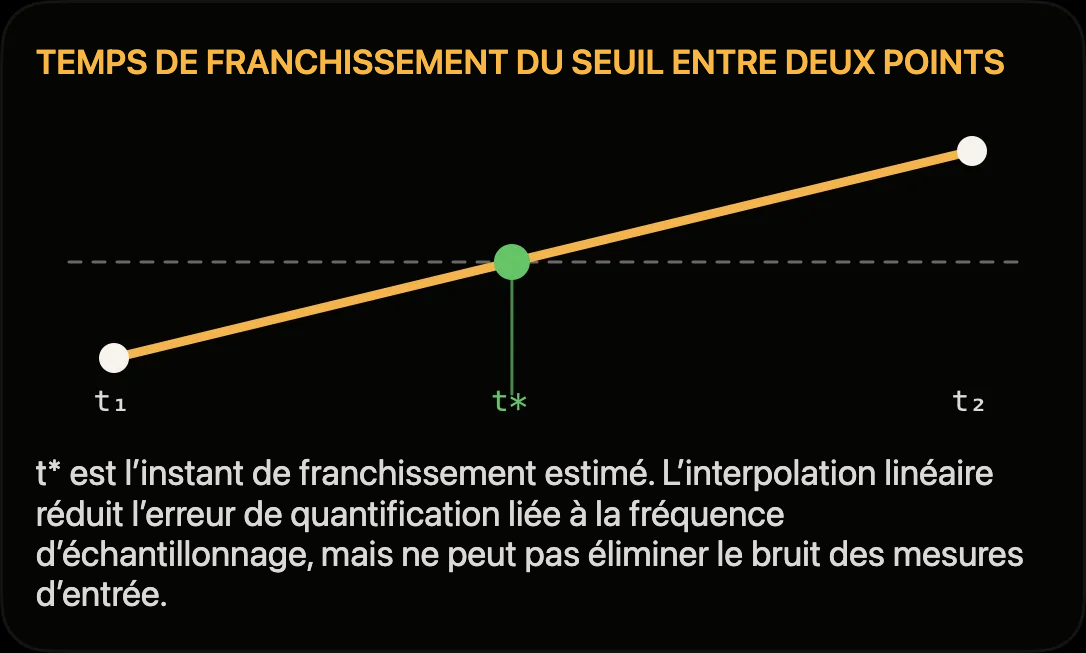
Un récepteur fournit des couples discrets (t₁, v₁) et (t₂, v₂). Si un seuil v* se situe entre v₁ et v₂, Track4Facts utilise un modèle linéaire dans ce court intervalle : t* = t₁ + (v* − v₁) / (v₂ − v₁) × (t₂ − t₁). Utiliser systématiquement t₂ à la place retarderait les instants de franchissement des seuils en fonction de la phase d’échantillonnage.
L’interpolation est une estimation qui suppose une variation de vitesse approximativement linéaire et monotone entre les points voisins, dont la plausibilité a déjà été vérifiée. Elle réduit l’erreur d’échantillonnage, mais n’élimine ni le bruit GPS, ni la latence du récepteur, ni les écarts du modèle lors d’une accélération fortement non linéaire. Les intervalles temporels importants ou invalides ne sont donc pas traités comme des intervalles normaux.
Avec des valeurs exactes aux extrémités et une courbe de vitesse deux fois dérivable, l’erreur en valeur de l’interpolation linéaire est bornée par Δt²/8 · max|v̈|. On ne peut en déduire une limite d’erreur temporelle que si la pente au franchissement du seuil est non nulle ; on divise alors approximativement l’erreur en valeur par l’accélération. Les erreurs de mesure des deux valeurs GPS s’y ajoutent. La formule est donc une estimation du modèle, pas une garantie de précision globale du temps de sprint.
Pourquoi un sprint n'a-t-il pas été validé ?
Les causes fréquentes sont : un arrêt insuffisamment établi pour le 0–X, une vitesse qui n’est pas passée sous le seuil de départ X pour une plage lancée, un objectif non atteint, une tentative interrompue, une qualité GPS insuffisante, une lacune de mesure ou un saut de vitesse invraisemblable.
Sous Historique → Trajet → Temps d’accélération, vous trouverez les plages sélectionnées à l’époque, leurs temps validés, leur qualité ou la cause d’échec enregistrée. Si des données brutes iPhone adaptées sont disponibles, une estimation orange peut aussi apparaître. Elle explique une évolution possible, mais ne transforme pas la tentative rejetée en mesure confirmée.
Quel résultat est affiché si GPS, fusion et estimation divergent ?
L’historique et les détails d’accélération affichent en priorité une fusion des capteurs acceptée selon les critères de validation. Si une estimation est disponible à la place, elle apparaît avec ≈ et la mention « Estimation ». Sinon, le temps GPS est affiché. La valeur GPS d’origine servant à la comparaison se trouve sous ⓘ.
Cet affichage ne modifie aucune mesure enregistrée ni aucun meilleur temps confirmé. Une estimation reste une reconstruction sans précision garantie.
Comment lire la comparaison des sprints ?
La comparaison de sprints superpose les courbes enregistrées de 0–100 km/h ou de 0–60 mph. Les deux commencent à 0 seconde. Le temps depuis le départ figure horizontalement, la vitesse verticalement. Le trajet ouvert est en trait continu, le trajet de comparaison choisi en pointillés. Touchez le graphique pour lire les deux vitesses au même instant.
L’écart total compare les temps de sprint enregistrés. Il n’indique pas quel trajet était en avance à un endroit précis : les trajets peuvent avoir eu lieu sur des tracés différents.
Quel trajet la recherche du meilleur résultat trouve-t-elle ?
Sous « Choisir une comparaison », sélectionnez un autre trajet et filtrez au besoin un ou plusieurs véhicules. « Meilleur trajet correspondant » recherche dans cette sélection le plus petit temps de sprint enregistré avec une courbe adaptée. Le trajet ouvert est exclu ; la plage de vitesse, la source (GPS ou fusion des capteurs) et la classification habituelle ou conditionnelle doivent correspondre.
Vous pouvez aussi sélectionner directement un trajet. Un avertissement apparaît si les sources diffèrent ; une telle comparaison n’est qu’indicative.
Pourquoi une courbe de sprint manque-t-elle malgré un temps enregistré ?
Un temps enregistré seul ne suffit pas à produire un graphique. Les courbes GPS nécessitent aussi les instants enregistrés de départ et d’arrivée ainsi que des points correspondants entre les deux. Des données brutes manquantes, de grandes lacunes ou une courbe de modèle inadaptée peuvent donc empêcher l’affichage d’une courbe, même si le temps figure dans l’historique.
La comparaison ne crée pas de nouveaux records. La météo, la pente, les pneus, la charge et la fixation du téléphone ne sont pas harmonisés. Des points GPS peu nombreux restent peu détaillés ; une courbe de fusion plus fine ne prouve pas une meilleure précision.
Que signifient les couleurs et les sources dans la comparaison des sprints ?
Chaque courbe appartient au résultat de sprint enregistré de son trajet. Le GPS utilise les points de vitesse correspondants ; la fusion des capteurs, une courbe de modèle adaptée avec les mêmes instants de départ et d’arrivée et la même durée. Le bleu indique la fusion habituelle, l’orange les estimations conditionnelles ou les courbes GPS. Le libellé de la source et toute mention d’estimation restent déterminants.
Une courbe de fusion manquante n’est pas remplacée par une courbe GPS calculée indépendamment. Une ancienne courbe de modèle ne peut être reconstruite que si elle correspond au résultat enregistré. Les valeurs intermédiaires de la fusion sont des estimations du modèle dont la précision n’est pas confirmée individuellement.
Sans fusion habituelle, cette comparaison utilise le temps GPS enregistré, s’il existe. Cela vaut aussi lorsque l’historique met en avant une estimation ≈ supplémentaire. La courbe conditionnelle de son modèle ne peut être utilisée qu’en l’absence de temps habituel. Le GPS commence au franchissement interpolé de 3 km/h ; la fusion et l’estimation utilisent leur démarrage modélisé. 0 seconde ne prouve donc pas un départ physique identique.
Chronométrage sur distance
Comment mesure-t-on le temps sur une distance ?
La mesure de distance nécessite la version complète et s’arme automatiquement après un arrêt confirmé. Comme pour une mesure 0–X, le repère de départ calculé se situe au franchissement interpolé de la tolérance de 3 km/h ; le départ reste néanmoins présenté comme un départ à l’arrêt. Le démarrage n’est confirmé que si au moins 5 km/h sont atteints dans les trois secondes suivant le franchissement des 3 km/h. L’analyse commence alors rétrospectivement au repère de départ interpolé. Un enregistrement commencé en mouvement ne peut donc produire une tentative sur distance comparable qu’après le prochain arrêt confirmé.
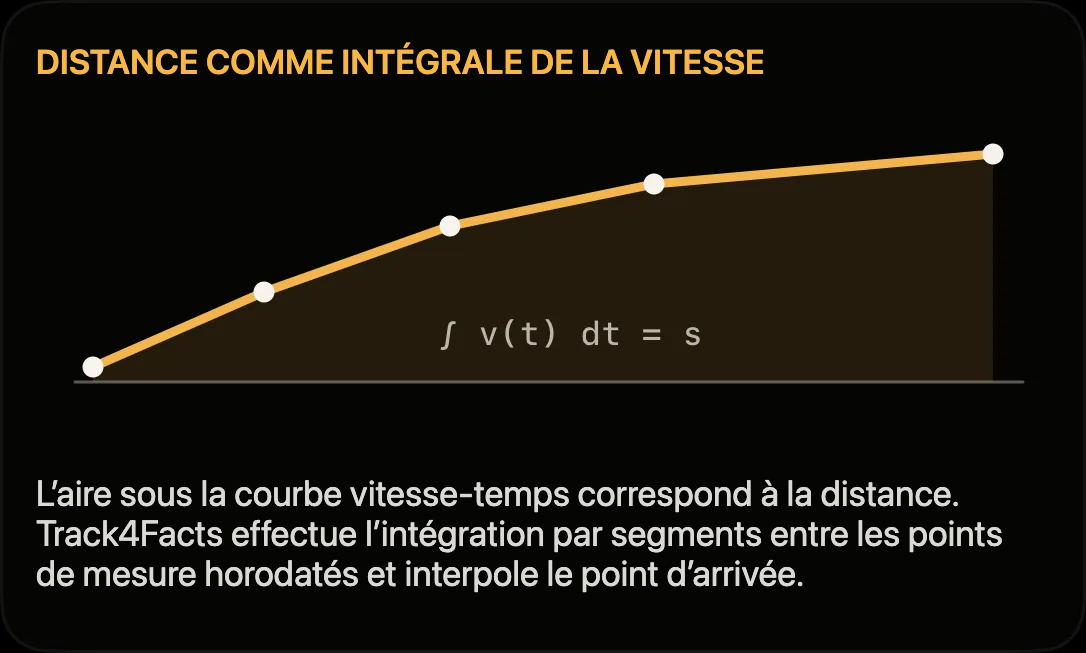
Pour chaque intervalle valide, la distance est intégrée numériquement à partir de la vitesse, selon la règle des trapèzes : Δs = (v₁ + v₂) / 2 · Δt, avec v en m/s (km/h ÷ 3,6). C’est l’aire sous la courbe vitesse-temps en supposant une variation linéaire de la vitesse. Si une distance cible se situe à l’intérieur d’un intervalle, il reste une distance d à parcourir. Avec a = (v₂ − v₁) / Δt, on a d = v₁ · τ + ½ · a · τ² ; l’application résout cette équation sous la forme numériquement stable τ = 2d / (v₁ + √(v₁² + 2ad)) et obtient l’instant d’arrivée t₁ + τ ainsi que la vitesse à l’arrivée v₁ + a · τ. Ainsi, les 100 m ou 400 m n’ont pas besoin de coïncider exactement avec un horodatage GPS. Un arrêt avant l’arrivée interrompt la tentative en cours.
Mesure-t-on seulement la distance affichée ou toutes les distances ?
Toutes les distances activées dans les réglages de distance sont mesurées en parallèle, quelle que soit la ligne sélectionnée. La sélection détermine uniquement la distance affichée dans la grande carte avec le temps, la vitesse à l’arrivée et la barre de progression.
Les distances activées supérieures à celle sélectionnée restent elles aussi mesurées pendant le trajet. La mesure se termine lorsque la plus grande distance active est atteinte ou que la tentative est interrompue.
Quel temps sur distance est conservé ?
Après chaque nouvel arrêt confirmé, une autre tentative peut commencer automatiquement. Pour chaque distance active, Track4Facts conserve le temps valide le plus rapide du trajet en cours. La vitesse à l’arrivée, l’heure exacte à laquelle la distance a été atteinte et la qualité GPS sont aussi enregistrées avec ce meilleur temps.
À l’arrêt de l’enregistrement, l’ensemble des distances atteintes et non atteintes est sauvegardé avec le trajet sous forme d’instantané.
Comment activer ou ajouter des distances ?
Dans l’écran Distance, ouvrez les réglages des distances en haut à droite. Les interrupteurs définissent les distances intermédiaires et finales qui seront mesurées en parallèle lors du prochain trajet. Touchez une distance active pour la choisir comme affichage principal de l’objectif.
Sous « Gérer les distances personnalisées », vous pouvez ajouter des noms et des longueurs. La saisie utilise l’unité choisie dans les réglages généraux ; en interne, la longueur est enregistrée de manière sûre en mètres. Les modifications effectuées pendant un enregistrement ne changent pas sa configuration déjà figée.
Pourquoi Distance ne démarre-t-il pas si je roule déjà ?
Un temps sur distance n’est comparable que si son départ est clairement défini. Si l’enregistrement du trajet commence déjà en mouvement, les données normales du trajet continuent d’être enregistrées, mais la mesure de distance attend le prochain arrêt confirmé. Elle affiche ensuite « Prêt » et démarre automatiquement lorsque le véhicule repart.
Qu'indiquent la fiche, la barre et les temps intermédiaires ?
La grande carte affiche le meilleur temps pour la distance cible sélectionnée, la vitesse à laquelle elle a été atteinte et l’état de la tentative en cours. Pendant le trajet, la barre se remplit en fonction de la distance déjà intégrée.
La liste en dessous présente toutes les distances intermédiaires et finales actives. Dès qu’une distance est atteinte, le meilleur temps et la vitesse à cette arrivée apparaissent ; un tiret signifie que cette distance n’a pas encore été atteinte de manière valide au cours du trajet.
La fusion des capteurs de l'iPhone sert-elle aussi aux temps sur distance ?
Non. Pour des distances comme 100 m et 400 m, l’application intègre au fil du temps les vitesses valides de la source GPS active. Elle interpole le départ et l’instant où la distance choisie est atteinte. La fusion iPhone pour le 0–100 km/h et le 0–60 mph ne modifie pas ces temps sur distance.
La mesure de distance nécessite un arrêt confirmé. Une valeur légèrement supérieure à 3 km/h est d’abord considérée uniquement comme un départ possible. La tentative n’est confirmée que si au moins 5 km/h sont atteints dans les trois secondes ; elle est alors analysée rétrospectivement à partir du franchissement interpolé des 3 km/h. Avancer très lentement ne suffit pas à déclencher une tentative sur distance valide. Des valeurs manquantes ou trop espacées peuvent l’interrompre.
Journée circuit et tours
Comment configurer un tracé pour une course sur circuit ?
L’ensemble du mode tours/course nécessite la version complète. Après le déblocage, vous pouvez créer un circuit en effectuant votre propre tour de reconnaissance, dessiner son tracé ou charger des données GPX ou GeoJSON avec « Importer un fichier ». Un fichier .json doit contenir des données GeoJSON. Vérifiez le tracé et le sens de circulation, définissez le départ/l’arrivée et, si nécessaire, les secteurs, puis enregistrez le circuit sous un nom. Seuls les franchissements de la ligne de départ/arrivée dans le sens défini sont comptabilisés.
Vous pourrez ensuite sélectionner directement les circuits enregistrés et modifier leur forme, le départ/l’arrivée et les secteurs. Les réponses suivantes expliquent l’importation, la modification et les droits d’utilisation.
Quand un tour commence-t-il et se termine-t-il ?
Le premier franchissement valide de la ligne de départ/arrivée lance le chronométrage. Il ne constitue pas encore un tour terminé. Chaque franchissement valide suivant dans le sens défini termine le tour en cours et lance immédiatement le suivant.
Un franchissement ne compte comme tour terminé que si au moins dix secondes se sont écoulées depuis le dernier repère temporel, qu’au moins 30 mètres ont été parcourus, que le véhicule s’est éloigné d’au moins 15 mètres du départ/de l’arrivée et qu’un nombre suffisant de points de mouvement confirmés est disponible. Si ces conditions ne sont pas remplies, aucun tour n’est enregistré ; le franchissement peut toutefois devenir un nouveau repère temporel provisoire. Les lacunes GPS de plus de cinq secondes ne sont pas comblées, afin qu’un saut de position ne crée pas un tour fictif.
Comment fonctionnent les secteurs ?
Les secteurs divisent un circuit enregistré en portions. Placez les lignes de secteur sur le tracé enregistré ; l’application oriente automatiquement chaque ligne perpendiculairement au sens de circulation. Les lignes doivent être franchies dans l’ordre pendant le tour. Le dernier secteur va de la dernière ligne de secteur au départ/à l’arrivée.
Pendant le trajet, les tuiles de secteur s’affichent sur plusieurs lignes si l’espace ne permet pas une seule rangée. Le vert indique un meilleur temps de secteur nouveau ou égalé, le rouge un retard.
Qu'affiche l'écran en direct pendant une course sur circuit ?
Le grand nombre indique le temps du tour en cours. Vous voyez aussi la vitesse actuelle, le nombre de tours parcourus, le secteur actif, le meilleur et le dernier tour ainsi que les derniers tours terminés.
Dès qu’un tour de référence est disponible, l’indicateur d’écart compare votre temps actuel à celui du meilleur tour précédent, à distance égale depuis le début du tour. Un écart négatif vert signifie que vous êtes plus rapide ; un écart positif rouge, plus lent. Les tuiles de secteur se réorganisent en portrait et en paysage selon l’espace disponible.
Cette correspondance est approximative : des trajectoires différentes et des écarts GPS peuvent placer une même distance à des endroits différents.
Pourquoi les données de secteur manquent-elles pour un tour ?
Un tour ne reçoit un ensemble complet de secteurs que si toutes les lignes de secteur ont été détectées dans l’ordre prévu. Si une ligne est manquée à cause d’un écart de trajectoire, d’une ligne trop étroite, d’une imprécision GPS ou d’une lacune de mesure, Track4Facts enregistre le temps au tour valide, mais ne conserve volontairement pas une suite incomplète de secteurs.
Vérifiez le tracé et la largeur des lignes dans l’éditeur de circuit. Des lignes plus larges peuvent aider lorsque le GPS fluctue, mais elles ne doivent pas couper des portions voisines du circuit.
Comment lire la vue d'ensemble des tours et des secteurs ?
Au-dessus de la liste figurent le meilleur temps, le meilleur temps théorique calculé à partir des secteurs les plus rapides et la régularité, exprimée par la dispersion des temps au tour ; toucher un tour ouvre sa comparaison avec le meilleur temps.
Le tour terminé le plus rapide est mis en évidence en vert. L’écart de chaque autre tour indique son retard sur ce meilleur temps. Les secteurs apparaissent en dessous dans des tuiles distinctes.
Le temps le plus rapide réalisé dans un secteur est marqué en vert ; il peut provenir d’un autre tour que le meilleur tour complet. L’écart de secteur compare chaque tuile au temps le plus rapide de ce même secteur. Si l’ensemble n’est pas complet, le tour signale explicitement que les données de secteur sont incomplètes.
Que signifient « Théorique » et « Régularité » au-dessus de la liste des tours ?
Le temps « Théorique » est la somme du temps le plus rapide de chaque secteur de cette session, quel que soit le tour où il a été réalisé. Il ne s’agit donc pas d’un temps réellement réalisé, mais d’une borne inférieure issue de performances partielles déjà établies : chaque secteur a bien été parcouru aussi vite, mais pas dans le même tour. L’indication sous la carte précise donc de quel tour provient chaque meilleur secteur ; vous pouvez le vérifier grâce aux tuiles de secteur marquées en vert.
La valeur n’apparaît que si au moins deux tours disposent d’un ensemble complet de secteurs. Les tours où une ligne de secteur manque ne contiennent aucun temps de secteur : ils ne contribuent pas au calcul et ne le bloquent pas non plus.
La « Régularité » est l’écart-type empirique des temps au tour de cette session, exprimé sous forme de valeur ± en secondes. Elle décrit la dispersion, pas le niveau : deux pilotes ayant le même meilleur temps se distinguent nettement ici si l’un ne l’a atteint qu’une fois par hasard et l’autre l’a confirmé à plusieurs reprises.
En formules, avec tᵢⱼ comme temps du secteur i au tour j : T_theo = Σᵢ minⱼ tᵢⱼ. La régularité vaut s = √(Σⱼ (Tⱼ − T̄)² / (n − 1)) pour les n temps au tour Tⱼ de moyenne T̄ ; le dénominateur n − 1 (correction de Bessel) compense le fait que T̄ est elle-même estimée à partir des mêmes tours. Si les temps au tour suivent approximativement une loi normale, environ deux tiers des tours se situent dans l’intervalle ±s autour de la moyenne.
Comment fonctionne la comparaison des tours ?
Les deux tours sont représentés en fonction de la distance parcourue, et non du temps. Cela permet de comparer approximativement les mêmes portions de circuit ; des trajectoires différentes et des écarts GPS peuvent décaler la correspondance. Les deux graphiques utilisent la même étendue et la même largeur de libellés, afin que les mêmes distances se trouvent à la même position horizontale.
L’écart de temps en un point est le temps écoulé du tour comparé moins le temps écoulé interpolé du tour de référence à la même distance. L’affichage en direct et l’analyse ultérieure utilisent la même règle d’interpolation. Les lacunes d’enregistrement, le filtrage et la reconstruction a posteriori peuvent néanmoins produire des différences.
Formellement : Δt(s) = t_B(s) − t_A(s), où t_A(s) est interpolé linéairement entre les deux points de référence tels que s_k ≤ s ≤ s_k+1. Comme le temps augmente avec la distance selon dt/ds = 1/v, la pente de la courbe d’écart vaut d(Δt)/ds = 1/v_B − 1/v_A. Si la courbe monte, le tour comparé est plus lent à cet endroit ; une portion plate indique une vitesse identique, même si le retard subsiste.
L’indication de la portion où la perte est la plus forte repose sur une fenêtre glissante de 100 mètres. Une mesure entre points voisins correspondrait, à 25 Hz, à une fenêtre d’un mètre et demi et détecterait du bruit plutôt que des portions significatives ; des blocs fixes pourraient couper une zone pertinente à leur frontière.
Aucune donnée supplémentaire n’est enregistrée : chaque tour possède un instant de début et de fin, et chaque point de passage un horodatage. Les tours sont reconstruits à partir de ces données. Les anciennes sessions peuvent aussi être comparées si leurs points enregistrés et leurs horodatages sont suffisants.
Que dit l'analyse des virages et que signifie « la décélération commence » ?
Un virage n’est pas déduit d’un tracé que l’application ne connaît pas, mais du comportement de conduite : une baisse de vitesse d’au moins 12 km/h suivie d’une remontée. La trace est d’abord rééchantillonnée sur une grille de cinq mètres et lissée sur 25 mètres, pour que les fenêtres aient le même sens à 10 Hz et à 25 Hz. Les virages de deux tours sont rapprochés approximativement selon leur distance à la ligne de départ.
L’indication « Début de la décélération » n’est volontairement pas appelée « Point de freinage ». Elle mesure l’endroit où la vitesse lissée passe pour la première fois 2 km/h sous le niveau de la ligne droite précédente. Le lever de pied, la résistance de l’air et au roulement, le frein moteur ou la récupération d’énergie, ainsi qu’une montée, peuvent ralentir le véhicule sans utiliser la pédale de frein. Le lissage et la latence du récepteur décalent en outre le début détecté de quelques mètres. Un traitement identique des deux traces améliore leur comparabilité, mais ne supprime pas nécessairement toutes les erreurs systématiques dues à des trajectoires, des conditions de réception ou des latences de récepteur différentes.
Seules les différences significatives sont répertoriées, les plus grandes d’abord. Les écarts inférieurs à cinq mètres et à 1 km/h ne sont pas mentionnés : ils se situent généralement dans la zone d’incertitude d’une trace GPS.
Le temps perdu à cause d’un écart de vitesse découle de la même relation dt/ds = 1/v : si le déficit de vitesse Δv reste constant sur une distance L, la perte vaut approximativement Δt ≈ L · Δv / v². Exemple : rouler 3 km/h moins vite à 100 km/h sur 200 m coûte environ 0,22 s. Une sortie de virage plus lente avant une longue ligne droite peut donc peser davantage que le même écart avant le virage suivant.
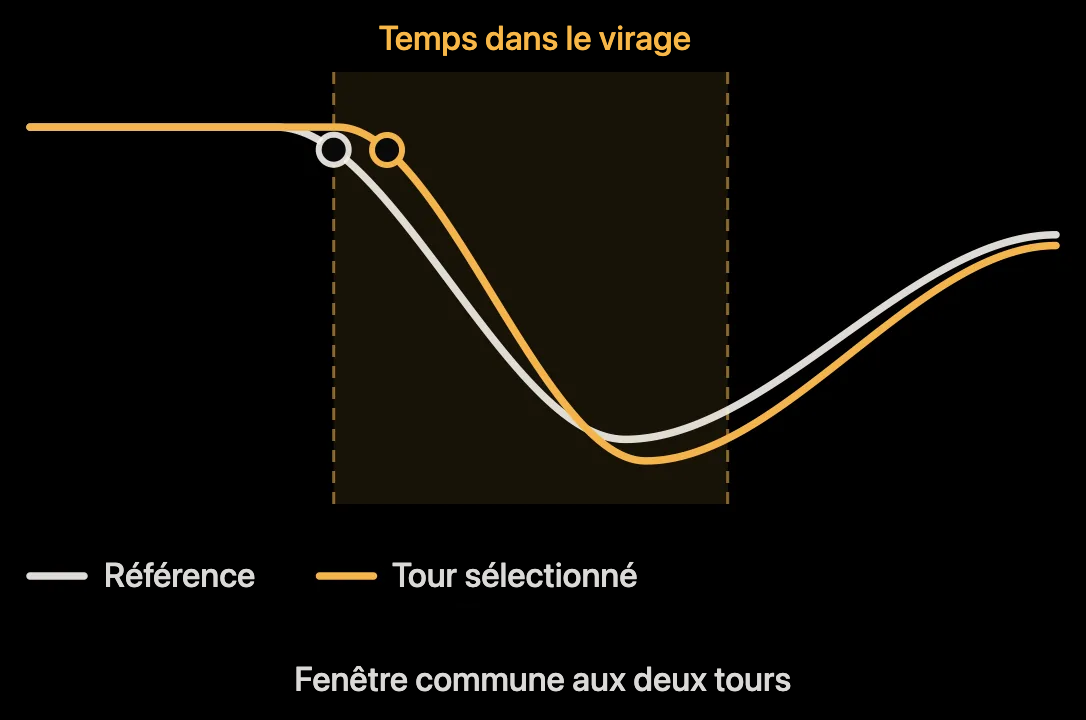
Pourquoi la comparaison sépare-t-elle les arrêts du temps de conduite ?
Un arrêt peut aussi se produire sur un circuit fermé. Une attente prolongée peut masquer la comparaison de la conduite elle-même. Quarante secondes d’attente à un feu ne sont pas une erreur de conduite, et une analyse qui les attribuerait au virage le plus proche serait pire qu’une absence d’analyse.
Un arrêt est par nature invisible dans un profil de vitesse en fonction de la distance : il produit du temps, mais aucune distance, et se réduit à un seul point sur l’axe des distances. Il est donc détecté à partir des temps écoulés. L’analyse des virages et la recherche de portions ignorent les endroits où l’un des deux tours comporte un arrêt.
L’en-tête décompose le retard, par exemple « 36,9 s, dont 32,5 s à l’arrêt et 4,4 s en mouvement », et un sélecteur permet de retirer aussi le temps d’attente de la courbe d’écart. Il n’apparaît que si un arrêt a réellement eu lieu. Cette séparation peut inverser le signe : un tour peut être globalement plus lent, mais plus rapide en mouvement que le meilleur tour, si celui-ci a subi un feu rouge plus court.
Quelle largeur donner à une porte de départ/arrivée ou de secteur ?
La largeur par défaut est de 40 m. Dans la rubrique Tracés, chaque porte peut être réglée entre 10 et 200 m ; la carte dessine les lignes de secteur à leur largeur réelle avec des repères aux deux extrémités.
Un franchissement compte si le segment droit reliant deux points GPS valides consécutifs coupe la porte dans le sens de circulation. L’instant est interpolé au point d’intersection : t = t₁ + λ · (t₂ − t₁). Un grand espacement des points dans le sens du déplacement n’empêche pas automatiquement l’intersection d’un segment droit valide. En revanche, une trajectoire courbe entre les points, une lacune de données rejetée, des erreurs de direction ou des erreurs de position latérales peuvent faire manquer une porte. Comme valeur initiale, on peut choisir la largeur de la chaussée plus deux fois la précision horizontale actuellement affichée : pour une chaussée de 8 m et une valeur de diagnostic de 2 m, cela donne 12 m ; avec une valeur de diagnostic de 5 m, 18 m. Ce sont des exemples, pas des précisions fixes pour une catégorie d’appareils.
Une porte trop étroite augmente le risque de tours ou de secteurs manquants. Une porte très large peut, dans un endroit resserré, couper une entrée ou une sortie voisine. Sa largeur doit alors être adaptée au plus près à la chaussée et à la qualité de réception actuelle.
Que montre le tour fantôme ?
Le tour fantôme rejoue et compare au moins deux tours complets et exploitables du même enregistrement. Choisissez votre tour dans le titre en haut. En mode « Tour le plus rapide », le fantôme est le tour exploitable le plus rapide de cet enregistrement.
Les deux marqueurs montrent le même temps écoulé depuis le début du tour sur un tracé commun. Le marqueur orange est le fantôme. Les portions surlignées en rouge indiquent une perte de temps par rapport au fantôme. Le tracé commun rend la comparaison des temps lisible ; il ne représente pas deux trajectoires mesurées indépendamment ni un écart physique précis au centimètre.
Que signifie l'écart de temps avec le fantôme ?
L’écart de temps compare votre tour au fantôme à progression égale sur le tracé. Plus signifie que votre tour prend plus de temps ; moins, qu’il est plus rapide. En haut figure l’écart total du temps au tour ; la courbe et la valeur actuelle montrent son évolution le long du tour. Pour les écarts chiffrés et les barres de secteurs, le rouge indique une perte de temps, le vert une avance. Le graphique affiche la progression horizontalement et l’écart en secondes verticalement. Une courbe montante signifie un retard croissant ; une courbe plate, un écart constant.
La progression est déterminée à partir de la distance parcourue. Si des temps de secteurs correspondants sont disponibles, les limites des secteurs sont alignées. Les arrêts à progression égale sont pris en compte : un temps d’arrêt supplémentaire crée du retard ; les oscillations du GPS ne doivent pas faire avancer le marqueur.
Le tour idéal a-t-il réellement été parcouru ?
Le tour idéal combine les secteurs exploitables les plus rapides de cet enregistrement. Il nécessite au moins deux tours correspondants avec des temps de secteurs complets. Son temps total est la somme de ces meilleurs secteurs ; le tour source peut changer à la limite d’un secteur.
Ce tour assemblé n’a pas réellement été parcouru. La vitesse et la trajectoire peuvent ne pas correspondre au changement de tour source. Le tour idéal montre un potentiel calculé, pas un temps au tour garanti comme réalisable.
Pourquoi manque-t-il des tours dans la relecture fantôme ?
Les temps au tour et les points GPS existants sont utilisés. Les tours sans points de départ ou d’arrivée, ou avec des lacunes d’enregistrement détectées, sont exclus. Les écarts GPS, les différentes longueurs de tracé et l’alignement spatial commun limitent la précision de la correspondance.
Le tracé est corrigé pour réduire les oscillations de position à l’arrêt. En dessous de 4 km/h, un déplacement très lent peut être considéré comme un arrêt. La représentation spatiale est donc une trace de relecture traitée. Les temps au tour enregistrés ne sont pas modifiés.
Comment utiliser le tour fantôme et la vue des secteurs ?
Lecture et Pause contrôlent la relecture. Le curseur permet d’atteindre un instant ; 1×, 2× et 4× changent uniquement la vitesse de lecture. « Détails des secteurs » ouvre les temps de secteurs enregistrés. Touchez un secteur pour atteindre son début dans votre tour.
En l’absence de secteurs correspondants, la comparaison avec le tour le plus rapide peut rester possible. Le tour idéal et la liste des secteurs ne sont alors pas disponibles pour toutes les sélections.
Comment importer des données de circuit GPX, GeoJSON ou JSON ?
Passez en mode course et ouvrez « Tracés ». Sélectionnez « Importer un fichier », directement ou avec le bouton plus, lisez l’avertissement d’utilisation, puis touchez « Choisir un fichier ».
Les traces et itinéraires GPX ainsi que les géométries GeoJSON contenant des lignes de circuit ou les anneaux extérieurs de polygones sont pris en charge. Un fichier .json doit contenir des données GeoJSON ; les fichiers JSON quelconques, les sauvegardes Track4Facts et les fichiers CSV ne peuvent pas être importés comme circuits. La taille du fichier est limitée à 25 MB. Un circuit importé directement doit être fermé ou avoir son début et sa fin distants d’au plus 40 mètres ; les géométries trop courtes ou invalides sont refusées.
Track4Facts peut reconnaître des tours répétés dans un enregistrement GPX plus long, même avec un trajet d’accès et de retour. Cela ne fonctionne pas pour tous les enregistrements. Si plusieurs tours ou tracés sont détectés, vous choisissez une variante adaptée à partir des lignes de la carte et des longueurs. L’importation reprend la forme du circuit, pas un trajet complet avec ses mesures.
Vérifiez ensuite la ligne, ajustez le niveau de détail avec « Points sur la ligne » et corrigez si nécessaire les points et le sens de circulation. Définissez le départ/l’arrivée et éventuellement les secteurs, puis enregistrez le circuit. Les données importées sont vérifiées sur le plan technique, mais ni leur précision ni leurs droits d’utilisation ne sont confirmés.
Les images, les photos et les plans de circuit PDF ne sont pas importés.
Quelles données de circuit puis-je importer ?
Utilisez vos propres enregistrements GPS ou des données de circuit dont le titulaire des droits ou la licence autorise l’utilisation prévue. GeoJSON, GPX et JSON sont des formats d’échange ; le format et la gratuité du téléchargement ne donnent aucune autorisation d’utilisation du contenu.
Les données de circuit de tiers peuvent être soumises au droit d’auteur, au droit des bases de données et aux conditions du fournisseur. Les coordonnées dérivées de cartes ou d’images satellites peuvent aussi être concernées. N’utilisez ces données qu’avec l’autorisation appropriée. L’affichage d’un fond de carte dans l’application n’autorise pas à en copier le contenu ni à constituer une base de données de circuits à partir de celui-ci.
Respectez la licence applicable : les données OpenStreetMap sont par exemple sous ODbL ; une utilisation publique ou une redistribution peut imposer une attribution et d’autres obligations de licence. Conservez les preuves de provenance et de licence. L’importation ne reprend pas automatiquement toutes les indications de licence et de source ; vous devez joindre vous-même les mentions requises lors d’une redistribution. Si les droits ne sont pas clairs, utilisez votre propre enregistrement GPS ou demandez l’autorisation.
Track4Facts traite le fichier choisi sur l’appareil et ne le téléverse pas vers un serveur Track4Facts lors de l’importation. L’affichage des cartes utilise toutefois les services Apple. Les circuits enregistrés peuvent faire partie d’une sauvegarde de l’application que vous exportez ou de sauvegardes système Apple activées. Le traitement local ne supprime pas les obligations de licence. L’importation ne fournit pas de catalogue de circuits de tiers et Track4Facts ne vérifie ni les droits ni les licences des contenus choisis.
Comment corriger un circuit importé ou enregistré ?
Dans l’éditeur d’importation, « Points sur la ligne » détermine le niveau de détail conservé. Faites glisser un point pour le déplacer, touchez la ligne pour ajouter un point et touchez un point pour le supprimer. Après des modifications manuelles, le réglage du détail est verrouillé pour ne pas écraser vos corrections ; Annuler peut le rendre de nouveau disponible. « Inverser le sens de circulation » inverse un tracé importé.
Le menu des outils permet de redessiner une portion entre deux extrémités choisies ou l’ensemble de la forme. Pour un circuit enregistré, ouvrez ses actions puis la modification de la forme du circuit. Les petites corrections conservent les lignes de chronométrage lorsque c’est possible. Après des déplacements importants ou des changements de direction, il faut redéfinir le départ/l’arrivée ou les secteurs ; Annuler rétablit l’état précédent.
La carte et la vue satellite vous aident à vous repérer. Respectez les droits d’utilisation des modèles et vérifiez le tracé, le sens de circulation et les lignes de chronométrage avant le prochain enregistrement.
Dynamique du véhicule
Que montre le cercle d'adhérence ?
Le graphique s’inspire du cercle d’adhérence et montre les accélérations longitudinale et latérale du véhicule. Chaque point représente un instant du trajet ; sa distance à l’origine vaut √(a_x² + a_y²), soit l’accélération combinée dans le plan. Une forme en croix signifie que les fortes accélérations longitudinales et latérales se sont surtout produites séparément ; des diagonales remplies indiquent qu’elles ont plus souvent eu lieu simultanément.
Le cercle d’adhérence classique est un modèle simplifié de la combinaison des forces longitudinales et latérales du pneu. La limite réelle des forces ressemble souvent davantage à une ellipse et varie notamment avec le glissement longitudinal et latéral, la charge sur la roue, l’état du pneu et la chaussée. Track4Facts ne mesure pas ces grandeurs. Le nuage de points ne permet donc pas à lui seul de déterminer le coefficient de frottement, la part d’adhérence utilisée ou un gain de temps potentiel. Le taux de combinaison affiché dans l’application décrit uniquement la fréquence à laquelle |a_long| et |a_lat| atteignaient simultanément au moins 0,10 g, parmi les instants où l’accélération totale atteignait au moins 0,15 g.
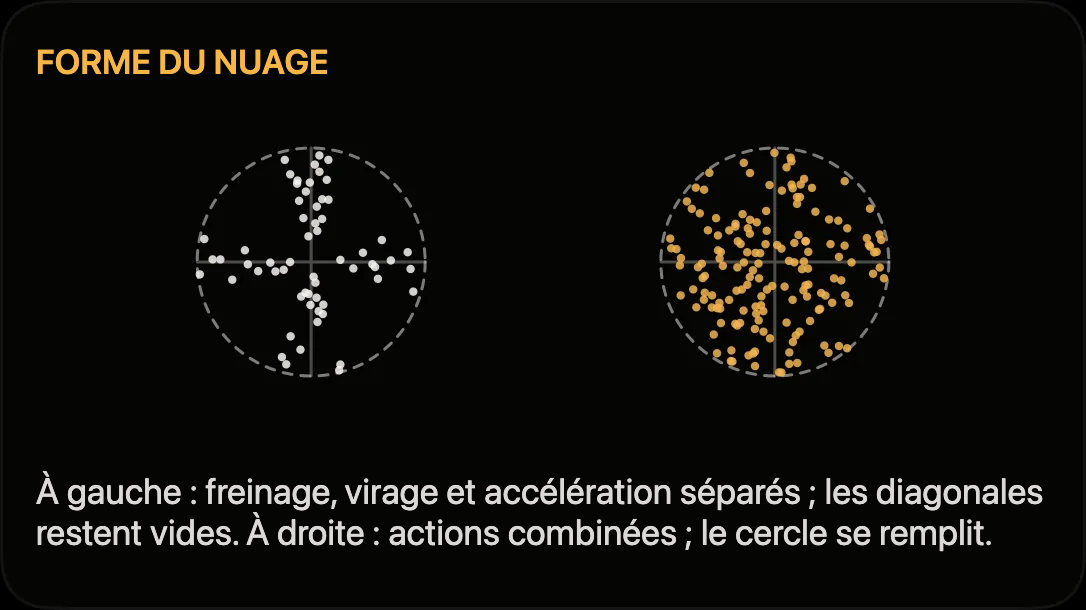
Comment obtient-on « Calculé » ?
Uniquement à partir de la trace GPS. L’accélération longitudinale est la dérivée de la vitesse par rapport au temps. L’accélération latérale découle de la courbure de la trajectoire : trois positions distinctes et non alignées définissent un cercle. Son rayon r est obtenu à partir des longueurs des côtés et de l’aire du triangle (r = abc / 4A) ; à la vitesse v, l’accélération centripète vaut v²/r. Le signe du produit vectoriel distingue les virages à gauche de ceux à droite.
Trois conditions limitent la méthode. Les trois points doivent être espacés d’au moins six mètres. À faible vitesse, la fenêtre temporelle est donc allongée. Aucun calcul ne traverse une lacune d’enregistrement. Comme un mouvement prolongé en virage conserve le même signe, tandis que le bruit de position change souvent de signe, la série est filtrée par médiane sur une fenêtre.
En formules : a_long = (v₂ − v₁) / Δt et a_lat = v² / r, chacune divisée par g = 9,80665 m/s². Si r est sous-estimé de 10 %, l’accélération latérale est surestimée de 11 %. Le bruit de position fausse donc davantage un arc court qu’un arc long.
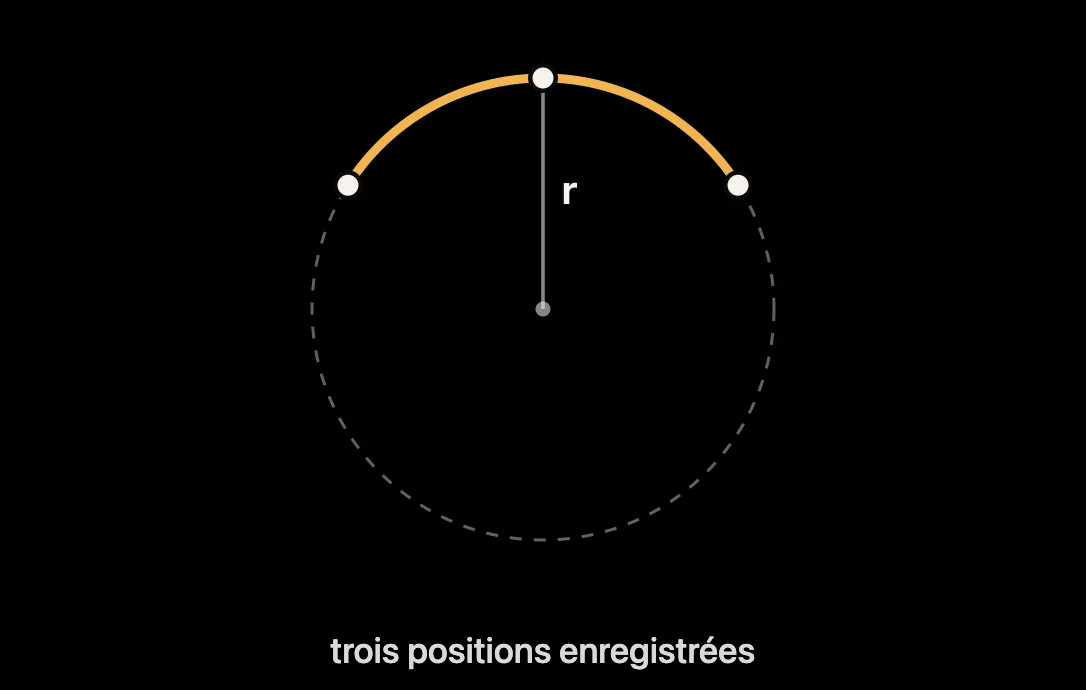
Comment obtient-on « Mesuré » ?
À partir de Core Motion sur l’iPhone. Les nouveaux trajets enregistrent l’accélération de l’appareil et, si l’iPhone les fournit, la direction de la gravité et la vitesse de rotation. Track4Facts demande 100 Hz ; la fréquence réellement fournie est déterminée à partir des horodatages du capteur. Pour les nouveaux trajets, les valeurs reçues sont moyennées dans des fenêtres de 20 ms, indépendamment de la source GPS et du mode de mesure, puis enregistrées à une fréquence nominale de 50 Hz. La fréquence réelle dépend des valeurs fournies par le capteur. Cela atténue les vibrations à haute fréquence et nécessite nettement moins de stockage que le flux brut complet, mais ne constitue pas une mesure de référence étalonnée pour les pics de choc individuels.
L’axe longitudinal du véhicule est estimé plutôt que de supposer une orientation du téléphone. Dans le plan horizontal, il correspond à la direction dont l’accélération mesurée par le capteur concorde avec la variation temporelle lissée de la vitesse GPS. Le lissage s’adapte à la fréquence GPS réelle : les vitesses iPhone répétées, les véritables valeurs à 10 Hz et les récepteurs à 25 Hz sont traités différemment. L’application recherche aussi un décalage temporel pouvant aller jusqu’à 1,5 seconde entre le capteur et le GPS. La corrélation doit atteindre un niveau minimal et le trajet doit contenir suffisamment d’accélérations ou de décélérations réelles ; une concordance fortuite seulement plausible sur le plan du calcul ne suffit pas.
Pour les anciens enregistrements qui ne contiennent que l’accélération totale, la gravité est reconstruite par segments à partir de la moyenne à long terme. Si un segment échoue aux vérifications de gravité, de densité, de dynamique ou de concordance, il est écarté ; si les segments restants ne suffisent pas, la vue capteur n’est volontairement pas affichée.
Pourquoi « Mesuré » est-il parfois totalement absent ou comporte-t-il moins de points ?
Les nouveaux trajets enregistrent une série compacte du capteur à une fréquence nominale de 50 Hz, quels que soient le seuil g, la source GPS et le mode de mesure. Les anciens trajets peuvent avoir une fréquence plus faible. Seuls les anciens trajets dépendent encore du seuil de stockage utilisé à l’époque ; en dessous d’environ trois mesures par seconde, la densité ne suffit pas pour une courbe mesurée.
La vue capteur manque également si l’orientation du téléphone n’est pas assez stable à l’intérieur d’un segment ou si les vérifications de gravité et d’axes ne permettent pas une projection fiable. Pour les anciennes données sans vecteur de gravité enregistré séparément, une mauvaise estimation de la moyenne peut aussi entraîner le rejet d’un segment ; cela ne prouve pas, à lui seul, une cause précise.
Une accélération exploitable insuffisante ou une série de vitesses GPS incomplète peuvent également empêcher de déterminer de manière fiable la direction avant et le décalage temporel. Si moins de six segments sur dix donnent un axe plausible, l’application affiche uniquement « Calculé » plutôt qu’un ajustement incertain du capteur.
Pourquoi deux méthodes et que signifie la concordance ?
Les deux vues utilisent des signaux d’entrée différents : « Calculé » déduit les accélérations de la vitesse GPS et de la trajectoire, tandis que « Mesuré » projette les données des capteurs de l’iPhone sur les axes estimés du véhicule. Elles ne sont pas entièrement indépendantes, car l’analyse du capteur utilise la variation lissée de la vitesse GPS pour estimer l’axe longitudinal et un éventuel décalage temporel. La comparaison est un contrôle de plausibilité, pas une mesure de référence indépendante.
Les pourcentages affichés sont des corrélations de Pearson entre mesures appariées dans le temps. Ils décrivent dans quelle mesure les deux séries montent et descendent de manière similaire ; ils ne représentent pas un pourcentage d’égalité des valeurs numériques. Les deux séries ont des fréquences différentes et passent par des filtres différents ; leurs percentiles ne représentent donc pas non plus la même grandeur.
Un écart n’est pas nécessairement une erreur et n’a pas de direction prédéfinie. La projection et l’étalonnage, l’inclinaison de la chaussée, l’orientation du téléphone, la réception GPS, l’alignement temporel et les filtres peuvent affecter les séries différemment. De grands écarts augmentent l’incertitude et doivent être interprétés avec l’indicateur de qualité.
Que montre la dynamique en virage ?
La dynamique en virage montre la vitesse à laquelle la voiture tourne autour de son axe vertical, soit la vitesse de lacet en degrés par seconde, et la compare à l’accélération latérale issue de la trace GPS. Pour un mouvement circulaire uniforme sans dérive, ψ̇ = v / r et a_lat = v · ψ̇ = v² / r (ψ̇ en rad/s ; multiplier par 180/π donne des °/s). Exemple : 100 km/h correspondent à 27,8 m/s ; sur un rayon de 95 m, cela donne ψ̇ = 0,29 rad/s ≈ 16,8 °/s et a_lat = 8,1 m/s² ≈ 0,83 g.
Le grand nombre en haut est le 95e percentile de la vitesse de lacet : il représente donc un virage prononcé typique, pas une valeur aberrante isolée. « Rotation à gauche » et « Rotation à droite » sont calculées séparément. La seconde vue montre les vitesses de roulis et de tangage : la rapidité avec laquelle la carrosserie s’incline sur le côté ou plonge vers l’avant. Le point d’interrogation en haut à droite ouvre l’explication détaillée avec des schémas.
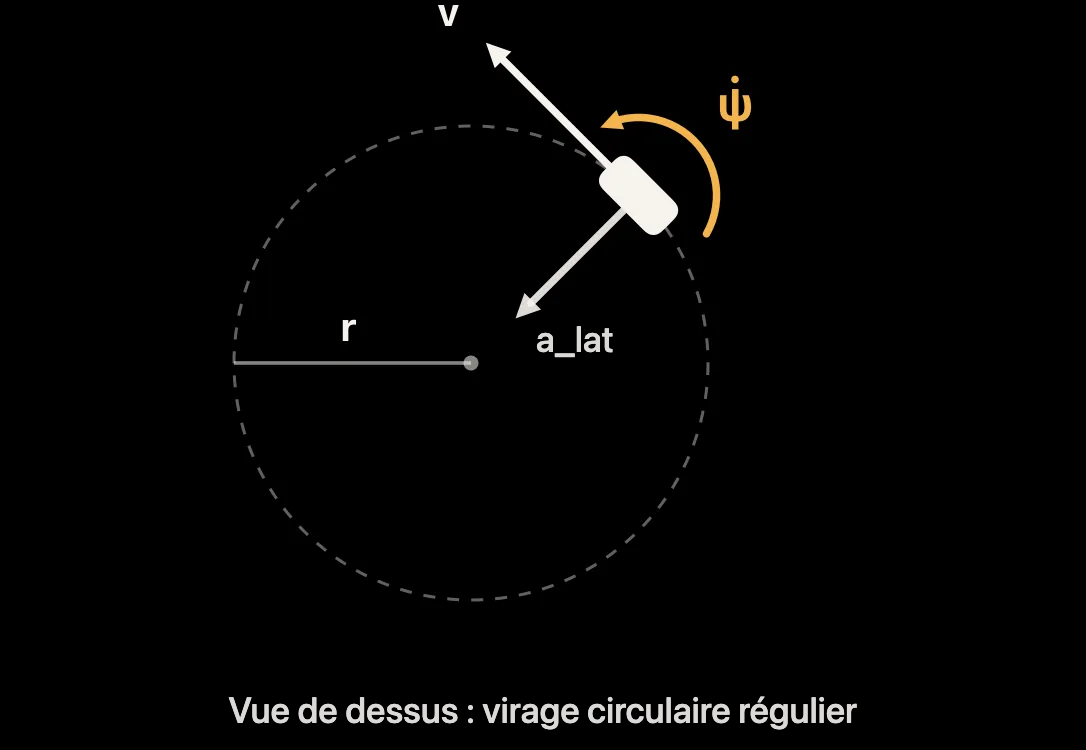
Comment l'iPhone mesure-t-il la rotation et comment doit-il être fixé ?
Le gyroscope MEMS de l’iPhone mesure les vitesses de rotation autour des trois axes du téléphone. Track4Facts projette le vecteur de vitesse de rotation ω sur la direction de la gravité ĝ : vitesse de lacet = ω · ĝ. Cela détermine la composante de rotation autour de la verticale terrestre, quelle que soit l’orientation de l’iPhone solidement fixé. Sur une chaussée inclinée ou en dévers, cette verticale terrestre ne coïncide pas entièrement avec l’axe vertical du véhicule ; les composantes de lacet, de roulis et de tangage peuvent alors se répartir différemment dans la projection. Sans connaître l’orientation de la chaussée, il n’existe pas de correction générale à partir d’un seul angle d’inclinaison.
Pour le roulis et le tangage, l’application doit aussi savoir quelle direction du téléphone correspond à l’avant. Elle l’apprend pendant le trajet en comparant l’accélération du capteur à l’accélération GPS longitudinale ou latérale. L’iPhone doit donc rester solidement fixé pendant tout le trajet. Un support souple ou vibrant augmente particulièrement l’incertitude des vitesses de roulis et de tangage.
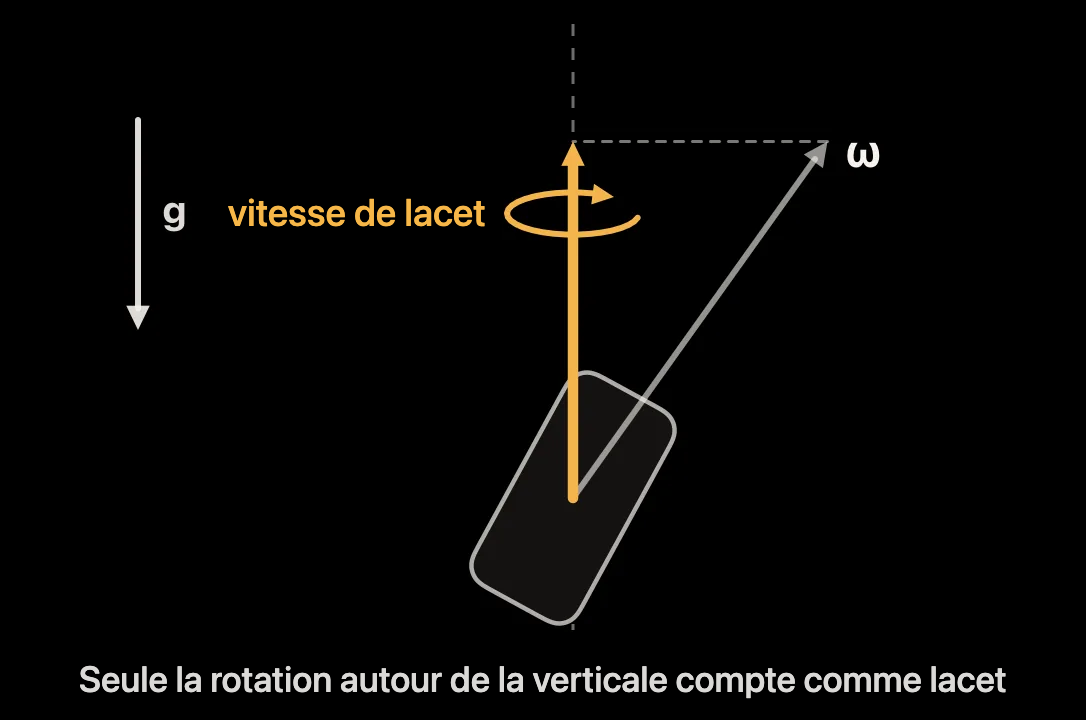
Que signifient concordance et qualité de mesure dans la dynamique en virage ?
Le pourcentage est le coefficient de corrélation de Pearson entre la vitesse de lacet et l’accélération latérale GPS, pour tous les instants où l’accélération latérale atteint au moins 0,03 g. Il décrit dans quelle mesure les deux grandeurs montent et descendent de manière similaire ; ce n’est pas un pourcentage d’égalité de leurs valeurs. Pour un virage sur un plan horizontal sans angle de dérive notable, on a approximativement a_lat = v · ψ̇. Comme la vitesse intervient aussi, la corrélation peut rester inférieure à 100 % même avec de bonnes données lorsque des virages lents et rapides sont mélangés.
« Bonne » s’affiche lorsqu’au moins 10 valeurs de capteur par seconde sont disponibles, que l’axe du véhicule est étalonné de manière fiable, que la direction de la gravité ne change pas brusquement de plus de 20° en une demi-seconde, que la corrélation, si elle peut être calculée, atteint au moins 35 % et que la série GPS ne contient pas de lacunes significatives. Si une condition manque, le niveau est « Limitée ». Cela signifie une incertitude plus élevée ; les valeurs peuvent alors s’écarter davantage du mouvement réel.
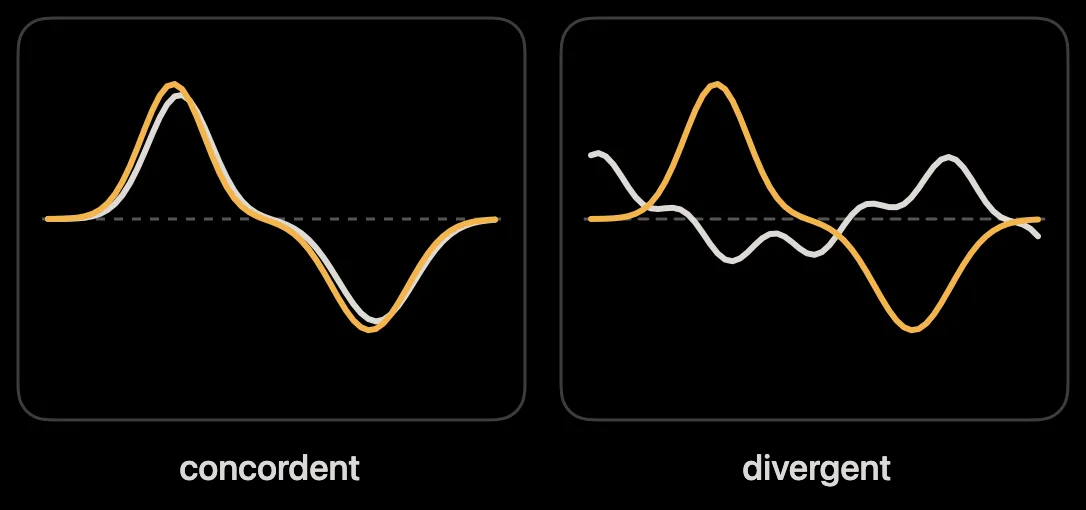
Pourquoi le roulis et le tangage, ou toute la dynamique en virage, sont-ils absents ?
La dynamique en virage nécessite des vitesses de rotation enregistrées par le capteur de mouvement. Si un trajet ne contient pas ces données ou si l’enregistrement est trop court, un message remplace l’analyse.
Les vitesses de roulis et de tangage manquent si l’axe longitudinal du véhicule n’a pas pu être étalonné de manière fiable, par exemple faute d’accélérations et de freinages suffisants, à cause d’une mauvaise réception GPS ou d’un changement d’orientation du téléphone. La vitesse de lacet reste alors exploitable. L’analyse ne détermine pas si la voiture survire ou sous-vire, car il faudrait connaître l’angle de braquage.
Explication : le gradient de sous-virage EG décrit si une voiture sous-vire ou survire. Dans le modèle bicyclette linéaire, pour un mouvement circulaire stationnaire, δ = l / r + EG · a_lat, avec δ l’angle de braquage aux roues et l l’empattement (T. D. Gillespie : Fundamentals of Vehicle Dynamics, SAE 1992 ; méthode d’essai selon ISO 4138). La vitesse de lacet et l’accélération latérale donnent r et a_lat, mais sans angle de braquage mesuré, EG reste indéterminé.
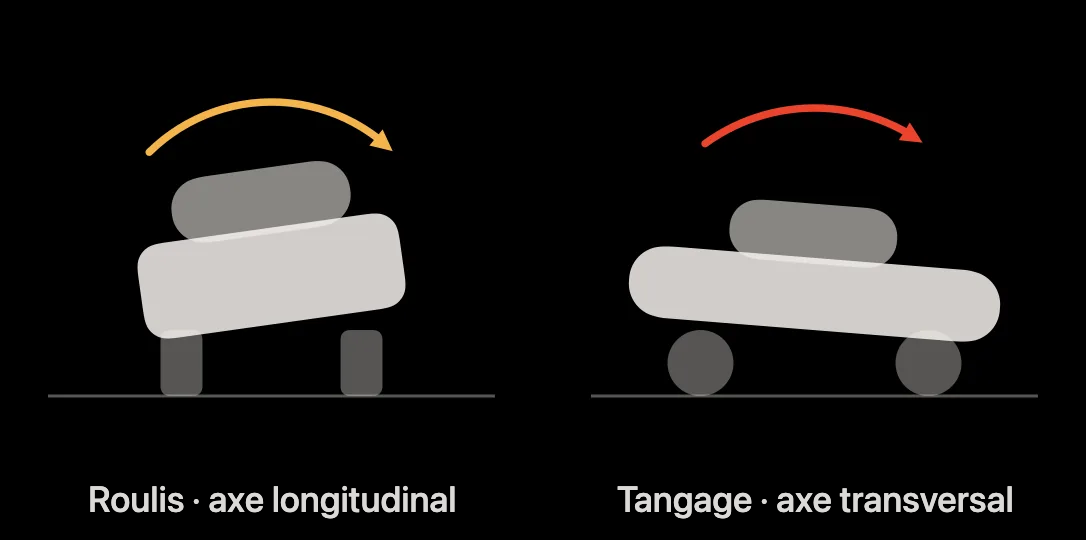
L'analyse du freinage mesure-t-elle le freinage ?
Au sens strict, elle mesure la décélération, c’est-à-dire la rapidité avec laquelle la voiture ralentit : a = −Δv / Δt, exprimée en g avec 1 g = 9,81 m/s². « Freinage » est le terme courant et compréhensible, d’où le nom de l’analyse. La position de la pédale ou la pression de freinage ne pourraient être mesurées qu’avec les données de télémétrie du véhicule.
Outre les freins, la résistance de l’air et au roulement, le frein moteur ou la récupération d’énergie, ainsi qu’une montée, peuvent contribuer à la décélération mesurée. La résistance de l’air vaut F = ½ · ρ · c_w · A · v² ; avec ρ = 1,2 kg/m³, c_w · A = 0,7 m² et une masse de 1 500 kg, elle correspond à environ 0,02 g à 100 km/h et à 0,09 g à 200 km/h. En montée, une pente de p pour cent augmente approximativement la décélération de p/100 · g, soit 0,05 g pour 5 % ; en descente, l’effet est inverse. Le seuil de 0,15 g indique une phase de décélération marquée, mais ne prouve pas que la pédale de frein a été actionnée. Le point d’interrogation en haut à droite de l’analyse du freinage ouvre l’explication détaillée avec des schémas.
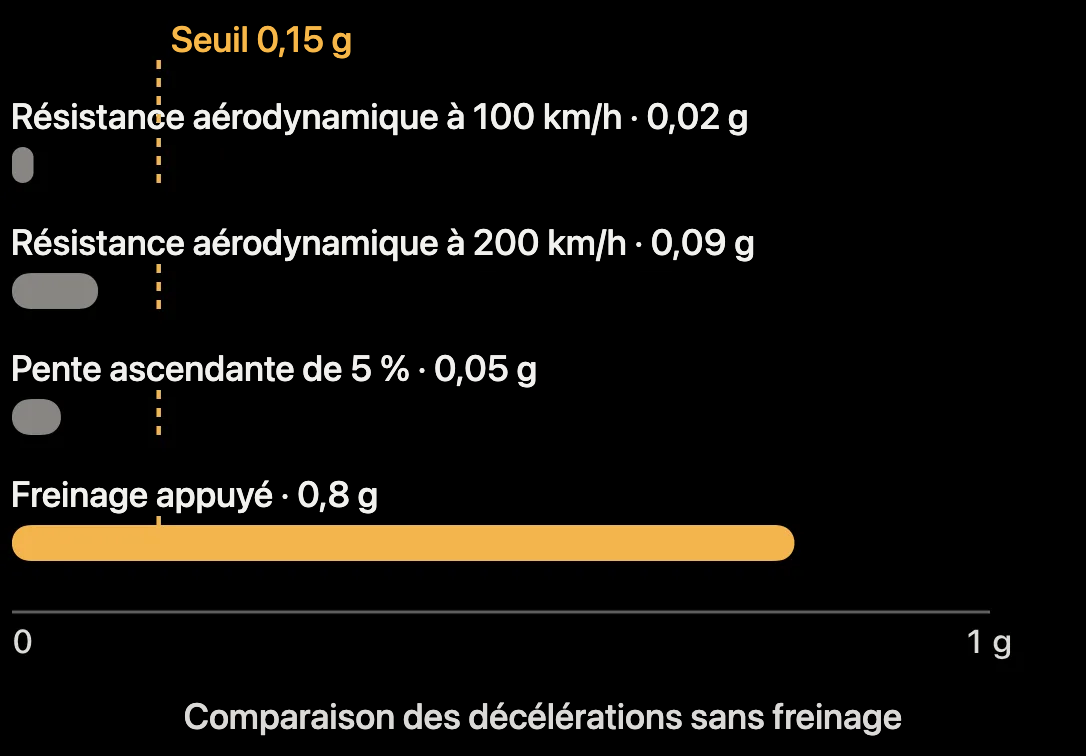
Quand une phase de décélération est-elle comptabilisée et que signifient les couleurs de la carte de freinage ?
Une phase commence à partir de 0,15 g de décélération et doit durer au moins 0,2 seconde. De brèves baisses de moins de 0,3 seconde ne la terminent pas, des valeurs manquantes pendant plus d’une demi-seconde la divisent, et les phases distantes de moins de 40 m sont regroupées. Les valeurs proviennent de préférence du capteur de mouvement de l’iPhone solidement fixé. Pour un trajet individuel sans données de capteur exploitables, l’application calcule la décélération à partir de la vitesse GPS.
Pour situer les ordres de grandeur, une phase peut être approximée par une décélération constante a : s = (v₀² − v₁²) / (2a) et t = (v₀ − v₁) / a. De 100 à 40 km/h, cela donnerait, à 0,4 g constants, environ 83 m et 4,2 s ; à 0,8 g, environ 41 m et 2,1 s. La décélération réelle est rarement constante ; ces exemples expliquent donc uniquement l’ordre de grandeur.
Sur la carte, le gris signifie qu’il n’y a pas de décélération notable, sous 0,04 g, ou pas de données de capteur. La couleur évolue vers le jaune jusqu’à 0,15 g, vers l’orange jusqu’à 0,30 g et vers le rouge jusqu’à 0,45 g ; au-delà, elle reste rouge. La question sur l’analyse des virages explique leur comparaison entre deux tours.
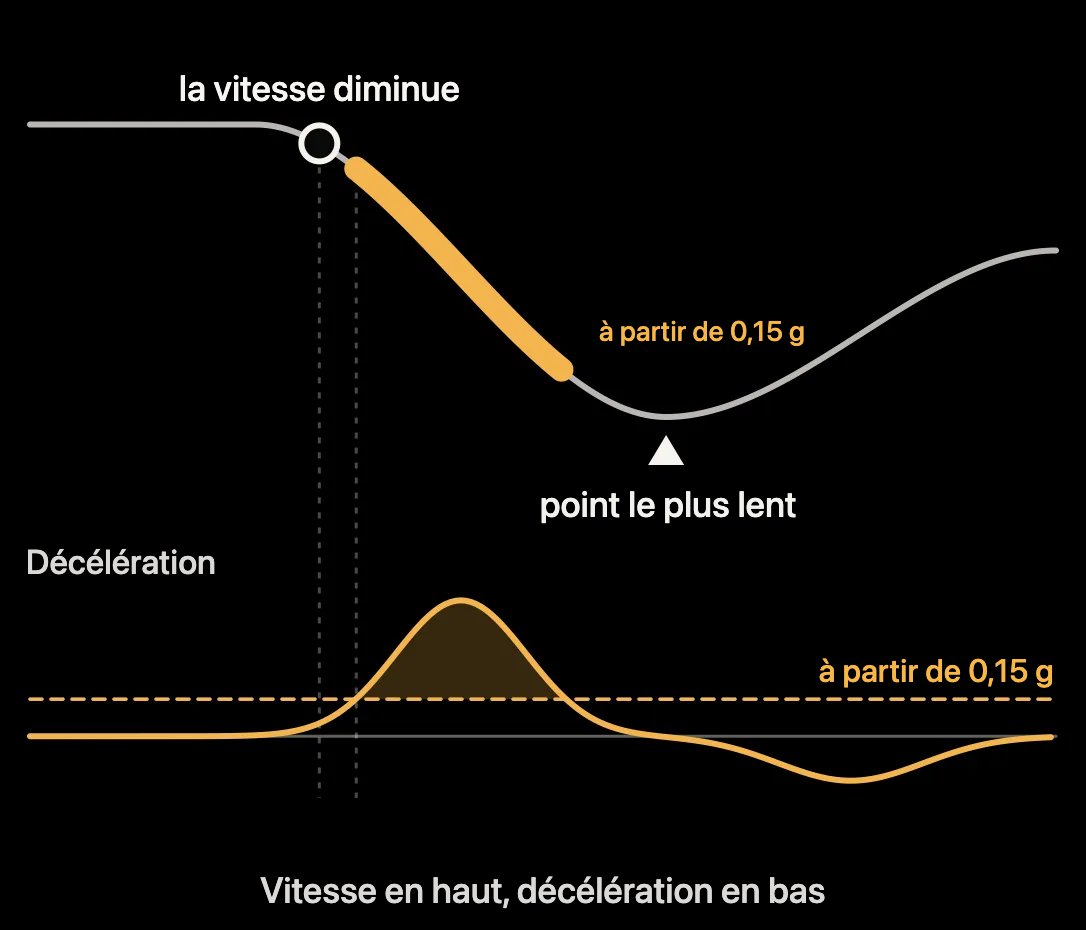
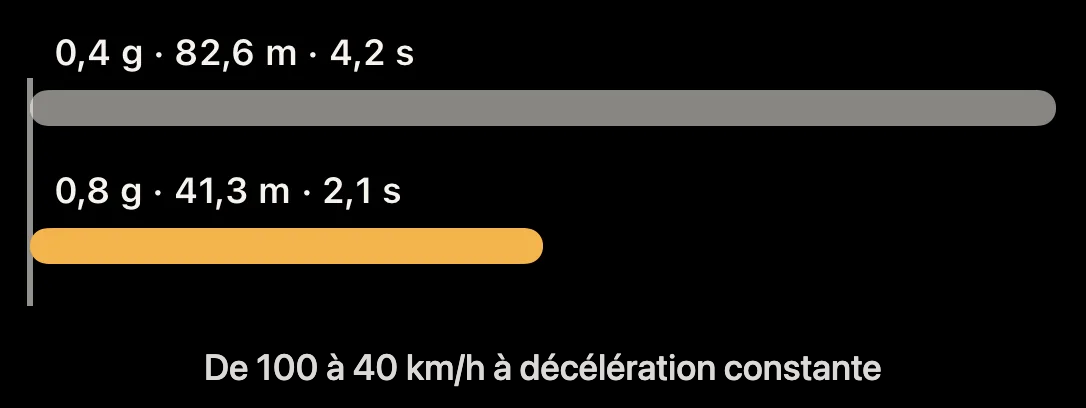
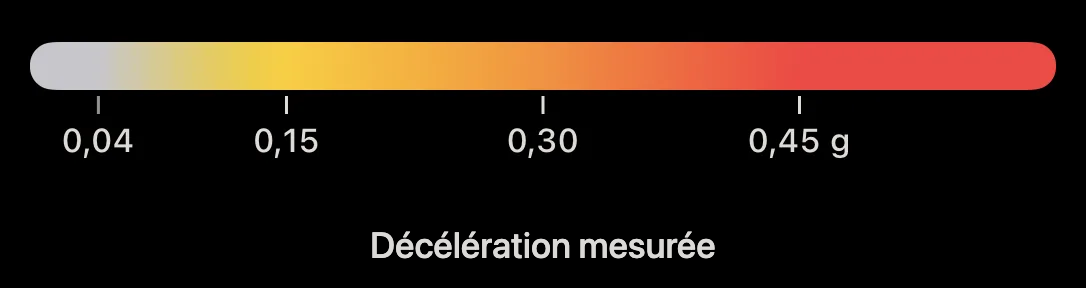
Que montre l'analyse 3D ?
Le ruban suit la trace GPS enregistrée. Sa hauteur provient exclusivement du profil d’altitude GPS, jamais de la vitesse. La couleur indique l’accélération longitudinale : du jaune au rouge pour la décélération, du gris pour une vitesse presque constante entre −0,04 et +0,04 g, du turquoise au vert menthe pour l’accélération. Le gris foncé signifie qu’aucune mesure n’était disponible à proximité de cet endroit.
Formellement, le modèle est une courbe dans l’espace : la position (x, y) est la position GPS projetée sur une carte plane, la hauteur z est l’altitude GPS multipliée par le facteur d’exagération verticale, et la couleur représente l’accélération longitudinale a_x en g. La position, le profil d’altitude et l’accélération ou la décélération sont ainsi réunis dans une seule vue.
Le repère rejoue le trajet en temps réel ou à une vitesse multipliée par 5 ou 10, et affiche la vitesse et l’accélération longitudinale de l’instant. Faites glisser pour tourner la vue, utilisez deux doigts pour zoomer et, sous « Vue », passez de la perspective à la vue de dessus. Pour les sessions par tours, l’analyse affiche d’abord le meilleur tour. La largeur du ruban sert à l’affichage ; ce n’est pas la largeur de la chaussée. Le point d’interrogation en haut à droite ouvre l’explication détaillée.
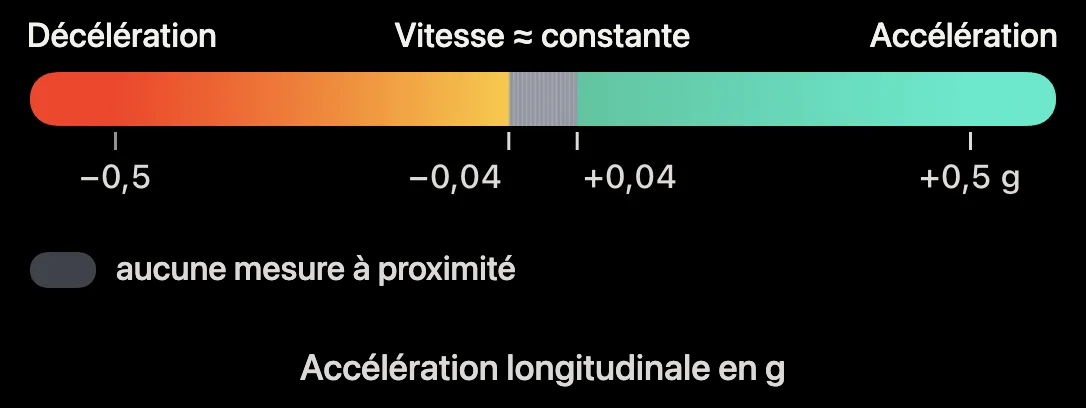
Pourquoi le ruban 3D est-il interrompu ou le relief paraît-il plus raide qu’en réalité ?
Le ruban s’arrête aux véritables lacunes d’enregistrement au lieu de tracer une liaison fictive. Une lacune correspond à Δt > max(1 s, 4 · Δt_typ), où Δt_typ est la médiane des intervalles de mesure de cet enregistrement, soit plus de 4 s à 1 Hz et plus de 1 s à 25 Hz. Un arrêt normal ne coupe pas le ruban. Le modèle ignore les points sous 4 km/h afin que le bruit de position à l’arrêt ne forme pas de nœud.
Sur un long itinéraire, quelques mètres de dénivelé seraient à peine visibles. Pour un profil peu marqué, l’application exagère donc la hauteur par facteurs entiers jusqu’à 6× ; le facteur apparaît alors dans le sous-titre. Sous 2 m de dénivelé, le modèle reste plat. En raison de la géométrie des satellites, les altitudes GNSS sont souvent moins stables que la position horizontale, mais le rapport dépend du récepteur, de la constellation et de l’environnement, sans facteur fixe. Avec une exagération de 6×, une pente de 5 % apparaît comme une pente de 30 % dans le modèle.
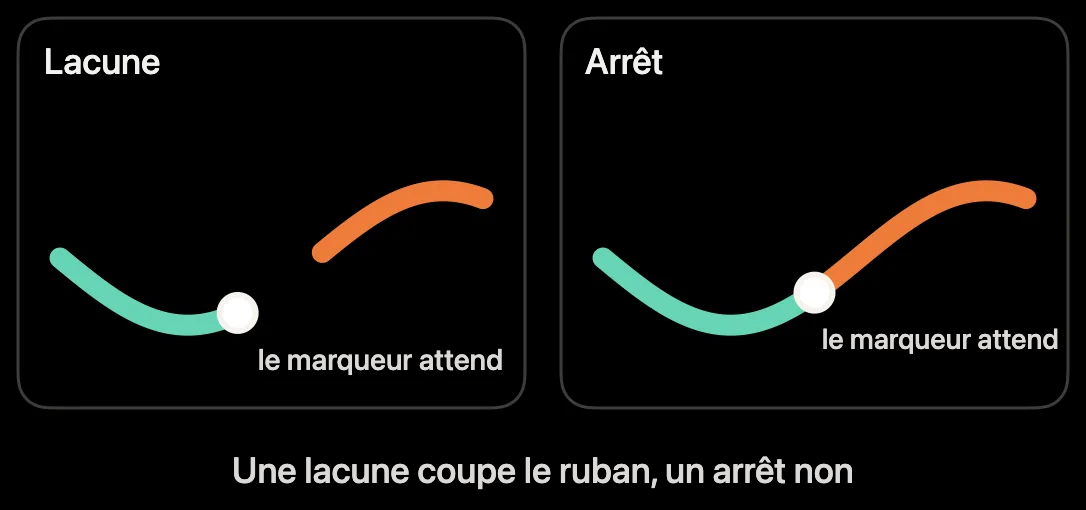
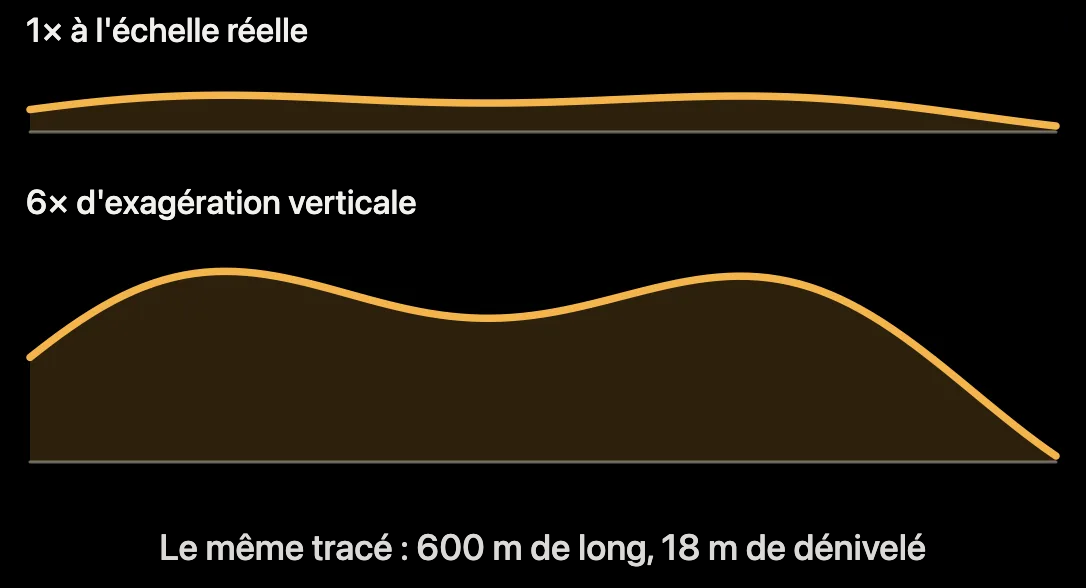
Que signifient intensité et pic des vibrations ?
L’intensité (RMS) résume le mouvement sur environ une demi-seconde. Le pic est la plus grande amplitude filtrée dans cette fenêtre. Une brève secousse peut donc ressortir même si l’intensité reste faible. Une portion est signalée lorsque le RMS atteint au moins 0,08 g ou le pic au moins 0,20 g. Ce sont des seuils d’affichage, pas des limites de sécurité ou de qualité de la route.
La moyenne Ø et le pic en haut résument les fenêtres exploitables sans phase nette de freinage ou d’accélération. La carte, le graphique et les points individuels montrent aussi ces manœuvres ; un pic plus élevé que dans le résumé peut donc y apparaître. La couverture décrit la part des fenêtres exploitables dans le temps de conduite attribuable, pas la fiabilité d’une détection de nids-de-poule.
Que montrent le tracé coloré, les parties grises et le graphique ?
Le turquoise indique un mouvement mesuré faible, l’orange moyen et le rouge plus fort. Pour les lacunes des capteurs jusqu’à 2,5 s, la carte relie les valeurs voisines par un dégradé ; le graphique et les indicateurs restent sans données à ces endroits. Pour les lacunes plus longues ou les arrêts, une portion gris clair suit uniquement le GPS. En cas de perte du GPS, le tracé reste ouvert. Le graphique montre le RMS en orange et le pic en pointillés bleus. Touchez le tracé, un marqueur ou le graphique pour voir les valeurs mesurées.
Le freinage, l'accélération et les virages sont-ils pris en compte ?
Le tracé reste continu même lors d’un freinage ou d’une accélération nette. Ces fenêtres de mesure restent visibles, mais sont exclues des indicateurs récapitulatifs. En les touchant, le détail affiche le changement de vitesse. Les marqueurs violets indiquent un virage prononcé lorsque le tracé GPS et la rotation du téléphone concordent. Ce ne sont que des influences possibles sur le mouvement, pas des preuves de sa cause.
L'analyse des vibrations détecte-t-elle les nids-de-poule ?
Un mouvement peut provenir d’une irrégularité du sol, du mouvement du véhicule ou d’un téléphone non fixé. Les nids-de-poule, les bordures et leur profondeur ne peuvent pas être identifiés avec certitude. Les arrêts, les longues lacunes du GPS ou des capteurs et les fortes inclinaisons du téléphone sont exclus de l’analyse. Les virages normaux n’interrompent pas la mesure. Comparez les trajets uniquement à des vitesses similaires et de préférence avec une fixation stable.
Que mesure l'analyse des vibrations ?
L’iPhone mesure son propre mouvement vertical. L’app utilise la direction de la gravité pour permettre une fixation stable en portrait ou en paysage. Les changements lents d’orientation et les perturbations très rapides sont atténués. Le signal décrit les mouvements au niveau du téléphone, pas directement ceux du revêtement routier.
Apple Watch et fréquence cardiaque
Que puis-je contrôler depuis l'Apple Watch ?
L’application Watch peut démarrer et arrêter l’enregistrement normal d’un trajet sur l’iPhone jumelé. Après l’arrêt, l’iPhone sauvegarde le trajet sans demander de nom ; vous pourrez le renommer plus tard dans l’historique.
La Watch ne démarre actuellement pas une course par tours configurée. Le circuit, le départ/l’arrivée et les secteurs sont choisis en mode tours sur l’iPhone, et le démarrage s’effectue depuis celui-ci.
Quelles valeurs l'Apple Watch affiche-t-elle ?
Avant le départ, la Watch affiche le dernier trajet enregistré avec sa distance, sa durée et sa vitesse maximale. Pendant l’enregistrement, la vitesse, la durée, la vitesse maximale et la distance occupent le premier plan. Un sprint qui vient de se terminer parmi les plages sélectionnées pour l’affichage en direct sur l’iPhone apparaît pendant quelques secondes dans une grande carte de résultat. Si Race Training est activé, la fréquence cardiaque actuelle s’affiche également.
Après l’arrêt, la Watch confirme la sauvegarde et affiche la distance, la durée, la vitesse maximale, la vitesse moyenne, les temps de sprint atteints et, si elles ont été mesurées, les fréquences cardiaques moyenne et maximale. Sur l’iPhone, l’historique présente la courbe de fréquence cardiaque ; pour une course par tours, il indique aussi la fréquence cardiaque moyenne et maximale de chaque tour.
L'Apple Watch utilise-t-elle son propre GPS ?
Non. Pour la position, la vitesse et l’enregistrement du trajet lui-même, l’iPhone reste la source de mesure et de stockage. La Watch reçoit ces valeurs de l’iPhone et envoie les commandes de démarrage et d’arrêt. Elle utilise donc aussi l’unité et l’échelle du compteur de l’iPhone. La source GPS est l’iPhone lui-même ou, avec la version complète et une connexion établie avant le départ, un XGPS150, XGPS160 ou Dragy Lite connecté à l’iPhone. La Watch ne se jumelle pas directement au récepteur.
Si Race Training est activé et que l’accès à Santé est autorisé, la Watch mesure elle-même la fréquence cardiaque en complément et enregistre l’entraînement dans Apple Santé.
Que se passe-t-il sans connexion à l'iPhone ?
La Watch affiche « Aucun iPhone » tant qu’aucune connexion directe n’est disponible. Une commande de démarrage ou d’arrêt peut être mise en attente et transmise à l’iPhone dès qu’il est de nouveau joignable. Tant que l’iPhone n’a pas confirmé la commande, ne considérez pas l’enregistrement comme déjà commencé ou terminé.
L’autorisation de localisation et le stockage restent gérés sur l’iPhone. Si la localisation y est désactivée, la Watch ne peut pas démarrer d’enregistrement.
Qu'est-ce que Race Training et pourquoi la Watch demande-t-elle l'accès à Health ?
Race Training est facultatif et désactivé par défaut. Si vous l’activez dans les réglages, la Watch lance une véritable séance d’entraînement en même temps qu’un enregistrement normal de trajet, maintient la vue en direct au premier plan et mesure votre fréquence cardiaque. Elle ne peut lire la fréquence cardiaque et enregistrer l’entraînement dans Apple Santé qu’après votre autorisation d’accès à Santé. Comme Apple ne propose pas de type d’entraînement spécifique au sport automobile, il apparaît comme un entraînement « Autre » nommé Track4Facts Race Training. Si le trajet est abandonné sans être conservé, l’entraînement n’est pas non plus enregistré.
Les valeurs de fréquence cardiaque sont associées au trajet Track4Facts correspondant à partir de leurs horodatages et, pour une course par tours, aux différents tours. Elles restent stockées localement dans l’application et sont exclues des exportations par défaut. Elles ne sont incluses dans les futures sauvegardes et les CSV de points de passage qu’après votre autorisation expresse et distincte sous Réglages → Sauvegarde et exportation. Le GPX et le CSV de mouvement ne contiennent jamais de fréquence cardiaque. Dans Video Studio, la fréquence cardiaque peut être affichée en option ; chaque exportation vidéo nécessite pour cela une confirmation spécifique, indépendante de l’autorisation pour les sauvegardes et les CSV. Sans activation ou autorisation d’accès à Santé, l’enregistrement des courses et la télécommande Watch continuent de fonctionner pleinement ; seule la mesure de fréquence cardiaque est absente et watchOS peut quitter l’application après le délai habituel. L’entraînement consomme sensiblement plus de batterie sur la Watch.
Utilisation et véhicules
Que montre la Live Activity sur l’écran verrouillé et dans la Dynamic Island ?
Pendant un enregistrement, la Live Activity affiche sa durée, la vitesse actuelle, la distance et la vitesse maximale. Elle reprend automatiquement l’unité choisie sur l’iPhone et se termine avec l’enregistrement.
Les Live Activities doivent être autorisées dans iOS pour Track4Facts. Si un trajet est démarré depuis l’Apple Watch alors que Track4Facts n’est pas au premier plan, iOS peut d’abord refuser la Live Activity ; elle sera créée pour le trajet déjà en cours lors de la prochaine ouverture de l’application iPhone.
Quels résultats l'app peut-elle annoncer pendant le trajet ?
Dans les réglages, activez « Annoncer les résultats ». Vous pouvez ensuite choisir séparément pour chaque type d’annonce si la vitesse maximale, les temps d’accélération et les temps au tour doivent être annoncés ; « Écouter une annonce d’exemple » prononce une phrase d’exemple avec la voix actuelle pour chaque type activé, sans avoir à effectuer un trajet. En mode tours, Track4Facts annonce le temps de chaque tour valide. Vous entendez ensuite s’il s’agit du premier ou d’un nouveau meilleur temps, si le meilleur temps a été égalé ou de combien de secondes le tour est en retard. La comparaison se fait toujours avec le meilleur tour déjà établi auparavant.
En mode Sprint, une nouvelle vitesse maximale et de nouveaux meilleurs temps pour les trois plages d’accélération sélectionnées au maximum continuent d’être annoncés. Le volume des autres contenus audio est simplement réduit. La voix et la prononciation proviennent d’iOS. Une voix de haute qualité téléchargée sous Réglages → Accessibilité → Contenu énoncé est généralement plus naturelle.
À quoi sert le garage ?
Dans le garage, vous pouvez créer des véhicules avec une photo, des caractéristiques techniques, une couleur et une plaque d’immatriculation. Une fiche de véhicule complète est gratuite ; les véhicules supplémentaires nécessitent la version complète. Les véhicules existants ou importés depuis une sauvegarde restent visibles. Le véhicule actif est associé aux nouveaux enregistrements ; vous pouvez changer la sélection avant le départ. Les trajets déjà enregistrés peuvent être réaffectés à un autre véhicule ou ne plus être associés à aucun véhicule.
La page du véhicule regroupe ses trajets, sa distance totale, son temps de conduite, sa vitesse maximale ainsi que ses meilleurs résultats d’accélération et de distance. Supprimer un véhicule ne supprime aucun trajet, mais retire uniquement leur association.
Où trouver des explications détaillées sur les analyses ?
Les temps d’accélération avec fusion des capteurs, la comparaison des sprints, Ghost Lap, l’analyse des vibrations, le cercle d’adhérence, la dynamique en virage, l’analyse du freinage et l’analyse 3D ont un point d’interrogation en haut à droite. Il ouvre une page d’explication dédiée, défilante et illustrée : ce qui est analysé, comment lire l’affichage, quelles données sont nécessaires et quelles sont les limites. La FAQ résume également ces sujets.
Comment envoyer un commentaire ou noter l'app ?
Sous Réglages → Aide et commentaires, vous trouverez « Noter l’app » et « Envoyer un commentaire par e-mail ». « Noter l’app » ouvre directement la page d’évaluation dans l’App Store. « Envoyer un commentaire par e-mail » ouvre un brouillon adressé à support@track4facts.com contenant la version de l’application, la version d’iOS et le modèle de l’appareil ; rien n’est envoyé tant que vous ne touchez pas vous-même Envoyer. Si aucune application de messagerie n’est configurée, l’adresse est copiée.
Trajets et données
Qu'est-ce qui est conservé pour chaque trajet ?
Les données enregistrées comprennent notamment le début et la fin, l’itinéraire, les points GPS valides, la vitesse, la distance, la vitesse maximale, les arrêts et les altitudes. Lorsqu’elles étaient disponibles pendant l’enregistrement, les données horodatées d’accélération et de mouvement des capteurs de l’iPhone restent également associées au trajet. S’y ajoutent les instantanés de sprint et de distance du trajet avec les plages de mesure, les résultats, la qualité et les causes d’échec. Pour une course par tours, les tours terminés et les temps de secteur disponibles sont aussi enregistrés.
Toutes les valeurs canoniques sont stockées en unités métriques dans la base de données. À l’ouverture, l’historique les affiche dans l’unité actuellement sélectionnée.
Comment ouvrir les cartes, graphiques et temps mesurés ?
Touchez un trajet dans l’historique. La carte, le nommage, le résumé de course et les temps d’accélération restent directement accessibles. Les graphiques de vitesse, d’altitude et d’accélération, la relecture, les temps au tour et de secteur, la comparaison des tours, les temps sur distance ainsi que les exportations GPX, CSV de points de passage et CSV de mouvement nécessitent la version complète. Le menu d’actions propose les analyses en fonction des données disponibles pour le trajet concerné.
Pourquoi les nouveaux réglages ne modifient-ils pas les anciens trajets ?
Au démarrage d’un trajet, Track4Facts crée un instantané immuable de la configuration pertinente pour les mesures : plages de sprint, ordre et sélection des valeurs en direct, distances finales et intermédiaires actives. À la fin, les résultats, les niveaux de qualité et les états d’échec sont enregistrés avec le trajet et cette configuration.
Ce principe d’instantané revient à conserver une version de la définition des mesures. Les modifications ultérieures des réglages globaux ne peuvent pas changer rétroactivement la signification des données historiques. Les unités sont traitées séparément : les valeurs canoniques restent stockées en unités métriques et sont converties uniquement pour l’affichage actuel.
Comment l'app traite-t-elle les anciens enregistrements ?
Les anciens trajets restent lisibles. Pour les anciennes valeurs de sprint fixes 0–30, 0–50 et 0–100, les données existantes sont reprises dans la nouvelle présentation des résultats. Les valeurs non atteintes restent affichées sous forme de tirets.
En revanche, un ancien trajet sans instantané de distance ne peut pas recevoir après coup des temps sur distance fiables, car les distances cibles et les temps intermédiaires de l’époque n’étaient pas enregistrés. L’application l’indique explicitement au lieu d’inventer des valeurs.
Comment fonctionne la relecture de la télémétrie ?
La relecture des données de mesure montre les points GPS enregistrés sur la carte au fil du temps et synchronise la vitesse et les informations de sprint disponibles. La direction de la flèche est déduite d’un sens de déplacement stable vers les points suivants. À l’arrêt ou entre des points presque identiques, la dernière direction plausible est conservée pour éviter que le repère tourne de manière instable.
Comment nommer, exporter ou supprimer un trajet ?
Touchez le trajet et choisissez « Renommer » pour lui attribuer un nom compréhensible. Les exportations de données brutes de la version complète se trouvent dans le même menu d’actions. En portrait, vous pouvez balayer une ligne de l’historique vers la gauche pour supprimer le trajet.
La suppression retire définitivement de l’application le trajet ainsi que ses données GPS et de mouvement associées. Pour les conserver, vous pouvez d’abord exporter une sauvegarde Track4Facts complète dans les réglages avec la version complète ; l’importation d’une sauvegarde existante reste toujours possible.
Que contient une sauvegarde Track4Facts ?
Dans les réglages, vous pouvez sauvegarder dans un fichier .track4facts tous les trajets avec leurs données GPS et de mouvement, les résultats des tours, le garage, les tracés de circuits enregistrés avec la sélection actuelle et les réglages de l’application pris en charge. Les données de fréquence cardiaque sont exclues par défaut et ne sont incluses dans les futures sauvegardes qu’après votre autorisation expresse et distincte. Cette autorisation elle-même n’est ni sauvegardée ni restaurée sur un autre appareil. À l’importation, les valeurs de fréquence cardiaque incluses sont associées localement au trajet ; les trajets déjà présents sont reconnus et ignorés. Les anciens formats de sauvegarde restent lisibles.
L’exportation de sauvegarde nécessite la version complète, mais une sauvegarde existante peut toujours être réimportée indépendamment de celle-ci.
Aucune réponse correspondante trouvée. Essayez un autre terme de recherche.