
Weergaven afzonderlijk kiezen
Snelheid, tijden, g-krachten, traject, hoogte en afstand – voeg zo nodig bestuurdersbeeld, hartslag of een voertuigkaart toe.
Video Studio Nieuw · Inbegrepen in PRO
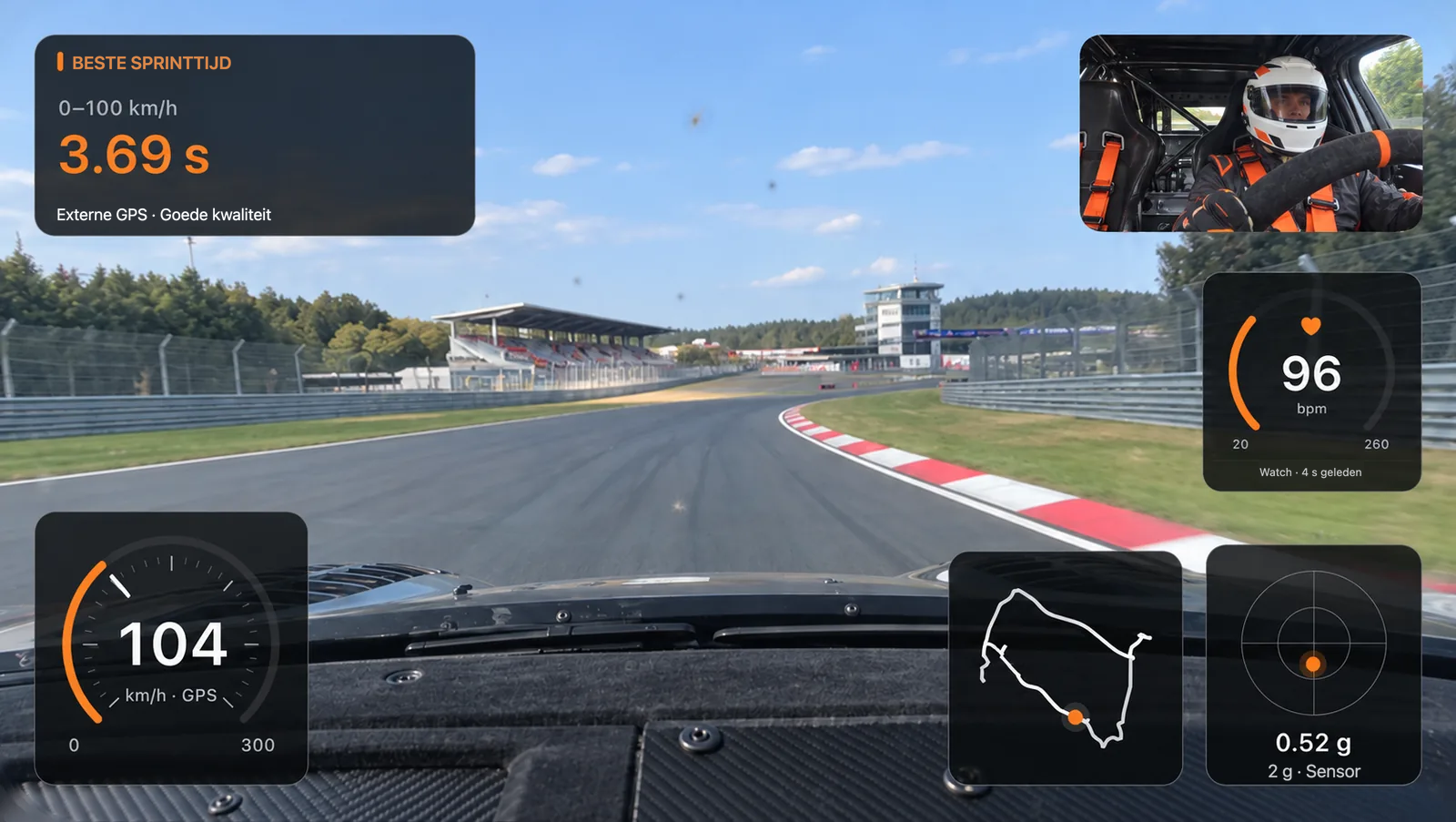
De cijfers tonen de weergaven in deze vormgeving. Kies er één – of ontdek hieronder wat je daarnaast kunt tonen.
Toon GPS-snelheid digitaal, als ronde snelheidsmeter of als balk. In het voorbeeld is de ronde snelheidsmeter te zien. Grootte, positie, accentkleur en achtergrond bepaal je zelf.
Beste sprint- en afstandstijden hebben eigen weergaven. Ze tonen de opgeslagen resultaten van de rit; verdere pogingen worden niet achteraf berekend. In het voorbeeld zie je een beste sprinttijd.
Kies g-cirkel, bewegingsspoor of twee assen. De weergave gebruikt geschikte opgeslagen iPhone-sensorgegevens, anders GPS als terugvalbron. De bron blijft zichtbaar.
Het trajectverloop verbindt de positie met de ritvideo. Zo krijgen bochten en acceleratiefasen hun plaats op je route.
Neem traject en bestuurder gelijktijdig op met de camera aan de achter- en voorkant. De aanvullende bestuurderscamera is beschikbaar op ondersteunde iPhones en met passende instellingen.
Toon optioneel geregistreerde hartslagwaarden van de Apple Watch. De weergave staat aanvankelijk uit en vereist bij elke video-export een afzonderlijke bevestiging.
In drie stappen
Film je sprint-, afstands- of rondenrit en verbind die met de werkelijk geregistreerde rijgegevens. Kies je clip, ontwerp de weergaven en deel je moment.
Kies vóór de rit ‘Video instellen’. Stel resolutie, beeldsnelheid, optioneel geluid en bestuurderscamera in. ‘Meetgegevens + video starten’ start beide samen.
Open de rit vanuit de geschiedenis in Video Studio. Kies de hele rit, ronden, een opgeslagen clip van een beste sprinttijd of een vrij tijdsinterval. Pas weergaven, grootte, positie en ontwerp aan.
Kies staand of liggend formaat en exporteer je clip als MP4 om op te slaan of te delen. De originele opnamen en meetgegevens blijven behouden.
Jouw gegevens. Jouw vormgeving.
Een ingetogen look of veel details: jij bepaalt welke rijgegevens zichtbaar zijn in je video.
Deze weergaven zijn in het voorbeeld hierboven niet ingeschakeld. Je kunt ze in Video Studio passend bij je rit toevoegen.
Rondetijd, sectortijden en rondenoverzicht.
Toon het hoogteverloop van je rit.
De afgelegde afstand in beeld.
Als balk of verloopcurve – geen pedaalstand.
Tijdverschil bij dezelfde afgelegde afstand, met geschikte referentieronde.
Naam, details, eigen tekst of foto uit je garage.
Combineer, verplaats en ontwerp weergaven afzonderlijk. Veel hebben meerdere ontwerpen en een compacte variant. Beschikbaar afhankelijk van meetmodus en geregistreerde gegevens; ontbrekende waarden worden niet verzonnen.
Alle weergaven en ontwerpen uitgelegdSnelheid, tijden, g-krachten, traject, hoogte en afstand – voeg zo nodig bestuurdersbeeld, hartslag of een voertuigkaart toe.
Kies een weergave, verplaats die en pas de grootte aan. Digitale snelheidsmeter, ronde snelheidsmeter of balk, accentkleuren en achtergronden geven je clip een eigen look.
Spring naar ronden, doorloop de opname beeld voor beeld of kies een vrij tijdsinterval. Slow motion is beschikbaar afhankelijk van opname en instelling.
Twee perspectieven. Jouw indeling.
Liggend formaat voor het overzicht. Staand formaat met ruimte voor je eigen look: bestuurdersbeeld bovenaan, traject eronder en meetwaarden afzonderlijk. Je kunt de elementen voor elk formaat vrij indelen.
Het traject vult het beeld. Bestuurder en meetwaarden zijn eroverheen geplaatst.
In staand formaat hoeven de meetwaarden niet over het trajectbeeld te liggen. In deze voorbeeldindeling hebben snelheidsmeter, g-cirkel, trajectverloop, beste sprinttijd en hartslag een eigen gebied eronder.
Positie, grootte en ontwerp bepaal je zelf. Het bestuurdersbeeld blijft optioneel.
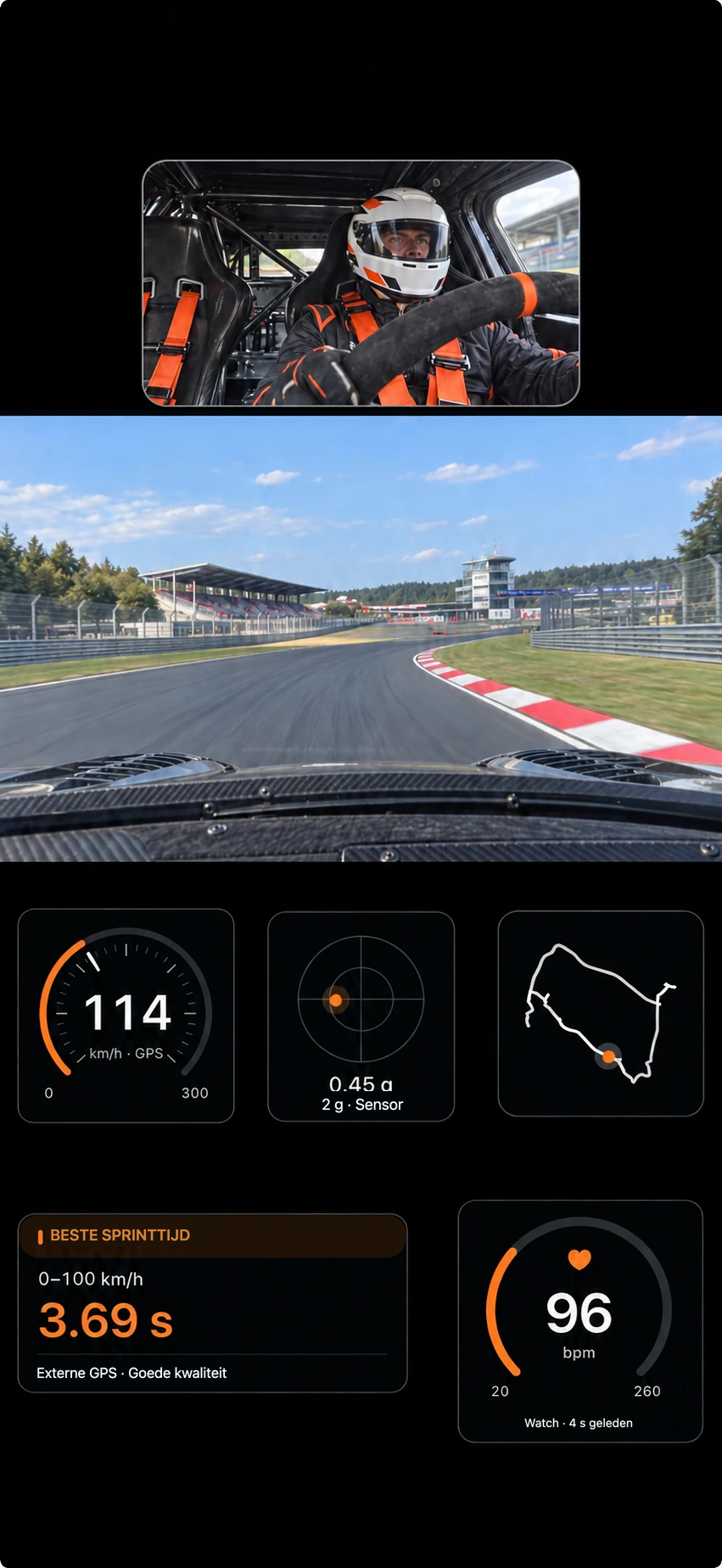
Perfect voor sociale media: bestuurder, circuit en rijgegevens in je eigen indeling.
Vormgevingsvoorbeelden met fictieve coureur en racecircuit. De waarden dienen ter illustratie. Tik op afbeeldingen om te vergroten. De werkelijke indeling kies je in de app.
Goed om te weten
Voor video moet de iPhone ontgrendeld zijn en de app op de voorgrond blijven. Vergrendelen of wisselen van app pauzeert de camera. Bij dezelfde lopende meting kan de video na terugkeer worden voortgezet.
Opnamen tot 4K, hogere beeldsnelheden, slow motion en de bestuurderscamera hangen af van apparaat en instellingen. Opslagruimte, warmte en batterij kunnen de opname beperken.
Sprint-, afstands- en rondenmetingen werken ook zonder camera. Siri, Opdrachten en Apple Watch starten alleen meetregistraties zonder video.
De export maakt een nieuw bestand. Originele video's blijven lokaal in Track4Facts. Voor het veiligstellen zijn er afzonderlijke videoreservekopieën; de normale appreservekopie bevat geen video's.
Privacy
Opnamen, voorvertoning en export worden op je apparaat gemaakt. Er is geen account en geen upload naar Track4Facts. De originelen staan in de app, niet in je fotobibliotheek.
De camera start pas met ‘Meetgegevens + video starten’. Bestuurderscamera en geluidsopname schakel je afzonderlijk in. Voor ‘Bewaar in Foto's’ mag de app alleen video's toevoegen, niet je bibliotheek lezen.
De hartslagweergave is standaard uitgeschakeld. Als hartslagwaarden in de geëxporteerde video moeten verschijnen, bevestig je dit bij elke export afzonderlijk.
Getoonde rijgegevens worden onderdeel van het videobeeld. Controleer welke personen, kentekens, plaatsen en gesprekken zichtbaar of hoorbaar zijn. Belangrijk: als je een video in Track4Facts verwijdert, blijven al geëxporteerde of gedeelde kopieën in Foto's, Bestanden of bij de ontvanger bestaan.
Track4Facts PRO
Video Studio behoort tot PRO. Eenmalige aankoop, geen abonnement. Ook eerdere kopers van de betaalde app behouden de volledige versie inclusief Video Studio.