
Hulp & FAQ
Eén vraag. Eén duidelijk antwoord.
Alles over Video Studio, sensorfusie, sprintvergelijking, Ghost Lap, trillingsanalyse, GPS, rondetijden en de overige functies. De antwoorden komen rechtstreeks uit het naslagwerk van de app.
Onderwerpen
Kies een onderwerp.
Daarna zie je alleen de vragen over dit onderwerp. De zoekfunctie hierboven doorzoekt nog steeds alle antwoorden.
Vragen
Aan de slag & GPS
Aan de slag & GPS
Wat is gratis en wat hoort bij de volledige versie?
Gratis blijven de normale ritregistratie met iPhone-GPS, livewaarden en ritstatistieken, evenals de sprintmeting 0–100 km/h respectievelijk 0–60 mph. Ook gratis zijn een garage met één voertuig, Apple Watch-afstandsbediening, het optionele Race Training met hartslag, Live Activity, ritten benoemen en verwijderen, de kaartweergave, Race Summary en het importeren van bestaande Track4Facts-reservekopieën. Al opgeslagen gegevens worden door de vergrendeling niet verwijderd.
De volledige versie ontgrendelt de complete ronden-/racemodus met parcoursen, start-/finishlijn, sectoren, livedelta en rondetijden. Daar horen ook de rondenlijst, sectorweergave en rondenvergelijking in Geschiedenis bij. Daarbovenop komen afstandsmetingen, eigen sprintbereiken, externe Bluetooth-GPS-ontvangers, de overige grafieken, sprintvergelijking, trillingsanalyse, Ghost Lap, replay, GPX-/CSV-export, volledige reservekopie-export en meer voertuigen in de garage. Het is een eenmalige aankoop zonder abonnement; eerdere kopers van de betaalde app behouden de volledige versie automatisch.
Wat legt de app tijdens een rit vast?
Na de start blijft Track4Facts de rit op de achtergrond registreren – ook met vergrendeld scherm. Uit geldige GPS-punten worden snelheid, topsnelheid, afstand en gemiddelde snelheid bepaald. Daarnaast worden ritduur, stops en bij voldoende verticale nauwkeurigheid het hoogteverschil bepaald. De app bewaart tijdens de registratie ook iPhone-bewegingsgegevens met tijdstempels bij de rit: versnelling en, indien beschikbaar, zwaartekrachtrichting en draaisnelheid. Dit gebeurt onafhankelijk van welke analyse op dat moment geopend is.
Sprintmetingen lopen parallel aan de normale ritregistratie; in de volledige versie geldt dat ook voor ingeschakelde afstandsdoelen. Welke meetwaarden je op dat moment op het scherm bekijkt, verandert niet wat voor de lopende rit wordt gemeten. In de rondenmodus komen voltooide ronden en – als ze volledig zijn vastgelegd – hun sectortijden erbij. Als het optionele Race Training op een gekoppelde Apple Watch is ingeschakeld en toestemming voor Gezondheid is gegeven, worden ook tijdgekoppelde hartslagwaarden opgeslagen.
Moet een registratie vanuit stilstand beginnen?
Nee. Een normale rit kan ook worden gestart als het voertuig al rijdt. Zodra meerdere aaneengesloten en plausibele GPS-punten beweging bevestigen, werkt de app snelheid, afstand, topsnelheid en overige ritgegevens bij.
Alleen metingen die een echte start vanuit stilstand vereisen – bijvoorbeeld 0–100 km/h of een afstand vanaf 0 – blijven geblokkeerd totdat de app tijdens dezelfde registratie een stabiele stilstand heeft herkend.
Wat is het verschil tussen iPhone-GPS, XGPS en Dragy Lite?
iPhone-GPS heeft geen extra apparaat nodig en komt via Core Location. Het levert Track4Facts positie, GPS-snelheid en normaal gesproken horizontale, verticale, snelheids- en koersnauwkeurigheid. De meetfrequentie wordt door het systeem geregeld en is doorgaans lager of variabeler dan bij een externe performance-ontvanger. Core Location geeft de app geen satellietaantal of pDOP.
De Bluetooth-ontvangers XGPS150, XGPS160 en Dragy Lite worden ondersteund. XGPS levert een 2D-/3D-fix, snelheid, koers, batterij en eventueel WAAS/DGPS. De gebruikte XGPS-SDK biedt echter niet voor elk meetpunt afzonderlijke nauwkeurigheidswaarden, satellietaantal of pDOP; deze diagnosevelden mogen daarom ‘–’ tonen. Dragy Lite levert daarnaast horizontale en verticale nauwkeurigheid, snelheids- en koersnauwkeurigheid, satellietaantal en pDOP. Voor Dragy Lite kun je in de GPS-diagnose 10, 20 of 25 Hz kiezen.
De in de instellingen vastgelegde grenswaarden voor positie- en snelheidsnauwkeurigheid gelden voor de iPhone en Dragy, omdat beide deze waarden leveren. Bij XGPS controleert Track4Facts in plaats daarvan de geldige fix, ouderdom van de meting, continuïteit en plausibiliteit van de waarden. Een hogere meetfrequentie kan drempel- en lijnpassages in de tijd fijner onderscheiden, maar is niet automatisch nauwkeuriger: ontvangst, antennepositie, satellietgeometrie, reflecties en fixkwaliteit blijven bepalend.
Wanneer neemt een externe Bluetooth-ontvanger het over?
Externe GPS-ontvangers horen bij de volledige versie. XGPS150 of XGPS160 moeten met de iPhone zijn verbonden; de app zoekt automatisch naar een ingeschakelde Dragy Lite en verbindt deze ook na een onderbreking opnieuw. Als de Dragy nog niet voor performancegebruik was ingesteld, kan de eenmalige GNSS-configuratie met herstart ongeveer 45 seconden duren. Gebruik maar één externe ontvanger tegelijk.
De bron wordt bij de start van een rit vastgelegd. Als dan een ondersteunde ontvanger verbonden is en de volledige versie actief is, gebruikt Track4Facts de GPS daarvan; anders blijft iPhone-GPS actief. Een ontvanger die pas tijdens de rit wordt verbonden, neemt om veiligheidsredenen pas bij de volgende registratie over. Valt de actieve externe ontvanger tijdens een rit uit, dan schakelt de normale ritregistratie terug naar de iPhone; een lopende sprint- of afstandsmeting wordt onderbroken zodat geen tijd tussen twee verschillende sensoren wordt geïnterpoleerd.
Het bronlabel onder de opnameknop toont vóór en tijdens de rit welke bron werkelijk actief is. De Apple Watch dient alleen als weergave en afstandsbediening en verandert deze keuze niet.
Wat betekenen de GPS-kleur en GPS-diagnose?
De GPS-weergave onder de opnameknop is ook zonder lopende registratie actief. Tik erop om bron, ouderdom van de meting, positie, nauwkeurigheden, snelheid, koers, fixkwaliteit en – bij een externe ontvanger – de batterij ervan te controleren. Alleen bij Dragy Lite verschijnen daarnaast de instelbare verversingsfrequentie en de door deze ontvanger geleverde satelliet- en pDOP-waarden.
Groen betekent dat er een actuele, voor de actieve bron bruikbare positie- en snelheidsfix is. Geel wijst op een aanwezige maar beperkte of nog niet actuele fix. Bij de iPhone kan de weergave rood of niet beschikbaar zijn als locatietoestemming ontbreekt of er nog geen fix is; bij een verbonden externe ontvanger blijft het compacte bronlabel beperkt tijdens het zoeken naar een fix. De detailweergave vermeldt of positie, snelheid, nauwkeurigheid of actualiteit ontbreekt.
Een ‘–’ betekent dat de actieve bron deze waarde niet levert; het is geen meetwaarde nul en ook niet automatisch een defect. Bij de iPhone is dit normaal voor satellietaantal en pDOP en bij XGPS ook voor verschillende afzonderlijke nauwkeurigheden. Dragy Lite verstuurt deze waarden als de betreffende fix ze bevat. Voor de beslissing telt daarom altijd de bronafhankelijke fixcontrole, niet alleen het aantal ingevulde rijen.
Waarom toont GPS bij stilstand soms 1–3 km/h?
GNSS levert zowel positie als snelheid alleen als schatting. Satellietgeometrie, atmosfeer en gereflecteerde signalen kunnen daarom ook bij stilstand kleine snelheden veroorzaken. Track4Facts gebruikt de snelheidswaarde die de iPhone of externe ontvanger meldt; de livesnelheid wordt niet in het algemeen uit twee opeenvolgende posities berekend. GNSS-ontvangers kunnen snelheid onder andere uit de dopplerverschuiving van satellietsignalen bepalen. Hoe Core Location de waarde intern berekent, legt Apple niet vast. Het gangbare model √2 · σ / Δt geldt alleen voor een snelheid berekend uit twee onafhankelijke positieschattingen en verklaart daarom niet zonder meer elke weergegeven snelheidsfout.
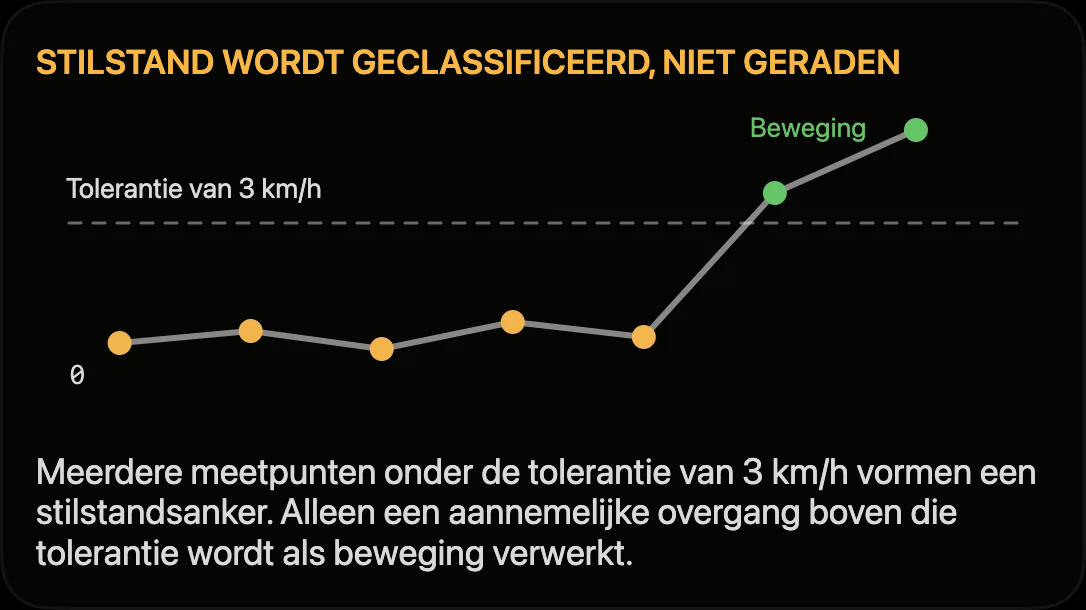
Track4Facts gebruikt hysterese: één lage waarde bepaalt niet of er stilstand of beweging is. Bij de iPhone worden opeenvolgende snelheden, afstandsverandering, horizontale nauwkeurigheid en beschikbare bewegingsinformatie gezamenlijk geclassificeerd. XGPS en Dragy Lite gebruiken korte, tijdgebaseerde bevestigingsvensters voor hun snellere gegevensreeks; Dragy-nauwkeurigheden worden bovendien getoetst aan de ingestelde grenswaarden. Bevestigde stilstand wordt voor de weergave en 0–X-logica naar 0 genormaliseerd, terwijl de oorspronkelijke tijdstempels behouden blijven voor latere interpolatie.
Bij de iPhone blijven gemelde lage snelheden tijdens afremmen zichtbaar, ook als de stop nog niet is bevestigd. Externe ontvangers bufferen de korte bevestigingsreeks bij de overgang voordat ze van toestand wisselen. Zo reageren bronnen met verschillende meetfrequenties stabiel, zonder één ruiswaarde als start of stop te beoordelen.
Hoe herkent de app een stop?
De tolerantie van 3 km/h is voor alle bronnen gelijk, maar de bevestiging houdt rekening met hun gegevenstype en meetfrequentie. Bij de iPhone bevestigen minstens twee lage, ruimtelijk stabiele GPS-punten de overgang van beweging naar stilstand. Werkelijke lage snelheden blijven ondertussen zichtbaar. XGPS en Dragy Lite bevestigen lage waarden via een kort tijdvenster met meerdere plausibele meetpunten. Pas de bevestigde overgang verhoogt de stopteller, zet de meetwaarde op de canonieke stilstand en kan een nieuwe poging gereedmaken.
Track4Facts vraagt tijdens een registratie voortdurend posities op – ook bij stilstand. Als Core Location uitzonderlijk geen snelheid meldt, kunnen meerdere dicht bij elkaar liggende iPhone-posities over minstens twee seconden stilstand afleiden. Deze terugval mag de afstandsmeting opnieuw gereedmaken, maar geen 0–X-sprint starten. Externe ontvangers moeten daarentegen een geldige snelheidsfix leveren.
Bevestigde iPhone-stilstandspunten blijven als diagnose behouden in route en export. Bij externe ontvangers met hoge meetfrequentie beperkt de instelling ‘Alle punten van externe ontvangers bewaren’ hoe dicht hun geldige punten blijvend worden opgeslagen; de livemeting verwerkt onafhankelijk daarvan de binnenkomende gegevensreeks.
Hoe werken km/h, mph, kilometers en mijlen?
Onder Instellingen kun je de systeemeenheid van de iPhone overnemen of vast Metrisch of Imperiaal kiezen. Invoer, snelheidsmeter, afstanden en resultaatlijsten verschijnen daarna in km/h en meters/kilometers of in mph en voet/mijlen.
Intern bewaart Track4Facts snelheden altijd in km/h en afstanden in meters. Een latere eenheidswissel verandert daarom geen opgeslagen meetgegevens, alleen de weergave ervan.
Wat betekenen groen, geel en een ongeldige poging?
Het kwaliteitsniveau beschrijft de betrouwbaarheid van de invoergegevens, niet de rijprestatie. Groen betekent dat nauwkeurigheid, tijdsintervallen en plausibiliteitscontroles in het goede bereik lagen. Geel duidt een rekenkundig geldig resultaat aan waarvan de onzekerheid verhoogd is door een groter meetgat of beperkte fixkwaliteit. De ongunstigste deelkwaliteit van een poging bepaalt het totale niveau.
Een ontbrekende waarde is geen numeriek nulresultaat. Het betekent dat niet volledig aan de meetvoorwaarden was voldaan – bijvoorbeeld doel niet bereikt, geen bevestigde stilstand, startdrempel niet van onderaf gepasseerd, datagat, afgewezen fix of onwaarschijnlijke sprong. Status en foutreden worden bij de rit bewaard.
Hoe nauwkeurig zijn de waarden?
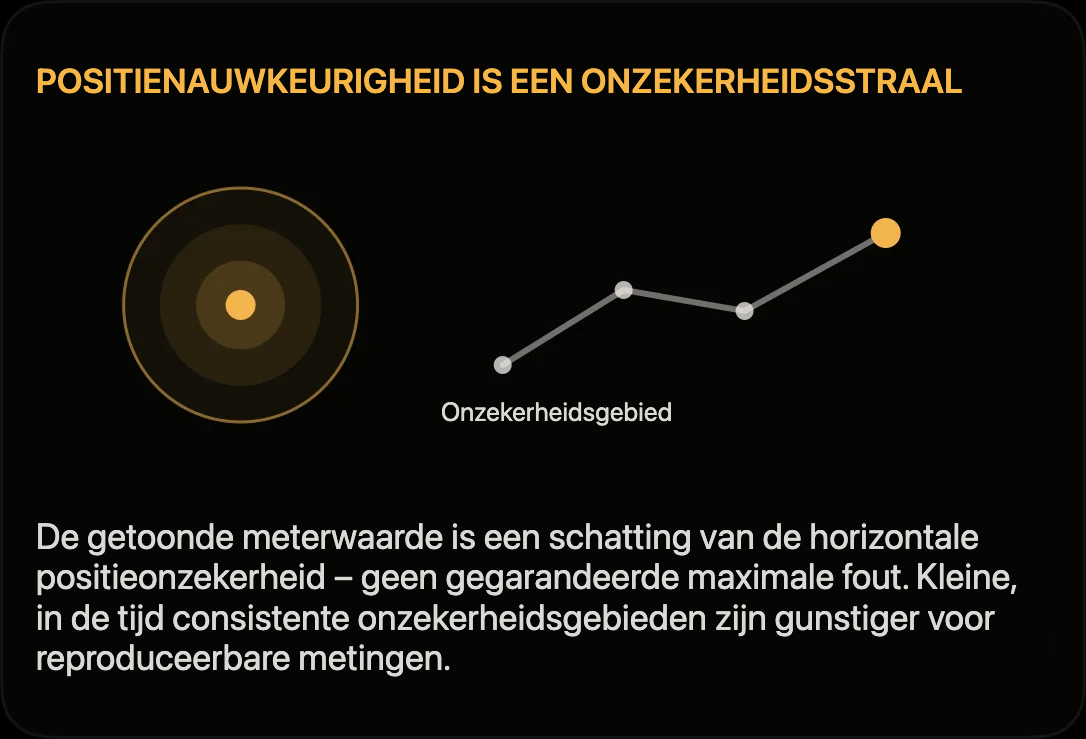
Meetonzekerheid heeft minstens twee componenten: ruimtelijke onzekerheid van de positie en tijdsonzekerheid door de meetfrequentie. Plausibiliteitsfilters verminderen grove uitschieters; bevestigingsvensters stabiliseren toestandswisselingen; lineaire interpolatie vermindert de afrondingsfout die zou ontstaan als steeds pas het volgende GPS-punt als drempel telde. Deze methoden verbeteren de schatting, maar creëren geen informatie die de ontvanger niet heeft gemeten.
Resultaten blijven afhankelijk van ontvangst, antennepositie, zicht op de hemel, apparaat en verversingsfrequentie. Tunnels, straten tussen hoge gebouwen, reflecties en lange meetgaten verhogen de onzekerheid. De app is geen officieel geijkt meetinstrument. Gebruik voor vergelijkbare pogingen dezelfde bron en montagepositie, meet onder vergelijkbare omstandigheden en houd rekening met het opgeslagen kwaliteitsniveau.
Zonder interpolatie zou de koppeling aan het volgende meetpunt een gebeurtenis met maximaal één meetinterval Δt = 1/f vertragen. Δt/2 is alleen het gemiddelde als de werkelijke drempelfase gelijkmatig tussen twee meetpunten verdeeld is. Bij 1 Hz bedraagt het mogelijke aandeel van de bemonstering maximaal 1 s, bij 25 Hz maximaal 0,04 s. Bij een lijnpassage verschuift een positiefout Δs in de rijrichting de tijd bij benadering met Δs/v; bij 100 km/h komt 1 m overeen met circa 0,036 s. Deze voorbeelden zijn geen totale foutgrenzen: ontvangerruis, vertraging en modelafwijkingen komen erbij.
Waar moet ik tijdens het rijden op letten?
Bevestig de smartphone vóór de rit veilig, zonder zicht, bediening of airbags te hinderen. Bedien de app niet tijdens het rijden. Voer prestatiemetingen alleen uit op privéterrein, afgesloten trajecten of trajecten en terreinen die uitdrukkelijk voor de betreffende rijmanoeuvres zijn vrijgegeven.
Forceer geen meting: verkeersregels, veiligheid en zicht-, weers- en verkeersomstandigheden hebben altijd voorrang.
Video Studio
Hoe kies en verplaats ik telemetrie in de video?
Open in Video Studio onder ‘Je stijl vormgeven’ de kaart ‘Aangepast’. Via de tegels schakel je snelheid, ronde/tijd, parcoursverloop, G-cirkel, hoogte, afstand, het bestuurdersbeeld en andere weergaven afzonderlijk in en uit.
Tik op een weergave in de video om deze te selecteren; versleep deze om de positie te wijzigen en gebruik twee vingers om de grootte aan te passen. Tik op een lege plek om de selectie op te heffen. Voor de geselecteerde weergave toont de balk onder de video − en + voor de grootte; tik op het percentage om een exacte waarde in te voeren. ‘Ontwerp’ opent weergave, kleur en achtergrond. Met de pijlen ernaast maak je elke wijziging ongedaan of voer je deze opnieuw uit.
In staande stand (9:16) verbergt ‘Voorbeeld vergroten’ de tegels om de video meer ruimte te geven; ‘Elementen kiezen’ toont ze weer. Onder ‘Aanpassen’ kun je weergaven ook in kleine stappen verplaatsen, ze allemaal compact maken of de posities herstellen. Slepen en gebaren met meerdere vingers zijn dus niet noodzakelijk. Met ‘Uitlijnen op hulplijnen’ worden weergaven tijdens het slepen uitgelijnd op het midden van het beeld en de randen.
Weergaven blijven binnen het videobeeld en mogen elkaar overlappen. De indeling geldt voor de hele clip en de export; staande en liggende stand behouden afzonderlijke posities. ‘Gereed’ slaat de vormgeving voor deze rit op; ‘Annuleren’ vraagt bij wijzigingen om bevestiging voordat ze worden verworpen. Originele video's en meetgegevens blijven ongewijzigd; ontbrekende meetwaarden worden als een streepje weergegeven.
Hoe kies ik een snelheidsmeter, balken en bewegende weergaven?
Open in Video Studio de lay-outeditor, tik op een weergave en daarna op ‘Ontwerp’ in de balk onderaan. Via Aanpassen > Weergave > Weergave vind je dezelfde keuze. Voor snelheid zijn er een digitale weergave, ronde snelheidsmeter en balk; voor G-krachten een cirkel, een kort bewegingsspoor of twee assen. Accelereren / remmen kan daarnaast als eigen weergave met een balk of verloopcurve worden ingeschakeld. Hoogte, traject, tijd en delta hebben passende andere weergaven.
Kies ontwerp, accentkleur, achtergrond en grootte. Toepassen verandert eerst het ontwerp; pas Gereed in de lay-outeditor slaat de stijl op. Ongedaan maken en Opnieuw uitvoeren gelden ook voor ontwerpwijzigingen. Persoonlijke voorinstellingen en afzonderlijke videoreservekopieën behouden de vormgeving.
Het voorbeeld herhaalt een gedeelte van je bestaande ritgegevens. Met Verminder beweging of VoiceOver blijft het stil. In de film volgen weergaven altijd de videotijd. Ontbrekende gegevens worden niet verzonnen. Snelheid is GPS-snelheid, geen toerenteller; acceleratie is geen pedaalstand. De G-cirkel toont de gevoelde belasting, de assen positieve acceleratie of een linkerbocht. Schaalbegrenzingen veranderen geen getalswaarden. Delta behoudt vaste vergelijkingskleuren. Metingen en originele video's blijven ongewijzigd.
Hoe krijg ik stap voor stap uitleg over de videoschermen?
Tik rechtsboven op het vraagteken. De introductie markeert de bedieningselementen één voor één en legt hun functie uit. Met Volgende en Terug ga je tussen de stappen; Introductie overslaan sluit de introductie op elk moment. Elk videoscherm biedt bij het eerste openen een introductie. Daarna verschijnt deze alleen als je op het vraagteken tikt.
Lange uitleg kun je scrollen. De bediening ondersteunt grote tekst en VoiceOver. Gemarkeerde elementen kunnen tijdens de uitleg niet per ongeluk worden bediend. De introductie start geen opname, verandert geen meetgegevens of aankopen en herstelt daarna uitgeklapte gedeelten en de eerdere scrollpositie. Tijdens een lopende meetregistratie wordt geen introductie geopend.
Hoe leg ik een sessie met video vast?
Gebruik de registratieknop in het meetscherm; kies in rondenmodus eerst een geldig parcours en tik op ‘Registratie voorbereiden’. Kies ‘Zonder video starten’ voor alleen meetregistratie of ‘Video instellen’ voor meetgegevens met video. Bij Sprint heeft deze optie het label PRO; ronden en afstand vereisen al de volledige versie. In de camera-instellingen kies je resolutie, optionele bestuurderscamera en geluid. Het voorbeeld neemt nog niets op. Pas ‘Meetgegevens + video starten’ en de opslagbevestiging starten beide samen in staande of liggende stand. De richting bij de start blijft voor deze opname vast, ook na onderbrekingen. Stoppen beëindigt de meetregistratie en video. Met Terug kun je het registratietype wijzigen; Annuleren start niets. Video omvat de hele rit en alle ronden, niet alleen de snelste. Siri, Opdrachten en Apple Watch starten uitsluitend meetgegevens zonder camera. Onder Instellingen > Video kun je ‘Video-opnamen inschakelen’ uitzetten. Dan start de meetregistratie bij Sprint, Afstand en Ronden direct zonder videovraag. De instelling blijft opgeslagen. Bestaande video's en lopende opnamen blijven ongewijzigd; opnieuw inschakelen brengt de keuze bij de volgende start terug. Race Video vereist op dat moment geverifieerde toegang tot de volledige versie; alleen een oude, in de cache opgeslagen ontgrendeling volstaat niet. Vóór de start controleert de app de vrije opslagruimte en toont een geschatte opnameduur voor resolutie, bestuurderscamera en geluid. De schatting trekt 2 GB reserve af, telt 25 % bij de verwachte datasnelheid op en laat extra ruimte voor het afsluiten van bestanden. Onder 30 minuten verschijnt een waarschuwing; onder 2 minuten boven op de reserve of bij een mislukte controle kan video niet starten. De opslagruimte wordt bij de start opnieuw en tijdens de opname regelmatig gecontroleerd. Bij het naderen van de reserve stopt video; de meetregistratie blijft onafhankelijk. Andere apps kunnen opslagruimte verbruiken en batterij of warmte kunnen de opname eerder beëindigen. Dit is geen tijdgarantie en ook geen werkelijk gereserveerde opslagruimte. Export- en Foto's-kopieën hebben extra ruimte nodig. Kies ook de beeldsnelheid (30, 60 of 120 fps, afhankelijk van de iPhone) en Standaard of Ultragroothoek indien beschikbaar. Niet-ondersteunde resoluties worden uitgeschakeld. Een eigen status toont de videoduur en onderbrekingen. De videotijd begint bij het eerste geaccepteerde camerabeeld.
Kan ik elke ronde kiezen en alle andere behouden?
Ja. Open in Geschiedenis het Video Studio van de rit. Onder ‘Je clip kiezen’ vind je de hele rit, de beste opgeslagen ronde, afzonderlijke ronden of een bereik van de eerste tot de laatste gekozen ronde, plus sprintclips. Sprintclips tonen de opgeslagen beste tijden van deze rit; doelen uit dezelfde run, zoals 0–50 en 0–100 km/h, vormen samen één clip met maximaal 3 seconden ervoor en erna. Met ‘Tijdvak kiezen’ stel je een vrij bereik in met miniaturen en stappen van 0,1 seconde.
De status toont volledige, gedeeltelijke of ontbrekende video. Een export maakt een nieuw bestand zonder de overige ronden in te korten of te verwijderen. De exportbalk schat bestandsgrootte en benodigde ruimte inclusief kopie en reserve. Een voltooide export kun je opnieuw opslaan of delen. Originele video's staan in Track4Facts en maken geen deel uit van de JSON-appreservekopie; afzonderlijk herstelbare videoarchieven vind je onder Instellingen > Reservekopie & export > Videoreservekopie. Herstel eerst de bijbehorende meetgegevens.
Welke beperkingen hebben camera en telemetrie?
Bevestig de iPhone stevig in staande of liggende stand en houd de app geopend en het scherm ontgrendeld. Zolang de camera gereed is of opneemt, wordt automatische schermvergrendeling voorkomen. Vergrendelen en wisselen van app pauzeren video en veroorzaken een gat. Als dezelfde meetregistratie nog loopt, wordt video na terugkeer naar de actieve app en zodra de camera beschikbaar is automatisch in een nieuw gedeelte hervat. Warmte, weinig opslagruimte of camerafouten kunnen video definitief stoppen; de meetregistratie staat hier los van. Voltooide videogedeelten blijven beschikbaar, maar bij een abrupte onderbreking kan het laatste gedeelte ontbreken. Combinaties van voor- en achtercamera en 4K hangen af van het apparaat. Niet-ondersteunde keuzes worden geweigerd in plaats van stilzwijgend anders gelabeld. Export in staande stand behoudt het volledige parcoursbeeld. Snelheid en positie gebruiken GPS-schattingen. De G-cirkel geeft de voorkeur aan geschikte opgeslagen bewegingsgegevens en valt terug op GPS-schattingen wanneer sensorgegevens ontbreken of ongeschikt zijn; ontbrekende gegevens worden niet verzonnen. Een optionele hartslagweergave gebruikt vastgelegde Watch-waarden. Deze staat standaard uit en vereist voor elke video-export een afzonderlijke bevestiging. Controleer personen, geluid en zichtbare locatie voordat je deelt. Nieuwe opnamen en exports vereisen geverifieerde Pro-toegang, ook bij afstandsbediening. Beschikbare apparaten en formaten worden vooraf gecontroleerd; de werkelijke camerabelasting kan de voorbereiding toch verhinderen.
Welke resolutie en beeldsnelheid moet ik voor de opname kiezen?
In de camera-instellingen kies je resolutie en beeldsnelheid. 30 fps is de standaard en vraagt de minste opslagruimte. 60 fps oogt vloeiender en maakt beeldstappen en slowmotion rustiger. 120 fps is bedoeld voor slowmotion: de export kan elk beeld op ¼ van de snelheid tonen.
Welke combinatie mogelijk is, hangt af van iPhone, lens, resolutie en bestuurderscamera. Niet-beschikbare opties zijn grijs en vermelden de reden, bijvoorbeeld ‘alleen zonder bestuurderscamera’ of ‘bij 1080p of lager’. De bestuurderscamera neemt altijd op met 30 fps.
4K met 120 fps wordt net als in de Camera-app opgeslagen als HEVC (H.265); dit heeft bij dezelfde beeldkwaliteit ongeveer 30 % minder gegevens nodig. Alle overige combinaties gebruiken H.264 voor de breedste afspeelbaarheid. Meer beelden per seconde en een hogere resolutie vragen meer opslagruimte en produceren meer warmte; de opslagschatting vóór de start houdt hier rekening mee. Neem voor het scherpste resultaat op in 4K; voor sociale media is 1080p vaak voldoende.
Hoe gebruik ik het videovoorbeeld?
Tik op de video om de bediening te tonen of te verbergen; tijdens het afspelen verdwijnt deze na enkele seconden vanzelf. In het midden staan afspelen/pauzeren en sprongen van 10 seconden. Een sprong pauzeert even, gaat naar het exacte beeld en speelt daarna verder.
Bij ritten met ronden springen de pijlen naast de rondeweergave naar het begin van de vorige of volgende ronde. De snelheidsknop wisselt tussen 1×, ½× en ¼×. Tijdens pauze gaan de pijlen ernaast één beeld vooruit of terug.
Sleep over de tijdlijn om een moment te zoeken; met een tik spring je er direct naartoe. Als je tijdens het slepen je vinger omhoog van de balk af beweegt, wordt het zoeken viermaal fijner. Witte strepen markeren rondestarts; bij het passeren voel je een lichte tik. Na loslaten speelt de video verder als deze daarvoor al speelde. De knop rechtsonder opent het volledige scherm.
Wat betekenen oranje, arcering en het witte kader op de tijdlijn?
De balk onder het voorbeeld toont de hele rit. Oranje is opgenomen video; gearceerde gebieden zijn videopauzes, bijvoorbeeld door wisselen van app, vergrendelen of camerafouten. Het witte kader markeert de gekozen clip; ook een sprintclip van enkele seconden blijft als smal kader zichtbaar. Tik op de balk om de selectie van het tijdvak te openen.
Heel korte gaten van enkele beelden (tot ongeveer ¼ seconde), zoals bij de interne wisseling van videobestand om de paar minuten kunnen ontstaan, tellen niet als pauze: voorbeeld en export houden daar het vorige beeld vast, terwijl de telemetrie doorgaat. Langere pauzes blijven gearceerd en tonen in de video een melding met de reden, indien bekend. Meetgegevens blijven altijd op hun oorspronkelijke tijdlijn.
Hoe pas ik het bestuurdersbeeld aan?
Het bestuurdersbeeld ontstaat als je bij het opnemen de bestuurderscamera inschakelt. Of dit mogelijk is, hangt van de iPhone af; het kan niet achteraf worden gemaakt. In de lay-outeditor schakel je het in via de tegel ‘Bestuurdersbeeld’, verplaats je het en wijzig je de grootte tussen 50 en 260 %: met twee vingers, met − en + of door op het percentage te tikken.
Het heeft afgeronde hoeken en een dunne rand, net als de andere weergaven, en vult het hele vlak; uitstekende randen worden afgesneden. Voor het bestuurdersbeeld zijn er geen ontwerpen. De bestuurderscamera neemt op met 30 fps. Controleer vóór het delen wie in beeld is.
Waarom ziet het voorbeeld er minder scherp uit dan de export?
Om afspelen en springen soepel te houden, rendert het Studio het voorbeeld met telemetrie op de exportresolutie, maar maximaal 1080p. De export gebruikt de gekozen resolutie tot aan de opnameresolutie. Kies bij exporteren 4K voor de volledige scherpte van een 4K-opname. De standaard is 1080p; dat is voldoende voor de meeste platforms en maakt kleinere bestanden.
In het formaat 9:16 gebruikt een liggend opgenomen parcoursbeeld alleen de breedte van het staande formaat en ziet er daardoor kleiner en minder gedetailleerd uit. Neem voor staande video's bij voorkeur in staande stand op. Gebruik bij 480p minder of grotere weergaven.
Welke exportinstellingen zijn er en wat doet slowmotion?
In Video Studio kies je formaat (16:9 liggend of 9:16 staand), resolutie tot aan de opnameresolutie en beeldsnelheid. Het overzicht toont resolutie, beeldsnelheid, formaat, duur en geschatte bestandsgrootte. De export is een MP4-bestand.
De beeldsnelheid is beperkt tot die van de opname; de standaard is 60 fps of minder, wat de meeste spelers en platforms tonen. Bij opnamen met 60 of 120 fps toont ‘Slowmotion’ (½× of ¼×) elk opgenomen beeld met 30 fps: 60 fps wordt halve snelheid en 120 fps een kwart van de snelheid. Slowmotion wordt zonder geluid geëxporteerd en de telemetrie loopt evenredig vertraagd mee. 4K met 120 fps wordt als HEVC opgeslagen.
Na de export opent direct het deelmenu; ‘Bewaar in Foto's’ en ‘Delen / Bestanden’ blijven daarna beschikbaar. Originele opnamen en meetgegevens blijven ongewijzigd.
Kan ik de app tijdens het exporteren verlaten?
Vanaf iOS 26 gaat de export door als je de app verlaat of de iPhone vergrendelt, voor zover iOS dit op dat moment toestaat. De voortgang verschijnt dan in de systeemweergave; op de achtergrond duurt het renderen aanzienlijk langer. Als de export klaar is, deel je deze of sla je deze op in Track4Facts. Als je de export in de systeemweergave stopt of iOS deze onderbreekt, blijven je opnamen ongewijzigd; exporteer dan opnieuw.
Vóór iOS 26 of als iOS export op de achtergrond weigert, moet je de app tijdens het exporteren geopend houden. De melding tijdens de export geeft aan wat van toepassing is.
Waar worden de video's opgeslagen en hoe verwijder ik ze?
De originele opnamen van parcours- en bestuurderscamera staan in Track4Facts, niet in de Foto's-app. Ritten met video herken je in Geschiedenis aan het label ‘Video’. Exports zijn afzonderlijke kopieën in Foto's of Bestanden en blijven behouden als je de originelen verwijdert.
In Video Studio verwijdert ‘…’ → ‘Alleen video verwijderen…’ alle cameraopnamen van deze rit; de meetgegevens blijven behouden. Dit kan niet ongedaan worden gemaakt. Onder Instellingen > Video > Video-opslag zie je elke rit met opnamedatum en gebruikte ruimte. Tik op een rit voor ‘Alles opslaan…’, ‘Parcourscamera opslaan…’ en ‘Bestuurderscamera opslaan…’ (zonder bestuurderscamera ‘Video opslaan…’): de app neemt op in delen van 5 minuten en voegt deze daarbij zonder hercodering en zonder kwaliteitsverlies samen tot één bestand per camera; pauzes tussen de delen vervallen. Dit vraagt tijdelijk ongeveer evenveel vrije ruimte als de grootte van de video. Is die er niet, dan kun je in plaats daarvan de afzonderlijke delen van 5 minuten opslaan. Via het deelmenu gaan de bestanden bijvoorbeeld naar Bestanden, Foto's of via AirDrop, met datum en camera in de bestandsnaam. Je kunt daar ook video's verwijderen. Afzonderlijke videoarchieven maak en herstel je via Instellingen > Reservekopie & export > Videoreservekopie. De gewone JSON-appreservekopie bevat geen video's.
Gebruikt de G-cirkel in de video hoogfrequente sensorgegevens?
Ja. De g-cirkel en de weergave Accelereren / Remmen geven de voorkeur aan geschikte opgeslagen bewegingsgegevens van de iPhone. Nieuwe ritten bewaren deze nominaal met 50 Hz, onafhankelijk van GPS. De bestaande sensoranalyse schat voertuigassen en tijdsuitlijning op basis van GPS-gegevens, verwijdert zwaartekracht en controleert de kalibratie. Een stevig gemonteerde iPhone en voldoende informatieve ritgegevens zijn nodig.
Sensor duidt de sensoranalyse aan, GPS de terugvalbron bij ontbrekende of ongeschikte sensorgegevens. Een bronwissel wordt niet vloeiend vermengd. Tussen geldige aangrenzende waarden wordt naar het videotijdstip geïnterpoleerd, niet over gaten in gegevens. Een hogere videobeeldsnelheid levert geen extra meetwaarden en geen hogere nauwkeurigheid. Oudere ritten kunnen profiteren als voldoende sensorgegevens zijn opgeslagen. Ontbrekende gegevens kunnen niet achteraf worden aangemaakt.
De gevoelde belasting in de g-cirkel blijft: accelereren onder, remmen boven, linkerbocht rechts en rechterbocht links. Vaste grafische schaal ±2 g; versnelling is geen pedaalstand. Een handmatige telemetrieverschuiving geldt ook voor deze weergaven. Voorbeeld, editor en export gebruiken dezelfde voorbereide analyse. Ruwe gegevens, opgeslagen resultaten en sprint-, afstands- en rondenmeting blijven ongewijzigd.
Hoe toon ik mijn voertuig in de video?
Wijs de rit eerst in de app toe aan een voertuig uit de garage. Open Video Studio → Telemetrie vormgeven en schakel Voertuigkaart in. Selecteer de kaart; ‘Ontwerp’ biedt vier varianten: Compact (alleen naam), Naam & tekst, Voertuigdetails en Fotokaart. Kleur, achtergrond, grootte en positie zijn te kiezen; wijzigingen kun je in de editor ongedaan maken. De kaart staat standaard uit.
Bijschrift bewerken staat maximaal 80 tekens toe, bijvoorbeeld banden of evenement. Zonder eigen tekst verschijnt de samenvatting van bouwjaar, cilinderinhoud en brandstofsoort. Compact toont alleen de naam. Details komen uit het voertuigprofiel, niet uit een vermogensmeting. Ontbrekende waarden blijven leeg; zonder foto verschijnt een tijdelijke aanduiding. De volledige voertuigfoto blijft passend weergegeven, zonder uitsnede.
Het voertuig van deze rit telt, niet het momenteel actieve voertuig. Profielwijzigingen verschijnen nadat je de studio opnieuw opent. Voorinstellingen onthouden de vormgeving, maar activeren de kaart niet en kopiëren geen extra tekst. Het aparte videoarchief bevat geen voertuigprofielgegevens of originele voertuigfoto's: herstel ook je normale reservekopie met voertuigtoewijzing. Een geëxporteerde video bevat de zichtbare kaart blijvend.
Het kentekenveld en privénotities worden niet automatisch overgenomen. Foto's en eigen tekst kunnen toch privégegevens tonen; er is geen automatische vervaging. Controleer het voorbeeld voordat je exporteert en deelt.
Moet de app geopend blijven? Wat gebeurt er bij een oproep?
Als een oproep of wekker alleen de microfoon gebruikt, gaat de video na een kort gat zonder geluid verder; het geluid keert automatisch terug zodra de microfoon vrij is. Bij een tijdelijke onderbreking, bijvoorbeeld door een appwissel, worden de bestaande videodelen afgesloten. Als dezelfde meetregistratie nog loopt, de app weer actief is en de camera beschikbaar is, gaat video automatisch verder met een nieuw deel. De tussenliggende tijd wordt niet opgenomen. In de studio worden alle delen van dezelfde rit automatisch samengevoegd; gaten tonen een melding en, indien bekend, de reden. Meetgegevens blijven op hun oorspronkelijke tijdlijn. Opslagproblemen, hoge systeembelasting/hitte, ontbrekende toegang tot de volledige versie of camerafouten worden niet automatisch overgeslagen. Een beëindigde rit wordt nooit opnieuw gestart. Als de app volledig is afgesloten, is automatisch hervatten niet gegarandeerd.
Hoe werken referentieronde-delta en handmatige synchronisatie?
In de vormgevingseditor (‘Aangepast’) selecteer je onder ‘Tijdafstemming & vergelijking’ uitdrukkelijk de referentieronde. Daardoor verschijnt ‘≈ Afstandsdelta’. − betekent sneller, + langzamer dan de referentie bij dezelfde gereden afstand. Dit garandeert niet exact hetzelfde punt op het parcours. Op de referentieronde zelf blijft de waarde leeg.
De selectie biedt alleen voltooide ronden met vrijwel volledig vastgelegde grenzen, zonder gedetecteerde gaten, stilstanden of verworpen positiepunten. De rondenafstanden mogen maximaal 3 % afwijken; vergeleken posities moeten binnen 25 m liggen en vergelijkbaar gericht zijn. Ook dit is geen nauwkeurigheidsgarantie. Als niet aan de voorwaarden is voldaan, verschijnt — in plaats van een verzonnen tijdverschil.
‘Telemetrieverschuiving’ opent een videovoorbeeld dat je kunt pauzeren. Positieve waarden tonen latere meetgegevens eerder, negatieve waarden eerdere meetgegevens. Je kunt in stappen van 0,05 s tot ±5 s corrigeren en op elk moment terugkeren naar de oorspronkelijke tijd. Pas ‘Gereed’ bewaart de wijziging voor deze rit; ‘Annuleren’ verwerpt deze. In de export wordt een verschuiving die niet nul is zichtbaar vermeld. Camera's, geluid, clipgrenzen, originele bestanden, meettijden en records blijven ongewijzigd. Persoonlijke voorinstellingen nemen geen verschuiving of referentieronde over in andere ritten; het aparte videoarchief bewaart de vormgeving van de betreffende rit. Echte rijtests blijven nodig om de synchroniteit van de opname te beoordelen.
Waar komen sector en sectortijd in de video vandaan?
De optionele weergave ‘Sector / tijd’ gebruikt uitsluitend de al opgeslagen sectortijden van voltooide ronden. Ze toont de huidige sector en de daarin verstreken tijd. De weergave staat standaard uit en kan in de vormgevingseditor worden toegevoegd. Als sectoren ontbreken of de opgeslagen tijden niet bij de ronde passen, blijft de waarde leeg (—). Er worden geen sectorlijnen opnieuw gedetecteerd en geen beste tijden veranderd. Een delta ten opzichte van een referentieronde is niet inbegrepen.
Hoe vind ik de beste ronde, snijd ik clips bij en gebruik ik eigen voorinstellingen?
‘Beste opgeslagen ronde’ kiest de snelste voltooide ronde met een consistente opgeslagen tijd. Dit is geen nieuwe meting of extra kwaliteitsbevestiging. Ontbreekt daar video, dan toont de studio de ontbrekende of gedeeltelijke dekking; de ronde wordt niet stilzwijgend vervangen door een langzamere. Alle andere ronden en originele video's blijven behouden.
Onder ‘Tijdvak kiezen’ tonen miniaturen het verloop. Versleep de oranje grepen voor begin en einde. Witte markeringen staan voor rondenstarts, arceringen voor ontbrekende video. Met schuifregelaars en ± kun je de grenzen ook zonder slepen in stappen van 0,1 seconde instellen.
In de vormgevingseditor kun je ‘Uitlijnen op hulplijnen’ uitschakelen. Als dit actief is, worden weergaven tijdens het slepen uitgelijnd op het midden van het beeld en gelijkmatige randafstanden. Onder ‘Mijn voorinstellingen’ bewaar je maximaal 20 benoemde combinaties van weergaven, posities, formaat en exportkwaliteit. De voorinstelling geldt ook voor andere ritten; een niet-opgenomen bestuurderscamera blijft uit en de exportresolutie wordt beperkt tot die van het origineel. Clipselectie en meetgegevens worden niet overgenomen.
De export toont voorbereiding, rendering en eindcontrole. Een onbetrouwbare resterende tijd wordt niet beloofd. De videokaart in de ritweergave toont opgenomen videoduur, bestandsgrootte en mogelijke onderbrekingen.
Kan ik mijn hartslag in de video tonen?
Ja, als voor deze rit hartslagwaarden zijn geregistreerd met Apple Watch Race Training en toestemming voor Gezondheid. Schakel in Video Studio → Aangepast de hartslag in. Selecteer het element en tik op ‘Ontwerp’ voor Digitaal, Hartslagring of Verloop over 30 seconden; kleur, achtergrond, grootte en positie zijn aanpasbaar. Ontbrekende opnamen kunnen niet achteraf worden aangemaakt. Als Watch-gegevens nog ontbreken, open Video Studio dan opnieuw na de overdracht.
De waarden volgen de videotijd en de ingestelde telemetrieverschuiving. De laatste meetwaarde blijft maximaal 10 seconden zichtbaar met vermelding van de ouderdom; gaten blijven leeg. De ring gebruikt een vaste schaal van 20–260 bpm, geen trainingszones. Het verloop is geen ECG en geen medische beoordeling. Hartslag staat standaard uit en wordt niet door persoonlijke voorinstellingen ingeschakeld.
Vóór elke export met deze weergave kun je hartslag uitdrukkelijk overnemen, zonder hartslag exporteren of annuleren. Deze toestemming staat los van toegang tot Gezondheid en toestemming voor reservekopieën/CSV. Hartslag wordt deel van de videopixels, ook in gedeelde kopieën of kopieën in Foto's/iCloud; later uitschakelen verwijdert deze daar niet uit. Originele cameravideo's en aparte videoarchieven krijgen geen ruwe hartslagmetingen. Een herstelde vormgeving geeft geen exporttoestemming.
Kan ik de beste sprinttijd en beste afstandstijd afzonderlijk tonen?
Ja. In Video Studio → Aangepast zijn er aparte elementen Beste sprinttijd en Beste afstandstijd. Schakel één of beide in, verplaats ze onafhankelijk en kies voor elk ontwerp, kleur en grootte. Beste sprinttijd toont snelheidsbereik en duur, Beste afstandstijd het afstandsdoel en de daarvoor benodigde tijd. ‘Afstand’ is een ander element voor de totale gereden afstand.
Een rit bewaart per doel de beste tijd, dezelfde als in Geschiedenis. Precies deze tonen de kaarten, vanaf het geregistreerde bereiken van het doel totdat het voertuig weer stilstaat voor de volgende poging; dan verschijnt ‘Klaar voor de volgende run’. Andere pogingen van dezelfde rit worden niet getoond en niet uit GPS-gegevens herberekend, zodat in de video alleen gemeten tijden verschijnen. Meetmethode en kwaliteit blijven zichtbaar; resultaten zonder exact doeltijdstip worden weggelaten.
Hoe krijg ik meer weergaven in de video?
Voor elk telemetrie-element is er ook het ontwerp Compact. Selecteer een geplaatst element en tik op ‘Ontwerp’ → Compact → Toepassen. Compact is een eigen kleinere lay-out, niet alleen een kleiner lettertype: smalle getalbalken, mini-parcoursspoor en g-cirkel en aparte kleine kaarten voor beste sprint- en afstandstijd. Meetmethode, kwaliteit, eenheden, schattingsaanduiding en ouderdom van de hartslagwaarde blijven zichtbaar. Grote grafieken en afzonderlijke beste sectoren vervallen in het compacte rondenoverzicht; de ideale tijd blijft aangeduid als theoretisch.
In de vormgevingseditor zet Aanpassen → Alle weergaven compact alle momenteel ingeschakelde telemetrie-elementen samen om. Selectie, kleuren, achtergrond en posities binnen de beeldgrenzen blijven behouden. De bestuurderscamera blijft ongewijzigd en kan apart worden verkleind. Ongedaan maken herstelt de vorige ontwerpen in één stap. Compacte en grote elementen kun je combineren, verplaatsen, schalen en als voorinstelling bewaren. Niets wordt automatisch ingeschakeld, in het bijzonder geen hartslag; export van hartslag vereist nog steeds uitdrukkelijke toestemming.
Bij 480p kun je het beste weinig weergaven of grotere elementen gebruiken: compactheid vervangt geen resolutie. Controleer de leesbaarheid in de geëxporteerde video.
Siri & Opdrachten
Wat moet ik tegen Siri zeggen om te starten en stoppen?
Schakel Siri op de iPhone in en zeg bij Duits als Siri-taal bijvoorbeeld:
‘Hey Siri, Sprint-Aufnahme in Track4Facts PRO’
‘Hey Siri, Rundenzeiten-Aufnahme in Track4Facts PRO’
Ook ‘Starte Sprint in Track4Facts PRO’ en ‘Starte Rundenzeiten in Track4Facts PRO’ zijn beschikbaar. Voor Engelse Siri zijn de opnamezinnen ‘Hey Siri, Sprint recording in Track4Facts PRO’ en ‘Hey Siri, Lap timing recording in Track4Facts PRO’.
Elk van deze opdrachten schakelt de betreffende modus om: als er geen registratie loopt, wordt deze gestart. Als precies die modus al registreert, wordt de registratie beëindigd en zonder naamvraag bewaard, mits gegevens aanwezig zijn. Zeg daarom dezelfde opnamezin opnieuw om te stoppen. Als de andere modus actief registreert, blijft die registratie bestaan.
Een algemeen ‘Stop’ is geen Track4Facts-opdracht en kan door Siri bijvoorbeeld worden opgevat als het beëindigen van een Watch-training. Als Siri de appnaam niet herkent, kun je een eigen opdracht met een duidelijke naam maken en die naam uitspreken. Stel alles in en start vóór de rit; ook spraakbediening mag je niet afleiden.
Hoe maak ik een eigen opdracht?
Open Track4Facts na installatie of een update één keer en rond de introductie en veiligheidsmelding af. Open daarna Apples app ‘Opdrachten’, maak met + een opdracht en zoek bij de acties naar Track4Facts.
Kies ‘Sprint starten of stoppen’ of ‘Rondetijdmeting starten of stoppen’. Een voorbeeld: voeg alleen ‘Sprint starten of stoppen’ toe en noem de opdracht ‘Mijn sprintregistratie’. Nu kun je erop tikken of ‘Hé Siri, Mijn sprintregistratie’ zeggen. Een extra actie ‘Open app’ is hiervoor niet nodig.
De opdracht schakelt tussen starten en stoppen; ook een opdracht die je ‘Start’ noemt, stopt een al lopende registratie van dezelfde modus. Voor rondetijden heb je de volledige versie en een eerder gekozen parcours of geldige start-/finishlijn nodig. Een opdracht omzeilt geen toestemmingen en ook niet het eventueel bij de start vereiste ontgrendelen.
Hoe gebruik ik de actieknop (Action Button)?
Open op een iPhone met actieknop ‘Instellingen’ → ‘Actieknop’, kies ‘Opdracht’ en daarna ‘Kies’. Kies de Track4Facts-vermelding ‘Sprint’ of ‘Rondetijden’ of een eerder gemaakte eigen opdracht.
Voorbeeld: maak zoals hierboven beschreven ‘Mijn sprintregistratie’ met de actie ‘Sprint starten of stoppen’ en wijs deze toe aan de actieknop. Houd de actieknop vóór de rit ingedrukt: de sprintregistratie start. Opnieuw ingedrukt houden voert dezelfde opdracht uit en beëindigt en bewaart de lopende sprintregistratie. Dit is een omschakeling, geen twee afzonderlijke start- en stopknoppen.
Een vergrendelde iPhone moet eventueel worden ontgrendeld om te starten. Het stoppen van een lopende registratie kan op de achtergrond plaatsvinden. De actieknop vervangt geen locatietoestemming; de volumeknoppen worden niet als opnameknoppen gebruikt.
Waarom start Siri of mijn opdracht geen registratie?
Open Track4Facts één keer, bevestig de introductie en veiligheidsmelding en geef toegang tot je locatie. Sluit openstaande dialogen. Voor rondetijden moeten de volledige versie zijn ontgrendeld en een parcours of geldige start-/finishlijn geselecteerd zijn; Sprint werkt zonder volledige versie.
Voor het starten wordt de app zo nodig naar de voorgrond gebracht zodat GPS kan worden ingeschakeld. Een vergrendelde iPhone vraagt daarbij eventueel om Face ID, Touch ID of de toegangscode. Start de registratie vóór je wegrijdt. Een lopende registratie van dezelfde modus kan worden gestopt en bewaard zonder de app te openen; voor spraakbediening moet iOS Siri op het toegangsscherm toestaan.
Ontbreekt de vermelding in Opdrachten of bij de actieknop, open dan de bijgewerkte app één keer en zoek opnieuw naar Track4Facts. Controleer bij spraakproblemen of Siri is ingeschakeld en je zin bij de Siri-taal past. Gebruik zo nodig een eigen opdrachtnaam. Controleer de startbevestiging en het opnamesymbool voordat je wegrijdt.
Sprintmeting
Hoe werkt een 0–X-sprintmeting?
Start de registratie bij stilstand en wacht op ‘Gereed’. Een eerdere rit is niet nodig en de stopteller hoeft niet op 1 te staan. Die telt een later gedetecteerde overgang van beweging naar stilstand en staat los van de sprintgereedheid.
Een 0–X-meting is een toestandsmachine met de fasen Wachten, Gereed, Poging en Resultaat. Ze is pas gereed na een bevestigde stilstandsreeks binnen de tolerantie van 3 km/h. Alleen de weergave van 0 km/h is niet genoeg: er moet ook een actuele snelheidsfix zijn die voldoende betrouwbaar is voor de actieve GPS-bron. Blijft ‘Wachten op stilstand’ ondanks 0 km/h zichtbaar, open dan de GPS-diagnose. Controleer bij de iPhone de ouderdom van de meting, horizontale nauwkeurigheid, snelheid en snelheidsnauwkeurigheid; bij XGPS of Dragy ook bron, 2D-/3D-fix en continuïteit. Niet-geleverde afzonderlijke XGPS-nauwkeurigheden mogen als ‘–’ verschijnen.
Voor de GPS-tijd wordt bij de overgang van het laatste stilstandspunt naar de eerste geldige bewegingswaarde het tijdstip van de grens van 3 km/h lineair geïnterpoleerd. Deze t₀ is het berekende startanker; de start wordt toch als 0 weergegeven. Bij het overschrijden van de doelsnelheid wordt het doeltijdstip op dezelfde manier geschat. Het verschil tussen beide tijdstippen is de sprinttijd. Per meetbereik blijft de snelste geldige poging van de rit behouden.
Geaccepteerde sensorfusie gebruikt daarentegen het uit bewegingsgegevens geschatte begin van wegrijden en doeltijdstip. GPS-tijd en fusietijd hebben daarom verschillende startankers.
Waarop is de iPhone-sensorfusie voor standaardsprints gebaseerd?
De app vergelijkt de GPS-snelheid met de bewegingsgegevens van de iPhone: versnelling, zwaartekrachtrichting en draaiing. De tijdstempels tonen welke waarden bij hetzelfde moment horen.
De iPhone moet tijdens de rit stevig gemonteerd blijven. Uit de bewegingsgegevens schat de app de rijrichting en controleert of het verloop bij de GPS-waarden past. Daarbij houdt ze rekening met GPS-waarden die soms vertraagd of kort onveranderd zijn.
Als beide gegevensreeksen onvoldoende overeenkomen of de iPhone in de houder beweegt, wordt geen reguliere sensorfusietijd getoond.
Wanneer wordt sensorfusie gebruikt of verworpen?
Reguliere iPhone-sensorfusie is bedoeld voor 0–100 km/h en 0–60 mph met de interne iPhone-GPS. Ze heeft twee GPS-punten na het doelpunt en de bewegingsgegevens tot daar nodig. De liveweergave wacht zo nodig tot ongeveer 3,5 seconden en toont ondertussen ‘…’. Ontbreken de bevestigingen of past er geen stabiel model, dan blijft de GPS-tijd bepalend. Bij het stoppen volgt een afsluitende controle.
GPS en bewegingssensoren moeten bij elkaar passen. Ontbrekende stilstand, grotere gaten, telefoonbeweging of een instabiele schatting van de vertraging kunnen reguliere fusie verhinderen. De schatting mag langer of korter uitvallen dan GPS; het kleinere getal bepaalt niet de toelating.
Geschiedenis kan oudere opnamen met geschikte ruwe gegevens herberekenen. Een oude fusie uit de ingetrokken methode geldt daarbij niet langer als bevestigd: zonder geslaagde herberekening verschijnt weer de oorspronkelijke GPS-tijd. De ruwe gegevens blijven behouden. Voor eigen sprintbereiken, afstandstijden en externe GPS-ontvangers wordt deze iPhone-fusie niet gebruikt.
Welke acceleratiegegevens worden voor de sprintvergelijking opgeslagen?
Tijdens een rit bewaart de app een compacte reeks iPhone-bewegingssensorgegevens met tijdstempels: apparaatversnelling en, indien beschikbaar, versnelling zonder zwaartekracht, zwaartekrachtrichting en draaisnelheid. Bij geschikte iPhone-sprints worden daarnaast de GPS-meetpunten voor sensorfusie bij de rit opgeslagen. Daaruit kan het fijnere snelheidsverloop ontstaan. Anders gebruikt de sprintvergelijking de opgeslagen GPS-snelheidspunten.
Bij oudere ritten kunnen deze extra reeksen ontbreken. Alleen een opgeslagen sprinttijd bevat geen volledig snelheidsverloop. Ook bij nieuwere ritten kunnen ontbrekende punten bij de start, vóór het doel of grotere gaten een vergelijking verhinderen. Bepalend zijn de werkelijk opgeslagen ritgegevens, niet alleen de weergegeven appversie.
Hoe betrouwbaar is sensorfusie?
De interne toelating controleert gegevenskwaliteit en modelstabiliteit. Ze garandeert niet dat fusie bij elke rit dichter bij de werkelijke tijd ligt dan GPS. De onderzochte vergelijkingsritten zijn voor de ontwikkeling gebruikt en vormen geen onafhankelijke nauwkeurigheidstest.
GPS kan start en doel met verschillende vertraging melden. Daardoor kan zowel een te korte als een te lange GPS-tijd ontstaan. Geaccepteerde fusie mag dus korter of langer zijn. De voorrang ervan berust op doorstane controles, niet op het kleinere getal en niet op een voertuigreferentietijd.
Ook fusie is een modelschatting. Sensordrift, GPS-afvlakking, helling, telefoonbeweging of onduidelijke stilstand kunnen het resultaat beïnvloeden. De opgeslagen gevoeligheidswaarden zijn geen gegarandeerde foutgrenzen; een vaste nauwkeurigheid van de sprinttijd is niet aangetoond.
Hoe werken bereiken zoals 50–100 km/h?
Bij X–Y is geen volledige stilstand nodig. Het bereik wordt pas gereedgemaakt nadat de app tijdens de lopende rit een geldige snelheid onder X heeft gezien. Zo kan een registratie die al boven X begint geen onjuiste 50–100-waarde opleveren.
Bij het overschrijden van X begint de tijd, bij het overschrijden van Y eindigt deze. Beide tijdstippen worden tussen de geldige GPS-punten geïnterpoleerd. Als de snelheid later weer onder X zakt, kan een nieuwe poging beginnen.
Hoe stel ik eigen sprintbereiken in?
Open rechtsboven op het sprintscherm de instellingen voor meetbereiken. Daar kun je start- en doelsnelheden toevoegen, waarden verwijderen en de volgorde veranderen. De start moet lager zijn dan het doel; dubbele of niet-plausibele bereiken worden afgewezen.
In de volledige versie worden alle bereiken uit de lijst bij elke nieuwe rit gemeten. Maximaal drie gemarkeerde bereiken verschijnen live op het sprintscherm, in de volgorde van de lijst. Zonder volledige versie wordt afhankelijk van de eenheid uitsluitend 0–100 km/h of 0–60 mph gemeten; andere opgeslagen bereiken blijven behouden en worden na ontgrendeling weer gebruikt. Wijzigingen gelden vanaf de volgende rit en veranderen geen lopende of oude registratie.
Waarom zie ik alleen de snelste sprinttijd?
Tijdens een rit kan een bereik meerdere keren worden doorlopen. Track4Facts bewaart per bereik de snelste geldige tijd. Een langzamere latere poging overschrijft de beste waarde niet.
Bij het beëindigen van de rit worden alle op dat moment ingestelde bereiken opgeslagen – ook als een doel niet is bereikt. Zo blijft later zichtbaar welke metingen voor die rit waren voorzien.
Waarom wordt tussen GPS-punten geïnterpoleerd?
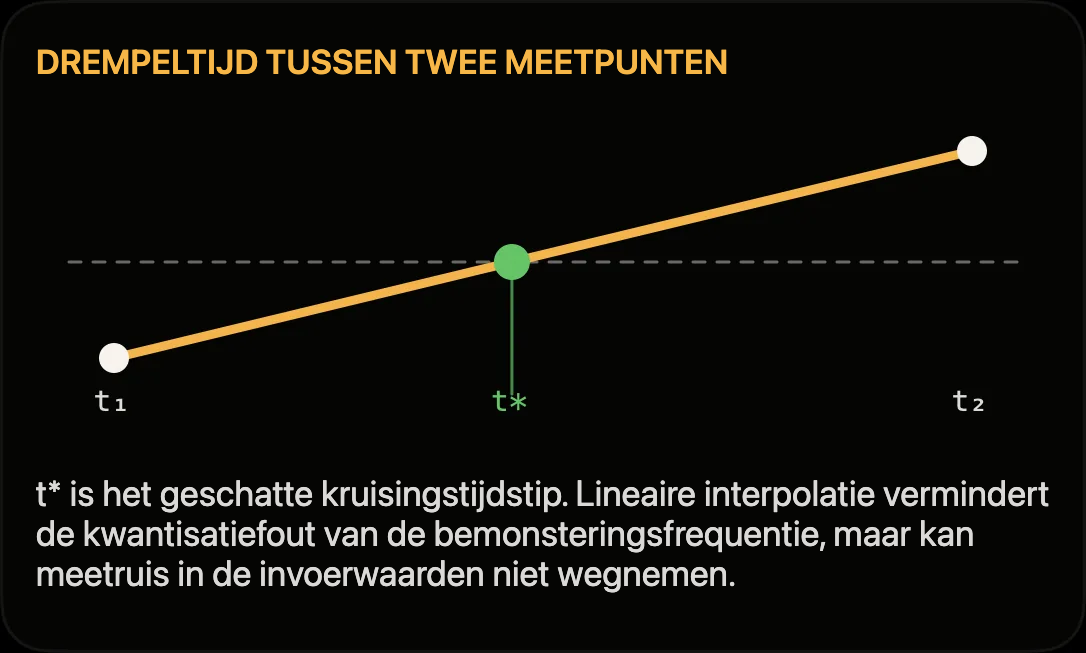
Een ontvanger levert discrete paren (t₁, v₁) en (t₂, v₂). Als een drempel v* tussen v₁ en v₂ ligt, gebruikt Track4Facts binnen dit korte interval een lineair model: t* = t₁ + (v* − v₁) / (v₂ − v₁) × (t₂ − t₁). Als in plaats daarvan altijd t₂ werd gebruikt, zouden drempeltijden afhankelijk van de bemonsteringsfase vertraagd zijn.
Interpolatie is een schatting onder de aanname dat de snelheid tussen aangrenzende, al op plausibiliteit gecontroleerde punten ongeveer lineair en monotoon verandert. Ze vermindert de bemonsteringsfout, maar verwijdert geen GPS-ruis, ontvangervertraging of modelafwijkingen bij sterk niet-lineaire versnelling. Grote of ongeldige tijdgaten worden daarom niet als normale intervallen behandeld.
Bij exacte eindwaarden en een tweemaal differentieerbare snelheidscurve wordt de waardefout van lineaire interpolatie begrensd door Δt²/8 · max|v̈|. Een grens voor de tijdsfout volgt daar alleen uit als de helling bij de drempelpassage niet nul is; bij benadering wordt de waardefout dan gedeeld door de versnelling. Meetfouten in beide GPS-waarden komen daar nog bij. De formule is daarom een modelschatting en geen gegarandeerde totale nauwkeurigheid van de sprinttijd.
Waarom is een sprint niet meegeteld?
Veelvoorkomende redenen zijn: onvoldoende aangetoonde stilstand voor 0–X, startsnelheid X bij een rollend bereik niet eerder onderschreden, doel niet bereikt, een onderbroken poging, onvoldoende GPS-kwaliteit, een meetgat of een onwaarschijnlijke snelheidssprong.
Onder Geschiedenis → Rit → Acceleratietijden zie je de destijds gekozen bereiken, hun reguliere tijden, kwaliteit of de opgeslagen foutreden. Bij geschikte ruwe iPhone-gegevens kan bovendien een oranje schatting verschijnen. Die verklaart een mogelijk verloop, maar maakt van de verworpen poging geen bevestigde meting.
Welke waarde wordt getoond als GPS, fusie en schatting verschillen?
Geschiedenis en acceleratiedetails tonen bij voorkeur regulier geaccepteerde sensorfusie. Als in plaats daarvan een schatting beschikbaar is, verschijnt deze met ≈ en de aanduiding ‘Schatting’. Anders wordt de GPS-tijd getoond. De oorspronkelijke GPS-vergelijkingswaarde vind je onder ⓘ.
Deze weergave verandert geen opgeslagen meetwaarden of bevestigde beste tijden. Een schatting blijft een reconstructie zonder gegarandeerde nauwkeurigheid.
Hoe lees ik de sprintvergelijking?
De sprintvergelijking legt de opgeslagen verlopen voor 0–100 km/h respectievelijk 0–60 mph over elkaar. Beide beginnen bij 0 seconden. Horizontaal staat de tijd sinds de start, verticaal de snelheid. De geopende rit is doorgetrokken, de geselecteerde vergelijkingsrit gestreept. Tik op de grafiek om beide snelheden op hetzelfde tijdstip af te lezen.
Het totale verschil vergelijkt de opgeslagen sprinttijden. Het zegt niet welke rit op een bepaalde plek voorlag: de ritten kunnen op verschillende trajecten hebben plaatsgevonden.
Welke rit vindt de zoekfunctie voor de beste match?
Onder ‘Vergelijking kiezen’ zoek je een andere rit en filter je zo nodig één of meerdere voertuigen. ‘Beste passende rit’ zoekt binnen deze selectie de laagste opgeslagen sprinttijd met passende curve. De geopende rit is uitgesloten; snelheidsbereik, bron (GPS of sensorfusie) en classificatie als regulier of voorwaardelijk moeten overeenkomen.
Je kunt een rit ook rechtstreeks selecteren. Bij verschillende bronnen verschijnt een melding; zo'n vergelijking is alleen geschikt ter oriëntatie.
Waarom ontbreekt een sprintcurve ondanks een opgeslagen tijd?
Alleen een opgeslagen tijd is niet genoeg voor een grafiek. GPS-curven hebben ook de opgeslagen start- en eindtijdstippen en passende punten daartussen nodig. Ontbrekende ruwe gegevens, grote gaten of een niet-passend modelverloop kunnen daarom een curve verhinderen, terwijl de tijd wel in Geschiedenis staat.
De vergelijking maakt geen nieuwe records. Weer, helling, banden, belading en telefoonbevestiging worden niet gelijkgetrokken. Weinig GPS-punten blijven grof; een fijnere fusiecurve bewijst geen hogere nauwkeurigheid.
Wat betekenen kleuren en bronnen in de sprintvergelijking?
Elke curve hoort bij het opgeslagen sprintresultaat van zijn rit. Bij GPS worden de bijbehorende snelheidspunten gebruikt; bij sensorfusie het passende modelverloop met dezelfde starttijd, eindtijd en duur. Blauw duidt reguliere fusie aan, oranje voorwaardelijke schattingen of GPS-curven. De bronaanduiding en een schattingsaanduiding blijven bepalend.
Een ontbrekende fusiecurve wordt niet vervangen door een onafhankelijk berekende GPS-curve. Een ouder modelverloop kan alleen worden gereconstrueerd als het bij het opgeslagen resultaat past. Tussenwaarden van de fusie zijn modelschattingen en niet afzonderlijk op nauwkeurigheid bevestigd.
Zonder reguliere fusie gebruikt deze vergelijking de opgeslagen GPS-tijd, als die aanwezig is. Dat geldt ook als Geschiedenis een extra ≈ schatting uitlicht. Alleen zonder reguliere tijd kan het voorwaardelijke modelverloop daarvan worden gebruikt. GPS begint bij de geïnterpoleerde grens van 3 km/h; fusie en schatting gebruiken hun gemodelleerde begin van wegrijden. 0 seconden betekent daarom geen bewezen identieke fysieke start.
Afstandstijdmeting
Hoe wordt de tijd over een afstand gemeten?
Afstandsmeting hoort bij de volledige versie en wordt na bevestigde stilstand automatisch gereedgemaakt. Net als bij een 0–X-meting ligt het berekende startanker bij het geïnterpoleerde overschrijden van de tolerantie van 3 km/h; de start wordt toch als vanuit stilstand weergegeven. Wegrijden wordt pas bevestigd als na de grens van 3 km/h binnen drie seconden minstens 5 km/h wordt bereikt. De analyse begint dan met terugwerkende kracht bij het geïnterpoleerde startanker. Een registratie die al rijdend begint, krijgt daarom pas na de volgende bevestigde stilstand een vergelijkbare afstandspoging.
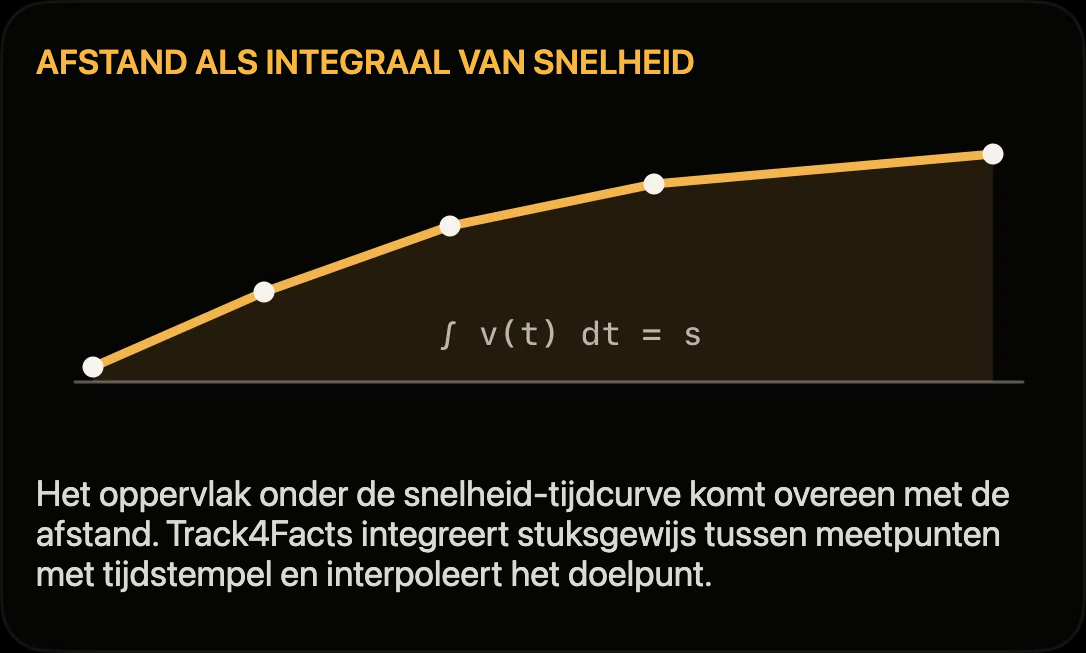
Voor elk geldig interval wordt de afstand numeriek uit de snelheid geïntegreerd volgens de trapeziumregel: Δs = (v₁ + v₂) / 2 · Δt, met v in m/s (km/h ÷ 3,6). Dit is de oppervlakte onder de snelheid-tijdcurve bij een lineair veronderstelde snelheidsverandering. Als een doelafstand binnen een interval ligt, ontbreekt daar nog de rest d. Met a = (v₂ − v₁) / Δt geldt d = v₁ · τ + ½ · a · τ²; de app lost dit op in de numeriek stabiele vorm τ = 2d / (v₁ + √(v₁² + 2ad)) en vindt het tijdstip t₁ + τ waarop de afstand wordt bereikt en de snelheid v₁ + a · τ op dat moment. Zo hoeven 100 m of 400 m niet toevallig exact op een GPS-tijdstempel te vallen. Stilstand vóór het doel onderbreekt de lopende poging.
Wordt alleen de getoonde afstand gemeten of alle afstanden?
Alle in de afstandsinstellingen ingeschakelde afstanden worden parallel gemeten – onafhankelijk van welke rij op dat moment is geselecteerd. De selectie bepaalt alleen welke afstand in de grote kaart met tijd, doelsnelheid en voortgangsbalk wordt weergegeven.
Ook ingeschakelde afstanden boven de geselecteerde afstand blijven deel van de ritmeting. De meting eindigt als de grootste actieve afstand is bereikt of de poging wordt onderbroken.
Welke afstandstijd wordt opgeslagen?
Na elke nieuw bevestigde stilstand kan automatisch een volgende poging beginnen. Voor elke actieve afstand bewaart Track4Facts tijdens de lopende rit telkens de snelste geldige tijd. Bij deze beste waarde worden ook doelsnelheid, exact tijdstip van bereiken en GPS-kwaliteit opgeslagen.
Bij het stoppen van de registratie wordt de volledige set bereikte en niet-bereikte afstanden als momentopname bij de rit opgeslagen.
Hoe schakel ik afstanden in of voeg ik ze toe?
Open rechtsboven op het afstandsscherm de afstandsinstellingen. Schakelaars bepalen welke tussen- en doelafstanden bij de volgende rit parallel worden gemeten. Tik op een actieve afstand om deze als grote doelweergave te selecteren.
Onder ‘Eigen afstanden beheren’ kun je namen en lengten toevoegen. De invoer volgt de in de algemene instellingen gekozen eenheid; intern wordt de lengte veilig in meters opgeslagen. Wijzigingen tijdens een lopende registratie veranderen de al vastgelegde configuratie ervan niet.
Waarom start Afstand niet als ik al rijd?
Een tijd over afstand is alleen vergelijkbaar als de start eenduidig is. Begint de ritregistratie al tijdens beweging, dan gaan de normale ritgegevens door, maar wacht de afstandstijdmeting op de volgende bevestigde stilstand. Daarna toont deze ‘Gereed’ en start automatisch bij het wegrijden.
Wat tonen kaart, balk en tussentijden?
De grote kaart toont de snelste tijd van de geselecteerde doelafstand, de snelheid bij het bereiken ervan en de status van de huidige poging. Tijdens de rit vult de balk zich volgens de al geïntegreerde afstand.
De lijst eronder toont alle actieve tussen- en doelafstanden. Zodra een afstand is bereikt, verschijnen de beste tijd en de snelheid bij het betreffende doel; een streep betekent dat die afstand tijdens deze rit nog niet geldig is bereikt.
Wordt iPhone-sensorfusie ook voor afstandstijden gebruikt?
Nee. Voor afstanden zoals 100 m en 400 m integreert de app de geldige snelheidswaarden van de actieve GPS-bron over de tijd. Ze interpoleert de start en het tijdstip waarop de gekozen afstand wordt bereikt. De iPhone-fusie voor 0–100 km/h en 0–60 mph verandert deze afstandstijden niet.
De afstandsmeting vereist bevestigde stilstand. Een waarde net boven 3 km/h wordt eerst alleen als mogelijke start behandeld. Pas als binnen drie seconden minstens 5 km/h wordt bereikt, wordt de poging bevestigd en met terugwerkende kracht vanaf de geïnterpoleerde grens van 3 km/h geëvalueerd. Alleen langzaam kruipen start geen geldige afstandspoging. Ontbrekende of te ver uit elkaar liggende waarden kunnen deze onderbreken.
Trackday & ronden
Hoe stel ik een parcours voor een rondenrace in?
De volledige ronden-/racemodus hoort bij de volledige versie. Na ontgrendeling kun je een parcours vastleggen met een eigen verkenningsronde, het verloop tekenen of via ‘Bestand importeren’ GPX- of GeoJSON-parcoursgegevens laden. Een .json-bestand moet GeoJSON-inhoud bevatten. Controleer het verloop en de rijrichting, stel start/finish en indien nodig sectoren in en bewaar het parcours met een naam. Alleen het passeren van de start-/finishlijn in de vastgelegde richting telt.
Opgeslagen parcoursen kun je later direct selecteren en hun vorm, start/finish en sectoren bewerken. De volgende FAQ-artikelen leggen import, bewerking en gebruiksrechten uit.
Wanneer begint en eindigt een ronde?
De eerste geldige passage van de start-/finishlijn start de tijdmeting. Dit is nog geen voltooide ronde. Elke volgende geldige passage in de vastgelegde richting beëindigt de huidige ronde en start direct de volgende.
Een passage telt pas als voltooide ronde als sinds het laatste tijdanker minstens tien seconden verstreken zijn, minstens 30 meter is afgelegd, het voertuig minstens 15 meter van start/finish verwijderd is geweest en voldoende bevestigde bewegingspunten beschikbaar zijn. Voldoet een passage niet aan deze voorwaarden, dan wordt geen ronde opgeslagen; de passage kan wel het nieuwe voorlopige tijdanker worden. GPS-gaten van meer dan vijf seconden worden niet overbrugd, zodat een positiesprong geen verzonnen ronde oplevert.
Hoe werken sectoren?
Sectoren verdelen een opgeslagen parcours in delen. Plaats de sectorlijnen op het geregistreerde parcoursverloop; de app richt elke lijn automatisch dwars op de rijrichting uit. De lijnen moeten tijdens de ronde in volgorde worden gepasseerd. De laatste sector loopt van de laatste sectorlijn terug naar start/finish.
Tijdens de rit tonen de tegels de sectoren in meerdere rijen als er niet genoeg ruimte is voor één rij. Groen duidt een nieuwe of geëvenaarde beste sectortijd aan, rood een achterstand.
Wat toont de liveweergave bij een rondenrace?
Het grote getal is de lopende rondetijd. Daarnaast zie je de huidige snelheid, het aantal gereden ronden, de actieve sector, de beste en laatste ronde en de laatst voltooide ronden.
Zodra een referentieronde beschikbaar is, vergelijkt de deltaweergave je huidige tijd bij dezelfde afgelegde afstand sinds het rondebegin met de tot nu toe beste ronde. Een negatieve groene delta betekent sneller, een positieve rode delta langzamer. Staande en liggende stand herschikken de sectortegels naar de beschikbare ruimte.
Dit is een benadering: verschillende rijlijnen en GPS-afwijkingen kunnen dezelfde afstandswaarde naar verschillende locaties verschuiven.
Waarom ontbreken de sectorgegevens van een ronde?
Een ronde krijgt alleen een volledige set sectoren als alle sectorlijnen in de bedoelde volgorde zijn gedetecteerd. Wordt een lijn gemist door een afwijking van het parcours, een te smalle lijn, GPS-onnauwkeurigheid of een meetgat, dan bewaart Track4Facts de geldige rondetijd, maar bewust geen onvolledige sectorreeks.
Controleer het verloop en de lijnbreedte in de parcourseditor. Bredere lijnen kunnen helpen bij wisselende GPS-ontvangst, maar mogen geen aangrenzende parcoursdelen doorsnijden.
Hoe lees ik het ronde- en sectoroverzicht?
Boven de lijst staan de beste tijd, de theoretische beste tijd uit de snelste sectoren en de consistentie als spreiding van de rondetijden; tik op een ronde om de vergelijking met de beste tijd te openen.
De snelste voltooide ronde wordt groen gemarkeerd. De delta van elke andere ronde toont de achterstand op deze beste tijd. Daaronder staan de sectoren als aparte tegels.
De snelste gereden tijd van een sector wordt groen gemarkeerd – deze kan uit een andere ronde komen dan de beste totale rondetijd. De sectordelta vergelijkt elke tegel met de snelste tijd van precies die sector. Als een volledige set ontbreekt, meldt de ronde uitdrukkelijk dat de sectorgegevens onvolledig zijn.
Wat betekenen ‘Theoretisch’ en ‘Regelmaat’ boven de rondenlijst?
‘Theoretisch’ is de som van de snelste tijd van elke afzonderlijke sector van deze sessie, ongeacht in welke ronde deze is gereden. Het is dus geen gereden tijd, maar een ondergrens uit al aangetoonde deelprestaties: elke sector is aantoonbaar zo snel gereden, alleen niet in dezelfde ronde. De vermelding onder de kaart noemt daarom uitdrukkelijk uit welke ronde elke beste sector komt – dit is te controleren aan de groen gemarkeerde sectortegels.
De waarde verschijnt alleen als minstens twee ronden volledige sectorsets hebben. Ronden met een ontbrekende sectorlijn hebben helemaal geen sectortijden en tellen niet mee, maar blokkeren ook niet.
‘Regelmaat’ is de empirische standaardafwijking van de rondetijden van deze sessie, uitgedrukt als ±-waarde in seconden. Dit beschrijft de spreiding, niet het niveau: twee bestuurders met dezelfde beste tijd verschillen hier duidelijk als de één deze toevallig eenmaal haalde en de ander deze herhaaldelijk bevestigde.
In formules, met tᵢⱼ als tijd van sector i in ronde j: T_theo = Σᵢ minⱼ tᵢⱼ. De regelmaat is s = √(Σⱼ (Tⱼ − T̄)² / (n − 1)) over de n rondetijden Tⱼ met gemiddelde T̄; de noemer n − 1 (Bessel-correctie) compenseert dat T̄ zelf uit dezelfde ronden wordt geschat. Als de rondetijden ongeveer normaal verdeeld zijn, ligt circa twee derde van de ronden binnen ±s rond het gemiddelde.
Hoe werkt de rondenvergelijking?
Twee ronden worden uitgezet tegen de afgelegde afstand, niet tegen de tijd. Zo kunnen ongeveer dezelfde parcoursdelen worden vergeleken; verschillende rijlijnen en GPS-afwijkingen kunnen de koppeling verschuiven. Beide grafieken hebben hetzelfde bereik en dezelfde breedte voor labels, zodat gelijke afstandswaarden op dezelfde horizontale positie liggen.
Het tijdverschil op een punt is de verstreken tijd van de vergeleken ronde min de geïnterpoleerde verstreken tijd van de referentieronde op dezelfde afstand. Liveweergave en latere analyse gebruiken daarvoor dezelfde interpolatieregel. Registratiegaten, filtering en reconstructie achteraf kunnen toch afwijkingen veroorzaken.
Formeel: Δt(s) = t_B(s) − t_A(s), waarbij t_A(s) lineair wordt geïnterpoleerd tussen de twee referentiepunten met s_k ≤ s ≤ s_k+1. Omdat de tijd over de afstand toeneemt met dt/ds = 1/v, is de helling van de verschilcurve d(Δt)/ds = 1/v_B − 1/v_A. Stijgt de curve, dan is de vergeleken ronde op die plek langzamer; een vlak deel betekent gelijke snelheid, ook als de achterstand blijft bestaan.
De aanwijzing van het deel met het grootste verlies meet over een verschuivend venster van 100 meter. Gemeten tussen naburige meetpunten zou dit bij 25 Hz een venster van anderhalve meter zijn en ruis vinden in plaats van betekenisvolle delen; vaste tegels zouden een relevant gebied bij een tegelgrens kunnen opsplitsen.
Er worden geen extra gegevens geregistreerd: elke ronde heeft een start- en eindtijdstip, elk routepunt een tijdstempel. De ronden worden daaruit gereconstrueerd. Ook oudere sessies kunnen vergelijkbaar zijn als hun opgeslagen punten en tijdstempels daarvoor toereikend zijn.
Wat zegt de bochtenanalyse – en wat betekent ‘Vertraging begint’?
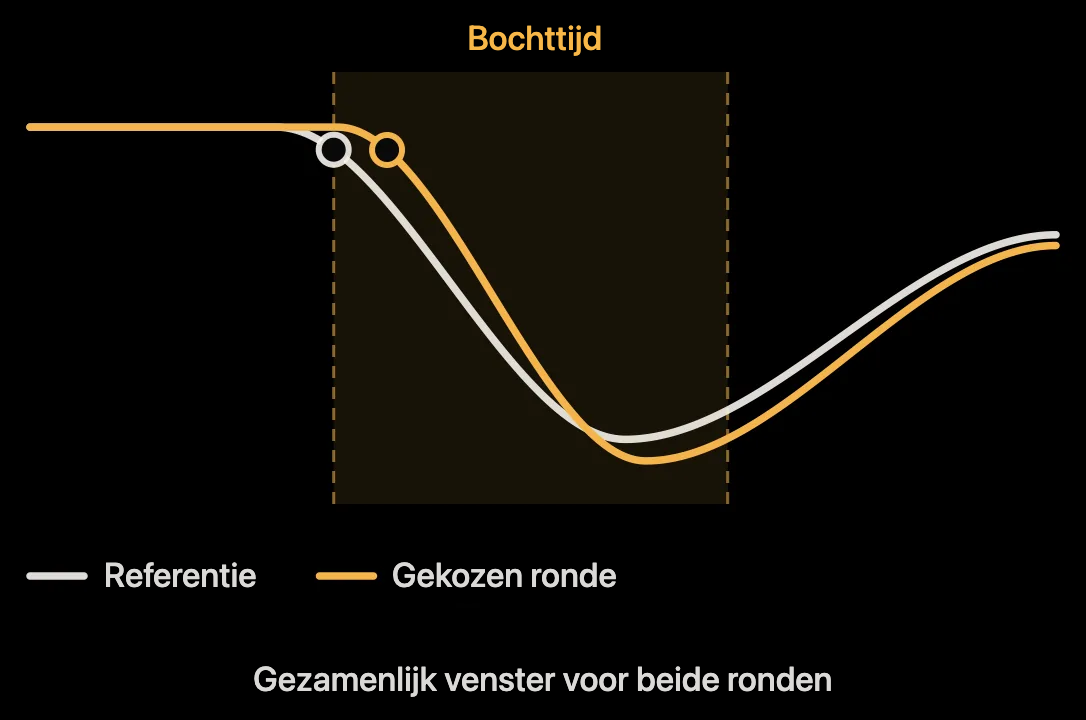
Een bocht wordt niet afgelezen uit een parcoursverloop dat de app niet kent, maar uit het rijgedrag: een snelheidsdaling van minstens 12 km/h waarna de snelheid weer toeneemt. Het spoor wordt eerst op een raster van vijf meter geplaatst en over 25 meter afgevlakt, zodat de vensters bij 10 Hz en 25 Hz dezelfde betekenis hebben. Bochten worden tussen twee ronden bij benadering aan elkaar gekoppeld via de afstand tot de startlijn.
‘Vertraging begint’ heet bewust niet ‘Rempunt’. Gemeten wordt de plek waar de afgevlakte snelheid voor het eerst 2 km/h onder het niveau van het voorafgaande rechte stuk komt. Gas loslaten, lucht- en rolweerstand, motorrem of regeneratief remmen en bergop rijden kunnen de auto ook zonder rempedaal vertragen. Afvlakking en ontvangervertraging verschuiven het herkende begin bovendien enkele meters. Identieke verwerking van beide sporen verbetert hun vergelijkbaarheid, maar heft systematische fouten door verschillende rijlijnen, ontvangstomstandigheden of ontvangervertraging niet gegarandeerd volledig op.
Alleen betekenisvolle verschillen worden vermeld, de grootste eerst. Verschillen onder vijf meter en onder 1 km/h blijven onvermeld – die liggen doorgaans binnen het onzekerheidsbereik van een GPS-spoor.
Hoeveel tijd een snelheidsverschil kost, volgt uit dezelfde relatie dt/ds = 1/v: als over een afstand L voortdurend Δv ontbreekt, is het verlies bij benadering Δt ≈ L · Δv / v². Voorbeeld: 3 km/h minder bij 100 km/h, aangehouden over 200 m, kost circa 0,22 s. Een langzamere bochtuitgang vóór een lang recht stuk kan daarom zwaarder wegen dan hetzelfde verschil vóór de volgende bocht.
Waarom scheidt de vergelijking stilstand en rijtijd?
Stilstand kan ook op een gesloten parcours voorkomen. Langere wachttijden kunnen de vergelijking van het eigenlijke rijden overschaduwen. Veertig seconden wachten bij een verkeerslicht is geen rijfout, en een analyse die dit aan de dichtstbijzijnde bocht toeschrijft, is slechter dan geen analyse.
Stilstand is in een snelheidsprofiel tegen afstand in principe onzichtbaar: stilstaan levert tijd op, maar geen afstand, en is op een afstandsas één punt. Daarom wordt het uit de verstreken tijden afgelezen. Bochten en het zoeken naar delen slaan plekken over waar een van beide ronden stilstond.
De kopregel splitst de achterstand op – bijvoorbeeld ‘36,9 s, waarvan 32,5 s stilstand, 4,4 s gereden’ – en een schakelaar haalt de wachttijd ook uit de deltacurve. Deze verschijnt alleen als er werkelijk is stilgestaan. Deze scheiding kan het teken omkeren: een ronde kan in totaal langzamer en rijdend sneller zijn dan de beste tijd, als die een kortere roodfase had.
Hoe breed moet een start-/finish- of sectorpoort zijn?
Standaard is 40 m. In Parcoursen kun je elke poort instellen tussen 10 en 200 m; de kaart tekent sectorlijnen op hun werkelijke breedte met markeringen aan beide uiteinden.
Een passage telt als de rechte verbinding tussen twee opeenvolgende geldige GPS-punten de poort in de rijrichting kruist. Het tijdstip wordt bij het snijpunt geïnterpoleerd: t = t₁ + λ · (t₂ − t₁). Een grote puntafstand in de rijrichting verhindert niet automatisch dat een rechte, geldige verbinding de poort kruist. Een gebogen rijlijn tussen de punten, een verworpen datagat, richtingsfouten of zijdelingse positiefouten kunnen een poort echter missen. Als beginwaarde kun je de poortbreedte kiezen als wegbreedte plus tweemaal de momenteel weergegeven horizontale nauwkeurigheid: bij 8 m wegbreedte en 2 m diagnosewaarde is dat 12 m, bij 5 m diagnosewaarde 18 m. Dit zijn voorbeelden, geen vaste nauwkeurigheden voor een apparaatklasse.
Een te smalle poort verhoogt het risico op ontbrekende ronden of sectoren. Een heel brede poort kan op krappe plekken al een aangrenzende in- of uitrit kruisen. Daar moet de breedte zo goed mogelijk worden afgestemd op de weg en de huidige ontvangstkwaliteit.
Wat toont Ghost Lap?
Ghost Lap speelt minstens twee volledige, evalueerbare ronden van dezelfde registratie tegen elkaar af. Kies je ronde bovenaan in de titel. In de modus ‘Snelste ronde’ is de ghost de snelste evalueerbare ronde van deze registratie.
Beide markeringen tonen hetzelfde tijdstip sinds het begin van de ronde op één gezamenlijke parcourslijn. De oranje markering is de ghost. Rode accenten op het parcours tonen delen met tijdverlies ten opzichte van de ghost. De gezamenlijke lijn maakt de tijdvergelijking leesbaar; ze stelt geen twee onafhankelijk gemeten rijlijnen of een ruimtelijke afstand op centimeterniveau voor.
Wat betekent het tijdverschil met de ghost?
Het tijdverschil vergelijkt jouw ronde met de ghost bij dezelfde voortgang op het parcours. Plus betekent: jouw ronde duurt langer. Min betekent: jouw ronde is sneller. Bovenaan staat het verschil van de totale rondetijd; het verloop en de huidige waarde tonen hoe het zich over de ronde ontwikkelt. Bij verschilgetallen en sectorbalken markeert rood tijdverlies en groen een voorsprong. In de grafiek staat horizontaal de voortgang op het parcours, verticaal het verschil in seconden. Een stijgend verloop betekent een toenemende achterstand; een vlak verloop betekent een gelijkblijvend verschil.
De voortgang wordt uit het traject bepaald. Als passende sectortijden aanwezig zijn, worden de sectorgrenzen op elkaar afgestemd. Gezamenlijke stops bij dezelfde voortgang worden meegenomen: extra stilstand veroorzaakt achterstand, GPS-trillingen mogen de markering niet vooruit bewegen.
Is de ideale ronde echt gereden?
De ideale ronde combineert telkens de snelste evalueerbare sectoren van deze registratie. Hiervoor zijn minstens twee passende ronden met volledige sectortijden nodig. De totale tijd is de som van deze beste sectoren; bij een sectorgrens kan de bronronde wisselen.
Deze ronde is niet werkelijk zo gereden. Snelheid en rijlijn kunnen bij het wisselen van bronronde niet op elkaar aansluiten. De ideale ronde toont een berekend potentieel en is geen gegarandeerd haalbare rondetijd.
Waarom ontbreken ronden in de ghostherhaling?
Bestaande rondetijden en GPS-punten worden gebruikt. Ronden met ontbrekende start- of eindpunten of gedetecteerde gaten in de registratie worden uitgesloten. GPS-afwijkingen, verschillende parcourslengten en de gezamenlijke ruimtelijke uitlijning beperken de nauwkeurigheid van de koppeling.
De parcourslijn wordt gecorrigeerd voor positietrillingen bij stilstand. Onder 4 km/h kan heel langzaam rollen daarbij als stilstand worden behandeld. De ruimtelijke weergave is daarom een bewerkt replayspoor. De opgeslagen rondetijden worden hierdoor niet veranderd.
Hoe bedien ik Ghost Lap en de sectorweergave?
Met Afspelen en Pauze bedien je de replay. De schuifregelaar springt naar een tijdstip; 1×, 2× en 4× veranderen alleen de afspeelsnelheid. Via ‘Sectoren in detail’ open je de opgeslagen sectortijden. Tik op een sector om naar het begin van die sector in je ronde te springen.
Als passende sectoren ontbreken, kan de vergelijking met de snelste ronde eventueel toch mogelijk blijven. De ideale ronde en de sectorlijst zijn dan niet voor elke selectie beschikbaar.
Hoe importeer ik GPX-, GeoJSON- of JSON-parcoursgegevens?
Schakel naar de racemodus en open ‘Parcoursen’. Kies daar of via de plusknop ‘Bestand importeren’, lees de gebruiksinformatie en tik op ‘Bestand kiezen’.
GPX-tracks en -routes en GeoJSON-geometrieën met parcourslijnen of buitenringen van polygonen worden ondersteund. Een .json-bestand moet GeoJSON-inhoud bevatten; willekeurige JSON-bestanden, Track4Facts-reservekopieën en CSV-bestanden zijn geen parcoursimport. De bestandsgrootte is beperkt tot 25 MB. Een direct geïmporteerd rondparcours moet gesloten zijn of begin en einde maximaal 40 meter uit elkaar hebben; te korte of ongeldige geometrieën worden afgewezen.
Uit een langere GPX-registratie kan Track4Facts herhaalde ronden herkennen, ook met heen- en terugrit. Dit lukt niet bij elke registratie. Bij meerdere gedetecteerde ronden of lay-outs kies je op basis van de kaartlijnen en lengten een passende variant. De import neemt de parcoursvorm over, geen volledige rit met meetwaarden.
Controleer daarna de lijn, pas met ‘Punten op de lijn’ het detailniveau aan en corrigeer zo nodig punten en rijrichting. Stel start/finish en eventueel sectoren in en bewaar het parcours. Geïmporteerde gegevens worden technisch gecontroleerd, maar hun nauwkeurigheid en gebruiksrechten worden niet bevestigd.
Afbeeldingen, foto's en PDF-parcoursplannen worden niet geïmporteerd.
Welke parcoursgegevens mag ik importeren?
Gebruik eigen GPS-registraties of parcoursgegevens waarvan de rechthebbende of licentie het geplande gebruik toestaat. GeoJSON, GPX en JSON zijn uitwisselingsformaten; het formaat en een gratis download geven geen toestemming voor het gebruik van de inhoud.
Voor parcoursgegevens van anderen kunnen auteursrecht, databankrecht en de voorwaarden van de aanbieder gelden. Ook coördinaten die uit kaarten of satellietbeelden zijn afgeleid, kunnen hieronder vallen. Gebruik zulke gegevens alleen met passende toestemming. Een kaartachtergrond in de app tonen geeft geen toestemming om de inhoud ervan te kopiëren of er een parcoursdatabase mee op te bouwen.
Houd rekening met de betreffende licentie: OpenStreetMap-gegevens vallen bijvoorbeeld onder de ODbL; bij openbaar gebruik of verspreiding kunnen bronvermelding en verdere licentieplichten gelden. Bewaar herkomst- en licentiebewijzen. De import neemt niet automatisch alle licentie- en brongegevens over; vereiste vermeldingen moet je bij verspreiding zelf toevoegen. Als de rechten onduidelijk zijn, gebruik dan een eigen GPS-registratie of vraag toestemming.
Track4Facts verwerkt het gekozen bestand op het apparaat en uploadt het bij import niet naar een Track4Facts-server. De kaartweergave gebruikt echter Apple-diensten. Opgeslagen parcoursen kunnen deel uitmaken van een door jou geëxporteerde appreservekopie of ingeschakelde Apple-systeemreservekopieën. Lokale verwerking heft licentieplichten niet op. Track4Facts biedt met de import geen externe parcourscatalogus aan en controleert de rechten en licenties van de gekozen inhoud niet.
Hoe corrigeer ik een geïmporteerd of opgeslagen parcours?
In de importeditor bepaalt ‘Punten op de lijn’ hoeveel details behouden blijven. Versleep een punt om het te verplaatsen, tik op de lijn om een punt toe te voegen en op een punt om het te verwijderen. Na handmatige wijzigingen wordt de detailregelaar geblokkeerd, zodat deze je correcties niet overschrijft; Ongedaan maken kan deze weer vrijgeven. ‘Rijrichting omkeren’ keert een geïmporteerd verloop om.
Via het gereedschapsmenu kun je een deel tussen twee gekozen eindpunten of de hele vorm opnieuw tekenen. Bij een opgeslagen parcours open je hiervoor de acties ervan en de bewerking van de parcoursvorm. Kleine correcties behouden tijdmeetlijnen waar mogelijk. Bij grotere verplaatsingen of richtingsveranderingen moeten start/finish of sectoren opnieuw worden geplaatst; Ongedaan maken herstelt de vorige toestand.
Kaart- en satellietweergave helpen bij de oriëntatie. Respecteer de gebruiksrechten van het bronmateriaal en controleer verloop, rijrichting en tijdmeetlijnen vóór de volgende opname.
Voertuigdynamica
Wat toont de wrijvingscirkel?
De grafiek is geïnspireerd op de wrijvingscirkel en toont langs- en dwarsversnelling van het voertuig. Elk punt is een moment van de rit; de afstand tot de oorsprong is √(a_x² + a_y²), dus de gecombineerde vlakke versnelling. Een kruisvorm betekent dat sterke langs- en dwarsversnelling vooral afzonderlijk optraden; gevulde diagonalen betekenen dat beide vaker tegelijk voorkwamen.
De klassieke wrijvingscirkel is een vereenvoudigd model voor de gecombineerde langs- en dwarskracht van de banden. De werkelijke krachtgrens is vaak eerder een ellips en verandert onder andere met langs- en dwarsslip, wielbelasting, bandenconditie en wegdek. Track4Facts meet deze grootheden niet. Uit de puntenwolk alleen kunnen daarom noch de wrijvingscoëfficiënt, noch het aandeel gebruikte grip of een mogelijke tijdwinst worden bepaald. Het in de app getoonde combinatieaandeel beschrijft alleen hoe vaak |a_long| en |a_lat| tegelijk minstens 0,10 g waren, ten opzichte van momenten met minstens 0,15 g totale versnelling.
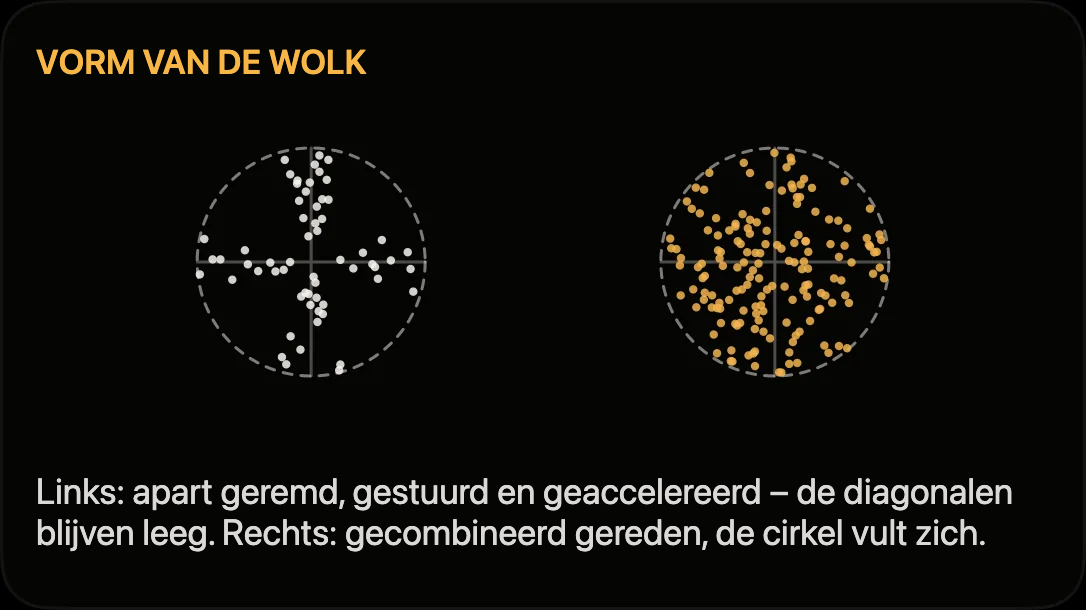
Hoe wordt ‘Berekend’ bepaald?
Uitsluitend uit het GPS-spoor. De langsversnelling is de afgeleide van snelheid naar tijd. De dwarsversnelling volgt uit de trajectkromming: drie verschillende posities die niet op één rechte lijn liggen, bepalen een cirkel. De straal r volgt uit de zijden en driehoeksoppervlakte (r = abc / 4A); bij snelheid v is de centripetale versnelling v²/r. Het teken van het kruisproduct onderscheidt een linker- van een rechterbocht.
Drie voorwaarden begrenzen de methode. De drie punten moeten minstens zes meter uit elkaar liggen. Bij langzaam rijden wordt daarom het tijdvenster verlengd. Over registratiegaten wordt niets berekend. Omdat aanhoudende bochtbeweging een gelijk teken heeft terwijl positieruis vaak wisselt, wordt de reeks over een venster met een mediaanfilter gefilterd.
In formules: a_long = (v₂ − v₁) / Δt en a_lat = v² / r, elk gedeeld door g = 9,80665 m/s². Als r 10 % te klein wordt geschat, valt de dwarsversnelling 11 % te hoog uit. Positieruis vervormt een korte boog daarom sterker dan een lange.
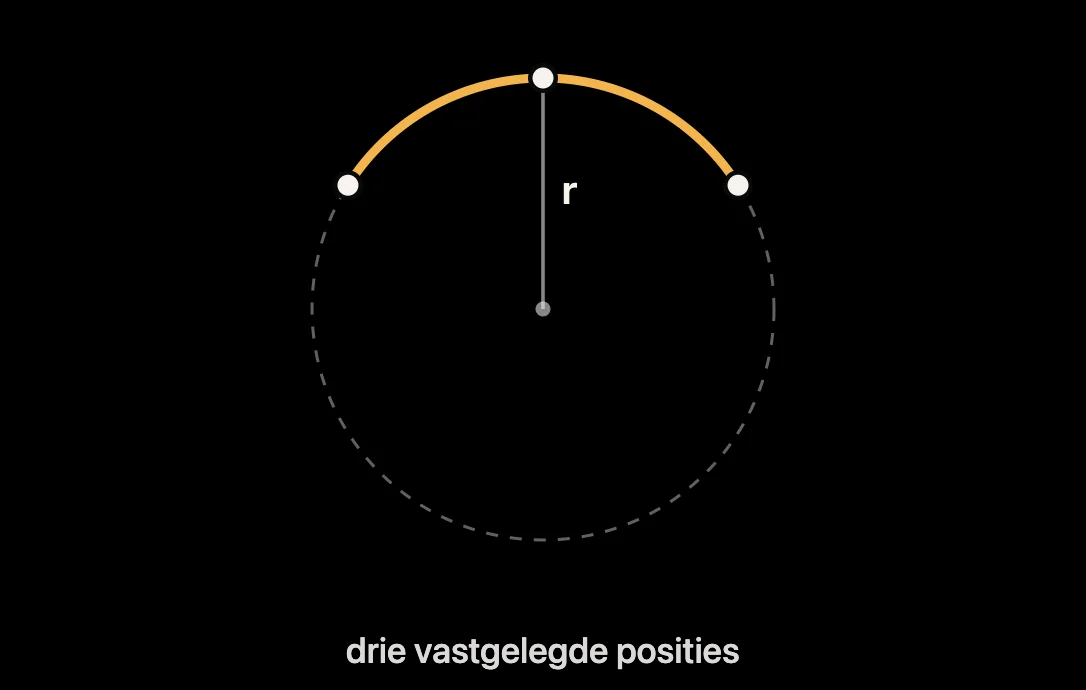
Hoe wordt ‘Gemeten’ bepaald?
Uit Core Motion van de iPhone. Nieuwe ritten registreren apparaatversnelling en, voor zover de iPhone deze levert, zwaartekrachtrichting en draaisnelheid. Track4Facts vraagt 100 Hz aan; hoe snel het apparaat werkelijk levert, wordt uit de sensortijdstempels bepaald. Nieuwe ritten middelen de ontvangen waarden onafhankelijk van GPS-bron en meetmodus in vensters van 20 ms en bewaren ze met nominaal 50 Hz. De werkelijke frequentie hangt af van de geleverde sensorwaarden. Dit dempt hoogfrequente trillingen en heeft aanzienlijk minder opslag nodig dan de volledige ruwe gegevensstroom, maar is geen gekalibreerde referentiemeting voor afzonderlijke schokpieken.
De lengteas van het voertuig wordt geschat in plaats van een telefoonstand te veronderstellen. In het horizontale vlak is dit de richting waarvan de sensorversnelling past bij de afgevlakte verandering van GPS-snelheid over de tijd. De afvlakking past zich aan de werkelijke GPS-frequentie aan: herhaalde iPhone-snelheden, echte 10-Hz-waarden en 25-Hz-ontvangers worden verschillend behandeld. Daarnaast zoekt de app een tijdverschuiving van maximaal 1,5 seconden tussen sensor en GPS. Het verband moet een minimale sterkte bereiken en de rit voldoende echte versnelling of vertraging bevatten; een alleen rekenkundig plausibele toevalstreffer is niet genoeg.
Bij oudere registraties die alleen de totale versnelling bevatten, wordt de zwaartekracht per deel uit het langetermijngemiddelde gereconstrueerd. Doorstaat een deel de controle op zwaartekracht, dichtheid, dynamiek of overeenkomst niet, dan wordt het verworpen; zijn de overige delen niet voldoende, dan verschijnt de sensorweergave bewust niet.
Waarom ontbreekt ‘Gemeten’ soms helemaal of heeft het minder punten?
Nieuwe ritten bewaren onafhankelijk van de g-drempel, GPS-bron en meetmodus een compacte sensorreeks met nominaal 50 Hz. Oudere ritten kunnen een lagere frequentie hebben. Alleen oudere ritten hangen nog af van de destijds gebruikte opslagdrempel; onder ongeveer drie meetwaarden per seconde is de dichtheid onvoldoende voor een gemeten curve.
De sensorweergave ontbreekt ook als de telefoonstand binnen een deel niet stabiel genoeg is of de zwaartekracht- en ascontroles geen betrouwbare projectie toelaten. Bij oude gegevens zonder apart opgeslagen zwaartekrachtvector kan een ongeschikte schatting van het gemiddelde ook leiden tot het verwerpen van een deel; dit alleen bewijst geen specifieke oorzaak.
Ook te weinig bruikbare versnelling of een onvolledige GPS-snelheidsreeks kunnen verhinderen dat voorwaartse richting en tijdverschuiving betrouwbaar worden bepaald. Als minder dan zes van de tien delen een plausibele as opleveren, toont de app alleen ‘Berekend’ in plaats van een onzekere sensoraanpassing.
Waarom twee methoden en wat betekent de overeenstemming?
De twee weergaven gebruiken verschillende invoersignalen: ‘Berekend’ leidt versnellingen af uit GPS-snelheid en rijspoor, ‘Gemeten’ projecteert de iPhone-sensoren op geschatte voertuigassen. Volledig onafhankelijk zijn ze niet, omdat de sensoranalyse de afgevlakte GPS-snelheidsverandering gebruikt om de lengteas en een mogelijke tijdverschuiving te schatten. De vergelijking is een plausibiliteitscontrole, geen onafhankelijke referentiemeting.
De weergegeven percentages zijn Pearson-correlaties van in de tijd gekoppelde meetwaarden. Ze beschrijven hoe vergelijkbaar beide reeksen stijgen en dalen; het is geen procentuele overeenkomst van de getalswaarden. Beide reeksen hebben verschillende frequenties en doorlopen verschillende filters, waardoor ook hun percentielen niet dezelfde grootheid zijn.
Een afwijking is niet automatisch een fout en heeft geen vooraf bepaalde richting. Projectie en kalibratie, weghelling, telefoonstand, GPS-ontvangst, tijdsafstemming en filters kunnen de reeksen verschillend beïnvloeden. Grote afwijkingen verhogen de onzekerheid en moeten samen met de kwaliteitsweergave worden gelezen.
Wat toont de bochtendynamiek?
De bochtdynamiek toont hoe snel de auto om zijn verticale as draait – de giersnelheid in graden per seconde – en vergelijkt deze met de dwarsversnelling uit het GPS-spoor. Bij een gelijkmatige cirkelbeweging zonder driften geldt ψ̇ = v / r en a_lat = v · ψ̇ = v² / r (ψ̇ in rad/s; maal 180/π geeft °/s). Voorbeeld: 100 km/h is 27,8 m/s; bij een straal van 95 m geeft dat ψ̇ = 0,29 rad/s ≈ 16,8 °/s en a_lat = 8,1 m/s² ≈ 0,83 g.
Het grote getal bovenaan is het 95e percentiel van de giersnelheid, dus een typische scherpe bocht en geen losse uitschieter. ‘Rotatie links’ en ‘Rotatie rechts’ worden afzonderlijk bepaald. De tweede weergave toont rol- en stampsnelheid: hoe snel de carrosserie opzij helt of voorover duikt. De uitgebreide uitleg met diagrammen open je via het vraagteken rechtsboven.
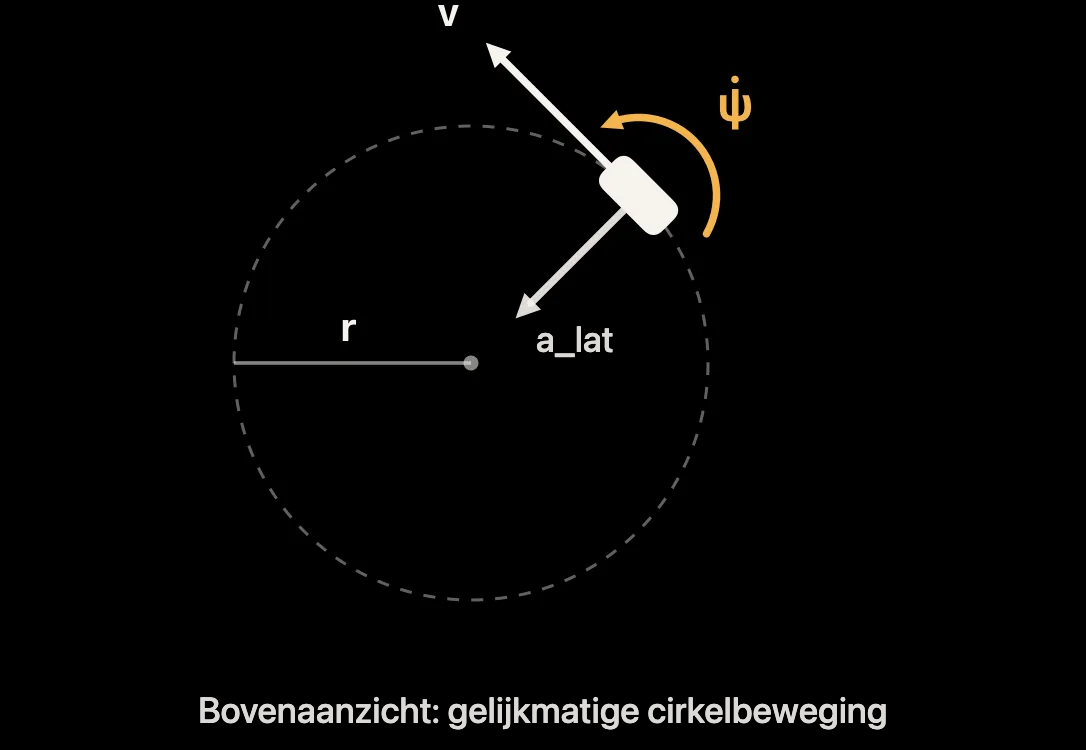
Hoe meet de iPhone rotatie en hoe moet deze bevestigd zijn?
De MEMS-gyroscoop in de iPhone meet draaisnelheden rond de drie assen van de telefoon. Track4Facts projecteert de draaisnelheidsvector ω op de zwaartekrachtrichting ĝ: giersnelheid = ω · ĝ. Zo wordt het aandeel van de draaiing om de aardverticale bepaald, onafhankelijk van de stand van de stevig gemonteerde iPhone. Op hellende wegen of wegen met verkanting komt deze aardverticale niet volledig overeen met de verticale voertuigas; gier-, rol- en stampcomponenten kunnen dan anders over de projectie worden verdeeld. Zonder kennis van de wegstand bestaat hiervoor geen algemene correctie met slechts één hellingshoek.
Voor rollen en stampen moet de app ook weten waar in de telefoon ‘voor’ is. Deze richting leert ze uit de rit door de sensorversnelling af te stemmen op de GPS-langs- of dwarsversnelling. Daarvoor moet de iPhone gedurende de hele rit stevig gemonteerd blijven. Een zachte of trillende houder verhoogt vooral de onzekerheid van rol- en stampsnelheid.
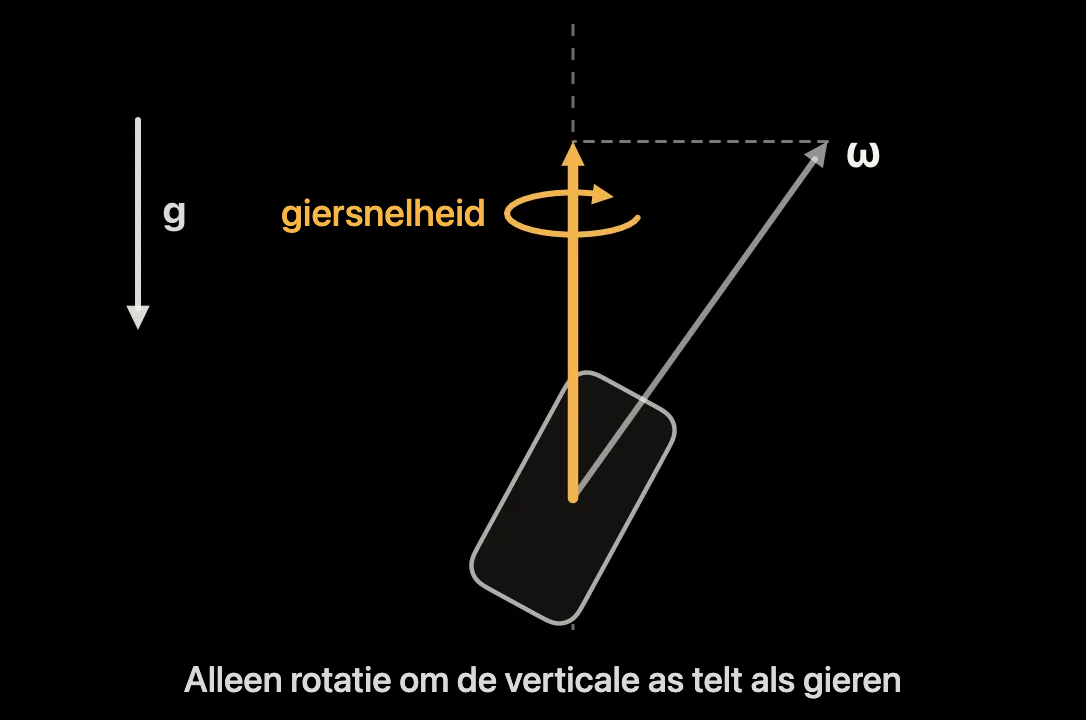
Wat betekenen overeenstemming en meetkwaliteit bij bochtendynamiek?
Het percentage is de Pearson-correlatiecoëfficiënt voor giersnelheid en GPS-dwarsversnelling over alle momenten vanaf 0,03 g dwarsversnelling. Het beschrijft hoe vergelijkbaar beide grootheden stijgen en dalen; het is geen procentuele gelijkheid van de waarden. Voor een vlakke bochtbeweging zonder noemenswaardige drifthoek geldt bij benadering a_lat = v · ψ̇. Omdat de snelheid ook meetelt, kan de correlatie zelfs bij goede gegevens onder 100 % blijven als langzame en snelle bochten worden gecombineerd.
‘Goed’ verschijnt als minstens 10 sensorwaarden per seconde beschikbaar zijn, de voertuigas betrouwbaar is gekalibreerd, de zwaartekrachtrichting binnen een halve seconde niet meer dan 20° verspringt, de correlatie – indien berekenbaar – minstens 35 % is en de GPS-reeks geen relevante gaten bevat. Ontbreekt een voorwaarde, dan is de classificatie ‘Beperkt’. Dit betekent hogere onzekerheid; de waarden kunnen dan sterker afwijken van het werkelijke bewegingsverloop.
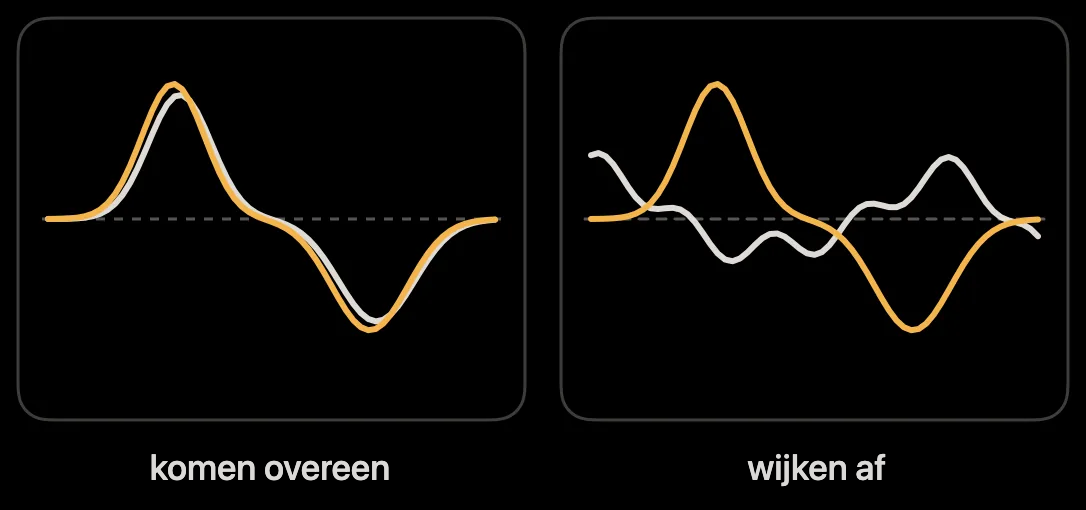
Waarom ontbreken rollen en stampen of de hele bochtendynamiek?
De bochtdynamiek heeft opgeslagen draaisnelheden van de bewegingssensor nodig. Bevat een rit zulke gegevens niet of is de registratie daarvoor te kort, dan verschijnt een melding in plaats van de analyse.
Rol- en stampsnelheid ontbreken als de lengteas van het voertuig niet betrouwbaar kon worden gekalibreerd – bijvoorbeeld bij te weinig accelereren en remmen, zwakke GPS-ontvangst of een telefoon die van stand veranderde. De giersnelheid blijft dan bruikbaar. De analyse bepaalt niet of de auto over- of onderstuurt, omdat daarvoor de stuurhoek nodig is.
Achtergrond: of een auto onder- of overstuurt, wordt beschreven door de onderstuurgradiënt EG. In het lineaire enkelspoormodel geldt voor een stationaire cirkelbeweging δ = l / r + EG · a_lat, met stuurhoek δ aan het wiel en wielbasis l (T. D. Gillespie: Fundamentals of Vehicle Dynamics, SAE 1992; testmethode volgens ISO 4138). Giersnelheid en dwarsversnelling leveren r en a_lat – zonder gemeten stuurhoek blijft EG echter onbepaald.
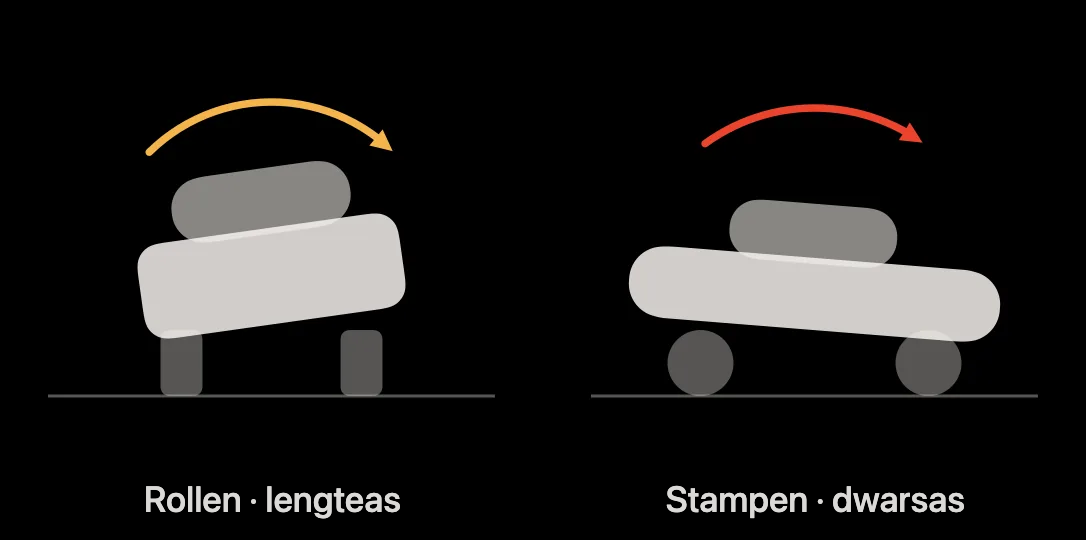
Meet de remanalyse het remmen?
Strikt genomen meet de analyse de vertraging, dus hoe sterk de auto langzamer wordt: a = −Δv / Δt, uitgedrukt in g met 1 g = 9,81 m/s². ‘Remmen’ is het gangbare en begrijpelijke woord, daarom heet de analyse zo. Pedaalstand of remdruk zouden alleen met telemetriegegevens van het voertuig kunnen worden gemeten.
Naast de remmen kunnen ook lucht- en rolweerstand, motorrem of regeneratief remmen en een helling bijdragen aan de gemeten vertraging. De luchtweerstand is F = ½ · ρ · c_w · A · v²; met ρ = 1,2 kg/m³, c_w · A = 0,7 m² en een massa van 1.500 kg komt dit bij 100 km/h overeen met circa 0,02 g en bij 200 km/h met circa 0,09 g. Bergop verhoogt een helling van p procent de vertraging bij benadering met p/100 · g, 5 % dus met 0,05 g; bergaf werkt dit tegengesteld. De drempel van 0,15 g markeert een duidelijke vertragingsfase, maar bewijst niet dat het rempedaal is ingedrukt. De uitgebreide uitleg met diagrammen open je via het vraagteken rechtsboven in de remanalyse.
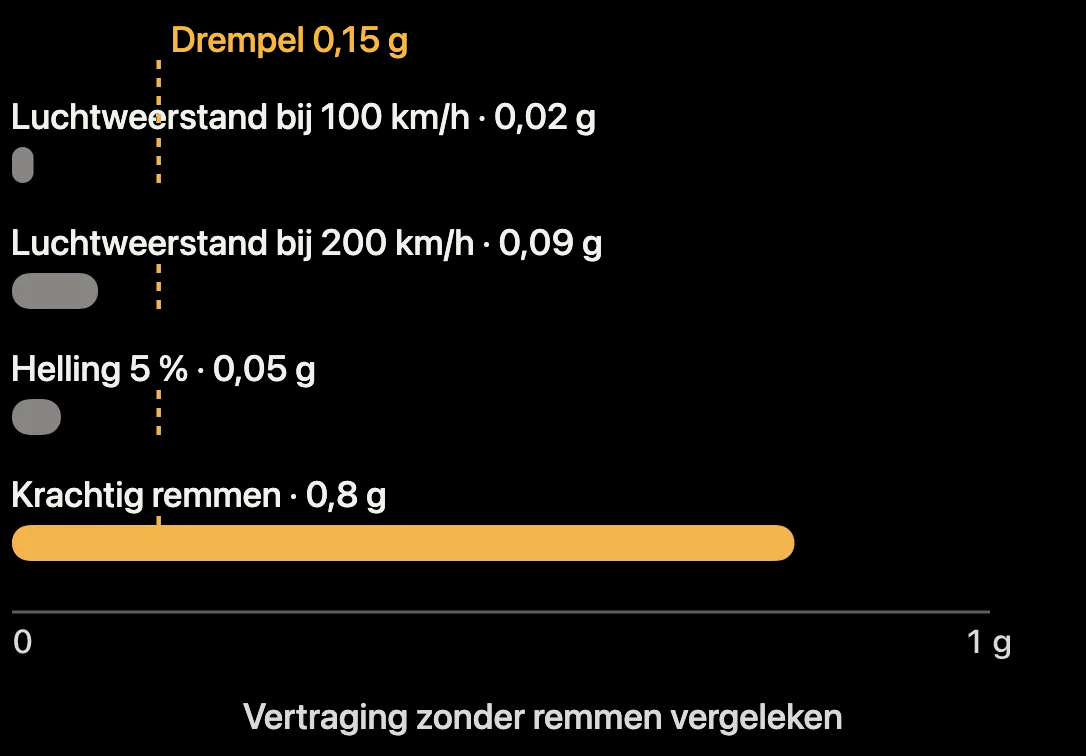
Wanneer telt een vertragingsfase en wat betekenen de kleuren van de remkaart?
Een fase begint vanaf 0,15 g vertraging en moet minstens 0,2 seconden duren. Korte dalingen onder 0,3 seconden beëindigen deze niet, ontbrekende meetwaarden langer dan een halve seconde splitsen deze, en fasen met minder dan 40 m tussenruimte worden samengevoegd. De waarden komen bij voorkeur van de bewegingssensor van de stevig gemonteerde iPhone. Bij een enkele rit zonder bruikbare sensorgegevens berekent de app de vertraging uit de GPS-snelheid.
Ter duiding kan een fase worden benaderd met constante vertraging a: s = (v₀² − v₁²) / (2a) en t = (v₀ − v₁) / a. Van 100 naar 40 km/h zou dit bij constant 0,4 g circa 83 m en 4,2 s zijn, bij 0,8 g circa 41 m en 2,1 s. Werkelijke vertraging is meestal niet constant; de voorbeelden verklaren daarom alleen de orde van grootte.
Op de kaart betekent grijs geen noemenswaardige vertraging onder 0,04 g of geen sensorgegevens. Tot 0,15 g gaat de kleur over in geel, tot 0,30 g in oranje en tot 0,45 g in rood; daarboven blijft deze rood. Hoe bochten tussen twee ronden worden vergeleken, beschrijft de vraag over bochtanalyse.
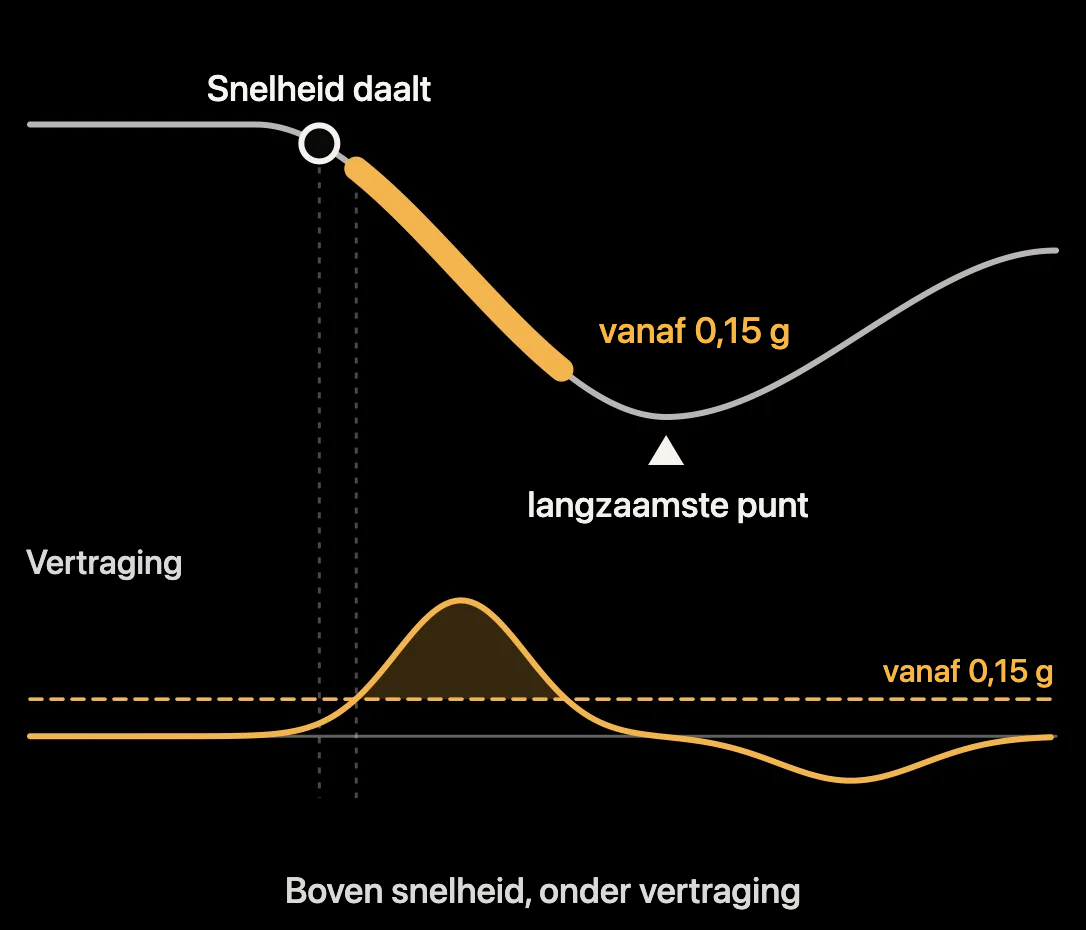
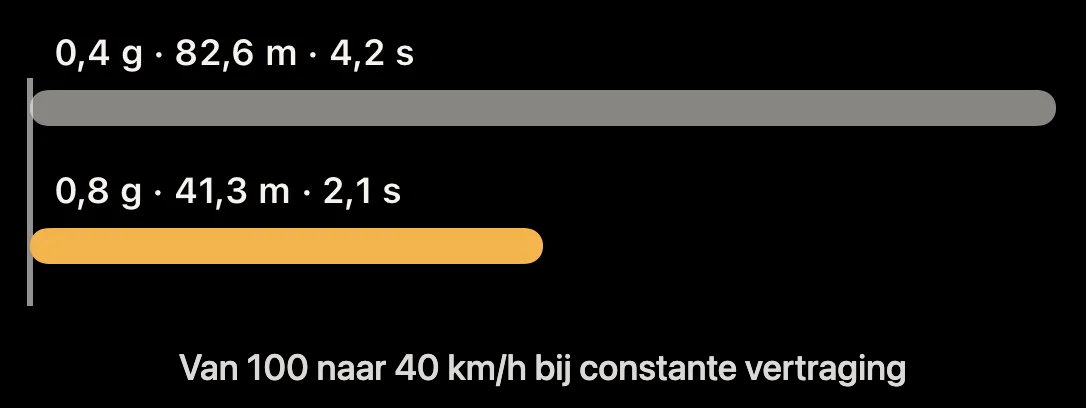
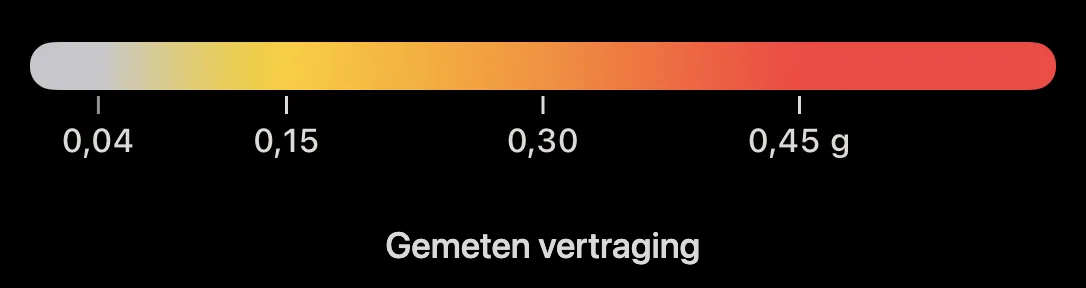
Wat toont de 3D-analyse?
De band volgt het geregistreerde GPS-spoor. De hoogte komt uitsluitend uit het GPS-hoogteprofiel, nooit uit de snelheid. De kleur toont de langsversnelling: geel tot rood voor vertragen, grijs voor bijna constante snelheid tussen −0,04 en +0,04 g, turkoois tot mint voor accelereren. Donkergrijs betekent dat op die plek geen meetwaarde binnen bereik was.
Formeel is het model een ruimtekromme: de positie (x, y) is de op een vlakke kaart geprojecteerde GPS-positie, de hoogte z is de GPS-hoogte maal de hoogteversterkingsfactor en de kleur codeert de langsversnelling a_x in g. Zo staan plaats, hoogteprofiel en accelereren of vertragen in één weergave.
De markering speelt de rit in realtime of 5- of 10-voudig af en toont de snelheid en langsversnelling van het moment. Slepen draait de weergave, twee vingers zoomen en onder ‘Weergave’ wissel je tussen perspectief en bovenaanzicht. Bij rondensessies toont de analyse eerst de beste ronde. De breedte van de band is een weergavebreedte, niet de breedte van de weg. De uitgebreide uitleg open je via het vraagteken rechtsboven.
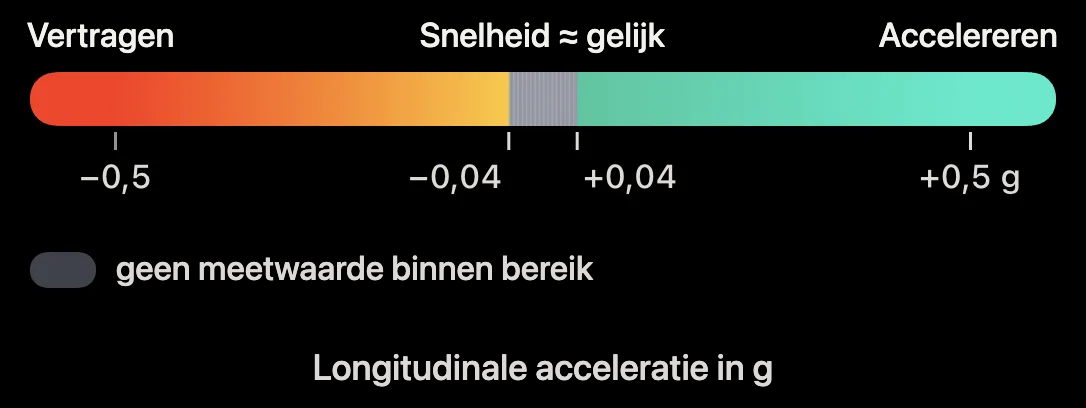
Waarom is het 3D-lint onderbroken of lijkt de hoogte steiler dan in werkelijkheid?
De band eindigt bij echte registratiegaten in plaats van een verzonnen verbinding te tekenen. Een gat is Δt > max(1 s, 4 · Δt_typ), waarbij Δt_typ de mediaan van de meetintervallen van deze registratie is – bij 1 Hz dus meer dan 4 s, bij 25 Hz meer dan 1 s. Een normale stop onderbreekt de band niet. Punten onder 4 km/h laat het model weg, zodat positieruis bij stilstand geen knoop vormt.
Naast een lange route zouden een paar hoogtemeters nauwelijks zichtbaar zijn. Bij een vlak profiel versterkt de app daarom de hoogte in hele stappen tot 6×; de factor staat dan in de ondertitel. Onder 2 m hoogteverschil blijft het model vlak. GNSS-hoogten zijn door de satellietgeometrie vaak minder stabiel dan de horizontale positie, maar de verhouding hangt af van ontvanger, satellietconstellatie en omgeving en heeft geen vaste factor. Bij 6× hoogteversterking verschijnt een helling van 5 % in het model als 30 %.
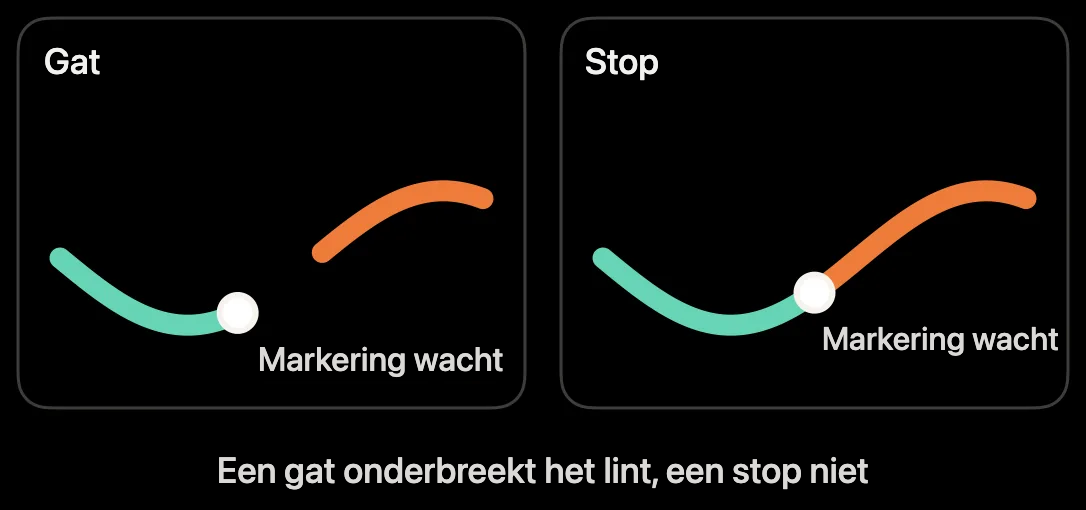
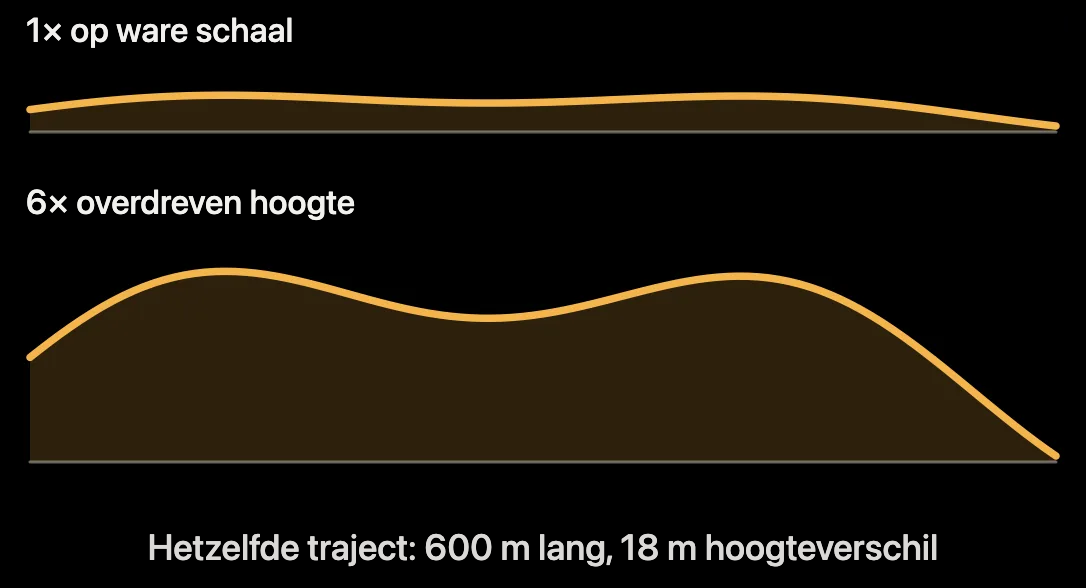
Wat betekenen intensiteit en piek bij trillingen?
De intensiteit (RMS) vat de beweging over ongeveer een halve seconde samen. De piek is de grootste gefilterde uitslag in dit venster. Een korte schok kan daarom opvallen terwijl de intensiteit laag blijft. Een passage wordt gemarkeerd wanneer RMS minstens 0,08 g of de piek minstens 0,20 g bereikt. Dit zijn weergavedrempels, geen grenswaarden voor veiligheid of wegkwaliteit.
Ø en Piek bovenaan vatten de evalueerbare vensters zonder duidelijke rem- of acceleratiefase samen. Kaart, grafiek en afzonderlijke plekken tonen deze rijmanoeuvres wel; daar kan dus een hogere piek verschijnen dan in de samenvatting. De dekking beschrijft het aandeel evalueerbare vensters in de toewijsbare rijtijd, niet de zekerheid van kuildetectie.
Wat tonen kleurspoor, grijze gedeelten en grafiek?
Turkoois toont geringe, oranje gemiddelde en rood hogere gemeten beweging. Korte sensorgaten tot 2,5 s verbindt de kaart met een kleurverloop tussen de naburige waarden; in de grafiek en kengetallen blijven ze zonder gegevens. Bij langere gaten of stilstand volgt een lichtgrijs deel alleen GPS. Bij GPS-uitval blijft het spoor open. De grafiek toont RMS in oranje en de piek blauw gestreept. Tik op traject, markering of grafiek om gemeten waarden te zien.
Wordt rekening gehouden met remmen, accelereren en bochten?
Het traject blijft ook bij duidelijk remmen of accelereren doorgetrokken. Zulke meetvensters blijven zichtbaar, maar tellen niet mee voor de samengevatte kengetallen. Bij aantikken toont het detail de snelheidsverandering. Paarse markeringen tonen een scherpe bocht wanneer GPS-traject en telefoondraaiing overeenkomen. Beide zijn slechts een mogelijke invloed op de uitslag, geen bewijs van de oorzaak.
Herkent de trillingsanalyse kuilen in het wegdek?
Een uitslag kan komen door een oneffenheid in de weg, voertuigbeweging of een losliggende telefoon. Kuilen, stoepranden en hun diepte kunnen hiermee niet betrouwbaar worden vastgesteld. Stilstand, langere GPS- of sensorgaten en sterk kantelen van de telefoon worden niet geëvalueerd. Normale bochten onderbreken de meting niet. Vergelijk ritten alleen bij vergelijkbare snelheid en met een zo stevig mogelijke bevestiging.
Wat meet de trillingsanalyse?
De iPhone meet zijn eigen verticale beweging. De app gebruikt de zwaartekrachtrichting, zodat een vaste montage in staande of liggende stand mogelijk is. Langzame veranderingen in de stand en zeer snelle verstoringen worden gedempt. Het signaal beschrijft bewegingen op de telefoon, niet rechtstreeks het wegdek.
Apple Watch & hartslag
Wat kan ik met de Apple Watch bedienen?
De Watch-app kan de normale ritregistratie op de gekoppelde iPhone starten en stoppen. Na het stoppen bewaart de iPhone de rit zonder naamdialoog; je kunt deze later in Geschiedenis hernoemen.
De Watch start momenteel geen ingestelde rondenrace. Parcours, start/finish en sectoren worden in de rondenmodus op de iPhone gekozen en van daaruit gestart.
Welke waarden toont de Apple Watch?
Vóór de start toont de Watch de laatste opgeslagen rit met afstand, duur en topsnelheid. Tijdens de registratie staan snelheid, duur, topsnelheid en afstand centraal. Een net voltooide sprint uit de op de iPhone geselecteerde livebereiken verschijnt enkele seconden als grote resultaatkaart. Met Race Training ingeschakeld verschijnt ook de huidige hartslag.
Na het stoppen bevestigt de Watch de opslag en toont afstand, duur, topsnelheid, gemiddelde snelheid, bereikte sprinttijden en – indien gemeten – gemiddelde en maximale hartslag. Op de iPhone toont Geschiedenis het hartslagverloop; bij rondenraces daarnaast de gemiddelde en maximale hartslag per ronde.
Gebruikt de Apple Watch zijn eigen GPS?
Nee. Voor positie, snelheid en de eigenlijke ritregistratie blijft de iPhone de meet- en opslagbron. De Watch ontvangt deze waarden van de iPhone en verstuurt start-/stopopdrachten. Daarom gelden ook daar de eenheid en snelheidsmeterschaal van de iPhone. Als GPS-bron dient de iPhone zelf of – met volledige versie en al vóór de ritstart verbonden – een XGPS150, XGPS160 of Dragy Lite op de iPhone. De Watch koppelt niet rechtstreeks met de ontvanger.
Als Race Training is ingeschakeld en toestemming voor Gezondheid is gegeven, meet de Watch daarnaast zelf de hartslag en bewaart de training in Apple Gezondheid.
Wat gebeurt er als de verbinding met de iPhone ontbreekt?
De Watch toont ‘Geen iPhone’ zolang er geen directe verbinding is. Een start- of stopopdracht kan worden klaargezet en wordt naar de iPhone verstuurd zodra deze weer bereikbaar is. Totdat de iPhone de opdracht bevestigt, mag je er niet van uitgaan dat de registratie al is begonnen of geëindigd.
Locatietoestemming en opslag blijven op de iPhone. Als locatiebepaling daar is uitgeschakeld, kan de Watch geen registratie starten.
Wat is Race Training en waarom vraagt de Watch om toegang tot Gezondheid?
Race Training is optioneel en standaard uitgeschakeld. Als je het in Instellingen inschakelt, start de Watch samen met een normale ritregistratie een echte training, houdt de liveweergave op de voorgrond en meet je hartslag. Pas na je toestemming voor Gezondheid mag de Watch je hartslag lezen en de training in Apple Gezondheid bewaren. Omdat Apple geen eigen motorsporttrainingstype aanbiedt, verschijnt deze daar als training ‘Overige’ met de naam Track4Facts Race Training. Als de rit wordt weggegooid, wordt ook geen training bewaard.
De hartslagwaarden worden op basis van hun tijdstempels aan de bijbehorende Track4Facts-rit en bij een rondenrace aan de afzonderlijke ronden toegewezen. Ze blijven lokaal in de app en zijn standaard uitgesloten van exportbestanden. Alleen na je aparte uitdrukkelijke toestemming onder Instellingen → Reservekopie & export worden ze in toekomstige reservekopieën en routepunten-CSV opgenomen. GPX en bewegings-CSV blijven altijd zonder hartslag. In Video Studio kan hartslag optioneel worden getoond; elke video-export vereist daarvoor een eigen bevestiging, onafhankelijk van toestemming voor reservekopieën/CSV. Zonder inschakeling of toestemming voor Gezondheid blijven raceregistratie en Watch-afstandsbediening volledig werken; er is dan alleen geen hartslagmeting en watchOS kan de app na de gebruikelijke tijd verlaten. De training verbruikt merkbaar meer Watch-batterij.
Bediening & voertuigen
Wat toont de liveactiviteit op het toegangsscherm en in het Dynamic Island?
Tijdens een lopende registratie toont Live Activity de registratieduur, huidige snelheid, afstand en topsnelheid. Ze neemt automatisch de op de iPhone gekozen eenheid over en eindigt samen met de registratie.
Live Activities moeten in iOS voor Track4Facts zijn toegestaan. Wordt een rit vanaf de Apple Watch gestart terwijl Track4Facts niet op de voorgrond staat, dan kan iOS de Live Activity aanvankelijk weigeren; bij het opnieuw openen van de iPhone-app wordt deze voor de al lopende rit alsnog gestart.
Welke resultaten kan de app tijdens de rit uitspreken?
Schakel onder Instellingen ‘Resultaten uitspreken’ in. Daaronder kun je per aankondigingstype apart instellen of topsnelheid, acceleratietijden en rondetijden worden uitgesproken; ‘Voorbeeldmelding beluisteren’ spreekt voor elk ingeschakeld type een voorbeeldzin met de huidige stem uit, zonder dat een rit nodig is. In de rondenmodus noemt Track4Facts na elke geldige ronde de rondetijd. Daarna hoor je of het de eerste of een nieuwe beste tijd is, of de beste tijd is geëvenaard of hoeveel seconden de ronde achterlag. Er wordt altijd vergeleken met de beste ronde die daarvoor al vaststond.
In de sprintmodus worden nog steeds een nieuwe topsnelheid en nieuwe beste tijden van maximaal drie gekozen acceleratiebereiken aangekondigd. Ander geluid wordt daarbij alleen zachter gezet. Stem en uitspraak komen van iOS. Een onder Instellingen → Toegankelijkheid → Gesproken materiaal gedownloade stem van hoge kwaliteit klinkt meestal natuurlijker.
Waarvoor dient de garage?
In de garage kun je voertuigen met foto, technische gegevens, kleur en kenteken aanmaken. Eén volledig voertuigprofiel is gratis; extra voertuigen vereisen de volledige versie. Al aanwezige of uit een reservekopie geïmporteerde voertuigen blijven zichtbaar. Het actieve voertuig wordt aan nieuwe registraties toegewezen; vóór de start kun je de selectie wijzigen. Al opgeslagen ritten kunnen achteraf aan een ander voertuig of aan geen voertuig worden toegewezen.
De voertuigpagina bundelt ritten, totale afstand, rijtijd, topsnelheid en beste acceleratie- en afstandswaarden. Een voertuig verwijderen verwijdert geen ritten, alleen hun toewijzing.
Waar vind ik uitgebreide uitleg over de analyses?
Acceleratietijden met sensorfusie, sprintvergelijking, Ghost Lap, trillingsanalyse, wrijvingscirkel, bochtdynamiek, remanalyse en 3D-analyse hebben rechtsboven een vraagteken. Dit opent een eigen scrollbare uitlegpagina met diagrammen: wat wordt geanalyseerd, hoe lees je de weergave, welke gegevens zijn nodig en waar liggen de grenzen? De FAQ vatten deze onderwerpen ook samen.
Hoe kan ik feedback geven of de app beoordelen?
Onder Instellingen → Feedback vind je ‘App beoordelen’ en ‘Feedback per e-mail versturen’. ‘App beoordelen’ opent direct de beoordelingspagina in de App Store. ‘Feedback per e-mail versturen’ opent een concept aan support@track4facts.com met appversie, iOS-versie en apparaatmodel; er wordt pas verstuurd als je zelf op Verstuur tikt. Als geen mailapp is ingesteld, wordt het adres gekopieerd.
Ritten & gegevens
Wat wordt bij elke rit opgeslagen?
Opgeslagen worden onder andere start en einde, route, geldige GPS-punten, snelheid, afstand, topsnelheid, stops en hoogtewaarden. Voor zover beschikbaar tijdens de opname blijven ook de versnellings- en bewegingsgegevens van de iPhone-sensoren met tijdstempels bij de rit bewaard. Daar komen de sprint- en afstandsmomentopnamen van deze rit bij, met meetbereiken, resultaten, kwaliteit en foutredenen. Bij een rondenrace worden ook de voltooide ronden en beschikbare sectortijden opgeslagen.
Alle canonieke waarden staan metrisch in de database. Geschiedenis toont ze bij het openen in de momenteel geselecteerde eenheid.
Hoe open ik kaarten, grafieken en meettijden?
Tik in Geschiedenis op een rit. Kaart, naamgeving, race-samenvatting en acceleratietijden blijven direct toegankelijk. Snelheids-, hoogte- en versnellingsgrafiek, replay, ronde- en sectortijden, rondenvergelijking, afstandstijden en GPX-, routepunten- en bewegings-CSV-export horen bij de volledige versie. Het actievenster toont alleen zinvolle analyses waarvoor de betreffende rit gegevens bevat.
Waarom veranderen nieuwe instellingen oude ritten niet?
Bij de start van een rit maakt Track4Facts een onveranderlijke momentopname van de inhoudelijk relevante configuratie: sprintbereiken, volgorde en selectie van livewaarden en actieve doel- en tussenafstanden. Bij het beëindigen worden resultaten, kwaliteitsniveaus en fouttoestanden samen met deze configuratie bij de rit opgeslagen.
Dit momentopnameprincipe komt overeen met versiebeheer van de meetdefinitie. Latere wijzigingen in algemene instellingen kunnen de betekenis van historische gegevens niet met terugwerkende kracht veranderen. Eenheden staan daar los van: canonieke waarden blijven metrisch opgeslagen en worden alleen voor de huidige weergave omgerekend.
Hoe gaat de app om met oudere registraties?
Oudere ritten blijven leesbaar. Voor de vroeger vaste sprintwaarden 0–30, 0–50 en 0–100 worden bestaande oude gegevens overgenomen in de nieuwe resultaatweergave. Niet-bereikte waarden blijven als streep zichtbaar.
Een oude rit zonder afstandsmomentopname kan daarentegen achteraf geen betrouwbare afstandstijden krijgen, omdat de toenmalige doelafstanden en tussentijden niet waren opgeslagen. De app meldt dit in dat geval uitdrukkelijk, in plaats van waarden te verzinnen.
Hoe werkt het afspelen van meetgegevens?
De meetgegevensweergave toont de opgeslagen GPS-punten langs de kaart in de tijd en synchroniseert daarbij snelheid en beschikbare sprintinformatie. De pijlrichting wordt afgeleid uit een stabiele bewegingsrichting naar volgende punten. Bij stilstand of vrijwel identieke punten blijft de laatste plausibele richting behouden, zodat de markering niet onrustig draait.
Hoe geef ik een rit een naam, exporteer of verwijder ik deze?
Tik op de rit en kies ‘Rit benoemen’ om een herkenbare naam te geven. Ruwe-gegevensexports van de volledige versie vind je in hetzelfde actievenster. In staande stand kun je een geschiedenisrij naar links vegen om de rit te verwijderen.
Verwijderen wist de rit met bijbehorende GPS- en bewegingsgegevens definitief uit de app. Voor een reservekopie kun je vooraf met de volledige versie onder Instellingen een volledige Track4Facts-reservekopie exporteren; een bestaande reservekopie importeren blijft altijd mogelijk.
Wat bevat een Track4Facts-reservekopie?
Onder Instellingen kun je alle ritten met GPS- en bewegingsgegevens, rondenresultaten, garage, opgeslagen parcourslay-outs met huidige selectie en ondersteunde appinstellingen bewaren in een .track4facts-bestand. Hartslaggegevens zijn standaard uitgesloten en worden alleen na je aparte uitdrukkelijke toestemming in toekomstige reservekopieën opgenomen. Die toestemming zelf wordt niet bewaard of op een ander apparaat hersteld. Bij import worden aanwezige hartslagwaarden lokaal aan de rit toegewezen; al aanwezige ritten worden herkend en overgeslagen. Oudere reservekopieformaten blijven leesbaar.
Reservekopie-export hoort bij de volledige versie, maar een bestaande reservekopie kan onafhankelijk daarvan weer worden geïmporteerd.
Geen passend antwoord gevonden. Probeer een andere zoekterm.