
表示項目を個別に選択
速度、タイム、Gフォース、ルート、高度、距離。必要に応じてドライバー映像、心拍数、車両カードを追加できます。
Video Studio 新機能 · PRO に含まれます
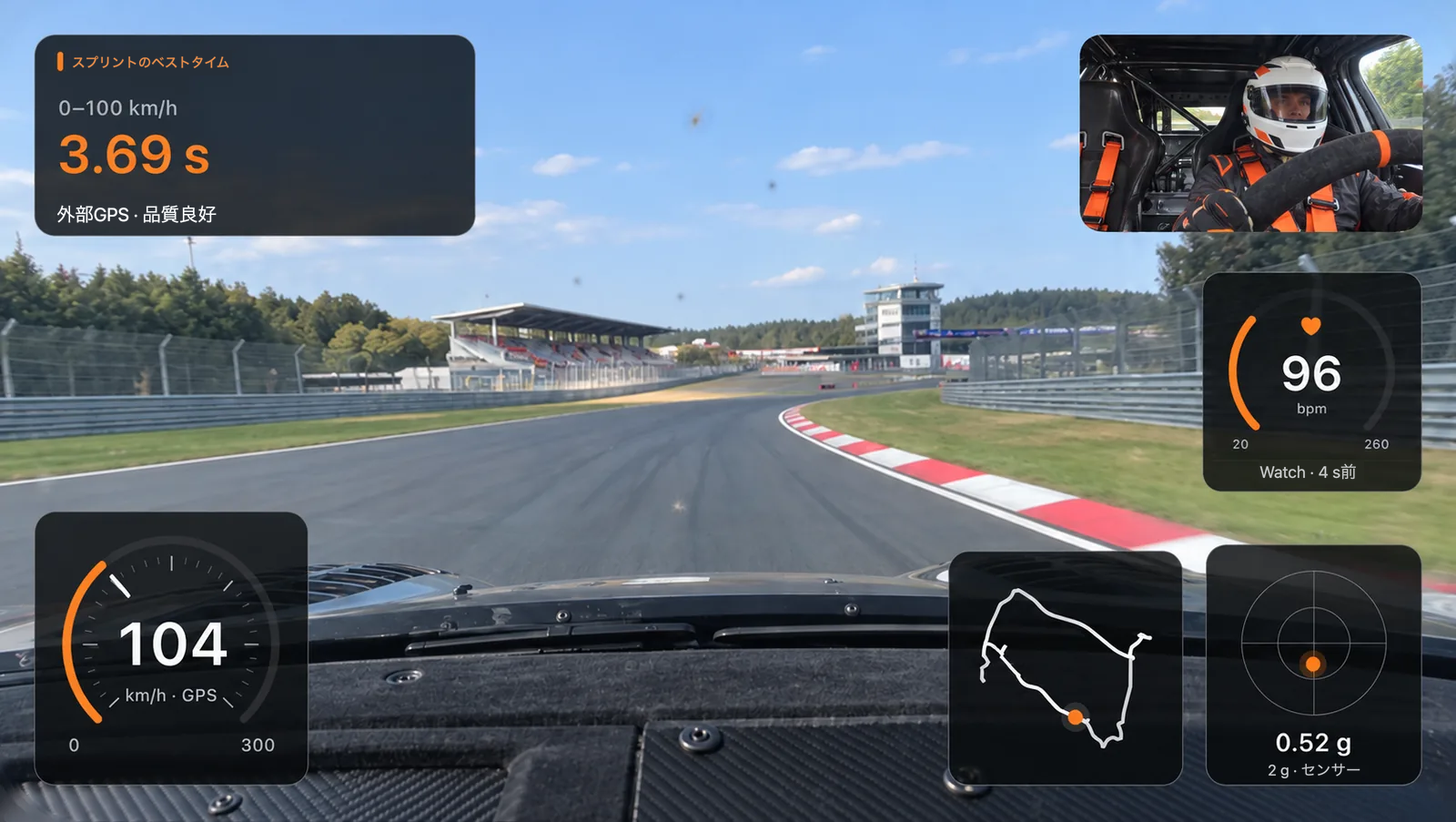
番号はこのデザインの表示項目を示しています。ひとつ選ぶか、追加できる表示を下で確認してください。
GPS 速度をデジタル、丸型メーター、バーで表示できます。例では丸型メーターを使用しています。サイズ、位置、アクセントカラー、背景は自由に設定できます。
スプリントと距離のベストタイムには、それぞれ専用の表示があります。走行時に保存した結果を表示し、追加の試行を後から計算することはありません。例ではスプリントのベストタイムを表示しています。
G サークル、動きの軌跡、2軸表示から選べます。適切な保存済み iPhone センサーデータを使用し、それがない場合は GPS にフォールバックします。データソースは表示されます。
走行ルートが位置と走行動画を結び付けます。コーナーや加速区間が、ルート上のどこに当たるかを確認できます。
背面・前面カメラでコースとドライバーを同時に撮影できます。追加のドライバーカメラは、対応する iPhone と適切な設定で利用できます。
記録済みの Apple Watch 心拍数を任意で表示できます。初期状態ではオフになっており、動画を書き出すたびに別途確認が必要です。
3つのステップ
スプリント、距離計測、ラップ走行を撮影し、実際に記録された走行データと組み合わせましょう。クリップを選び、表示をデザインして、その瞬間を共有できます。
走行前に「動画を設定」を選びます。解像度、フレームレート、任意の音声、ドライバーカメラを設定します。「計測 + 動画を開始」で両方を同時に開始します。
履歴の走行を Video Studio で開きます。走行全体、ラップ、保存されたスプリントのベストタイムクリップ、または任意の時間範囲を選びます。表示項目、サイズ、位置、デザインを調整します。
縦向きまたは横向きを選び、クリップを MP4 として書き出して保存・共有します。元の映像と計測データは保持されます。
あなたのデータ。あなたのデザイン。
シンプルなデザインにも、詳細な表示にも。動画に表示する走行データは自分で選べます。
これらの表示項目は上の例には表示されていません。走行に合わせて Video Studio で追加できます。
ラップタイム、セクタータイム、ラップの集計。
走行の高度変化を表示。
走行距離を確認。
バーまたは推移グラフで表示。ペダル位置ではありません。
適切な基準ラップを使った、同じ走行距離地点でのタイム差。
ガレージから名前、詳細、任意のテキスト、写真を表示。
表示項目を個別に組み合わせ、移動し、デザインできます。多くの項目に複数のデザインとコンパクト表示があります。利用できる項目は計測モードと記録データによって異なり、欠損値を作り出すことはありません。
すべての表示項目とデザインを解説速度、タイム、Gフォース、ルート、高度、距離。必要に応じてドライバー映像、心拍数、車両カードを追加できます。
表示項目を選び、移動してサイズを調整。デジタルメーター、丸型メーター、バー、アクセントカラー、背景で、クリップを自分らしくデザインできます。
ラップへジャンプし、映像を1フレームずつ確認し、任意の時間範囲を選べます。スローモーションの利用可否は撮影内容と設定によって異なります。
2つの視点。あなたのレイアウト。
横向きなら全体を広く表示。縦向きなら、上にドライバー映像、その下にコース、計測値は別枠にするなど、自分らしいデザインのスペースが生まれます。各形式で要素を自由に配置できます。
コースが画面全体に広がり、その上にドライバーと計測値を配置します。
縦向きでは、計測値をコース映像に重ねる必要はありません。この配置例では、メーター、G サークル、走行ルート、スプリントのベストタイム、心拍数が下の専用エリアに表示されます。
位置、サイズ、デザインは自由に設定できます。ドライバー映像は任意です。
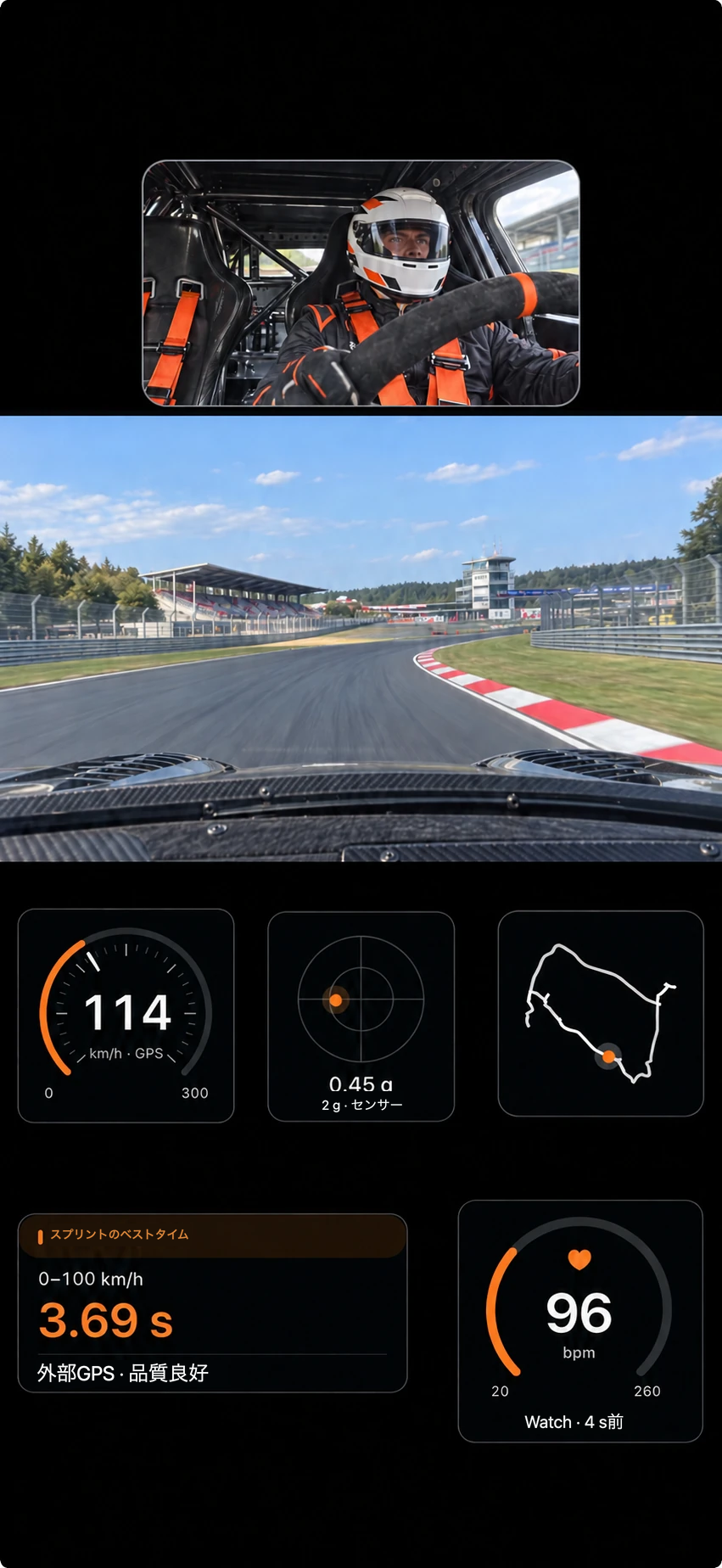
SNSにぴったり。ドライバー映像、コース、走行データを自分好みに配置。
架空のレーシングドライバーとサーキットを使ったデザイン例。値は説明用です。画像をタップすると拡大できます。実際の配置はアプリ内で選択します。
知っておきたいこと
動画撮影中は iPhone のロックを解除し、アプリを前面に表示したままにしてください。ロックやアプリ切り替えでカメラは一時停止します。同じ計測が継続中なら、戻った後に動画撮影を再開できます。
最大 4K、高フレームレート、スローモーション、ドライバーカメラは端末と設定に依存します。空き容量、温度、バッテリーが撮影を制限する場合があります。
スプリント、距離、ラップの計測はカメラなしでも利用できます。Siri、ショートカット、Apple Watch は、動画なしの計測記録のみを開始します。
書き出しでは新しいファイルが作成されます。元の動画は Track4Facts 内にローカル保存されます。保管用に専用の動画バックアップがあり、通常のアプリバックアップには動画は含まれません。
プライバシー
撮影、プレビュー、書き出しは端末上で行われます。アカウントはなく、Track4Facts へのアップロードもありません。元の映像は写真ライブラリではなく、アプリ内に保存されます。
カメラは「計測 + 動画を開始」を選んで初めて起動します。ドライバーカメラと音声録音は個別にオンにします。「写真に保存」では、アプリは動画を追加する権限のみを持ち、ライブラリを読み取ることはできません。
心拍数表示は初期設定でオフです。書き出す動画に心拍数を表示する場合は、書き出しごとに個別に確認します。
表示した走行データは動画の映像の一部になります。人物、ナンバープレート、場所、会話がどのように映り、聞こえるかを確認してください。注意:Track4Facts 内で動画を削除しても、写真、ファイル、受信者側にある書き出し済み・共有済みのコピーは残ります。
Track4Facts PRO
Video Studio は PRO に含まれます。1回の購入で、サブスクリプションはありません。以前に有料アプリを購入した方も、Video Studio を含む完全版を引き続き利用できます。