
ヘルプと FAQ
ひとつの疑問に、明確な答え。
Video Studio、センサーフュージョン、スプリント比較、ゴーストラップ、振動分析、GPS、ラップタイム、その他の機能を解説。回答はアプリのリファレンスから直接取得しています。
トピック
分野を選択してください。
選択したトピックの質問のみが表示されます。上の検索では引き続きすべての回答を検索できます。
質問
はじめに・GPS
はじめに・GPS
無料で使える機能と完全版の機能は?
iPhone GPS を使った通常の走行記録、リアルタイムの値、走行統計、0–100 km/h または 0–60 mph のスプリント計測は引き続き無料です。ガレージの車両 1 台、Apple Watch のリモート操作、任意の心拍数付き Race Training、ライブアクティビティ、走行の命名と削除、地図表示、レース概要、既存の Track4Facts バックアップの読み込みも無料です。機能がロックされても、保存済みのデータは削除されません。
完全版では、コース、スタート/フィニッシュライン、セクター、リアルタイムのデルタ、ラップタイムを含む周回/レースモード全体が解除されます。「履歴」のラップ一覧、セクター表示、ラップ比較も含まれます。さらに距離タイム計測、独自のスプリント範囲、外部 Bluetooth GPS 受信機、その他のグラフ、スプリント比較、振動解析、ゴーストラップ、リプレイ、GPX/CSV 書き出し、完全なバックアップ書き出し、ガレージの追加車両を利用できます。サブスクリプションのない 1 回限りの購入です。以前に有料アプリを購入した方は、自動的に完全版を引き続き利用できます。
走行中は何が記録されますか?
開始後、Track4Facts は画面がロックされていてもバックグラウンドで走行を記録し続けます。有効な GPS ポイントから速度、最高速度、距離、平均速度を算出します。さらに所要時間、停止回数、垂直精度が十分な場合は高低差も求めます。記録中は、タイムスタンプ付きの iPhone モーションデータも走行とともに保存します。加速度と、利用可能な場合は重力方向と回転速度です。どの分析を開いているかに関係なく記録されます。
スプリント計測は通常の走行記録と並行して動作します。完全版では、有効な距離目標も同様です。現在画面で見ている計測値を変えても、進行中の走行で計測される内容は変わりません。ラップモードでは完了したラップと、完全に記録できた場合のセクタータイムも保存します。ペアリング済みの Apple Watch で任意の Race Training が有効になり、Health へのアクセスが許可されていれば、時間を対応させた心拍数も保存されます。
記録は停止中に開始する必要がありますか?
いいえ。通常の走行記録は、車両がすでに動いている状態でも開始できます。連続した複数の妥当な GPS ポイントで移動が確認されると、速度、距離、最高速度、その他の走行データが更新されます。
0–100 km/h や 0 からの距離計測など、実際の停止状態からの発進を必要とする計測だけは、同じ記録中に安定した停止が検出されるまでロックされたままです。
iPhone GPS、XGPS、Dragy Lite の違いは?
iPhone GPS は追加の機器を必要とせず、Core Location を通じて提供されます。Track4Facts に位置、GPS 速度、通常は水平・垂直・速度・進行方向の精度を提供します。サンプリング頻度はシステムが制御し、通常は外部の性能計測用受信機より低いか、変動します。Core Location は衛星数や pDOP をアプリに提供しません。
対応する Bluetooth 受信機は XGPS150、XGPS160、Dragy Lite です。XGPS は 2D/3D 測位、速度、進行方向、バッテリー、場合によって WAAS/DGPS を提供します。ただし使用する XGPS SDK は、各計測点の個別精度、衛星数、pDOP を毎回提供するわけではないため、これらの診断欄は「–」になることがあります。Dragy Lite はさらに水平・垂直精度、速度・進行方向の精度、衛星数、pDOP を提供します。GPS 診断で 10、20、25 Hz を選択できます。
設定した位置精度と速度精度の基準は、両方の値を提供する iPhone と Dragy に適用されます。XGPS では代わりに Track4Facts が、有効な測位、計測からの経過時間、連続性、値の妥当性を検証します。高い頻度では、しきい値やラインの通過を時間的に細かく捉えられますが、自動的に精度が高くなるわけではありません。受信状態、アンテナ位置、衛星配置、反射、測位品質が引き続き重要です。
外部 Bluetooth 受信機が使われるのはいつですか?
外部 GPS 受信機には完全版が必要です。XGPS150 または XGPS160 は iPhone に接続されている必要があります。電源の入った Dragy Lite はアプリが自動的に検索し、中断後も再接続します。Dragy がまだ性能計測用に設定されていない場合、1 回限りの GNSS 設定と再起動に約 45 秒かかることがあります。外部受信機は同時に 1 台だけ使用してください。
ソースは走行開始時に決まります。その時点で対応受信機が接続され、完全版が有効なら、Track4Facts はその GPS を使用します。それ以外は iPhone GPS のままです。走行中に接続した受信機は、安全上の理由から次の記録で初めて使用されます。走行中に有効な外部受信機が停止すると、通常の走行記録は iPhone に戻ります。実行中のスプリントや距離計測は、異なる 2 つのセンサー間で時間を補間しないよう中断されます。
記録ボタンの下のソース表示で、走行前および走行中に実際に使われているソースを確認できます。Apple Watch は表示とリモート操作のみを行い、この選択を変更しません。
GPS の色と GPS 診断は何を意味しますか?
記録ボタンの下の GPS 表示は、記録していないときも動作します。タップしてソース、計測からの経過時間、位置、各精度、速度、進行方向、測位品質、外部受信機の場合はバッテリーを確認できます。Dragy Lite の場合のみ、選択できる更新頻度と、受信機が提供する衛星数・pDOP も表示されます。
緑は、現在のソースで使える最新の位置・速度測定値があることを示します。黄は値が存在するものの、制限があるか、まだ最新でないことを示します。iPhone では、位置情報の許可がないか測位できていない場合、赤または利用不可になることがあります。接続済みの外部受信機では、測位待ちの間、コンパクトなソース表示は制限ありのままです。詳細表示で、位置、速度、精度、最新性のどれが不足しているかを確認できます。
「–」は現在のソースがその値を提供していないことを意味し、数値の 0 でも、必ずしも故障でもありません。iPhone の衛星数と pDOP、さらに XGPS の一部の個別精度では正常です。Dragy Lite は、各測位データに含まれる場合に値を送ります。したがって、利用可能性は埋まっている行の数ではなく、ソースに応じた測位検証で判断します。
停止中に GPS が 1–3 km/h を示すことがあるのはなぜですか?
GNSS が提供する位置と速度はいずれも推定値です。衛星配置、大気、反射した信号によって、停止中でも小さな速度値が生じることがあります。Track4Facts は iPhone または外部受信機が報告した速度を使用し、通常、リアルタイムの速度を連続する 2 つの位置から計算するわけではありません。GNSS 受信機は、衛星信号のドップラーシフトなどから速度を求めることができます。Core Location が内部で値をどう生成するかは Apple が明示していません。一般的な √2 · σ / Δt のモデルは、2 つの独立した位置推定から速度を計算する場合にのみ適用でき、表示されるすべての速度誤差を一律に説明するものではありません。
Track4Facts はヒステリシスを使います。1 つの低い値だけで停止や移動を判断しません。iPhone では連続する速度、移動量、水平精度、利用可能なモーション情報をまとめて分類します。XGPS と Dragy Lite は、速いデータ列に対して短い時間ベースの確認区間を使い、Dragy の精度は設定した基準とも比較します。確認済みの停止は表示と 0–X のロジックで 0 に正規化し、元のタイムスタンプは後の補間用に保持します。
iPhone では停止が未確認でも、減速中に報告された低い速度が表示されます。外部受信機は、状態を変える前に短い遷移データ列をバッファーします。これにより更新頻度が異なるソースでも、1 つのノイズ値を発進や停止とみなさず安定して動作します。
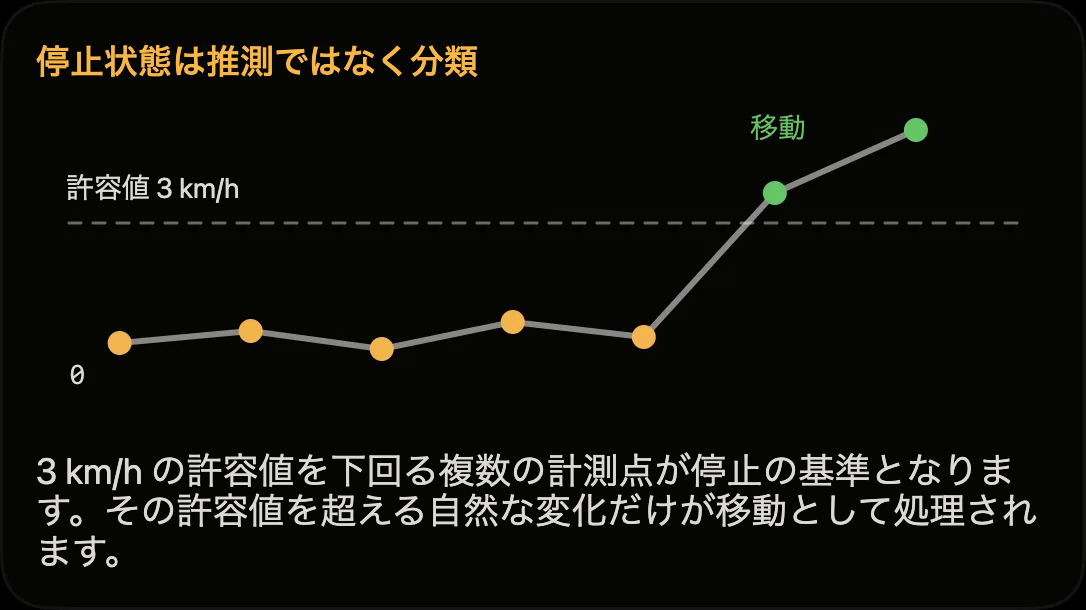
停止はどのように検出されますか?
3 km/h の許容値はすべてのソースで共通ですが、確認方法はデータの種類と更新頻度を考慮します。iPhone では、速度が低く位置が安定した少なくとも 2 つの GPS ポイントで、移動から停止への遷移を確認します。その間も実際の低い速度は表示されます。XGPS と Dragy Lite は、複数の妥当な計測点を含む短い時間区間で低い値を確認します。確認された遷移のみが停止カウンターを増やし、計測値を標準の停止値にして、次の試行を準備可能にします。
Track4Facts は記録中、停止中も含めて位置情報を継続的に要求します。例外的に Core Location が速度を報告しない場合、少なくとも 2 秒間にわたる密集した複数の iPhone 位置から停止を推定できます。この代替処理は距離計測を再び準備状態にできますが、0–X スプリントは開始できません。外部受信機は有効な速度測定値を提供する必要があります。
確認済みの iPhone の停止点は、診断用に走行ルートと書き出しに保持されます。高頻度の外部受信機では「外部受信機のすべてのポイントを保存」の設定が、有効なポイントをどの密度で永続保存するかを制限します。リアルタイム計測はそれとは独立して入力データ列を処理します。
km/h、mph、キロメートル、マイルはどう使い分けられますか?
「設定」で iPhone のシステム単位に従うか、メートル法またはヤード・ポンド法に固定できます。入力、速度計、ルート、結果一覧は、km/h とメートル/キロメートル、または mph とフィート/マイルで表示されます。
Track4Facts は内部では常に速度を km/h、距離をメートルで保存します。そのため後から単位を変えても、保存された計測データは変わらず、表示だけが変わります。
緑、黄、無効な試行は何を意味しますか?
品質評価は入力データの信頼性を表し、走行性能を表すものではありません。緑は精度、時間間隔、妥当性の検証が良好な範囲だったことを示します。黄は計算上有効でも、計測の間隔が大きいか測位品質に制限があるため、不確かさが増した結果を示します。試行内で最も低い部分の品質が、試行全体の評価になります。
値がないことは数値の 0 を意味しません。目標未到達、停止未確認、開始しきい値を下から通過していない、データ欠落、測位の拒否、不自然な急変など、計測条件が完全には満たされなかったことを意味します。状態とエラーの理由は走行とともに保存されます。
数値はどのくらい正確ですか?
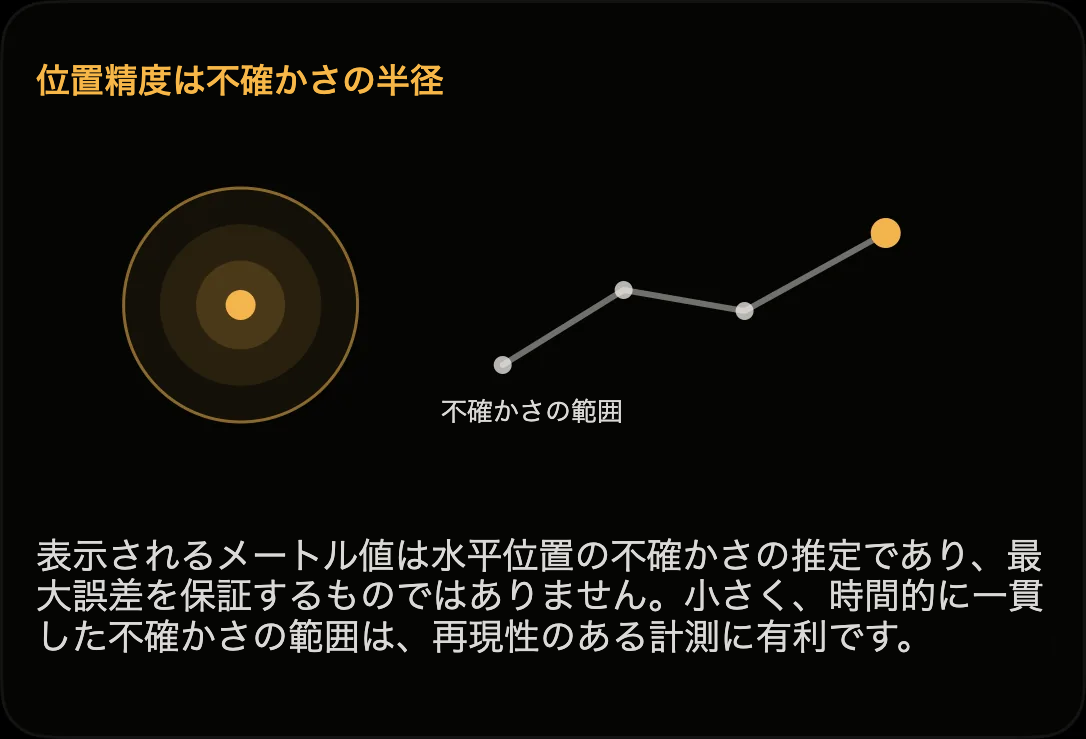
計測の不確かさには、少なくとも位置の空間的な不確かさと、サンプリング頻度による時間的な不確かさがあります。妥当性フィルターは大きな外れ値を減らし、確認区間は状態の変化を安定させます。線形補間は、常に次の GPS ポイントをしきい値到達とした場合に生じる丸め誤差を減らします。これらの方法は推定を改善しますが、受信機が計測しなかった情報を作り出すことはできません。
結果は引き続き受信状態、アンテナ位置、空の見通し、デバイス、更新頻度に依存します。トンネル、ビルに囲まれた道路、反射、長い計測の欠落は不確かさを増やします。アプリは公的に検定された計測機器ではありません。比較する試行では同じソースと取り付け位置を使い、似た条件で計測し、保存された品質評価を考慮してください。
補間なしでは、出来事を次の計測点に割り当てると、最大で 1 計測間隔 Δt = 1/f だけ遅れます。Δt/2 が平均になるのは、実際のしきい値到達の位相が計測点間で一様に分布する場合のみです。サンプリングによる成分は、1 Hz では最大 1 s、25 Hz では最大 0.04 s です。ライン通過では、進行方向の位置誤差 Δs によって時刻が約 Δs/v ずれます。100 km/h では 1 m が約 0.036 s に相当します。これらの例は全体の誤差の上限ではありません。受信機のノイズ、遅延、モデルのずれも加わります。
走行中に注意することは?
走行前に、視界、車両操作、エアバッグを妨げない位置にスマートフォンをしっかり固定してください。走行中はアプリを操作しないでください。性能計測は、私有地、閉鎖されたコース、または該当する走行操作が明示的に許可されたコースや区域でのみ行ってください。
無理に計測しないでください。交通規則、安全、視界、天候、交通状況を常に優先してください。
Video Studio
動画のテレメトリーを選んで移動するには?
Video Studio の「見た目をデザイン」で「カスタム」カードを開きます。タイルで、速度、ラップ/時間、走行ルート、G サークル、高度、距離、ドライバー映像、その他の表示を個別にオン・オフできます。
動画内の表示をタップして選択し、ドラッグで移動、ピンチ操作でサイズを変更します。何もない場所をタップすると選択が解除されます。動画の下のバーには選択中の表示のサイズを変える − と + があり、パーセント表示をタップすると正確な値を入力できます。「デザイン」で表示形式、色、背景を開きます。隣の矢印で変更を1つずつ取り消し・やり直しできます。
縦向き(9:16)では「プレビューを拡大」でタイルを隠し、動画を大きく表示できます。「要素を選択」で再表示します。「調整」では、表示を少しずつ移動、すべてをコンパクトにする、位置のリセットもできるため、ドラッグや複数の指を使ったジェスチャーは必須ではありません。「ガイドにスナップ」を使うと、ドラッグ中の表示が映像の中央や端に揃います。
表示は動画の映像内に収まり、重なっていても構いません。配置はクリップ全体と書き出しに適用され、縦向きと横向きの位置は別々に保持されます。「完了」でこの走行の配置を保存し、「キャンセル」では変更を破棄する前に確認します。元の動画と計測データは変更されず、欠落した計測値はダッシュで表示されます。
ダイヤル、バー、アニメーション表示を選ぶには?
Video Studio で配置エディタを開き、表示をタップしてから下のバーの「デザイン」をタップします。「調整」>「表示」>「表示形式」でも同じ項目を選べます。速度にはデジタル、ダイヤル、バーがあり、G フォースには円、短い動きの軌跡、2 軸があります。「加速 / 減速」はバーまたは変化曲線を使う独立した表示として追加できます。高度、走行ルート、時間、デルタにも適した別の表示形式があります。
デザイン、アクセントカラー、背景、サイズを選択します。「適用」はまず編集中の状態を変更し、配置エディタの「完了」で全体のデザインが保存されます。デザインの変更も取り消し・やり直しの対象です。独自のプリセットや別の動画バックアップにもデザインが保持されます。
プレビューでは、既存の走行データの一部が繰り返し表示されます。「視差効果を減らす」または VoiceOver を使用している場合は静止表示になります。動画では表示が常に動画の時間に従います。欠落したデータを作り出すことはありません。速度は GPS 速度であり、回転計ではありません。加速度はペダルの位置ではありません。G サークルは体感する荷重を、軸は正の加速と左旋回を示します。目盛りの上限・下限によって数値は変わりません。デルタの比較色は固定です。計測値と元の動画は変更されません。
動画画面の操作を順番に説明してもらうには?
右上の疑問符をタップしてください。ガイドが操作項目を順番に強調表示し、機能を説明します。「次へ」と「戻る」で手順を移動し、「ガイドをスキップ」でいつでも終了できます。各動画画面を初めて開いたときにガイドが表示されます。それ以降は疑問符をタップしたときのみ表示されます。
長い説明はスクロールできます。大きな文字と VoiceOver に対応しています。説明中に強調表示された操作項目を誤って実行することはありません。ガイドは記録を開始せず、計測データや購入状態を変更しません。終了後は展開していたセクションと以前のスクロール位置が復元されます。計測記録中にガイドが開くことはありません。
動画付きでセッションを記録するには?
計測画面の記録ボタンを使います。ラップモードでは先に有効なコースを選び、「記録を準備」をタップしてください。計測のみなら「動画なしで開始」、動画付きなら「動画を設定」を選びます。スプリントではこの項目に PRO と表示されます。ラップと距離の計測にはもともと完全版が必要です。カメラ設定で解像度、任意のドライバーカメラ、音声を選びます。プレビューではまだ何も記録されません。「計測 + 動画を開始」とストレージの確認を行って初めて、縦向きまたは横向きで両方が同時に始まります。開始時の向きは中断後も含め、その録画で固定されます。停止すると計測と動画の両方が終了します。「戻る」で記録の種類を変更でき、「キャンセル」では何も開始しません。動画は最速ラップだけでなく、走行全体とすべてのラップを記録します。Siri、ショートカット、Apple Watch はカメラを使わず計測のみを開始します。「設定」>「動画」で「動画の録画を有効にする」をオフにできます。するとスプリント、距離、ラップの計測が動画の確認なしで直接始まります。この設定は保存されます。既存の動画や進行中の記録は変更されず、再びオンにすると次の開始時に選択が戻ります。Race Video には現在確認済みの完全版アクセスが必要です。以前にキャッシュされた解除情報だけでは不十分です。開始前に空きストレージを確認し、解像度、ドライバーカメラ、音声に応じたおおよその録画時間を表示します。推定では 2 GB の予備容量を差し引き、想定データレートに 25% を加え、ファイルを閉じるための余裕も確保します。30 分未満では警告されます。予備容量を除いた録画時間が 2 分未満、または確認に失敗した場合は動画を開始できません。開始時と録画中も定期的に容量を確認します。予備容量に近づくと動画は停止しますが、計測記録は独立しています。他のアプリが容量を使用したり、バッテリーや発熱によって早く終了したりする場合があります。これは時間の保証でも、実際のストレージ予約でもありません。書き出しや「写真」へのコピーには追加の空き容量が必要です。また、フレームレート(iPhone に応じて 30、60、120 fps)と、利用可能なら標準または超広角を選びます。非対応の解像度は無効になります。専用のステータスに動画の経過時間と中断を表示します。動画の時間は最初に受け入れられたカメラフレームから始まります。
どのラップでも選び、他のラップを残せますか?
はい。「履歴」から走行の Video Studio を開きます。「クリップを選択」では、走行全体、保存済みベストラップ、個別のラップ、選択した最初から最後のラップまでの範囲、スプリントクリップを選べます。スプリントクリップには、この走行で保存されたベストタイムが表示されます。同じ試行の目標(0–50 と 0–100 km/h など)は、前後それぞれ最大 3 秒を含む 1 つのクリップになります。「時間範囲を選択」では、サムネイルと 0.1 秒刻みの調整で任意の範囲を指定できます。
ステータスには、動画が全体にあるか、一部のみか、ないかが表示されます。書き出しは新しいファイルを作成し、他のラップを短くしたり削除したりしません。書き出しバーには、コピーと予備容量を含むファイルサイズと必要容量の見積もりが表示されます。完成した書き出しは再度保存または共有できます。元の動画は Track4Facts 内に保存され、アプリの JSON バックアップには含まれません。個別に復元できる動画アーカイブは「設定」>「バックアップと書き出し」>「動画バックアップ」にあります。先に対応する計測データを復元してください。
カメラとテレメトリーにはどのような制限がありますか?
iPhone を縦向きまたは横向きにしっかり固定し、アプリを開いたまま、画面のロックを解除しておいてください。カメラが準備完了または録画中の間は、画面の自動ロックを防ぎます。ロックしたりアプリを離れたりすると動画が一時停止し、欠落区間が生じます。同じ計測記録が続いている場合、アプリが再びアクティブになりカメラが利用可能になると、新しい区間で動画が自動再開します。発熱、空き容量不足、カメラエラーによって動画が完全に停止する場合がありますが、計測記録は独立しています。完了した動画区間は利用できますが、強制的な中断では最後の区間を失う場合があります。前面/背面カメラの組み合わせと 4K の対応はデバイスによって異なります。非対応の選択は拒否され、別の設定に黙って名前を変えることはありません。縦向き書き出しでも走路の映像全体が保持されます。速度と位置は GPS の推定を使用します。G サークルは保存済みの適切なモーションデータを優先し、センサーデータがない場合や不適切な場合は GPS の推定を使用します。欠落したデータを作り出すことはありません。任意の心拍数表示は、記録した Watch の値を使います。初期設定ではオフで、動画を書き出すたびに個別の確認が必要です。共有前に人物、音声、見えている場所を確認してください。リモート操作の場合も、新しい録画や書き出しには確認済みの Pro アクセスが必要です。利用可能なデバイスと形式は事前に確認されますが、実際のカメラ負荷によって準備できない場合もあります。
録画の解像度とフレームレートはどれを選べばよいですか?
カメラ設定で解像度とフレームレートを選択します。初期設定の 30 fps はストレージ使用量が最も少なくなります。60 fps は見た目が滑らかで、コマ送りとスローモーションも安定します。120 fps はスローモーション向けです。書き出しではすべてのフレームを ¼ の速度で表示できます。
利用できる組み合わせは、iPhone、レンズ、解像度、ドライバーカメラによって異なります。利用できない項目はグレー表示になり、「ドライバーカメラなしの場合のみ」「1080p 以下の場合」などの理由が表示されます。ドライバーカメラは常に 30 fps で録画します。
120 fps の 4K はカメラアプリと同様に HEVC(H.265)で保存され、同じ画質でデータ量を約 30% 抑えられます。他のすべての組み合わせは、幅広い再生対応のため H.264 を使用します。フレームレートと解像度が高いほどストレージ使用量と発熱が増えます。開始前の容量見積もりではこれを考慮しています。最も鮮明な結果には 4K で録画してください。SNS には 1080p で十分なことも多くあります。
動画プレビューを操作するには?
動画をタップして操作ボタンを表示・非表示にします。再生中は数秒後に自動で消えます。中央に再生/一時停止と 10 秒のスキップがあります。スキップすると一時停止し、正確なフレームに移動してから再生を続けます。
ラップを含む走行では、ラップ表示の隣の矢印で前または次のラップの開始位置に移動します。速度ボタンは 1×、½×、¼× を切り替えます。一時停止中は、その隣の矢印で 1 フレームずつ前後に移動します。
タイムラインをドラッグして位置を探し、タップするとその位置へ直接移動できます。ドラッグしながら指をバーから上に離すと、4 倍細かく位置を探せます。白い線はラップの開始を示し、通過すると軽い触覚フィードバックがあります。指を離すと、以前再生中だった場合は再生を続けます。右下のボタンでフルスクリーンを開きます。
タイムラインのオレンジ、斜線、白枠は何を意味しますか?
プレビューの下のバーは走行全体を示します。オレンジは録画済み動画、斜線部分はアプリの切り替え、iPhone のロック、カメラエラーなどによる動画の中断です。白枠は選択したクリップを示し、数秒のスプリントクリップでも細い枠として見えます。バーをタップすると時間範囲の選択が開きます。
数分ごとの内部的な動画ファイル切り替えで生じることがある、数フレーム(約 ¼ 秒まで)の非常に短い欠落は中断とはみなしません。プレビューと書き出しでは直前のフレームを保持し、その間もテレメトリーは進みます。長い中断は斜線のままとなり、理由が分かる場合は動画にその理由を表示します。計測データは常に元のタイムライン上に保持されます。
ドライバーカメラを調整するには?
録画時にドライバーカメラをオンにしていた場合に、ドライバー映像を利用できます。対応しているかどうかは iPhone によって異なり、後から追加することはできません。配置エディタの「ドライバーカメラ」タイルでオンにし、移動したり、50 ~ 260% の範囲でサイズを変更したりできます。2 本指、− と +、またはパーセント表示のタップで操作できます。
他の表示と同様に角が丸く細い枠があり、領域全体を埋めます。収まらない端の部分は切り取られます。ドライバーカメラにデザインの種類はありません。30 fps で録画します。共有前に誰が映っているか確認してください。
プレビューが書き出しより不鮮明に見えるのはなぜですか?
滑らかな再生とスキップを保つため、スタジオはテレメトリー付きプレビューを書き出し解像度、ただし最大 1080p で描画します。書き出しには選択した解像度を使い、上限は録画の解像度です。4K 録画の鮮明さを十分に活かすには、書き出し時に 4K を選んでください。初期設定は 1080p で、ほとんどのプラットフォームに適し、ファイルも小さくなります。
9:16 では、横向きで録画した走路映像は縦向きの幅しか使わないため、小さく、細部が少なく見えます。縦向きの動画には縦向きで録画してください。480p では表示を減らすか、大きくしてください。
書き出し設定には何があり、スローモーションはどう動作しますか?
Video Studio では、形式(16:9 横向きまたは 9:16 縦向き)、録画解像度までの解像度、フレームレートを選びます。概要には解像度、フレームレート、形式、長さ、推定ファイルサイズが表示されます。MP4 で書き出されます。
フレームレートの上限は録画時の値です。初期設定は 60 fps 以下で、ほとんどのプレーヤーやプラットフォームに対応します。60 または 120 fps の録画では、「スローモーション」(½× または ¼×)が記録されたすべてのフレームを 30 fps で表示します。60 fps は半分、120 fps は 4 分の 1 の速度になります。スローモーションは音声なしで書き出され、テレメトリーも合わせて遅くなります。120 fps の 4K は HEVC で保存されます。
書き出し後は共有メニューが直接開き、その後も「写真に保存」と「共有 / ファイル」を利用できます。元の録画と計測データは変更されません。
書き出し中にアプリを離れてもよいですか?
iOS 26 以降では、その時点で iOS が許可する場合、アプリを離れたり iPhone をロックしたりしても書き出しが続きます。進行状況はシステム表示に現れます。バックグラウンドでのレンダリングには大幅に長い時間がかかります。完了したら Track4Facts で共有または保存してください。システム表示で停止したり、iOS が停止させたりしても録画は変わりません。もう一度書き出してください。
iOS 26 より前、または iOS がバックグラウンド書き出しを許可しない場合は、書き出し中にアプリを開いたままにしてください。書き出し中の案内で、どちらの状態か確認できます。
動画はどこに保存され、どう削除できますか?
走行カメラとドライバーカメラの元の録画は、「写真」アプリではなく Track4Facts 内に保存されます。動画付きの走行には「履歴」で「動画」のマークが表示されます。書き出しは「写真」や「ファイル」内の別のコピーで、元の録画を削除しても残ります。
Video Studio の「…」→「動画のみを削除…」は、この走行のカメラ録画をすべて削除し、計測データは保持します。この操作は取り消せません。「設定」>「動画」>「動画ストレージ」では、各走行の録画日と使用容量を確認できます。走行をタップすると「すべて保存…」「走行カメラを保存…」「ドライバーカメラを保存…」(ドライバーカメラがない場合は「動画を保存…」)が表示されます。アプリは 5 分ごとの部分に分けて録画し、保存時に再エンコードや画質低下なしでカメラごとに 1 つのファイルへ結合します。部分間の中断は除かれます。一時的に動画サイズとほぼ同じ空き容量が必要です。不足する場合は、代わりに 5 分ごとの部分を個別に保存できます。日付とカメラをファイル名に含め、共有メニューから「ファイル」「写真」、AirDrop などへ送れます。ここで動画を削除することもできます。別の動画アーカイブの作成・復元は「設定」>「バックアップと書き出し」>「動画バックアップ」で行います。通常のアプリの JSON バックアップには動画は含まれません。
動画の G サークルは高頻度のセンサーデータを使いますか?
はい。G サークルと「加速 / 減速」の表示は、保存済みの適切な iPhone モーションデータを優先します。新しい走行では、GPS とは独立して公称 50 Hz で保存されます。既存のセンサー解析は GPS データから車両軸と時間の対応を推定し、重力を除去して校正状態を確認します。しっかり固定された iPhone と、十分な有用な走行データが必要です。
「センサー」はセンサー解析を示し、「GPS」はモーションデータがないか不適切な場合の代替元を示します。ソースが切り替わっても、滑らかにつなぐために混ぜることはありません。有効な隣接値を動画の時間に合わせて補間しますが、データの欠落をまたいだ補間は行いません。動画のフレームレートを上げても、計測値が増えたり精度が上がったりはしません。古い走行も、十分なセンサーデータが保存されていれば利用できます。欠落したデータを後から作り出すことはできません。
G サークルの体感荷重の向きは変わりません。加速は下、減速は上、左旋回は右、右旋回は左です。グラフィックの目盛りは ±2 g で固定です。加速度はペダルの位置ではありません。手動のテレメトリーオフセットはこれらの表示にも適用されます。プレビュー、エディタ、書き出しは同じ準備済み解析を使います。生データ、保存済みの結果、スプリント・距離・ラップの計測は変更されません。
動画に車両を表示するには?
まずアプリで、走行にガレージの車両を割り当てます。Video Studio →「テレメトリーを配置」を開き、「車両カード」を有効にします。カードを選択すると、「デザイン」に「コンパクト」(名前のみ)、「名前とテキスト」、「車両の詳細」、「写真カード」の 4 種類が表示されます。色、背景、サイズ、位置を選択でき、エディタの変更は取り消せます。カードは初期設定ではオフです。
「追加テキストを編集」では、タイヤやイベントなどを 80 文字まで入力できます。独自のテキストがなければ、年式、排気量、燃料の概要を表示します。「コンパクト」は名前のみです。詳細は車両プロフィールからのもので、性能の計測結果ではありません。欠落した値は空欄になり、写真がなければプレースホルダーが表示されます。車両写真は全体が収まるように表示され、切り取りません。
現在アクティブな車両ではなく、この走行の車両が使われます。プロフィールを編集したらスタジオを開き直してください。プリセットはデザインを保持しますが、カードをオンにしたり、追加テキストをコピーしたりしません。個別の動画アーカイブには車両プロフィールや元の車両写真は含まれません。車両の割り当てを含む通常のバックアップも復元してください。書き出した動画には、表示されているカードが恒久的に含まれます。
ナンバープレート欄と個人メモは自動でコピーされません。ただし、写真や独自のテキストに個人情報が含まれる場合があり、自動ぼかしはありません。書き出しと共有の前にプレビューを確認してください。
アプリを開いたままにする必要がありますか?通話中はどうなりますか?
通話やアラームがマイクだけを使う場合、短い欠落の後、動画は音声なしで続きます。マイクが空くと音声は自動で戻ります。アプリ切り替えなどの一時中断では、それまでの動画区間を確定します。同じ計測記録が続いており、アプリが再びアクティブでカメラが使える場合、新しい区間で動画を自動再開します。その間の時間は録画しません。Studioは同じ走行の全区間を自動で結合し、欠落には案内と、分かる場合は理由を表示します。計測データは元の時間軸のままです。空き容量の問題、高いシステム負荷や熱、完全版の利用不可、カメラエラーを自動で無視して続けることはありません。終了した走行を再開することはありません。アプリが完全終了した場合、自動継続は保証されません。
基準ラップとの差と手動同期はどう機能しますか?
レイアウトエディター(「カスタム」)の「時間合わせと比較」で、基準ラップを明示的に選びます。これにより「≈ 距離基準の時間差」が表示されます。同じ走行距離で、−は基準より速い、+は遅いことを示します。厳密に同じコース地点である保証ではありません。基準ラップ自体では値は空欄です。
選べるのは、境界がほぼ完全に記録され、検出された欠落、停止、除外位置点のない完了ラップだけです。ラップ距離の差は3 %以内、比較位置は25 m以内で向きが似ている必要があります。それでも精度の保証ではありません。条件を満たさなければ、架空の時間差ではなく—を表示します。
「テレメトリーのオフセット」は一時停止できる動画プレビューを開きます。正の値は後の計測データを早く表示し、負の値は前のデータを表示します。0.05 s刻みで±5 sまで調整でき、いつでも元の時刻に戻せます。「完了」で初めてこの走行の変更を保存し、「キャンセル」で破棄します。ゼロ以外のオフセットは書き出し動画に明記します。カメラ、音声、クリップ境界、元ファイル、計測タイム、記録は変えません。個人プリセットはオフセットや基準ラップを別の走行へ移しません。別の動画アーカイブは各走行のレイアウトを保持します。録画の同期を判断するには、実際の走行テストが引き続き必要です。
動画のセクターとセクタータイムはどこから得ますか?
任意の「セクター/タイム」表示は、完了ラップの既存の保存済みセクタータイムだけを使います。現在のセクターと、その中での経過時間を示します。初期状態ではオフで、レイアウトエディターで追加できます。セクターがない、または保存タイムがラップに合わない場合、値は空欄(—)です。セクターラインを再検出せず、ベストタイムも変えません。基準ラップとの差は含みません。
ベストラップの選択、クリップのトリミング、自分のプリセットはどう使いますか?
「保存済みのベストラップ」は、整合する保存タイムを持つ完了ラップの中から最速を選びます。新しい計測や追加の品質確認ではありません。そのラップに動画がなければ、Studioは欠落または一部のみの録画を示し、黙って遅いラップに置き換えません。ほかのラップと元の動画はすべて保持します。
「時間範囲を選択」には推移のサムネイルがあります。オレンジのハンドルで開始・終了を設定します。白い印はラップ開始、斜線は動画の欠落です。スライダーと±でも、ドラッグせず0.1秒刻みで境界を調整できます。
レイアウトエディターでは「ガイドにスナップ」をオフにできます。オンでは、ドラッグする表示が画面中央や均等な端の余白にそろいます。「自分のプリセット」には、表示項目、位置、形式、書き出し画質の組み合わせを名前付きで20個まで保存できます。別の走行にも使えますが、記録していないドライバーカメラはオフのままで、書き出し解像度は元動画が上限です。クリップ選択と計測データは引き継ぎません。
書き出しには準備、描画、最終確認を表示します。不確かな残り時間は約束しません。走行表示の動画カードには録画時間、ファイルサイズ、中断の可能性を示します。
動画に心拍数を表示できますか?
はい。この走行で、ヘルスケアの許可を得たApple Watch Race Trainingにより心拍値を記録していれば表示できます。Video Studio→カスタムで心拍数を有効にしてください。要素を選び「デザイン」でデジタル、心拍リング、30秒の推移を選べます。色、背景、サイズ、位置を調整できます。存在しない記録を後から作ることはできません。Watchデータがまだない場合は、転送後にVideo Studioを開き直してください。
値は動画時刻と設定したテレメトリーのオフセットに従います。直近の値は経過時間付きで最大10秒表示し、欠落は空欄です。リングは20–260 bpmの固定尺度で、トレーニングゾーンではありません。推移は心電図でも医療評価でもありません。心拍数は初期状態でオフで、個人プリセットではオンになりません。
この表示を含む書き出しの前に毎回、心拍数を明示的に含める、含めず書き出す、キャンセルする、のいずれかを選べます。この許可はヘルスケアへのアクセスやバックアップ/CSVの許可とは独立しています。心拍数は動画のピクセルの一部となり、共有コピーや写真/iCloudのコピーにも残ります。後でオフにしても、それらから削除されません。カメラの元動画と別の動画アーカイブには生の心拍計測値は入りません。復元したレイアウトは書き出しの許可を与えません。
スプリントと距離のベストタイムを別々に表示できますか?
はい。Video Studio→カスタムに「スプリントのベストタイム」と「距離のベストタイム」が別々にあります。片方または両方を有効にし、別々に移動して、それぞれデザイン、色、サイズを選べます。スプリントは速度範囲と所要時間、距離は距離目標と到達までの時間を示します。「距離」は総走行距離を表示する別の要素です。
走行には各目標のベストタイムが保存され、履歴と同じ値です。カードはその値を、記録された目標到達から次の試行に向けて再び停止するまで表示し、その後は「次の試行の準備完了」となります。同じ走行のほかの試行は表示せず、GPSから再計算もしません。動画には実測のタイムだけを表示するためです。計測方法と品質は表示したままで、正確な目標到達時刻のない結果は省きます。
動画により多くの表示を入れるには?
各テレメトリー要素には「コンパクト」デザインもあります。配置した要素を選び、「デザイン」→「コンパクト」→「適用」をタップします。単に文字を小さくするのではなく、細い数値バー、小さなルート軌跡とGサークル、スプリント・距離ベスト用の別々の小カードからなる専用の小さいレイアウトです。計測方法、品質、単位、推定表示、心拍値の経過時間は残ります。コンパクトなラップ集計では大きなグラフと個別のベストセクターを省き、理想タイムは理論値として表示します。
レイアウトエディターの「調整」→「すべての表示をコンパクトに」で、現在有効なテレメトリー要素をまとめて切り替えます。選択、色、背景、画面内の位置は保持します。ドライバーカメラは変えず、別に縮小できます。取り消すと以前のデザインへ一度に戻ります。コンパクト要素と大きい要素を混在させ、移動、拡大・縮小してプリセットに保存できます。何も自動でオンにはならず、特に心拍数もオンにしません。心拍数の書き出しには引き続き明示的な許可が必要です。
480pでは表示数を減らすか、要素を大きくしてください。コンパクト化は解像度の代わりにはなりません。書き出した動画で読みやすさを確認してください。
Siri とショートカット
Siriに何と言えば開始・停止できますか?
iPhoneでSiriを有効にし、Siriの言語がドイツ語の場合は、例えば次のように言います。
「Hey Siri, Sprint-Aufnahme in Track4Facts PRO」
「Hey Siri, Rundenzeiten-Aufnahme in Track4Facts PRO」
「Starte Sprint in Track4Facts PRO」と「Starte Rundenzeiten in Track4Facts PRO」も登録されています。英語のSiriでは「Hey Siri, Sprint recording in Track4Facts PRO」と「Hey Siri, Lap timing recording in Track4Facts PRO」です。
各コマンドは該当モードを切り替えます。記録していなければ開始し、同じモードですでに記録中なら、データがある場合は名前を尋ねずに終了・保存します。停止するには同じ記録フレーズをもう一度言ってください。別のモードが動いている場合、その記録はそのままです。
一般的な「停止」はTrack4Factsのコマンドではなく、SiriがWatchのワークアウト終了などと解釈する場合があります。Siriがアプリ名を認識しない場合は、区別しやすい名前の独自ショートカットを作り、その名前を言えます。設定と開始は走行前に済ませ、音声操作でも注意をそらさないでください。
自分のショートカットはどう作りますか?
インストールやアップデート後に一度Track4Factsを開き、導入と安全上の案内を完了します。次にAppleの「ショートカット」アプリを開き、+でショートカットを作成して、アクションからTrack4Factsを検索します。
「スプリントを開始または停止」または「ラップ計測を開始または停止」を選びます。例えば「スプリントを開始または停止」だけを追加し、「自分のスプリント記録」と名付けます。タップするか「Hey Siri、自分のスプリント記録」と言って使えます。追加の「アプリを開く」アクションは不要です。
ショートカットは開始と停止を切り替えます。「開始」と名付けたものでも、同じモードで記録中なら停止します。ラップ計測には完全版と、事前に選択したコースまたは有効なスタート/フィニッシュラインが必要です。ショートカットは権限や、開始時に必要となるロック解除を回避しません。
アクションボタンはどう使いますか?
アクションボタンのあるiPhoneで「設定」→「アクションボタン」を開き、「ショートカット」、次に「選択」を選びます。Track4Factsの「スプリント」または「ラップタイム」、あるいは事前に作った独自ショートカットを選んでください。
例えば上記の手順で「スプリントを開始または停止」を使う「自分のスプリント記録」を作り、アクションボタンに割り当てます。走行前にボタンを長押しするとスプリント記録が始まります。もう一度長押しすると同じショートカットが動作し、進行中のスプリント記録を終了・保存します。開始用と停止用の別ボタンではなく、切り替え式です。
ロック中のiPhoneでは、開始時にロック解除が必要な場合があります。進行中の記録はバックグラウンドで停止できます。アクションボタンは位置情報の許可の代わりにはなりません。音量ボタンは記録ボタンとして使いません。
Siriやショートカットで記録が始まらないのはなぜですか?
一度Track4Factsを開き、導入と安全上の案内を確認して位置情報を許可します。開いているダイアログを閉じてください。ラップ計測には完全版の解除と、コースまたは有効なスタート/フィニッシュラインの選択が必要です。スプリントは完全版なしで動作します。
開始時はGPSを有効にできるよう、必要に応じてアプリを前面に出します。ロック中のiPhoneではFace ID、Touch ID、パスコードを求める場合があります。記録は発進前に開始してください。同じモードで進行中の記録は、アプリを開かずに停止・保存できます。音声操作では、ロック画面でSiriを使う許可がiOSに必要です。
ショートカットやアクションボタンの選択に項目がない場合、更新したアプリを一度開き、Track4Factsを検索し直してください。音声の問題では、Siriが有効か、フレーズがSiriの言語に合うかを確認します。必要なら独自のショートカット名を使ってください。発進前に開始の確認と記録アイコンを確かめてください。
スプリント計測
0–X のスプリント計測はどう動作しますか?
停止中に記録を開始し、「準備完了」を待ってください。先に走行する必要はなく、停止カウンターが 1 である必要もありません。このカウンターは後で検出された移動から停止への遷移を数え、スプリントの準備状態とは独立しています。
0–X 計測は、待機、準備完了、実行、結果の段階を持つ状態機械です。3 km/h の許容範囲内で停止のデータ列が確認されて初めて準備完了になります。0 km/h と表示されているだけでは不十分で、現在の GPS ソースで十分に信頼できる最新の速度測定値も必要です。0 km/h でも「停止を待機中」が続く場合は GPS 診断を開いてください。iPhone では計測からの経過時間、水平精度、速度、速度精度を確認し、XGPS や Dragy ではさらにソース、2D/3D 測位、連続性を確認します。XGPS が提供しない個別精度は「–」でも問題ありません。
GPS タイムでは、最後の停止点から最初の有効な移動値への遷移で、3 km/h を超える時刻を線形補間します。この t₀ が計算上の開始基準ですが、表示上は 0 からの開始のままです。目標速度を超えた時刻も同様に推定します。その 2 つの時刻の差がスプリントタイムです。計測範囲ごとに、その走行の最速の有効な試行を保持します。
一方、採用されたセンサーフュージョンは、モーションデータから推定した発進開始と目標到達の時刻を使います。そのため、GPS タイムとフュージョンタイムでは開始基準が異なります。
標準スプリント用の iPhone センサーフュージョンは何に基づいていますか?
アプリは GPS 速度と、iPhone のモーションデータ(加速度、重力方向、回転)を比較します。タイムスタンプで、同じ瞬間に対応する値を特定します。
走行中は iPhone をしっかり固定しておく必要があります。アプリはモーションデータから進行方向を推定し、その推移が GPS 値に合うかを検証します。GPS 値には遅延や短時間変化しない場合があることも考慮します。
両方のデータ列が十分に一致しない場合や、iPhone がホルダー内で動いた場合、通常のセンサーフュージョンタイムは表示されません。
センサーフュージョンが使われる、または除外されるのはいつですか?
通常の iPhone センサーフュージョンは、内蔵 iPhone GPS を使った 0–100 km/h と 0–60 mph 向けです。目標到達点の後の GPS ポイント 2 つと、そこまでのモーションデータが必要です。ライブ表示は必要に応じて約 3.5 秒待ち、その間「…」を表示します。確認が不足するか、安定したモデルが合わない場合は、GPS タイムを採用します。停止時に最終検証を行います。
GPS とモーションセンサーが一致する必要があります。停止の欠如、大きな欠落、スマートフォンの動き、不安定な遅延推定によって、通常のフュージョンを使えない場合があります。推定値は GPS より長くても短くてもよく、小さい値かどうかで採用を決めません。
「履歴」では、適切な生データのある古い記録を再計算できます。廃止された方式による古いフュージョンが、引き続き確認済みとして扱われるわけではありません。再計算に成功しなければ元の GPS タイムに戻ります。生データは保持されます。独自のスプリント範囲、距離タイム、外部 GPS 受信機では、この iPhone フュージョンは使いません。
スプリント比較用にどの加速度データが保存されますか?
走行中、アプリはタイムスタンプ付きのコンパクトな iPhone モーションセンサーデータ列を保存します。デバイスの加速度と、利用可能なら重力を除いた加速度、重力方向、回転速度です。適切な iPhone スプリントでは、センサーフュージョン用の GPS 計測点も走行とともに保存します。そこからより細かな速度の推移を生成できます。それ以外では、スプリント比較は保存済みの GPS 速度ポイントを使用します。
古い走行には、これらの追加データ列がない場合があります。保存されたスプリントタイムだけでは、完全な速度の推移は含まれません。新しい走行でも、開始時や目標手前のポイントの欠落、大きな間隔によって比較できないことがあります。重要なのは、表示されたアプリのバージョンだけではなく、実際に保存された走行データです。
センサーフュージョンはどのくらい信頼できますか?
内部の採用判定では、データ品質とモデルの安定性を検証します。すべての走行でフュージョンが GPS より実際のタイムに近いことを保証するものではありません。調べた比較走行は開発に使用されたもので、独立した精度検証ではありません。
GPS は開始と目標到達を異なる遅延で報告することがあります。そのため GPS タイムが短すぎる場合も長すぎる場合もあります。採用されるフュージョンも、それに応じて短くても長くても構いません。優先される理由は検証に合格したことであり、数値が小さいことや車両の基準タイムではありません。
フュージョンもモデルによる推定です。センサードリフト、GPS の平滑化、勾配、スマートフォンの動き、停止状態の不確かさが結果に影響する場合があります。保存された感度値は保証された誤差の上限ではなく、スプリントタイムの一定の精度が実証されているわけではありません。
50–100 km/h などの範囲はどう動作しますか?
X–Y では完全な停止は不要です。ただし、現在の走行中に X 未満の有効な速度が確認されてから、その範囲が準備状態になります。これにより、すでに X を超えている状態で記録を開始しても、誤った 50–100 の結果が生成されません。
X を超えると時間計測が始まり、Y を超えると終わります。両方の時刻は有効な GPS ポイント間を補間します。その後、速度が再び X 未満になると、新しい試行を開始できます。
独自のスプリント範囲を設定するには?
スプリント画面の右上で計測範囲の設定を開きます。開始速度と目標速度の追加、値の削除、順序の変更ができます。開始値は目標値より小さい必要があり、重複した範囲や不自然な範囲は拒否されます。
完全版では、新しい走行のたびにリストの全範囲を計測します。選択した最大 3 つの範囲を、リスト順にスプリント画面へリアルタイム表示します。完全版がない場合は、単位に応じて 0–100 km/h または 0–60 mph のみを計測します。他の保存済み範囲は保持され、解除後に再び使われます。変更は次の走行から適用され、進行中や過去の記録は変わりません。
最速のスプリントタイムしか表示されないのはなぜですか?
1 回の走行で同じ範囲を複数回通過できます。Track4Facts は範囲ごとに最速の有効なタイムを保持します。後の遅い試行がベスト値を上書きすることはありません。
走行を終了すると、目標に届かなかったものも含め、その時に設定されていたすべての範囲を保存します。そのため、後からもその走行でどの計測を予定していたかが分かります。
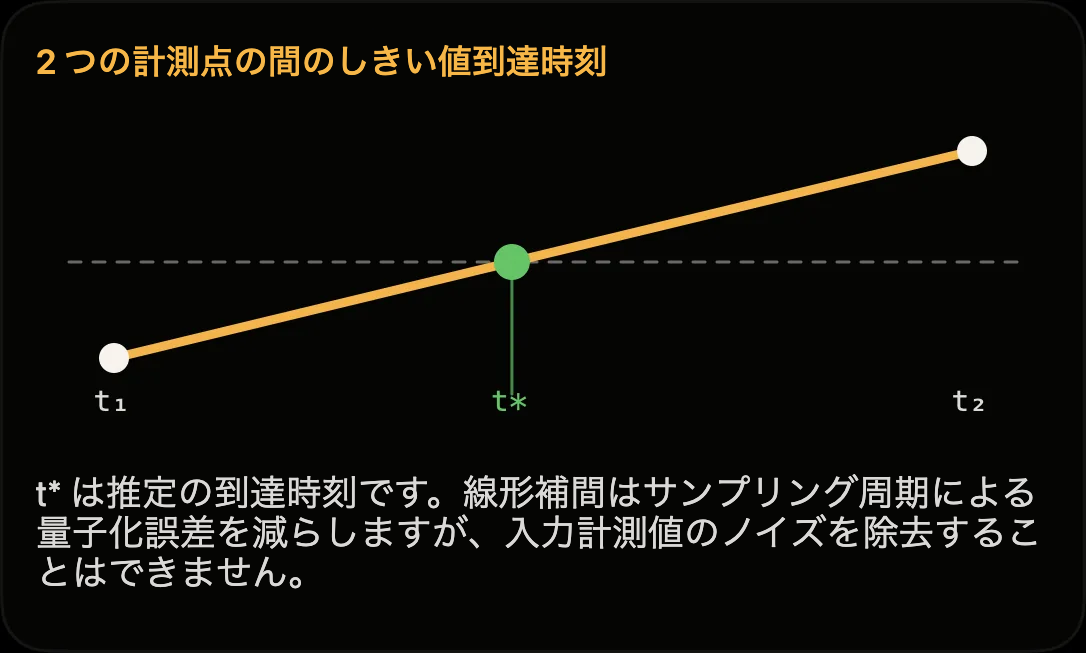
GPS ポイント間を補間するのはなぜですか?
受信機は離散的な組 (t₁, v₁) と (t₂, v₂) を提供します。しきい値 v* が v₁ と v₂ の間にある場合、Track4Facts はその短い区間内で線形モデル t* = t₁ + (v* − v₁) / (v₂ − v₁) × (t₂ − t₁) を使用します。常に t₂ を使うと、サンプリングの位相によってしきい値の時刻が遅れます。
補間は、妥当性を確認済みの隣接点の間で、速度がほぼ線形かつ単調に変化するという仮定に基づく推定です。サンプリング誤差を減らしますが、GPS ノイズ、受信機の遅延、強い非線形加速時のモデルのずれは除去しません。そのため、大きな時間の欠落や無効な間隔は通常の区間と同じには扱いません。
端点の値が正確で速度曲線が 2 回微分可能な場合、線形補間の値の誤差は Δt²/8 · max|v̈| によって制限されます。そこから時間誤差の上限を得られるのは、しきい値通過時の傾きが 0 でない場合のみです。近似的には、値の誤差を加速度で割ります。さらに両方の GPS 値の計測誤差が加わります。したがって、この式はモデル上の見積もりであり、スプリントタイム全体の精度を保証するものではありません。
スプリントが採用されなかったのはなぜですか?
よくある理由は、0–X に必要な停止の確認不足、移動開始範囲で開始速度 X を事前に下回っていない、目標未到達、試行の中断、不十分な GPS 品質、計測の欠落、不自然な速度の急変です。
「履歴」→「走行」→「加速タイム」で、当時選択した範囲、通常のタイム、品質、保存されたエラー理由を確認できます。適切な iPhone の生データがあれば、オレンジ色の推定が追加表示されることがあります。これは可能な推移を説明するもので、除外された試行を確認済みの計測に変えるものではありません。
GPS、フュージョン、推定が異なる場合、どの値を表示しますか?
履歴と加速の詳細は、通常の基準で採用したセンサーフュージョンを優先します。代わりに推定がある場合は、≈と「推定」を表示します。それ以外はGPSタイムです。元の比較用GPS値はⓘにあります。
この表示方法で保存済みの計測値や確認済みのベストタイムは変わりません。推定は精度を保証しない復元のままです。
スプリント比較はどう読みますか?
スプリント比較は、0–100 km/hまたは0–60 mphの保存済み推移を重ねます。両方とも0秒から始まります。横軸は開始からの時間、縦軸は速度です。開いている走行は実線、選択した比較走行は破線です。グラフをタップすると、同じ経過時間での両速度を読めます。
合計差は保存済みスプリントタイムの比較です。別々のルートで走った可能性があるため、特定の場所でどちらが先行していたかを示すものではありません。
ベスト検索はどの走行を見つけますか?
「比較を選択」で別の走行を探し、必要なら1台以上の車両で絞り込みます。「条件に合うベスト走行」は、その選択範囲から対応する曲線がある最短の保存済みスプリントタイムを探します。開いている走行は除外し、速度範囲、取得元(GPSまたはセンサーフュージョン)、通常/条件付きの分類が一致する必要があります。
走行を直接選ぶこともできます。取得元が異なる場合は案内が表示され、その比較は参考にとどまります。
保存済みタイムがあるのにスプリント曲線がないのはなぜですか?
保存済みタイムだけではグラフを作れません。GPS曲線には、保存された開始・終了時刻と、その間の対応するポイントも必要です。生データ不足、大きな欠落、対応しないモデル推移により、履歴にタイムがあっても曲線を表示できない場合があります。
比較は新しい記録を作りません。天候、勾配、タイヤ、積載、電話の固定条件をそろえる処理はしません。少ないGPS点は粗いままで、細かいフュージョン曲線が高い精度の証拠になるわけではありません。
スプリント比較の色と取得元は何を意味しますか?
各曲線は、その走行の保存済みスプリント結果に対応します。GPSは対応する速度点、センサーフュージョンは同じ開始・終了・所要時間のモデル推移を使います。青は通常のフュージョン、オレンジは条件付き推定またはGPS曲線です。取得元と推定の表示を基準に判断してください。
欠けたフュージョン曲線を、独立して計算したGPS曲線で置き換えません。古いモデル推移は、保存結果に一致する場合だけ復元します。フュージョンの中間値はモデル推定で、個別に精度を確認していません。
通常のフュージョンがなければ、存在する限り保存済みGPSタイムを比較に使います。履歴で追加の≈推定を強調していても同じです。通常のタイムがない場合だけ、条件付きモデル推移を使えます。GPSは補間した3 km/h境界から始まり、フュージョンと推定はモデル上の発進を使います。そのため0秒にそろえても、同じ物理的開始を確認したことにはなりません。
距離タイム計測
距離に対するタイムはどう計測されますか?
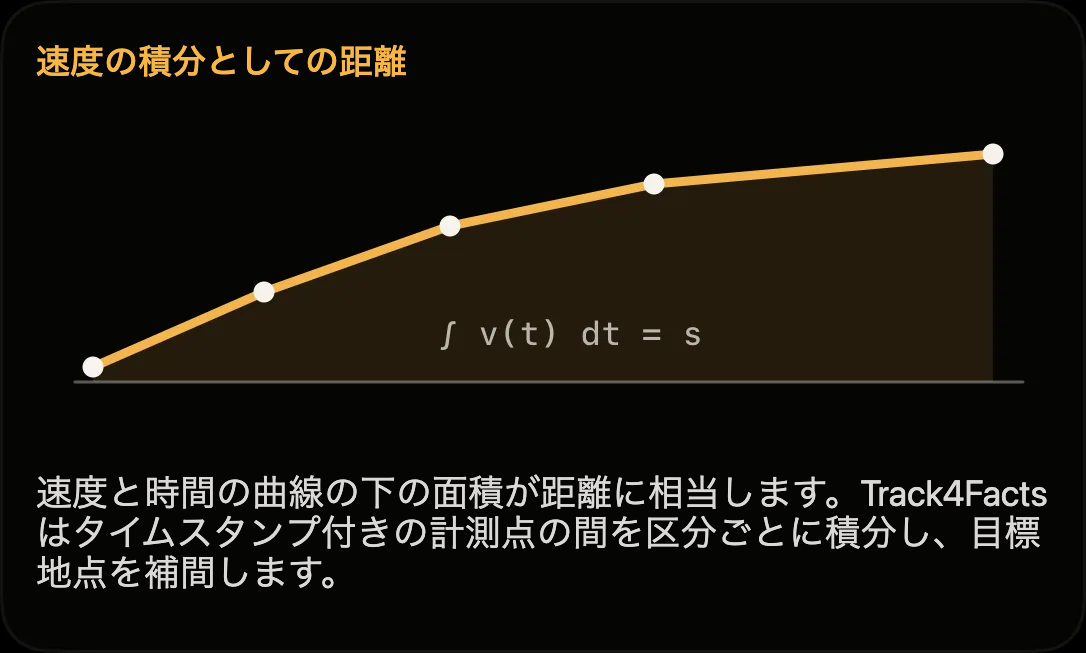
距離タイム計測は完全版の機能で、停止が確認されると自動的に準備状態になります。0–X 計測と同様に、計算上の開始基準は 3 km/h の許容値を超えた補間時刻ですが、表示上は停止状態からの開始のままです。3 km/h の境界から 3 秒以内に少なくとも 5 km/h に達して初めて発進が確認されます。その後、補間した開始基準までさかのぼって解析を始めます。そのため、移動中に開始した記録では、次の停止が確認されてから比較可能な距離試行を行えます。
有効な各区間では、台形則で速度から距離を数値積分します。Δs = (v₁ + v₂) / 2 · Δt、v の単位は m/s(km/h ÷ 3.6)です。これは速度が線形に変わると仮定した速度・時間曲線の下の面積です。目標距離が区間内にある場合、そこまでの残りを d とします。a = (v₂ − v₁) / Δt とすると d = v₁ · τ + ½ · a · τ² となります。アプリは数値的に安定した形 τ = 2d / (v₁ + √(v₁² + 2ad)) で解き、設定距離への到達時刻 t₁ + τ と到達時の速度 v₁ + a · τ を得ます。これにより、100 m や 400 m が GPS タイムスタンプに偶然ぴったり一致する必要はありません。目標前に停止すると、進行中の試行は中断されます。
表示中の距離だけ、それともすべての距離が計測されますか?
距離設定で有効にしたすべての距離を、選択している行に関係なく並行して計測します。選択は、大きなカードに時間、到達速度、進行バーとともに表示する距離だけを決めます。
選択した距離より長い有効な距離も、走行計測に含まれます。最長の有効な距離に達するか、試行が中断されると計測が終了します。
どの距離タイムが保存されますか?
停止が新たに確認されるたびに、次の試行を自動で開始できます。Track4Facts は有効な距離ごとに、現在の走行内で最速の有効なタイムを保持します。そのベスト値には到達速度、正確な到達時刻、GPS 品質も保存します。
記録を停止すると、到達済みと未到達のすべての距離を、スナップショットとして走行に保存します。
距離を有効にしたり追加したりするには?
距離画面の右上で距離設定を開きます。スイッチで、次の走行で並行計測する中間距離と目標距離を決めます。有効な距離をタップすると、大きな目標表示に選択できます。
「独自の距離を管理」で名前と長さを追加できます。入力は一般設定で選んだ単位に従い、内部では長さを確実にメートルで保存します。記録中に変更しても、その記録のすでに固定された設定は変わりません。
走行中に距離計測が始まらないのはなぜですか?
距離タイムを比較できるのは、開始が明確な場合だけです。移動中に走行記録を開始すると、通常の走行データは記録し続けますが、距離計測は次に停止が確認されるまで待機します。その後「準備完了」と表示され、発進時に自動的に始まります。
カード、バー、スプリットタイムは何を示しますか?
大きなカードには、選択した目標距離の最速タイム、到達時の速度、現在の試行の状態が表示されます。走行中、積分済みの距離に応じてバーが満たされます。
下の一覧には、有効なすべての中間距離と目標距離が表示されます。距離に到達すると、その目標のベストタイムと速度が現れます。ダッシュは、その走行中にまだ有効に到達していないことを示します。
iPhoneセンサーフュージョンは距離タイムにも使われますか?
いいえ。100 mや400 mなどの距離では、使用中のGPS取得元の有効な速度値を時間で積分します。開始と選択距離に到達する時刻を補間します。0–100 km/hと0–60 mphのiPhoneフュージョンは、これらの距離タイムを変更しません。
距離計測には確認済みの停止が必要です。3 km/hをわずかに超えた値は、最初は開始候補として扱います。3秒以内に5 km/h以上に達して初めて試行を確認し、補間した3 km/h境界から遡って評価します。ゆっくり進むだけでは、有効な距離試行は始まりません。値が欠けたり間隔が広すぎたりすると、中断することがあります。
トラックデイ・ラップ
周回レース用のコースを設定するには?
周回/レースモード全体は完全版に含まれます。解除後は、自分で計測ラップを走ってコースを記録したり、形を描いたり、「ファイルを読み込む」から GPX または GeoJSON のコースデータを読み込んだりできます。.json ファイルには GeoJSON の内容が必要です。コースと進行方向を確認し、スタート/フィニッシュと必要に応じてセクターを設定して、名前を付けて保存してください。指定した方向でスタート/フィニッシュラインを通過した場合のみカウントします。
保存済みコースは後から直接選択でき、形、スタート/フィニッシュ、セクターを編集できます。続く FAQ で、読み込み、編集、利用権について説明します。
ラップはいつ始まり、いつ終わりますか?
最初の有効なスタート/フィニッシュライン通過でタイム計測を開始します。まだ完了したラップではありません。以降、指定方向で有効に通過するたびに現在のラップが終了し、直ちに次のラップが始まります。
完了したラップとしてカウントするには、前の時間基準から少なくとも 10 秒が経過し、少なくとも 30 メートル走行し、スタート/フィニッシュから少なくとも 15 メートル離れたことがあり、十分な確認済み移動ポイントが必要です。条件を満たさない通過ではラップを保存しませんが、新しい暫定的な時間基準になる場合があります。位置の急変によって実在しないラップが生成されないよう、5 秒を超える GPS の欠落はつなぎません。
セクターはどう動作しますか?
セクターは保存済みのコースを区間に分けます。記録したコース上にセクターラインを配置すると、アプリが各ラインを進行方向に対して横向きに自動調整します。ラップ中はラインを順番に通過する必要があります。最後のセクターは、最後のセクターラインからスタート/フィニッシュまでです。
走行中、1 行に収まらない場合はセクタータイルを複数行に表示します。緑は新しいセクターベスト、または同タイム、赤は遅れを示します。
周回レースのライブ表示には何が表示されますか?
大きな数字は現在のラップタイムです。加えて現在速度、走行ラップ数、現在のセクター、ベストラップと前のラップ、直近の完了ラップを表示します。
基準ラップがあると、デルタ表示はラップ開始から同じ距離を走った時点の現在タイムを、それまでのベストラップと比較します。緑の負のデルタは速いこと、赤の正のデルタは遅いことを意味します。縦向き・横向きでは、利用できるスペースに合わせてセクタータイルを配置し直します。
これは近似的な対応付けです。走行ラインの違いや GPS のずれにより、同じ距離値が異なる場所に対応する場合があります。
ラップのセクターデータがないのはなぜですか?
すべてのセクターラインを所定の順序で検出できた場合のみ、ラップに完全なセクターデータを保存します。コースからのずれ、狭すぎるライン、GPS の不正確さ、計測の欠落によってラインを見逃した場合、Track4Facts は有効なラップタイムを保存しますが、不完全なセクター列は意図的に保存しません。
コース編集で走行ルートとライン幅を確認してください。GPS が変動する場合、幅を広げると役立つことがありますが、隣のコース部分を横切らないようにしてください。
ラップとセクターの一覧はどう読めばよいですか?
一覧の上には、ベストタイム、最速セクターを合計した理論ベストタイム、ラップタイムのばらつきとしての安定性が表示されます。ラップをタップするとベストタイムとの比較を開きます。
最速の完了ラップは緑で強調されます。他の各ラップのデルタは、そのベストタイムからの遅れを示します。その下にセクターが個別のタイルとして表示されます。
各セクターで実際に記録した最速タイムが緑になります。ラップ全体のベストとは別のラップの値である場合もあります。セクターデルタは、そのタイルを同じセクターの最速タイムと比較します。完全なデータがない場合は、セクターデータが不完全であることをラップに明示します。
ラップ一覧の上にある「理論値」と「安定性」は何ですか?
「理論値」は、このセッションの各セクターの最速タイムを、どのラップで記録したかに関係なく合計した値です。実際に走ったラップタイムではなく、確認済みの部分的な記録を組み合わせた下限です。各セクターは実際にその速さで走れていますが、同じラップではありません。そのため、カードの下には各ベストセクターの出典ラップを明記しています。緑色のセクタータイルで確認できます。
少なくとも2ラップに完全なセクター記録がある場合だけ表示します。セクターラインを通過し損ねたラップにはセクタータイムが一切ないため、計算に加わらず、表示を妨げることもありません。
「安定性」は、このセッションのラップタイムの標本標準偏差を秒単位の±値で示します。速さの水準ではなく、ばらつきを表します。同じベストタイムの2人でも、一度だけ偶然出した人と繰り返し出した人では、この値が大きく異なります。
ラップjのセクターiのタイムをtᵢⱼとすると、式はT_theo = Σᵢ minⱼ tᵢⱼです。安定性は、平均T̄を持つn個のラップタイムTⱼについてs = √(Σⱼ (Tⱼ − T̄)² / (n − 1))です。分母のn − 1(ベッセル補正)は、T̄自体を同じラップから推定していることを補正します。ラップタイムがおおむね正規分布する場合、約3分の2のラップが平均の±s以内に収まります。
ラップ比較はどのように機能しますか?
2つのラップを時間ではなく走行距離に対して描きます。これにより、おおむね同じコース区間を比較できます。ただし、走行ラインやGPSの誤差で対応位置がずれることがあります。両グラフは同じ範囲とラベル幅に固定され、同じ距離が同じ横位置に表示されます。
ある地点の時間差は、比較するラップの経過時間から、同じ距離で補間した基準ラップの経過時間を引いた値です。リアルタイム表示と後の分析では同じ補間規則を使います。ただし、記録の欠落、フィルター、事後の復元により差が生じることがあります。
式ではΔt(s) = t_B(s) − t_A(s)で、t_A(s)をs_k ≤ s ≤ s_k+1となる2つの基準点の間で線形補間します。距離に対する時間の増加はdt/ds = 1/vなので、差の曲線の傾きはd(Δt)/ds = 1/v_B − 1/v_Aです。曲線が上がる場所では比較ラップが遅く、平らな区間では遅れが残っていても速度は同じです。
最も時間を失った区間の案内は、100メートルの移動窓で求めます。隣り合う計測点だけを比較すると、25 Hzでは1.5メートルの窓となり、有意な区間ではなくノイズを拾います。固定区間では、重要な場所が境界で分割される可能性があります。
追加のデータは記録しません。各ラップには開始・終了時刻、各ウェイポイントにはタイムスタンプがあり、そこからラップを復元します。保存されたポイントとタイムスタンプが十分なら、古いセッションも比較できます。
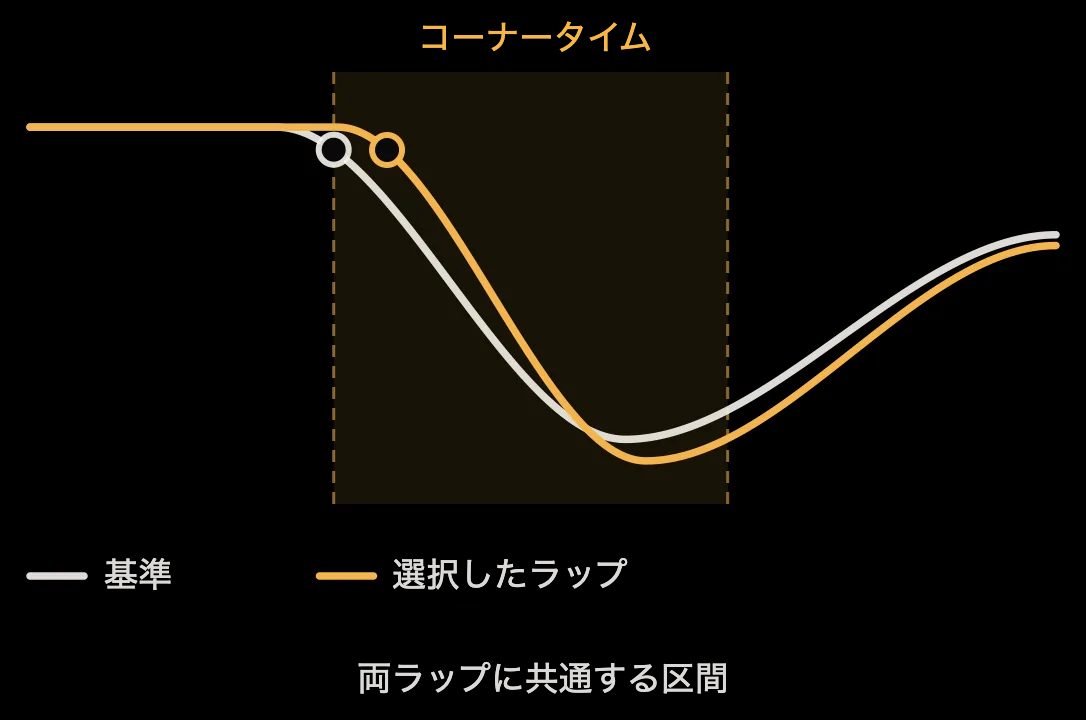
コーナー分析で何が分かり、「減速開始」とは何ですか?
コーナーは、アプリが知らないコース形状からではなく、走行の様子から認識します。12 km/h以上速度が落ち、その後再び上がる場所です。先に軌跡を5メートル間隔にし、25メートルで平滑化することで、10 Hzでも25 Hzでも同じ意味の区間になります。2ラップのコーナーは、スタートラインからの距離でおおむね対応付けます。
「減速開始」を意図的に「ブレーキングポイント」と呼んでいません。平滑化した速度が、直前の直線の速度より初めて2 km/h低くなる場所を求めています。アクセルを戻すこと、空気・転がり抵抗、エンジンブレーキや回生、上り坂でも、ブレーキペダルを使わずに減速します。平滑化と受信機の遅延により、検出される開始位置はさらに数メートルずれます。両軌跡に同じ処理をすると比較しやすくなりますが、異なる走行ライン、受信条件、受信機の遅延による系統的な誤差を完全かつ確実に取り除くことはできません。
意味のある差だけを、大きい順に表示します。5メートル未満、1 km/h未満の差は、通常GPS軌跡の不確かさの範囲内なので表示しません。
速度差による時間の損失もdt/ds = 1/vから求まります。距離Lで速度が一定にΔv低い場合、損失は近似的にΔt ≈ L · Δv / v²です。例として、100 km/hに対して3 km/h遅い状態が200 m続くと、約0.22 s失います。そのため、長い直線前の遅いコーナー出口は、次のコーナー直前の同じ速度差より影響が大きくなることがあります。
比較で停止時間と走行時間を分けるのはなぜですか?
周回コースでも停止は起こり得ます。長い待ち時間は、実際の走りの比較を覆い隠すことがあります。信号で40秒待つことは運転ミスではなく、それを最寄りのコーナーの損失として扱う分析は、分析しないより悪くなります。
距離に対する速度プロファイルでは、停止は原理的に見えません。停止は時間を生みますが距離は増えず、距離軸上では1点になるためです。そのため経過時間から読み取ります。コーナー分析と区間検索は、どちらかのラップが停止した場所を飛ばします。
見出しで遅れを分けて表示します。例えば「36.9 s、うち停止32.5 s、走行4.4 s」です。切り替えで差の曲線からも待ち時間を除けます。この切り替えは実際に停止した場合だけ表示されます。この分離で符号が逆になることもあります。ベストラップの赤信号待ちが短かった場合、別のラップは全体では遅くても、走行中はベストラップより速い可能性があります。
スタート/フィニッシュやセクターのゲート幅はどのくらいがよいですか?
標準は40 mです。「コース」では各ゲートを10~200 mに設定でき、地図は実際の幅のセクターラインと両端の印を描きます。
連続する2つの有効なGPS点を結ぶ直線が、走行方向にゲートを横切ると通過がカウントされます。時刻は交点で補間します:t = t₁ + λ · (t₂ − t₁)。走行方向の点間隔が大きいだけで、有効な直線が交差できなくなるわけではありません。ただし、点間で曲がる走行ライン、除外されたデータ欠落、方向誤差、横方向の位置誤差により、ゲートを外すことがあります。初期値の目安は、道路幅に現在表示されている水平精度の2倍を加えた幅です。道路幅8 m、診断値2 mなら12 m、診断値5 mなら18 mです。これらは例で、機器の種類に対する固定精度ではありません。
ゲートが狭すぎるとラップやセクターを取りこぼす危険が増えます。広すぎると、狭い場所で隣接する入口や出口と交差することがあります。そのような場所では、道路幅と現在の受信品質にできるだけ合わせてください。
ゴーストラップは何を示しますか?
ゴーストラップは、同じ記録内の完全で分析可能なラップを少なくとも2つ再生して比較します。上部のタイトルで自分のラップを選びます。「最速ラップ」モードでは、その記録内の分析可能な最速ラップがゴーストです。
両マーカーは共通のコースライン上で、ラップ開始から同じ時刻を示します。オレンジのマーカーがゴーストです。コース上の赤い強調表示は、ゴーストに対して時間を失った区間です。共通ラインは時間比較を読みやすくするためのもので、独立に計測した2本の走行ラインや、センチメートル精度の空間的間隔を示すものではありません。
ゴーストとの時間差は何を意味しますか?
時間差は、同じコース進行位置で自分のラップとゴーストを比較します。プラスは自分の方が時間がかかり、マイナスは速いことを意味します。上部はラップ全体の時間差、推移と現在値はラップに沿った差の変化です。差の数値とセクターバーでは、赤が時間損失、緑がリードです。グラフの横軸はコース進行、縦軸は秒単位の差です。右上がりは遅れの増加、平らな推移は差が一定であることを示します。
進行は走行距離から求めます。対応するセクタータイムがあれば、セクター境界をそろえます。同じ進行位置の共通の停止も考慮します。追加の停止時間は遅れを生み、GPSの揺れでマーカーが前進しないようにします。
理想ラップは実際に走ったものですか?
理想ラップは、この記録の分析可能な各最速セクターを組み合わせます。完全なセクタータイムを持つ対応するラップが、少なくとも2つ必要です。合計タイムはベストセクターの合計で、セクター境界で元のラップが切り替わることがあります。
このラップを実際にそのまま走ったわけではありません。元のラップが変わる場所で速度や走行ラインがつながらない場合があります。理想ラップは計算上の可能性を示し、達成可能なラップタイムを保証しません。
ゴーストリプレイに表示されないラップがあるのはなぜですか?
既存のラップタイムとGPS点を使用します。開始・終了ポイントが欠けたラップや、記録の欠落が検出されたラップは除外します。GPS誤差、走行距離の違い、共通の空間配置により、対応付けの精度には限界があります。
コースラインは停止中の位置の揺れを取り除きます。4 km/h未満では、ごくゆっくり転がる動きが停止として扱われることがあります。そのため空間表示は加工したリプレイ軌跡です。保存済みラップタイムは変えません。
ゴーストラップとセクター表示はどう操作しますか?
再生と一時停止でリプレイを操作します。スライダーは指定時刻へ移動し、1×、2×、4×は再生速度だけを変えます。「セクターの詳細」で保存済みセクタータイムを開きます。セクターをタップすると、自分のラップのそのセクター開始へ移動します。
対応するセクターがなくても、最速ラップとの比較は可能な場合があります。その場合、理想ラップとセクター一覧はすべての選択で使えるわけではありません。
GPX、GeoJSON、JSONのコースデータはどう読み込みますか?
レースモードに切り替えて「コース」を開きます。そこから、または+ボタンで「ファイルを読み込む」を選び、利用上の案内を読んで「ファイルを選択」をタップします。
GPXのトラックとルート、コースラインやポリゴン外周を含むGeoJSONジオメトリに対応します。.jsonファイルにはGeoJSONの内容が必要です。一般のJSONファイル、Track4Factsバックアップ、CSVファイルはコースとして読み込めません。サイズ上限は25 MBです。直接読み込む周回コースは閉じているか、始点と終点が40メートル以内である必要があります。短すぎる形状や無効な形状は拒否します。
Track4Factsは長いGPX記録から、進入・退出区間を含む繰り返しラップを検出できる場合があります。すべての記録で成功するわけではありません。複数のラップやレイアウトが検出されたら、地図の線と長さから適切なものを選びます。読み込むのはコース形状であり、計測値を含む完全な走行ではありません。
その後ラインを確認し、「ライン上のポイント」で詳細度を調整し、必要に応じてポイントや走行方向を修正します。スタート/フィニッシュ、必要ならセクターを設定して保存します。読み込んだデータは技術的に検査しますが、精度や利用権限は確認しません。
画像、写真、PDFのコース図は読み込めません。
どのようなコースデータを読み込んでもよいですか?
自分のGPS記録、または権利者やライセンスが予定する用途を認めているコースデータを使用してください。GeoJSON、GPX、JSONは交換形式です。形式や無料ダウンロードだけでは、内容を利用する許可は得られません。
第三者のコースデータには著作権、データベースの権利、提供者の条件が適用される場合があります。地図や衛星画像から得た座標も対象になり得ます。適切な許可がある場合だけ使用してください。アプリに地図背景が表示されることは、内容をコピーしたりコースデータベースを作ったりする許可ではありません。
該当するライセンスに従ってください。例えばOpenStreetMapデータはODbLに基づき、公開利用や再配布では出典表示や追加のライセンス義務が生じる場合があります。出典とライセンスの証拠を保管してください。読み込みはすべてのライセンス・出典情報を自動で保持するわけではないため、共有時の必要な表記は自分で添付してください。権利が不明な場合は、自分のGPS記録を使うか許可を得てください。
Track4Factsは選択したファイルをデバイス上で処理し、読み込み時にTrack4Factsサーバーへ送信しません。ただし地図表示にはAppleのサービスを使います。保存コースは、自分で書き出すアプリのバックアップや、有効なAppleシステムバックアップに含まれる場合があります。ローカル処理でもライセンス義務はなくなりません。Track4Factsは読み込み機能で第三者のコース一覧を提供せず、選択した内容の権利やライセンスを確認しません。
読み込んだコースや保存済みコースはどう修正しますか?
読み込みエディターの「ライン上のポイント」で保持する詳細度を決めます。ポイントをドラッグして移動、線をタップして追加、ポイントをタップして削除します。手動変更後は修正を上書きしないよう詳細度スライダーをロックします。取り消すと再び使える場合があります。「走行方向を反転」で読み込んだ経路を反転します。
ツールメニューで、選んだ2端点間の区間または形状全体を描き直せます。保存コースの場合は、その操作メニューから形状編集を開きます。小さい修正では可能な限り計測ラインを保持します。大きな移動や方向変更では、スタート/フィニッシュやセクターの再設定が必要です。取り消すと以前の状態に戻ります。
地図と衛星表示が位置の確認に役立ちます。元資料の利用権限を守り、次の記録前に形状、走行方向、計測ラインを確認してください。
車両運動
摩擦円は何を示しますか?
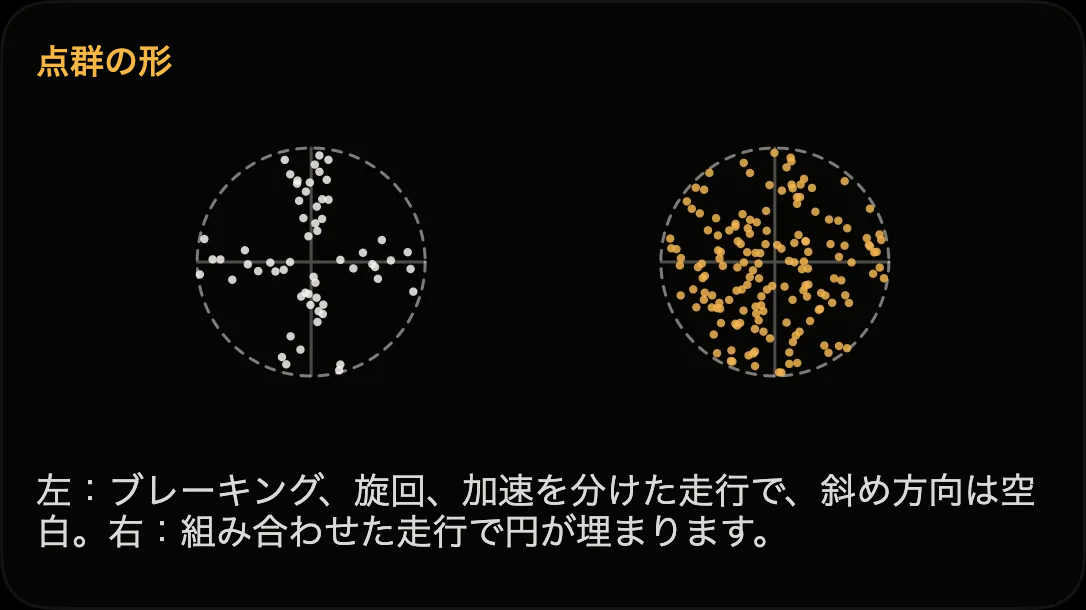
摩擦円を参考にしたグラフで、車両の前後加速度と横加速度を示します。各点は走行中の一瞬で、原点からの距離は√(a_x² + a_y²)、つまり平面内の合成加速度です。十字形は強い前後加速度と横加速度が主に別々に発生したことを、斜め方向が埋まった形は両方が同時に発生することが多かったことを示します。
古典的な摩擦円は、タイヤの前後力と横力を組み合わせた簡略モデルです。実際の力の限界は楕円に近いことが多く、前後・横のスリップ、輪荷重、タイヤの状態、路面などで変わります。Track4Factsはこれらを計測しません。そのため点群だけでは、摩擦係数、利用したグリップの割合、短縮可能なタイムを求められません。アプリの複合割合は、合成加速度が0.15 g以上の瞬間のうち、|a_前後|と|a_横|が同時に0.10 g以上だった頻度だけを示します。
「算出」はどのように求めますか?
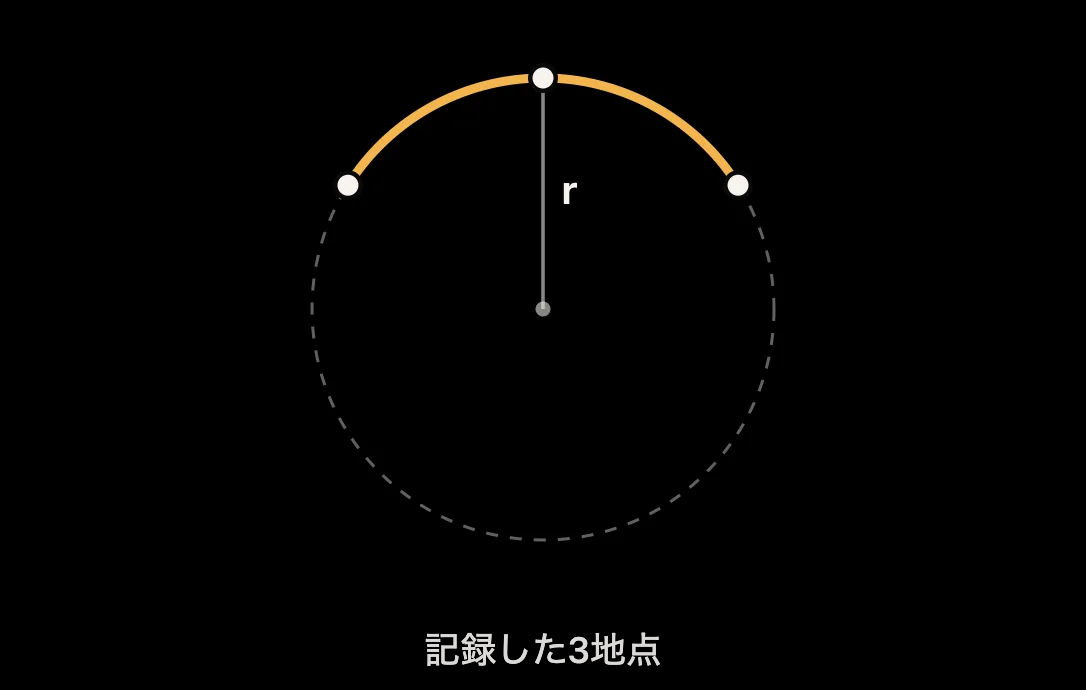
GPS軌跡だけから求めます。前後加速度は速度の時間微分です。横加速度は経路の曲率から求めます。同一直線上にない異なる3地点で円が決まります。半径rは辺の長さと三角形の面積から求まり(r = abc / 4A)、速度vと合わせて向心加速度v²/rになります。外積の符号で左コーナーと右コーナーを区別します。
この方法には3つの制約があります。3地点は互いに少なくとも6メートル離れている必要があるため、低速では時間窓を広げます。記録の欠落をまたいで計算しません。継続する旋回は符号が一定なのに対し、位置のノイズは頻繁に符号が変わるため、系列に窓を用いたメディアンフィルターを適用します。
式ではa_前後 = (v₂ − v₁) / Δt、a_横 = v² / rで、それぞれg = 9.80665 m/s²で割ります。rを10 %小さく推定すると、横加速度は11 %大きくなります。そのため位置ノイズは、長い弧より短い弧を強く歪めます。
「実測」はどのように求めますか?
iPhoneのCore Motionから求めます。新しい走行ではデバイスの加速度と、iPhoneから取得できる範囲で重力方向および回転速度を記録します。Track4Factsは100 Hzを要求します。実際に届く速さはセンサーのタイムスタンプから求めます。新しい走行ではGPS取得元や計測モードに関係なく、届いた値を20 msの窓で平均化し、公称50 Hzで保存します。実際のレートは届いたセンサー値に依存します。高周波振動を抑え、生データ全体より大幅に少ない容量で保存できますが、個々の衝撃ピークについて較正された基準計測ではありません。
電話の向きを前提にせず、車両の前後軸を推定します。水平面内で、センサー加速度が平滑化したGPS速度の時間変化と一致する方向です。平滑化は実際のGPSレートに合わせます。iPhoneの繰り返し速度値、実際の10 Hz値、25 Hz受信機はそれぞれ別の処理をします。さらに、センサーとGPSの最大1.5秒の時間ずれを探します。関係の強さは最低基準を満たし、走行には十分な実際の加速または減速が必要です。計算上だけもっともらしい偶然の一致では不十分です。
合計加速度だけを含む古い記録では、区間ごとの長期平均から重力を復元します。重力、密度、動き、一致の確認に通らない区間は除外します。残りの区間が不十分なら、意図的にセンサー表示を出しません。
「実測」がまったく表示されない、またはポイントが少ないのはなぜですか?
新しい走行では、Gしきい値、GPS取得元、計測モードに関係なく、公称50 Hzのコンパクトなセンサー系列を保存します。古い走行はレートが低い場合があります。当時の保存しきい値に依存するのは古い走行だけです。毎秒約3計測値未満では、実測曲線に必要な密度を満たしません。
区間内で電話の向きが十分安定していない場合や、重力・軸の確認で信頼できる投影ができない場合にも、センサー表示は出ません。重力ベクトルを別保存していない古いデータでは、平均の推定が不適切で区間が除外されることもあります。それだけで特定の原因を証明するものではありません。
使用可能な加速度が少なすぎたり、GPS速度系列が不完全だったりすると、前方向と時間ずれを確実に求められないことがあります。10区間中6区間未満しか妥当な軸が得られなければ、不確かなセンサー調整を表示せず、「算出」だけを表示します。
2つの方法がある理由と、その一致度の意味は何ですか?
2つの表示は入力信号が異なります。「算出」はGPS速度と走行軌跡から加速度を求め、「実測」はiPhoneのセンサー値を推定した車両軸に投影します。ただし、センサー分析は平滑化したGPS速度変化を使って前後軸と時間ずれを推定するため、完全に独立してはいません。比較は妥当性の確認であり、独立した基準計測ではありません。
表示するパーセントは、時刻を対応付けた計測値のピアソン相関です。両系列の増減がどれほど似ているかを表し、数値そのものの一致率ではありません。両系列はレートもフィルターも異なるため、パーセンタイルも同一の量ではありません。
差があるからといって自動的に誤りとは限らず、差の方向もあらかじめ決まりません。投影と較正、路面の傾斜、電話の向き、GPS受信、時刻合わせ、フィルターは両系列に異なる影響を与えます。大きな差は不確かさを増やすため、品質表示と合わせて解釈してください。
コーナリングダイナミクスは何を示しますか?
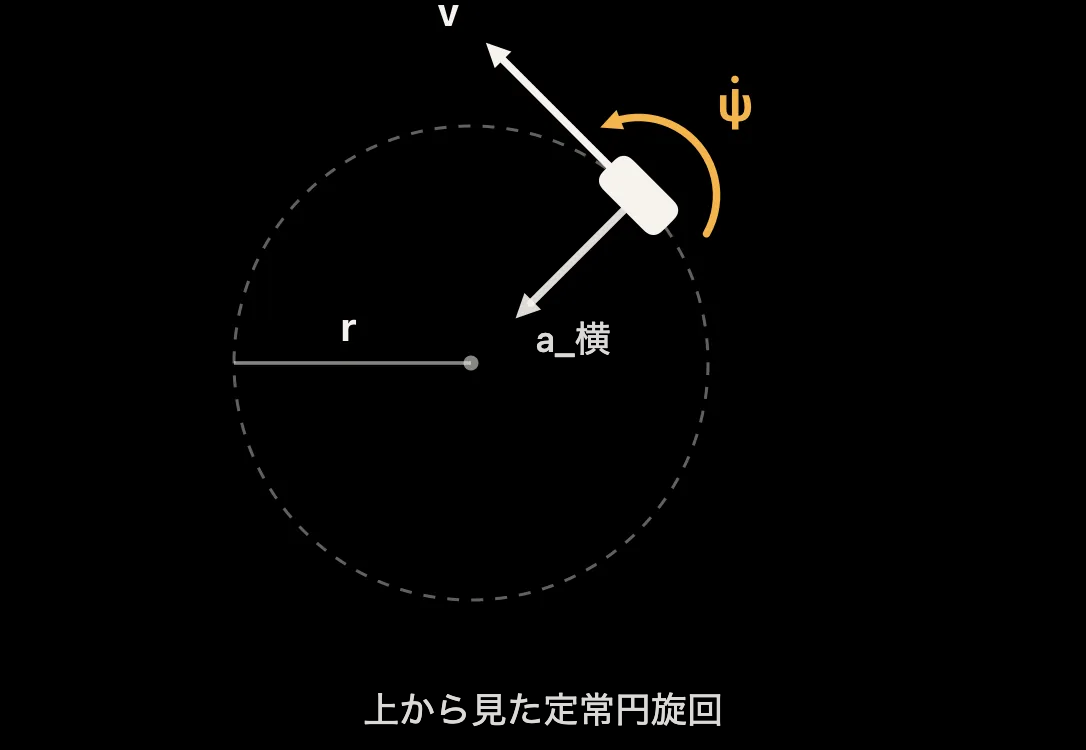
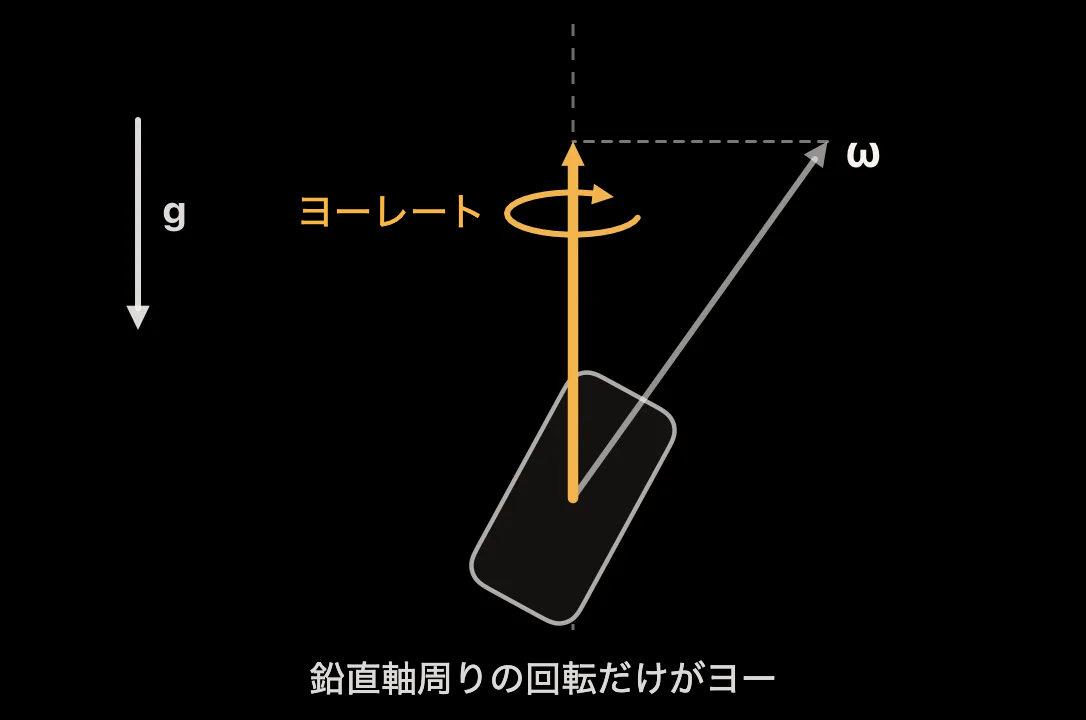
車が垂直軸周りをどの速さで回転するかを毎秒の角度で示すヨーレートを、GPS軌跡から求めた横加速度と比較します。ドリフトのない定常円旋回ではψ̇ = v / r、a_横 = v · ψ̇ = v² / rです(ψ̇はrad/s、180/πを掛けると°/s)。例として100 km/hは27.8 m/sで、半径95 mならψ̇ = 0.29 rad/s ≈ 16.8 °/s、a_横 = 8.1 m/s² ≈ 0.83 gになります。
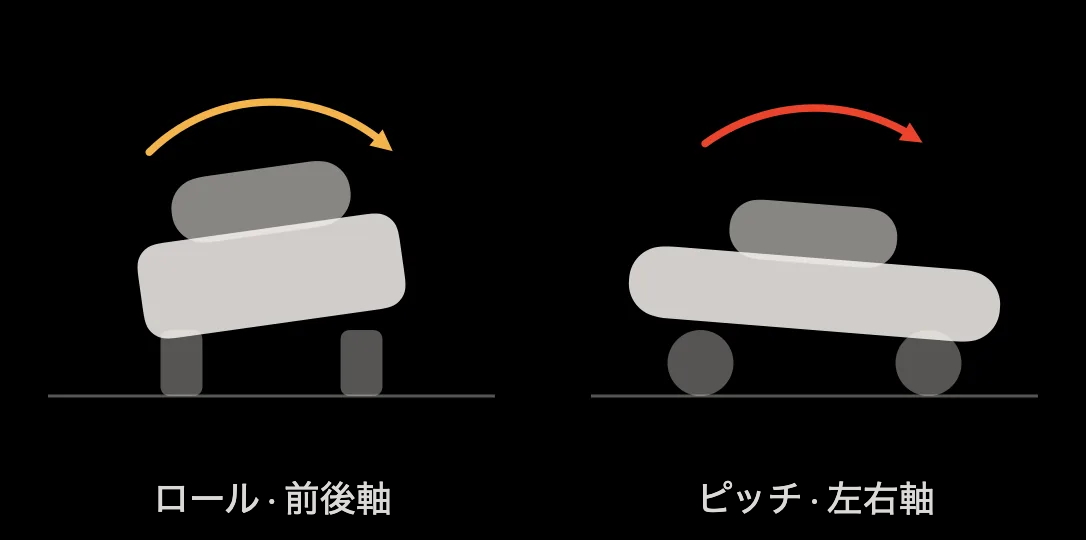
上部の大きな数値はヨーレートの第95パーセンタイルで、単発の外れ値ではなく典型的な強いコーナリングを表します。「左回転」と「右回転」は別々に求めます。2つ目の表示はロールレートとピッチレートで、車体が横に傾く、または前に沈む速さを示します。右上の「?」から図付きの詳しい説明を開けます。
iPhoneは回転をどう計測し、どのように固定すればよいですか?
iPhoneのMEMSジャイロスコープは、電話の3軸周りの回転速度を計測します。Track4Factsは回転速度ベクトルωを重力方向ĝに投影します。ヨーレート = ω · ĝです。これにより、しっかり固定したiPhoneの向きに関係なく、地球の鉛直軸周りの成分が求まります。勾配やバンクのある路面では、地球の鉛直方向と車両の垂直軸は完全には一致せず、ヨー、ロール、ピッチの成分が投影に異なる形で混ざることがあります。路面の向きを知らずに、1つの傾斜角だけで一般的に補正する方法はありません。
ロールとピッチには、電話内のどちらが車両の「前」かを知る必要もあります。アプリはセンサー加速度をGPSの前後または横加速度と照合して、走行からその方向を学習します。そのためiPhoneは走行中ずっと固定されている必要があります。柔らかい、または振動するホルダーは、特にロールレートとピッチレートの不確かさを増やします。
コーナリングダイナミクスの一致度と計測品質は何を意味しますか?
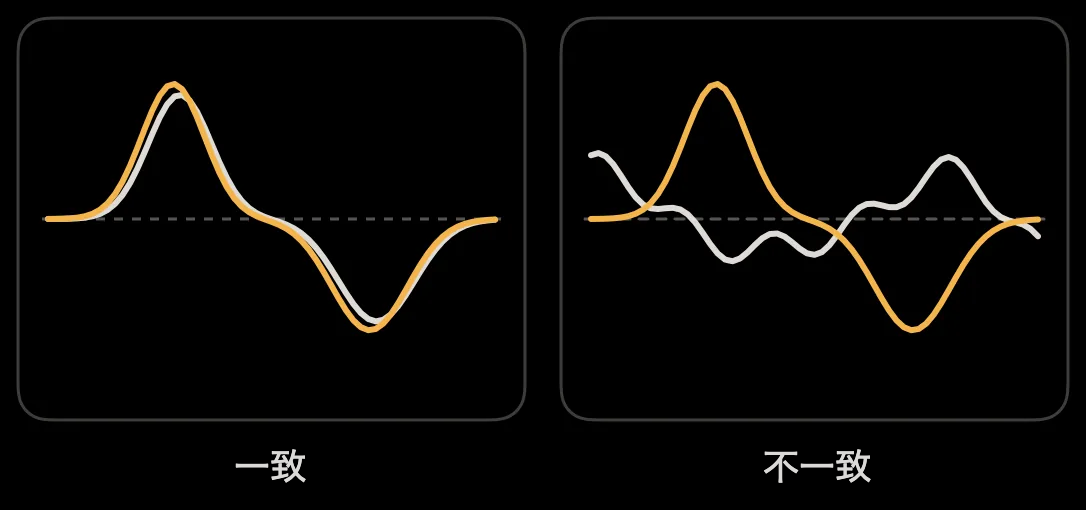
パーセントは、横加速度0.03 g以上の瞬間における、ヨーレートとGPS横加速度のピアソン相関係数です。両方の増減がどれほど似ているかを表し、数値の一致率ではありません。顕著な横滑り角のない平面旋回では、近似的にa_横 = v · ψ̇です。速度も関係するため、低速と高速のコーナーが混在すると、良好なデータでも相関が100 %未満になることがあります。
「良好」は、毎秒10センサー値以上、信頼できる車両軸の較正、重力方向が半秒以内に20°を超えて飛ばないこと、計算可能な場合に相関35 %以上、GPS系列に重要な欠落がないことを満たす場合に表示します。いずれかを満たさなければ「制限あり」です。不確かさが高く、実際の動きから値が大きくずれる可能性があります。
ロールとピッチ、またはコーナリングダイナミクス全体が表示されないのはなぜですか?
コーナリングダイナミクスには、モーションセンサーの回転速度の記録が必要です。走行にそのデータがない、または記録が短すぎる場合、分析の代わりに案内を表示します。
加速やブレーキングが少ない、GPS受信が弱い、電話の向きが変わったなどで、車両の前後軸を確実に較正できなければ、ロールレートとピッチレートは表示されません。その場合もヨーレートは利用できます。舵角が必要なため、この分析はアンダーステアやオーバーステアを判定しません。
背景:車のアンダーステアやオーバーステアは、アンダーステア勾配EGで表します。線形二輪モデルの定常円旋回では、車輪の舵角δ、ホイールベースlとしてδ = l / r + EG · a_横が成り立ちます(T. D. Gillespie: Fundamentals of Vehicle Dynamics, SAE 1992、試験方法ISO 4138)。ヨーレートと横加速度からrとa_横は得られますが、舵角の実測がなければEGは求まりません。
ブレーキング分析はブレーキ操作を計測していますか?
厳密には、車がどれほど強く速度を落とすかという減速度を計測しています。a = −Δv / Δtを、1 g = 9.81 m/s²としてgで表します。「ブレーキング」は一般的で分かりやすいため分析名に使っています。ペダルの位置やブレーキ圧には車両のテレメトリーデータが必要です。
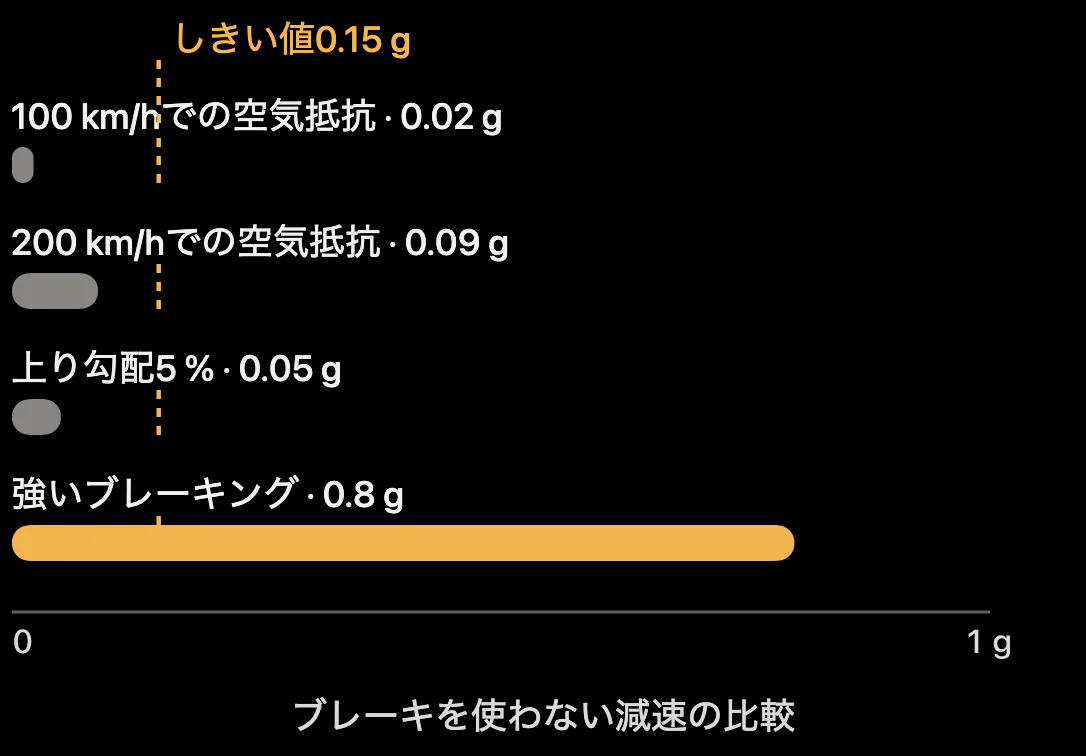
計測される減速度には、ブレーキ以外にも空気・転がり抵抗、エンジンブレーキや回生、上り勾配が影響します。空気抵抗はF = ½ · ρ · c_w · A · v²です。ρ = 1.2 kg/m³、c_w · A = 0.7 m²、質量1,500 kgなら、100 km/hで約0.02 g、200 km/hで約0.09 gに相当します。上り坂でp %の勾配は減速度を近似的にp/100 · g増やし、5 %なら0.05 g増やします。下り坂では逆方向に作用します。0.15 gのしきい値は明確な減速区間を示しますが、ブレーキペダル操作の証拠ではありません。ブレーキング分析の右上の「?」から、図付きの詳しい説明を開けます。
減速区間の判定条件と、ブレーキング地図の色の意味は何ですか?
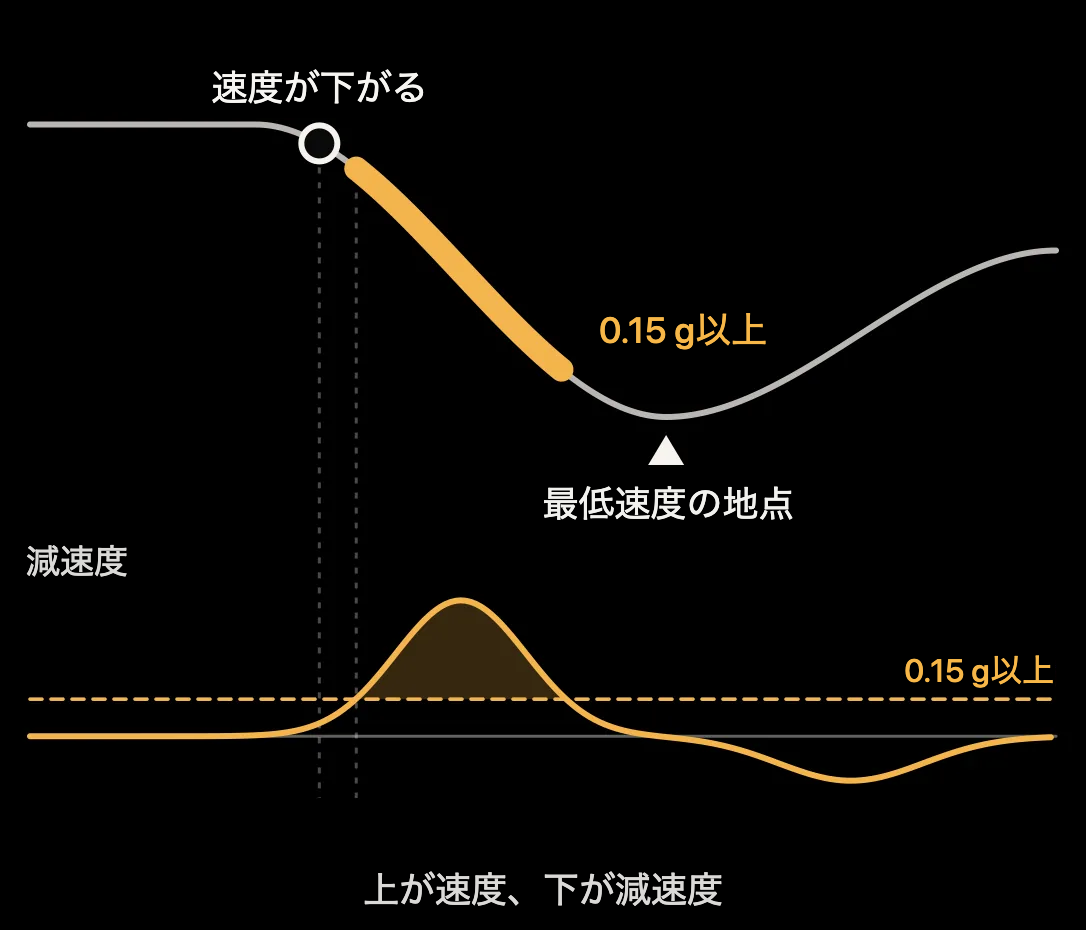
減速度0.15 gから区間が始まり、0.2秒以上続く必要があります。0.3秒未満の短いしきい値割れでは終了せず、半秒を超える計測値の欠落で分割します。間隔が40 m未満の区間はまとめます。値は、しっかり固定したiPhoneのモーションセンサーを優先して使います。使用可能なセンサーデータがない単独の走行では、GPS速度から減速度を計算します。
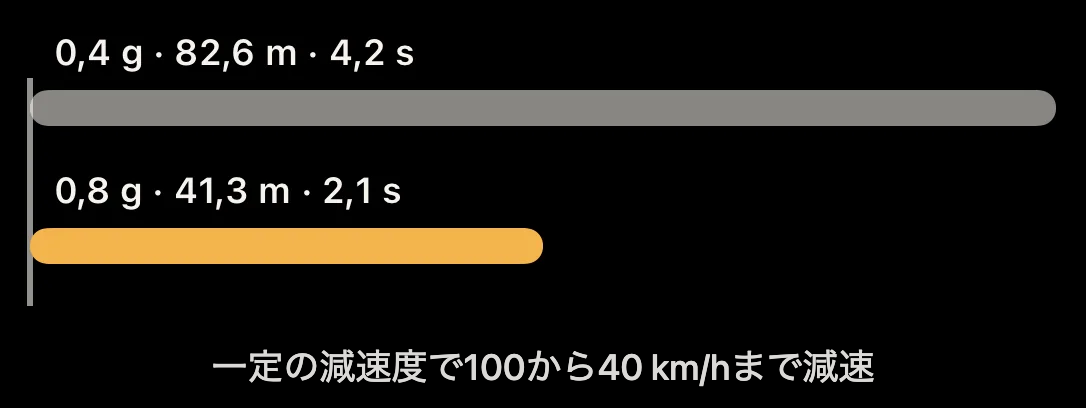
目安として、区間を一定の減速度aで近似すると、s = (v₀² − v₁²) / (2a)、t = (v₀ − v₁) / aです。100から40 km/hまで一定の0.4 gで減速すると約83 m、4.2 s、0.8 gでは約41 m、2.1 sです。実際の減速度は通常一定ではないため、これらは規模を説明する例です。
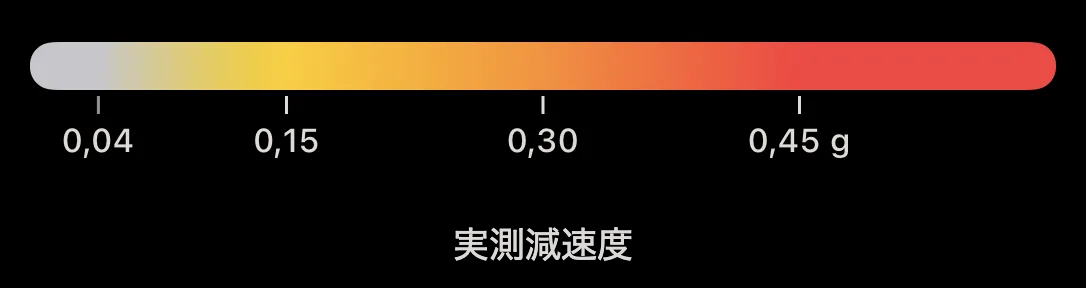
地図の灰色は0.04 g未満で目立った減速がない、またはセンサーデータがないことを示します。0.15 gまでは黄色、0.30 gまではオレンジ、0.45 gまでは赤に変わり、それ以上は赤のままです。2ラップ間のコーナー比較については、コーナー分析の質問に説明があります。
3D分析は何を示しますか?
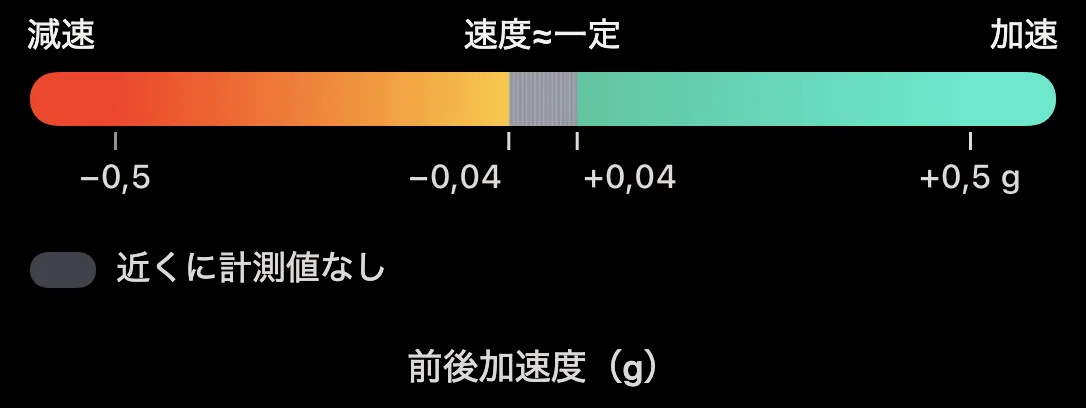
帯は記録したGPS軌跡に沿っています。高さはGPS高度プロファイルだけに基づき、速度は使いません。色は前後加速度を示します。黄~赤は減速、灰色は−0.04~+0.04 gのほぼ一定速度、ターコイズ~ミントは加速です。濃い灰色は、その場所の十分近くに計測値がなかったことを示します。
数学的には空間曲線です。位置(x, y)はGPS位置を平面地図に投影した値、高さzはGPS高度に強調倍率を掛けた値、色はg単位の前後加速度a_xです。位置、高度プロファイル、加速・減速を1つの表示にまとめています。
マーカーはリアルタイム、5倍速、10倍速で走行を再生し、その瞬間の速度と前後加速度を示します。ドラッグで回転、2本の指で拡大・縮小し、「表示」でパースと上からの表示を切り替えます。ラップセッションでは最初にベストラップを表示します。帯の幅は表示上の幅で、道路幅ではありません。右上の「?」から詳しい説明を開けます。
3Dの帯が途切れたり、高さが実際より急に見えたりするのはなぜですか?
実際の記録の欠落では、架空の接続を描かず帯を終了します。欠落はΔt > max(1 s, 4 · Δt_typ)で、Δt_typは記録の計測間隔の中央値です。1 Hzでは4 s超、25 Hzでは1 s超になります。通常の停止では帯を分割しません。停止中の位置ノイズが結び目を作らないよう、4 km/h未満のポイントをモデルから除外します。
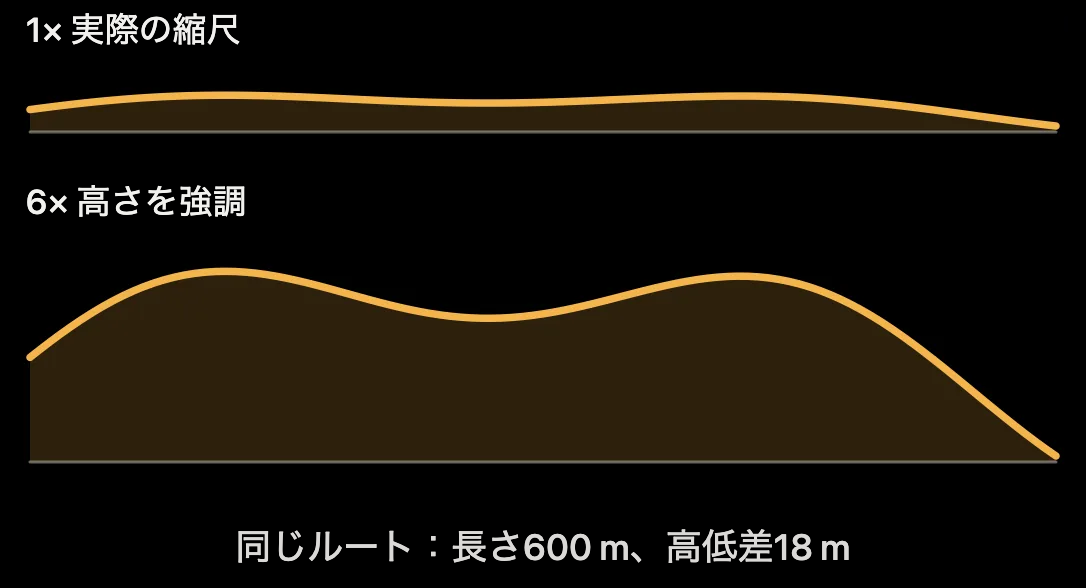
長いルートに対して数メートルの高さはほとんど見えません。そのため平らなプロファイルでは、高さを整数倍率で最大6×まで強調し、サブタイトルに倍率を示します。高低差2 m未満では平面のままです。GNSS高度は衛星配置により水平位置より不安定なことが多いものの、その比率は受信機、衛星の組み合わせ、周囲の環境によって変わり、固定倍率はありません。6×の強調では、5 %の勾配が30 %に見えます。
振動の強度とピークは何を意味しますか?
強度(RMS)は約半秒の動きをまとめた値です。ピークはその窓内でフィルター後の振れが最大だった値です。そのため強度が低くても、短い衝撃が目立つことがあります。RMSが0.08 g以上、またはピークが0.20 g以上になると区間をマークします。これらは表示しきい値で、安全性や道路品質の限界値ではありません。
上部の平均とピークは、明確なブレーキングや加速を除いた分析可能な窓を集計します。地図、グラフ、個別地点にはこれらの操作も表示するため、集計より高いピークが現れる場合があります。カバー率は対応付け可能な走行時間に対する分析可能な窓の割合で、路面の穴を検出した確実性ではありません。
色の軌跡、灰色の区間、グラフは何を示しますか?
ターコイズは小さい動き、オレンジは中程度、赤は大きい実測の動きを示します。2.5 sまでの短いセンサー欠落は、地図上で隣接値の色をグラデーションでつなぎますが、グラフと指標では値がないままです。長い欠落や停止は明るい灰色でGPSだけをたどります。GPSが途切れると軌跡も開いたままです。グラフはRMSをオレンジ、ピークを青の破線で示します。ルート、マーカー、グラフをタップして実測値を確認できます。
ブレーキング、加速、コーナリングは考慮しますか?
明確なブレーキングや加速中もルートは実線のままです。その計測窓も表示しますが、集計指標には含めません。タップした詳細には速度変化を示します。紫のマーカーは、GPS経路と電話の回転が一致した強いコーナリングを示します。どちらも動きに影響した可能性を示すだけで、原因の証拠ではありません。
振動分析は路面の穴を検出しますか?
動きは路面の凹凸、車両の動き、固定されていない電話から生じる場合があります。穴や縁石、その深さを確実に判別することはできません。停止、長いGPS・センサー欠落、電話の大きな傾きは分析しません。通常のコーナリングは計測を中断しません。比較は似た速度で、できるだけ確実に固定した走行同士で行ってください。
振動分析は何を計測しますか?
iPhoneは自分自身の上下の動きを計測します。重力方向を使うため、縦向きでも横向きでも固定して使用できます。ゆっくりした向きの変化と非常に速い外乱を抑えます。信号は電話の動きを表し、路面を直接表すものではありません。
Apple Watch・心拍数
Apple Watch から何を操作できますか?
Watch アプリは、ペアリング済み iPhone の通常の走行記録を開始・停止できます。停止すると iPhone は名前の入力画面を表示せずに保存します。後から「履歴」で名前を変更できます。
現在、Watch から設定済みの周回レースを開始することはできません。コース、スタート/フィニッシュ、セクターは iPhone のラップモードで選択し、そこから開始します。
Apple Watch にはどの値が表示されますか?
開始前は、最後に保存した走行の距離、時間、最高速度を Watch に表示します。記録中は速度、時間、最高速度、距離を中心に表示します。iPhone でライブ表示に選んだ範囲のスプリントが完了すると、大きな結果カードを数秒間表示します。Race Training が有効なら現在の心拍数も表示します。
停止後、Watch は保存を確認し、距離、時間、最高速度、平均速度、達成したスプリントタイム、計測されていれば平均・最大心拍数を表示します。iPhone の「履歴」では心拍数の推移と、周回レースではラップごとの平均・最大心拍数も表示します。
Apple Watch は自身の GPS を使いますか?
いいえ。位置、速度、実際の走行記録の計測・保存元は iPhone のままです。Watch は iPhone から値を受け取り、開始・停止コマンドを送ります。そのため単位と速度計の目盛りも iPhone に従います。GPS ソースは iPhone 自体、または完全版で走行開始前から iPhone に接続された XGPS150、XGPS160、Dragy Lite です。Watch が受信機と直接ペアリングすることはありません。
Race Training が有効で Health へのアクセスが許可されている場合、Watch は追加で心拍数を自身で測定し、ワークアウトを Apple Health に保存します。
iPhone に接続できない場合はどうなりますか?
直接接続されていない間、Watch は「iPhone なし」と表示します。開始・停止コマンドを待機させ、iPhone と再び通信できると送信できます。iPhone がコマンドを確認するまでは、記録が開始または終了したと考えないでください。
位置情報の許可と保存は引き続き iPhone 側で行います。iPhone で位置情報が無効なら、Watch から記録を開始できません。
Race Training とは何ですか?Watch が Health へのアクセスを求めるのはなぜですか?
Race Training は任意で、初期設定ではオフです。「設定」で有効にすると、Watch は通常の走行記録と同時に実際のワークアウトを開始し、ライブ画面を前面に保って心拍数を記録します。Health へのアクセスを許可して初めて、心拍数の読み取りと Apple Health へのワークアウト保存ができます。Apple はモータースポーツ専用のワークアウト種目を提供していないため、「その他」のワークアウトとして Track4Facts Race Training という名前で表示されます。走行を破棄すると、ワークアウトも保存されません。
タイムスタンプにより、心拍数は対応する Track4Facts の走行と、周回レースでは各ラップに関連付けられます。値はアプリ内に保存され、初期設定では書き出しから除外されます。「設定」→「バックアップと書き出し」で別途明示的に許可した場合のみ、今後のバックアップとウェイポイント CSV に含まれます。GPX とモーション CSV には常に心拍数は含まれません。Video Studio では任意で心拍数を表示できますが、動画を書き出すたびにバックアップ/CSV の許可とは独立した確認が必要です。有効化や Health の許可がなくても、レース記録と Watch のリモート操作は完全に使えます。心拍数が計測されず、通常の時間が経過すると watchOS がアプリを離れる場合があるだけです。ワークアウトは Watch のバッテリー消費を明らかに増やします。
操作・車両
ライブアクティビティはロック画面と Dynamic Island に何を表示しますか?
記録中、ライブアクティビティは記録時間、現在速度、距離、最高速度を表示します。iPhone で選んだ単位に自動的に従い、記録とともに終了します。
iOS で Track4Facts のライブアクティビティを許可する必要があります。Track4Facts が前面にないときに Apple Watch から走行を開始すると、最初は iOS がライブアクティビティを拒否することがあります。次に iPhone アプリを開くと、すでに進行中の走行に追加されます。
走行中にどの結果を音声で案内できますか?
「設定」で「結果を読み上げる」を有効にします。その下で最高速度、加速タイム、ラップタイムを種類ごとにオン・オフできます。「サンプルを聞く」は、有効な各種類の例文を現在の声で読み上げるため、走行は不要です。ラップモードでは、Track4Factsが有効な各ラップの後にラップタイムを読み上げます。続いて、最初の記録、新しいベスト、ベストと同タイム、または何秒遅れたかを案内します。常にその前に確定していたベストラップと比較します。
スプリントモードでは、新しい最高速度と、選択した最大 3 つの加速範囲の新しいベストタイムを引き続き案内します。その間、他の音声は音量を下げるだけです。声と発音は iOS が提供します。「設定」→「アクセシビリティ」→「読み上げコンテンツ」でダウンロードした高品質の声は、通常より自然に聞こえます。
ガレージは何のための機能ですか?
ガレージでは、写真、諸元、色、ナンバープレート付きの車両を作成できます。完全な車両登録 1 台は無料で、追加の車両には完全版が必要です。既存の車両やバックアップから読み込んだ車両は表示されたままです。新しい記録には現在の車両が割り当てられ、開始前に変更できます。保存済み走行は後から別の車両、または車両なしに割り当てられます。
車両ページには、走行、総距離、走行時間、最高速度、加速と距離のベスト値がまとめられます。車両を削除しても走行は削除されず、割り当てだけが解除されます。
分析の詳しい説明はどこにありますか?
センサーフュージョン付き加速タイム、スプリント比較、ゴーストラップ、振動分析、摩擦円、コーナリングダイナミクス、ブレーキング分析、3D分析には右上に「?」があります。専用のスクロール可能な説明ページを開き、分析対象、表示の読み方、必要なデータ、制限を図付きで説明します。FAQにもこれらの要約があります。
フィードバックやアプリの評価はどうすればよいですか?
「設定」→「フィードバック」に「アプリを評価」と「メールでフィードバックを送信」があります。「アプリを評価」はApp Storeの評価ページを直接開きます。「メールでフィードバックを送信」はアプリのバージョン、iOSのバージョン、デバイスモデルを含むsupport@track4facts.com宛ての下書きを開きます。自分で「送信」をタップするまで送信されません。メールアプリが設定されていない場合は、アドレスをコピーします。
走行・データ
各走行には何が保存されますか?
開始と終了、走行ルート、有効な GPS ポイント、速度、距離、最高速度、停止回数、高度などが保存されます。記録時に利用できた場合は、タイムスタンプ付きの iPhone センサーの加速度・モーションデータも走行とともに保持します。さらに計測範囲、結果、品質、エラー理由を含む、その走行のスプリントと距離のスナップショットを保存します。周回レースでは、完了したラップと利用可能なセクタータイムも保存されます。
データベース内の標準値はすべてメートル法です。「履歴」は開くときに現在選択されている単位で表示します。
地図、グラフ、計測タイムを開くには?
「履歴」で走行をタップします。地図、命名、レース概要、加速タイムは直接利用できます。速度・高度・加速度グラフ、リプレイ、ラップ・セクタータイム、ラップ比較、距離タイム、GPX・ウェイポイント CSV・モーション CSV 書き出しには完全版が必要です。アクション画面は、その走行に存在するデータに応じた分析を表示します。
新しい設定で過去の走行が変わらないのはなぜですか?
走行開始時、Track4Facts は意味に関わる設定の変更できないスナップショットを作成します。スプリント範囲、ライブ表示の順序と選択、有効な目標距離と中間距離です。終了時に結果、品質評価、エラー状態を、この設定とともに走行に保存します。
このスナップショット方式は、計測の定義をバージョン保存することに相当します。後から全体設定を変更しても、過去のデータの意味をさかのぼって変えることはできません。単位は別扱いです。標準値はメートル法で保存されたまま、現在の表示にのみ変換されます。
古い記録はどう扱われますか?
古い走行も引き続き読み取れます。以前固定されていたスプリント値 0–30、0–50、0–100 は、既存の旧データを新しい結果表示へ移します。未到達の値はダッシュのまま表示します。
距離スナップショットのない古い走行では、当時の目標距離と中間タイムが保存されていないため、後から信頼できる距離タイムを追加することはできません。アプリは値を作り出さず、その理由を明示します。
計測データのリプレイはどう動作しますか?
計測データのリプレイは、保存済み GPS ポイントを時間の経過に沿って地図上に表示し、速度と利用可能なスプリント情報を同期します。矢印の向きは後続ポイントへの安定した移動方向から求めます。停止中やほぼ同じ位置のポイントでは、マーカーが不規則に回転しないよう、最後の妥当な向きを保持します。
走行に名前を付けたり、書き出し・削除したりするには?
走行をタップして「走行に名前を付ける」を選び、分かりやすい名前を付けます。完全版の生データ書き出しも同じアクション画面にあります。縦向きでは「履歴」の行を左にスワイプして走行を削除できます。
削除すると、走行と関連する GPS・モーションデータがアプリから完全に削除されます。事前に完全版の「設定」から Track4Facts 全体のバックアップを書き出せます。既存のバックアップの読み込みは常に可能です。
Track4Facts のバックアップには何が含まれますか?
「設定」では、GPS とモーションデータ、ラップ結果、ガレージ、保存済みコースレイアウトと現在の選択、対応するアプリ設定を含むすべての走行を、1 つの .track4facts ファイルに保存できます。心拍数は初期設定では除外され、別途明示的に許可した場合のみ今後のバックアップに含まれます。許可自体はバックアップされず、別のデバイスにも復元されません。読み込み時には、含まれる心拍数を端末内で走行に関連付けます。既存の走行は検出してスキップします。古いバックアップ形式も引き続き読み取れます。
バックアップの書き出しは完全版の機能ですが、既存のバックアップはそれに関係なく読み込めます。
該当する回答が見つかりません。別の検索語をお試しください。