
Scegli i singoli indicatori
Velocità, tempi, forze g, tracciato, altitudine e distanza: aggiungi, se necessario, immagine del pilota, frequenza cardiaca o scheda veicolo.
Video Studio Novità · Incluso in PRO
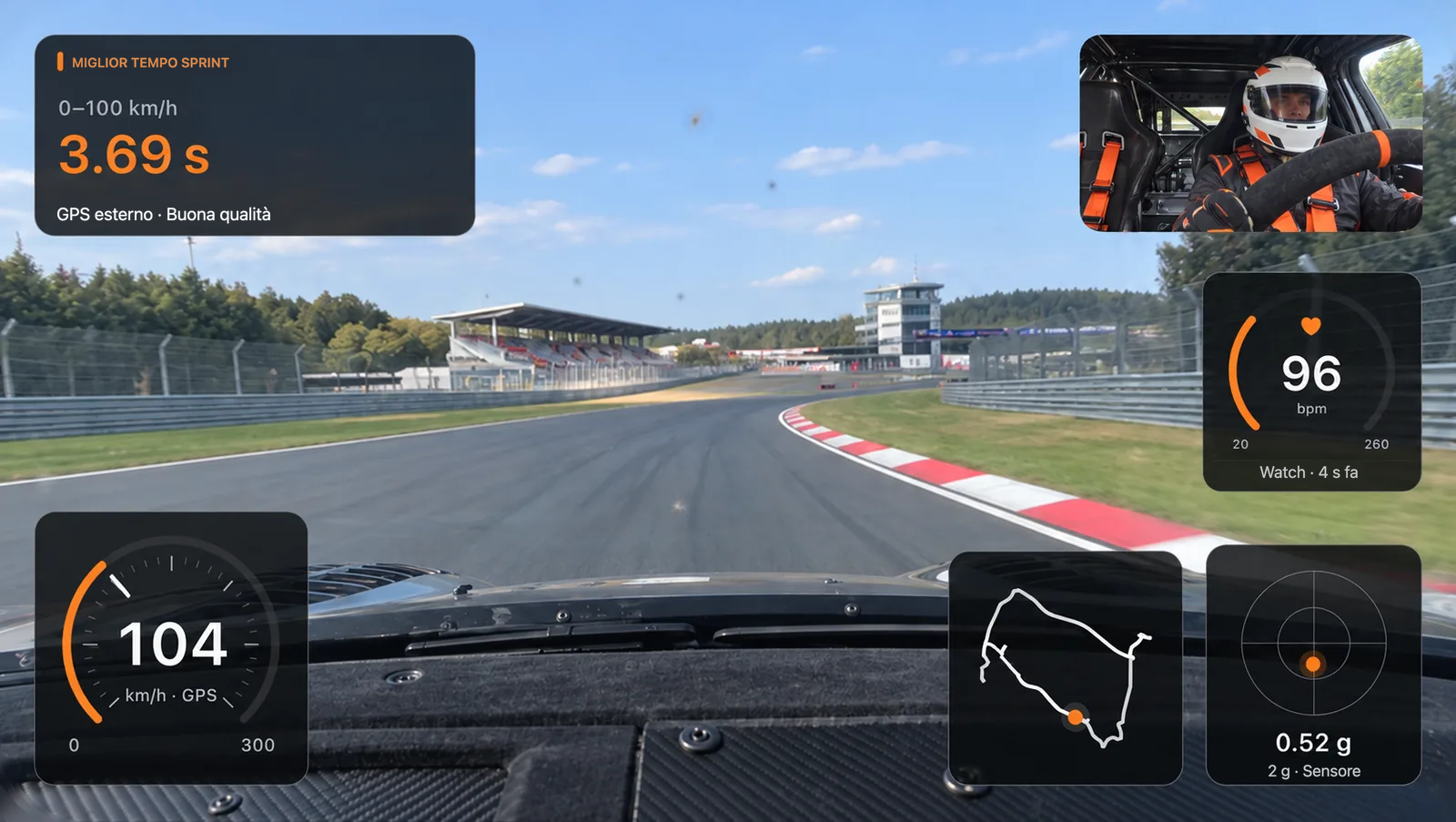
I numeri identificano gli indicatori di questa composizione. Scegline uno oppure scopri qui sotto cos’altro puoi visualizzare.
Mostra la velocità GPS in digitale, con tachimetro circolare o a barra. Nell’esempio è visibile il tachimetro circolare. Scegli tu dimensione, posizione, colore di accento e sfondo.
I migliori tempi di sprint e distanza hanno indicatori dedicati. Mostrano i risultati salvati del percorso; altri tentativi non vengono calcolati a posteriori. Nell’esempio vedi un miglior tempo sprint.
Scegli cerchio G, scia del movimento o due assi. L’indicatore utilizza dati idonei dei sensori iPhone salvati, altrimenti il GPS come fonte alternativa. La fonte resta visibile.
Il tracciato collega la posizione al video di guida. Curve e fasi di accelerazione trovano così il loro posto lungo l’itinerario.
Registra contemporaneamente tracciato e pilota con le fotocamere posteriore e anteriore. La fotocamera pilota aggiuntiva è disponibile sugli iPhone supportati e con impostazioni appropriate.
Visualizza facoltativamente i valori di frequenza cardiaca registrati da Apple Watch. L’indicatore è inizialmente disattivato e richiede una conferma separata a ogni esportazione video.
In tre passaggi
Filma il tuo percorso sprint, su distanza o a giri e abbinalo ai dati di guida realmente registrati. Scegli la clip, personalizza gli indicatori e condividi il tuo momento.
Prima del percorso, scegli «Configura video». Imposta risoluzione, frequenza dei fotogrammi, audio opzionale e fotocamera pilota. «Avvia misurazione + video» avvia entrambi insieme.
Apri il percorso dalla cronologia in Video Studio. Scegli l’intero percorso, i giri, una clip salvata del miglior tempo sprint o un intervallo libero. Personalizza indicatori, dimensione, posizione e design.
Scegli verticale o orizzontale ed esporta la clip come MP4 da salvare o condividere. Le registrazioni originali e i dati di misura vengono conservati.
I tuoi dati. La tua composizione.
Uno stile essenziale o molti dettagli: scegli tu quali dati di guida rendere visibili nel video.
Questi indicatori non sono visibili nell’esempio sopra. Puoi aggiungerli in Video Studio in base al tuo percorso.
Tempo sul giro, tempi dei settori e bilancio dei giri.
Mostra il profilo altimetrico del tuo percorso.
La distanza percorsa a portata d’occhio.
Come barra o curva temporale: non è la posizione del pedale.
Differenza di tempo a parità di distanza percorsa, con un giro di riferimento idoneo.
Nome, dettagli, testo personale o foto dal tuo garage.
Combina, sposta e personalizza ciascun indicatore. Molti offrono più design e una variante compatta. Disponibili in base alla modalità di misura e ai dati registrati; i valori mancanti non vengono inventati.
Tutti gli indicatori e i design spiegatiVelocità, tempi, forze g, tracciato, altitudine e distanza: aggiungi, se necessario, immagine del pilota, frequenza cardiaca o scheda veicolo.
Scegli un indicatore, spostalo e regolane la dimensione. Tachimetro digitale, circolare o a barra, colori di accento e sfondi danno alla clip uno stile personale.
Passa ai giri, scorri la registrazione fotogramma per fotogramma o scegli un intervallo libero. Il rallentatore è disponibile in base alla registrazione e alle impostazioni.
Due prospettive. La tua disposizione.
Orizzontale per la panoramica. Verticale con spazio per il tuo stile: immagine del pilota in alto, tracciato sotto e misure separate. Puoi disporre liberamente gli elementi per ogni formato.
Il tracciato riempie l’immagine. Pilota e misure sono sovrapposti.
In verticale, le misure non devono necessariamente sovrapporsi al tracciato. In questo esempio tachimetro, cerchio G, tracciato, miglior tempo sprint e frequenza cardiaca hanno una propria area sottostante.
Scegli tu posizione, dimensione e design. L’immagine del pilota resta opzionale.
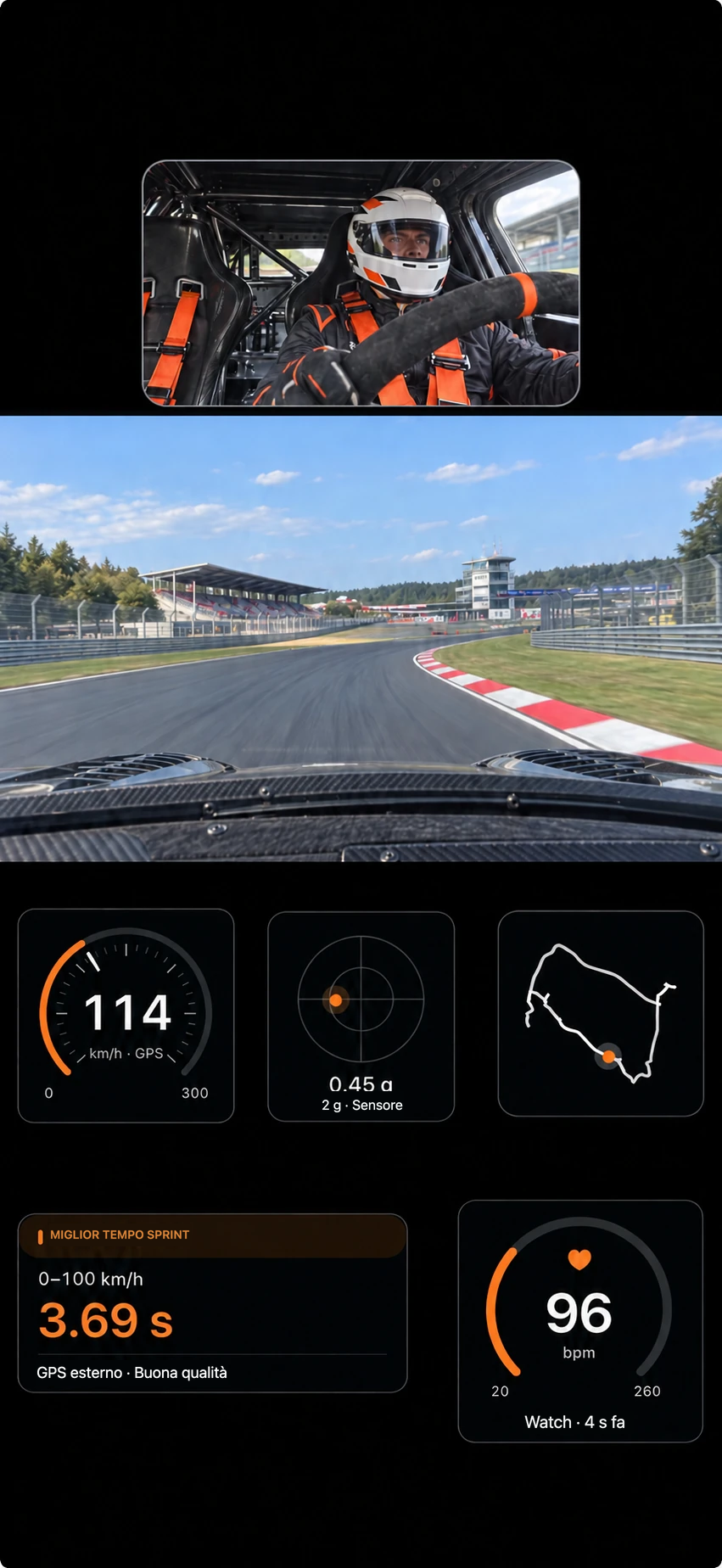
Perfetto per i social media: pilota, pista e dati di guida nella disposizione che scegli tu.
Esempi di composizione con pilota e circuito immaginari. I valori sono illustrativi. Tocca le immagini per ingrandirle. Scegli la disposizione effettiva nell’app.
Da sapere
Per il video, l’iPhone deve restare sbloccato e l’app in primo piano. Bloccare il dispositivo o cambiare app mette in pausa la fotocamera. Durante la stessa misurazione in corso, il video può riprendere al ritorno nell’app.
Registrazioni fino a 4K, frequenze dei fotogrammi elevate, rallentatore e fotocamera pilota dipendono da dispositivo e impostazioni. Spazio disponibile, calore e batteria possono limitare la registrazione.
Le misurazioni sprint, su distanza e dei giri funzionano anche senza fotocamera. Siri, Comandi Rapidi e Apple Watch avviano solo registrazioni di misura senza video.
L’esportazione crea un nuovo file. I video originali restano localmente in Track4Facts. Per salvarli esistono backup video separati; il normale backup dell’app non contiene video.
Privacy
Registrazioni, anteprima ed esportazione vengono create sul dispositivo. Non ci sono account né caricamenti verso Track4Facts. Gli originali sono nell’app, non nella libreria foto.
La fotocamera parte solo con «Avvia misurazione + video». Attivi separatamente fotocamera pilota e registrazione audio. Per «Salva in Foto», l’app può solo aggiungere video, non leggere la libreria foto.
L’indicatore della frequenza cardiaca è disattivato per impostazione predefinita. Per mostrare questi valori nel video esportato, devi confermarlo separatamente a ogni esportazione.
I dati di guida visualizzati diventano parte dell’immagine video. Controlla quali persone, targhe, luoghi e conversazioni sono visibili o udibili. Importante: eliminando un video da Track4Facts, le copie già esportate o condivise restano in Foto, File o presso il destinatario.
Track4Facts PRO
Video Studio fa parte di PRO. Acquisto una tantum, senza abbonamento. Anche chi ha acquistato in precedenza l’app a pagamento mantiene la versione completa, incluso Video Studio.