
Aiuto e FAQ
Una domanda. Una risposta chiara.
Tutto su Video Studio, fusione dei sensori, confronto sprint, giro fantasma, analisi delle vibrazioni, GPS, tempi sul giro e altre funzioni. Le risposte provengono direttamente dalla guida dell’app.
Argomenti
Scegli una categoria.
Vedrai solo le domande di questo argomento. La ricerca in alto continua a cercare in tutte le risposte.
Domande
Primi passi e GPS
Primi passi e GPS
Cosa è gratuito e cosa comprende la versione completa?
Restano gratuiti la normale registrazione dei percorsi con il GPS dell’iPhone, i valori in tempo reale e le statistiche, oltre alla misurazione sprint 0–100 km/h o 0–60 mph. Sono gratuiti anche un veicolo nel garage, il telecomando Apple Watch, Race Training facoltativo con battito, Live Activity, la denominazione e l’eliminazione dei percorsi, la vista mappa, Race Summary e l’importazione di backup Track4Facts esistenti. Il blocco non elimina dati già salvati.
La versione completa sblocca l’intera modalità giri/gara con tracciati, linea di partenza/arrivo, settori, differenza in tempo reale e tempi sul giro. Include anche l’elenco dei giri, la vista dei settori e il confronto dei giri nella cronologia. Si aggiungono misurazioni su distanza, intervalli sprint personalizzati, ricevitori GPS Bluetooth esterni, gli altri grafici, confronto sprint, analisi delle vibrazioni, giro fantasma, riproduzione, esportazione GPX/CSV, esportazione completa dei backup e altri veicoli nel garage. È un acquisto unico senza abbonamento; chi ha acquistato in precedenza l’app a pagamento mantiene automaticamente la versione completa.
Cosa registra l'app durante un percorso?
Dopo l’avvio, Track4Facts continua a registrare il percorso in background, anche con lo schermo bloccato. Dai punti GPS validi ricava velocità, velocità massima, distanza e velocità media. Determina inoltre durata, soste e, con precisione verticale sufficiente, dislivello. Durante la registrazione, l’app salva con il percorso anche dati di movimento dell’iPhone con marcature temporali: accelerazione e, se disponibili, direzione della gravità e velocità di rotazione. Questo avviene indipendentemente dall’analisi aperta.
Le misurazioni sprint procedono in parallelo alla normale registrazione; nella versione completa vale anche per gli obiettivi di distanza attivati. I valori che stai visualizzando sullo schermo non cambiano ciò che viene misurato per il percorso in corso. In modalità giri si aggiungono i giri completati e, se acquisiti interamente, i relativi tempi di settore. Se Race Training facoltativo è attivato su un Apple Watch abbinato ed è stato autorizzato Health, vengono salvati anche valori della frequenza cardiaca allineati temporalmente.
La registrazione deve iniziare da fermo?
No. Un percorso normale può iniziare anche quando il veicolo è già in movimento. Non appena più punti GPS coerenti e plausibili confermano il movimento, l’app aggiorna velocità, distanza, velocità massima e gli altri dati del percorso.
Solo le misurazioni che richiedono una vera partenza da fermo, ad esempio 0–100 km/h o una distanza da 0, restano bloccate finché l’app non rileva un arresto stabile durante la stessa registrazione.
Quali differenze ci sono tra GPS iPhone, XGPS e Dragy Lite?
Il GPS dell’iPhone non richiede dispositivi aggiuntivi e arriva tramite Core Location. Fornisce a Track4Facts posizione, velocità GPS e normalmente precisione orizzontale, verticale, della velocità e della rotta. La frequenza di campionamento è controllata dal sistema ed è generalmente inferiore o più variabile rispetto a un ricevitore esterno per misurazioni di prestazioni. Core Location non comunica all’app il numero di satelliti o il pDOP.
Sono supportati i ricevitori Bluetooth XGPS150, XGPS160 e Dragy Lite. XGPS fornisce un fix 2D/3D, velocità, rotta, batteria e, se disponibile, WAAS/DGPS. L’SDK XGPS utilizzato non fornisce però per ogni punto singoli valori di precisione, numero di satelliti o pDOP; questi campi diagnostici possono quindi mostrare «–». Dragy Lite fornisce anche precisione orizzontale e verticale, della velocità e della rotta, numero di satelliti e pDOP. Per Dragy Lite si possono scegliere 10, 20 o 25 Hz nella diagnostica GPS.
I limiti di precisione della posizione e della velocità configurati valgono per iPhone e Dragy, perché entrambi forniscono questi valori. Per XGPS, Track4Facts verifica invece validità del fix, anzianità, continuità e plausibilità dei valori. Una frequenza maggiore può risolvere più finemente nel tempo gli attraversamenti di soglie e linee, ma non è automaticamente più precisa: ricezione, posizione dell’antenna, geometria dei satelliti, riflessioni e qualità del fix restano determinanti.
Quando subentra un ricevitore Bluetooth esterno?
I ricevitori GPS esterni fanno parte della versione completa. XGPS150 o XGPS160 devono essere collegati all’iPhone; l’app cerca automaticamente un Dragy Lite acceso e lo ricollega dopo un’interruzione. Se Dragy non è ancora configurato per le misurazioni di prestazioni, la configurazione GNSS iniziale e il riavvio possono richiedere circa 45 secondi. Usa un solo ricevitore esterno alla volta.
La fonte viene fissata all’avvio del percorso. Se in quel momento è collegato un ricevitore supportato e la versione completa è attiva, Track4Facts usa il suo GPS; altrimenti resta attivo il GPS dell’iPhone. Per sicurezza, un ricevitore collegato durante il percorso subentra solo alla registrazione successiva. Se il ricevitore esterno attivo si interrompe durante un percorso, la registrazione normale torna all’iPhone; un tentativo sprint o distanza in corso viene interrotto per non interpolare tempi tra due sensori diversi.
L’etichetta della fonte sotto il pulsante di registrazione mostra quale fonte è effettivamente attiva prima e durante il percorso. Apple Watch è solo un display e un telecomando e non cambia questa selezione.
Cosa significano il colore GPS e la diagnostica GPS?
L’indicatore GPS sotto il pulsante di registrazione è attivo anche senza una registrazione in corso. Toccalo per controllare fonte, anzianità della misura, posizione, precisioni, velocità, rotta, qualità del fix e, per un ricevitore esterno, batteria. Solo Dragy Lite mostra anche la frequenza di aggiornamento selezionabile e i valori di satelliti e pDOP che fornisce.
Il verde indica un fix attuale di posizione e velocità utilizzabile per la fonte attiva. Il giallo indica un fix esistente ma limitato o non ancora aggiornato. Sull’iPhone l’indicatore può essere rosso o non disponibile se manca il permesso di localizzazione o non c’è ancora un fix; per un ricevitore esterno collegato, l’etichetta compatta della fonte resta limitata durante la ricerca del fix. La vista dettagliata indica se mancano posizione, velocità, precisione o aggiornamento.
Un «–» significa che la fonte attiva non fornisce quel valore; non è uno zero numerico né automaticamente un guasto. È normale sull’iPhone per numero di satelliti e pDOP e, su XGPS, anche per varie precisioni individuali. Dragy Lite trasmette questi valori se il relativo fix li contiene. Conta quindi sempre il controllo del fix specifico della fonte, non il semplice numero di righe compilate.
Perché il GPS a volte indica 1–3 km/h da fermo?
GNSS fornisce sia posizione sia velocità come stime. Geometria dei satelliti, atmosfera e segnali riflessi possono quindi causare piccole velocità anche da fermi. Track4Facts usa la velocità comunicata dall’iPhone o dal ricevitore esterno; in generale non calcola la velocità in tempo reale da due posizioni consecutive. I ricevitori GNSS possono determinare la velocità, tra l’altro, dallo spostamento Doppler dei segnali satellitari. Apple non specifica come Core Location produca internamente il valore. Il modello comune √2 · σ / Δt vale solo per una velocità calcolata da due stime indipendenti della posizione e non spiega quindi in generale ogni errore di velocità mostrato.
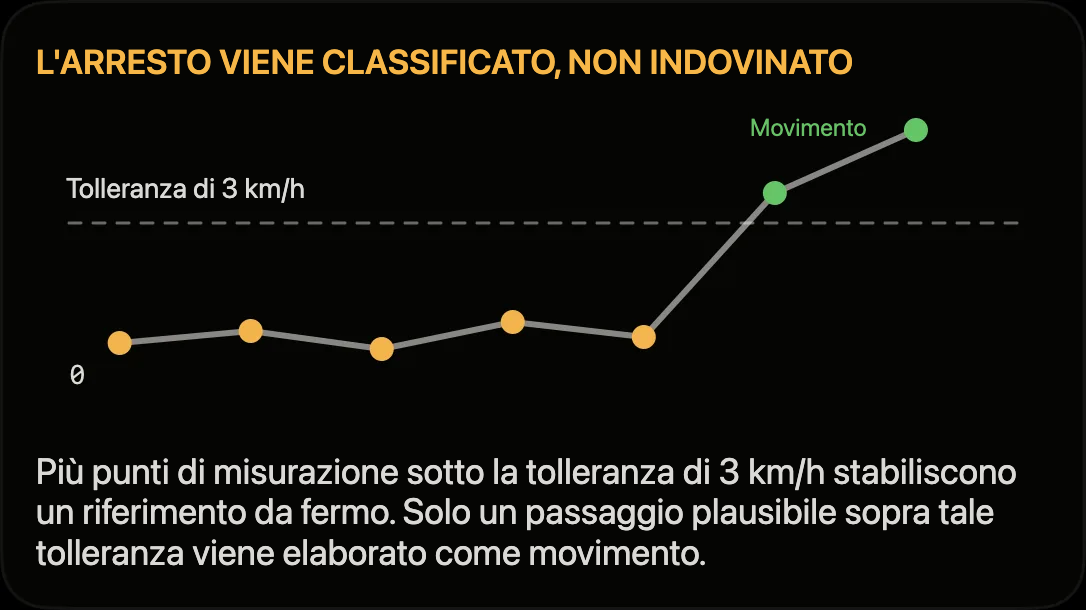
Track4Facts usa un’isteresi: un singolo valore basso non determina arresto o movimento. Sull’iPhone, velocità consecutive, spostamento, precisione orizzontale e informazioni di movimento disponibili vengono classificati insieme. XGPS e Dragy Lite usano brevi finestre di conferma temporali per il flusso di dati più rapido; le precisioni Dragy vengono inoltre confrontate con i limiti configurati. L’arresto confermato viene normalizzato a 0 per la visualizzazione e la logica 0–X, mentre le marcature temporali originali restano disponibili per l’interpolazione successiva.
Sull’iPhone le basse velocità comunicate durante la frenata restano visibili anche se l’arresto non è ancora confermato. I ricevitori esterni memorizzano temporaneamente la breve sequenza di conferma nella transizione prima di cambiare stato. Così fonti con frequenze di campionamento diverse reagiscono in modo stabile, senza interpretare un singolo valore disturbato come partenza o arresto.
Come rileva l'app una sosta?
La tolleranza di 3 km/h è uguale per tutte le fonti, ma la conferma considera tipo di dati e frequenza di campionamento. Sull’iPhone, almeno due punti GPS con velocità bassa e posizione stabile confermano il passaggio da movimento ad arresto. Le vere basse velocità restano visibili nel frattempo. XGPS e Dragy Lite confermano i valori bassi in una breve finestra temporale con più punti plausibili. Solo il passaggio confermato incrementa il contatore delle soste, imposta il valore canonico di arresto e può abilitare un nuovo tentativo.
Track4Facts richiede posizioni continuamente durante la registrazione, anche da fermi. Se eccezionalmente Core Location non comunica la velocità, più posizioni dell’iPhone molto vicine per almeno due secondi possono far dedurre un arresto. Questa alternativa può riabilitare la misurazione della distanza, ma non avviare uno sprint 0–X. I ricevitori esterni devono invece fornire un fix di velocità valido.
I punti di arresto confermato dell’iPhone restano nella rotta e nelle esportazioni come dati diagnostici. Per i ricevitori esterni ad alta frequenza, l’impostazione «Salva tutti i punti dei ricevitori esterni» limita la densità con cui i punti validi vengono salvati permanentemente; la misurazione in tempo reale elabora comunque il flusso in ingresso in modo indipendente.
Come funzionano km/h, mph, chilometri e miglia?
In Impostazioni puoi seguire le unità di sistema dell’iPhone o scegliere Metrico o Imperiale. Inserimenti, tachimetro, tracciati ed elenchi dei risultati usano quindi km/h e metri/chilometri oppure mph e piedi/miglia.
Track4Facts salva internamente le velocità sempre in km/h e le distanze in metri. Cambiare unità in seguito modifica quindi solo la visualizzazione, mai le misurazioni salvate.
Cosa significano verde, giallo e tentativo non valido?
Il livello di qualità descrive l’affidabilità dei dati in ingresso, non la prestazione di guida. Il verde indica che precisione, intervalli temporali e controlli di plausibilità erano nell’intervallo buono. Il giallo identifica un risultato numericamente valido con maggiore incertezza dovuta a una lacuna di misurazione più ampia o a una qualità limitata del fix. La qualità parziale peggiore del tentativo determina il livello complessivo.
Un valore mancante non è uno zero numerico. Significa che le condizioni di misurazione non erano completamente soddisfatte: ad esempio obiettivo non raggiunto, arresto non confermato, soglia iniziale non attraversata dal basso, lacuna nei dati, fix rifiutato o salto implausibile. Stato e motivo dell’errore vengono salvati con il percorso.
Quanto sono precisi i valori?
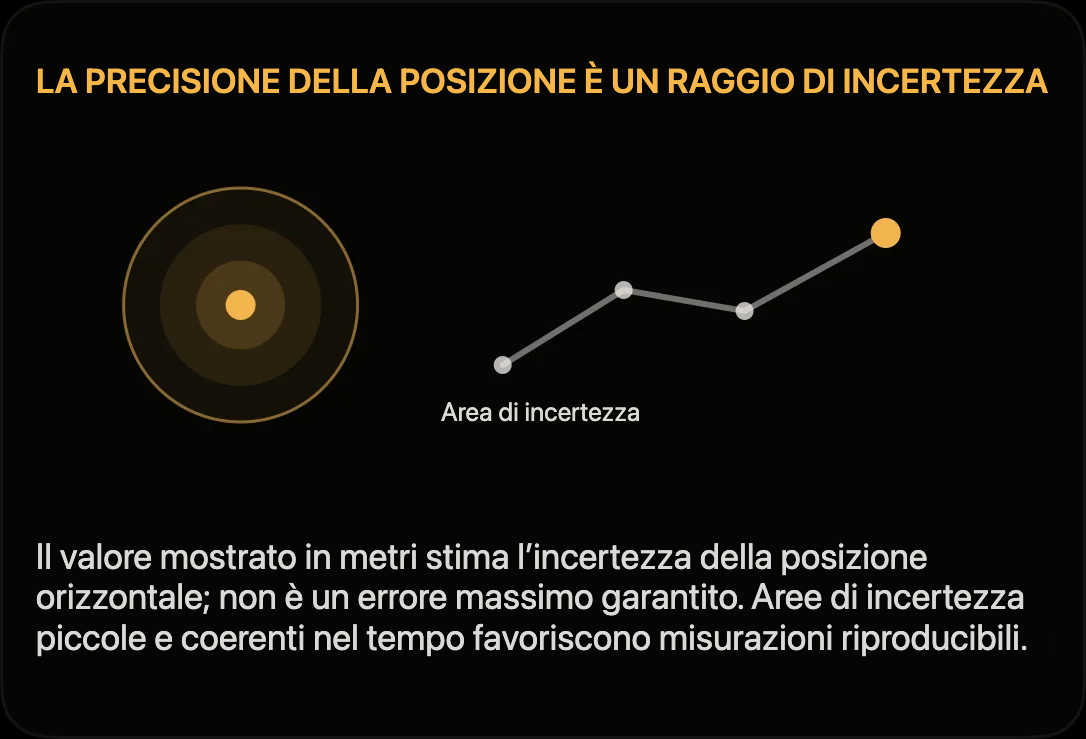
L’incertezza di misurazione ha almeno due componenti: l’incertezza spaziale della posizione e quella temporale dovuta alla frequenza di campionamento. I filtri di plausibilità riducono i valori anomali più evidenti; le finestre di conferma stabilizzano i cambi di stato; l’interpolazione lineare riduce l’errore di arrotondamento che si avrebbe contando sempre il punto GPS successivo come soglia. Questi metodi migliorano la stima, ma non creano informazioni che il ricevitore non ha misurato.
I risultati dipendono comunque da ricezione, posizione dell’antenna, visibilità del cielo, dispositivo e frequenza di aggiornamento. Gallerie, strade tra edifici alti, riflessioni e lunghe lacune aumentano l’incertezza. L’app non è uno strumento ufficialmente tarato. Per tentativi confrontabili usa la stessa fonte e posizione di montaggio, misura in condizioni simili e considera il livello di qualità salvato.
Senza interpolazione, assegnare l’evento al punto successivo lo ritarderebbe al massimo di un intervallo di campionamento Δt = 1/f. Δt/2 è la media solo se la fase reale di attraversamento è distribuita uniformemente tra due punti. A 1 Hz la possibile componente di campionamento arriva a 1 s, a 25 Hz a 0,04 s. Per l’attraversamento di una linea, un errore di posizione Δs nella direzione di marcia sposta il tempo di circa Δs/v; a 100 km/h, 1 m corrisponde a circa 0,036 s. Questi esempi non sono limiti dell’errore totale: si aggiungono rumore del ricevitore, latenza ed errori del modello.
A cosa devo prestare attenzione durante la guida?
Fissa lo smartphone in sicurezza prima di guidare, senza ostacolare visuale, comandi o airbag. Non usare l’app durante la guida. Esegui misurazioni delle prestazioni solo su tracciati e aree privati, chiusi al traffico o espressamente autorizzati per le relative manovre.
Non forzare alcuna misurazione: norme stradali, sicurezza e condizioni di visibilità, meteo e traffico hanno sempre la priorità.
Video Studio
Come scelgo e posiziono la telemetria nel video?
In Video Studio, apri la scheda «Personalizzato» sotto «Personalizza il tuo stile». Le schede permettono di attivare e disattivare singolarmente velocità, giro/tempo, tracciato, cerchio G, altitudine, distanza, immagine del pilota e altri indicatori.
Tocca un indicatore nel video per selezionarlo; trascinalo per spostarlo e usa due dita per ridimensionarlo. Tocca uno spazio vuoto per annullare la selezione. Per l’indicatore selezionato, la barra sotto il video mostra − e + per le dimensioni; tocca la percentuale per inserire un valore preciso. «Stile» apre aspetto, colore e sfondo. Le frecce accanto annullano o ripristinano ogni modifica.
In verticale (9:16), «Ingrandisci anteprima» nasconde le schede per dare più spazio al video; «Scegli elementi» le mostra di nuovo. Sotto «Regola» puoi anche spostare gli indicatori a piccoli passi, renderli tutti compatti o ripristinare le posizioni. Trascinamento e gesti con più dita sono quindi facoltativi. Con «Aggancia alle guide», gli indicatori si allineano al centro e ai bordi durante il trascinamento.
Gli indicatori restano nell’immagine del video e possono sovrapporsi. La disposizione vale per l’intera clip e l’esportazione; verticale e orizzontale mantengono posizioni separate. «Fatto» salva lo stile per questo percorso; «Annulla» chiede conferma prima di scartare le modifiche. Video originali e dati di misurazione restano invariati; i valori mancanti compaiono come un trattino.
Come scelgo quadranti, barre e indicatori animati?
In Video Studio, apri l’editor del layout, tocca un indicatore e poi «Stile» nella barra inferiore. Le stesse opzioni sono disponibili in Regola > Indicatore > Aspetto. La velocità offre indicatore digitale, tachimetro circolare e barra; le forze G un cerchio, una breve scia del movimento o due assi. Accelerazione / Frenata può essere attivata anche come indicatore separato con barra o curva. Altitudine, tracciato, tempo e differenza hanno altre rappresentazioni adatte.
Scegli stile, colore di accento, sfondo e dimensioni. Applica modifica inizialmente la bozza; solo Fatto nell’editor salva lo stile completo. Annulla e Ripristina valgono anche per le modifiche allo stile. I predefiniti personali e gli archivi video separati mantengono lo stile.
L’anteprima ripete un tratto dei dati esistenti del percorso. Con Riduci movimento o VoiceOver rimane statica. Nel filmato gli indicatori seguono sempre il tempo del video. I dati mancanti non vengono inventati. La velocità è quella GPS, non un contagiri; l’accelerazione non è la posizione del pedale. Il cerchio G mostra il carico percepito, gli assi l’accelerazione positiva e la curva a sinistra. I limiti delle scale non modificano i valori numerici. La differenza mantiene colori di confronto fissi. Misurazioni e video originali restano invariati.
Come posso avere una spiegazione passo passo delle schermate video?
Tocca il punto interrogativo in alto a destra. L’introduzione evidenzia i controlli uno alla volta e ne spiega la funzione. Avanti e Indietro cambiano passaggio; Salta termina l’introduzione in qualsiasi momento. Ogni schermata video offre un’introduzione alla prima apertura. In seguito appare solo toccando il punto interrogativo.
Le spiegazioni lunghe sono scorrevoli. Sono supportati testo grande e VoiceOver. I controlli evidenziati non possono essere azionati per errore durante la spiegazione. Il tutorial non avvia registrazioni né modifica misurazioni o acquisti e, al termine, ripristina le sezioni espanse e la posizione di scorrimento precedente. Durante una registrazione delle misurazioni in corso non viene aperta alcuna introduzione.
Come registro una sessione con video?
Usa il pulsante di registrazione della schermata di misurazione; in modalità giri scegli prima un tracciato valido e tocca «Prepara registrazione». Scegli «Avvia senza video» per registrare solo le misurazioni oppure «Configura video» per misurazioni con video. In Sprint questa opzione ha l’etichetta PRO; giri e distanza richiedono già la versione completa. Nella configurazione della fotocamera scegli risoluzione, fotocamera pilota facoltativa e audio. L’anteprima non registra ancora nulla. Solo «Avvia misurazione + video» e la conferma dello spazio avviano entrambi insieme in verticale o in orizzontale. L’orientamento all’avvio resta fisso per questa registrazione e dopo le interruzioni. Arresta termina misurazioni e video. Indietro permette di cambiare tipo di registrazione; Annulla non avvia nulla. Il video comprende l’intero percorso e tutti i giri, non solo il più veloce. Siri, Comandi Rapidi e Apple Watch avviano esclusivamente misurazioni senza fotocamera. In Impostazioni > Video puoi disattivare «Attiva registrazione video». Così le misurazioni di sprint, distanza e giri partono direttamente senza la domanda sul video. La preferenza resta salvata. Video esistenti e registrazioni in corso restano invariati; riattivandola, la scelta ritorna al prossimo avvio. Race Video richiede un accesso alla versione completa attualmente verificato; un vecchio sblocco nella cache da solo non basta. Prima dell’avvio, l’app verifica lo spazio libero e mostra una durata approssimativa di registrazione per risoluzione, fotocamera pilota e audio. La stima sottrae 2 GB di riserva, aggiunge il 25 % alla velocità dei dati prevista e lascia ulteriore margine per chiudere i file. Sotto 30 minuti appare un avviso; sotto 2 minuti oltre la riserva o se il controllo fallisce, il video non può partire. Lo spazio viene ricontrollato all’avvio e regolarmente durante la registrazione. Vicino alla riserva il video termina; la registrazione delle misurazioni resta indipendente. Altre app possono consumare spazio, mentre batteria o calore possono terminare prima la registrazione. Non è una garanzia di durata né spazio effettivamente riservato. Le copie esportate e quelle in Foto richiedono spazio aggiuntivo. Scegli anche la frequenza dei fotogrammi (30, 60 o 120 fps, secondo l’iPhone) e Standard o Ultra-grandangolo, se disponibili. Le risoluzioni non supportate sono disabilitate. Uno stato dedicato mostra durata del video e interruzioni. Il tempo del video inizia con il primo fotogramma accettato.
Posso selezionare qualsiasi giro e conservare tutti gli altri?
Sì. Apri Video Studio del percorso dalla cronologia. Sotto «Scegli la tua clip» trovi l’intero percorso, il miglior giro salvato, singoli giri o un intervallo dal primo all’ultimo giro scelto, oltre alle clip sprint. Le clip sprint mostrano i migliori tempi salvati di questo percorso; gli obiettivi dello stesso tentativo, ad esempio 0–50 e 0–100 km/h, formano una clip comune con fino a 3 secondi prima e dopo. «Scegli intervallo…» definisce un intervallo libero con miniature e passi di 0,1 secondi.
Lo stato indica video completo, parziale o mancante. L’esportazione crea un nuovo file senza tagliare o eliminare gli altri giri. La barra di esportazione stima dimensioni del file e spazio necessario, inclusi copia e riserva. Un’esportazione terminata può essere salvata o condivisa di nuovo. I video originali si trovano in Track4Facts e non sono inclusi nel backup JSON dell’app; gli archivi video ripristinabili separatamente si trovano in Impostazioni > Backup ed esportazione > Backup video. Ripristina prima le misurazioni corrispondenti.
Quali sono i limiti della fotocamera e della telemetria?
Fissa saldamente l’iPhone in verticale o in orizzontale e tieni l’app aperta e lo schermo sbloccato. Finché la fotocamera è pronta o registra, il blocco automatico dello schermo viene impedito. Bloccare l’iPhone o cambiare app mette in pausa il video e crea una lacuna. Se la stessa registrazione delle misurazioni è ancora in corso, il video riprende automaticamente in una nuova sezione al ritorno nell’app attiva e quando la fotocamera è disponibile. Calore, spazio insufficiente o errori della fotocamera possono fermare definitivamente il video; le misurazioni sono indipendenti. Le sezioni video completate restano disponibili, ma un’interruzione brusca può far perdere l’ultima. Le combinazioni di fotocamera anteriore e posteriore e il 4K dipendono dal dispositivo. Le opzioni non supportate vengono rifiutate anziché cambiare etichetta senza avviso. L’esportazione verticale mantiene l’intera immagine del tracciato. Velocità e posizione usano stime GPS. Il cerchio G preferisce dati di movimento salvati adeguati e usa stime GPS quando i dati dei sensori mancano o non sono adatti; i dati mancanti non vengono inventati. Un indicatore facoltativo del battito usa valori registrati dal Watch. È disattivato per impostazione predefinita e richiede una conferma separata a ogni esportazione video. Controlla persone, audio e luogo visibile prima di condividere. Nuove registrazioni ed esportazioni richiedono accesso Pro verificato, anche con controllo remoto. Dispositivi e formati disponibili vengono controllati prima; il carico effettivo della fotocamera può comunque impedire la preparazione.
Quale risoluzione e frequenza fotogrammi devo scegliere per registrare?
Nella configurazione della fotocamera scegli risoluzione e frequenza dei fotogrammi. 30 fps è l’impostazione predefinita e richiede meno spazio. 60 fps appare più fluido e rende più regolari i passi fotogramma per fotogramma e il rallentatore. 120 fps è pensato per il rallentatore: l’esportazione può mostrare ogni fotogramma a ¼ della velocità.
Le combinazioni possibili dipendono da iPhone, obiettivo, risoluzione e fotocamera pilota. Le opzioni non disponibili sono disattivate e indicano il motivo, ad esempio «solo senza fotocamera pilota» o «a 1080p o inferiore». La fotocamera pilota registra sempre a 30 fps.
Come nell’app Fotocamera, il 4K a 120 fps viene salvato in HEVC (H.265), che richiede circa il 30 % di dati in meno a pari qualità dell’immagine. Tutte le altre combinazioni usano H.264 per la massima compatibilità di riproduzione. Più fotogrammi al secondo e una risoluzione maggiore richiedono più spazio e producono più calore; la stima dello spazio prima dell’avvio ne tiene conto. Per il risultato più nitido registra in 4K; per i social media spesso basta 1080p.
Come uso l'anteprima video?
Tocca il video per mostrare o nascondere i controlli; durante la riproduzione scompaiono da soli dopo pochi secondi. Al centro trovi riproduci/pausa e i salti di 10 secondi. Un salto mette brevemente in pausa, passa al fotogramma esatto e riprende la riproduzione.
Nei percorsi con giri, le frecce accanto all’indicatore del giro saltano all’inizio del giro precedente o successivo. Il pulsante della velocità alterna 1×, ½× e ¼×. In pausa, le frecce accanto avanzano o arretrano di un fotogramma.
Trascina sulla linea temporale per cercare un istante; un tocco salta direttamente lì. Spostando il dito verso l’alto, lontano dalla barra, durante il trascinamento, la ricerca diventa quattro volte più fine. I segni bianchi indicano gli inizi dei giri e producono un leggero feedback al passaggio. Quando rilasci, il video riprende se prima era in riproduzione. Il pulsante in basso a destra apre lo schermo intero.
Cosa significano l'arancione, il tratteggio e il riquadro bianco nella timeline?
La barra sotto l’anteprima mostra l’intero percorso. L’arancione indica il video registrato; le aree tratteggiate sono pause video, ad esempio dovute al cambio di app, al blocco dell’iPhone o a errori della fotocamera. Il bordo bianco indica la clip selezionata; anche una clip sprint di pochi secondi resta visibile come un bordo stretto. Tocca la barra per scegliere un intervallo di tempo.
Le lacune molto brevi di pochi fotogrammi (fino a circa ¼ di secondo), che possono verificarsi al cambio interno del file video ogni pochi minuti, non contano come pause: anteprima ed esportazione mantengono il fotogramma precedente mentre la telemetria continua. Le pause più lunghe restano tratteggiate e mostrano un avviso nel video con il motivo, se noto. Le misurazioni restano sempre sulla linea temporale originale.
Come regolo l'immagine del pilota?
L’immagine del pilota esiste se hai attivato la fotocamera pilota durante la registrazione. La possibilità dipende dall’iPhone; non può essere aggiunta dopo. Nell’editor del layout, attivala con la scheda «Immagine del pilota», spostala e ridimensionala tra il 50 e il 260 %: con due dita, con − e + oppure toccando la percentuale.
Ha angoli arrotondati e un bordo sottile come gli altri indicatori e riempie la propria area; i bordi in eccesso vengono ritagliati. L’immagine del pilota non dispone di stili. La fotocamera pilota registra a 30 fps. Controlla chi è visibile prima di condividere.
Perché l'anteprima sembra meno nitida del video esportato?
Per mantenere fluidi riproduzione e salti, Studio calcola l’anteprima con telemetria alla risoluzione di esportazione, ma al massimo a 1080p. L’esportazione usa la risoluzione scelta fino a quella di registrazione. Per la piena nitidezza di una registrazione 4K, scegli 4K nell’esportazione. L’impostazione predefinita è 1080p, adatta alla maggior parte delle piattaforme e con file più piccoli.
In 9:16, un’immagine del tracciato registrata in orizzontale usa solo la larghezza del formato verticale e appare quindi più piccola e meno dettagliata. Per video verticali è meglio registrare in verticale. A 480p usa meno indicatori o indicatori più grandi.
Quali impostazioni di esportazione sono disponibili e cosa fa il rallentatore?
In Video Studio scegli formato (16:9 orizzontale o 9:16 verticale), risoluzione fino a quella di registrazione e frequenza dei fotogrammi. Il riepilogo mostra risoluzione, frequenza dei fotogrammi, formato, durata e dimensioni stimate del file. L’esportazione avviene in MP4.
La frequenza dei fotogrammi è limitata a quella della registrazione; l’impostazione predefinita è 60 fps o meno, visualizzabile dalla maggior parte dei lettori e delle piattaforme. Per registrazioni a 60 o 120 fps, «Rallentatore» (½× o ¼×) mostra ogni fotogramma registrato a 30 fps: 60 fps diventa metà velocità, 120 fps un quarto. Il rallentatore viene esportato senza audio e la telemetria rallenta di conseguenza. Il 4K a 120 fps viene salvato in HEVC.
Dopo l’esportazione si apre direttamente il menu di condivisione; «Salva in Foto» e «Condividi / File» restano disponibili. Registrazioni originali e misurazioni restano invariate.
Posso uscire dall'app durante l'esportazione?
Da iOS 26, l’esportazione continua quando esci dall’app o blocchi l’iPhone, se iOS lo consente in quel momento. L’avanzamento compare nell’indicatore di sistema; il rendering richiede molto più tempo in background. Quando è terminato, puoi condividerlo o salvarlo in Track4Facts. Se lo interrompi nell’indicatore di sistema o iOS lo sospende, le registrazioni restano invariate; esporta di nuovo.
Prima di iOS 26, o se iOS rifiuta l’esportazione in background, tieni l’app aperta durante l’esportazione. L’avviso mostrato durante l’esportazione indica quale caso si applica.
Dove sono salvati i video e come li elimino?
Le registrazioni originali delle fotocamere del tracciato e del pilota si trovano in Track4Facts, non nell’app Foto. Nella cronologia riconosci i percorsi con video dall’etichetta «Video». Le esportazioni sono copie separate in Foto o File e restano disponibili quando elimini gli originali.
In Video Studio, «…» → «Elimina solo il video…» rimuove tutte le registrazioni delle fotocamere di questo percorso; le misurazioni restano. L’azione non può essere annullata. In Impostazioni > Video > Archivio video vedi ogni percorso con data di registrazione e spazio occupato. Toccando un percorso trovi «Salva tutto…», «Salva fotocamera tracciato…» e «Salva fotocamera pilota…» (senza fotocamera pilota, «Salva video…»): l’app registra in parti da 5 minuti e le unisce in un file per fotocamera senza ricodifica né perdita di qualità; le pause tra le parti vengono omesse. Serve temporaneamente circa tanto spazio libero quanto occupa il video. Se non basta, puoi salvare le singole parti da 5 minuti. I file passano dal menu di condivisione, ad esempio a File, Foto o tramite AirDrop, con data e fotocamera nel nome. Puoi anche eliminare video da lì. Crea e ripristina archivi video separati in Impostazioni > Backup ed esportazione > Backup video. Il normale backup JSON dell’app non contiene video.
Il cerchio G del video usa i dati del sensore ad alta frequenza?
Sì. Il cerchio G e l’indicatore Accelerazione / Frenata preferiscono dati di movimento dell’iPhone salvati e adeguati. I nuovi percorsi li salvano a una frequenza nominale di 50 Hz, indipendentemente dal GPS. L’analisi dei sensori esistente stima gli assi del veicolo e l’allineamento temporale dai dati GPS, rimuove la gravità e verifica la calibrazione. Sono necessari un iPhone fissato saldamente e dati del percorso sufficientemente significativi.
Sensore identifica l’analisi dei sensori, GPS la fonte alternativa quando i dati dei sensori sono mancanti o inadeguati. I cambi di fonte non vengono miscelati gradualmente. Si interpola tra valori vicini validi all’istante del video, mai attraverso lacune nei dati. Una frequenza dei fotogrammi maggiore non genera misurazioni aggiuntive né maggiore precisione. I percorsi meno recenti possono beneficiarne se sono stati salvati dati dei sensori sufficienti. I dati mancanti non possono essere generati in seguito.
Il carico percepito nel cerchio G rimane: accelerazione in basso, frenata in alto, curva a sinistra a destra e curva a destra a sinistra. Scala grafica fissa ±2 g; l’accelerazione non è la posizione del pedale. Uno scarto manuale della telemetria vale anche per questi indicatori. Anteprima, editor ed esportazione usano la stessa analisi preparata. Dati grezzi, risultati salvati e misurazioni di sprint, distanza e giri restano invariati.
Come mostro il mio veicolo nel video?
Assegna prima al percorso un veicolo del garage nell’app. Apri Video Studio → Personalizza la telemetria e attiva Scheda veicolo. Seleziona la scheda; «Stile» offre quattro varianti: Compatto (solo nome), Nome e testo, Dettagli veicolo e Scheda con foto. Puoi scegliere colore, sfondo, dimensioni e posizione; le modifiche possono essere annullate nell’editor. La scheda è disattivata per impostazione predefinita.
Modifica testo aggiuntivo accetta fino a 80 caratteri, ad esempio pneumatici o evento. Senza testo personalizzato appare il riepilogo di anno, cilindrata e carburante. Compatto mostra solo il nome. I dettagli provengono dal profilo del veicolo, non da una misurazione della potenza. I valori mancanti restano vuoti; senza foto appare un segnaposto. L’intera foto del veicolo viene adattata senza ritagli.
Conta il veicolo assegnato a questo percorso, non quello attualmente attivo. Le modifiche al profilo appaiono dopo aver riaperto Studio. I predefiniti ricordano lo stile, ma non attivano la scheda né copiano il testo aggiuntivo. L’archivio video separato non contiene dati del profilo o foto originali del veicolo: ripristina anche il normale backup con le assegnazioni dei veicoli. Un video esportato contiene la scheda visibile in modo permanente.
Il campo targa e le note private non vengono copiati automaticamente. Foto e testo personalizzato possono comunque mostrare dati privati; non c’è sfocatura automatica. Controlla l’anteprima prima di esportare e condividere.
L'app deve restare aperta? Cosa succede durante una chiamata?
Se una chiamata o una sveglia occupa solo il microfono, il video continua senza audio dopo una breve lacuna; l’audio ritorna automaticamente quando il microfono è libero. Dopo un’interruzione temporanea, ad esempio un cambio di app, le sezioni video esistenti vengono finalizzate. Se la stessa registrazione delle misurazioni è ancora in corso, l’app è di nuovo attiva e la fotocamera è disponibile, il video riprende automaticamente in una nuova sezione. Il tempo intermedio non viene registrato. Studio unisce automaticamente tutte le sezioni dello stesso percorso; le lacune mostrano un avviso e, se noto, il motivo. I dati di misurazione restano sulla linea temporale originale. Problemi di spazio, carico o temperatura elevati del sistema, mancanza di accesso alla versione completa ed errori della fotocamera non vengono aggirati automaticamente. Un percorso terminato non viene mai riavviato. La ripresa automatica non è garantita dopo la chiusura completa dell’app.
Come funzionano il distacco dal giro di riferimento e la sincronizzazione manuale?
Nell’editor del layout («Personalizzato»), scegli esplicitamente il giro di riferimento in «Sincronizzazione e confronto». Si attiva così «≈ Distacco sulla distanza». − significa più veloce e + più lento del riferimento a pari distanza percorsa. Non garantisce lo stesso punto esatto del tracciato. Sul giro di riferimento stesso il valore resta vuoto.
La selezione offre solo giri completati con copertura quasi completa dei limiti, senza lacune rilevate, soste o punti di posizione scartati. Le distanze dei giri non possono differire di oltre il 3 %; le posizioni confrontate devono trovarsi entro 25 m e avere orientamento simile. Neppure questi controlli garantiscono la precisione. Se le condizioni non sono soddisfatte, appare — anziché una differenza inventata.
«Scarto telemetria» apre un’anteprima che puoi mettere in pausa. Valori positivi mostrano prima misurazioni successive; valori negativi mostrano misurazioni precedenti. Puoi correggere a passi di 0,05 s fino a ±5 s e tornare in ogni momento al tempo originale. Solo «Fatto» salva la modifica per questo percorso; «Annulla» la scarta. Nell’esportazione uno scarto diverso da zero viene indicato visibilmente. Fotocamere, audio, limiti della clip, file originali, tempi misurati e record restano invariati. I predefiniti personali non trasferiscono scarto o giro di riferimento ad altri percorsi; l’archivio video separato conserva il layout del relativo percorso. Restano necessarie prove di guida reali per valutare la sincronizzazione della registrazione.
Da dove provengono il settore e il suo tempo nel video?
L’indicatore facoltativo «Settore / Tempo» usa esclusivamente i tempi di settore già salvati di giri completati. Mostra il settore attuale e il tempo trascorso al suo interno. È disattivato per impostazione predefinita e può essere aggiunto nell’editor del layout. Se mancano settori o i tempi salvati non corrispondono al giro, il valore resta vuoto (—). Non vengono rilevati di nuovo attraversamenti delle linee di settore né modificati migliori tempi. Non include una differenza rispetto a un giro di riferimento.
Come trovo il miglior giro, ritaglio le clip e riutilizzo i miei predefiniti?
«Miglior giro salvato» seleziona il giro completato più veloce con un tempo salvato coerente. Non è una nuova misurazione né una conferma aggiuntiva della qualità. Se manca il video, Studio mostra la copertura parziale o mancante; non sostituisce silenziosamente il giro con uno più lento. Gli altri giri e i video originali vengono conservati.
In «Scegli intervallo…», le miniature mostrano la sequenza. Trascina le maniglie arancioni per inizio e fine. I segni bianchi indicano gli inizi dei giri, le aree tratteggiate il video mancante. Cursori e ± permettono anche di regolare i limiti senza trascinare, a passi di 0,1 secondi.
Nell’editor puoi disattivare «Aggancia alle guide». Quando è attivo, gli indicatori si allineano durante il trascinamento al centro e a margini uniformi. In «I miei predefiniti» puoi salvare fino a 20 combinazioni con nome di indicatori, posizioni, formato e qualità di esportazione. I predefiniti valgono anche per altri percorsi; una fotocamera pilota non registrata resta spenta e la risoluzione di esportazione è limitata all’originale. Selezione della clip e dati di misurazione non vengono trasferiti.
L’esportazione mostra preparazione, rendering e controllo finale. Non viene promesso un tempo rimanente inaffidabile. La scheda video nei dettagli del percorso mostra durata registrata, dimensioni del file ed eventuali interruzioni.
Posso mostrare la frequenza cardiaca nel video?
Sì, se per questo percorso sono stati registrati valori del battito con Race Training su Apple Watch e autorizzazione a Health. Attiva Frequenza cardiaca in Video Studio → Personalizzato. Seleziona l’elemento e tocca «Stile» per scegliere Digitale, Anello della frequenza cardiaca o Andamento di 30 secondi; puoi regolare colore, sfondo, dimensioni e posizione. Registrazioni mancanti non possono essere generate in seguito. Se mancano ancora i dati del Watch, riapri Video Studio dopo il trasferimento.
I valori seguono il tempo del video e lo scarto telemetria scelto. L’ultima misura resta visibile per non più di 10 secondi con la sua anzianità; le lacune restano vuote. L’anello usa una scala fissa di 20–260 bpm, non zone di allenamento. La curva non è un ECG né una valutazione medica. Il battito è disattivato per impostazione predefinita e non viene attivato dai predefiniti personali.
Prima di ogni esportazione con questo indicatore puoi includere esplicitamente il battito, esportare senza o annullare. Questa autorizzazione è indipendente dall’accesso a Health e dal consenso per backup/CSV. Il battito diventa parte dei pixel del video, anche nelle copie condivise, in Foto o iCloud; disattivarlo successivamente non lo rimuove da quelle copie. I video originali delle fotocamere e gli archivi video separati non ricevono misure grezze del battito. Ripristinare un layout non concede il permesso di esportare.
Posso mostrare separatamente il miglior tempo sprint e su distanza?
Sì. In Video Studio → Personalizzato ci sono elementi separati per Miglior tempo sprint e Miglior tempo su distanza. Attivane uno o entrambi, spostali separatamente e scegli stile, colore e dimensioni per ciascuno. Miglior tempo sprint mostra intervallo di velocità e durata; Miglior tempo su distanza, l’obiettivo di distanza e il tempo necessario. «Distanza» è un altro elemento per la distanza totale percorsa.
Un percorso salva il miglior tempo per ogni obiettivo, lo stesso della cronologia. Le schede mostrano esattamente quel tempo, dal suo arrivo registrato finché il veicolo si ferma di nuovo per il tentativo successivo; allora appare «Pronto per il prossimo tentativo». Gli altri tentativi dello stesso percorso non vengono mostrati né ricalcolati dai dati GPS, affinché il video mostri solo tempi misurati. Metodo di misurazione e qualità restano visibili; i risultati senza un istante finale esatto vengono omessi.
Come faccio a inserire più indicatori nel video?
Ogni elemento di telemetria dispone anche dello stile Compatto. Seleziona un elemento posizionato e tocca «Stile» → Compatto → Applica. Compatto è un layout dedicato più piccolo, non solo un carattere ridotto: barre numeriche strette, mini tracciato e cerchio G e schede piccole separate per i migliori tempi sprint e distanza. Metodo di misurazione, qualità, unità, indicazione di stima e anzianità del battito restano visibili. Nel bilancio compatto dei giri vengono omessi grafici grandi e singoli migliori settori; il tempo ideale resta indicato come teorico.
Nell’editor, Regola → Rendi compatti tutti gli indicatori cambia insieme tutti gli elementi di telemetria attivati. Selezione, colori, sfondo e posizioni entro i limiti dell’immagine vengono mantenuti. La fotocamera pilota resta invariata e può essere ridotta separatamente. Annulla ripristina gli stili precedenti in un passo. Puoi combinare elementi compatti e grandi, spostarli, ridimensionarli e salvarli come predefiniti. Nulla viene attivato automaticamente, in particolare il battito; esportarlo richiede ancora autorizzazione esplicita.
A 480p usa pochi indicatori o elementi più grandi: la compattezza non sostituisce la risoluzione. Controlla la leggibilità del video esportato.
Siri e Comandi Rapidi
Cosa devo dire a Siri per avviare e fermare?
Attiva Siri sull’iPhone e, con Siri in tedesco, pronuncia ad esempio:
«Hey Siri, Sprint-Aufnahme in Track4Facts PRO»
«Hey Siri, Rundenzeiten-Aufnahme in Track4Facts PRO»
Sono registrate anche «Starte Sprint in Track4Facts PRO» e «Starte Rundenzeiten in Track4Facts PRO». Per Siri in inglese, le frasi di registrazione sono «Hey Siri, Sprint recording in Track4Facts PRO» e «Hey Siri, Lap timing recording in Track4Facts PRO».
Ogni comando alterna la relativa modalità: se non c’è una registrazione in corso, la avvia. Se quella stessa modalità sta già registrando, la arresta e salva senza chiedere il nome, purché ci siano dati. Per arrestare, ripeti quindi la stessa frase di registrazione. Se è attiva l’altra modalità, la sua registrazione resta invariata.
Un generico «Stopp» non è un comando Track4Facts e Siri può interpretarlo, ad esempio, come fine di un allenamento Watch. Se Siri non riconosce il nome dell’app, puoi creare un comando rapido con un nome inequivocabile e pronunciarlo. Configura e avvia prima di guidare; anche il controllo vocale non deve distrarti.
Come creo un comando rapido personalizzato?
Apri Track4Facts una volta dopo l’installazione o un aggiornamento e completa introduzione e avviso di sicurezza. Poi apri Comandi Rapidi di Apple, crea un comando con + e cerca Track4Facts tra le azioni.
Scegli «Avvia o ferma sprint» oppure «Avvia o ferma cronometraggio giri». Ad esempio, aggiungi solo «Avvia o ferma sprint» e chiama il comando «La mia registrazione sprint». Ora puoi toccarlo oppure dire «Ehi Siri, La mia registrazione sprint». Non serve aggiungere l’azione «Apri app».
Il comando alterna avvio e arresto; anche un comando che chiami «Avvia» arresta una registrazione già in corso della stessa modalità. Per i tempi sul giro servono la versione completa e un tracciato già scelto oppure una linea di partenza/arrivo valida. Un comando rapido non aggira permessi né l’eventuale sblocco necessario all’avvio.
Come uso il tasto Azione?
Su un iPhone con tasto Azione, apri Impostazioni → Tasto Azione, scegli «Comando rapido» e poi «Scegli». Seleziona la voce Track4Facts «Sprint» oppure «Cronometraggio giri», o un tuo comando creato in precedenza.
Ad esempio, crea «La mia registrazione sprint» con l’azione «Avvia o ferma sprint» come descritto sopra e assegnala al tasto Azione. Tieni premuto il tasto prima di guidare: la registrazione sprint parte. Tenendolo premuto di nuovo, viene eseguito lo stesso comando che arresta e salva la registrazione sprint in corso. È una commutazione, non due pulsanti separati di avvio e arresto.
Un iPhone bloccato può dover essere sbloccato per iniziare. Una registrazione in corso può essere arrestata in background. Il tasto Azione non sostituisce il permesso di localizzazione; i tasti del volume non vengono usati per registrare.
Perché Siri o il mio comando rapido non avvia la registrazione?
Apri Track4Facts una volta, completa introduzione e avviso di sicurezza e consenti l’accesso alla posizione. Chiudi le finestre di dialogo aperte. Per i tempi sul giro servono la versione completa sbloccata e un tracciato o una linea di partenza/arrivo valida selezionati; Sprint funziona senza la versione completa.
Per iniziare, l’app passa in primo piano se necessario per attivare il GPS. Un iPhone bloccato può richiedere Face ID, Touch ID o il codice. Avvia la registrazione prima di guidare. Una registrazione in corso della stessa modalità può essere arrestata e salvata senza aprire l’app; per il controllo vocale, iOS deve consentire Siri sulla schermata di blocco.
Se manca la voce in Comandi Rapidi o nella selezione del tasto Azione, apri una volta l’app aggiornata e cerca di nuovo Track4Facts. Per problemi vocali, controlla che Siri sia attivato e che la frase corrisponda alla sua lingua. Se necessario usa un nome personalizzato per il comando. Controlla conferma di avvio e icona di registrazione prima di partire.
Misurazione sprint
Come funziona una misurazione sprint 0–X?
Avvia la registrazione da fermo e attendi «Pronto». Non è necessario guidare prima e il contatore delle soste non deve indicare 1. Conta un passaggio successivamente rilevato da movimento ad arresto ed è indipendente dalla disponibilità dello sprint.
Una misurazione 0–X è una macchina a stati con fasi In attesa, Pronto, In corso e Risultato. Diventa Pronto solo dopo una sequenza di arresto confermata entro la tolleranza di 3 km/h. La sola visualizzazione di 0 km/h non basta: deve esserci anche un fix di velocità attuale e abbastanza affidabile per la fonte GPS attiva. Se «In attesa di arresto» rimane visibile nonostante 0 km/h, apri la diagnostica GPS. Sull’iPhone controlla anzianità, precisione orizzontale, velocità e precisione della velocità; su XGPS o Dragy anche fonte, fix 2D/3D e continuità. Le precisioni individuali XGPS non fornite possono comparire come «–».
Per il tempo GPS, nel passaggio dall’ultimo punto fermo al primo valore valido in movimento viene interpolato linearmente l’istante della soglia di 3 km/h. Questo t₀ è il riferimento iniziale calcolato; la partenza viene comunque mostrata come 0. Al superamento della velocità obiettivo si stima analogamente l’istante finale. La differenza tra i due istanti è il tempo dello sprint. Per ogni intervallo viene conservato il tentativo valido più veloce del percorso.
Una fusione dei sensori accettata usa invece l’inizio della partenza e l’istante finale stimati dai dati di movimento. Tempo GPS e tempo di fusione hanno quindi riferimenti iniziali diversi.
Su cosa si basa la fusione dei sensori dell'iPhone per gli sprint standard?
L’app confronta la velocità GPS con i dati di movimento dell’iPhone: accelerazione, direzione della gravità e rotazione. Le marcature temporali indicano quali valori appartengono allo stesso istante.
L’iPhone deve restare fissato saldamente durante il percorso. Dai dati di movimento, l’app stima la direzione di marcia e verifica se l’andamento corrisponde al GPS. Considera che i valori GPS a volte arrivano in ritardo o restano brevemente invariati.
Se le due serie non corrispondono abbastanza o l’iPhone si muove nel supporto, non viene mostrato un tempo normale di fusione dei sensori.
Quando viene usata o scartata la fusione dei sensori?
La normale fusione dei sensori dell’iPhone è prevista per 0–100 km/h e 0–60 mph con il GPS interno dell’iPhone. Richiede due punti GPS dopo il punto obiettivo e i dati di movimento fino a quel momento. La visualizzazione in tempo reale attende, se necessario, fino a circa 3,5 secondi mostrando «…». Se mancano le conferme o non si adatta un modello stabile, resta determinante il tempo GPS. All’arresto della registrazione segue un controllo finale.
GPS e sensori di movimento devono corrispondere. Mancanza di un arresto documentato, lacune ampie, movimenti del telefono o una stima instabile del ritardo possono impedire la fusione normale. La stima può essere più lunga o più breve del GPS; il numero minore non determina l’accettazione.
La cronologia può ricalcolare registrazioni meno recenti con dati grezzi idonei. Una vecchia fusione ottenuta con il metodo ritirato non è più considerata confermata: senza un ricalcolo riuscito, ricompare il tempo GPS originale. I dati grezzi vengono conservati. Questa fusione dell’iPhone non viene usata per intervalli sprint personalizzati, tempi su distanza o ricevitori GPS esterni.
Quali dati di accelerazione vengono salvati per confrontare gli sprint?
Durante un percorso, l’app salva una serie compatta con marcature temporali dei sensori di movimento dell’iPhone: accelerazione del dispositivo e, se disponibili, accelerazione senza gravità, direzione della gravità e velocità di rotazione. Per sprint iPhone idonei vengono salvati con il percorso anche i punti GPS per la fusione dei sensori. Da questi può derivare una curva di velocità più dettagliata. Altrimenti il confronto degli sprint usa i punti di velocità GPS salvati.
I percorsi meno recenti possono non avere queste serie aggiuntive. Un tempo di sprint salvato da solo non contiene una curva di velocità completa. Anche nei percorsi più recenti, punti mancanti alla partenza o prima dell’obiettivo oppure lacune ampie possono impedire il confronto. Contano i dati effettivamente salvati del percorso, non solo la versione dell’app mostrata.
Quanto è affidabile la fusione dei sensori?
L’accettazione interna controlla qualità dei dati e stabilità del modello. Non garantisce che in ogni percorso la fusione sia più vicina al tempo reale rispetto al GPS. I percorsi comparativi esaminati sono stati usati nello sviluppo e non costituiscono una verifica indipendente della precisione.
Il GPS può comunicare partenza e arrivo con ritardi diversi. Può quindi produrre un tempo troppo breve o troppo lungo. Una fusione accettata può essere di conseguenza più breve o più lunga. Ha priorità perché ha superato i controlli, non per il numero minore né per un tempo di riferimento del veicolo.
Anche la fusione è una stima del modello. Deriva dei sensori, filtraggio GPS, pendenza, movimenti del telefono o arresto incerto possono influire sul risultato. I valori di sensibilità salvati non sono limiti di errore garantiti; non è dimostrata una precisione fissa del tempo di sprint.
Come funzionano gli intervalli come 50–100 km/h?
Un intervallo X–Y non richiede un arresto completo. Si abilita però solo dopo che l’app ha rilevato una velocità valida sotto X durante il percorso in corso. Così una registrazione iniziata sopra X non può produrre un falso risultato 50–100.
Il tempo parte al superamento di X e termina al superamento di Y. Entrambi gli istanti vengono interpolati tra punti GPS validi. Se la velocità scende nuovamente sotto X, può iniziare un altro tentativo.
Come definisco intervalli sprint personalizzati?
Apri le impostazioni degli intervalli in alto a destra nella schermata Sprint. Puoi aggiungere velocità iniziali e finali, eliminare valori e cambiare l’ordine. La velocità iniziale deve essere inferiore a quella finale; intervalli duplicati o implausibili vengono rifiutati.
Nella versione completa vengono misurati tutti gli intervalli dell’elenco a ogni nuovo percorso. Fino a tre intervalli selezionati appaiono in tempo reale su Sprint, nell’ordine dell’elenco. Senza la versione completa viene misurato solo 0–100 km/h oppure 0–60 mph secondo l’unità; gli altri intervalli salvati restano conservati e vengono riutilizzati dopo lo sblocco. Le modifiche valgono dal percorso successivo e non alterano registrazioni in corso o precedenti.
Perché vedo solo il tempo sprint più veloce?
Un intervallo può essere completato più volte durante un percorso. Track4Facts conserva il tempo valido più veloce per ogni intervallo. Un tentativo successivo più lento non sovrascrive il migliore.
Al termine del percorso vengono salvati tutti gli intervalli configurati in quel momento, anche se un obiettivo non è stato raggiunto. Resta così visibile quali misurazioni erano previste per quel percorso.
Perché si interpola tra i punti GPS?
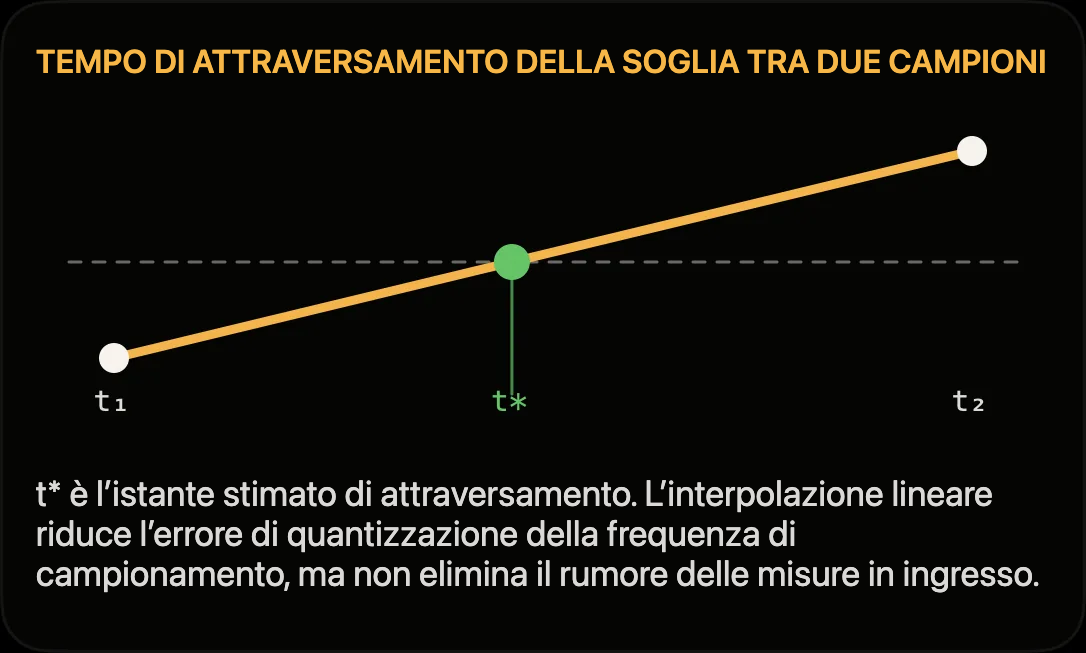
Un ricevitore fornisce coppie discrete (t₁, v₁) e (t₂, v₂). Se una soglia v* si trova tra v₁ e v₂, Track4Facts usa un modello lineare in quel breve intervallo: t* = t₁ + (v* − v₁) / (v₂ − v₁) × (t₂ − t₁). Usando sempre t₂, i tempi di attraversamento sarebbero ritardati secondo la fase di campionamento.
L’interpolazione è una stima che assume una variazione della velocità approssimativamente lineare e monotona tra punti vicini già verificati per plausibilità. Riduce l’errore di campionamento, ma non elimina rumore GPS, latenza del ricevitore o errori del modello durante accelerazioni fortemente non lineari. Lacune temporali ampie o non valide non vengono quindi trattate come intervalli normali.
Per valori esatti agli estremi e una curva di velocità derivabile due volte, l’errore sul valore dell’interpolazione lineare è limitato da Δt²/8 · max|v̈|. Da questo si ottiene un limite dell’errore temporale solo se la pendenza all’attraversamento della soglia è diversa da zero; approssimativamente, l’errore sul valore viene diviso per l’accelerazione. Si aggiungono gli errori di misura dei due valori GPS. La formula è quindi una stima del modello, non una precisione totale garantita del tempo di sprint.
Perché uno sprint non è stato convalidato?
I motivi frequenti sono: arresto non sufficientemente documentato per 0–X, velocità mai scesa prima sotto X per un intervallo lanciato, obiettivo non raggiunto, tentativo interrotto, qualità GPS insufficiente, lacuna di misurazione o salto di velocità implausibile.
In Cronologia → Percorso → Tempi di accelerazione vedi gli intervalli scelti allora, i tempi normali, la qualità o il motivo dell’errore salvato. Con dati grezzi iPhone idonei può apparire anche una stima arancione. Descrive un possibile andamento, ma non trasforma il tentativo scartato in una misurazione confermata.
Quale risultato viene mostrato se GPS, fusione e stima differiscono?
La cronologia e i dettagli dell’accelerazione mostrano preferibilmente una fusione dei sensori accettata normalmente. Se invece esiste una stima, appare con ≈ e l’indicazione «Stima». Altrimenti viene mostrato il tempo GPS. Sotto ⓘ trovi il valore GPS originale di confronto.
Questa visualizzazione non modifica misurazioni salvate o migliori tempi confermati. Una stima resta una ricostruzione senza precisione garantita.
Come leggo il confronto sprint?
Il confronto degli sprint sovrappone le curve salvate per 0–100 km/h oppure 0–60 mph. Entrambe iniziano a 0 secondi. In orizzontale è indicato il tempo dalla partenza, in verticale la velocità. La linea continua rappresenta il percorso aperto, quella tratteggiata il percorso di confronto selezionato. Tocca il grafico per leggere entrambe le velocità allo stesso istante.
La differenza totale confronta i tempi di sprint salvati. Non indica quale percorso fosse in vantaggio in un punto specifico: i percorsi possono essersi svolti su tracciati diversi.
Quale percorso trova la ricerca del migliore?
In «Scegli confronto» selezioni un altro percorso e, se necessario, filtri uno o più veicoli. «Miglior percorso corrispondente» cerca nella selezione il tempo di sprint salvato più breve con una curva compatibile. Il percorso aperto è escluso; devono corrispondere intervallo di velocità, fonte (GPS o fusione dei sensori) e classificazione normale o condizionata.
Puoi anche selezionare direttamente un percorso. Con fonti diverse appare un avviso; un confronto del genere è solo indicativo.
Perché manca una curva sprint nonostante un tempo salvato?
Un tempo salvato da solo non basta per un grafico. Le curve GPS richiedono anche gli istanti salvati di partenza e arrivo e punti corrispondenti tra essi. Dati grezzi mancanti, lacune ampie o una curva del modello non compatibile possono quindi impedire una curva anche se il tempo compare nella cronologia.
Il confronto non genera nuovi record. Meteo, pendenza, pneumatici, carico e fissaggio del telefono non vengono uniformati. Pochi punti GPS restano poco dettagliati; una curva di fusione più fine non dimostra una maggiore precisione.
Cosa significano colori e fonti nel confronto sprint?
Ogni curva appartiene al risultato di sprint salvato del proprio percorso. Il GPS utilizza i relativi punti di velocità; la fusione dei sensori, la curva del modello corrispondente con gli stessi istanti di partenza e arrivo e la stessa durata. Il blu indica la fusione normale, l’arancione stime condizionate o curve GPS. Restano determinanti l’indicazione della fonte e l’eventuale indicazione di stima.
Una curva di fusione mancante non viene sostituita da una curva GPS calcolata indipendentemente. Una vecchia curva del modello può essere ricostruita solo se corrisponde al risultato salvato. I valori intermedi della fusione sono stime del modello e non sono confermati singolarmente per la precisione.
Senza fusione normale, questo confronto usa il tempo GPS salvato, se esiste. Vale anche quando la cronologia mette in evidenza una stima ≈ aggiuntiva. Solo in assenza di un tempo normale può essere usata la curva condizionata del relativo modello. Il GPS inizia al superamento interpolato di 3 km/h; fusione e stima usano l’inizio della partenza modellato. 0 secondi non dimostra quindi una partenza fisica identica.
Cronometraggio su distanza
Come viene misurato il tempo su una distanza?
La misurazione su distanza fa parte della versione completa e si abilita automaticamente dopo un arresto confermato. Come in una misurazione 0–X, il riferimento iniziale calcolato è il superamento interpolato della tolleranza di 3 km/h, anche se la partenza viene mostrata come da fermo. La partenza viene confermata solo se si raggiungono almeno 5 km/h entro tre secondi dal superamento di 3 km/h. L’analisi inizia quindi retroattivamente dal riferimento interpolato. Una registrazione iniziata in movimento ottiene perciò un tentativo su distanza confrontabile solo dopo il successivo arresto confermato.
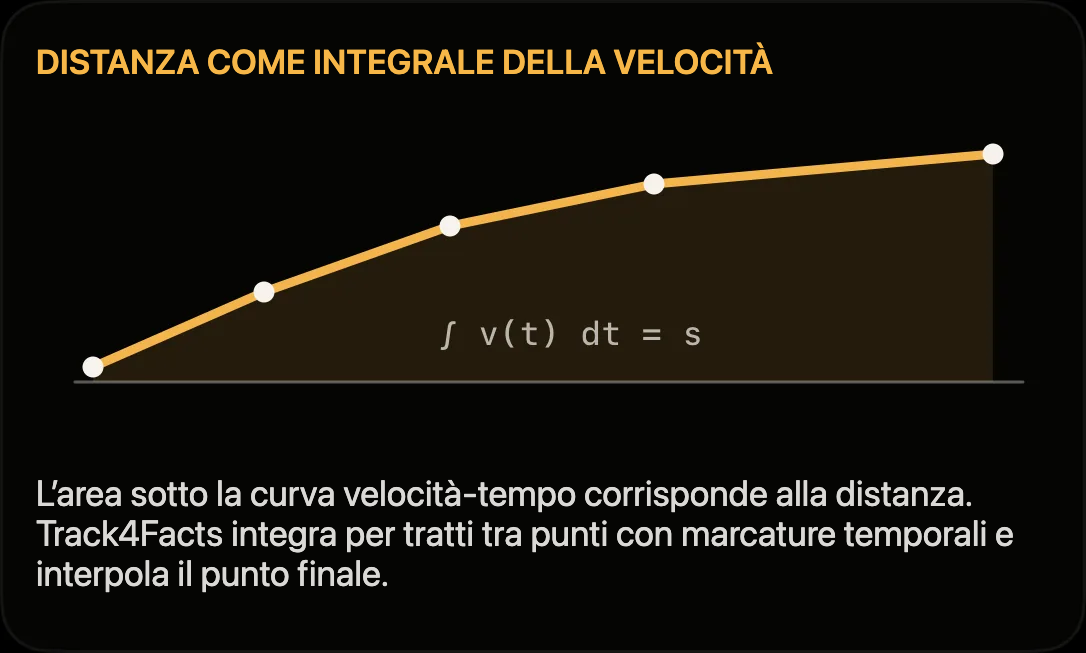
Per ogni intervallo valido, la distanza viene integrata numericamente dalla velocità con la regola dei trapezi: Δs = (v₁ + v₂) / 2 · Δt, con v in m/s (km/h ÷ 3,6). È l’area sotto la curva velocità-tempo assumendo una variazione lineare della velocità. Se una distanza obiettivo cade in un intervallo, manca ancora una distanza residua d. Con a = (v₂ − v₁) / Δt, vale d = v₁ · τ + ½ · a · τ²; l’app risolve nella forma numericamente stabile τ = 2d / (v₁ + √(v₁² + 2ad)) e ottiene l’istante finale t₁ + τ e la velocità finale v₁ + a · τ. Così 100 m o 400 m non devono coincidere casualmente con una marcatura temporale GPS. Un arresto prima dell’obiettivo interrompe il tentativo in corso.
Viene misurata solo la distanza visualizzata o tutte le distanze?
Tutte le distanze attivate nelle impostazioni della distanza vengono misurate in parallelo, indipendentemente dalla riga selezionata. La selezione determina solo quale distanza compare nella scheda grande con tempo, velocità finale e barra di avanzamento.
Anche le distanze attivate superiori a quella selezionata restano parte della misurazione del percorso. La misurazione termina quando viene raggiunta la distanza attiva maggiore o il tentativo viene interrotto.
Quale tempo su distanza viene salvato?
Dopo ogni nuovo arresto confermato può iniziare automaticamente un altro tentativo. Per ogni distanza attiva, Track4Facts conserva il tempo valido più veloce nel percorso in corso. Con questo miglior risultato vengono salvati anche velocità finale, ora esatta del raggiungimento e qualità GPS.
All’arresto della registrazione, l’intera serie di distanze raggiunte e non raggiunte viene salvata nel percorso come istantanea.
Come attivo o aggiungo distanze?
Apri le impostazioni delle distanze in alto a destra nella schermata Distanza. Gli interruttori stabiliscono quali distanze intermedie e finali saranno misurate in parallelo al prossimo percorso. Tocca una distanza attiva per selezionarla come obiettivo nella scheda grande.
In «Gestisci distanze personalizzate» puoi aggiungere nomi e lunghezze. L’inserimento segue l’unità scelta nelle impostazioni generali; internamente la lunghezza viene salvata in sicurezza in metri. Le modifiche durante una registrazione non alterano la configurazione già fissata.
Perché Distanza non parte se sono già in movimento?
Un tempo su distanza è confrontabile solo se la partenza è inequivocabile. Se la registrazione inizia in movimento, i normali dati del percorso continuano, ma la misurazione su distanza attende il successivo arresto confermato. Poi mostra «Pronto» e parte automaticamente alla ripartenza.
Cosa mostrano la scheda, la barra e i tempi intermedi?
La scheda grande mostra il tempo più veloce per la distanza obiettivo selezionata, la velocità al raggiungimento e lo stato del tentativo attuale. Durante il percorso, la barra si riempie secondo la distanza già integrata.
L’elenco sotto mostra tutte le distanze intermedie e finali attive. Quando una distanza viene raggiunta, compaiono miglior tempo e velocità al relativo obiettivo; un trattino indica che quella distanza non è ancora stata raggiunta validamente in questo percorso.
La fusione dei sensori iPhone viene usata anche per i tempi su distanza?
No. Per distanze come 100 m e 400 m, l’app integra nel tempo i valori validi di velocità della fonte GPS attiva. Interpola la partenza e l’istante in cui viene raggiunta la distanza scelta. La fusione dell’iPhone per 0–100 km/h e 0–60 mph non modifica questi tempi su distanza.
La misurazione su distanza richiede un arresto confermato. Un valore appena sopra 3 km/h viene inizialmente trattato solo come possibile partenza. Il tentativo viene confermato solo se si raggiungono almeno 5 km/h entro tre secondi, quindi analizzato retroattivamente dal superamento interpolato di 3 km/h. Un lento avanzamento da solo non avvia un tentativo valido. Valori mancanti o troppo distanti possono interromperlo.
Track day e giri
Come imposto un tracciato per una gara su circuito?
L’intera modalità giri/gara fa parte della versione completa. Dopo lo sblocco puoi acquisire un tracciato con un tuo giro di rilevamento, disegnarlo o caricare dati GPX o GeoJSON tramite «Importa file». Un file .json deve contenere GeoJSON. Controlla forma e senso di marcia, posiziona partenza/arrivo ed eventuali settori e salva il tracciato con un nome. Contano solo gli attraversamenti della linea di partenza/arrivo nel senso definito.
Puoi poi selezionare direttamente i tracciati salvati e modificarne forma, partenza/arrivo e settori. Le FAQ seguenti spiegano importazione, modifica e diritti d’uso.
Quando inizia e termina un giro?
Il primo attraversamento valido della linea di partenza/arrivo avvia il cronometraggio. Non è ancora un giro completato. Ogni successivo attraversamento valido nel senso definito termina il giro attuale e avvia subito il successivo.
Un attraversamento conta come giro completato solo se sono passati almeno dieci secondi dall’ultimo riferimento temporale, sono stati percorsi almeno 30 metri, il veicolo si è allontanato almeno 15 metri da partenza/arrivo ed esistono abbastanza punti di movimento confermati. Se un attraversamento non soddisfa queste condizioni, non viene salvato un giro, ma può diventare il nuovo riferimento temporale provvisorio. Le lacune GPS superiori a cinque secondi non vengono collegate, per evitare che un salto di posizione generi un giro inventato.
Come funzionano i settori?
I settori dividono un tracciato salvato in tratti. Posiziona le linee dei settori sul tracciato registrato; l’app orienta automaticamente ogni linea trasversalmente al senso di marcia. Durante il giro le linee devono essere attraversate nell’ordine definito. L’ultimo settore va dall’ultima linea di settore fino a partenza/arrivo.
Durante il percorso, le schede dei settori si dispongono su più righe se lo spazio non basta per una sola. Il verde indica un nuovo miglior tempo di settore o un tempo eguagliato, il rosso un ritardo.
Cosa mostra la schermata in tempo reale durante una gara su circuito?
Il numero grande è il tempo del giro in corso. Vedi anche velocità attuale, numero di giri, settore attivo, miglior giro, ultimo giro e i giri completati più recenti.
Quando esiste un giro di riferimento, l’indicatore della differenza confronta il tempo attuale a pari distanza percorsa dall’inizio del giro con il miglior giro fino a quel momento. Una differenza negativa verde significa più veloce, una positiva rossa più lento. Verticale e orizzontale riorganizzano le schede dei settori secondo lo spazio disponibile.
È una corrispondenza approssimativa: traiettorie diverse e scostamenti GPS possono spostare lo stesso valore di distanza in luoghi diversi.
Perché mancano i dati dei settori di un giro?
Un giro riceve una serie completa di settori solo se tutte le linee vengono rilevate nell’ordine previsto. Se una linea viene mancata per deviazione dal tracciato, larghezza insufficiente, imprecisione GPS o una lacuna di misurazione, Track4Facts conserva il tempo sul giro valido ma non salva deliberatamente una sequenza incompleta di settori.
Controlla forma e larghezza delle linee nell’editor del tracciato. Linee più larghe possono aiutare con un GPS variabile, ma non devono attraversare parti vicine del tracciato.
Come leggo il riepilogo di giri e settori?
Sopra l’elenco compaiono il miglior tempo, il miglior tempo teorico composto dai settori più veloci e la costanza come dispersione dei tempi sul giro; toccando un giro si apre il confronto con il migliore.
Il giro completato più veloce è evidenziato in verde. La differenza di ogni altro giro mostra il ritardo rispetto al miglior tempo. Sotto compaiono i settori come schede separate.
Il tempo più veloce registrato per ogni settore è verde; può provenire da un giro diverso da quello complessivamente migliore. La differenza di settore confronta la scheda con il tempo più veloce di quello specifico settore. Se manca una serie completa, il giro segnala esplicitamente dati dei settori incompleti.
Cosa significano «Teorico» e «Costanza» sopra l'elenco dei giri?
«Teorico» è la somma del tempo più veloce di ogni singolo settore della sessione, indipendentemente dal giro in cui è stato ottenuto. Non è quindi un tempo realmente percorso, ma un limite inferiore composto da prestazioni parziali già dimostrate: ogni settore è stato percorso così velocemente, ma non nello stesso giro. La voce sotto la scheda indica quindi esplicitamente da quale giro proviene ogni miglior settore; puoi verificarlo nelle schede dei settori verdi.
Il valore appare solo quando almeno due giri hanno serie complete di settori. I giri che hanno mancato una linea di settore non hanno tempi di settore e quindi non contribuiscono né bloccano il calcolo.
«Costanza» è la deviazione standard campionaria dei tempi sul giro della sessione, espressa come valore ± in secondi. Descrive la dispersione, non il livello: due piloti con lo stesso miglior tempo si distinguono nettamente se uno l’ha ottenuto una volta per caso e l’altro l’ha ripetuto.
In formule, con tᵢⱼ come tempo del settore i nel giro j: T_theo = Σᵢ minⱼ tᵢⱼ. La costanza è s = √(Σⱼ (Tⱼ − T̄)² / (n − 1)) sugli n tempi sul giro Tⱼ con media T̄; il denominatore n − 1 (correzione di Bessel) compensa il fatto che T̄ sia stimata dagli stessi giri. Se i tempi sul giro sono distribuiti approssimativamente in modo normale, circa due terzi dei giri ricadono entro ±s dalla media.
Come funziona il confronto giri?
Due giri vengono rappresentati in funzione della distanza percorsa, non del tempo. È così possibile confrontare approssimativamente gli stessi tratti; traiettorie diverse e scostamenti GPS possono spostare la corrispondenza. Entrambi i grafici hanno la stessa estensione e larghezza delle etichette, affinché distanze uguali si trovino nella stessa posizione orizzontale.
La differenza temporale in un punto è il tempo trascorso del giro confrontato meno il tempo trascorso interpolato del giro di riferimento alla stessa distanza. La visualizzazione in tempo reale e l’analisi successiva usano la stessa regola di interpolazione. Lacune di registrazione, filtraggio e ricostruzione successiva possono comunque produrre scostamenti.
Formalmente: Δt(s) = t_B(s) − t_A(s), dove t_A(s) viene interpolato linearmente tra i due punti di riferimento con s_k ≤ s ≤ s_k+1. Poiché il tempo cresce con la distanza secondo dt/ds = 1/v, la pendenza della curva della differenza è d(Δt)/ds = 1/v_B − 1/v_A. Se la curva sale, il giro confrontato è più lento in quel punto; un tratto piatto indica velocità uguale, anche se il ritardo rimane.
L’indicazione del tratto con la perdita maggiore misura su una finestra mobile di 100 metri. Misurare tra punti vicini darebbe a 25 Hz una finestra di un metro e mezzo e troverebbe rumore anziché tratti significativi; blocchi fissi potrebbero dividere una zona rilevante al loro confine.
Non vengono registrati dati aggiuntivi: ogni giro ha istanti di inizio e fine, ogni punto del percorso una marcatura temporale. I giri vengono ricostruiti da questi valori. Anche le sessioni meno recenti possono essere confrontabili se i punti e le marcature temporali salvati sono sufficienti.
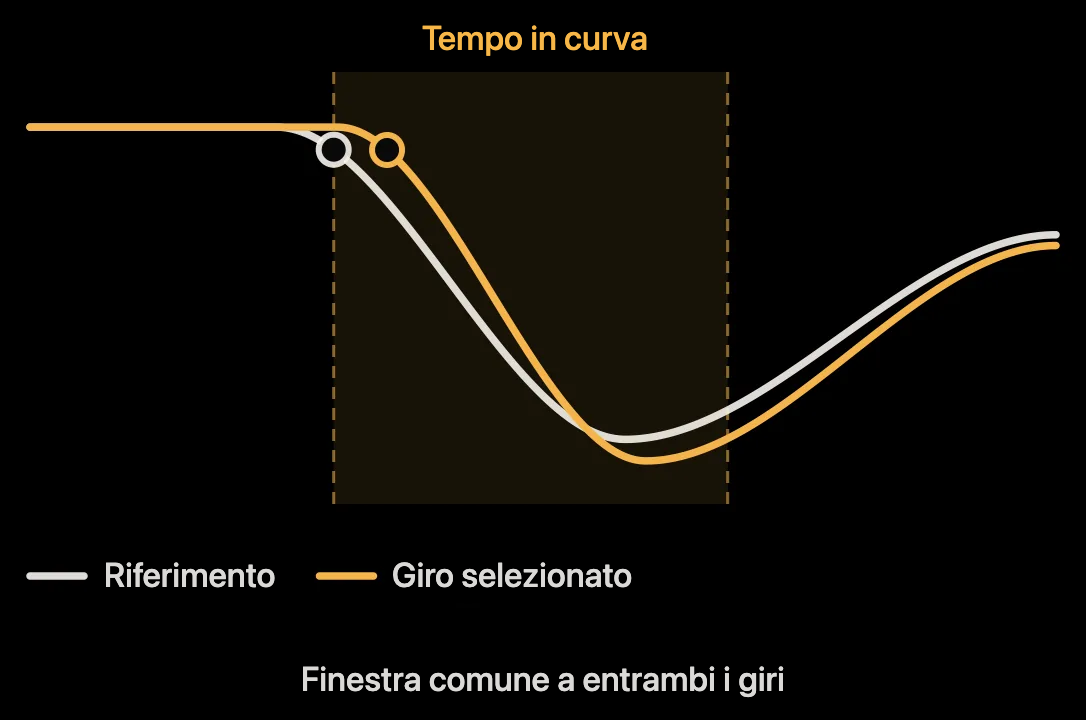
Cosa indica l'analisi delle curve e cosa significa «la decelerazione inizia»?
Una curva non viene ricavata da un tracciato che l’app non conosce, ma dal comportamento di guida: un calo di velocità di almeno 12 km/h seguito da una risalita. Prima la serie viene ricampionata su una griglia di cinque metri e filtrata su 25 metri, affinché le finestre abbiano lo stesso significato a 10 Hz e a 25 Hz. Le curve di due giri vengono abbinate approssimativamente tramite la distanza dalla linea di partenza.
«Inizio rallentamento» volutamente non viene chiamato «punto di frenata». Si misura dove la velocità filtrata scende per la prima volta di 2 km/h sotto il livello del rettilineo precedente. Rilascio dell’acceleratore, resistenza aerodinamica e al rotolamento, freno motore o recupero energetico e una salita possono rallentare l’auto anche senza pedale del freno. Filtraggio e latenza del ricevitore spostano inoltre l’inizio rilevato di alcuni metri. Elaborare entrambe le serie allo stesso modo migliora la confrontabilità, ma non garantisce l’eliminazione completa degli errori sistematici dovuti a traiettorie, ricezione o latenza del ricevitore diverse.
Vengono elencate solo differenze significative, prima le maggiori. Le differenze inferiori a cinque metri e inferiori a 1 km/h vengono omesse: rientrano tipicamente nell’incertezza di una serie GPS.
Il tempo perso per una differenza di velocità segue dalla stessa relazione dt/ds = 1/v: se su una distanza L manca un Δv costante, la perdita è circa Δt ≈ L · Δv / v². Esempio: 3 km/h in meno a 100 km/h, mantenuti per 200 m, costano circa 0,22 s. Un’uscita di curva più lenta prima di un lungo rettilineo può quindi pesare più della stessa differenza prima della curva successiva.
Perché il confronto separa le soste dal tempo di guida?
Anche su un circuito chiuso possono esserci soste. Attese lunghe possono dominare il confronto della guida effettiva. Quaranta secondi a un semaforo non sono un errore di guida, e un’analisi che li attribuisce alla curva più vicina è peggiore di nessuna analisi.
Una sosta è per principio invisibile nel profilo della velocità in funzione della distanza: stare fermi genera tempo ma non distanza, e sull’asse della distanza è un solo punto. Viene quindi ricavata dai tempi trascorsi. Le curve e la ricerca dei tratti saltano i punti in cui uno dei due giri era fermo.
L’intestazione divide il ritardo, ad esempio «36,9 s, di cui 32,5 s da fermo e 4,4 s in movimento», e un interruttore rimuove l’attesa anche dalla curva della differenza. Appare solo se c’è stata davvero una sosta. Questa separazione può invertire il segno: un giro può essere più lento nel complesso e più veloce in movimento rispetto al migliore, se quest’ultimo ha avuto un rosso più breve.
Quanto deve essere largo un varco di partenza/arrivo o di settore?
Il valore predefinito è 40 m. In Tracciati puoi impostare ogni linea tra 10 e 200 m; la mappa disegna le linee dei settori alla larghezza effettiva con segni alle due estremità.
Un passaggio conta quando il segmento rettilineo tra due punti GPS validi consecutivi interseca la linea nel senso di marcia. Il tempo viene interpolato all’intersezione: t = t₁ + λ · (t₂ − t₁). Una grande distanza tra punti nel senso di marcia non impedisce automaticamente a un segmento rettilineo valido di intersecare. Una traiettoria curva tra i punti, una lacuna scartata, un errore di direzione o di posizione laterale possono però far mancare la linea. Come valore iniziale si può scegliere la larghezza della strada più due volte la precisione orizzontale mostrata: con 8 m di strada e 2 m di valore diagnostico sarebbero 12 m, con 5 m di valore diagnostico 18 m. Sono esempi, non precisioni fisse per una classe di dispositivi.
Una linea troppo stretta aumenta il rischio di perdere giri o settori. Una molto larga può intersecare un’entrata o uscita vicina in punti stretti. Lì occorre adattare la larghezza il più possibile alla strada e alla qualità attuale della ricezione.
Cosa mostra il giro fantasma?
Il giro fantasma riproduce e confronta almeno due giri completi e valutabili della stessa registrazione. Seleziona il tuo giro nel titolo in alto. Nella modalità «Giro più veloce», il fantasma è il giro valutabile più veloce di quella registrazione.
Entrambi i marcatori mostrano lo stesso tempo trascorso dall’inizio del giro su un tracciato comune. Il marcatore arancione è il fantasma. I tratti evidenziati in rosso indicano perdite di tempo rispetto al fantasma. La linea comune rende leggibile il confronto temporale; non rappresenta due traiettorie misurate indipendentemente né una distanza fisica precisa al centimetro.
Cosa significa il distacco dal fantasma?
La differenza di tempo confronta il tuo giro con il fantasma a pari avanzamento sul tracciato. Più significa che il tuo giro impiega più tempo; meno, che è più veloce. In alto compare la differenza del tempo totale del giro; la curva e il valore attuale mostrano come evolve lungo il giro. Nei valori di differenza e nelle barre dei settori, il rosso indica una perdita di tempo, il verde un vantaggio. Il grafico mostra in orizzontale l’avanzamento e in verticale la differenza in secondi. Una curva crescente indica un ritardo in aumento; una curva piatta, una differenza costante.
L’avanzamento viene determinato dalla distanza percorsa. Se sono disponibili tempi di settore corrispondenti, i confini dei settori vengono allineati. Si tiene conto delle soste a pari avanzamento: un tempo di sosta aggiuntivo crea ritardo; le oscillazioni del GPS non devono far avanzare il marcatore.
Il giro ideale è stato realmente percorso?
Il giro ideale combina i settori valutabili più veloci di questa registrazione. Richiede almeno due giri compatibili con tempi di settore completi. Il tempo totale è la somma dei migliori settori; al confine di un settore può cambiare il giro di origine.
Questo giro combinato non è stato realmente percorso. Velocità e traiettoria possono non corrispondere al cambio del giro di origine. Il giro ideale mostra un potenziale calcolato, non un tempo sul giro garantito come raggiungibile.
Perché mancano giri nella riproduzione fantasma?
Vengono usati i tempi sul giro e i punti GPS esistenti. Sono esclusi i giri con punti di partenza o arrivo mancanti o con lacune di registrazione rilevate. Gli scostamenti GPS, le diverse lunghezze del tracciato e l’allineamento spaziale comune limitano la precisione della corrispondenza.
Il tracciato viene ripulito dalle oscillazioni di posizione da fermo. Sotto 4 km/h, un movimento molto lento può essere trattato come arresto. La rappresentazione spaziale è quindi un tracciato di riproduzione elaborato. I tempi sul giro salvati non vengono modificati.
Come uso il giro fantasma e la vista settori?
Riproduci e Pausa controllano la riproduzione. Il cursore salta a un istante; 1×, 2× e 4× cambiano solo la velocità di riproduzione. «Dettagli settori» apre i tempi di settore salvati. Tocca un settore per saltare al suo inizio nel tuo giro.
Se mancano settori compatibili, il confronto con il giro più veloce può comunque essere possibile. Il giro ideale e l’elenco dei settori potrebbero quindi non essere disponibili per ogni selezione.
Come importo tracciati GPX, GeoJSON o JSON?
Passa alla modalità gara e apri «Tracciati». Scegli «Importa file» lì oppure tramite il pulsante più, leggi l’avviso d’uso e tocca «Scegli file».
Sono supportati tracce e rotte GPX e geometrie GeoJSON con linee del tracciato o anelli esterni di poligoni. Un file .json deve contenere GeoJSON; file JSON generici, backup Track4Facts e file CSV non sono importazioni di tracciati. La dimensione massima è 25 MB. Un circuito importato direttamente deve essere chiuso oppure avere inizio e fine a non più di 40 metri; geometrie troppo brevi o non valide vengono rifiutate.
Track4Facts può riconoscere giri ripetuti in una registrazione GPX più lunga, anche con tratti di avvicinamento e uscita. Non funziona con ogni registrazione. Se vengono rilevati più giri o varianti, scegli quella adatta confrontando linee e lunghezze sulla mappa. L’importazione acquisisce la forma del tracciato, non un percorso completo con misurazioni.
Poi controlla la linea, regola il dettaglio con «Punti sulla linea» e correggi punti e senso di marcia se necessario. Posiziona partenza/arrivo ed eventuali settori e salva il tracciato. I dati importati vengono controllati tecnicamente, ma non ne vengono confermati precisione o diritti d’uso.
Immagini, foto e mappe di circuiti in PDF non vengono importati.
Quali dati dei tracciati posso importare?
Usa le tue registrazioni GPS o dati di tracciati il cui titolare dei diritti o la cui licenza permetta l’uso previsto. GeoJSON, GPX e JSON sono formati di scambio; il formato e un download gratuito non concedono il permesso di usare il contenuto.
I dati di tracciati di terzi possono essere soggetti a diritto d’autore, diritti sulle banche dati e condizioni del fornitore. Anche coordinate derivate da mappe o immagini satellitari possono essere soggette a queste restrizioni. Usa tali dati solo con il relativo permesso. La visualizzazione di uno sfondo cartografico nell’app non autorizza a copiarne i contenuti o a creare una banca dati di tracciati.
Rispetta la licenza applicabile: ad esempio, i dati OpenStreetMap sono sotto ODbL; uso pubblico o redistribuzione possono richiedere attribuzione e altri obblighi di licenza. Conserva prove di provenienza e licenza. L’importazione non conserva automaticamente tutte le informazioni di licenza e attribuzione; quando condividi devi aggiungere tu gli avvisi richiesti. Se i diritti non sono chiari, usa una tua registrazione GPS o ottieni il permesso.
Track4Facts elabora il file scelto sul dispositivo e non lo carica su un server Track4Facts durante l’importazione. La visualizzazione delle mappe usa però servizi Apple. I tracciati salvati possono far parte di un backup dell’app che esporti o di backup di sistema Apple attivati. L’elaborazione locale non elimina gli obblighi di licenza. L’importazione non fornisce un catalogo di tracciati di terzi e Track4Facts non verifica diritti o licenze dei contenuti scelti.
Come correggo un tracciato importato o salvato?
Nell’editor d’importazione, «Punti sulla linea» determina quanto dettaglio viene mantenuto. Trascina un punto per spostarlo, tocca la linea per aggiungerne uno e tocca un punto per rimuoverlo. Dopo modifiche manuali, il cursore del dettaglio si blocca per non sovrascrivere le correzioni; Annulla può sbloccarlo. «Inverti senso di marcia» inverte un tracciato importato.
Il menu degli strumenti permette di ridisegnare un tratto tra due estremi scelti oppure l’intera forma. Per un tracciato salvato, apri le azioni e la modifica della forma. Le piccole correzioni mantengono le linee di cronometraggio quando possibile. Spostamenti o cambi di direzione maggiori possono richiedere di riposizionare partenza/arrivo o settori; Annulla ripristina lo stato precedente.
Le viste mappa e satellite aiutano a orientarsi. Rispetta i diritti d’uso del materiale di riferimento e controlla forma, senso di marcia e linee di cronometraggio prima della prossima registrazione.
Dinamica del veicolo
Cosa mostra il cerchio di aderenza?
Il grafico si ispira al cerchio di aderenza e mostra l’accelerazione longitudinale e laterale del veicolo. Ogni punto è un istante del percorso; la distanza dall’origine è √(a_x² + a_y²), cioè l’accelerazione combinata sul piano. Una forma a croce indica che forti accelerazioni longitudinali e laterali si sono verificate soprattutto separatamente; diagonali piene indicano che erano più spesso simultanee.
Il classico cerchio di aderenza è un modello semplificato della forza longitudinale e laterale combinata dello pneumatico. Il limite reale delle forze è spesso più simile a un’ellisse e varia, tra l’altro, con slittamento longitudinale e laterale, carico sulla ruota, stato degli pneumatici e fondo stradale. Track4Facts non misura queste grandezze. Dalla sola nuvola non si possono quindi determinare coefficiente di attrito, quota di aderenza utilizzata o possibile guadagno di tempo. La percentuale di combinazione mostrata descrive solo quanto spesso |a_long| e |a_lat| hanno raggiunto entrambe almeno 0,10 g tra gli istanti con almeno 0,15 g di accelerazione totale.
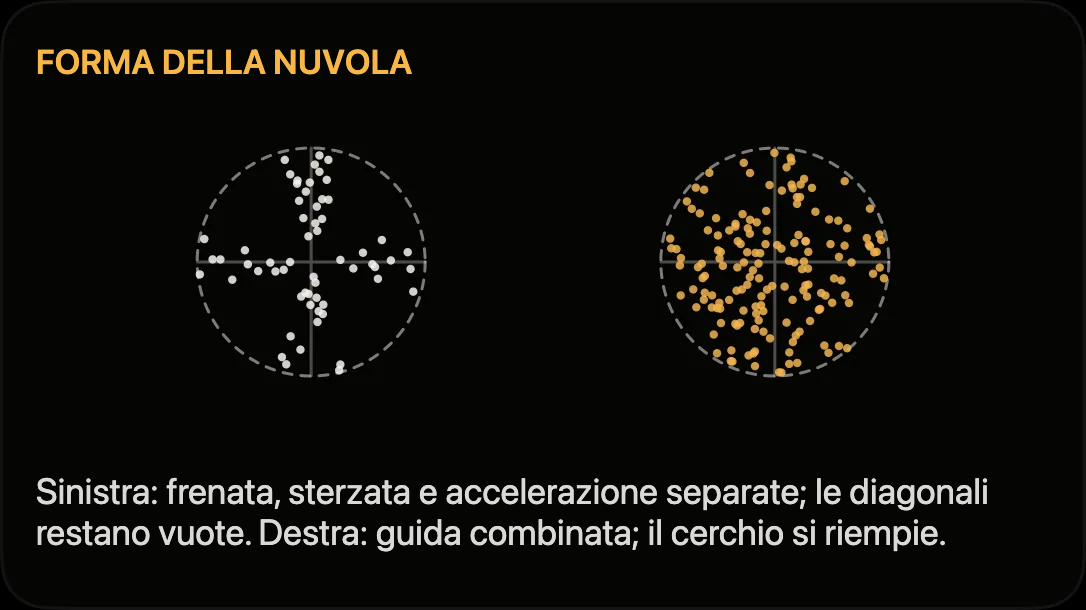
Come si ottiene «Calcolato»?
Esclusivamente dalla serie GPS. L’accelerazione longitudinale è la derivata temporale della velocità. Quella laterale deriva dalla curvatura della traiettoria: tre posizioni distinte non allineate determinano un cerchio. Il raggio r si ricava dalle lunghezze dei lati e dall’area del triangolo (r = abc / 4A); con la velocità v, l’accelerazione centripeta è v²/r. Il segno del prodotto vettoriale distingue curve a sinistra e a destra.
Tre condizioni limitano il metodo. I tre punti devono distare almeno sei metri. A bassa velocità la finestra temporale viene quindi ampliata. Non si calcola attraverso lacune di registrazione. Poiché una curva prolungata mantiene lo stesso segno mentre il rumore di posizione lo cambia spesso, la serie viene filtrata con un filtro mediano su una finestra.
In formule: a_long = (v₂ − v₁) / Δt e a_lat = v² / r, entrambe divise per g = 9,80665 m/s². Se r è stimato del 10 % troppo piccolo, l’accelerazione laterale risulta dell’11 % troppo alta. Il rumore di posizione distorce quindi un arco breve più di uno lungo.
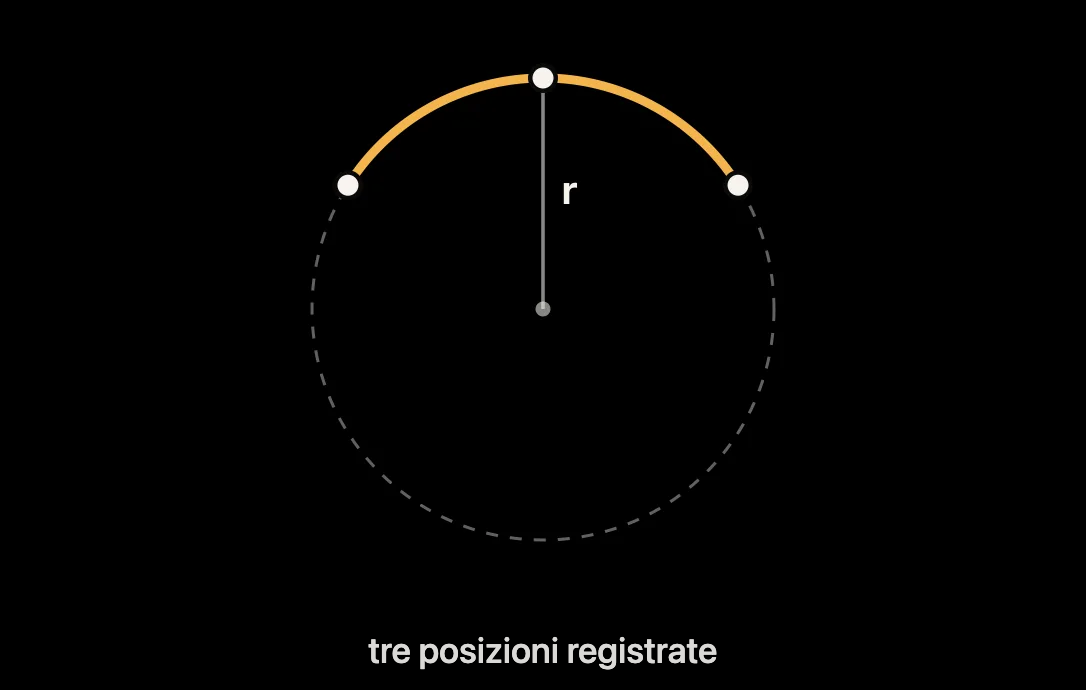
Come si ottiene «Misurato»?
Da Core Motion dell’iPhone. I nuovi percorsi registrano accelerazione del dispositivo e, se fornite dall’iPhone, direzione della gravità e velocità di rotazione. Track4Facts richiede 100 Hz; la frequenza effettivamente fornita viene calcolata dalle marcature temporali dei sensori. I nuovi percorsi mediano i valori ricevuti in finestre di 20 ms e li salvano a una frequenza nominale di 50 Hz, indipendentemente da fonte GPS e modalità di misurazione. La frequenza effettiva dipende dai campioni forniti. Questo attenua le vibrazioni ad alta frequenza e richiede molto meno spazio del flusso completo, ma non è una misura di riferimento calibrata per singoli picchi d’urto.
L’asse longitudinale del veicolo viene stimato anziché presumere un orientamento del telefono. Nel piano orizzontale è la direzione la cui accelerazione del sensore corrisponde alla variazione temporale filtrata della velocità GPS. Il filtraggio si adatta alla frequenza GPS effettiva: valori ripetuti dell’iPhone, dati reali a 10 Hz e ricevitori a 25 Hz vengono trattati diversamente. L’app cerca inoltre uno scarto temporale fino a 1,5 secondi tra sensori e GPS. La relazione deve avere un’intensità minima e il percorso deve contenere abbastanza accelerazioni o decelerazioni reali; una corrispondenza casuale solo numericamente plausibile non basta.
Nelle registrazioni meno recenti con la sola accelerazione totale, la gravità viene ricostruita per segmenti dalla media a lungo termine. Se un segmento non supera i controlli di gravità, densità, dinamica o corrispondenza, viene scartato; se i segmenti restanti non bastano, la vista dei sensori non viene mostrata deliberatamente.
Perché a volte «Misurato» manca del tutto o ha meno punti?
I nuovi percorsi salvano una serie compatta dei sensori a una frequenza nominale di 50 Hz, indipendentemente da soglia g, fonte GPS e modalità di misurazione. I percorsi meno recenti possono avere una frequenza inferiore. Solo quelli meno recenti dipendono ancora dalla soglia di salvataggio usata allora; sotto circa tre valori al secondo la densità non basta per una curva misurata.
La vista dei sensori manca anche se l’orientamento del telefono non è abbastanza stabile in un segmento o i controlli di gravità e assi non permettono una proiezione affidabile. Nei vecchi dati senza un vettore di gravità salvato separatamente, una stima inadeguata della media può far scartare un segmento; questo da solo non dimostra una causa specifica.
Anche un’accelerazione utilizzabile insufficiente o una serie incompleta della velocità GPS possono impedire di determinare affidabilmente direzione in avanti e scarto temporale. Se meno di sei segmenti su dieci forniscono un asse plausibile, l’app mostra solo «Calcolato» anziché un adattamento incerto dei sensori.
Perché due metodi e cosa significa la concordanza?
Le due viste usano segnali in ingresso diversi: «Calcolato» deriva accelerazioni da velocità e traiettoria GPS, «Misurato» proietta i sensori dell’iPhone su assi stimati del veicolo. Non sono completamente indipendenti, perché l’analisi dei sensori usa la variazione filtrata della velocità GPS per stimare l’asse longitudinale e un possibile scarto temporale. Il confronto è un controllo di plausibilità, non una misura di riferimento indipendente.
Le percentuali mostrate sono correlazioni di Pearson tra misure abbinate temporalmente. Descrivono quanto similmente le due serie salgono e scendono; non sono una percentuale di uguaglianza dei valori numerici. Le serie hanno frequenze diverse e attraversano filtri diversi, quindi anche i loro percentili non sono la stessa grandezza.
Uno scostamento non è automaticamente un errore e non ha una direzione predefinita. Proiezione, calibrazione, sopraelevazione stradale, orientamento del telefono, ricezione GPS, allineamento temporale e filtri possono influenzare diversamente le serie. Scostamenti ampi aumentano l’incertezza e vanno letti insieme all’indicatore di qualità.
Cosa mostra la dinamica in curva?
La dinamica in curva mostra quanto velocemente l’auto ruota attorno all’asse verticale, cioè la velocità d’imbardata in gradi al secondo, e la confronta con l’accelerazione laterale dalla serie GPS. In una curva circolare costante senza deriva, ψ̇ = v / r e a_lat = v · ψ̇ = v² / r (ψ̇ in rad/s; moltiplicando per 180/π si ottengono °/s). Esempio: 100 km/h sono 27,8 m/s; su un raggio di 95 m si ottengono ψ̇ = 0,29 rad/s ≈ 16,8 °/s e a_lat = 8,1 m/s² ≈ 0,83 g.
Il numero grande in alto è il 95° percentile della velocità d’imbardata: una curva forte tipica, non un singolo valore anomalo. «Rotazione a sinistra» e «Rotazione a destra» vengono calcolate separatamente. La seconda vista mostra velocità di rollio e beccheggio: quanto rapidamente la carrozzeria si inclina lateralmente o affonda in avanti. Il punto interrogativo in alto a destra apre la spiegazione dettagliata con diagrammi.
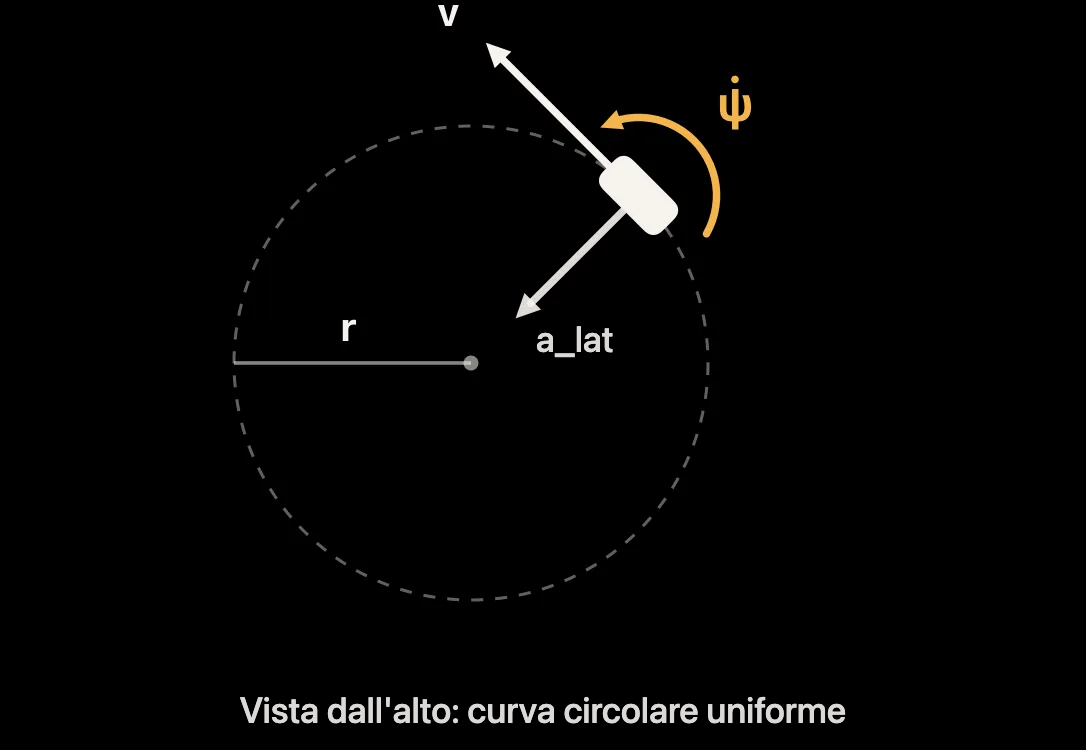
Come misura l'iPhone la rotazione e come deve essere fissato?
Il giroscopio MEMS dell’iPhone misura velocità di rotazione attorno ai tre assi del telefono. Track4Facts proietta il vettore di rotazione ω sulla direzione della gravità ĝ: velocità d’imbardata = ω · ĝ. Ottiene così la componente di rotazione attorno alla verticale terrestre, indipendentemente dall’orientamento dell’iPhone fissato saldamente. Su strade inclinate o sopraelevate, questa verticale non coincide completamente con l’asse verticale del veicolo; le componenti di imbardata, rollio e beccheggio possono quindi proiettarsi diversamente. Senza conoscere l’orientamento della strada non esiste una correzione generale con un solo angolo d’inclinazione.
Per rollio e beccheggio, l’app deve anche sapere dove si trova «avanti» nel telefono. Apprende la direzione dal percorso confrontando l’accelerazione dei sensori con quella longitudinale o laterale GPS. L’iPhone deve quindi restare fissato saldamente per tutto il percorso. Un supporto morbido o vibrante aumenta soprattutto l’incertezza delle velocità di rollio e beccheggio.
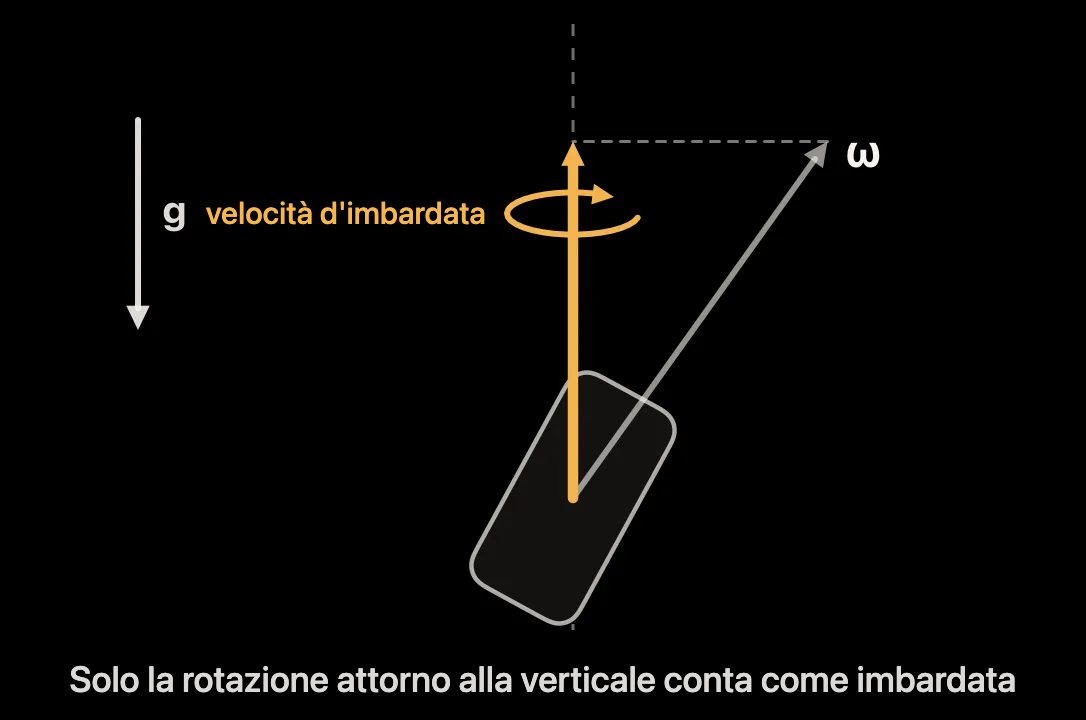
Cosa significano concordanza e qualità di misurazione nella dinamica in curva?
La percentuale è il coefficiente di correlazione di Pearson tra velocità d’imbardata e accelerazione laterale GPS negli istanti con almeno 0,03 g di accelerazione laterale. Descrive quanto similmente le due grandezze salgono e scendono; non è una percentuale di uguaglianza dei loro valori. In una curva piana senza angolo di deriva significativo vale approssimativamente a_lat = v · ψ̇. Poiché interviene anche la velocità, la correlazione può restare sotto il 100 % anche con dati buoni se si mescolano curve lente e veloci.
«Buona» appare se ci sono almeno 10 valori dei sensori al secondo, l’asse del veicolo è calibrato in modo affidabile, la direzione della gravità non salta di oltre 20° in mezzo secondo, la correlazione raggiunge almeno il 35 % quando è calcolabile e la serie GPS non ha lacune rilevanti. Se manca una condizione, la classificazione è «Limitata». Significa maggiore incertezza; i valori possono discostarsi di più dal movimento effettivo.
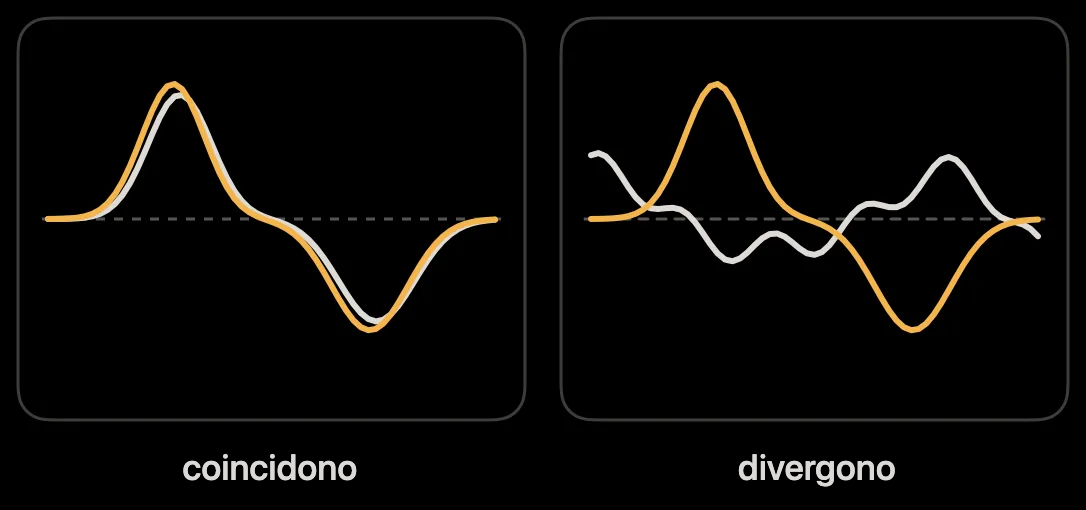
Perché mancano rollio e beccheggio o l'intera dinamica in curva?
La dinamica in curva richiede velocità di rotazione salvate dal sensore di movimento. Se il percorso non contiene questi dati o la registrazione è troppo breve, appare un avviso al posto dell’analisi.
Le velocità di rollio e beccheggio mancano quando l’asse longitudinale del veicolo non è stato calibrato in modo affidabile, ad esempio per accelerazioni e frenate insufficienti, ricezione GPS debole o un telefono che ha cambiato posizione. La velocità d’imbardata resta utilizzabile. L’analisi non determina sottosterzo o sovrasterzo, perché servirebbe l’angolo di sterzo.
Contesto: sottosterzo o sovrasterzo sono descritti dal gradiente di sottosterzo EG. Nel modello monotraccia lineare, per una curva circolare stazionaria vale δ = l / r + EG · a_lat, con angolo di sterzo δ alla ruota e passo l (T. D. Gillespie: Fundamentals of Vehicle Dynamics, SAE 1992; procedura di prova secondo ISO 4138). Velocità d’imbardata e accelerazione laterale forniscono r e a_lat, ma senza un angolo di sterzo misurato, EG resta indeterminato.
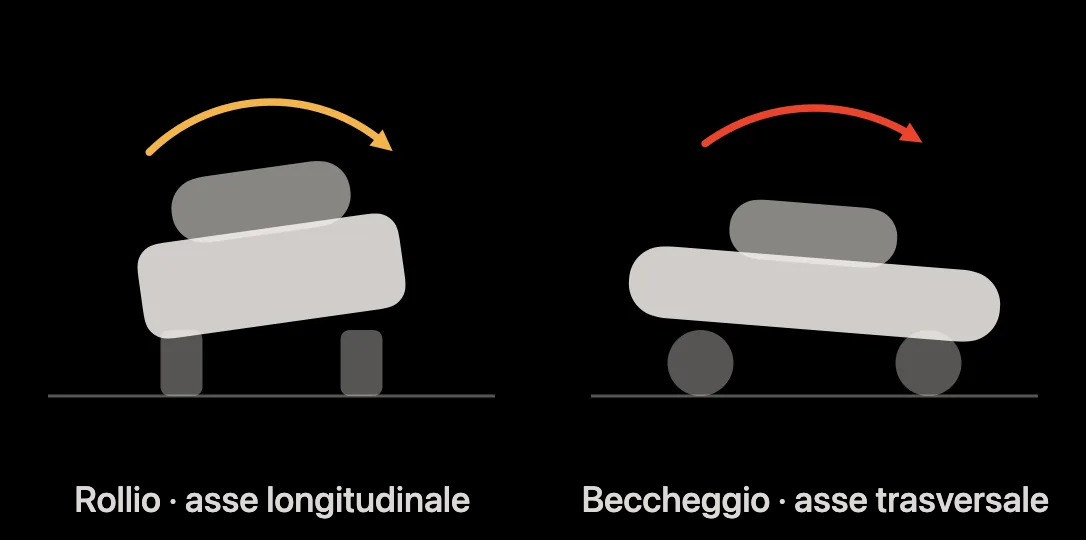
L'analisi della frenata misura la frenata?
A rigore misura la decelerazione, cioè quanto intensamente l’auto rallenta: a = −Δv / Δt, espressa in g con 1 g = 9,81 m/s². «Frenata» è il termine comune e comprensibile, perciò l’analisi si chiama così. Posizione del pedale o pressione frenante potrebbero essere misurate solo con telemetria del veicolo.
Oltre ai freni, resistenza aerodinamica e al rotolamento, freno motore o recupero energetico e una salita possono contribuire alla decelerazione misurata. La resistenza aerodinamica è F = ½ · ρ · c_w · A · v²; con ρ = 1,2 kg/m³, c_w · A = 0,7 m² e 1.500 kg di massa corrisponde a circa 0,02 g a 100 km/h e 0,09 g a 200 km/h. In salita, una pendenza di p percento aumenta la decelerazione di circa p/100 · g; il 5 % contribuisce quindi per 0,05 g, mentre in discesa agisce in senso opposto. La soglia di 0,15 g indica una fase evidente di decelerazione, ma non dimostra che il pedale del freno sia stato premuto. Il punto interrogativo in alto a destra nell’analisi della frenata apre la spiegazione dettagliata con diagrammi.
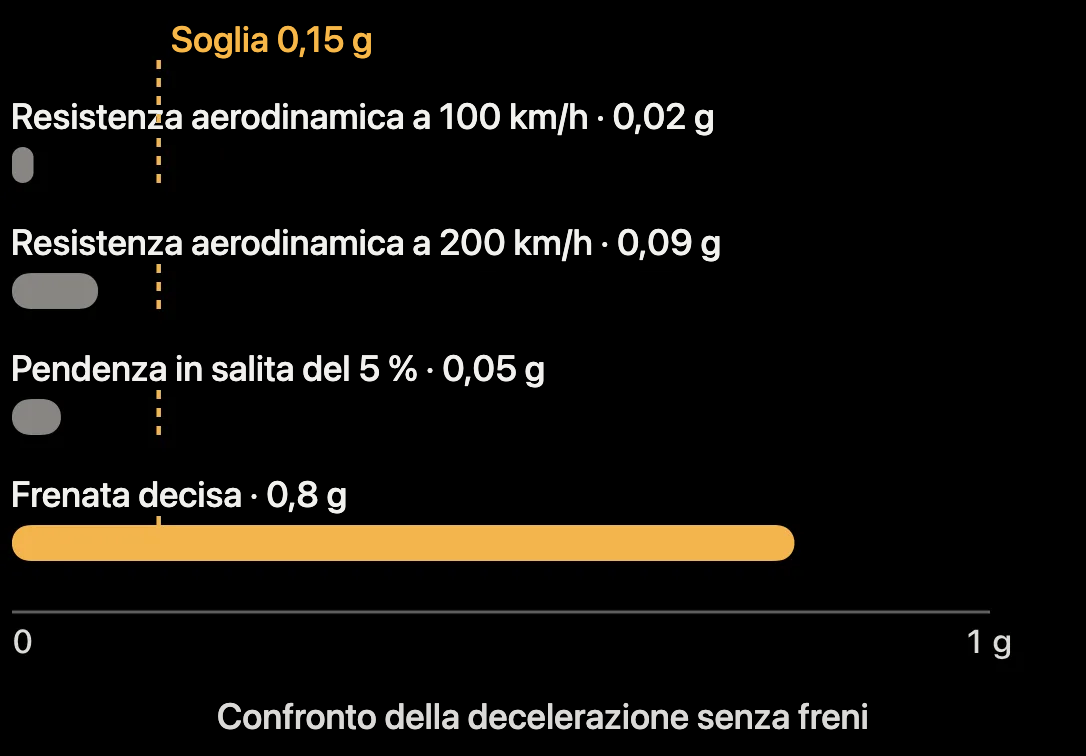
Quando conta una fase di decelerazione e cosa significano i colori della mappa di frenata?
Una fase inizia da 0,15 g di decelerazione e deve durare almeno 0,2 secondi. Brevi cali sotto la soglia inferiori a 0,3 secondi non la terminano; misure mancanti per più di mezzo secondo la separano, e fasi distanti meno di 40 m vengono unite. I valori provengono preferibilmente dal sensore di movimento dell’iPhone fissato saldamente. Per un singolo percorso senza dati dei sensori utilizzabili, l’app calcola la decelerazione dalla velocità GPS.
Per orientarsi, una fase può essere approssimata con decelerazione costante a: s = (v₀² − v₁²) / (2a) e t = (v₀ − v₁) / a. Da 100 a 40 km/h, con 0,4 g costanti si avrebbero circa 83 m e 4,2 s; con 0,8 g, circa 41 m e 2,1 s. La decelerazione reale di solito non è costante; gli esempi spiegano quindi solo l’ordine di grandezza.
Sulla mappa, grigio indica nessuna decelerazione rilevante sotto 0,04 g oppure assenza di dati dei sensori. Fino a 0,15 g il colore passa al giallo, fino a 0,30 g all’arancione e fino a 0,45 g al rosso; oltre resta rosso. La domanda sull’analisi delle curve spiega come vengono confrontate tra due giri.
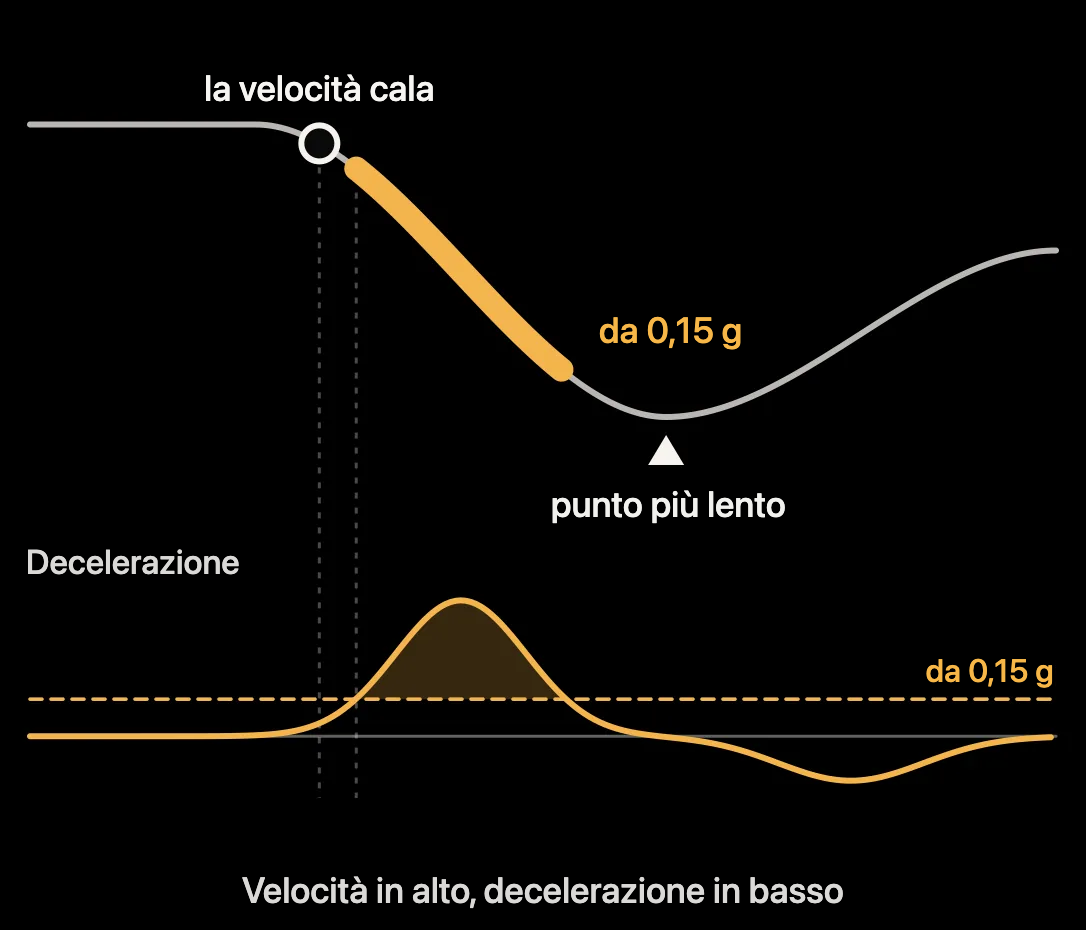
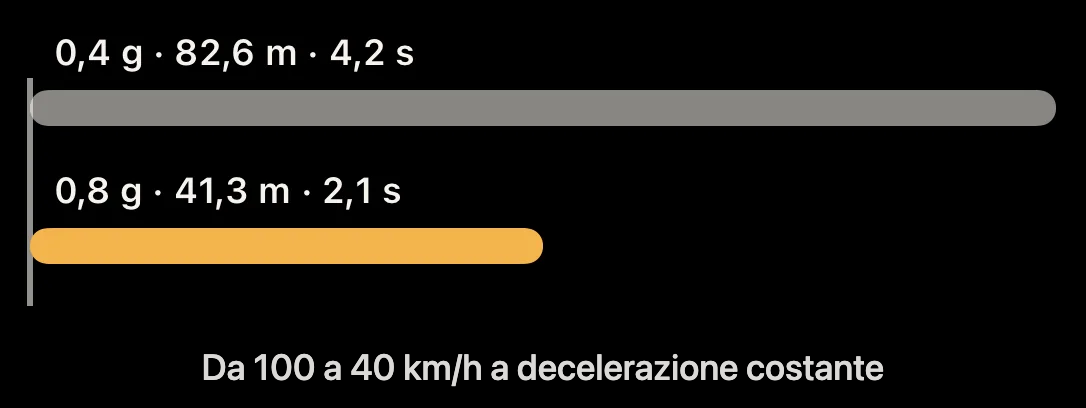
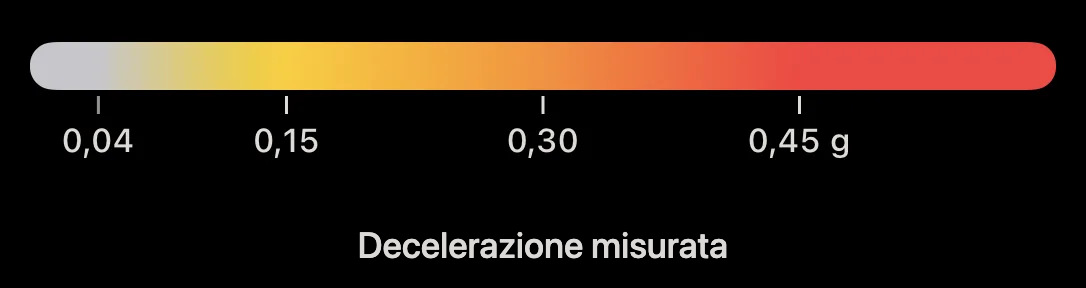
Cosa mostra l'analisi 3D?
Il nastro segue la serie GPS registrata. La sua altezza deriva esclusivamente dal profilo altimetrico GPS, mai dalla velocità. Il colore mostra l’accelerazione longitudinale: dal giallo al rosso per rallentare, grigio per velocità quasi costante tra −0,04 e +0,04 g, dal turchese al menta per accelerare. Grigio scuro significa che in quel punto non c’era una misura a portata.
Formalmente il modello è una curva spaziale: la posizione (x, y) è la posizione GPS proiettata su una mappa piana, l’altezza z è l’altitudine GPS moltiplicata per il fattore di esagerazione e il colore codifica l’accelerazione longitudinale a_x in g. Luogo, profilo altimetrico e accelerazione o decelerazione sono così riuniti in una vista.
Il marcatore riproduce il percorso in tempo reale oppure a 5× o 10× e mostra velocità e accelerazione longitudinale dell’istante. Trascina per ruotare, usa due dita per ingrandire e passa tra prospettiva e vista dall’alto in «Vista». Nelle sessioni di giri, l’analisi mostra prima il miglior giro. La larghezza del nastro è una larghezza di rappresentazione, non quella della strada. Il punto interrogativo in alto a destra apre la spiegazione dettagliata.
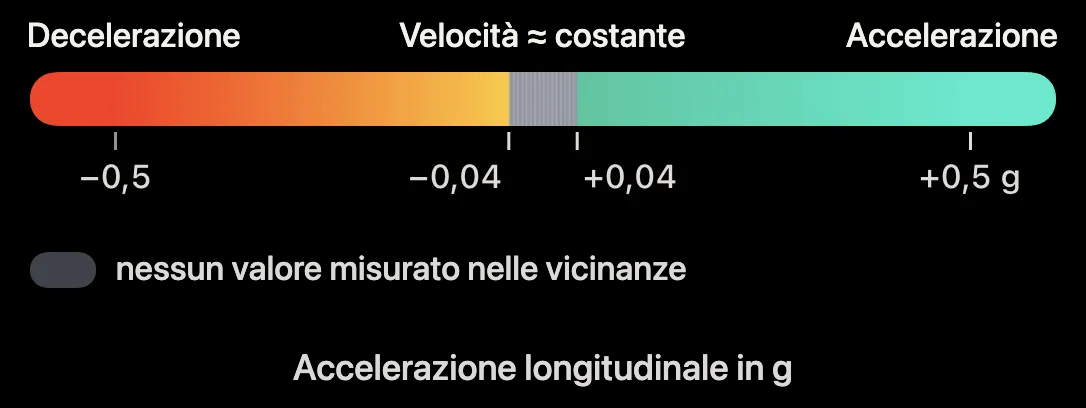
Perché il nastro 3D è interrotto o l’altezza sembra più ripida che nella realtà?
Il nastro termina alle vere lacune della registrazione anziché disegnare una connessione inventata. Una lacuna è Δt > max(1 s, 4 · Δt_typ), dove Δt_typ è la mediana degli intervalli di misura della registrazione: oltre 4 s a 1 Hz e oltre 1 s a 25 Hz. Una normale sosta non divide il nastro. Il modello omette i punti sotto 4 km/h affinché il rumore di posizione da fermo non formi un nodo.
Accanto a un lungo percorso, pochi metri di altitudine sarebbero quasi invisibili. Per un profilo piatto, l’app esagera quindi l’altezza a passi interi fino a 6×, indicando il fattore nel sottotitolo. Sotto 2 m di dislivello il modello resta piatto. Le altitudini GNSS sono spesso meno stabili della posizione orizzontale per la geometria dei satelliti, ma il rapporto dipende da ricevitore, costellazione e ambiente e non ha un fattore fisso. Con esagerazione 6×, una pendenza del 5 % appare come del 30 %.
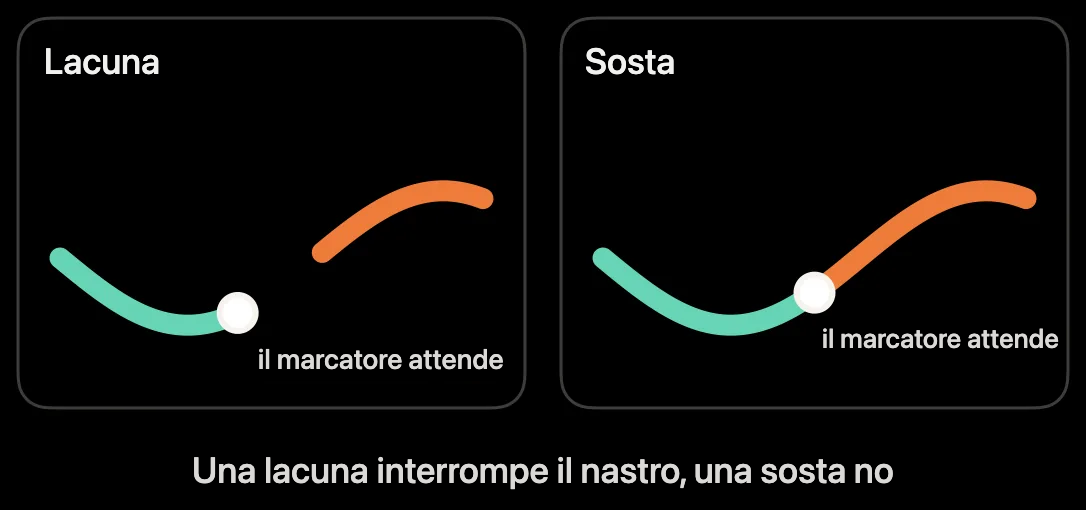
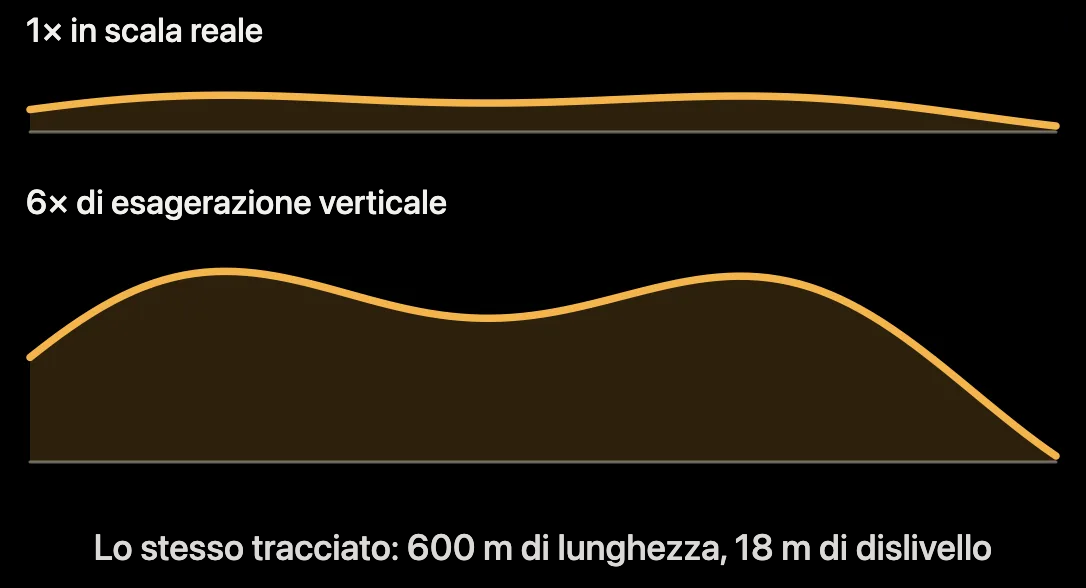
Cosa significano intensità e picco delle vibrazioni?
L’intensità (RMS) riassume il movimento su circa mezzo secondo. Il picco è la maggiore escursione filtrata in questa finestra. Una breve scossa può quindi risaltare anche se l’intensità rimane bassa. Un tratto viene segnalato quando l’RMS raggiunge almeno 0,08 g o il picco almeno 0,20 g. Sono soglie di visualizzazione, non limiti di sicurezza o di qualità stradale.
La media Ø e il picco in alto riassumono le finestre valutabili senza chiare fasi di frenata o accelerazione. La mappa, il grafico e i singoli punti mostrano anche queste manovre; può quindi comparire un picco superiore a quello del riepilogo. La copertura descrive la quota di finestre valutabili sul tempo di guida attribuibile, non l’affidabilità del rilevamento delle buche.
Cosa mostrano il tracciato colorato, i tratti grigi e il grafico?
Il turchese indica un movimento misurato basso, l’arancione medio e il rosso più elevato. Per lacune dei sensori fino a 2,5 s, la mappa collega i valori vicini con una sfumatura di colore; il grafico e gli indicatori rimangono privi di dati in quei punti. Per lacune più lunghe o arresti, un tratto grigio chiaro segue solo il GPS. In caso di assenza del GPS, il tracciato resta aperto. Il grafico mostra l’RMS in arancione e il picco con una linea blu tratteggiata. Tocca il tracciato, un indicatore o il grafico per vedere i valori misurati.
Vengono considerate frenata, accelerazione e curve?
Il tracciato resta continuo anche durante frenate o accelerazioni evidenti. Queste finestre di misurazione restano visibili, ma non contribuiscono agli indicatori riepilogativi. Toccandole, il dettaglio mostra la variazione di velocità. Gli indicatori viola segnalano una curva marcata quando il tracciato GPS e la rotazione del telefono concordano. Entrambi sono solo possibili fattori che influiscono sul movimento, non prove della sua causa.
L'analisi delle vibrazioni rileva le buche?
Un movimento può derivare da un’irregolarità del fondo, dal movimento del veicolo o da un telefono non fissato. Buche, cordoli e la loro profondità non possono essere identificati con certezza. Arresti, lacune prolungate del GPS o dei sensori e forti inclinazioni del telefono sono esclusi dall’analisi. Le curve normali non interrompono la misurazione. Confronta percorsi solo a velocità simili e preferibilmente con il telefono saldamente fissato.
Cosa misura l'analisi delle vibrazioni?
L’iPhone misura il proprio movimento verticale. L’app usa la direzione della gravità per consentire un montaggio fisso in verticale o in orizzontale. I cambiamenti lenti di orientamento e i disturbi molto rapidi vengono attenuati. Il segnale descrive i movimenti del telefono, non direttamente il manto stradale.
Apple Watch e frequenza cardiaca
Cosa posso controllare dall'Apple Watch?
L’app Watch può avviare e arrestare una normale registrazione del percorso sull’iPhone abbinato. All’arresto, l’iPhone salva il percorso senza chiedere il nome; puoi rinominarlo dopo nella cronologia.
Attualmente il Watch non avvia una sessione di giri configurata. Tracciato, partenza/arrivo e settori vengono scelti nella modalità giri sull’iPhone e avviati da lì.
Quali valori mostra l'Apple Watch?
Prima dell’avvio, il Watch mostra l’ultimo percorso salvato con distanza, durata e velocità massima. Durante la registrazione hanno risalto velocità, durata, velocità massima e distanza. Uno sprint appena completato tra gli intervalli in tempo reale scelti sull’iPhone appare per alcuni secondi come grande scheda del risultato. Con Race Training attivato compare anche la frequenza cardiaca attuale.
Dopo l’arresto, il Watch conferma il salvataggio e mostra distanza, durata, velocità massima, velocità media, tempi sprint raggiunti e, se misurati, battito medio e massimo. Sull’iPhone la cronologia mostra la curva del battito e, nelle gare su circuito, anche battito medio e massimo per giro.
L'Apple Watch usa il proprio GPS?
No. Per posizione, velocità e registrazione effettiva del percorso, l’iPhone resta la fonte di misurazione e archiviazione. Il Watch riceve questi valori dall’iPhone e invia comandi di avvio/arresto. Usa quindi anche unità e scala del tachimetro dell’iPhone. La fonte GPS è l’iPhone stesso oppure, con la versione completa e collegato prima dell’avvio del percorso, un XGPS150, XGPS160 o Dragy Lite sull’iPhone. Il Watch non si abbina direttamente al ricevitore.
Se Race Training è attivato ed Health autorizzato, il Watch misura anche autonomamente la frequenza cardiaca e salva l’allenamento in Apple Health.
Cosa succede se manca la connessione con l'iPhone?
Il Watch mostra «Nessun iPhone» finché non esiste una connessione diretta. Un comando di avvio o arresto può essere messo in attesa e trasmesso quando l’iPhone torna raggiungibile. Finché l’iPhone non lo conferma, non presumere che la registrazione sia già iniziata o terminata.
Il permesso di localizzazione e l’archiviazione restano sull’iPhone. Se la localizzazione è disattivata lì, il Watch non può avviare una registrazione.
Cos'è Race Training e perché il Watch richiede l'accesso a Health?
Race Training è facoltativo e disattivato per impostazione predefinita. Attivandolo in Impostazioni, il Watch avvia un vero allenamento insieme a una normale registrazione del percorso, mantiene la vista in tempo reale in primo piano e registra il battito. Può leggere la frequenza cardiaca e salvare l’allenamento in Apple Health solo dopo la tua autorizzazione a Health. Poiché Apple non offre un tipo di allenamento specifico per gli sport motoristici, compare come allenamento «Altro» con il nome Track4Facts Race Training. Se il percorso viene scartato, non viene salvato neppure l’allenamento.
Le marcature temporali assegnano i valori del battito al percorso Track4Facts corrispondente e, in una gara su circuito, ai singoli giri. Restano localmente nell’app e sono esclusi dalle esportazioni per impostazione predefinita. Solo dopo il tuo consenso esplicito e separato in Impostazioni → Backup ed esportazione vengono inclusi nei futuri backup e CSV dei punti del percorso. GPX e CSV del movimento restano sempre senza battito. In Video Studio il battito può essere mostrato facoltativamente; ogni esportazione video richiede una conferma propria, indipendente dal consenso per backup/CSV. Senza attivazione o autorizzazione a Health, registrazione della gara e telecomando Watch restano pienamente utilizzabili; manca solo la misurazione del battito e watchOS può uscire dall’app dopo il consueto intervallo. L’allenamento consuma sensibilmente più batteria del Watch.
Utilizzo e veicoli
Cosa mostra Live Activity sulla schermata di blocco e su Dynamic Island?
Durante una registrazione in corso, Live Activity mostra durata, velocità attuale, distanza e velocità massima. Segue automaticamente l’unità scelta sull’iPhone e termina insieme alla registrazione.
Le attività in tempo reale devono essere consentite per Track4Facts in iOS. Se un percorso viene avviato dall’Apple Watch mentre Track4Facts non è in primo piano, iOS può inizialmente rifiutare Live Activity; alla successiva apertura dell’app iPhone viene aggiunta al percorso già in corso.
Quali risultati può annunciare l'app durante il percorso?
Attiva «Annuncia risultati» in Impostazioni. Sotto puoi scegliere separatamente ogni tipo di annuncio: velocità massima, tempi di accelerazione e tempi sul giro. «Ascolta un annuncio di esempio» pronuncia una frase di esempio per ogni tipo attivato con la voce attuale, senza richiedere un percorso. In modalità giri, Track4Facts annuncia il tempo dopo ogni giro valido. Poi indica se è il primo o un nuovo miglior tempo, se eguaglia il migliore o quanti secondi è rimasto indietro. Il confronto avviene sempre con il miglior giro già stabilito in precedenza.
In Sprint continuano gli annunci di nuove velocità massime e migliori tempi per fino a tre intervalli di accelerazione selezionati. Gli altri audio vengono solo abbassati durante l’annuncio. Voce e pronuncia provengono da iOS. Una voce di alta qualità scaricata in Impostazioni → Accessibilità → Contenuto letto ad alta voce suona di solito più naturale.
A cosa serve il garage?
Nel garage puoi creare veicoli con foto, dati tecnici, colore e targa. Una scheda veicolo completa è gratuita; altri veicoli richiedono la versione completa. I veicoli esistenti o importati da un backup restano visibili. Le nuove registrazioni vengono assegnate al veicolo attivo; puoi cambiare scelta prima dell’avvio. I percorsi già salvati possono essere assegnati successivamente a un altro veicolo o a nessuno.
La pagina del veicolo riunisce percorsi, distanza totale, tempo di guida, velocità massima e migliori risultati di accelerazione e distanza. Eliminare un veicolo non elimina percorsi, ma rimuove solo la loro assegnazione.
Dove trovo spiegazioni dettagliate delle analisi?
Tempi di accelerazione con fusione dei sensori, confronto sprint, giro fantasma, analisi delle vibrazioni, cerchio di aderenza, dinamica in curva, analisi della frenata e analisi 3D hanno un punto interrogativo in alto a destra. Apre una pagina di spiegazione scorrevole con diagrammi: cosa viene analizzato, come leggere la vista, quali dati servono e quali sono i limiti. Le FAQ riassumono inoltre questi argomenti.
Come posso inviare feedback o valutare l'app?
In Impostazioni → Aiuto e feedback trovi «Valuta l’app» e «Invia feedback via e-mail». «Valuta l’app» apre direttamente la pagina delle recensioni nell’App Store. «Invia feedback via e-mail» apre una bozza a support@track4facts.com con versione dell’app, versione di iOS e modello del dispositivo; viene inviata solo quando tocchi Invia. Se non è configurata un’app di posta, l’indirizzo viene copiato.
Percorsi e dati
Cosa viene salvato per ogni percorso?
Vengono salvati, tra l’altro, inizio e fine, rotta, punti GPS validi, velocità, distanza, velocità massima, soste e altitudini. Se disponibili durante la registrazione, restano salvati con il percorso anche i dati di accelerazione e movimento dei sensori dell’iPhone con marcature temporali. Si aggiungono le istantanee sprint e distanza del percorso con intervalli, risultati, qualità e motivi degli errori. Nelle gare su circuito vengono salvati anche giri completati e tempi di settore disponibili.
Tutti i valori canonici sono metrici nel database. All’apertura la cronologia li mostra nell’unità attualmente selezionata.
Come apro mappe, grafici e tempi misurati?
Tocca un percorso nella cronologia. Mappa, denominazione, Race Summary e tempi di accelerazione restano direttamente accessibili. Grafici di velocità, altitudine e accelerazione, riproduzione, tempi di giri e settori, confronto dei giri, tempi su distanza ed esportazioni GPX, CSV dei punti del percorso e CSV del movimento fanno parte della versione completa. Il menu delle azioni offre le analisi in base ai dati disponibili per quel percorso.
Perché le nuove impostazioni non modificano i vecchi percorsi?
All’avvio di un percorso, Track4Facts crea un’istantanea immutabile della configurazione rilevante: intervalli sprint, ordine e selezione dei valori in tempo reale e distanze obiettivo e intermedie attive. Al termine, risultati, livelli di qualità e stati di errore vengono salvati nel percorso insieme alla configurazione.
Questo principio di istantanea equivale a mantenere una versione della definizione di misurazione. Le successive modifiche alle impostazioni globali non possono alterare retroattivamente il significato dei dati storici. Le unità sono separate: i valori canonici restano salvati in metrico e vengono convertiti solo per la visualizzazione attuale.
Come gestisce l'app le vecchie registrazioni?
I percorsi meno recenti restano leggibili. I dati esistenti dei precedenti valori sprint fissi 0–30, 0–50 e 0–100 vengono trasferiti nella nuova vista dei risultati. I valori non raggiunti restano visibili come trattini.
Un vecchio percorso senza istantanea delle distanze non può invece ottenere tempi su distanza affidabili in seguito, perché obiettivi e tempi intermedi di allora non erano stati salvati. L’app lo segnala esplicitamente anziché inventare valori.
Come funziona la riproduzione della telemetria?
La riproduzione delle misurazioni mostra nel tempo i punti GPS salvati lungo la mappa e sincronizza velocità e informazioni sprint disponibili. La direzione della freccia deriva da una direzione di movimento stabile verso i punti successivi. Da fermi o con punti quasi identici viene mantenuta l’ultima direzione plausibile, così il marcatore non ruota in modo irregolare.
Come assegno un nome, esporto o elimino un percorso?
Tocca il percorso e scegli «Assegna nome al percorso» per dargli un nome chiaro. Le esportazioni dei dati grezzi della versione completa sono nello stesso menu delle azioni. In verticale puoi scorrere una riga della cronologia verso sinistra per eliminare il percorso.
L’eliminazione rimuove definitivamente dall’app il percorso e i relativi dati GPS e di movimento. Prima puoi esportare un backup completo di Track4Facts da Impostazioni con la versione completa; importare un backup esistente resta sempre possibile.
Cosa contiene un backup di Track4Facts?
In Impostazioni puoi salvare in un file .track4facts tutti i percorsi con dati GPS e di movimento, risultati dei giri, garage, layout dei tracciati salvati con la selezione attuale e impostazioni supportate dell’app. Il battito è escluso per impostazione predefinita e incluso nei futuri backup solo dopo il tuo consenso esplicito e separato. Il consenso stesso non viene salvato né ripristinato su un altro dispositivo. All’importazione, i valori del battito inclusi vengono assegnati localmente al percorso; i percorsi esistenti vengono riconosciuti e saltati. I vecchi formati di backup restano leggibili.
L’esportazione dei backup fa parte della versione completa, ma un backup esistente può essere importato indipendentemente da essa.
Nessuna risposta corrispondente trovata. Prova un altro termine di ricerca.