
Elegir indicadores individualmente
Velocidad, tiempos, fuerzas g, trazado, altitud y distancia; añade, si lo necesitas, imagen del conductor, pulso o una tarjeta del vehículo.
Video Studio Nuevo · Incluido en PRO
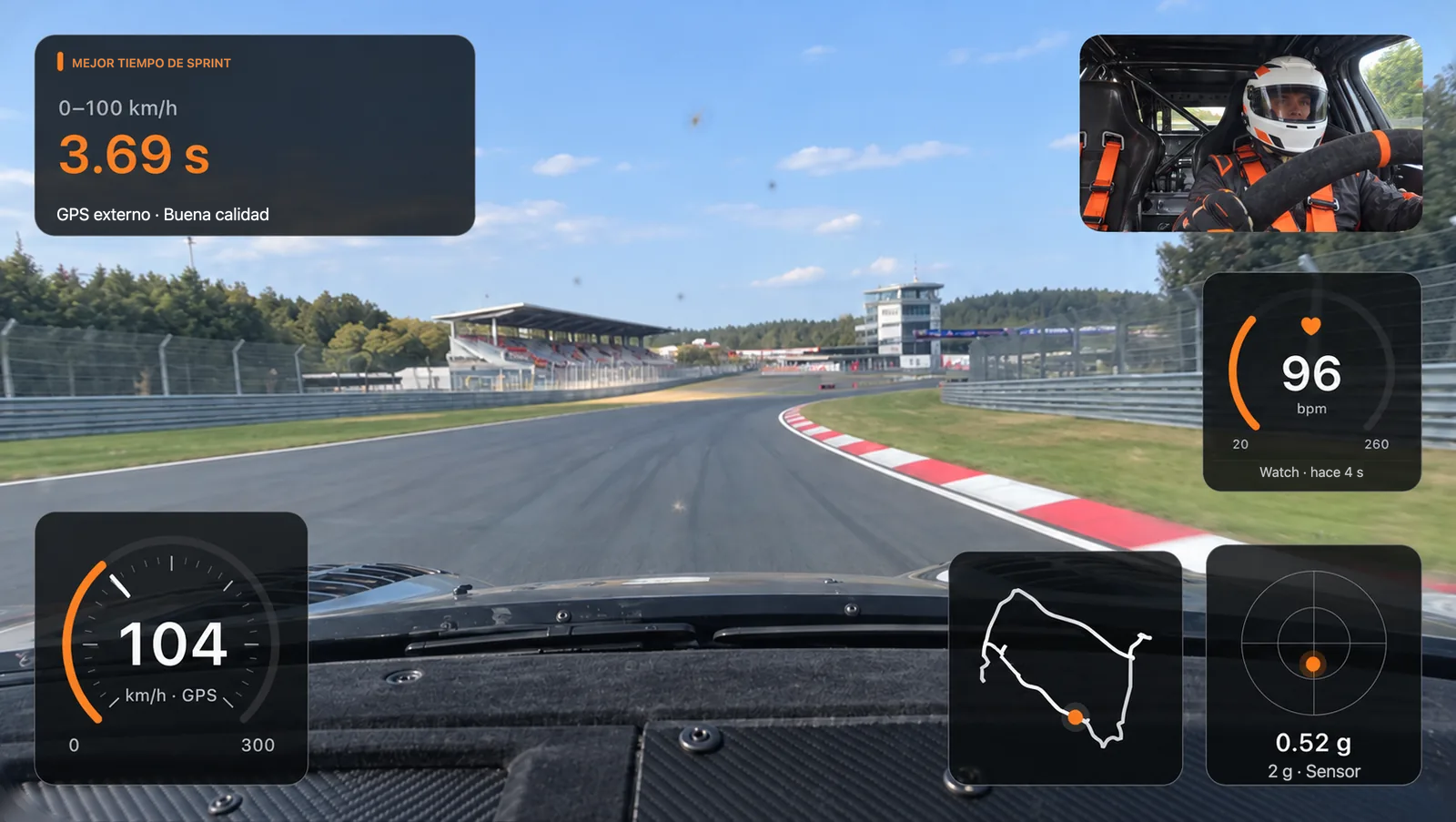
Los números identifican los indicadores de este diseño. Elige uno o descubre más abajo qué más puedes mostrar.
Muestra la velocidad GPS en formato digital, con velocímetro circular o como barra. El ejemplo muestra el velocímetro circular. Tú eliges tamaño, posición, color de acento y fondo.
Los mejores tiempos de sprint y distancia tienen indicadores propios. Muestran los resultados guardados del recorrido; no se calculan otros intentos a posteriori. En el ejemplo se ve un mejor tiempo de sprint.
Elige círculo G, estela de movimiento o dos ejes. El indicador utiliza datos adecuados de los sensores del iPhone guardados o, en su defecto, el GPS como fuente alternativa. La fuente permanece visible.
El trazado conecta la posición con el video de conducción. Así, las curvas y las fases de aceleración tienen su lugar en tu ruta.
Graba simultáneamente la pista y al conductor con las cámaras trasera y frontal. La cámara adicional del conductor está disponible en iPhones compatibles y con ajustes adecuados.
Muestra opcionalmente los valores de pulso registrados por el Apple Watch. El indicador está inicialmente desactivado y requiere una confirmación independiente en cada exportación de video.
En tres pasos
Graba tu recorrido de sprint, distancia o vueltas y combínalo con los datos de conducción realmente registrados. Elige tu clip, diseña los indicadores y comparte tu momento.
Antes del recorrido, elige «Configurar video». Define resolución, frecuencia de imágenes, sonido opcional y cámara del conductor. «Iniciar medición + video» inicia ambos a la vez.
Abre el recorrido desde el historial en Video Studio. Elige el recorrido completo, vueltas, un clip guardado del mejor tiempo de sprint o un intervalo libre. Ajusta indicadores, tamaño, posición y diseño.
Elige formato vertical u horizontal y exporta tu clip como MP4 para guardarlo o compartirlo. Los registros originales y los datos de medición se conservan.
Tus datos. Tu diseño.
Un estilo sencillo o muchos detalles: tú decides qué datos de conducción se ven en tu video.
Estos indicadores no aparecen en el ejemplo anterior. Puedes añadirlos en Video Studio según tu recorrido.
Tiempo de vuelta, tiempos de sector y balance de vueltas.
Mostrar el perfil de altitud de tu recorrido.
La distancia recorrida a la vista.
Como barra o curva de evolución; no es la posición del pedal.
Diferencia de tiempo a igual distancia recorrida, con una vuelta de referencia adecuada.
Nombre, detalles, texto propio o foto de tu garaje.
Combina, mueve y diseña cada indicador. Muchos ofrecen varios diseños y una variante compacta. Disponibles según el modo de medición y los datos registrados; los valores ausentes no se inventan.
Explicación de todos los indicadores y diseñosVelocidad, tiempos, fuerzas g, trazado, altitud y distancia; añade, si lo necesitas, imagen del conductor, pulso o una tarjeta del vehículo.
Elige un indicador, muévelo y ajusta su tamaño. Velocímetro digital, circular o barra, colores de acento y fondos dan a tu clip un estilo propio.
Salta a las vueltas, recorre la grabación fotograma a fotograma o elige un intervalo libre. La cámara lenta está disponible según la grabación y los ajustes.
Dos perspectivas. Tu composición.
Horizontal para una vista general. Vertical con espacio para tu estilo: imagen del conductor arriba, pista debajo y mediciones separadas. Puedes colocar los elementos libremente en cada formato.
La pista ocupa la imagen. El conductor y las mediciones se superponen.
En vertical, las mediciones no tienen que superponerse a la pista. En este ejemplo, velocímetro, círculo G, trazado, mejor tiempo de sprint y pulso tienen su propia zona debajo.
Tú eliges posición, tamaño y diseño. La imagen del conductor sigue siendo opcional.
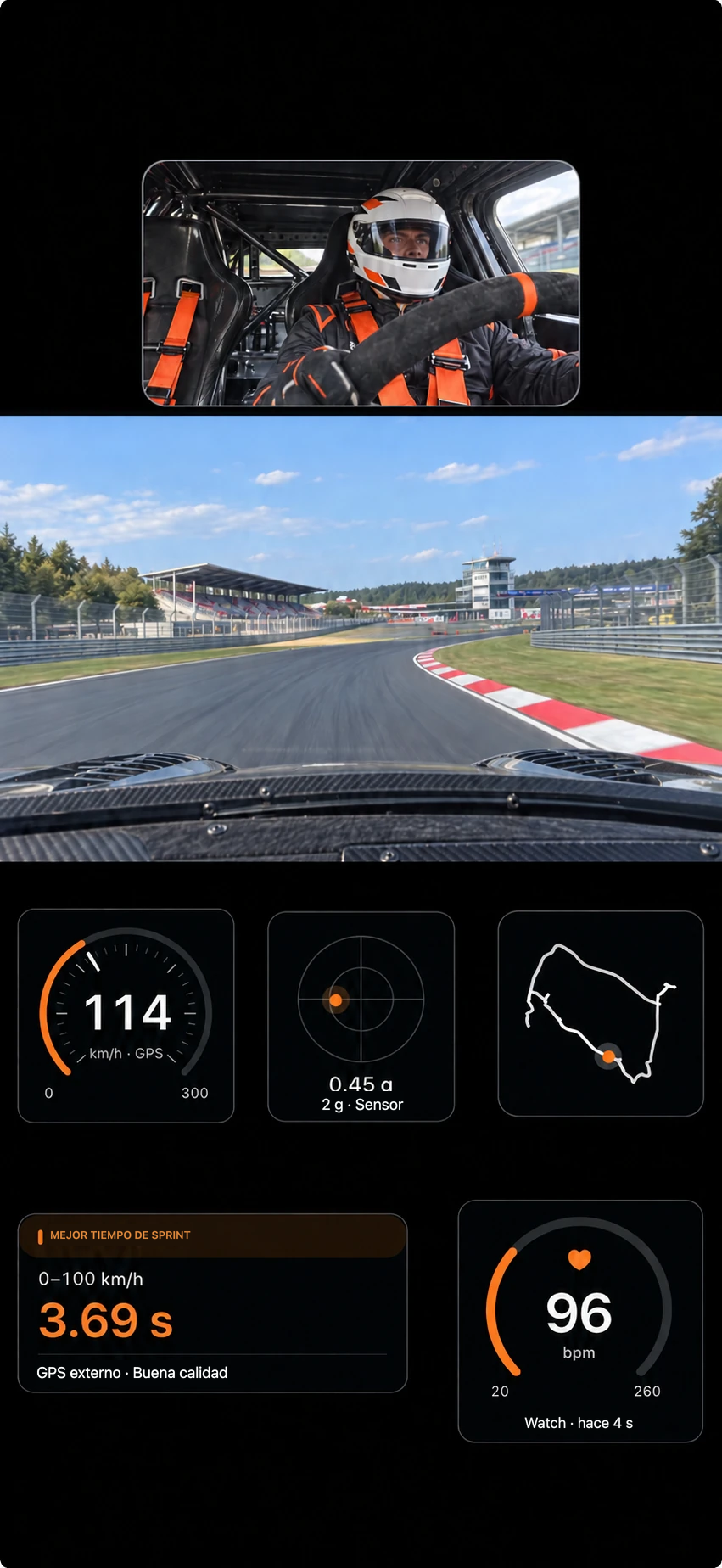
Perfecto para redes sociales: piloto, pista y datos de conducción con tu propia distribución.
Ejemplos de diseño con piloto y circuito ficticios. Los valores son ilustrativos. Toca las imágenes para ampliarlas. La composición real la eliges en la app.
Conviene saberlo
Para grabar video, el iPhone debe permanecer desbloqueado y la app en primer plano. Bloquearlo o cambiar de app pausa la cámara. Durante la misma medición en curso, el video se puede reanudar al volver.
La grabación hasta 4K, las frecuencias de imágenes elevadas, la cámara lenta y la cámara del conductor dependen del dispositivo y los ajustes. El espacio, la temperatura y la batería pueden limitar la grabación.
Las mediciones de sprint, distancia y vueltas también funcionan sin cámara. Siri, Atajos y Apple Watch inician registros exclusivamente de medición, sin video.
La exportación crea un archivo nuevo. Los videos originales permanecen localmente en Track4Facts. Existen copias de seguridad de videos independientes; la copia de seguridad normal de la app no contiene videos.
Privacidad
Grabación, vista previa y exportación se realizan en tu dispositivo. No hay cuenta ni subida a Track4Facts. Los originales están en la app, no en tu fototeca.
La cámara solo se inicia con «Iniciar medición + video». Activas por separado la cámara del conductor y la grabación de audio. Para «Guardar en Fotos», la app solo puede añadir videos, no leer tu fototeca.
El indicador de pulso está desactivado de forma predeterminada. Para incluir valores de pulso en el video exportado, debes confirmarlo por separado en cada exportación.
Los datos de conducción mostrados pasan a formar parte de la imagen del video. Revisa qué personas, matrículas, lugares y conversaciones se ven o se oyen. Importante: al borrar un video en Track4Facts, las copias ya exportadas o compartidas permanecen en Fotos, Archivos o en manos del destinatario.
Track4Facts PRO
Video Studio forma parte de PRO. Compra única, sin suscripción. Quienes compraron anteriormente la app de pago también conservan la versión completa con Video Studio.