
Ayuda y FAQ
Una pregunta. Una respuesta clara.
Todo sobre Video Studio, fusión de sensores, comparación de sprints, vuelta fantasma, análisis de vibraciones, GPS, tiempos de vuelta y las demás funciones. Las respuestas proceden directamente del manual de consulta de la app.
Temas
Elige una categoría.
Después solo verás las preguntas de ese tema. El buscador superior sigue buscando en todas las respuestas.
Preguntas
Primeros pasos y GPS
Primeros pasos y GPS
¿Qué es gratis y qué incluye la versión completa?
Siguen siendo gratuitos el registro normal de recorridos con el GPS del iPhone, los valores en directo y las estadísticas, además de la medición de sprint de 0–100 km/h o 0–60 mph. También son gratuitos un vehículo en el garaje, el control remoto del Apple Watch, Race Training opcional con pulso, Live Activity, nombrar y eliminar recorridos, la vista de mapa, Race Summary y la importación de copias de seguridad existentes de Track4Facts. El bloqueo no elimina datos guardados previamente.
La versión completa desbloquea todo el modo de vueltas/carrera con trazados, línea de salida/meta, sectores, diferencia en directo y tiempos de vuelta. También incluye la lista de vueltas, la vista de sectores y la comparación de vueltas en el historial. A ello se suman las mediciones por distancia, los intervalos de sprint propios, receptores GPS Bluetooth externos, los demás gráficos, comparación de sprints, análisis de vibraciones, vuelta fantasma, reproducción, exportación GPX/CSV, exportación completa de copias de seguridad y más vehículos en el garaje. Es una compra única sin suscripción; quienes compraron anteriormente la app de pago conservan automáticamente la versión completa.
¿Qué registra la app durante un recorrido?
Tras iniciar, Track4Facts sigue registrando el recorrido en segundo plano, también con la pantalla bloqueada. Los puntos GPS válidos proporcionan velocidad, velocidad máxima, distancia y velocidad media. Además, se determinan la duración, las paradas y, con suficiente precisión vertical, la diferencia de altitud. Durante el registro, la app también guarda con el recorrido datos de movimiento del iPhone con marcas de tiempo: aceleración y, cuando están disponibles, dirección de gravedad y velocidad de giro. Esto ocurre independientemente del análisis abierto.
Las mediciones de sprint se realizan en paralelo al registro normal; en la versión completa también ocurre con los objetivos de distancia activados. Los valores que estés viendo en pantalla no cambian lo que se mide en el recorrido en curso. En el modo de vueltas se añaden las vueltas completadas y, si se captaron íntegramente, sus tiempos de sectores. Si Race Training opcional está activado en un Apple Watch enlazado y se ha autorizado Health, también se guardan valores de frecuencia cardiaca sincronizados temporalmente.
¿Es necesario iniciar el registro con el vehículo detenido?
No. Un recorrido normal también puede comenzar con el vehículo ya en movimiento. En cuanto varios puntos GPS coherentes y plausibles confirman el movimiento, la app actualiza velocidad, distancia, velocidad máxima y los demás datos del recorrido.
Solo las mediciones que requieren una salida real desde parado, como 0–100 km/h o una distancia desde 0, permanecen bloqueadas hasta que la app detecta una parada estable durante el mismo registro.
¿En qué se diferencian el GPS del iPhone, XGPS y Dragy Lite?
El GPS del iPhone no necesita dispositivos adicionales y llega mediante Core Location. Proporciona a Track4Facts posición, velocidad GPS y normalmente precisión horizontal, vertical, de velocidad y de rumbo. La frecuencia de muestreo la controla el sistema y suele ser menor o más variable que la de un receptor externo de rendimiento. Core Location no comunica a la app el número de satélites ni el pDOP.
Se admiten los receptores Bluetooth XGPS150, XGPS160 y Dragy Lite. XGPS proporciona una solución de posición 2D/3D, velocidad, rumbo, batería y, cuando está disponible, WAAS/DGPS. Sin embargo, el SDK de XGPS utilizado no proporciona valores individuales de precisión, número de satélites o pDOP para cada punto; por eso estos campos de diagnóstico pueden mostrar «–». Dragy Lite también proporciona precisión horizontal y vertical, de velocidad y rumbo, número de satélites y pDOP. Para Dragy Lite se pueden elegir 10, 20 o 25 Hz en el diagnóstico GPS.
Los límites de precisión de posición y velocidad configurados se aplican al iPhone y a Dragy, porque ambos proporcionan esos valores. Para XGPS, Track4Facts comprueba en su lugar la validez de la solución, la antigüedad, continuidad y plausibilidad de las mediciones. Una frecuencia mayor puede resolver con más detalle temporal los cruces de umbrales y líneas, pero no implica automáticamente mayor precisión: siguen siendo decisivos la recepción, la posición de la antena, la geometría de los satélites, las reflexiones y la calidad de la solución.
¿Cuándo pasa a usarse un receptor Bluetooth externo?
Los receptores GPS externos forman parte de la versión completa. XGPS150 o XGPS160 deben estar conectados al iPhone; la app busca automáticamente un Dragy Lite encendido y vuelve a conectarlo tras una interrupción. Si Dragy aún no está preparado para medir rendimiento, la configuración GNSS inicial y el reinicio pueden tardar unos 45 segundos. Utiliza solo un receptor externo a la vez.
La fuente se fija al iniciar un recorrido. Si en ese momento hay un receptor compatible conectado y la versión completa está activa, Track4Facts utiliza su GPS; de lo contrario, permanece activo el GPS del iPhone. Por seguridad, un receptor conectado durante el recorrido solo toma el relevo en el siguiente registro. Si el receptor externo activo falla durante un recorrido, el registro normal vuelve al iPhone; un intento de sprint o distancia en curso se interrumpe para no interpolar tiempos entre dos sensores distintos.
La etiqueta de fuente bajo el botón de registro muestra qué fuente está realmente activa antes y durante el recorrido. El Apple Watch solo sirve como pantalla y control remoto y no cambia esa selección.
¿Qué significan el color del GPS y el diagnóstico GPS?
El indicador GPS bajo el botón de registro está activo incluso sin un registro en curso. Tócalo para comprobar fuente, antigüedad de la medición, posición, precisiones, velocidad, rumbo, calidad de la solución y, en un receptor externo, su batería. Solo Dragy Lite muestra además la frecuencia de actualización seleccionable y los valores de satélites y pDOP que proporciona.
El verde significa que hay una solución actual de posición y velocidad utilizable para la fuente activa. El amarillo indica una solución existente pero limitada o aún no actualizada. En el iPhone, el indicador puede estar rojo o no disponible si falta permiso de ubicación o todavía no hay una solución; en un receptor externo conectado, la etiqueta compacta de fuente permanece limitada mientras busca la solución. La vista detallada indica si falta posición, velocidad, precisión o actualidad.
Un «–» significa que la fuente activa no proporciona ese valor; no es un cero numérico ni automáticamente un fallo. Es normal en el iPhone para el número de satélites y pDOP y, en XGPS, también para varias precisiones individuales. Dragy Lite transmite esos valores si la solución correspondiente los incluye. Por eso decide siempre la comprobación de solución específica de la fuente, no simplemente el número de filas completas.
¿Por qué el GPS a veces indica 1–3 km/h con el vehículo detenido?
GNSS proporciona tanto posición como velocidad como estimaciones. La geometría de los satélites, la atmósfera y las señales reflejadas pueden causar pequeñas velocidades incluso en parado. Track4Facts utiliza la velocidad comunicada por el iPhone o el receptor externo; en general, no calcula la velocidad en directo a partir de dos posiciones consecutivas. Los receptores GNSS pueden determinar la velocidad, entre otros medios, mediante el desplazamiento Doppler de las señales de los satélites. Apple no especifica cómo obtiene internamente el valor Core Location. El modelo habitual √2 · σ / Δt solo se aplica a una velocidad calculada a partir de dos estimaciones de posición independientes, por lo que no explica de forma general todos los errores de velocidad mostrados.
Track4Facts utiliza histéresis: un solo valor bajo no decide si hay parada o movimiento. En el iPhone se clasifican conjuntamente velocidades consecutivas, desplazamiento, precisión horizontal e información de movimiento disponible. XGPS y Dragy Lite utilizan ventanas de confirmación breves basadas en tiempo para su flujo de datos más rápido; las precisiones de Dragy se comprueban además frente a los límites configurados. La parada confirmada se normaliza a 0 para la visualización y la lógica 0–X, mientras que se conservan las marcas de tiempo originales para la interpolación posterior.
En el iPhone, las velocidades bajas comunicadas durante la frenada siguen visibles aunque aún no se haya confirmado la parada. Los receptores externos almacenan temporalmente la breve secuencia de confirmación de la transición antes de cambiar de estado. Así, fuentes con distintas frecuencias de muestreo reaccionan de forma estable sin interpretar un único valor con ruido como salida o parada.
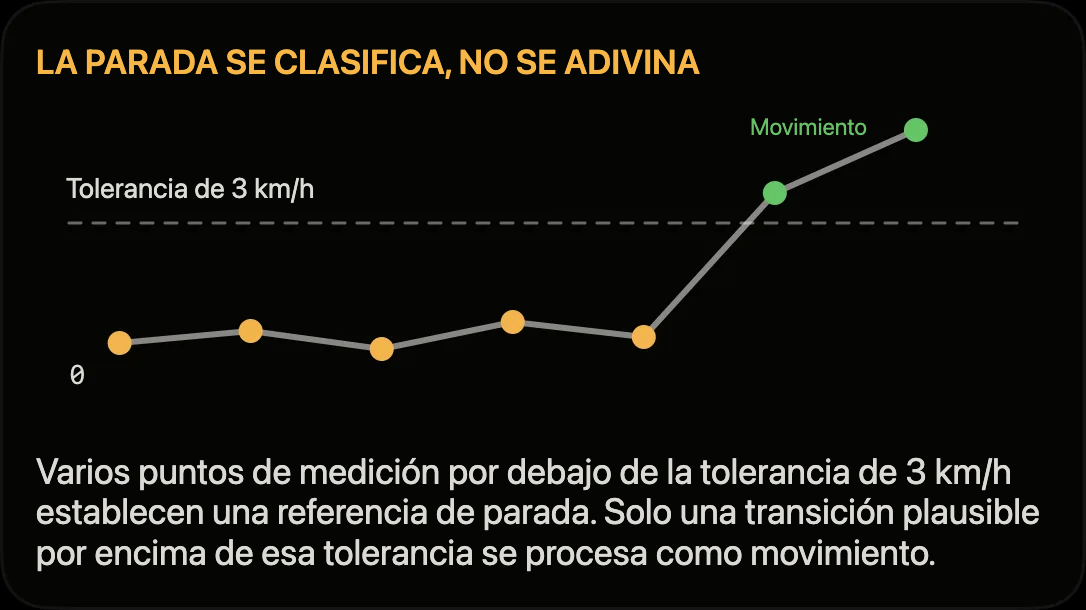
¿Cómo detecta la app una parada?
La tolerancia de 3 km/h es igual para todas las fuentes, pero la confirmación tiene en cuenta su tipo de datos y frecuencia de muestreo. En el iPhone, al menos dos puntos GPS con velocidad baja y posición estable confirman la transición de movimiento a parada. Mientras tanto, las velocidades bajas reales siguen visibles. XGPS y Dragy Lite confirman los valores bajos durante una breve ventana de tiempo con varios puntos plausibles. Solo la transición confirmada incrementa el contador de paradas, establece el valor de parada canónico y puede habilitar un nuevo intento.
Track4Facts solicita posiciones continuamente durante un registro, también en parado. Si Core Location excepcionalmente no comunica velocidad, varias posiciones del iPhone muy próximas durante al menos dos segundos pueden permitir deducir una parada. Esta alternativa puede volver a habilitar la medición de distancia, pero no iniciar un sprint 0–X. Los receptores externos deben proporcionar una solución de velocidad válida.
Los puntos de parada confirmada del iPhone se conservan en la ruta y las exportaciones como diagnóstico. En receptores externos de alta frecuencia, el ajuste «Guardar todos los puntos de receptores externos» limita la densidad con que sus puntos válidos se guardan permanentemente; la medición en directo procesa el flujo entrante de forma independiente.
¿Cómo funcionan km/h, mph, kilómetros y millas?
En Ajustes puedes seguir las unidades del sistema del iPhone o elegir Métrico o Imperial. Las entradas, el velocímetro, los trazados y las listas de resultados aparecen entonces en km/h y metros/kilómetros o en mph y pies/millas.
Track4Facts guarda internamente las velocidades siempre en km/h y las distancias en metros. Por eso, cambiar las unidades más tarde solo modifica su presentación, nunca las mediciones guardadas.
¿Qué significan el verde, el amarillo y un intento no válido?
El nivel de calidad describe la fiabilidad de los datos de entrada, no el rendimiento de conducción. Verde significa que la precisión, los intervalos temporales y las comprobaciones de plausibilidad estuvieron dentro del rango bueno. Amarillo identifica un resultado numéricamente válido cuya incertidumbre aumenta por una laguna de medición mayor o una calidad limitada de la solución. La peor calidad parcial del intento determina su nivel global.
Un valor ausente no es un cero numérico. Significa que las condiciones de medición no se cumplieron por completo: por ejemplo, objetivo no alcanzado, parada no confirmada, umbral de salida no cruzado desde abajo, laguna de datos, solución rechazada o salto inverosímil. El estado y el motivo del fallo se guardan con el recorrido.
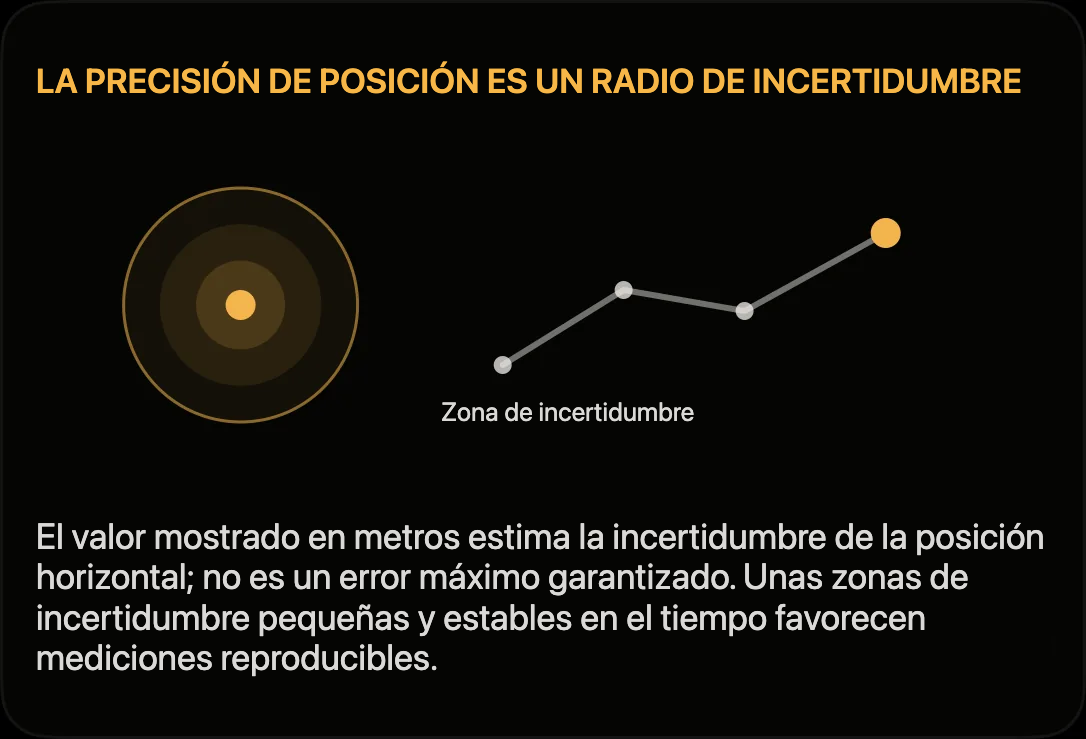
¿Qué precisión tienen los valores?
La incertidumbre de medición tiene al menos dos componentes: la incertidumbre espacial de la posición y la temporal debida a la frecuencia de muestreo. Los filtros de plausibilidad reducen los valores atípicos grandes; las ventanas de confirmación estabilizan los cambios de estado; la interpolación lineal reduce el error de redondeo que aparecería si siempre se tomara el siguiente punto GPS como cruce del umbral. Estos métodos mejoran la estimación, pero no generan información que el receptor no haya medido.
Los resultados siguen dependiendo de la recepción, posición de la antena, visibilidad del cielo, dispositivo y frecuencia de actualización. Túneles, calles entre edificios altos, reflexiones y lagunas largas aumentan la incertidumbre. La app no es un instrumento calibrado oficialmente. Para intentos comparables, utiliza la misma fuente y posición de montaje, mide en condiciones similares y considera el nivel de calidad guardado.
Sin interpolación, asignar el evento al siguiente punto lo retrasaría como máximo un intervalo de muestreo Δt = 1/f. Δt/2 solo es la media si la fase real de cruce se distribuye uniformemente entre dos puntos. A 1 Hz, la componente de muestreo posible llega a 1 s; a 25 Hz, a 0,04 s. En un cruce de línea, un error de posición Δs en el sentido de marcha desplaza el tiempo aproximadamente Δs/v; a 100 km/h, 1 m equivale a unos 0,036 s. Estos ejemplos no son límites del error total: también contribuyen el ruido del receptor, la latencia y los errores del modelo.
¿Qué debo tener en cuenta al conducir?
Fija el smartphone de forma segura antes de conducir, sin obstaculizar la visión, los mandos ni los airbags. No uses la app mientras conduces. Realiza mediciones de rendimiento solo en trazados y zonas privados, cerrados al tráfico o expresamente autorizados para las maniobras correspondientes.
No fuerces ninguna medición: las normas de tráfico, la seguridad y las condiciones de visibilidad, meteorología y tráfico tienen siempre prioridad.
Video Studio
¿Cómo elijo y coloco la telemetría en el video?
En Video Studio, abre la tarjeta «Personalizado» en «Personaliza tu diseño». Utiliza las tarjetas para activar o desactivar por separado la velocidad, vuelta/tiempo, trazado, círculo G, altitud, distancia, imagen del conductor y otros indicadores.
Toca un indicador en el video para seleccionarlo; arrástralo para moverlo y usa dos dedos para cambiar su tamaño. Toca un espacio vacío para quitar la selección. Para el indicador seleccionado, la barra bajo el video muestra − y + para ajustar el tamaño; toca el porcentaje para introducir un valor exacto. «Diseño» abre la apariencia, el color y el fondo. Las flechas de al lado deshacen o rehacen cada cambio.
En vertical (9:16), «Ampliar vista previa» oculta las tarjetas para dar más espacio al video; «Elegir elementos» vuelve a mostrarlas. En «Ajustar» también puedes mover los indicadores en pequeños pasos, hacerlos todos compactos o restablecer las posiciones. Por tanto, arrastrar y los gestos con varios dedos son opcionales. Con «Ajustar a las guías», los indicadores se alinean con el centro y los bordes al arrastrarlos.
Los indicadores permanecen dentro de la imagen del video y pueden superponerse. La disposición se aplica a todo el clip y su exportación; vertical y horizontal conservan posiciones separadas. «Listo» guarda el diseño para este recorrido; «Cancelar» pide confirmación antes de descartar cambios. Los videos originales y los datos de medición no cambian; los valores ausentes aparecen como un guion.
¿Cómo elijo esferas, barras e indicadores animados?
En Video Studio, abre el editor de diseño, toca un indicador y después «Diseño» en la barra inferior. También encontrarás las mismas opciones en Ajustar > Indicador > Apariencia. La velocidad ofrece diseños digital, de velocímetro circular y de barra; las fuerzas G, un círculo, una breve estela de movimiento o dos ejes. Aceleración / Frenada también puede activarse como indicador independiente con barra o curva. Altitud, trazado, tiempo y diferencia tienen otras representaciones adecuadas.
Elige diseño, color de acento, fondo y tamaño. Aplicar modifica primero el borrador; solo Listo en el editor guarda el estilo completo. Deshacer y Rehacer también se aplican a los cambios de diseño. Los preajustes personales y los archivos de video separados conservan el diseño.
La vista previa repite un fragmento de los datos existentes de tu recorrido. Con Reducir movimiento o VoiceOver permanece estática. En el video, los indicadores siempre siguen el tiempo del video. No se inventan datos ausentes. La velocidad es la del GPS, no un cuentarrevoluciones; la aceleración no es la posición del pedal. El círculo G muestra la carga percibida; los ejes, la aceleración positiva y el giro a la izquierda. Los límites de escala no cambian los valores numéricos. La diferencia conserva colores de comparación fijos. Las mediciones y los videos originales no cambian.
¿Cómo puedo ver una explicación paso a paso de las pantallas de video?
Toca el signo de interrogación de arriba a la derecha. La introducción resalta los controles uno a uno y explica su función. Siguiente y Atrás cambian de paso; Omitir termina la introducción en cualquier momento. Cada pantalla de video ofrece una introducción al abrirse por primera vez. Después solo aparece cuando tocas el signo de interrogación.
Las explicaciones largas se pueden desplazar. Se admiten texto grande y VoiceOver. Los controles resaltados no se pueden activar por accidente durante la explicación. El tutorial no inicia grabaciones ni modifica mediciones o compras, y después restaura las secciones desplegadas y la posición de desplazamiento anterior. No se abre ninguna introducción durante un registro de mediciones en curso.
¿Cómo grabo una sesión con video?
Utiliza el botón de registro de la pantalla de medición; en el modo de vueltas, elige primero un trazado válido y toca «Preparar grabación». Elige «Iniciar sin video» para registrar solo mediciones o «Configurar video» para mediciones con video. En Sprint, esta opción lleva la etiqueta PRO; vueltas y distancia ya requieren la versión completa. En la configuración de cámara eliges resolución, cámara del conductor opcional y sonido. La vista previa aún no graba nada. Solo «Iniciar medición + video» y la confirmación de almacenamiento inician ambos juntos en vertical u horizontal. La orientación al iniciar permanece fija durante esta grabación y después de las interrupciones. Detener finaliza las mediciones y el video. Atrás permite cambiar el tipo de registro; Cancelar no inicia nada. El video abarca todo el recorrido y todas las vueltas, no solo la más rápida. Siri, Atajos y Apple Watch inician únicamente mediciones sin cámara. En Ajustes > Video puedes desactivar «Activar grabación de video». Así, las mediciones de sprint, distancia y vueltas comienzan directamente sin preguntar por el video. La preferencia queda guardada. Los videos existentes y los registros en curso no cambian; al activarla de nuevo, la elección vuelve en el próximo inicio. Race Video requiere un acceso a la versión completa verificado actualmente; un desbloqueo antiguo en caché no basta por sí solo. Antes de empezar, la app comprueba el espacio libre y muestra una duración aproximada de grabación según resolución, cámara del conductor y sonido. La estimación descuenta 2 GB de reserva, añade un 25 % a la tasa de datos prevista y deja margen adicional para cerrar los archivos. Por debajo de 30 minutos aparece un aviso; por debajo de 2 minutos además de la reserva, o si falla la comprobación, el video no puede iniciarse. El espacio se comprueba de nuevo al iniciar y periódicamente durante la grabación. Cerca de la reserva, el video termina; las mediciones son independientes. Otras apps pueden consumir espacio, y la batería o el calor pueden terminar la grabación antes. No es una garantía de duración ni espacio realmente reservado. Las copias exportadas y las de Fotos necesitan espacio adicional. Elige también la frecuencia de fotogramas (30, 60 o 120 fps, según el iPhone) y Estándar o Ultra gran angular, si están disponibles. Las resoluciones no compatibles se desactivan. Un estado propio muestra el tiempo de video y las interrupciones. El tiempo del video comienza con la primera imagen de cámara aceptada.
¿Puedo seleccionar cualquier vuelta y conservar las demás?
Sí. Abre Video Studio del recorrido desde el historial. En «Elige tu clip» encontrarás el recorrido completo, la mejor vuelta guardada, vueltas individuales o un intervalo entre la primera y la última vuelta elegidas, además de clips de sprint. Los clips de sprint muestran los mejores tiempos guardados de este recorrido; los objetivos del mismo intento, como 0–50 y 0–100 km/h, forman un clip común con hasta 3 segundos antes y después. «Elegir intervalo…» define un intervalo libre con miniaturas y pasos de 0,1 segundos.
El estado indica video completo, parcial o ausente. La exportación crea un archivo nuevo sin recortar ni eliminar las demás vueltas. La barra de exportación estima el tamaño y el espacio necesario, incluidas la copia y la reserva. Una exportación terminada se puede volver a guardar o compartir. Los videos originales se almacenan en Track4Facts y no forman parte de la copia JSON de la app; los archivos de video restaurables por separado están en Ajustes > Copia de seguridad y exportación > Copia de seguridad de videos. Restaura primero las mediciones correspondientes.
¿Qué limitaciones tienen la cámara y la telemetría?
Sujeta el iPhone con seguridad en vertical u horizontal y mantén la app abierta y la pantalla desbloqueada. Mientras la cámara está lista o grabando, se impide el bloqueo automático de pantalla. Bloquear o cambiar de app pausa el video y crea una laguna. Si sigue en curso el mismo registro de mediciones, el video se reanuda automáticamente en un nuevo segmento al volver a la app activa y estar disponible la cámara. El calor, el poco espacio o los errores de cámara pueden detener el video definitivamente; las mediciones son independientes. Los segmentos de video finalizados siguen disponibles, pero un cierre abrupto puede perder el último. Las combinaciones de cámara frontal y trasera y el 4K dependen del dispositivo. Las opciones no compatibles se rechazan en vez de cambiar su etiqueta sin avisar. La exportación vertical conserva la imagen completa del trazado. La velocidad y la posición utilizan estimaciones GPS. El círculo G da prioridad a los datos de movimiento guardados que sean adecuados y recurre a estimaciones GPS cuando los datos de sensores faltan o no son adecuados; no se inventan datos ausentes. Un indicador opcional de pulso utiliza valores registrados por el Watch. Está desactivado de forma predeterminada y necesita una confirmación aparte en cada exportación de video. Revisa las personas, el sonido y el lugar visible antes de compartir. Las nuevas grabaciones y exportaciones requieren acceso Pro verificado, también con control remoto. Los dispositivos y formatos disponibles se comprueban de antemano; aun así, la carga real de la cámara puede impedir la preparación.
¿Qué resolución y frecuencia de imagen debo elegir para grabar?
En la configuración de cámara eliges resolución y frecuencia de fotogramas. 30 fps es el valor predeterminado y el que menos espacio necesita. 60 fps ofrece más fluidez y hace más suaves los pasos fotograma a fotograma y la cámara lenta. 120 fps está pensado para cámara lenta: la exportación puede mostrar cada fotograma a ¼ de velocidad.
Las combinaciones posibles dependen del iPhone, el objetivo, la resolución y la cámara del conductor. Las opciones no disponibles aparecen atenuadas e indican el motivo, por ejemplo «solo sin cámara del conductor» o «a 1080p o menos». La cámara del conductor siempre graba a 30 fps.
Como en la app Cámara, 4K a 120 fps se guarda en HEVC (H.265), que necesita aproximadamente un 30 % menos de datos para la misma calidad de imagen. Las demás combinaciones utilizan H.264 para ofrecer la mayor compatibilidad de reproducción. Más fotogramas por segundo y una resolución mayor necesitan más espacio y generan más calor; la estimación de almacenamiento previa lo tiene en cuenta. Para el resultado más nítido, graba en 4K; para redes sociales suele bastar 1080p.
¿Cómo se utiliza la vista previa del video?
Toca el video para mostrar u ocultar los controles; durante la reproducción desaparecen solos después de unos segundos. En el centro están reproducir/pausa y los saltos de 10 segundos. Un salto pausa brevemente, se desplaza al fotograma exacto y continúa reproduciendo.
En recorridos con vueltas, las flechas junto al indicador de vuelta saltan al inicio de la vuelta anterior o siguiente. El botón de velocidad alterna entre 1×, ½× y ¼×. En pausa, las flechas de al lado avanzan o retroceden fotograma a fotograma.
Arrastra por la línea de tiempo para buscar un instante; un toque salta directamente allí. Si al arrastrar alejas el dedo hacia arriba de la barra, la búsqueda se vuelve cuatro veces más fina. Las marcas blancas indican inicios de vuelta y producen una respuesta táctil ligera al cruzarlas. Al soltar, el video continúa si antes se estaba reproduciendo. El botón inferior derecho abre la pantalla completa.
¿Qué significan el naranja, el rayado y el marco blanco en la línea de tiempo?
La barra bajo la vista previa muestra todo el recorrido. El naranja es video grabado; las zonas rayadas son pausas de video, por ejemplo por cambiar de app, bloquear el iPhone o errores de cámara. El marco blanco marca el clip seleccionado; incluso un clip de sprint de pocos segundos sigue visible como un marco estrecho. Toca la barra para elegir un intervalo de tiempo.
Las lagunas muy breves de pocos fotogramas (hasta aproximadamente ¼ de segundo), que pueden producirse al cambiar internamente de archivo de video cada pocos minutos, no cuentan como pausas: la vista previa y la exportación mantienen el fotograma anterior mientras la telemetría continúa. Las pausas más largas siguen rayadas y muestran un aviso en el video con el motivo, si se conoce. Las mediciones permanecen siempre en su línea de tiempo original.
¿Cómo ajusto la imagen del conductor?
La imagen del conductor existe si activaste la cámara del conductor al grabar. Que sea posible depende del iPhone; no se puede añadir después. En el editor de diseño, actívala con la tarjeta «Imagen del conductor», muévela y cambia su tamaño entre el 50 y el 260 %: con dos dedos, con − y + o tocando el porcentaje.
Tiene esquinas redondeadas y un borde fino como los demás indicadores y rellena su área; los bordes que sobresalen se recortan. La imagen del conductor no tiene diseños. La cámara del conductor graba a 30 fps. Revisa quién aparece antes de compartir.
¿Por qué la vista previa se ve menos nítida que el video exportado?
Para mantener la reproducción y los saltos fluidos, Studio calcula la vista previa con telemetría a la resolución de exportación, pero como máximo a 1080p. La exportación utiliza la resolución elegida hasta la resolución de grabación. Para conservar toda la nitidez de una grabación 4K, elige 4K al exportar. El valor predeterminado es 1080p, suficiente para la mayoría de plataformas y con archivos más pequeños.
En 9:16, una imagen del trazado grabada en horizontal solo utiliza el ancho del formato vertical y, por ello, parece más pequeña y menos detallada. Para videos verticales, es mejor grabar en vertical. A 480p conviene utilizar menos indicadores o indicadores más grandes.
¿Qué ajustes de exportación hay y qué hace la cámara lenta?
En Video Studio eliges el formato (16:9 horizontal o 9:16 vertical), la resolución hasta la resolución de grabación y la frecuencia de fotogramas. El resumen muestra resolución, frecuencia de fotogramas, formato, duración y tamaño de archivo estimado. Se exporta en MP4.
La frecuencia de fotogramas se limita a la de la grabación; el valor predeterminado es 60 fps o menos, lo que muestran la mayoría de reproductores y plataformas. En grabaciones de 60 o 120 fps, «Cámara lenta» (½× o ¼×) muestra cada fotograma grabado a 30 fps: 60 fps se convierte en media velocidad y 120 fps, en un cuarto. La cámara lenta se exporta sin sonido y la telemetría se ralentiza de forma correspondiente. 4K a 120 fps se guarda en HEVC.
Después de exportar se abre directamente el menú de compartir; «Guardar en Fotos» y «Compartir / Archivos» siguen disponibles después. Las grabaciones originales y las mediciones no cambian.
¿Puedo salir de la app durante la exportación?
A partir de iOS 26, la exportación continúa cuando sales de la app o bloqueas el iPhone, siempre que iOS lo permita en ese momento. El progreso aparece en el indicador del sistema; el procesamiento tarda bastante más en segundo plano. Cuando termina, puedes compartirlo o guardarlo en Track4Facts. Si lo detienes en el indicador del sistema o iOS lo pausa, tus grabaciones no cambian; vuelve a exportar.
Antes de iOS 26, o si iOS rechaza la exportación en segundo plano, mantén la app abierta mientras exportas. El aviso durante la exportación indica qué caso se aplica.
¿Dónde se guardan los videos y cómo los elimino?
Las grabaciones originales de las cámaras del trazado y del conductor se almacenan en Track4Facts, no en la app Fotos. En el historial, los recorridos con video llevan la marca «Video». Las exportaciones son copias independientes en Fotos o Archivos y se conservan al eliminar los originales.
En Video Studio, «…» → «Eliminar solo el video…» elimina todas las grabaciones de cámara de este recorrido; las mediciones se conservan. No se puede deshacer. En Ajustes > Video > Almacenamiento de videos puedes ver cada recorrido con su fecha de grabación y el espacio que ocupa. Al tocar un recorrido aparecen «Guardar todo…», «Guardar cámara del trazado…» y «Guardar cámara del conductor…» (sin cámara del conductor, «Guardar video…»): la app graba en partes de 5 minutos y las une en un archivo por cámara sin recodificar ni perder calidad; se omiten las pausas entre las partes. Esto requiere temporalmente aproximadamente tanto espacio libre como ocupa el video. Si no basta, puedes guardar las partes individuales de 5 minutos. Los archivos se envían mediante el menú de compartir, por ejemplo a Archivos, Fotos o por AirDrop, con fecha y cámara en el nombre. Allí también puedes eliminar videos. Crea y restaura archivos de video separados en Ajustes > Copia de seguridad y exportación > Copia de seguridad de videos. La copia JSON habitual de la app no contiene videos.
¿El círculo G del video utiliza datos del sensor de alta frecuencia?
Sí. El círculo G y el indicador Aceleración / Frenada dan preferencia a los datos de movimiento adecuados guardados por el iPhone. Los nuevos recorridos los guardan a una frecuencia nominal de 50 Hz, independientemente del GPS. El análisis de sensores existente estima los ejes del vehículo y la alineación temporal a partir del GPS, elimina la gravedad y comprueba la calibración. Se necesita un iPhone bien fijado y suficientes datos útiles del recorrido.
Sensor identifica el análisis de sensores; GPS, la fuente alternativa cuando los datos de sensores faltan o no son adecuados. Los cambios de fuente no se mezclan suavemente. Se interpola entre valores vecinos válidos para el instante del video, nunca a través de lagunas. Una frecuencia de fotogramas de video mayor no genera más mediciones ni mayor precisión. Los recorridos antiguos pueden beneficiarse si se guardaron suficientes datos de sensores. No se pueden generar después los datos que faltan.
La carga percibida en el círculo G se mantiene: aceleración abajo, frenada arriba, giro a la izquierda a la derecha y giro a la derecha a la izquierda. Escala gráfica fija de ±2 g; la aceleración no es la posición del pedal. Un desfase manual de telemetría también se aplica a estos indicadores. La vista previa, el editor y la exportación utilizan el mismo análisis preparado. Los datos originales, los resultados guardados y las mediciones de sprint, distancia y vueltas no cambian.
¿Cómo muestro mi vehículo en el video?
Primero asigna al recorrido un vehículo del garaje en la app. Abre Video Studio → Diseñar la telemetría y activa Tarjeta del vehículo. Selecciona la tarjeta; «Diseño» ofrece cuatro variantes: Compacto (solo nombre), Nombre y texto, Detalles del vehículo y Tarjeta con foto. Puedes elegir color, fondo, tamaño y posición; los cambios se pueden deshacer en el editor. La tarjeta está desactivada de forma predeterminada.
Editar texto adicional admite hasta 80 caracteres, por ejemplo neumáticos o evento. Sin texto propio aparece un resumen de año, cilindrada y combustible. Compacto solo muestra el nombre. Los detalles proceden del perfil del vehículo, no de una medición de potencia. Los valores ausentes quedan vacíos; sin foto aparece un marcador de posición. Se encaja la foto completa del vehículo, sin recortarla.
Se utiliza el vehículo asignado a este recorrido, no el vehículo activo actualmente. Los cambios de perfil aparecen al volver a abrir Studio. Los preajustes recuerdan el diseño, pero no activan la tarjeta ni copian el texto adicional. El archivo de video separado no contiene datos del perfil ni fotos originales del vehículo: restaura también la copia habitual con las asignaciones de vehículos. Un video exportado incluye la tarjeta visible de forma permanente.
El campo de matrícula y las notas privadas no se copian automáticamente. Aun así, las fotos y el texto propio pueden mostrar datos privados; no hay pixelado automático. Revisa la vista previa antes de exportar y compartir.
¿Debe permanecer abierta la app? ¿Qué pasa con una llamada?
Si una llamada o alarma solo ocupa el micrófono, el video continúa sin sonido tras una breve laguna; el sonido vuelve automáticamente cuando el micrófono queda libre. Tras una interrupción temporal, como cambiar de app, se cierran los segmentos de video existentes. Si el mismo registro de mediciones sigue en curso, la app vuelve a estar activa y la cámara está disponible, el video se reanuda automáticamente en un nuevo segmento. El tiempo intermedio no se graba. Studio combina automáticamente todos los segmentos del mismo recorrido; las lagunas muestran un aviso y, si se conoce, el motivo. Los datos de medición permanecen en su línea de tiempo original. Los problemas de almacenamiento, la carga o temperatura elevada del sistema, la falta de acceso a la versión completa y los errores de cámara no se omiten automáticamente. Nunca se reinicia un recorrido terminado. Si la app se cierra por completo, la reanudación automática no está garantizada.
¿Cómo funcionan la diferencia respecto a la vuelta de referencia y la sincronización manual?
En el editor de diseño («Personalizado»), selecciona expresamente la vuelta de referencia en «Sincronización y comparación». Así se muestra «≈ Diferencia por distancia». − significa más rápido y + más lento que la referencia a igual distancia recorrida. No garantiza el mismo punto exacto del trazado. En la propia vuelta de referencia, el valor queda vacío.
Solo se ofrecen vueltas completadas con cobertura casi completa de sus límites, sin lagunas detectadas, paradas ni puntos de posición descartados. Las distancias de las vueltas no pueden diferir más del 3 %; las posiciones comparadas deben estar a menos de 25 m y orientadas de forma similar. Estas comprobaciones tampoco garantizan precisión. Si no se cumplen las condiciones, aparece — en lugar de una diferencia inventada.
«Desfase de telemetría» abre una vista previa que se puede pausar. Los valores positivos muestran antes las mediciones posteriores; los negativos muestran mediciones anteriores. Puedes ajustar en pasos de 0,05 s hasta ±5 s y volver al tiempo original en cualquier momento. Solo «Listo» guarda el cambio para este recorrido; «Cancelar» lo descarta. En la exportación, un desfase distinto de cero queda etiquetado de forma visible. Cámaras, sonido, límites del clip, archivos originales, tiempos medidos y récords no cambian. Los preajustes personales no transfieren el desfase ni la vuelta de referencia a otros recorridos; el archivo de video separado conserva el diseño del recorrido correspondiente. Siguen siendo necesarias pruebas reales de conducción para valorar la sincronización de la grabación.
¿De dónde proceden el sector y su tiempo en el video?
El indicador opcional «Sector / Tiempo» utiliza exclusivamente los tiempos de sectores ya guardados de vueltas completadas. Muestra el sector actual y el tiempo transcurrido en él. Está desactivado de forma predeterminada y se puede añadir en el editor de diseño. Si faltan sectores o sus tiempos guardados no coinciden con la vuelta, el valor queda vacío (—). No se vuelven a detectar cruces de líneas de sector ni se modifican mejores tiempos. No incluye una diferencia respecto a una vuelta de referencia.
¿Cómo encuentro la mejor vuelta, recorto clips y reutilizo mis preajustes?
«Mejor vuelta guardada» selecciona la vuelta completada más rápida con un tiempo guardado coherente. No es una nueva medición ni una confirmación adicional de calidad. Si falta video, Studio muestra la cobertura parcial o ausente; no la sustituye sin avisar por una vuelta más lenta. Las demás vueltas y los videos originales se conservan.
En «Elegir intervalo…», las miniaturas muestran la secuencia. Arrastra los tiradores naranjas de inicio y final. Las marcas blancas indican inicios de vuelta; las zonas rayadas, video ausente. Los controles y ± también permiten ajustar los límites sin arrastrar, en pasos de 0,1 segundos.
En el editor puedes desactivar «Ajustar a las guías». Cuando está activo, los indicadores se alinean al arrastrarlos con el centro y márgenes iguales. En «Mis preajustes» puedes guardar hasta 20 combinaciones con nombre de indicadores, posiciones, formato y calidad de exportación. Los preajustes también sirven para otros recorridos; una cámara del conductor no grabada permanece apagada y la resolución de exportación se limita a la original. No se transfieren la selección del clip ni los datos de medición.
La exportación muestra preparación, procesamiento y comprobación final. No se promete un tiempo restante poco fiable. La tarjeta de video en los detalles del recorrido muestra duración grabada, tamaño de archivo y posibles interrupciones.
¿Puedo mostrar mi pulso en el video?
Sí, si se registraron valores de pulso para este recorrido con Race Training del Apple Watch y permiso de Health. Activa Frecuencia cardiaca en Video Studio → Personalizado. Selecciona el elemento y toca «Diseño» para elegir Digital, Anillo de pulso o Evolución de 30 segundos; puedes ajustar color, fondo, tamaño y posición. No se pueden generar registros ausentes después. Si aún faltan los datos del Watch, vuelve a abrir Video Studio tras la transferencia.
Los valores siguen el tiempo del video y el desfase de telemetría elegido. La última medición permanece visible como máximo 10 segundos con su antigüedad; las lagunas quedan vacías. El anillo utiliza una escala fija de 20–260 bpm, no zonas de entrenamiento. La curva no es un ECG ni una valoración médica. El pulso está desactivado de forma predeterminada y los preajustes personales no lo activan.
Antes de cada exportación con este indicador puedes incluir expresamente el pulso, exportar sin él o cancelar. Esta autorización es independiente del acceso a Health y del consentimiento para copias/CSV. El pulso pasa a formar parte de los píxeles del video, también en copias compartidas, Fotos o iCloud; desactivarlo después no lo elimina de esas copias. Los videos originales de las cámaras y los archivos de video separados no reciben mediciones de pulso sin procesar. Restaurar un diseño no concede permiso para exportar.
¿Puedo mostrar por separado los mejores tiempos de sprint y de distancia?
Sí. En Video Studio → Personalizado hay elementos separados de Mejor tiempo de sprint y Mejor tiempo por distancia. Activa uno o ambos, muévelos por separado y elige diseño, color y tamaño para cada uno. Mejor tiempo de sprint muestra el intervalo de velocidad y la duración; Mejor tiempo por distancia, el objetivo de distancia y el tiempo necesario. «Distancia» es otro elemento para la distancia total recorrida.
Un recorrido guarda el mejor tiempo de cada objetivo, el mismo del historial. Las tarjetas muestran exactamente ese tiempo, desde su llegada registrada hasta que el vehículo vuelve a detenerse para el siguiente intento; entonces aparece «Listo para el siguiente intento». No se muestran otros intentos del mismo recorrido ni se recalculan a partir de GPS, para que el video solo muestre tiempos medidos. El método de medición y la calidad siguen visibles; se omiten resultados sin un instante final exacto.
¿Cómo puedo colocar más indicadores en el video?
Cada elemento de telemetría tiene además el diseño Compacto. Selecciona un elemento colocado y toca «Diseño» → Compacto → Aplicar. Compacto es un diseño propio más pequeño, no solo letra menor: bandas numéricas estrechas, minitrazado y círculo G y tarjetas pequeñas separadas para los mejores tiempos de sprint y distancia. Método de medición, calidad, unidades, indicación de estimación y antigüedad del pulso siguen visibles. En el balance compacto de vueltas se omiten gráficos grandes y mejores sectores individuales; el tiempo ideal sigue marcado como teórico.
En el editor, Ajustar → Todos los indicadores compactos cambia juntos todos los elementos de telemetría activados. Se conservan selección, colores, fondo y posiciones dentro de los límites de la imagen. La cámara del conductor no cambia y se puede reducir por separado. Deshacer restaura los diseños anteriores en un paso. Puedes combinar elementos compactos y grandes, moverlos, escalarlos y guardarlos como preajuste. No se activa nada automáticamente, en particular el pulso; exportarlo sigue requiriendo autorización expresa.
A 480p conviene utilizar pocos indicadores o elementos más grandes: un diseño compacto no sustituye la resolución. Comprueba la legibilidad del video exportado.
Siri y Atajos
¿Qué debo decirle a Siri para iniciar y detener?
Activa Siri en el iPhone y, con Siri en alemán, di por ejemplo:
«Hey Siri, Sprint-Aufnahme in Track4Facts PRO»
«Hey Siri, Rundenzeiten-Aufnahme in Track4Facts PRO»
También están registradas «Starte Sprint in Track4Facts PRO» y «Starte Rundenzeiten in Track4Facts PRO». Para Siri en inglés, las frases de registro son «Hey Siri, Sprint recording in Track4Facts PRO» y «Hey Siri, Lap timing recording in Track4Facts PRO».
Cada orden alterna su modo: si no hay un registro en curso, lo inicia. Si ese mismo modo ya está registrando, lo detiene y guarda sin pedir nombre, siempre que haya datos. Por eso, para detener, repite la misma frase de registro. Si está activo el otro modo, su registro no cambia.
Un «Stopp» genérico no es una orden de Track4Facts y Siri puede interpretarlo, por ejemplo, como terminar un entrenamiento del Watch. Si Siri no reconoce el nombre de la app, puedes crear un atajo con un nombre inequívoco y decirlo. Configura e inicia antes de conducir; tampoco el control por voz debe distraerte.
¿Cómo creo mi propio atajo?
Abre Track4Facts una vez después de instalar o actualizar y completa la introducción y el aviso de seguridad. Después abre Atajos de Apple, crea un atajo con + y busca Track4Facts entre las acciones.
Elige «Iniciar o detener sprint» o «Iniciar o detener cronometraje de vueltas». Por ejemplo, añade solo «Iniciar o detener sprint» y llama al atajo «Mi registro de sprint». Ahora puedes tocarlo o decir «Oye Siri, Mi registro de sprint». No hace falta añadir la acción «Abrir app».
El atajo alterna entre iniciar y detener; incluso uno al que llames «Iniciar» detiene un registro ya en curso del mismo modo. Para los tiempos de vuelta necesitas la versión completa y un trazado elegido previamente o una línea de salida/meta válida. Un atajo no evita los permisos ni el desbloqueo que pueda hacer falta al iniciar.
¿Cómo uso el botón de acción?
En un iPhone con botón de acción, abre Ajustes → Botón de acción, elige «Atajo» y después «Seleccionar». Elige la entrada de Track4Facts «Sprint» o «Cronometraje de vueltas», o un atajo propio creado antes.
Por ejemplo, crea «Mi registro de sprint» con la acción «Iniciar o detener sprint» como se explica arriba y asígnalo al botón de acción. Mantén pulsado el botón antes de conducir: comienza el registro de sprint. Mantenerlo pulsado de nuevo ejecuta el mismo atajo, detiene y guarda el registro de sprint en curso. Es una alternancia, no dos botones separados para iniciar y detener.
Un iPhone bloqueado puede necesitar desbloquearse para iniciar. Detener un registro en curso puede hacerse en segundo plano. El botón de acción no sustituye el permiso de ubicación; los botones de volumen no se utilizan para registrar.
¿Por qué Siri o mi atajo no inicia el registro?
Abre Track4Facts una vez, completa la introducción y el aviso de seguridad y permite el acceso a la ubicación. Cierra los diálogos abiertos. Para los tiempos de vuelta deben estar desbloqueada la versión completa y seleccionado un trazado o una línea válida de salida/meta; Sprint funciona sin la versión completa.
Para iniciar, la app pasa al primer plano si hace falta para activar el GPS. Un iPhone bloqueado puede pedir Face ID, Touch ID o el código. Inicia el registro antes de conducir. Un registro en curso del mismo modo se puede detener y guardar sin abrir la app; para el control por voz, iOS debe permitir Siri en la pantalla bloqueada.
Si no aparece la entrada en Atajos o en la selección del botón de acción, abre una vez la app actualizada y busca Track4Facts de nuevo. Si hay problemas de voz, comprueba que Siri está activado y que tu frase coincide con su idioma. Utiliza un nombre propio de atajo si hace falta. Comprueba la confirmación de inicio y el icono de registro antes de arrancar.
Medición de sprint
¿Cómo funciona una medición de sprint de 0–X?
Inicia el registro en parado y espera a «Listo». No necesitas conducir antes ni que el contador de paradas marque 1. Ese contador registra una transición posterior de movimiento a parada y es independiente de la preparación del sprint.
Una medición 0–X es una máquina de estados con fases Esperando, Listo, En curso y Resultado. Solo pasa a Listo tras una secuencia de parada confirmada dentro de la tolerancia de 3 km/h. Mostrar 0 km/h no basta: también debe existir una solución actual de velocidad suficientemente fiable para la fuente GPS activa. Si sigue apareciendo «Esperando parada» pese a 0 km/h, abre el diagnóstico GPS. En el iPhone comprueba antigüedad, precisión horizontal, velocidad y precisión de velocidad; en XGPS o Dragy, también fuente, solución 2D/3D y continuidad. Las precisiones individuales de XGPS que no se proporcionan pueden aparecer como «–».
Para el tiempo GPS, al pasar del último punto parado al primer valor válido en movimiento se interpola linealmente el instante del cruce de 3 km/h. Este t₀ es la referencia calculada de salida, aunque la salida se muestra como 0. Al superar la velocidad objetivo se estima de forma análoga el instante final. La diferencia entre ambos instantes es el tiempo de sprint. Para cada intervalo se conserva el intento válido más rápido del recorrido.
Una fusión de sensores aceptada utiliza, en cambio, su inicio de marcha y su instante final estimados a partir de los datos de movimiento. Por eso los tiempos GPS y de fusión tienen referencias de salida distintas.
¿En qué se basa la fusión de sensores del iPhone para sprints estándar?
La app compara la velocidad GPS con los datos de movimiento del iPhone: aceleración, dirección de gravedad y giro. Las marcas de tiempo indican qué valores corresponden al mismo instante.
El iPhone debe permanecer bien fijado durante el recorrido. La app estima la dirección de marcha a partir de los datos de movimiento y comprueba si la curva coincide con el GPS. Tiene en cuenta que los valores GPS a veces llegan retrasados o permanecen sin cambios brevemente.
Si las dos series no coinciden lo suficiente o el iPhone se mueve en su soporte, no se muestra un tiempo habitual de fusión de sensores.
¿Cuándo se usa o se descarta la fusión de sensores?
La fusión habitual de sensores del iPhone está prevista para 0–100 km/h y 0–60 mph con el GPS interno del iPhone. Necesita dos puntos GPS posteriores al punto objetivo y los datos de movimiento hasta entonces. La pantalla en directo espera, si hace falta, hasta unos 3,5 segundos y muestra «…». Si faltan las confirmaciones o no encaja un modelo estable, prevalece el tiempo GPS. Al detener el registro se realiza una comprobación final.
El GPS y los sensores de movimiento deben coincidir. Una parada no acreditada, lagunas grandes, movimientos del teléfono o una estimación inestable del retraso pueden impedir la fusión habitual. La estimación puede ser mayor o menor que el tiempo GPS; el número menor no decide la aceptación.
El historial puede recalcular registros antiguos con datos originales adecuados. Una fusión antigua del método retirado ya no se considera confirmada: sin un recálculo correcto, vuelve a aparecer el tiempo GPS original. Los datos originales se conservan. Esta fusión del iPhone no se utiliza para intervalos de sprint propios, tiempos por distancia ni receptores GPS externos.
¿Qué datos de aceleración se guardan para comparar sprints?
Durante un recorrido, la app guarda una serie compacta con marcas de tiempo de los sensores de movimiento del iPhone: aceleración del dispositivo y, si están disponibles, aceleración sin gravedad, dirección de gravedad y velocidad de giro. En sprints adecuados del iPhone también se guardan con el recorrido los puntos GPS para la fusión de sensores. De ellos puede obtenerse una curva de velocidad más detallada. En los demás casos, la comparación de sprints utiliza los puntos de velocidad GPS guardados.
Los recorridos antiguos pueden carecer de estas series adicionales. Un tiempo de sprint guardado por sí solo no contiene una curva de velocidad completa. También en recorridos recientes pueden faltar puntos en la salida o antes del objetivo, o existir lagunas grandes que impidan comparar. Lo decisivo son los datos realmente guardados del recorrido, no solo la versión de app mostrada.
¿Qué fiabilidad tiene la fusión de sensores?
La aceptación interna comprueba la calidad de datos y la estabilidad del modelo. No garantiza que la fusión se acerque más al tiempo real que el GPS en cada recorrido. Los recorridos comparativos analizados se utilizaron durante el desarrollo y no constituyen una validación independiente de precisión.
El GPS puede comunicar salida y llegada con retrasos distintos. Por eso puede dar un tiempo demasiado corto o demasiado largo. Una fusión aceptada también puede ser más corta o más larga. Su prioridad se basa en haber superado las comprobaciones, no en el número menor ni en un tiempo de referencia del vehículo.
La fusión también es una estimación de modelo. La deriva de sensores, el suavizado GPS, la pendiente, los movimientos del teléfono o una parada incierta pueden influir en el resultado. Los valores de sensibilidad guardados no son límites de error garantizados; no se ha demostrado una precisión fija del tiempo de sprint.
¿Cómo funcionan intervalos como 50–100 km/h?
Un intervalo X–Y no requiere una parada completa. Sin embargo, solo se habilita después de que la app haya observado una velocidad válida inferior a X durante el recorrido en curso. Así, un registro que comienza por encima de X no puede generar un falso resultado de 50–100.
El tiempo comienza al superar X y termina al superar Y. Ambos instantes se interpolan entre puntos GPS válidos. Si la velocidad vuelve a bajar de X, puede comenzar otro intento.
¿Cómo defino mis propios intervalos de sprint?
Abre los ajustes de intervalos arriba a la derecha de la pantalla Sprint. Puedes añadir velocidades iniciales y finales, eliminar valores y cambiar el orden. La velocidad inicial debe ser menor que la final; se rechazan los intervalos duplicados o inverosímiles.
En la versión completa se miden todos los intervalos de la lista en cada nuevo recorrido. Hasta tres intervalos seleccionados aparecen en directo en Sprint, en el orden de la lista. Sin la versión completa solo se mide 0–100 km/h o 0–60 mph según la unidad; los demás intervalos guardados se conservan y se vuelven a utilizar tras desbloquear. Los cambios se aplican desde el siguiente recorrido y no modifican registros en curso ni antiguos.
¿Por qué solo veo el tiempo de sprint más rápido?
Un intervalo puede completarse varias veces durante un recorrido. Track4Facts conserva el tiempo válido más rápido de cada intervalo. Un intento posterior más lento no sobrescribe el mejor tiempo.
Al terminar el recorrido se guardan todos los intervalos configurados entonces, aunque no se haya alcanzado algún objetivo. Así queda visible después qué mediciones estaban previstas para ese recorrido.
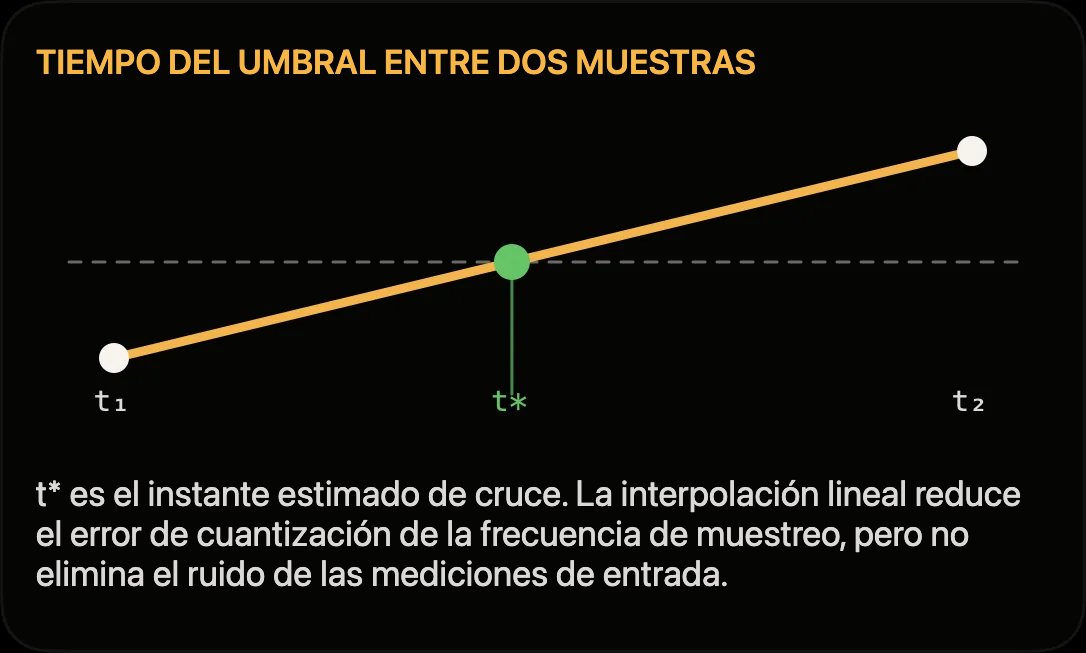
¿Por qué se interpola entre puntos GPS?
Un receptor proporciona pares discretos (t₁, v₁) y (t₂, v₂). Si un umbral v* queda entre v₁ y v₂, Track4Facts utiliza un modelo lineal en ese breve intervalo: t* = t₁ + (v* − v₁) / (v₂ − v₁) × (t₂ − t₁). Si siempre se utilizara t₂, los instantes de cruce llegarían tarde según la fase de muestreo.
La interpolación es una estimación que supone que la velocidad cambia de forma aproximadamente lineal y monótona entre puntos vecinos cuya plausibilidad ya se ha comprobado. Reduce el error de muestreo, pero no elimina el ruido GPS, la latencia del receptor ni los errores del modelo con aceleraciones muy no lineales. Por eso las lagunas temporales grandes o no válidas no se tratan como intervalos normales.
Para valores extremos exactos y una curva de velocidad derivable dos veces, el error de valor de la interpolación lineal está limitado por Δt²/8 · max|v̈|. Solo se obtiene de ello un límite del error temporal si la pendiente al cruzar el umbral es distinta de cero; aproximadamente, el error de valor se divide entonces por la aceleración. Se añaden los errores de medición de ambos valores GPS. Por eso la fórmula es una estimación del modelo, no una precisión total garantizada del tiempo de sprint.
¿Por qué no se validó un sprint?
Los motivos frecuentes son: parada insuficientemente acreditada para 0–X, velocidad inicial X de un intervalo lanzado no rebasada previamente hacia abajo, objetivo no alcanzado, intento interrumpido, calidad GPS insuficiente, laguna de medición o salto de velocidad inverosímil.
En Historial → Recorrido → Tiempos de aceleración puedes ver los intervalos elegidos entonces, sus tiempos habituales, calidad o motivo de fallo guardado. Si hay datos originales adecuados del iPhone, también puede aparecer una estimación naranja. Explica una curva posible, pero no convierte el intento rechazado en una medición confirmada.
¿Qué valor se muestra si GPS, fusión y estimación difieren?
El historial y los detalles de aceleración muestran preferentemente una fusión de sensores aceptada de forma habitual. Si en su lugar hay una estimación, aparece con ≈ y la etiqueta «Estimación». En los demás casos se muestra el tiempo GPS. En ⓘ encontrarás el valor GPS original de comparación.
Esta presentación no cambia mediciones guardadas ni mejores tiempos confirmados. Una estimación sigue siendo una reconstrucción sin precisión garantizada.
¿Cómo leo la comparación de sprints?
La comparación de sprints superpone las curvas guardadas de 0–100 km/h o 0–60 mph. Ambas comienzan en 0 segundos. El eje horizontal indica el tiempo desde la salida y el vertical, la velocidad. La línea continua corresponde al recorrido abierto y la discontinua, al recorrido elegido para comparar. Toca el gráfico para leer ambas velocidades en el mismo instante.
La diferencia total compara los tiempos de sprint guardados. No indica qué recorrido iba por delante en un lugar concreto: pueden haberse realizado en trazados distintos.
¿Qué recorrido encuentra la búsqueda del mejor resultado?
En «Elegir comparación» puedes seleccionar otro recorrido y filtrar uno o varios vehículos si lo necesitas. «Mejor recorrido coincidente» busca en esa selección el menor tiempo de sprint guardado con una curva compatible. Excluye el recorrido abierto; deben coincidir el intervalo de velocidad, la fuente (GPS o fusión de sensores) y la clasificación como habitual o condicional.
También puedes elegir un recorrido directamente. Si las fuentes son distintas, aparece un aviso; esa comparación es solo orientativa.
¿Por qué falta una curva de sprint aunque haya un tiempo guardado?
Un tiempo guardado por sí solo no basta para un gráfico. Las curvas GPS necesitan también los instantes guardados de salida y llegada y puntos correspondientes entre ellos. Por eso la falta de datos originales, las lagunas grandes o una curva de modelo incompatible pueden impedir mostrar una curva aunque el tiempo aparezca en el historial.
La comparación no genera nuevos récords. No se compensan las diferencias de clima, pendiente, neumáticos, carga ni sujeción del teléfono. Pocos puntos GPS dan una curva poco detallada; una curva de fusión más fina no demuestra mayor precisión.
¿Qué significan los colores y los orígenes en la comparación de sprints?
Cada curva corresponde al resultado de sprint guardado de su recorrido. El GPS utiliza los puntos de velocidad correspondientes; la fusión de sensores, la curva del modelo compatible con los mismos instantes de salida y llegada y la misma duración. El azul identifica la fusión habitual; el naranja, estimaciones condicionales o curvas GPS. Prevalecen la etiqueta de la fuente y cualquier indicación de estimación.
Una curva de fusión ausente no se sustituye por una curva GPS calculada de forma independiente. Una curva de modelo antigua solo puede reconstruirse si coincide con el resultado guardado. Los valores intermedios de la fusión son estimaciones del modelo y su precisión no está confirmada individualmente.
Sin fusión habitual, esta comparación utiliza el tiempo GPS guardado, si existe. Esto también se aplica cuando el historial destaca una estimación ≈ adicional. Solo si no hay un tiempo habitual puede utilizarse su curva de modelo condicional. El GPS comienza en el cruce interpolado de 3 km/h; la fusión y la estimación utilizan su inicio de marcha modelado. Por eso 0 segundos no demuestra un inicio físico idéntico.
Cronometraje por distancia
¿Cómo se mide el tiempo para una distancia?
La medición por distancia forma parte de la versión completa y se habilita automáticamente tras una parada confirmada. Como en una medición 0–X, la referencia calculada de salida es el cruce interpolado de la tolerancia de 3 km/h, aunque se muestra como salida desde parado. La salida solo se confirma si se alcanzan al menos 5 km/h dentro de los tres segundos posteriores al cruce de 3 km/h. El análisis comienza entonces retroactivamente en la referencia interpolada. Por eso un registro iniciado en movimiento solo obtiene un intento por distancia comparable tras la siguiente parada confirmada.
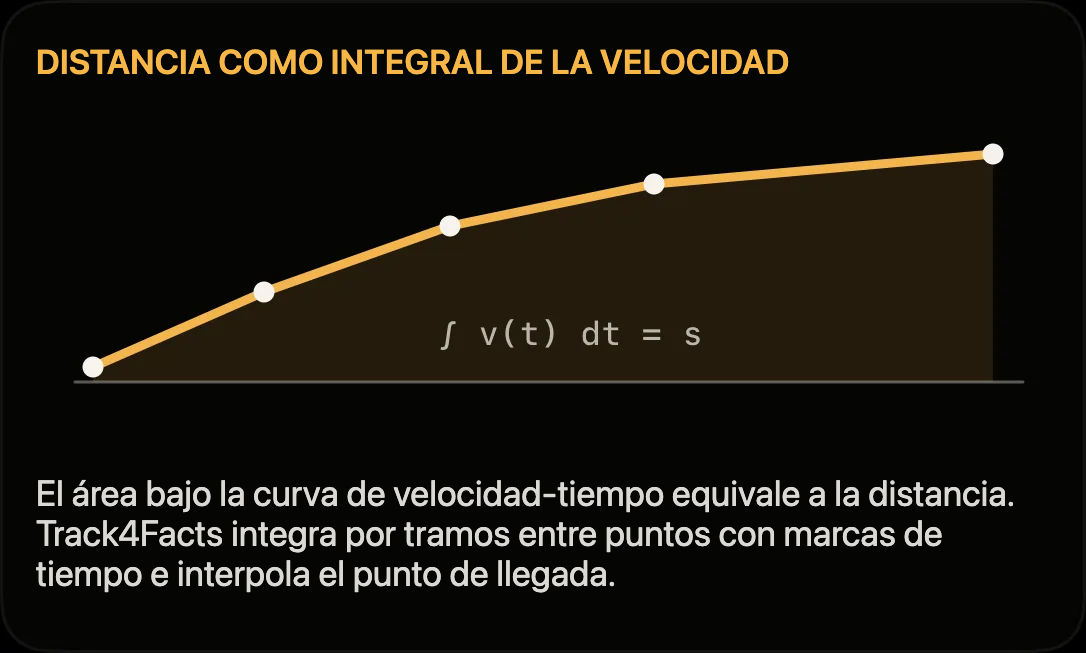
En cada intervalo válido, la distancia se integra numéricamente a partir de la velocidad mediante la regla del trapecio: Δs = (v₁ + v₂) / 2 · Δt, con v en m/s (km/h ÷ 3,6). Es el área bajo la curva de velocidad-tiempo suponiendo un cambio lineal de velocidad. Si una distancia objetivo cae dentro de un intervalo, queda una distancia restante d. Con a = (v₂ − v₁) / Δt, se cumple d = v₁ · τ + ½ · a · τ²; la app lo resuelve en la forma numéricamente estable τ = 2d / (v₁ + √(v₁² + 2ad)) y obtiene el instante final t₁ + τ y la velocidad final v₁ + a · τ. Así, los 100 m o 400 m no tienen que coincidir por casualidad exactamente con una marca de tiempo GPS. Una parada antes del objetivo interrumpe el intento en curso.
¿Se mide solo la distancia mostrada o todas las distancias?
Todas las distancias activadas en los ajustes de distancia se miden en paralelo, independientemente de la fila seleccionada. La selección solo determina qué distancia aparece en la tarjeta grande con tiempo, velocidad final y barra de progreso.
Las distancias activadas mayores que la seleccionada también siguen formando parte de la medición del recorrido. La medición termina al alcanzar la mayor distancia activa o al interrumpirse el intento.
¿Qué tiempo por distancia se guarda?
Después de cada nueva parada confirmada puede comenzar automáticamente otro intento. Para cada distancia activa, Track4Facts conserva el tiempo válido más rápido del recorrido en curso. Con ese mejor resultado también se guardan velocidad final, hora exacta de llegada y calidad GPS.
Al detener el registro se guarda con el recorrido una instantánea del conjunto completo de distancias alcanzadas y no alcanzadas.
¿Cómo activo o añado distancias?
Abre los ajustes de distancias arriba a la derecha en la pantalla Distancia. Los interruptores determinan qué distancias intermedias y finales se medirán en paralelo en el siguiente recorrido. Toca una distancia activa para seleccionarla como objetivo de la tarjeta grande.
En «Gestionar distancias propias» puedes añadir nombres y longitudes. La entrada sigue la unidad elegida en los ajustes generales; internamente, la longitud se guarda de forma segura en metros. Los cambios durante un registro no alteran su configuración ya fijada.
¿Por qué no se inicia Distancia si ya estoy en movimiento?
Un tiempo sobre una distancia solo es comparable si su salida es inequívoca. Si el registro comienza en movimiento, los datos normales del recorrido continúan, pero la medición por distancia espera a la siguiente parada confirmada. Después muestra «Listo» y comienza automáticamente al arrancar.
¿Qué muestran la tarjeta, la barra y los tiempos parciales?
La tarjeta grande muestra el mejor tiempo de la distancia objetivo seleccionada, la velocidad al alcanzarla y el estado del intento actual. Durante el recorrido, la barra se llena según la distancia ya integrada.
La lista inferior muestra todas las distancias intermedias y finales activas. Al alcanzar una distancia, aparecen el mejor tiempo y la velocidad en ese objetivo; un guion indica que esa distancia aún no se ha alcanzado de forma válida en este recorrido.
¿La fusión de sensores del iPhone también se usa para los tiempos por distancia?
No. Para distancias como 100 m y 400 m, la app integra en el tiempo las velocidades válidas de la fuente GPS activa. Interpola la salida y el instante en que se alcanza la distancia elegida. La fusión del iPhone para 0–100 km/h y 0–60 mph no modifica esos tiempos por distancia.
La medición por distancia necesita una parada confirmada. Un valor apenas superior a 3 km/h se trata inicialmente solo como una posible salida. El intento solo se confirma cuando se alcanzan al menos 5 km/h en tres segundos, y se analiza retroactivamente desde el cruce interpolado de 3 km/h. Avanzar muy despacio no inicia por sí solo un intento válido. Los valores ausentes o demasiado separados pueden interrumpirlo.
Jornada en circuito y vueltas
¿Cómo configuro un trazado para una carrera por vueltas?
Todo el modo de vueltas/carrera forma parte de la versión completa. Tras desbloquearlo, puedes capturar un trazado con una vuelta de reconocimiento, dibujarlo o cargar datos GPX o GeoJSON mediante «Importar archivo». Un archivo .json debe contener GeoJSON. Comprueba el trazado y el sentido de marcha, coloca salida/meta y, si quieres, sectores, y guarda el trazado con un nombre. Solo cuentan los cruces de la línea de salida/meta en el sentido definido.
Después puedes seleccionar directamente los trazados guardados y editar su forma, salida/meta y sectores. Las siguientes preguntas explican la importación, edición y derechos de uso.
¿Cuándo empieza y termina una vuelta?
El primer cruce válido de la línea de salida/meta inicia el cronometraje. Todavía no es una vuelta completada. Cada cruce válido posterior en el sentido definido termina la vuelta actual e inicia inmediatamente la siguiente.
Un cruce solo cuenta como vuelta completada si han pasado al menos diez segundos desde la última referencia temporal, se han recorrido al menos 30 metros, el vehículo se ha alejado al menos 15 metros de salida/meta y hay suficientes puntos de movimiento confirmados. Si el cruce no cumple estas condiciones, no se guarda ninguna vuelta, pero puede convertirse en la nueva referencia temporal provisional. No se unen lagunas GPS de más de cinco segundos, para evitar que un salto de posición genere una vuelta inventada.
¿Cómo funcionan los sectores?
Los sectores dividen un trazado guardado en tramos. Coloca las líneas de sector sobre el trazado registrado; la app orienta cada línea automáticamente de forma transversal al sentido de marcha. Las líneas deben cruzarse en el orden definido durante la vuelta. El último sector va desde la última línea de sector hasta salida/meta.
Durante el recorrido, las tarjetas de sectores se distribuyen en varias filas si no caben en una. El verde indica un nuevo mejor tiempo de sector o uno igualado; el rojo, un retraso.
¿Qué muestra la pantalla en directo durante una carrera por vueltas?
El número grande es el tiempo de la vuelta en curso. También ves velocidad actual, número de vueltas, sector activo, mejor y última vuelta y las vueltas completadas más recientes.
En cuanto existe una vuelta de referencia, el indicador de diferencia compara tu tiempo actual a igual distancia recorrida desde el inicio de la vuelta con la mejor vuelta hasta entonces. Una diferencia negativa verde significa más rápido; una positiva roja, más lento. Vertical y horizontal reorganizan las tarjetas de sectores según el espacio disponible.
Es una correspondencia aproximada: distintas trazadas y errores GPS pueden situar el mismo valor de distancia en lugares diferentes.
¿Por qué faltan los datos de sectores de una vuelta?
Una vuelta solo recibe un conjunto completo de sectores si se detectan todas las líneas en el orden previsto. Si se omite una línea por desviación del trazado, anchura insuficiente, imprecisión GPS o una laguna de medición, Track4Facts conserva el tiempo de vuelta válido, pero deliberadamente no guarda una secuencia de sectores incompleta.
Comprueba el trazado y la anchura de las líneas en el editor. Las líneas más anchas pueden ayudar con un GPS variable, pero no deben cortar partes vecinas del trazado.
¿Cómo leo el resumen de vueltas y sectores?
Encima de la lista aparecen el mejor tiempo, el mejor tiempo teórico compuesto por los sectores más rápidos y la constancia como dispersión de los tiempos de vuelta; tocar una vuelta abre su comparación con la mejor.
La vuelta completada más rápida se resalta en verde. La diferencia de las demás vueltas muestra su retraso respecto a ese mejor tiempo. Debajo aparecen sus sectores como tarjetas individuales.
El tiempo más rápido registrado de cada sector se marca en verde; puede proceder de otra vuelta distinta de la mejor vuelta completa. La diferencia de sector compara cada tarjeta con el tiempo más rápido de ese sector concreto. Si no hay un conjunto completo, la vuelta indica expresamente que los datos de sectores están incompletos.
¿Qué significan «Teórico» y «Regularidad» sobre la lista de vueltas?
«Teórico» es la suma del tiempo más rápido de cada sector de esta sesión, independientemente de la vuelta en que se consiguió. Por eso no es un tiempo realmente recorrido, sino un límite inferior formado por rendimientos parciales ya demostrados: cada sector se recorrió así de rápido, pero no en la misma vuelta. Por ello, la entrada bajo la tarjeta indica expresamente de qué vuelta procede cada mejor sector; puedes comprobarlo en las tarjetas de sectores marcadas en verde.
El valor solo aparece cuando al menos dos vueltas tienen conjuntos completos de sectores. Las vueltas que omiten una línea de sector no tienen tiempos de sectores, por lo que ni contribuyen ni bloquean el cálculo.
«Regularidad» es la desviación estándar muestral de los tiempos de vuelta de esta sesión, expresada como valor ± en segundos. Describe la dispersión, no el nivel: dos conductores con el mismo mejor tiempo se distinguen claramente si uno lo logró una vez por casualidad y el otro lo repitió.
En fórmulas, con tᵢⱼ como tiempo del sector i en la vuelta j: T_theo = Σᵢ minⱼ tᵢⱼ. La regularidad es s = √(Σⱼ (Tⱼ − T̄)² / (n − 1)) sobre los n tiempos de vuelta Tⱼ con media T̄; el denominador n − 1 (corrección de Bessel) compensa que T̄ se estima a partir de las mismas vueltas. Si los tiempos tienen una distribución aproximadamente normal, unas dos terceras partes de las vueltas quedan dentro de ±s respecto a la media.
¿Cómo funciona la comparación de vueltas?
Dos vueltas se representan según la distancia recorrida, no según el tiempo. Así pueden compararse aproximadamente los mismos tramos; distintas trazadas y errores GPS pueden desplazar la correspondencia. Ambos gráficos tienen fijadas la misma escala y anchura de etiquetas para que una misma distancia quede en la misma posición horizontal.
La diferencia temporal en un punto es el tiempo transcurrido de la vuelta comparada menos el tiempo transcurrido interpolado de la vuelta de referencia a la misma distancia. La pantalla en directo y el análisis posterior utilizan la misma regla de interpolación. Aun así, las lagunas de registro, el filtrado y la reconstrucción posterior pueden producir diferencias.
Formalmente: Δt(s) = t_B(s) − t_A(s), donde t_A(s) se interpola linealmente entre los dos puntos de referencia con s_k ≤ s ≤ s_k+1. Como el tiempo crece con la distancia según dt/ds = 1/v, la pendiente de la curva de diferencia es d(Δt)/ds = 1/v_B − 1/v_A. Si la curva sube, la vuelta comparada es más lenta en ese punto; un tramo plano significa igual velocidad, aunque el retraso permanezca.
La indicación del tramo de mayor pérdida mide sobre una ventana móvil de 100 metros. Medir entre puntos vecinos daría a 25 Hz una ventana de metro y medio y encontraría ruido en vez de tramos significativos; bloques fijos podrían dividir una zona relevante en su límite.
No se registran datos adicionales: cada vuelta tiene instantes de inicio y final, y cada punto de ruta una marca de tiempo. Las vueltas se reconstruyen a partir de ellos. Las sesiones antiguas también pueden compararse si sus puntos y marcas de tiempo guardados son suficientes.
¿Qué indica el análisis de curvas y qué significa «la deceleración comienza»?
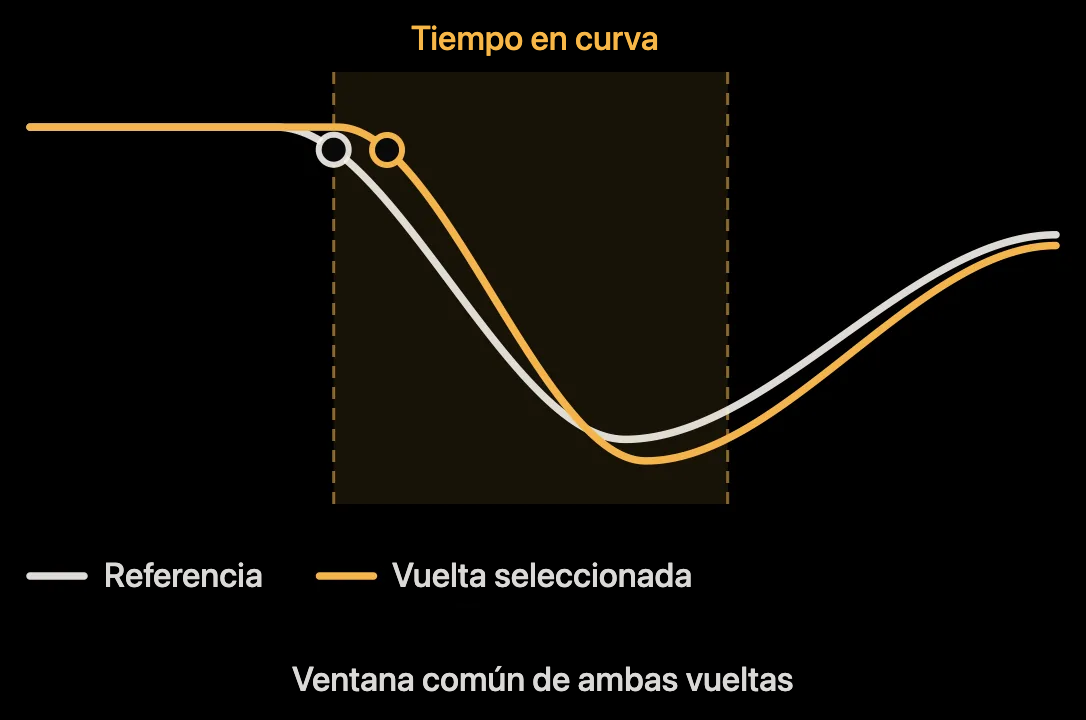
Una curva no se obtiene de un trazado que la app desconoce, sino del comportamiento de conducción: una caída de velocidad de al menos 12 km/h seguida de un aumento. Antes se remuestrea la serie en una cuadrícula de cinco metros y se suaviza sobre 25 metros, para que las ventanas signifiquen lo mismo a 10 Hz y a 25 Hz. Las curvas de dos vueltas se emparejan aproximadamente por su distancia a la línea de salida.
«Comienza la desaceleración» deliberadamente no se llama «punto de frenada». Se mide dónde la velocidad suavizada cae por primera vez 2 km/h por debajo del nivel de la recta anterior. Soltar el acelerador, la resistencia aerodinámica y de rodadura, el freno motor o la regeneración, así como subir una pendiente, pueden reducir la velocidad sin usar el pedal de freno. El suavizado y la latencia del receptor también desplazan el inicio detectado varios metros. Procesar ambas series de forma idéntica mejora su comparabilidad, pero no garantiza eliminar completamente los errores sistemáticos debidos a distintas trazadas, recepción o latencia del receptor.
Solo se enumeran diferencias significativas, las mayores primero. Se omiten las diferencias inferiores a cinco metros e inferiores a 1 km/h, porque suelen estar dentro de la incertidumbre de una serie GPS.
El tiempo que cuesta una diferencia de velocidad se deriva de la misma relación dt/ds = 1/v: si falta una cantidad constante Δv a lo largo de una distancia L, la pérdida es aproximadamente Δt ≈ L · Δv / v². Ejemplo: 3 km/h menos a 100 km/h, mantenidos durante 200 m, cuestan unos 0,22 s. Por eso una salida de curva más lenta antes de una recta larga puede pesar más que la misma diferencia antes de la siguiente curva.
¿Por qué la comparación separa las paradas del tiempo en movimiento?
También puede haber paradas en un circuito cerrado. Las esperas largas pueden dominar la comparación de la conducción real. Cuarenta segundos ante un semáforo no son un error de conducción, y un análisis que los atribuya a la curva más cercana es peor que ninguno.
Una parada es, por principio, invisible en un perfil de velocidad frente a distancia: estar parado genera tiempo, pero no distancia, y en un eje de distancia es un único punto. Por eso se deduce de los tiempos transcurridos. Las curvas y la búsqueda de tramos omiten los lugares donde cualquiera de las dos vueltas estuvo parada.
El encabezado divide el retraso, por ejemplo «36,9 s, de los cuales 32,5 s parado y 4,4 s en marcha», y un interruptor también elimina la espera de la curva de diferencia. Solo aparece si realmente hubo una parada. Esta separación puede invertir el signo: una vuelta puede ser más lenta en total y más rápida en marcha que la mejor, si esta tuvo menos tiempo de semáforo rojo.
¿Qué anchura debe tener una puerta de salida/meta o de sector?
El valor predeterminado es 40 m. En Trazados puedes ajustar cada línea entre 10 y 200 m; el mapa dibuja las líneas de sectores con su anchura real y marcas en ambos extremos.
Un cruce cuenta cuando el segmento recto entre dos puntos GPS válidos consecutivos corta la línea en el sentido de marcha. El tiempo se interpola en la intersección: t = t₁ + λ · (t₂ − t₁). Una separación grande entre puntos en el sentido de marcha no impide automáticamente que un segmento recto válido corte la línea. Sin embargo, una trayectoria curva entre puntos, una laguna rechazada, un error de dirección o de posición lateral pueden hacer que no se cruce. Como punto de partida, puede elegirse la anchura de carretera más dos veces la precisión horizontal mostrada: con 8 m de carretera y 2 m de diagnóstico serían 12 m; con 5 m de diagnóstico, 18 m. Son ejemplos, no precisiones fijas de una clase de dispositivo.
Una línea demasiado estrecha aumenta el riesgo de perder vueltas o sectores. Una demasiado ancha puede cortar una entrada o salida vecina en lugares estrechos. Allí conviene ajustar su anchura lo mejor posible a la carretera y la calidad actual de recepción.
¿Qué muestra Vuelta fantasma?
La vuelta fantasma reproduce y compara al menos dos vueltas completas y evaluables del mismo registro. Elige tu vuelta en el título superior. En el modo «Vuelta más rápida», el fantasma es la vuelta evaluable más rápida de ese registro.
Ambos marcadores muestran el mismo tiempo transcurrido desde el inicio de la vuelta sobre un trazado común. El marcador naranja es el fantasma. Los tramos resaltados en rojo indican pérdidas de tiempo frente al fantasma. La línea común facilita la lectura de la comparación temporal; no representa dos trazadas medidas de forma independiente ni una distancia física con precisión de centímetros.
¿Qué significa la diferencia de tiempo con el fantasma?
La diferencia de tiempo compara tu vuelta con el fantasma en el mismo punto de avance del trazado. Más significa que tu vuelta tarda más; menos, que es más rápida. Arriba aparece la diferencia del tiempo total de vuelta; la curva y el valor actual muestran cómo evoluciona a lo largo de la vuelta. En los valores de diferencia y las barras de sectores, el rojo indica pérdida de tiempo y el verde, ventaja. En el gráfico, el eje horizontal muestra el avance en el trazado y el vertical, la diferencia en segundos. Una curva ascendente significa un retraso creciente; una curva plana, una diferencia constante.
El avance se determina a partir de la distancia recorrida. Si hay tiempos de sectores correspondientes, se alinean sus límites. Se tienen en cuenta las paradas en el mismo punto de avance: el tiempo adicional parado genera retraso; las oscilaciones del GPS no deben hacer avanzar el marcador.
¿Se ha recorrido realmente la vuelta ideal?
La vuelta ideal combina los sectores evaluables más rápidos de este registro. Requiere al menos dos vueltas compatibles con tiempos de sectores completos. Su tiempo total es la suma de esos mejores sectores; en un límite de sector puede cambiar la vuelta de origen.
Esa vuelta combinada no se recorrió realmente. La velocidad y la trazada pueden no coincidir al cambiar la vuelta de origen. La vuelta ideal muestra un potencial calculado, no un tiempo de vuelta alcanzable garantizado.
¿Por qué faltan vueltas en la repetición fantasma?
Se utilizan los tiempos de vuelta y los puntos GPS existentes. Se excluyen las vueltas con puntos de salida o llegada ausentes o lagunas de registro detectadas. Los errores GPS, las distintas longitudes de trazado y la alineación espacial común limitan la precisión de la correspondencia.
El trazado se depura para reducir las oscilaciones de posición en parado. Por debajo de 4 km/h, un movimiento muy lento puede tratarse como una parada. Por eso la representación espacial es un trazado de reproducción procesado. Esto no modifica los tiempos de vuelta guardados.
¿Cómo uso Vuelta fantasma y la vista de sectores?
Reproducir y Pausa controlan la reproducción. El deslizador salta a un instante; 1×, 2× y 4× solo cambian la velocidad de reproducción. «Detalles de sectores» abre los tiempos de sectores guardados. Toca un sector para saltar a su inicio en tu vuelta.
Si faltan sectores compatibles, puede que aún sea posible comparar con la vuelta más rápida. En ese caso, la vuelta ideal y la lista de sectores no estarán disponibles para todas las selecciones.
¿Cómo importo trazados GPX, GeoJSON o JSON?
Cambia al modo de carrera y abre «Trazados». Elige «Importar archivo» allí o mediante el botón más, lee el aviso de uso y toca «Elegir archivo».
Se admiten tracks y rutas GPX y geometrías GeoJSON con líneas de trazado o anillos exteriores de polígonos. Un archivo .json debe contener GeoJSON; los JSON arbitrarios, las copias de Track4Facts y los CSV no son importaciones de trazados. El tamaño máximo es 25 MB. Un circuito importado directamente debe estar cerrado o tener inicio y final a un máximo de 40 metros; se rechazan geometrías demasiado cortas o no válidas.
Track4Facts puede detectar vueltas repetidas en un registro GPX más largo, incluso con trayectos de llegada y salida. No funciona con todos los registros. Si se detectan varias vueltas o variantes, elige una adecuada comparando sus líneas y longitudes en el mapa. La importación incorpora la forma del trazado, no un recorrido completo con mediciones.
Después comprueba la línea, ajusta el detalle con «Puntos en la línea» y corrige puntos y sentido de marcha si hace falta. Coloca salida/meta y, opcionalmente, sectores y guarda el trazado. Los datos importados se comprueban técnicamente, pero no se confirman su precisión ni sus derechos de uso.
No se importan imágenes, fotos ni planos de circuito en PDF.
¿Qué datos de trazados puedo importar?
Utiliza tus propios registros GPS o datos de trazados cuyo titular de derechos o licencia permita el uso previsto. GeoJSON, GPX y JSON son formatos de intercambio; el formato y una descarga gratuita no conceden permiso para utilizar el contenido.
Los datos de trazados de terceros pueden estar sujetos a derechos de autor, derechos sobre bases de datos y condiciones del proveedor. También pueden estarlo las coordenadas derivadas de mapas o imágenes de satélite. Utiliza esos datos solo con el permiso correspondiente. Mostrar un fondo de mapa en la app no autoriza a copiar su contenido ni a crear una base de datos de trazados a partir de él.
Respeta la licencia aplicable: por ejemplo, los datos de OpenStreetMap están bajo ODbL; el uso público o la redistribución pueden exigir atribución y otras obligaciones de licencia. Conserva pruebas de origen y licencia. La importación no incorpora automáticamente toda la información de licencia y atribución; al compartir debes añadir tú los avisos necesarios. Si los derechos no están claros, utiliza tu propio registro GPS o solicita permiso.
Track4Facts procesa el archivo elegido en el dispositivo y no lo sube a un servidor de Track4Facts durante la importación. La vista de mapa sí utiliza servicios de Apple. Los trazados guardados pueden formar parte de una copia de la app que exportes o de copias del sistema Apple activadas. El procesamiento local no elimina las obligaciones de licencia. La importación no proporciona un catálogo de trazados de terceros y Track4Facts no comprueba los derechos ni licencias de los contenidos elegidos.
¿Cómo corrijo un trazado importado o guardado?
En el editor de importación, «Puntos en la línea» determina cuánto detalle se conserva. Arrastra un punto para moverlo, toca la línea para añadir uno y toca un punto para eliminarlo. Después de cambios manuales, el control de detalle se bloquea para no sobrescribir tus correcciones; Deshacer puede desbloquearlo. «Invertir sentido de marcha» invierte un trazado importado.
El menú de herramientas permite redibujar un tramo entre dos extremos elegidos o toda la forma. En un trazado guardado, abre sus acciones y la edición de forma. Las correcciones pequeñas conservan las líneas de cronometraje cuando es posible. Los desplazamientos o cambios de dirección grandes pueden exigir volver a colocar salida/meta o sectores; Deshacer restaura el estado anterior.
Las vistas de mapa y satélite ayudan a orientarse. Respeta los derechos de uso del material de referencia y comprueba forma, sentido de marcha y líneas de cronometraje antes del siguiente registro.
Dinámica del vehículo
¿Qué muestra el círculo de adherencia?
El gráfico se inspira en el círculo de adherencia y muestra la aceleración longitudinal y lateral del vehículo. Cada punto es un instante del recorrido; su distancia al origen es √(a_x² + a_y²), la aceleración combinada en el plano. Una forma de cruz significa que las aceleraciones longitudinales y laterales fuertes se produjeron principalmente por separado; diagonales llenas significan que coincidieron con más frecuencia.
El círculo de adherencia clásico es un modelo simplificado de la fuerza longitudinal y lateral combinada del neumático. El límite real suele parecerse más a una elipse y varía, entre otros factores, con el deslizamiento longitudinal y lateral, la carga de rueda, el estado del neumático y el pavimento. Track4Facts no mide esas magnitudes. Por eso la nube por sí sola no permite determinar el coeficiente de fricción, la proporción de adherencia utilizada ni una posible ganancia de tiempo. El porcentaje de combinación mostrado solo describe con qué frecuencia |a_long| y |a_lat| alcanzaron simultáneamente al menos 0,10 g, entre instantes con al menos 0,15 g de aceleración total.
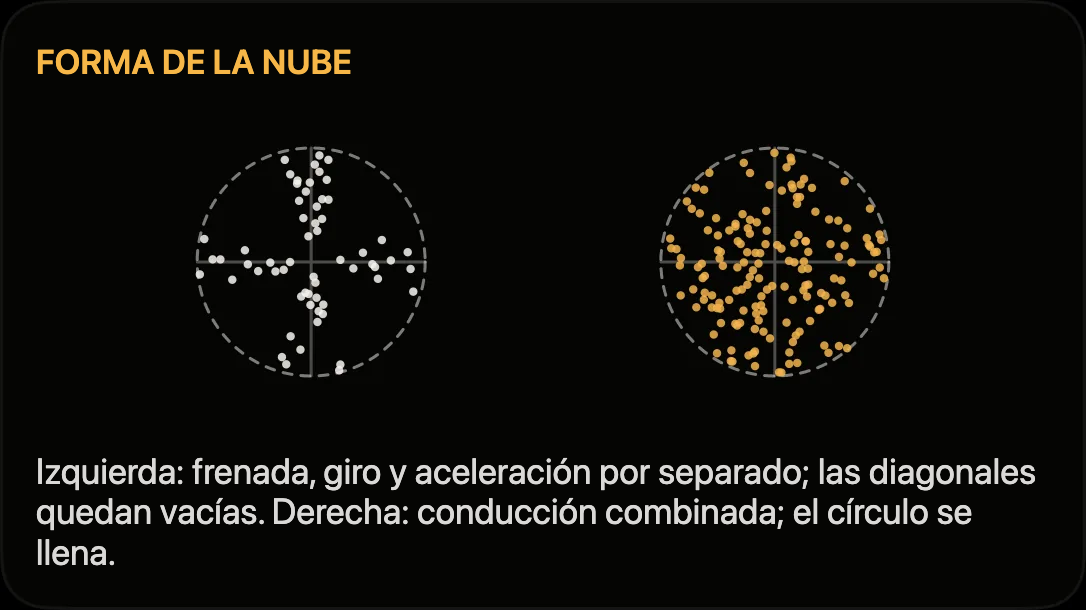
¿Cómo se obtiene «Calculado»?
Solo de la serie GPS. La aceleración longitudinal es la derivada temporal de la velocidad. La lateral se obtiene de la curvatura de la trayectoria: tres posiciones distintas no alineadas determinan un círculo. Su radio r se obtiene de las longitudes de los lados y el área del triángulo (r = abc / 4A); con la velocidad v, la aceleración centrípeta es v²/r. El signo del producto vectorial distingue curvas a izquierda y derecha.
Tres condiciones limitan el método. Los tres puntos deben estar separados al menos seis metros. Por eso a baja velocidad se amplía la ventana temporal. No se calcula a través de lagunas de registro. Como un giro sostenido mantiene el signo y el ruido de posición suele cambiarlo, se aplica un filtro de mediana sobre una ventana.
En fórmulas: a_long = (v₂ − v₁) / Δt y a_lat = v² / r, cada una dividida por g = 9,80665 m/s². Si r se estima un 10 % demasiado pequeño, la aceleración lateral resulta un 11 % demasiado alta. Por eso el ruido de posición distorsiona más un arco corto que uno largo.
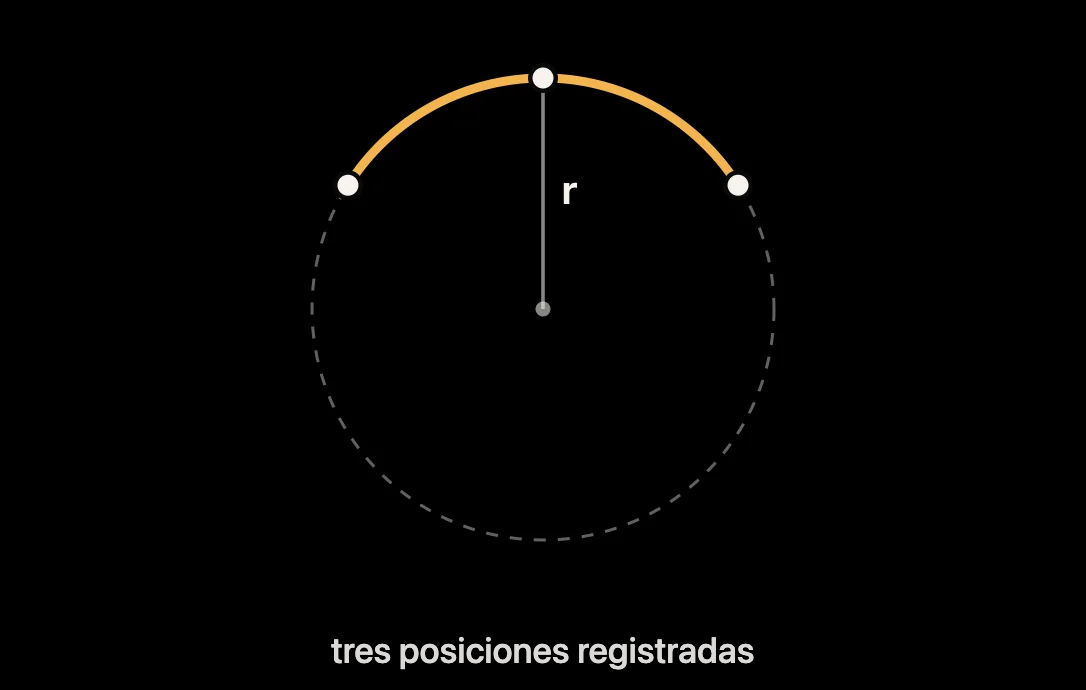
¿Cómo se obtiene «Medido»?
De Core Motion del iPhone. Los nuevos recorridos registran la aceleración del dispositivo y, cuando el iPhone las proporciona, la dirección de gravedad y la velocidad de giro. Track4Facts solicita 100 Hz; la frecuencia realmente entregada se determina a partir de las marcas de tiempo de los sensores. Los nuevos recorridos promedian los valores recibidos en ventanas de 20 ms y los guardan a una frecuencia nominal de 50 Hz, independientemente de la fuente GPS y del modo de medición. La frecuencia real depende de las muestras entregadas. Esto atenúa las vibraciones de alta frecuencia y necesita mucho menos espacio que el flujo completo, pero no es una medición de referencia calibrada de picos de impacto individuales.
El eje longitudinal del vehículo se estima en lugar de presuponer una orientación del teléfono. En el plano horizontal, es la dirección cuya aceleración de sensor coincide con la variación temporal suavizada de la velocidad GPS. El suavizado se adapta a la frecuencia GPS real: los valores repetidos del iPhone, los datos reales a 10 Hz y los receptores de 25 Hz se tratan de forma diferente. La app también busca un desfase de hasta 1,5 segundos entre sensores y GPS. La relación debe tener una fuerza mínima y el recorrido debe contener suficiente aceleración o desaceleración real; una coincidencia casual meramente plausible no basta.
En registros antiguos que solo contienen aceleración total, la gravedad se reconstruye por segmentos a partir de la media a largo plazo. Si un segmento no supera las comprobaciones de gravedad, densidad, dinámica o concordancia, se descarta; si los restantes no bastan, la vista de sensores no se muestra deliberadamente.
¿Por qué a veces falta por completo «Medido» o tiene menos puntos?
Los nuevos recorridos guardan una serie compacta de sensores a una frecuencia nominal de 50 Hz, independientemente del umbral g, la fuente GPS y el modo de medición. Los recorridos antiguos pueden tener una frecuencia menor. Solo los antiguos siguen dependiendo del umbral de almacenamiento utilizado entonces; con menos de unos tres valores por segundo no hay densidad suficiente para una curva medida.
La vista de sensores también falta si la orientación del teléfono no es lo bastante estable dentro de un segmento o si las comprobaciones de gravedad y ejes no permiten una proyección fiable. En datos antiguos sin un vector de gravedad guardado por separado, una estimación inadecuada de la media también puede descartar un segmento; esto por sí solo no demuestra una causa concreta.
Una aceleración útil insuficiente o una serie incompleta de velocidad GPS también pueden impedir determinar de forma fiable la dirección hacia delante y el desfase temporal. Si menos de seis de cada diez segmentos proporcionan un eje plausible, la app solo muestra «Calculado» en vez de un ajuste incierto de sensores.
¿Por qué hay dos métodos y qué significa la concordancia?
Las dos vistas utilizan señales de entrada distintas: «Calculado» deriva aceleraciones de velocidad y trayectoria GPS; «Medido» proyecta los sensores del iPhone sobre ejes estimados del vehículo. No son completamente independientes, porque el análisis de sensores utiliza la variación suavizada de velocidad GPS para estimar el eje longitudinal y un posible desfase temporal. La comparación es una comprobación de plausibilidad, no una medición de referencia independiente.
Los porcentajes mostrados son correlaciones de Pearson entre mediciones emparejadas temporalmente. Describen hasta qué punto ambas series suben y bajan de forma similar; no son un porcentaje de igualdad de los valores numéricos. Las series tienen distintas frecuencias y pasan por filtros distintos, por lo que sus percentiles tampoco son la misma magnitud.
Una diferencia no es automáticamente un error ni tiene una dirección predeterminada. Proyección, calibración, peralte, orientación del teléfono, recepción GPS, alineación temporal y filtros pueden afectar de forma distinta a ambas series. Las diferencias grandes aumentan la incertidumbre y deben interpretarse junto con el indicador de calidad.
¿Qué muestra la dinámica en curva?
La dinámica en curvas muestra lo rápido que el coche gira sobre su eje vertical, la velocidad de guiñada en grados por segundo, y la compara con la aceleración lateral de la serie GPS. En un giro circular constante sin derrape, ψ̇ = v / r y a_lat = v · ψ̇ = v² / r (ψ̇ en rad/s; multiplicar por 180/π da °/s). Ejemplo: 100 km/h son 27,8 m/s; con un radio de 95 m, resulta ψ̇ = 0,29 rad/s ≈ 16,8 °/s y a_lat = 8,1 m/s² ≈ 0,83 g.
El número grande de arriba es el percentil 95 de la velocidad de guiñada: una curva fuerte típica, no un valor atípico aislado. «Rotación a la izquierda» y «Rotación a la derecha» se calculan por separado. La segunda vista muestra velocidades de balanceo y cabeceo: lo rápido que la carrocería se inclina lateralmente o hacia delante. El signo de interrogación superior derecho abre la explicación detallada con diagramas.
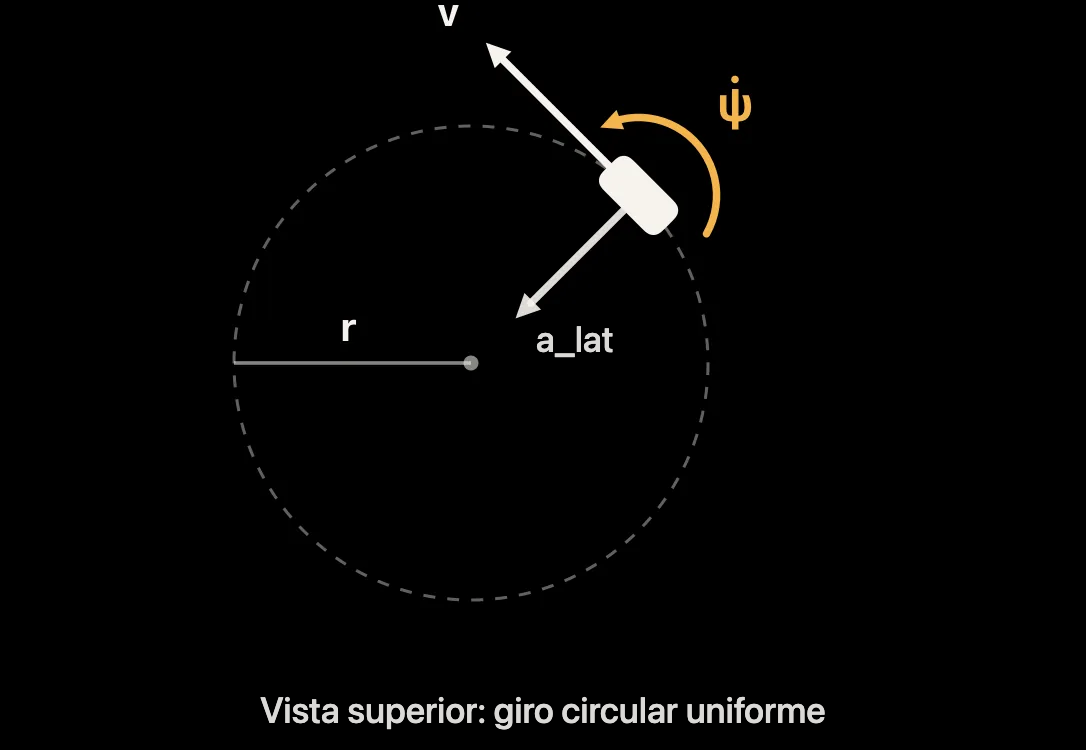
¿Cómo mide el iPhone la rotación y cómo debe fijarse?
El giroscopio MEMS del iPhone mide velocidades de giro alrededor de los tres ejes del teléfono. Track4Facts proyecta el vector de rotación ω sobre la dirección de gravedad ĝ: velocidad de guiñada = ω · ĝ. Así obtiene la componente de giro alrededor de la vertical terrestre, independientemente de cómo esté orientado el iPhone bien fijado. En carreteras inclinadas o peraltadas, esa vertical no coincide completamente con el eje vertical del vehículo; las componentes de guiñada, balanceo y cabeceo pueden proyectarse de otra forma. Sin conocer la orientación de la carretera, no existe una corrección general con un solo ángulo de inclinación.
Para balanceo y cabeceo, la app también necesita saber dónde está «delante» dentro del teléfono. Aprende esa dirección del recorrido comparando la aceleración de sensores con la aceleración longitudinal o lateral GPS. Para ello, el iPhone debe permanecer bien fijado durante todo el recorrido. Un soporte blando o que vibra aumenta especialmente la incertidumbre de las velocidades de balanceo y cabeceo.
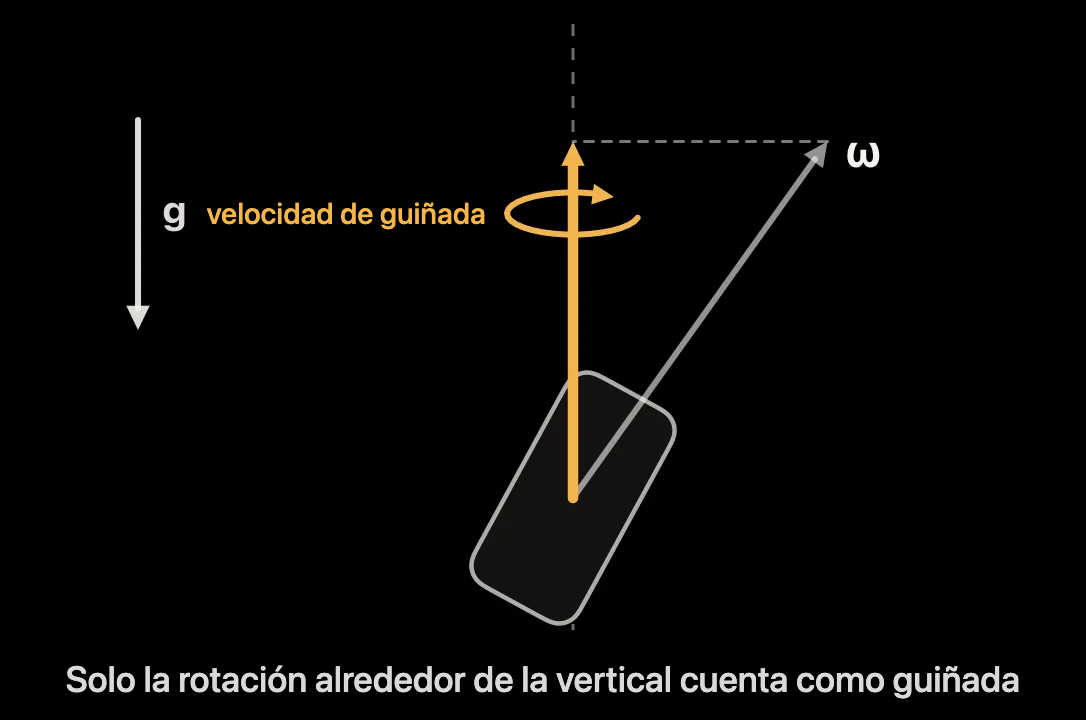
¿Qué significan concordancia y calidad de medición en la dinámica en curva?
El porcentaje es el coeficiente de correlación de Pearson de la velocidad de guiñada y la aceleración lateral GPS en todos los instantes con al menos 0,03 g de aceleración lateral. Describe cómo suben y bajan de forma similar ambas magnitudes; no es un porcentaje de igualdad de sus valores. En curvas planas sin un ángulo de deriva significativo, se cumple aproximadamente a_lat = v · ψ̇. Como también interviene la velocidad, la correlación puede quedar por debajo del 100 % incluso con datos buenos si se mezclan curvas lentas y rápidas.
«Buena» aparece cuando hay al menos 10 valores de sensores por segundo, el eje del vehículo está calibrado de forma fiable, la dirección de gravedad no salta más de 20° en medio segundo, la correlación alcanza al menos el 35 % cuando puede calcularse y la serie GPS no tiene lagunas relevantes. Si falta una condición, la clasificación es «Limitada». Esto significa mayor incertidumbre; los valores pueden desviarse más del movimiento real.
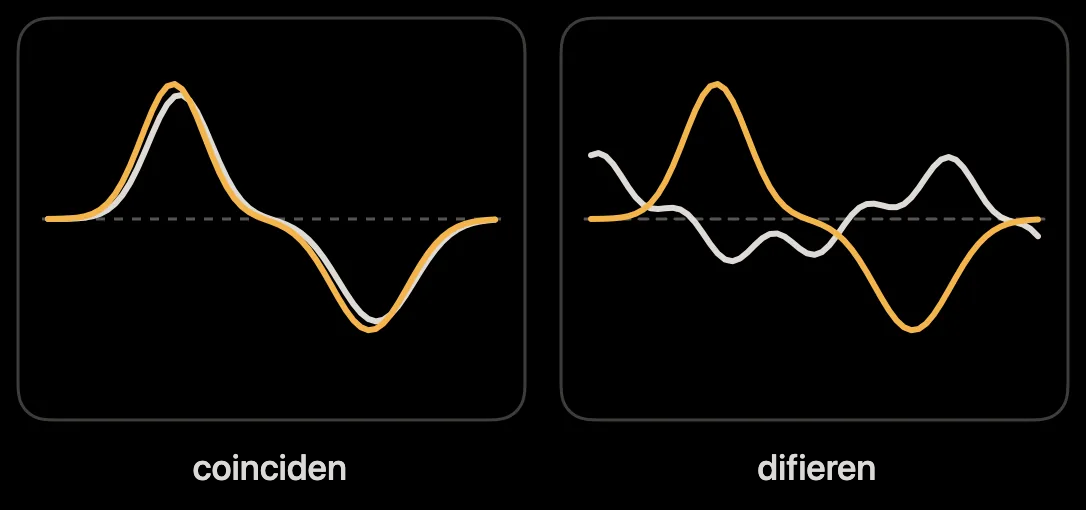
¿Por qué faltan el balanceo y el cabeceo o toda la dinámica en curva?
La dinámica en curvas necesita velocidades de giro guardadas del sensor de movimiento. Si el recorrido no contiene esos datos o el registro es demasiado corto, aparece un aviso en lugar del análisis.
Las velocidades de balanceo y cabeceo faltan cuando no se pudo calibrar de forma fiable el eje longitudinal del vehículo, por ejemplo por poca aceleración y frenada, recepción GPS débil o un teléfono que cambió de posición. La velocidad de guiñada sigue siendo utilizable. El análisis no determina si el coche subvira o sobrevira, porque para ello haría falta el ángulo de dirección.
Contexto: el subviraje o sobreviraje se describe mediante el gradiente de subviraje EG. En el modelo lineal de bicicleta, para un giro circular estacionario se cumple δ = l / r + EG · a_lat, con el ángulo de dirección δ en la rueda y la distancia entre ejes l (T. D. Gillespie: Fundamentals of Vehicle Dynamics, SAE 1992; procedimiento de ensayo según ISO 4138). La velocidad de guiñada y la aceleración lateral proporcionan r y a_lat, pero sin un ángulo de dirección medido, EG queda indeterminado.
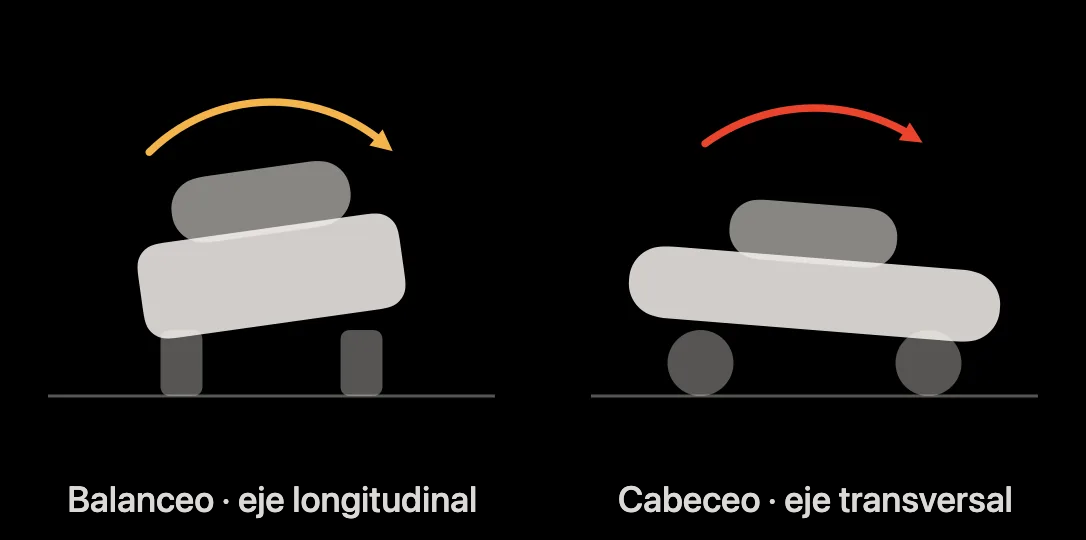
¿El análisis de frenado mide el frenado?
Estrictamente mide la desaceleración, es decir, cuánto reduce su velocidad el coche: a = −Δv / Δt, expresada en g con 1 g = 9,81 m/s². «Frenada» es el término habitual y comprensible, por eso el análisis se llama así. La posición del pedal o la presión de freno solo podrían medirse con telemetría del vehículo.
Además de los frenos, la resistencia aerodinámica y de rodadura, el freno motor o la regeneración y una pendiente ascendente pueden contribuir a la desaceleración medida. La resistencia aerodinámica es F = ½ · ρ · c_w · A · v²; con ρ = 1,2 kg/m³, c_w · A = 0,7 m² y 1.500 kg de masa equivale a unos 0,02 g a 100 km/h y 0,09 g a 200 km/h. En subida, una pendiente de p por ciento aumenta la desaceleración aproximadamente p/100 · g; un 5 % aporta 0,05 g, y en bajada actúa en sentido contrario. El umbral de 0,15 g identifica una fase clara de desaceleración, pero no demuestra que se haya pisado el freno. El signo de interrogación superior derecho del análisis de frenada abre la explicación detallada con diagramas.
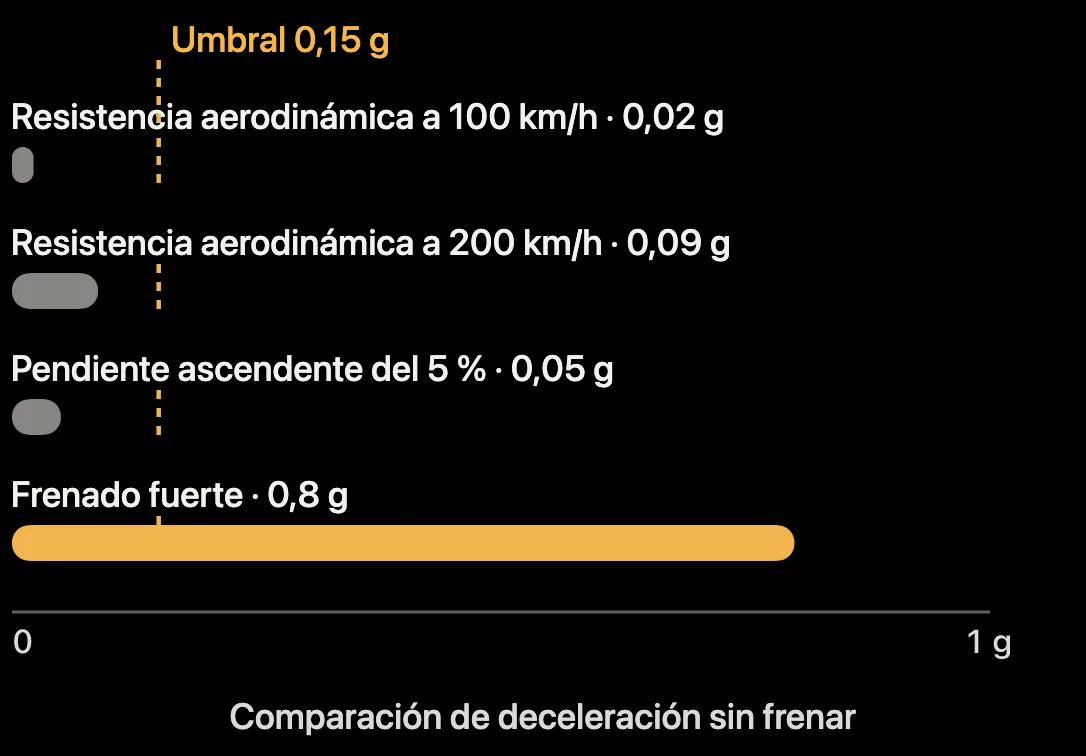
¿Cuándo cuenta una fase de desaceleración y qué significan los colores del mapa de frenada?
Una fase comienza a partir de 0,15 g de desaceleración y debe durar al menos 0,2 segundos. Las caídas breves por debajo del umbral de menos de 0,3 segundos no la terminan; la ausencia de mediciones durante más de medio segundo la divide, y se agrupan las fases separadas por menos de 40 m. Los valores proceden preferentemente del sensor de movimiento del iPhone bien fijado. En un recorrido individual sin datos de sensores útiles, la app calcula la desaceleración a partir de la velocidad GPS.
Como orientación, una fase puede aproximarse con desaceleración constante a: s = (v₀² − v₁²) / (2a) y t = (v₀ − v₁) / a. De 100 a 40 km/h, con 0,4 g constantes resultarían unos 83 m y 4,2 s; con 0,8 g, unos 41 m y 2,1 s. La desaceleración real no suele ser constante; los ejemplos solo explican el orden de magnitud.
En el mapa, gris significa desaceleración no relevante por debajo de 0,04 g o ausencia de datos de sensores. Hasta 0,15 g el color pasa a amarillo; hasta 0,30 g, a naranja; hasta 0,45 g, a rojo, y por encima permanece rojo. La pregunta sobre análisis de curvas explica cómo se comparan curvas entre dos vueltas.
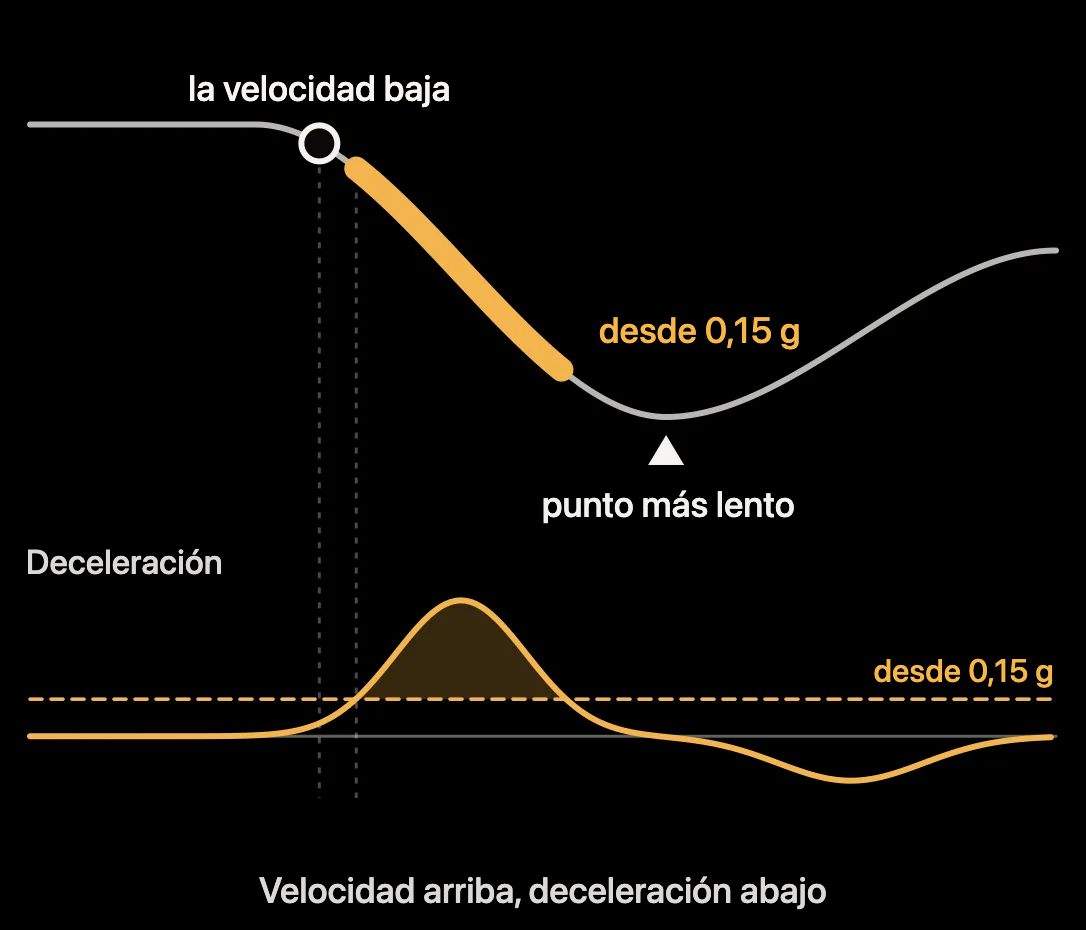
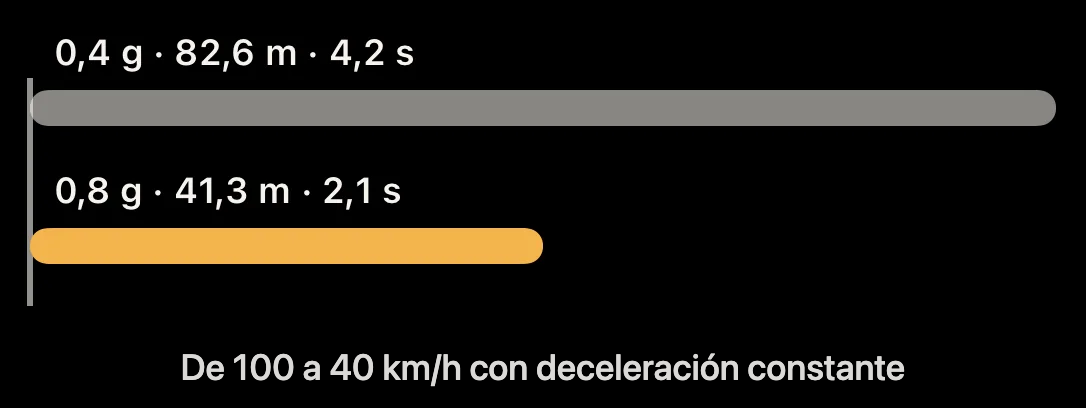
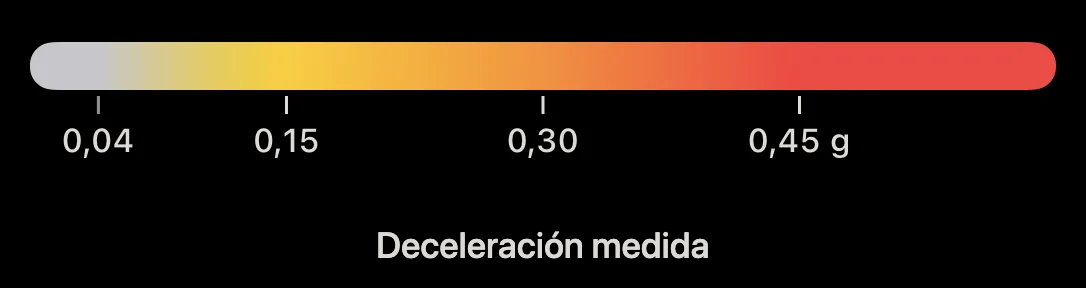
¿Qué muestra el análisis 3D?
La banda sigue la serie GPS registrada. Su altura procede exclusivamente del perfil de altitud GPS, nunca de la velocidad. El color muestra la aceleración longitudinal: amarillo a rojo para desacelerar, gris para velocidad casi constante entre −0,04 y +0,04 g, turquesa a menta para acelerar. Gris oscuro significa que no había una medición al alcance en ese punto.
Formalmente, el modelo es una curva espacial: la posición (x, y) es la posición GPS proyectada en un mapa plano, la altura z es la altitud GPS multiplicada por el factor de exageración y el color codifica la aceleración longitudinal a_x en g. Así se reúnen lugar, perfil de altitud y aceleración o desaceleración en una vista.
El marcador reproduce el recorrido en tiempo real, a 5× o a 10× y muestra la velocidad y aceleración longitudinal del instante. Arrastra para girar la vista, usa dos dedos para ampliar y cambia entre perspectiva y vista superior en «Vista». En sesiones de vueltas, el análisis muestra primero la mejor vuelta. La anchura de la banda es de representación, no la anchura de la carretera. El signo de interrogación superior derecho abre la explicación detallada.
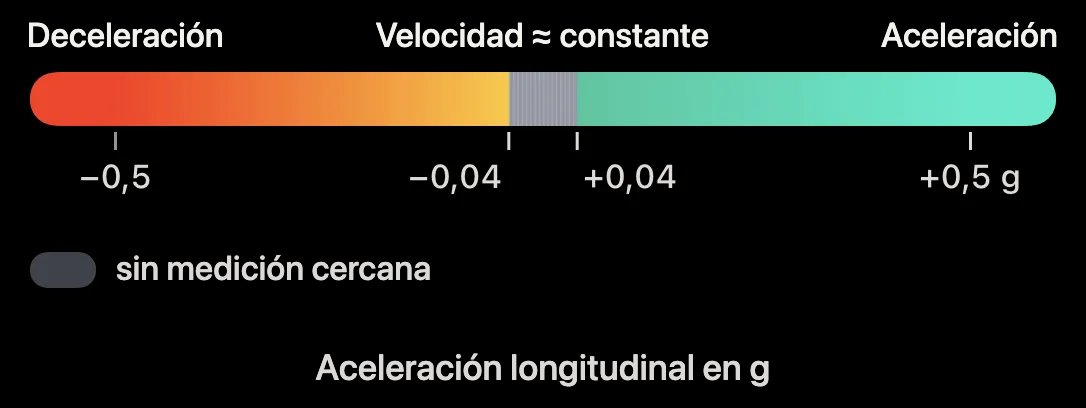
¿Por qué se interrumpe la banda 3D o la altura parece más pronunciada que en la realidad?
La banda termina en las lagunas reales del registro en vez de dibujar una conexión inventada. Una laguna es Δt > max(1 s, 4 · Δt_typ), donde Δt_typ es la mediana de los intervalos de medición del registro: más de 4 s a 1 Hz y más de 1 s a 25 Hz. Una parada normal no divide la banda. El modelo omite los puntos por debajo de 4 km/h para que el ruido de posición en parado no forme un nudo.
Junto a una ruta larga, unos pocos metros de altitud apenas se verían. Por eso, con un perfil plano, la app exagera la altura en pasos enteros hasta 6× e indica el factor en el subtítulo. Con menos de 2 m de diferencia, el modelo permanece plano. La altitud GNSS suele ser menos estable que la posición horizontal por la geometría de los satélites, pero la proporción depende del receptor, la constelación y el entorno y no tiene un factor fijo. Con exageración 6×, una pendiente del 5 % aparece como del 30 %.
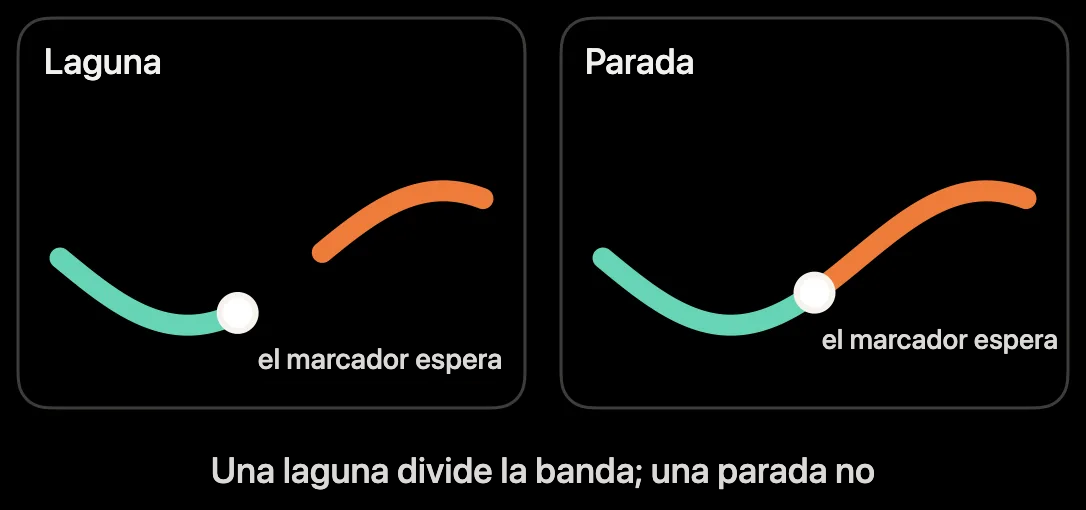
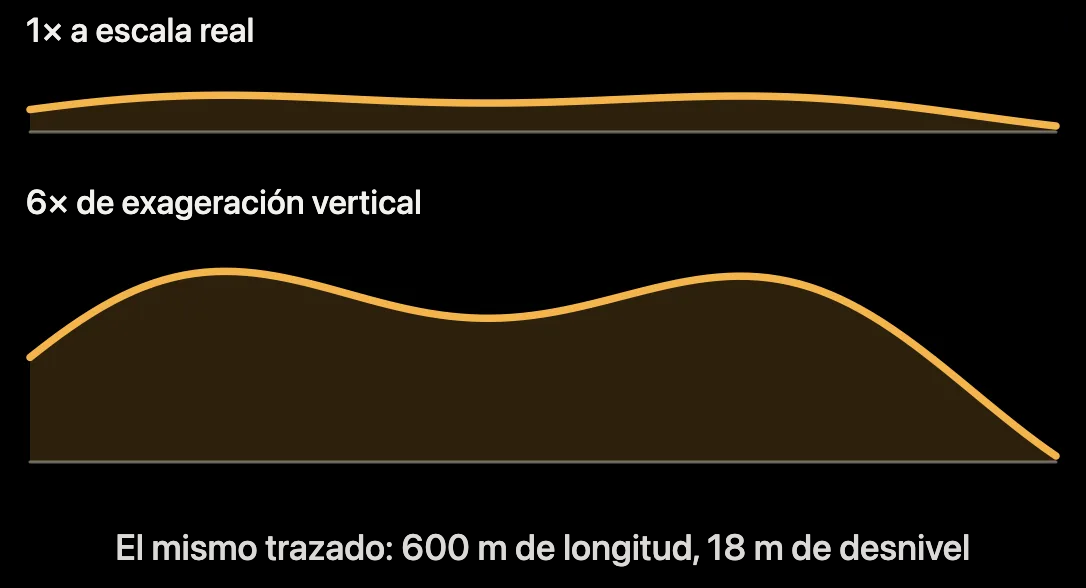
¿Qué significan intensidad y pico de las vibraciones?
La intensidad (RMS) resume el movimiento durante aproximadamente medio segundo. El pico es la mayor oscilación filtrada dentro de esa ventana. Por eso una sacudida breve puede destacar aunque la intensidad siga siendo baja. Se marca un tramo cuando el RMS alcanza al menos 0,08 g o el pico al menos 0,20 g. Son umbrales de visualización, no límites de seguridad ni de calidad de la carretera.
La media Ø y el pico superiores resumen las ventanas evaluables sin fases claras de frenada o aceleración. El mapa, el gráfico y los puntos individuales también muestran esas maniobras; por eso puede aparecer un pico más alto que en el resumen. La cobertura indica la proporción de ventanas evaluables respecto al tiempo de conducción asignable, no la fiabilidad de una detección de baches.
¿Qué muestran el trazado de colores, los tramos grises y el gráfico?
El turquesa indica un movimiento medido bajo, el naranja medio y el rojo alto. En lagunas de sensores de hasta 2,5 s, el mapa conecta los valores vecinos con un degradado de color; el gráfico y las métricas mantienen esas lagunas sin datos. En lagunas más largas o paradas, un tramo gris claro sigue solo el GPS. Si falta el GPS, el trazado queda abierto. El gráfico muestra el RMS en naranja y el pico con una línea azul discontinua. Toca el trazado, un marcador o el gráfico para ver los valores medidos.
¿Se tienen en cuenta el frenado, la aceleración y las curvas?
El trazado permanece continuo incluso durante frenadas o aceleraciones claras. Esas ventanas de medición siguen visibles, pero no cuentan en las métricas resumidas. Al tocarlas, el detalle muestra el cambio de velocidad. Los marcadores morados indican una curva pronunciada cuando coinciden el trazado GPS y el giro del teléfono. Ambos son solo posibles influencias en la oscilación, no pruebas de su causa.
¿El análisis de vibraciones detecta baches?
Una oscilación puede proceder de una irregularidad del pavimento, del movimiento del vehículo o de un teléfono suelto. No permite identificar con fiabilidad baches, bordillos ni su profundidad. Se excluyen las paradas, las lagunas prolongadas de GPS o sensores y las inclinaciones fuertes del teléfono. Las curvas normales no interrumpen la medición. Compara recorridos solo a velocidades similares y, preferiblemente, con el teléfono bien sujeto.
¿Qué mide el análisis de vibraciones?
El iPhone mide su propio movimiento vertical. La app utiliza la dirección de la gravedad para permitir una sujeción fija vertical u horizontal. Los cambios lentos de orientación y las perturbaciones muy rápidas se atenúan. La señal describe movimientos en el teléfono, no directamente en el pavimento.
Apple Watch y pulso
¿Qué puedo controlar desde el Apple Watch?
La app del Watch puede iniciar y detener un registro normal de recorrido en el iPhone enlazado. Al detenerlo, el iPhone guarda el recorrido sin pedir un nombre; puedes cambiarlo después en el historial.
Actualmente el Watch no inicia una sesión de vueltas configurada. El trazado, salida/meta y sectores se eligen en el modo de vueltas del iPhone y se inicia desde allí.
¿Qué valores muestra el Apple Watch?
Antes de iniciar, el Watch muestra el último recorrido guardado con distancia, duración y velocidad máxima. Durante el registro, destacan velocidad, duración, velocidad máxima y distancia. Un sprint recién completado de los intervalos en directo elegidos en el iPhone aparece unos segundos como tarjeta grande de resultado. Con Race Training activado también aparece la frecuencia cardiaca actual.
Al detener, el Watch confirma que se ha guardado y muestra distancia, duración, velocidad máxima, velocidad media, tiempos de sprint alcanzados y, si se midieron, pulso medio y máximo. En el iPhone, el historial muestra la curva de pulso y, en carreras por vueltas, también el pulso medio y máximo de cada vuelta.
¿El Apple Watch usa su propio GPS?
No. El iPhone sigue siendo la fuente de medición y almacenamiento de posición, velocidad y del propio registro del recorrido. El Watch recibe esos valores del iPhone y envía órdenes de inicio/parada. Por eso también utiliza la unidad y escala del velocímetro del iPhone. La fuente GPS es el propio iPhone o, con la versión completa y conectado antes de iniciar el recorrido, un XGPS150, XGPS160 o Dragy Lite conectado al iPhone. El Watch no se enlaza directamente con el receptor.
Si Race Training está activado y Health autorizado, el Watch también mide por sí mismo la frecuencia cardiaca y guarda el entrenamiento en Apple Health.
¿Qué ocurre si no hay conexión con el iPhone?
El Watch muestra «Sin iPhone» mientras no hay conexión directa. Una orden de inicio o parada puede quedar en espera y enviarse cuando el iPhone vuelva a estar accesible. Hasta que el iPhone la confirme, no debes asumir que el registro ya ha comenzado o terminado.
El permiso de ubicación y el almacenamiento siguen estando en el iPhone. Si la ubicación está desactivada allí, el Watch no puede iniciar un registro.
¿Qué es Race Training y por qué pide el Watch acceso a Health?
Race Training es opcional y está desactivado de forma predeterminada. Si lo activas en Ajustes, el Watch inicia un entrenamiento real junto con un registro normal de recorrido, mantiene la vista en directo en primer plano y registra tu pulso. Solo puede leer la frecuencia cardiaca y guardar el entrenamiento en Apple Health después de que autorices Health. Como Apple no ofrece un tipo específico de entrenamiento de automovilismo, aparece como entrenamiento «Otro» con el nombre Track4Facts Race Training. Si se descarta el recorrido, tampoco se guarda el entrenamiento.
Las marcas de tiempo asignan los valores de pulso al recorrido correspondiente de Track4Facts y, en una carrera por vueltas, a cada vuelta. Permanecen localmente en la app y se excluyen de las exportaciones de forma predeterminada. Solo tras tu consentimiento expreso y separado en Ajustes → Copia de seguridad y exportación se incluyen en futuras copias de seguridad y CSV de puntos de ruta. GPX y CSV de movimiento siempre quedan sin pulso. En Video Studio puedes mostrar el pulso opcionalmente; cada exportación de video necesita una confirmación propia, independiente del consentimiento para copias/CSV. Sin activarlo ni autorizar Health, el registro de carrera y el control remoto del Watch siguen funcionando por completo; simplemente no hay medición de pulso y watchOS puede salir de la app tras el intervalo habitual. El entrenamiento consume notablemente más batería del Watch.
Manejo y vehículos
¿Qué muestra Live Activity en la pantalla bloqueada y Dynamic Island?
Durante un registro en curso, Live Activity muestra duración, velocidad actual, distancia y velocidad máxima. Utiliza automáticamente la unidad elegida en el iPhone y termina con el registro.
Las actividades en directo deben estar permitidas para Track4Facts en iOS. Si se inicia un recorrido desde el Apple Watch cuando Track4Facts no está en primer plano, iOS puede rechazar inicialmente Live Activity; al abrir de nuevo la app del iPhone se añade al recorrido ya en curso.
¿Qué resultados puede anunciar la app durante el recorrido?
Activa «Anunciar resultados» en Ajustes. Debajo puedes activar por separado cada tipo de anuncio: velocidad máxima, tiempos de aceleración y tiempos de vuelta. «Escuchar anuncio de ejemplo» pronuncia una frase de ejemplo por cada tipo activado con la voz actual, sin necesidad de un recorrido. En el modo de vueltas, Track4Facts anuncia el tiempo después de cada vuelta válida. Después indica si es el primer o un nuevo mejor tiempo, si iguala el mejor o cuántos segundos quedó por detrás. Siempre se compara con la mejor vuelta establecida anteriormente.
En Sprint se siguen anunciando nuevas velocidades máximas y mejores tiempos de hasta tres intervalos de aceleración seleccionados. Los demás audios solo se atenúan durante el anuncio. La voz y pronunciación proceden de iOS. Una voz de alta calidad descargada en Ajustes → Accesibilidad → Contenido leído suele sonar más natural.
¿Para qué sirve el garaje?
En el garaje puedes crear vehículos con foto, datos técnicos, color y matrícula. Un vehículo completo es gratuito; los demás requieren la versión completa. Los vehículos ya existentes o importados desde una copia de seguridad siguen visibles. Los nuevos registros se asignan al vehículo activo; puedes cambiarlo antes de iniciar. Los recorridos guardados pueden asignarse después a otro vehículo o a ninguno.
La página del vehículo reúne recorridos, distancia total, tiempo de conducción, velocidad máxima y mejores resultados de aceleración y distancia. Eliminar un vehículo no elimina recorridos; solo quita su asignación.
¿Dónde encuentro explicaciones detalladas de los análisis?
Los tiempos de aceleración con fusión de sensores, comparación de sprints, vuelta fantasma, análisis de vibraciones, círculo de adherencia, dinámica en curvas, análisis de frenada y análisis 3D tienen un signo de interrogación arriba a la derecha. Abre una página desplazable de explicación con diagramas: qué se analiza, cómo leer la vista, qué datos se necesitan y cuáles son los límites. Las preguntas frecuentes también resumen estos temas.
¿Cómo puedo enviar comentarios o valorar la app?
En Ajustes → Ayuda y comentarios encontrarás «Valorar la app» y «Enviar comentarios por correo». «Valorar la app» abre directamente la página de valoraciones del App Store. «Enviar comentarios por correo» abre un borrador dirigido a support@track4facts.com con la versión de la app, la de iOS y el modelo de dispositivo; no se envía hasta que tú toques Enviar. Si no hay una app de correo configurada, se copia la dirección.
Recorridos y datos
¿Qué se guarda de cada recorrido?
Se guardan, entre otros, inicio y final, ruta, puntos GPS válidos, velocidad, distancia, velocidad máxima, paradas y altitudes. Si estaban disponibles al registrar, también quedan guardados con el recorrido los datos de aceleración y movimiento de los sensores del iPhone con marcas de tiempo. Se añaden las instantáneas de sprint y distancia de ese recorrido con intervalos, resultados, calidad y motivos de fallo. En carreras por vueltas también se guardan las vueltas completadas y los tiempos de sectores disponibles.
Todos los valores canónicos están en unidades métricas en la base de datos. El historial los presenta en la unidad seleccionada actualmente al abrirse.
¿Cómo abro mapas, gráficos y tiempos medidos?
Toca un recorrido en el historial. El mapa, el nombre, Race Summary y los tiempos de aceleración siguen accesibles directamente. Los gráficos de velocidad, altitud y aceleración, la reproducción, los tiempos de vueltas y sectores, la comparación de vueltas, los tiempos por distancia y las exportaciones GPX, CSV de puntos de ruta y CSV de movimiento forman parte de la versión completa. El menú de acciones ofrece los análisis adecuados a los datos disponibles de ese recorrido.
¿Por qué los nuevos ajustes no cambian los recorridos antiguos?
Al iniciar un recorrido, Track4Facts crea una instantánea inmutable de la configuración relevante: intervalos de sprint, orden y selección de valores en directo y distancias objetivo e intermedias activas. Al terminar, los resultados, niveles de calidad y estados de fallo se guardan con esa configuración en el recorrido.
Este principio de instantánea equivale a versionar la definición de medición. Los cambios posteriores en los ajustes globales no pueden alterar retroactivamente el significado de los datos históricos. Las unidades son independientes: los valores canónicos siguen guardados en métrico y solo se convierten para la presentación actual.
¿Cómo trata la app los registros antiguos?
Los recorridos antiguos siguen siendo legibles. Los datos existentes de los antiguos valores fijos de sprint 0–30, 0–50 y 0–100 se incorporan a la nueva vista de resultados. Los valores no alcanzados siguen visibles como guiones.
En cambio, un recorrido antiguo sin instantánea de distancia no puede obtener después tiempos por distancia fiables, porque no se guardaron los objetivos ni los tiempos intermedios de entonces. La app lo indica expresamente en vez de inventar valores.
¿Cómo funciona la reproducción de telemetría?
La reproducción de mediciones muestra los puntos GPS guardados a lo largo del mapa en el tiempo y sincroniza la velocidad y la información de sprint disponible. La dirección de la flecha se deriva de una dirección de movimiento estable hacia los puntos siguientes. En parado o con puntos casi idénticos se conserva la última dirección plausible para que el marcador no gire de forma errática.
¿Cómo nombro, exporto o elimino un recorrido?
Toca el recorrido y elige «Nombrar recorrido» para asignarle un nombre claro. Las exportaciones de datos originales de la versión completa están en el mismo menú de acciones. En vertical puedes deslizar una fila del historial hacia la izquierda para eliminar el recorrido.
Eliminar borra permanentemente de la app el recorrido y sus datos GPS y de movimiento. Antes puedes exportar una copia completa de Track4Facts en Ajustes con la versión completa; importar una copia existente sigue siendo siempre posible.
¿Qué contiene una copia de seguridad de Track4Facts?
En Ajustes puedes guardar en un archivo .track4facts todos los recorridos con datos GPS y de movimiento, resultados de vueltas, garaje, trazados guardados con la selección actual y ajustes compatibles de la app. El pulso se excluye de forma predeterminada y solo se incluye en futuras copias tras tu consentimiento expreso y separado. Ese consentimiento no se guarda ni se restaura en otro dispositivo. Al importar, los valores de pulso incluidos se asignan localmente al recorrido; los recorridos existentes se reconocen y se omiten. Los formatos de copia antiguos siguen siendo legibles.
La exportación de copias forma parte de la versión completa, pero se puede importar una copia existente independientemente de ella.
No se ha encontrado una respuesta adecuada. Prueba con otro término de búsqueda.