
اختيار عناصر العرض منفردةً
السرعة والأزمنة وقوى G والمسار والارتفاع والمسافة؛ وأضف عند الحاجة صورة السائق أو النبض أو بطاقة المركبة.
Video Studio جديد · ضمن PRO
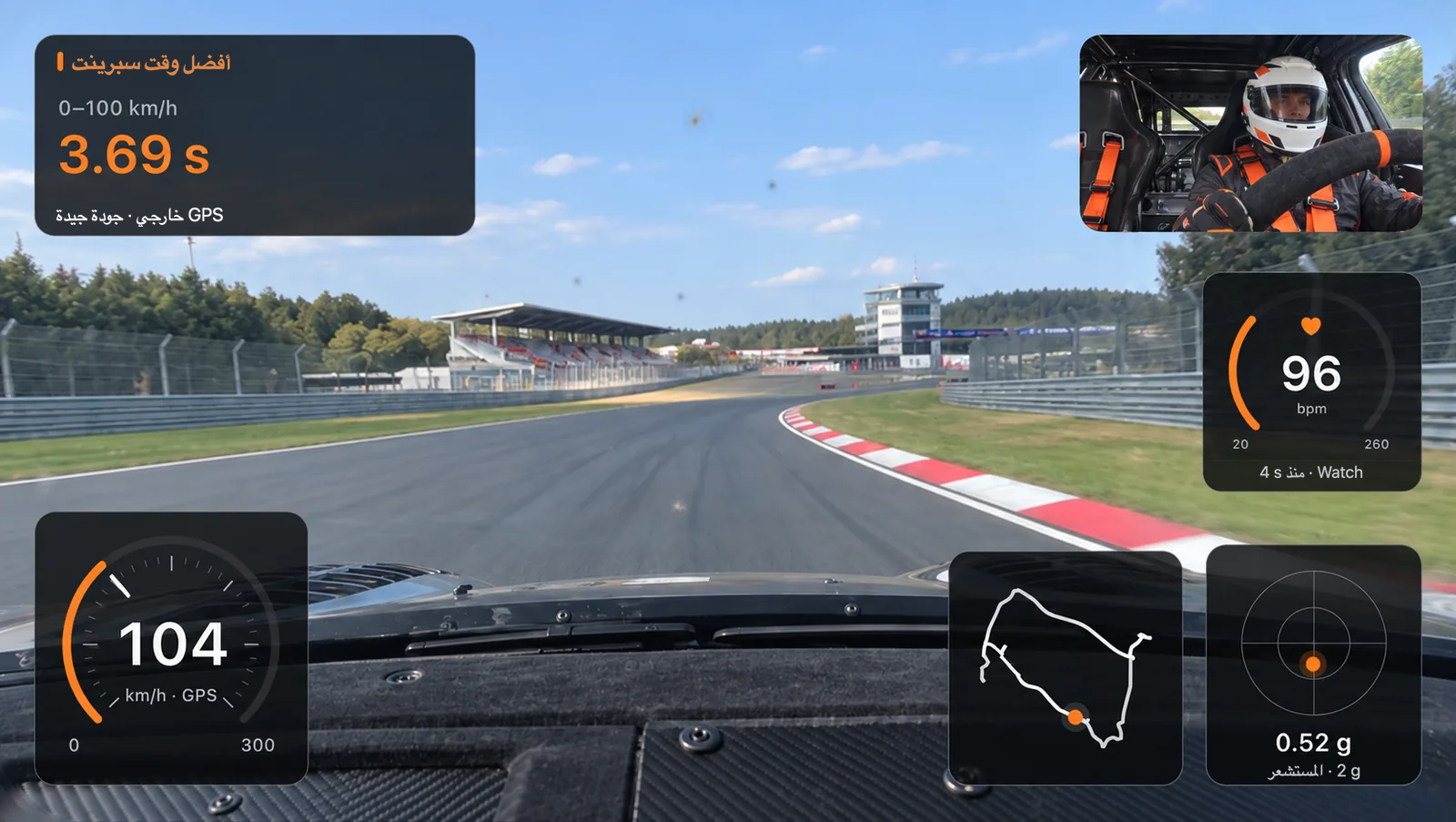
تشير الأرقام إلى عناصر العرض في هذا المظهر. اختر أحدها، أو اكتشف أدناه ما يمكنك إظهاره أيضًا.
اعرض سرعة GPS رقميًا أو بعداد دائري أو كشريط. يستخدم المثال العداد الدائري. وتحدّد بنفسك الحجم والموضع ولون التمييز والخلفية.
لأفضل أزمنة السبرينت والمسافة عناصر عرض مستقلة. وهي تعرض نتائج الرحلة المحفوظة؛ ولا تُحسب محاولات إضافية لاحقًا. ترى في المثال أفضل زمن للسبرينت.
اختر دائرة التسارع أو أثر الحركة أو محورين. يستخدم العرض بيانات مستشعرات iPhone المحفوظة المناسبة، وإلا فيستخدم GPS مصدرًا بديلًا. ويظل المصدر ظاهرًا.
يربط المسار الموقع بفيديو القيادة. وهكذا تظهر المنعطفات ومراحل التسارع في مواضعها على مسارك.
سجّل المسار والسائق في الوقت نفسه بالكاميرتين الخلفية والأمامية. تتوفر كاميرا السائق الإضافية على أجهزة iPhone المدعومة ومع الإعدادات المناسبة.
يمكنك اختياريًا عرض قيم النبض المسجّلة من Apple Watch. يكون العرض متوقفًا في البداية، ويتطلب تأكيدًا منفصلًا عند كل تصدير للفيديو.
في ثلاث خطوات
صوّر رحلة السبرينت أو المسافة أو اللفات واربطها ببيانات القيادة المسجّلة فعلًا. اختر مقطعك وصمّم عناصر العرض وشارك لحظتك.
اختر «إعداد الفيديو» قبل الرحلة. حدّد الدقة ومعدل الإطارات والصوت الاختياري وكاميرا السائق. يبدأ «بدء القياس + الفيديو» كليهما معًا.
افتح الرحلة من السجل في Video Studio. اختر الرحلة كاملةً أو لفات أو مقطع أفضل زمن سبرينت محفوظًا أو مقطعًا زمنيًا حرًا. عدّل عناصر العرض والحجم والموضع والتصميم.
اختر التنسيق العمودي أو الأفقي وصدّر مقطعك بصيغة MP4 للحفظ أو المشاركة. تبقى التسجيلات الأصلية وبيانات القياس محفوظة.
بياناتك. تصميمك.
مظهر بسيط أو تفاصيل كثيرة: أنت تحدّد بيانات القيادة التي تظهر في فيديوك.
عناصر العرض هذه غير ظاهرة في المثال أعلاه. يمكنك إضافتها في Video Studio بما يناسب رحلتك.
زمن اللفة وأزمنة القطاعات وملخص اللفات.
اعرض تغير الارتفاع خلال رحلتك.
المسافة المقطوعة أمامك.
كشريط أو منحنى، وليس موضع الدواسة.
الفارق الزمني عند المسافة المقطوعة نفسها، باستخدام لفة مرجعية مناسبة.
الاسم أو التفاصيل أو نص مخصص أو صورة من مرآبك.
اجمع عناصر العرض وانقلها وصمّمها كلًّا على حدة. يوفّر كثير منها عدة تصاميم ونسخة مدمجة. يعتمد توفرها على وضع القياس والبيانات المسجّلة؛ ولا تُختلق القيم المفقودة.
شرح جميع عناصر العرض والتصاميمالسرعة والأزمنة وقوى G والمسار والارتفاع والمسافة؛ وأضف عند الحاجة صورة السائق أو النبض أو بطاقة المركبة.
اختر عنصر عرض وانقله واضبط حجمه. يمنح العداد الرقمي أو الدائري أو الشريط، مع ألوان التمييز والخلفيات، مقطعك مظهرًا خاصًا.
انتقل إلى اللفات أو استعرض التسجيل إطارًا بإطار أو اختر مقطعًا زمنيًا حرًا. تتوفر الحركة البطيئة بحسب التسجيل والإعدادات.
منظوران. تخطيطك.
التنسيق الأفقي لنظرة شاملة. والعمودي بمساحة لمظهرك الخاص: صورة السائق أعلى، والمسار تحتها، وقيم القياس منفصلة. يمكنك ترتيب العناصر بحرية لكل تنسيق.
يملأ المسار الصورة، وتُرتَّب صورة السائق وقيم القياس فوقه.
في التنسيق العمودي، لا يلزم وضع قيم القياس فوق صورة المسار. في هذا المثال، للعداد ودائرة التسارع والمسار وأفضل زمن سبرينت والنبض مساحة مستقلة تحتها.
تحدّد الموضع والحجم والتصميم بنفسك. وتظل صورة السائق اختيارية.
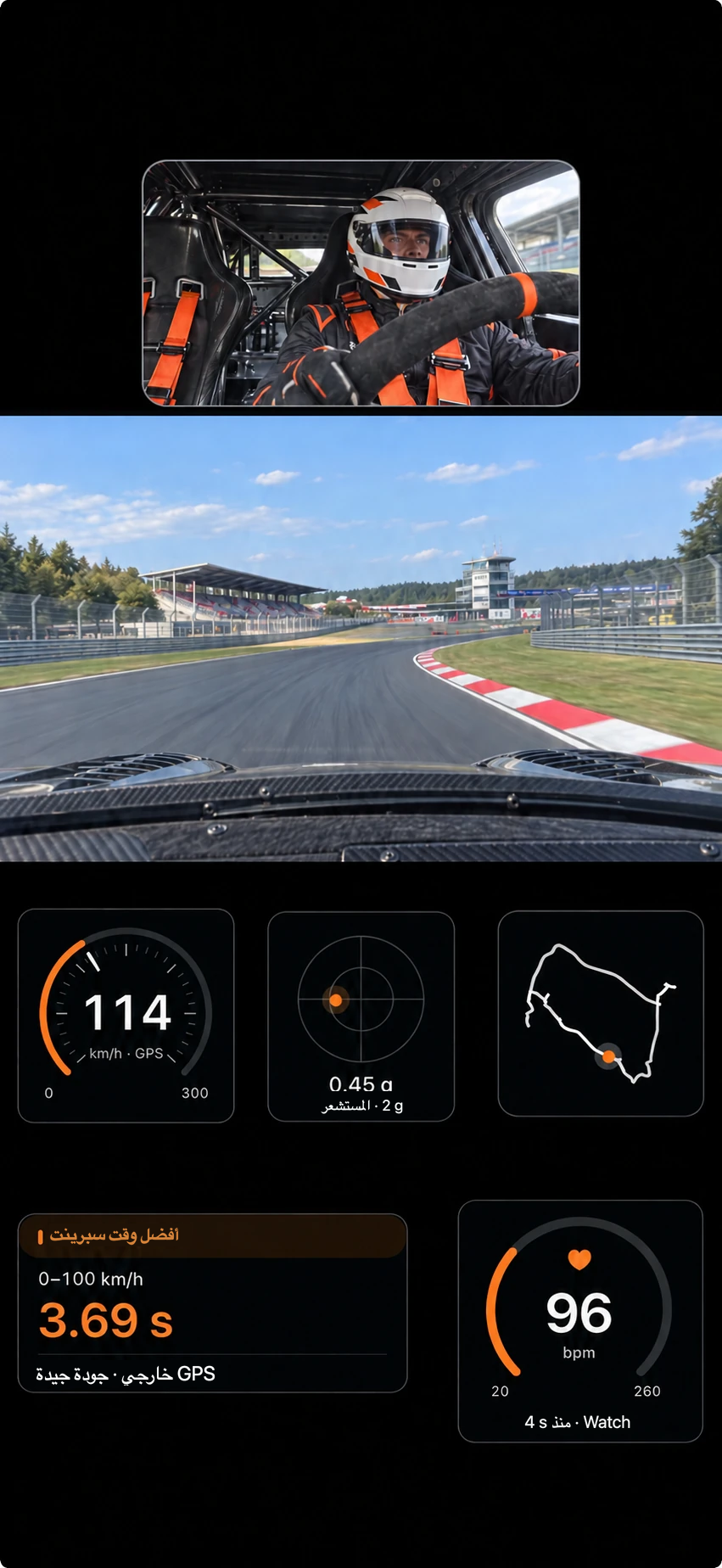
مثالي لوسائل التواصل الاجتماعي: السائق والحلبة وبيانات القيادة بترتيب تختاره بنفسك.
أمثلة تصميم مع سائق سباقات وحلبة خياليين. القيم للتوضيح. اضغط على الصور لتكبيرها. تختار الترتيب الفعلي في التطبيق.
من المفيد معرفته
للفيديو، يجب أن يبقى iPhone غير مقفل والتطبيق في المقدمة. يؤدي القفل أو تبديل التطبيق إلى إيقاف الكاميرا مؤقتًا. ويمكن متابعة الفيديو بعد العودة ما دام القياس نفسه جاريًا.
يعتمد التصوير حتى 4K ومعدلات الإطارات الأعلى والحركة البطيئة وكاميرا السائق على الجهاز والإعدادات. وقد تحدّ مساحة التخزين والحرارة والبطارية من التسجيل.
تعمل قياسات السبرينت والمسافة واللفات دون كاميرا أيضًا. تبدأ Siri والاختصارات وApple Watch تسجيلات قياس فقط، دون فيديو.
ينشئ التصدير ملفًا جديدًا. تبقى الفيديوهات الأصلية محليًا في Track4Facts. وتوجد نسخ احتياطية منفصلة للفيديو؛ فالنسخة الاحتياطية العادية للتطبيق لا تتضمن فيديوهات.
الخصوصية
يُنشأ التسجيل والمعاينة والتصدير على جهازك. لا يوجد حساب ولا رفع إلى Track4Facts. توجد النسخ الأصلية في التطبيق، لا في مكتبة صورك.
لا تبدأ الكاميرا إلا عبر «بدء القياس + الفيديو». تُفعّل كاميرا السائق وتسجيل الصوت كلًّا على حدة. وعند «حفظ في الصور»، يُسمح للتطبيق بإضافة الفيديوهات فقط، وليس قراءة مكتبتك.
عرض النبض متوقف افتراضيًا. إذا أردت ظهور قيم النبض في الفيديو المصدّر، تؤكد ذلك على حدة في كل عملية تصدير.
تصبح بيانات القيادة المعروضة جزءًا من صورة الفيديو. تحقّق من الأشخاص ولوحات المركبات والأماكن والمحادثات التي تظهر أو تُسمع. مهم: حذف فيديو في Track4Facts لا يزيل النسخ التي سبق تصديرها أو مشاركتها في الصور أو الملفات أو لدى المستلم.
Track4Facts PRO
Video Studio جزء من PRO. شراء مرة واحدة، بلا اشتراك. ويحتفظ مشترو التطبيق المدفوع سابقًا بالنسخة الكاملة بما فيها Video Studio.