
المساعدة والأسئلة الشائعة
سؤال واحد. إجابة واضحة.
كل ما يتعلق بـ Video Studio ودمج المستشعرات ومقارنة السبرينت ولفة الشبح وتحليل الاهتزازات وGPS وأوقات اللفات والميزات الأخرى. الإجابات مأخوذة مباشرةً من دليل التطبيق.
المواضيع
اختر قسمًا.
ستظهر لك أسئلة هذا الموضوع فقط. وسيظل البحث أعلاه يشمل جميع الإجابات.
أسئلة
البدء وGPS
البدء وGPS
ما المجاني وما الذي تتضمنه النسخة الكاملة؟
يبقى تسجيل الرحلات العادي باستخدام GPS الخاص بـ iPhone، والقيم المباشرة وإحصاءات الرحلة، وقياس السبرينت 0–100 km/h أو 0–60 mph مجانيًا. وتشمل الميزات المجانية أيضًا مركبة واحدة في المرآب، والتحكم عن بُعد عبر Apple Watch، وRace Training الاختياري مع النبض، والنشاط المباشر، وتسمية الرحلات وحذفها، وعرض الخريطة، وملخص السباق، واستيراد نسخ Track4Facts الاحتياطية الموجودة. لا يؤدي القفل إلى حذف البيانات المحفوظة سابقًا.
تفتح النسخة الكاملة وضع اللفات/السباق بكامل ميزاته، بما فيها المسارات وخط البداية/النهاية والقطاعات والفارق المباشر وأوقات اللفات. ويشمل ذلك قائمة اللفات وعرض القطاعات ومقارنة اللفات في السجل. وتُضاف إليها قياسات المسافة ونطاقات السبرينت المخصصة ومستقبلات GPS الخارجية عبر Bluetooth والرسوم البيانية الأخرى ومقارنة السبرينت وتحليل الاهتزازات ولفة الشبح وإعادة العرض وتصدير GPX/CSV وتصدير نسخة احتياطية كاملة ومركبات إضافية في المرآب. إنه شراء لمرة واحدة دون اشتراك؛ ويحتفظ من اشتروا التطبيق المدفوع سابقًا بالنسخة الكاملة تلقائيًا.
ماذا يسجل التطبيق أثناء الرحلة؟
بعد البدء، يواصل Track4Facts تسجيل الرحلة في الخلفية، حتى عندما تكون الشاشة مقفلة. تُستخرج السرعة والسرعة القصوى والمسافة ومتوسط السرعة من نقاط GPS الصالحة. ويُحسب أيضًا زمن الرحلة والتوقفات وفرق الارتفاع عندما تكون الدقة الرأسية كافية. أثناء التسجيل، يحفظ التطبيق مع الرحلة كذلك بيانات حركة iPhone المرفقة بطوابع زمنية: التسارع، واتجاه الجاذبية ومعدل الدوران عندما يكونان متاحين. يحدث ذلك بغض النظر عن التحليل المفتوح حاليًا.
تجري قياسات السبرينت بالتوازي مع تسجيل الرحلة العادي؛ وفي النسخة الكاملة ينطبق ذلك أيضًا على أهداف المسافة المفعّلة. لا يؤثر اختيار قيم القياس التي تعرضها على الشاشة في البيانات المقاسة للرحلة الجارية. في وضع اللفات، تُحفظ أيضًا اللفات المكتملة وأوقات قطاعاتها إذا سُجلت بالكامل. وإذا كان Race Training الاختياري مفعّلًا على Apple Watch مقترنة ومُنح إذن الوصول إلى تطبيق صحتي، تُحفظ كذلك قيم معدل ضربات القلب مع ربطها زمنيًا.
هل يجب بدء التسجيل أثناء السكون؟
لا. يمكن بدء رحلة عادية حتى إذا كانت المركبة تتحرك بالفعل. وبمجرد أن تؤكد عدة نقاط GPS مترابطة ومعقولة وجود حركة، يحدّث التطبيق السرعة والمسافة والسرعة القصوى وبقية بيانات الرحلة.
وحدها القياسات التي تتطلب انطلاقًا حقيقيًا من السكون، مثل 0–100 km/h أو مسافة تبدأ من 0، تبقى معطلة إلى أن يتعرف التطبيق على سكون مستقر أثناء التسجيل نفسه.
ما الفرق بين GPS الخاص بـ iPhone وXGPS وDragy Lite؟
لا يحتاج GPS الخاص بـ iPhone إلى جهاز إضافي، وتصل بياناته عبر Core Location. وهو يزوّد Track4Facts بالموقع وسرعة GPS، وعادةً بالدقة الأفقية والرأسية ودقة السرعة والاتجاه. يتحكم النظام في معدل أخذ العينات، ويكون عادةً أقل أو أكثر تغيرًا من معدل مستقبل خارجي مخصص لقياس الأداء. لا يتيح Core Location للتطبيق عدد الأقمار الصناعية أو pDOP.
تُدعم مستقبلات Bluetooth من طراز XGPS150 وXGPS160 وDragy Lite. يوفر XGPS تثبيت موقع 2D/3D والسرعة والاتجاه والبطارية، وWAAS/DGPS عند توافره. لكن حزمة XGPS SDK المستخدمة لا توفر قيم الدقة الفردية أو عدد الأقمار الصناعية أو pDOP لكل نقطة قياس؛ لذلك قد تعرض حقول التشخيص هذه «–». ويوفر Dragy Lite بالإضافة إلى ذلك الدقة الأفقية والرأسية ودقة السرعة والاتجاه وعدد الأقمار الصناعية وpDOP. ويمكن اختيار 10 أو 20 أو 25 Hz لـ Dragy Lite في تشخيص GPS.
تسري حدود دقة الموقع والسرعة المحددة في الإعدادات على iPhone وDragy لأن كليهما يوفر هذه القيم. أما مع XGPS، فيتحقق Track4Facts بدلًا من ذلك من صلاحية تثبيت الموقع وعمر القياسات واستمراريتها ومعقوليتها. يمكن لمعدل أعلى أن يحدد وقت عبور العتبات والخطوط بتفصيل أدق، لكنه لا يعني تلقائيًا دقة أعلى: يظل الاستقبال وموضع الهوائي وتوزيع الأقمار الصناعية والانعكاسات وجودة تثبيت الموقع عوامل حاسمة.
متى يتولى جهاز استقبال Bluetooth الخارجي القياس؟
تتطلب مستقبلات GPS الخارجية النسخة الكاملة. يجب توصيل XGPS150 أو XGPS160 بـ iPhone؛ ويبحث التطبيق تلقائيًا عن Dragy Lite المشغّل ويعيد الاتصال به بعد الانقطاع أيضًا. إذا لم يكن Dragy قد أُعدّ بعد للعمل في وضع الأداء، فقد تستغرق تهيئة GNSS الأولية مع إعادة التشغيل نحو 45 ثانية. استخدم مستقبلًا خارجيًا واحدًا فقط في كل مرة.
يُحدد المصدر عند بدء الرحلة. إذا كان هناك مستقبل مدعوم متصل في تلك اللحظة وكانت النسخة الكاملة مفعّلة، يستخدم Track4Facts بيانات GPS منه؛ وإلا يبقى GPS الخاص بـ iPhone نشطًا. ولأسباب تتعلق بالأمان، لا يتولى المستقبل المتصل أثناء الرحلة المهمة إلا في التسجيل التالي. إذا انقطع المستقبل الخارجي النشط أثناء الرحلة، يعود تسجيل الرحلة العادي إلى iPhone؛ وتُقطع أي محاولة سبرينت أو قياس مسافة جارية حتى لا يُستوفى الزمن بين مستشعرين مختلفين.
يوضح اسم المصدر أسفل زر التسجيل، قبل الرحلة وأثناءها، المصدر النشط فعليًا. تُستخدم Apple Watch للعرض والتحكم عن بُعد فقط ولا تغيّر هذا الاختيار.
ماذا يعني لون GPS وتشخيص GPS؟
يبقى مؤشر GPS أسفل زر التسجيل نشطًا حتى دون وجود تسجيل جارٍ. اضغط عليه لفحص المصدر وعمر القياس والموقع وقيم الدقة والسرعة والاتجاه وجودة تثبيت الموقع، وكذلك البطارية عند استخدام مستقبل خارجي. وحده Dragy Lite يعرض أيضًا معدل التحديث القابل للاختيار وقيم الأقمار الصناعية وpDOP التي يزوّد بها التطبيق.
يعني اللون الأخضر وجود تثبيت موقع وسرعة حديثين وصالحين للاستخدام مع المصدر النشط. ويشير الأصفر إلى وجود تثبيت موقع، لكنه محدود أو لم يصبح حديثًا بعد. مع iPhone، قد يظهر المؤشر باللون الأحمر أو على أنه غير متاح إذا كان إذن الموقع مفقودًا أو لم يُحدد الموقع بعد؛ أما مع مستقبل خارجي متصل، فيظل اسم المصدر المختصر في الحالة المحدودة أثناء البحث عن تثبيت الموقع. يوضح العرض التفصيلي ما إذا كان النقص في الموقع أو السرعة أو الدقة أو حداثة البيانات.
تعني «–» أن المصدر النشط لا يوفر تلك القيمة؛ وهي ليست قياسًا يساوي صفرًا ولا تعني تلقائيًا وجود عطل. هذا أمر طبيعي على iPhone بالنسبة إلى عدد الأقمار الصناعية وpDOP، وعلى XGPS أيضًا بالنسبة إلى عدة قيم دقة فردية. يرسل Dragy Lite هذه القيم عندما تتضمنها بيانات تثبيت الموقع. لذلك يعتمد القرار دائمًا على فحص تثبيت الموقع الخاص بالمصدر، وليس على مجرد عدد الصفوف المعبأة.
لماذا يُظهر GPS أحيانًا 1–3 km/h أثناء السكون؟
يوفر GNSS الموقع والسرعة كتقديرين فقط. لذلك قد يتسبب توزيع الأقمار الصناعية والغلاف الجوي والإشارات المنعكسة في ظهور سرعات صغيرة حتى أثناء السكون. يستخدم Track4Facts قيمة السرعة التي يرسلها iPhone أو المستقبل الخارجي؛ ولا يحسب السرعة المباشرة عمومًا من موقعين متتاليين. ويمكن لمستقبلات GNSS تحديد السرعة، من بين وسائل أخرى، انطلاقًا من انزياح دوبلر في إشارات الأقمار الصناعية. لا تحدد Apple كيفية تكوين Core Location لهذه القيمة داخليًا. ولا ينطبق النموذج الشائع √2 · σ / Δt إلا على سرعة محسوبة من تقديرين مستقلين للموقع، ولذلك لا يفسر جميع أخطاء السرعة المعروضة بصورة عامة.
يستخدم Track4Facts آلية الهسترة: لا تحسم قيمة منخفضة واحدة حالة السكون أو الحركة. على iPhone، تُصنّف السرعات المتتالية وتغير الموضع والدقة الأفقية ومعلومات الحركة المتاحة معًا. ويستخدم XGPS وDragy Lite نوافذ تأكيد زمنية قصيرة لتدفق بياناتهما الأسرع؛ كما تُقارن قيم دقة Dragy بالحدود المحددة. يُطبّع السكون المؤكد إلى 0 للعرض ومنطق 0–X، مع الاحتفاظ بالطوابع الزمنية الأصلية للاستيفاء اللاحق.
على iPhone، تبقى السرعات المنخفضة المبلّغ عنها أثناء التباطؤ ظاهرة حتى إن لم يتأكد التوقف بعد. وتخزّن المستقبلات الخارجية سلسلة التأكيد القصيرة مؤقتًا عند الانتقال قبل تغيير الحالة. وهكذا تستجيب المصادر ذات معدلات أخذ العينات المختلفة بثبات، دون اعتبار قيمة ضوضاء واحدة بدايةً أو توقفًا.
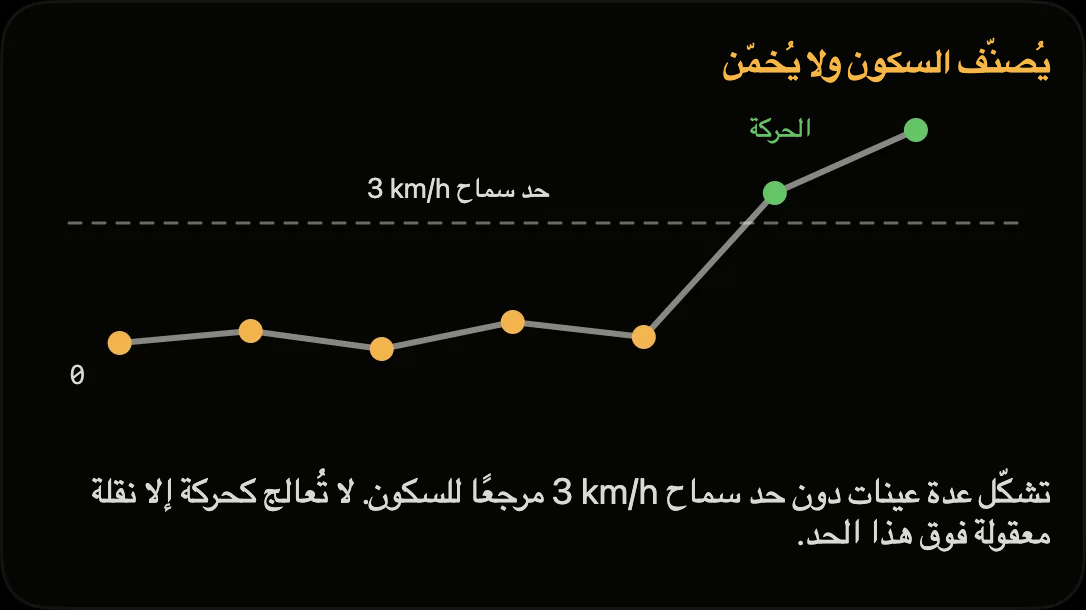
كيف يكتشف التطبيق التوقف؟
هامش 3 km/h واحد لجميع المصادر، لكن التأكيد يراعي نوع بياناتها ومعدل أخذ العينات. على iPhone، تؤكد نقطتا GPS منخفضتا السرعة ومستقرتا الموقع على الأقل الانتقال من الحركة إلى السكون. وتبقى السرعات المنخفضة الحقيقية ظاهرة خلال ذلك. يؤكد XGPS وDragy Lite القيم المنخفضة ضمن نافذة زمنية قصيرة تحتوي على عدة نقاط قياس معقولة. ولا يزيد عدّاد التوقفات ولا تُضبط قيمة القياس على السكون المرجعي ولا تصبح محاولة جديدة جاهزة إلا بعد تأكيد الانتقال.
يطلب Track4Facts المواقع باستمرار أثناء التسجيل، حتى في السكون. إذا لم يُبلغ Core Location عن سرعة في حالة استثنائية، يمكن استنتاج السكون من عدة مواقع iPhone متقاربة جدًا على مدى ثانيتين على الأقل. يمكن لهذا الإجراء البديل أن يعيد تهيئة توقيت المسافات، لكنه لا يمكن أن يبدأ سبرينت 0–X. أما المستقبلات الخارجية فيجب أن توفر تثبيت سرعة صالحًا.
تبقى نقاط سكون iPhone المؤكدة في المسار والتصدير لأغراض التشخيص. وبالنسبة إلى المستقبلات الخارجية ذات المعدل المرتفع، يحدد إعداد «حفظ جميع نقاط أجهزة الاستقبال الخارجية» كثافة النقاط الصالحة المحفوظة بشكل دائم؛ ويعالج القياس المباشر تدفق البيانات الوارد بشكل مستقل عن ذلك.
كيف تعمل km/h وmph والكيلومترات والأميال؟
يمكنك في الإعدادات اعتماد نظام وحدات iPhone أو اختيار المتري أو الإمبراطوري بصورة ثابتة. بعد ذلك تظهر المدخلات وعداد السرعة والمسافات وقوائم النتائج بوحدات km/h والمتر/الكيلومتر أو بوحدات mph والقدم/الميل.
يحفظ Track4Facts السرعات داخليًا دائمًا بوحدة km/h والمسافات بالمتر. لذلك لا يغيّر تبديل الوحدات لاحقًا أي بيانات قياس محفوظة، بل طريقة عرضها فقط.
ماذا تعني الأخضر والأصفر والمحاولة غير الصالحة؟
يصف مستوى الجودة مدى موثوقية البيانات المدخلة، وليس أداء القيادة. يعني الأخضر أن الدقة والفواصل الزمنية وفحوص المعقولية كانت ضمن النطاق الجيد. ويشير الأصفر إلى نتيجة صالحة حسابيًا لكن عدم اليقين فيها أعلى بسبب فجوة قياس أكبر أو جودة محدودة لتثبيت الموقع. وتحدد أضعف جودة جزئية في المحاولة مستواها الإجمالي.
القيمة المفقودة ليست نتيجة رقمية تساوي صفرًا. بل تعني أن شروط القياس لم تُستوفَ بالكامل، مثل عدم بلوغ الهدف، أو عدم تأكيد السكون، أو عدم عبور عتبة البداية من أسفلها، أو وجود فجوة بيانات، أو رفض تثبيت الموقع، أو قفزة غير معقولة. تُحفظ الحالة وسبب الإخفاق مع الرحلة.
ما مدى دقة القيم؟
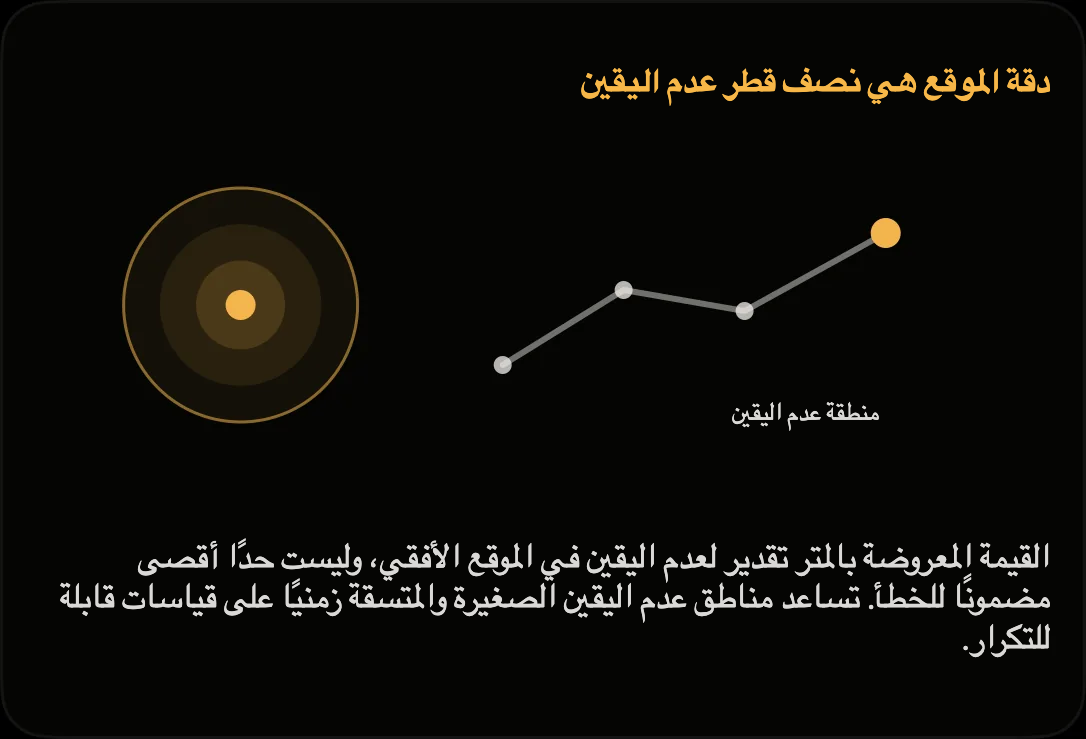
يتكون عدم اليقين في القياس من عنصرين على الأقل: عدم اليقين المكاني في الموقع، وعدم اليقين الزمني الناتج عن معدل أخذ العينات. تقلل مرشحات المعقولية القيم الشاذة الكبيرة؛ وتثبّت نوافذ التأكيد تغيرات الحالة؛ ويقلل الاستيفاء الخطي خطأ التقريب الذي ينشأ لو احتُسبت العتبة دائمًا عند نقطة GPS التالية. تحسّن هذه الطرق التقدير، لكنها لا تُنشئ معلومات لم يقسها المستقبل.
تظل النتائج معتمدة على الاستقبال وموضع الهوائي وانكشاف السماء والجهاز ومعدل التحديث. وتزيد الأنفاق والشوارع المحاطة بمبانٍ مرتفعة والانعكاسات وفجوات القياس الطويلة من عدم اليقين. التطبيق ليس جهاز قياس معايرًا رسميًا. وللحصول على محاولات قابلة للمقارنة، استخدم المصدر نفسه وموضع التثبيت نفسه، وقِس في ظروف متشابهة، وخذ مستوى الجودة المحفوظ في الحسبان.
دون استيفاء، يؤدي إسناد الحدث إلى نقطة القياس التالية إلى تأخيره بما لا يزيد على فاصل قياس واحد Δt = 1/f. ولا يكون Δt/2 هو المتوسط إلا إذا كانت المرحلة الفعلية لعبور العتبة موزعة بالتساوي بين نقطتي القياس. عند 1 Hz قد تصل مساهمة أخذ العينات إلى 1 s، وعند 25 Hz إلى 0,04 s. وعند عبور خط، يزيح خطأ الموضع Δs في اتجاه الحركة الزمن بنحو Δs/v؛ وعند 100 km/h يعادل 1 m نحو 0,036 s. هذه الأمثلة ليست حدودًا للخطأ الإجمالي؛ إذ تُضاف إليها ضوضاء المستقبل والكمون وانحرافات النموذج.
ما الذي يجب مراعاته أثناء القيادة؟
ثبّت الهاتف الذكي بإحكام قبل بدء الرحلة، دون إعاقة الرؤية أو أدوات التحكم أو الوسائد الهوائية. لا تستخدم التطبيق أثناء القيادة. أجرِ قياسات الأداء فقط على مسارات ومناطق خاصة أو مغلقة أو مصرح فيها صراحةً بمناورات القيادة المعنية.
لا تفرض إجراء أي قياس: قواعد المرور والسلامة وظروف الرؤية والطقس وحركة المرور لها الأولوية دائمًا.
Video Studio
كيف أختار بيانات القياس وأغيّر مواضعها في الفيديو؟
في Video Studio، افتح بطاقة «مخصص» ضمن «تصميم المظهر». تتيح لك المربعات تشغيل السرعة واللفة/الوقت والمسار ودائرة التسارع والارتفاع والمسافة وصورة السائق وغيرها من عناصر العرض أو إيقافها كلًا على حدة.
اضغط على عنصر داخل الفيديو لتحديده؛ اسحبه لتحريكه، وضم إصبعين أو باعد بينهما لتغيير حجمه. يلغي الضغط على مساحة فارغة التحديد. يُظهر الشريط أسفل الفيديو − و+ لتغيير حجم العنصر المحدد؛ ويتيح الضغط على النسبة المئوية إدخال قيمة دقيقة. يفتح «التصميم» شكل العرض واللون والخلفية. تتراجع الأسهم المجاورة عن كل تغيير أو تعيده.
في الوضع الرأسي (9:16)، يخفي «تكبير المعاينة» المربعات لإعطاء الفيديو مساحة أكبر؛ ويُظهرها «اختيار العناصر» مجددًا. ضمن «تخصيص»، يمكنك أيضًا تحريك العناصر بخطوات صغيرة أو جعلها جميعًا مدمجة أو إعادة تعيين مواضعها، لذلك لا يلزم السحب أو استخدام إيماءات متعددة الأصابع. تجعل «المحاذاة إلى خطوط الإرشاد» العناصر تصطف مع وسط الصورة وحوافها أثناء السحب.
تبقى العناصر داخل صورة الفيديو ويُسمح بتداخلها. يسري الترتيب على المقطع بأكمله وتصديره؛ وتُحفظ مواضع مستقلة للوضعين الرأسي والأفقي. يحفظ «تم» التخطيط لهذه الرحلة؛ ويطلب «إلغاء» التأكيد قبل تجاهل التغييرات إن وُجدت. تبقى الفيديوهات الأصلية وبيانات القياس دون تغيير؛ وتظهر القيم المفقودة كشرطة.
كيف أختار عداد السرعة والأشرطة وعناصر العرض المتحركة؟
في Video Studio، افتح محرر التخطيط واضغط على عنصر عرض ثم «التصميم» في الشريط السفلي. تجد الخيارات نفسها ضمن تخصيص > عنصر العرض > شكل العرض. توفر السرعة عرضًا رقميًا وعداد سرعة دائريًا وشريطًا؛ وتوفر قوى التسارع دائرة أو أثر حركة قصيرًا أو محورين. يمكن تفعيل التسارع / الكبح كعنصر عرض إضافي مستقل، بشريط أو منحنى تغير. توجد بدائل مناسبة أيضًا للارتفاع والمسار والوقت والفرق.
اختر التصميم ولون التمييز والخلفية والحجم. يغيّر «تطبيق» المسودة أولًا؛ ولا يُحفظ المظهر الكامل إلا عند الضغط على «تم» في محرر التخطيط. يشمل التراجع والإعادة تغييرات التصميم أيضًا. تحتفظ القوالب الشخصية ونسخ الفيديو الاحتياطية المنفصلة بالتصميم.
تكرر المعاينة جزءًا من بيانات الرحلة الموجودة. تبقى ثابتة عند استخدام «تقليل الحركة» أو VoiceOver. في الفيلم تتبع العناصر دائمًا توقيت الفيديو. لا تُختلق البيانات المفقودة. السرعة هي سرعة GPS وليست عداد دورات المحرك؛ والتسارع ليس موضع الدواسة. تُظهر دائرة التسارع الحمل المحسوس، بينما يُظهر المحوران التسارع الموجب والانعطاف يسارًا. لا تغير حدود المقياس القيم الرقمية. يحتفظ الفرق بألوان المقارنة الثابتة. تبقى القياسات والفيديوهات الأصلية دون تغيير.
كيف أحصل على شرح خطوة بخطوة لشاشات الفيديو؟
اضغط على علامة الاستفهام أعلى اليمين. تبرز المقدمة عناصر التحكم واحدًا تلو الآخر وتشرح وظائفها. ينقلك «التالي» و«رجوع» بين الخطوات؛ ويغلق «تخطي المقدمة» الشرح في أي وقت. تظهر مقدمة كل شاشة فيديو عند فتحها أول مرة. بعد ذلك لا تظهر إلا عند الضغط على علامة الاستفهام.
يمكن تمرير الشروح الطويلة. يدعم الاستخدام النص الكبير وVoiceOver. لا يمكن تشغيل العناصر المحددة بالخطأ أثناء الشرح. لا يبدأ الدليل تسجيلًا ولا يغير بيانات القياس أو المشتريات، ويعيد بعده الأقسام الموسعة وموضع التمرير السابق. لا تُفتح مقدمة أثناء تسجيل قياس جارٍ.
كيف أسجّل جلسة مع فيديو؟
استخدم زر التسجيل في شاشة القياس؛ في وضع اللفات اختر مسارًا صالحًا أولًا ثم اضغط «تجهيز التسجيل». اختر «البدء دون فيديو» لتسجيل القياسات فقط، أو «إعداد الفيديو» للقياس مع الفيديو. يحمل هذا الخيار علامة PRO في السبرينت؛ أما اللفات والمسافة فتتطلبان النسخة الكاملة أصلًا. حدد في إعداد الكاميرا الدقة وكاميرا السائق الاختيارية والصوت. لا تسجّل المعاينة شيئًا بعد. لا يبدأ الاثنان معًا رأسيًا أو أفقيًا إلا بعد «بدء القياس + الفيديو» وتأكيد المساحة. يبقى الاتجاه عند البدء ثابتًا لهذا التسجيل، بما في ذلك بعد الانقطاعات. ينهي الإيقاف القياس والفيديو. يتيح «رجوع» تغيير نوع التسجيل؛ ولا يبدأ «إلغاء» شيئًا. يشمل الفيديو الرحلة كاملة وجميع اللفات، لا الأسرع فقط. تبدأ Siri والاختصارات وApple Watch القياس فقط دون كاميرا. في الإعدادات > الفيديو، يمكنك إيقاف «تفعيل تسجيل الفيديو». عندئذ يبدأ قياس السبرينت والمسافة واللفات مباشرة دون سؤال الفيديو. يُحفظ هذا الإعداد. تبقى الفيديوهات الموجودة والتسجيلات الجارية دون تغيير؛ وتعيد إعادة التفعيل الاختيار عند البدء التالي. يتطلب Race Video وصولًا إلى النسخة الكاملة جرى التحقق منه حاليًا؛ ولا يكفي تفعيل قديم مخزّن مؤقتًا وحده. قبل البدء، يفحص التطبيق المساحة الخالية ويعرض مدة تسجيل تقريبية للدقة وكاميرا السائق والصوت. يطرح التقدير احتياطيًا قدره 2 GB، ويضيف 25% إلى معدل البيانات المتوقع ويترك هامشًا إضافيًا لإغلاق الملفات. يظهر تحذير إذا كانت المدة أقل من 30 دقيقة؛ وإذا كانت أقل من دقيقتين فوق الاحتياطي أو فشل الفحص، فلا يمكن بدء الفيديو. تُفحص المساحة مجددًا عند البدء ودوريًا أثناء التسجيل. يتوقف الفيديو قرب حد الاحتياطي؛ ويبقى تسجيل القياس مستقلًا. قد تستهلك تطبيقات أخرى المساحة، وقد تنهي البطارية أو الحرارة التسجيل مبكرًا. هذا ليس ضمانًا للمدة ولا حجزًا فعليًا للمساحة. تتطلب نسخ التصدير والصور مساحة إضافية. اختر أيضًا معدل الإطارات (30 أو 60 أو 120 fps حسب iPhone) والعدسة القياسية أو فائقة الاتساع إن توفرت. تُعطّل الدقات غير المدعومة. تعرض حالة منفصلة مدة الفيديو والانقطاعات. يبدأ وقت الفيديو بأول إطار كاميرا مقبول.
هل يمكنني اختيار أي لفة والاحتفاظ بالبقية؟
نعم. افتح Video Studio الخاص بالرحلة من السجل. ضمن «اختيار مقطعك» تجد الرحلة كاملة، وأفضل لفة محفوظة، ولفات منفردة أو نطاقًا من أول لفة تختارها إلى آخر لفة، ومقاطع السبرينت. تعرض مقاطع السبرينت أفضل الأوقات المحفوظة لهذه الرحلة؛ وتشكّل الأهداف من المحاولة نفسها، مثل 0–50 و0–100 km/h، مقطعًا واحدًا مع ما يصل إلى 3 ثوانٍ قبله وبعده. يحدد «اختيار مقطع زمني…» نطاقًا حرًا بصور مصغرة وخطوات 0.1 ثانية.
توضح الحالة وجود فيديو كامل أو جزئي أو مفقود. ينشئ التصدير ملفًا جديدًا دون تقصير اللفات الأخرى أو حذفها. يقدّر شريط التصدير حجم الملف والمساحة المطلوبة، بما في ذلك النسخة والاحتياطي. يمكن حفظ التصدير المكتمل أو مشاركته مجددًا. تُخزّن الفيديوهات الأصلية في Track4Facts وليست جزءًا من نسخة JSON الاحتياطية للتطبيق؛ وتجد أرشيفات الفيديو القابلة للاستعادة منفصلًا في الإعدادات > النسخ الاحتياطي والتصدير > نسخة احتياطية للفيديو. استعد أولًا بيانات القياس المطابقة.
ما حدود الكاميرا وبيانات القياس؟
ثبّت iPhone بإحكام رأسيًا أو أفقيًا وأبقِ التطبيق مفتوحًا والشاشة غير مقفلة. يُمنع القفل التلقائي للشاشة ما دامت الكاميرا جاهزة أو تسجّل. يؤدي القفل أو مغادرة التطبيق إلى توقف الفيديو مؤقتًا ووجود فجوة. إذا ظل تسجيل القياس نفسه جاريًا، يُستأنف الفيديو تلقائيًا في جزء جديد عند عودة التطبيق إلى النشاط وتوفر الكاميرا. قد توقف الحرارة أو قلة المساحة أو أخطاء الكاميرا الفيديو نهائيًا؛ ويظل تسجيل القياس مستقلًا. تبقى أجزاء الفيديو المكتملة متاحة، لكن الانقطاع المفاجئ قد يفقد الجزء الأخير. تعتمد تركيبات الكاميرتين الأمامية والخلفية و4K على الجهاز. تُرفض الاختيارات غير المدعومة بدلًا من تغيير تسميتها بصمت. يحفظ التصدير الرأسي صورة الطريق كاملة. تستخدم السرعة والموقع تقديرات GPS. وتفضّل دائرة التسارع بيانات الحركة المناسبة المحفوظة، وتستخدم تقديرات GPS عند غياب بيانات المستشعر أو عدم ملاءمتها؛ ولا تُختلق البيانات المفقودة. يستخدم عرض النبض الاختياري قيم Watch المسجلة. وهو متوقف افتراضيًا ويتطلب تأكيدًا منفصلًا عند كل تصدير فيديو. تحقق من الأشخاص والصوت والموقع الظاهر قبل المشاركة. تتطلب التسجيلات والصادرات الجديدة وصول Pro موثّقًا، حتى عند التحكم عن بُعد. تُفحص الأجهزة والتنسيقات المتاحة مسبقًا؛ ومع ذلك قد يمنع حمل الكاميرا الفعلي التجهيز.
ما الدقة ومعدل الإطارات المناسبان للتسجيل؟
اختر الدقة ومعدل الإطارات في إعداد الكاميرا. المعدل الافتراضي 30 fps يتطلب أقل مساحة. يبدو 60 fps أكثر سلاسة ويجعل التنقل إطارًا بإطار والحركة البطيئة أكثر استقرارًا. 120 fps مخصص للحركة البطيئة؛ يمكن للتصدير عرض كل إطار بربع السرعة.
تعتمد التركيبات المتاحة على iPhone والعدسة والدقة وكاميرا السائق. تظهر الخيارات غير المتاحة بالرمادي مع السبب، مثل «فقط دون كاميرا السائق» أو «بدقة 1080p أو أقل». تسجّل كاميرا السائق دائمًا بمعدل 30 fps.
يُحفظ 4K بمعدل 120 fps بصيغة HEVC (H.265)، كما في تطبيق الكاميرا، وتحتاج هذه الصيغة إلى بيانات أقل بنحو 30% لنفس جودة الصورة. تستخدم جميع التركيبات الأخرى H.264 لأوسع توافق في التشغيل. تتطلب الإطارات الأكثر في الثانية والدقة الأعلى مساحة أكبر وتنتج حرارة أكثر؛ ويأخذ تقدير المساحة قبل البدء ذلك في الحسبان. سجّل بدقة 4K للحصول على أكبر وضوح؛ وغالبًا تكفي 1080p لوسائل التواصل.
كيف أستخدم معاينة الفيديو؟
اضغط على الفيديو لإظهار عناصر التحكم أو إخفائها؛ تختفي تلقائيًا بعد بضع ثوانٍ أثناء التشغيل. في الوسط يوجد التشغيل/الإيقاف المؤقت والقفز 10 ثوانٍ. يوقف القفز التشغيل لحظة، وينتقل بدقة إلى الإطار ثم يتابع.
في الرحلات ذات اللفات، تنقلك الأسهم بجوار عرض اللفة إلى بداية اللفة السابقة أو التالية. يبدّل زر السرعة بين 1× و½× و¼×. أثناء الإيقاف المؤقت، تنقل الأسهم المجاورة إطارًا واحدًا للخلف أو للأمام.
اسحب على الخط الزمني للبحث عن لحظة؛ وينتقل الضغط إليها مباشرة. يؤدي إبعاد إصبعك إلى أعلى عن الشريط أثناء السحب إلى جعل البحث أدق بأربع مرات. تشير العلامات البيضاء إلى بدايات اللفات، وتشعر بلمسة خفيفة عند عبورها. بعد رفع إصبعك، يتابع الفيديو إذا كان يعمل من قبل. يفتح الزر أسفل اليمين ملء الشاشة.
ماذا يعني البرتقالي والتخطيط والإطار الأبيض في الخط الزمني؟
يُظهر الشريط أسفل المعاينة الرحلة كاملة. البرتقالي هو الفيديو المسجل؛ والمناطق المخططة فترات توقف الفيديو، مثلًا بسبب تبديل التطبيق أو قفل iPhone أو أخطاء الكاميرا. يحدد الإطار الأبيض المقطع المختار؛ وحتى مقطع سبرينت لبضع ثوانٍ يبقى ظاهرًا كإطار ضيق. اضغط على الشريط لفتح اختيار الفترة الزمنية.
لا تُعدّ الفجوات القصيرة جدًا، لبضعة إطارات حتى نحو ربع ثانية، فترات توقف؛ فقد تحدث عند تبديل ملف الفيديو داخليًا كل بضع دقائق. تحتفظ المعاينة والتصدير بالإطار السابق هناك بينما تتابع بيانات القياس. تبقى الفترات الأطول مخططة وتعرض في الفيديو ملاحظة بالسبب إن كان معروفًا. تبقى بيانات القياس دائمًا على خطها الزمني الأصلي.
كيف أضبط صورة السائق؟
تتوفر صورة السائق إذا فعّلت كاميرا السائق عند التسجيل. تعتمد الإمكانية على iPhone؛ ولا يمكن إضافتها لاحقًا. في محرر التخطيط، فعّلها عبر مربع «صورة السائق»، وحرّكها وغيّر حجمها بين 50 و260% بإصبعين أو − و+ أو بالضغط على النسبة المئوية.
لها زوايا مستديرة وإطار رفيع كعناصر العرض الأخرى، وتملأ مساحتها؛ تُقص الحواف التي لا تلائمها. لا توجد تصاميم لصورة السائق. تسجّل كاميرا السائق بمعدل 30 fps. تحقق ممن يظهر قبل المشاركة.
لماذا تبدو المعاينة أقل وضوحًا من التصدير؟
للحفاظ على سلاسة التشغيل والقفز، يعالج الاستوديو المعاينة مع بيانات القياس بدقة التصدير، لكن بحد أقصى 1080p. يستخدم التصدير الدقة المختارة حتى دقة التسجيل. للاستفادة من الوضوح الكامل لتسجيل 4K، اختر 4K عند التصدير. الإعداد الافتراضي 1080p يناسب معظم المنصات وينشئ ملفات أصغر.
في 9:16، تشغل صورة الطريق المسجلة أفقيًا عرض الإطار الرأسي فقط، لذلك تبدو أصغر وأقل تفصيلًا. للفيديوهات الرأسية، سجّل رأسيًا. عند 480p، استخدم عناصر عرض أقل أو أكبر.
ما إعدادات التصدير، وماذا تفعل الحركة البطيئة؟
في Video Studio تختار التنسيق (16:9 أفقي أو 9:16 رأسي)، والدقة حتى دقة التسجيل، ومعدل الإطارات. يعرض الملخص الدقة ومعدل الإطارات والتنسيق والمدة وحجم الملف المقدّر. يكون التصدير بصيغة MP4.
يُحدّ معدل الإطارات بمعدل التسجيل؛ والإعداد الافتراضي 60 fps أو أقل، وهو ما تعرضه معظم المشغلات والمنصات. في تسجيلات 60 أو 120 fps، تعرض «الحركة البطيئة» (½× أو ¼×) كل إطار مسجل بمعدل 30 fps: يصبح 60 fps نصف السرعة، و120 fps ربعها. تُصدّر الحركة البطيئة دون صوت، وتتباطأ بيانات القياس بما يتوافق معها. يُحفظ 4K بمعدل 120 fps بصيغة HEVC.
بعد التصدير تفتح قائمة المشاركة مباشرة؛ ويبقى «حفظ في الصور» و«مشاركة / الملفات» متاحين بعد ذلك. تبقى التسجيلات الأصلية وبيانات القياس دون تغيير.
هل يمكنني مغادرة التطبيق أثناء التصدير؟
ابتداءً من iOS 26، يستمر التصدير عند مغادرة التطبيق أو قفل iPhone ما دام iOS يسمح بذلك حينها. يظهر التقدم في عرض النظام؛ وتستغرق المعالجة في الخلفية وقتًا أطول بكثير. عند الاكتمال، شارك النتيجة أو احفظها في Track4Facts. إذا أوقفتها في عرض النظام أو أوقفها iOS، تبقى تسجيلاتك دون تغيير؛ أعد التصدير.
قبل iOS 26، أو إذا رفض iOS التصدير في الخلفية، أبقِ التطبيق مفتوحًا أثناء التصدير. توضح الملاحظة المعروضة أثناءه الحالة المنطبقة.
أين تُخزّن الفيديوهات وكيف أحذفها؟
تُخزّن التسجيلات الأصلية لكاميرتي الطريق والسائق في Track4Facts، وليس في تطبيق الصور. تتميز الرحلات التي تتضمن فيديو بعلامة «فيديو» في السجل. الصادرات نسخ مستقلة في الصور أو الملفات وتبقى عند حذف الأصول.
في Video Studio، يحذف «…» → «حذف الفيديو فقط…» جميع تسجيلات الكاميرا لهذه الرحلة؛ وتبقى بيانات القياس. لا يمكن التراجع عن ذلك. في الإعدادات > الفيديو > مساحة تخزين الفيديو، ترى كل رحلة مع تاريخ التسجيل والمساحة المستخدمة. يتيح الضغط على رحلة «حفظ الكل…» و«حفظ فيديو كاميرا المسار…» و«حفظ فيديو كاميرا السائق…» (دون كاميرا سائق: «حفظ الفيديو…»). يسجّل التطبيق في أجزاء مدة كل منها 5 دقائق، ثم يجمعها في ملف واحد لكل كاميرا دون إعادة ترميز أو فقدان للجودة؛ وتُحذف فترات التوقف بين الأجزاء. يتطلب ذلك مؤقتًا مساحة خالية تقارب حجم الفيديو. إن لم تكفِ، يمكنك حفظ الأجزاء المنفردة ذات الـ 5 دقائق بدلًا من ذلك. تُرسل الملفات عبر قائمة المشاركة مثلًا إلى الملفات أو الصور أو عبر AirDrop، مع التاريخ والكاميرا في اسم الملف. يمكنك أيضًا حذف الفيديوهات هناك. أنشئ أرشيفات فيديو منفصلة واستعدها ضمن الإعدادات > النسخ الاحتياطي والتصدير > نسخة احتياطية للفيديو. لا تتضمن نسخة JSON الاحتياطية العادية للتطبيق فيديوهات.
هل تستخدم دائرة التسارع في الفيديو بيانات مستشعر عالية التردد؟
نعم. تفضّل دائرة التسارع وعنصر التسارع / الكبح بيانات حركة iPhone المناسبة المحفوظة. تحفظها الرحلات الجديدة بمعدل اسمي 50 Hz مستقل عن GPS. يقدّر تحليل المستشعر الحالي محاور المركبة والمحاذاة الزمنية اعتمادًا على بيانات GPS، ويزيل الجاذبية ويتحقق من المعايرة. يلزم iPhone مثبّت بإحكام وبيانات رحلة مفيدة كافية.
يشير «المستشعر» إلى تحليل المستشعر، وGPS إلى المصدر البديل عند غياب بيانات مستشعر مناسبة. لا تُخلط المصادر تدريجيًا عند التبديل. تُستوفى القيم المتجاورة الصالحة وفق توقيت الفيديو، ولا يجري الاستيفاء عبر فجوات البيانات. لا ينشئ معدل إطارات فيديو أعلى قياسات إضافية ولا دقة أعلى. قد تستفيد الرحلات الأقدم إذا حُفظت بيانات مستشعر كافية؛ ولا يمكن إنشاء البيانات المفقودة لاحقًا.
يبقى اتجاه الحمل المحسوس في دائرة التسارع كما هو: التسارع لأسفل والكبح لأعلى والانعطاف يسارًا إلى اليمين والانعطاف يمينًا إلى اليسار. المقياس الرسومي ثابت عند ±2 g؛ والتسارع ليس موضع الدواسة. تسري إزاحة بيانات القياس اليدوية على هذه العناصر أيضًا. تستخدم المعاينة والمحرر والتصدير التحليل المجهّز نفسه. تبقى البيانات الخام والنتائج المحفوظة وقياسات السبرينت والمسافة واللفات دون تغيير.
كيف أُظهر مركبتي في الفيديو؟
اربط أولًا مركبة من المرآب بالرحلة في التطبيق. افتح Video Studio → تصميم بيانات القياس وفعّل بطاقة المركبة. حددها؛ يوفر «التصميم» أربعة أشكال: مدمج (الاسم فقط)، والاسم والنص، وتفاصيل المركبة، وبطاقة الصورة. يمكنك اختيار اللون والخلفية والحجم والموضع؛ وتدعم تغييرات المحرر التراجع. البطاقة متوقفة افتراضيًا.
يقبل «تعديل النص الإضافي» حتى 80 حرفًا، مثل الإطارات أو الفعالية. دون نص خاص، يظهر ملخص سنة الصنع وسعة المحرك ونوع الوقود. يُظهر العرض المدمج الاسم فقط. تأتي التفاصيل من ملف المركبة، لا من قياس أداء المحرك. تبقى القيم المفقودة فارغة؛ وتظهر صورة بديلة عند غياب الصورة. تُلائم صورة المركبة كاملة دون قص.
تُستخدم مركبة هذه الرحلة، وليس المركبة النشطة حاليًا. أعد فتح الاستوديو بعد تعديل الملف. تحتفظ القوالب المحفوظة بالمظهر، لكنها لا تفعّل البطاقة ولا تنسخ النص الإضافي. لا يحتوي أرشيف الفيديو المنفصل على بيانات ملف المركبة أو صورها الأصلية؛ استعد أيضًا نسختك الاحتياطية العادية التي تتضمن ربط المركبات. يتضمن الفيديو المُصدّر البطاقة المرئية بشكل دائم.
لا يُنسخ حقل اللوحة والملاحظات الخاصة تلقائيًا. قد تكشف الصور والنصوص الخاصة رغم ذلك معلومات شخصية؛ ولا توجد تعمية تلقائية. تحقق من المعاينة قبل التصدير والمشاركة.
هل يجب أن يبقى التطبيق مفتوحاً؟ وماذا يحدث عند ورود مكالمة؟
إذا شغلت مكالمة أو منبه الميكروفون فقط، يستمر الفيديو دون صوت بعد فجوة قصيرة؛ ويعود الصوت تلقائياً عند توفر الميكروفون. عند انقطاع مؤقت، مثل تبديل التطبيق، تُنهى مقاطع الفيديو المسجلة حتى تلك اللحظة. إذا كان تسجيل القياسات نفسه لا يزال جارياً، وعاد التطبيق نشطاً وأصبحت الكاميرا متاحة، يُستأنف الفيديو تلقائياً بمقطع جديد. لا يُسجل الوقت الفاصل. يدمج Studio تلقائياً جميع مقاطع الرحلة نفسها؛ وتُظهر الفجوات تنبيهاً والسبب إن كان معروفاً. تبقى بيانات القياس على خطها الزمني الأصلي. لا يجري تجاوز مشاكل التخزين أو حمل النظام المرتفع أو الحرارة أو غياب الوصول إلى النسخة الكاملة أو أخطاء الكاميرا تلقائياً. لا تُعاد أبداً بداية رحلة انتهت. لا يُضمن الاستئناف التلقائي إذا أُغلق التطبيق بالكامل.
كيف يعمل فارق اللفة المرجعية والمزامنة اليدوية؟
في محرر التصميم («مخصص»)، تختار اللفة المرجعية صراحةً ضمن «محاذاة التوقيت والمقارنة». يظهر بذلك «≈ فارق الوقت حسب المسافة». تعني − أسرع و+ أبطأ من المرجع عند المسافة المقطوعة نفسها. وهذا لا يضمن تطابق نقطة المسار بالضبط. تبقى القيمة فارغة على اللفة المرجعية نفسها.
لا يتيح الاختيار إلا اللفات المكتملة ذات الحدود المسجلة شبه كاملة، ودون فجوات مكتشفة أو سكون أو نقاط موقع مستبعدة. يجب ألا تختلف مسافات اللفات بأكثر من 3 %؛ ويجب أن تقع المواضع المقارنة ضمن 25 m وأن تتشابه اتجاهاتها. وهذا أيضاً ليس ضماناً للدقة. إذا لم تتحقق الشروط، تظهر — بدلاً من فارق زمني مختلق.
يفتح «إزاحة بيانات القياس» معاينة فيديو قابلة للإيقاف المؤقت. تُظهر القيم الموجبة بيانات قياس لاحقة في وقت أبكر، والسالبة بيانات أسبق. يمكنك التصحيح بخطوات 0.05 ثانية حتى ±5 s، والعودة إلى التوقيت الأصلي في أي وقت. لا يُحفظ التغيير لهذه الرحلة إلا عند الضغط على «تم»؛ ويؤدي «إلغاء» إلى تجاهله. يُوسم أي انزياح غير صفري بوضوح في التصدير. تبقى الكاميرات والصوت وحدود المقطع والملفات الأصلية وأوقات القياس والأرقام القياسية دون تغيير. لا تنقل القوالب الشخصية الإزاحة أو اللفة المرجعية إلى رحلات أخرى؛ ويحفظ أرشيف الفيديو المنفصل تصميم الرحلة المعنية. تبقى اختبارات القيادة الفعلية ضرورية لتقييم تزامن التسجيل.
من أين يأتي القطاع ووقت القطاع في الفيديو؟
يستخدم العرض الاختياري «القطاع / الوقت» حصراً أوقات القطاعات المحفوظة مسبقاً للفات المكتملة. يعرض القطاع الحالي والوقت المنقضي فيه. يكون العرض معطلاً افتراضياً، ويمكن إضافته في محرر التصميم. إذا غابت القطاعات أو لم تتوافق الأوقات المحفوظة مع اللفة، تبقى القيمة فارغة (—). لا يُعاد اكتشاف عبور خطوط القطاعات ولا تتغير أفضل الأوقات. ولا يتضمن هذا العرض فارقاً عن لفة مرجعية.
كيف أجد أفضل لفة وأقص المقاطع وأستخدم قوالبي الخاصة؟
يختار «أفضل لفة محفوظة» أسرع لفة مكتملة ذات وقت محفوظ متسق. وهذا ليس قياساً جديداً أو تأكيد جودة إضافياً. إذا غاب الفيديو عنها، يعرض Studio التغطية المفقودة أو الجزئية؛ ولا يستبدلها بصمت بلفة أبطأ. تبقى جميع اللفات الأخرى والفيديوهات الأصلية محفوظة.
ضمن «اختيار مقطع زمني…»، تعرض الصور المصغرة التسلسل. اسحب المقابض البرتقالية للبداية والنهاية. تشير العلامات البيضاء إلى بدايات اللفات، والمناطق المخططة إلى الفيديو المفقود. يمكنك أيضاً ضبط الحدود دون سحب، بخطوات 0.1 ثانية باستخدام أشرطة التمرير و±.
يمكن تعطيل «المحاذاة إلى خطوط الإرشاد» في محرر التصميم. عند تفعيله، تتحاذى عناصر العرض أثناء السحب مع منتصف الصورة وهوامش متساوية. ضمن «قوالبي»، تحفظ ما يصل إلى 20 تركيبة مسماة من عناصر العرض والمواضع والتنسيق وجودة التصدير. ينطبق القالب على رحلات أخرى أيضاً؛ وتبقى كاميرا السائق غير المسجلة معطلة، وتُحد دقة التصدير بدقة الأصل. لا يُنقل اختيار المقطع أو بيانات القياس.
يعرض التصدير مراحل التجهيز والتصيير والفحص النهائي. لا يُوعد بوقت متبقٍ غير موثوق. تعرض بطاقة الفيديو في عرض الرحلات مدة الفيديو المسجل وحجم الملف والانقطاعات المحتملة.
هل يمكنني إظهار نبضي في الفيديو؟
نعم، إذا سُجلت قيم النبض لهذه الرحلة بواسطة Race Training على Apple Watch مع إذن «صحتي». فعّل معدل نبض القلب في Video Studio ← مخصص. اختر العنصر واضغط على «التصميم» للاختيار بين العرض الرقمي أو حلقة النبض أو تطور النبض خلال 30 ثانية؛ ويمكن تعديل اللون والخلفية والحجم والموضع. لا يمكن إنشاء تسجيلات مفقودة بأثر رجعي. إذا لم تصل بيانات Watch بعد، فأعد فتح Video Studio بعد نقلها.
تتبع القيم وقت الفيديو وإزاحة بيانات القياس المضبوطة. تبقى آخر قيمة مقاسة ظاهرة لمدة لا تتجاوز 10 ثوانٍ مع بيان عمرها؛ وتبقى الفجوات فارغة. تستخدم الحلقة مقياساً ثابتاً من 20–260 bpm، وليس مناطق تدريب. المنحنى ليس تخطيطاً كهربائياً للقلب أو تقييماً طبياً. يكون النبض معطلاً افتراضياً، ولا تفعّله القوالب الشخصية.
قبل كل تصدير يتضمن هذا العرض، يمكنك الموافقة صراحةً على تضمين النبض أو التصدير دونه أو الإلغاء. هذا الإذن مستقل عن الوصول إلى «صحتي» وعن إذن النسخ الاحتياطي وتصدير CSV. يصبح النبض جزءاً من بكسلات الفيديو، بما فيها النسخ المشتركة أو نسخ «الصور» وiCloud؛ ولا يزيله تعطيله لاحقاً منها. لا تُضاف قياسات النبض الخام إلى فيديوهات الكاميرا الأصلية أو أرشيفات الفيديو المنفصلة. ولا يمنح استرجاع تصميم إذناً للتصدير.
هل يمكنني إظهار أفضل وقت سبرينت وأفضل وقت مسافة بشكل منفصل؟
نعم. في Video Studio ← مخصص، يوجد عنصران منفصلان: أفضل وقت سبرينت وأفضل وقت مسافة. فعّل أحدهما أو كليهما، وحركهما بشكل مستقل، واختر لكل منهما التصميم واللون والحجم. يعرض أفضل وقت سبرينت نطاق السرعة والمدة، ويعرض أفضل وقت مسافة هدف المسافة والوقت اللازم له. «المسافة» عنصر آخر يعرض كامل المسافة المقطوعة.
تحفظ الرحلة أفضل وقت لكل هدف، وهو نفسه في السجل. تعرض البطاقات هذه الأوقات تحديداً، من لحظة الوصول المسجلة إلى الهدف حتى تتوقف المركبة مجدداً للمحاولة التالية؛ وعندها يظهر «جاهز للمحاولة التالية». لا تُعرض المحاولات الأخرى في الرحلة نفسها ولا يُعاد حسابها من بيانات GPS، كي لا تظهر في الفيديو إلا أوقات مقاسة. تبقى طريقة القياس والجودة ظاهرتين؛ وتُستبعد النتائج التي لا تتضمن لحظة وصول دقيقة إلى الهدف.
كيف أضع عناصر عرض أكثر في الفيديو؟
يتوفر أيضاً تصميم «مدمج» لكل عنصر بيانات قياس. اختر عنصراً موضوعاً واضغط على «التصميم» ← مدمج ← تطبيق. المدمج تخطيط أصغر مستقل، وليس مجرد خط أصغر: أشرطة أرقام ضيقة، وأثر مسار ودائرة g مصغران، وبطاقتان صغيرتان منفصلتان لأفضل وقت سبرينت وأفضل وقت مسافة. تبقى طريقة القياس والجودة والوحدات ووسم التقدير وعمر قيمة النبض ظاهرة. تُحذف الرسوم الكبيرة وتفاصيل أفضل أوقات القطاعات المنفردة من ملخص اللفات المدمج؛ ويبقى الوقت المثالي موسوماً بأنه نظري.
في محرر التصميم، يحول «تخصيص ← جعل جميع عناصر العرض مدمجة» جميع عناصر بيانات القياس المفعلة حالياً معاً. يبقى الاختيار والألوان والخلفية والمواضع ضمن حدود الصورة محفوظة. تبقى كاميرا السائق دون تغيير، ويمكن تصغيرها منفصلة. يعيد «تراجع» التصاميم السابقة بخطوة واحدة. يمكنك المزج بين العناصر المدمجة والكبيرة وتحريكها وتغيير حجمها وحفظها كقالب. لا يُفعّل أي شيء تلقائياً، وخصوصاً النبض؛ ويظل تصدير النبض يتطلب إذناً صريحاً.
عند 480p، يُفضل استخدام عناصر عرض قليلة أو أكبر حجماً: لا يعوض التصميم المدمج الدقة. تحقق من وضوح القراءة في الفيديو المصدر.
Siri والاختصارات
ماذا أقول لـSiri للبدء والإيقاف؟
فعّل Siri على iPhone، وعندما تكون لغة Siri هي الألمانية، قل مثلًا:
«Hey Siri, Sprint-Aufnahme in Track4Facts PRO»
«Hey Siri, Rundenzeiten-Aufnahme in Track4Facts PRO»
وتتوفر أيضًا العبارتان «Starte Sprint in Track4Facts PRO» و«Starte Rundenzeiten in Track4Facts PRO». أما مع Siri بالإنجليزية، فعبارتا التسجيل هما «Hey Siri, Sprint recording in Track4Facts PRO» و«Hey Siri, Lap timing recording in Track4Facts PRO».
يبدّل كل أمر الوضع المعني: إذا لم يكن هناك تسجيل جارٍ، يبدأه. وإذا كان الوضع نفسه يسجل بالفعل، ينهي التسجيل ويحفظه دون طلب اسم، بشرط وجود بيانات مسجلة. لذلك كرر عبارة التسجيل نفسها للإيقاف. وإذا كان الوضع الآخر هو الجاري، يبقى تسجيله دون تغيير.
الأمر العام «توقف» ليس أمرًا لـ Track4Facts، وقد يفهمه Siri مثلًا على أنه إنهاء تمرين Watch. وإذا لم يتعرف Siri على اسم التطبيق، يمكنك إنشاء اختصار باسم مميز ونطق ذلك الاسم. أتمم الإعداد والبدء قبل القيادة؛ ويجب ألا يشتتك التحكم الصوتي أيضًا.
كيف أعد اختصاراً خاصاً بي؟
افتح Track4Facts مرة بعد التثبيت أو التحديث وأكمل المقدمة وإشعار السلامة. ثم افتح تطبيق «الاختصارات» من Apple، وأنشئ اختصارًا بعلامة + وابحث في الإجراءات عن Track4Facts.
اختر «بدء السبرينت أو إيقافه» أو «بدء توقيت اللفات أو إيقافه». مثال: أضف «بدء السبرينت أو إيقافه» وحده وسمّ الاختصار «تسجيل السبرينت الخاص بي». يمكنك الآن الضغط عليه أو قول «يا Siri، تسجيل السبرينت الخاص بي». لا تحتاج إلى إجراء إضافي باسم «فتح التطبيق».
يبدّل الاختصار بين البدء والإيقاف؛ وحتى الاختصار الذي تسميه «بدء» يوقف تسجيلًا جاريًا بالفعل في الوضع نفسه. يتطلب توقيت اللفات النسخة الكاملة ومسارًا مختارًا مسبقًا أو خط بداية/نهاية صالحًا. لا يتجاوز الاختصار الأذونات أو فتح القفل الذي قد يلزم عند البدء.
كيف أستخدم زر الإجراءات (Action Button)؟
على iPhone مزود بزر إجراء، افتح «الإعدادات» ← «زر الإجراء»، واختر «اختصار» ثم «اختيار». حدد إدخال Track4Facts «سبرينت» أو «توقيت اللفات»، أو اختصارًا مخصصًا أنشأته سابقًا.
مثال: أنشئ «تسجيل السبرينت الخاص بي» مع إجراء «بدء السبرينت أو إيقافه» كما هو موضح أعلاه، وعيّنه لزر الإجراء. اضغط مطولًا على زر الإجراء قبل بدء القيادة: يبدأ تسجيل السبرينت. والضغط المطول مجددًا يشغّل الاختصار نفسه وينهي تسجيل السبرينت الجاري ويحفظه. إنها آلية تبديل، وليست زري بدء وإيقاف منفصلين.
قد يلزم فتح قفل iPhone المقفل للبدء. ويمكن إيقاف تسجيل جارٍ في الخلفية. لا يحل زر الإجراء محل إذن الموقع؛ ولا تُستخدم أزرار الصوت كأزرار تسجيل.
لماذا لا تبدأ Siri أو الاختصار التسجيل؟
افتح Track4Facts مرة واحدة، وأكد المقدمة وإشعار السلامة، واسمح بالوصول إلى الموقع. أغلق مربعات الحوار المفتوحة. لتوقيت اللفات، يجب فتح النسخة الكاملة واختيار مسار أو خط بداية/نهاية صالح؛ ويعمل السبرينت دون النسخة الكاملة.
عند البدء، يُنقل التطبيق إلى الواجهة إذا لزم الأمر حتى يتمكن GPS من العمل. وقد يطلب iPhone المقفل Face ID أو Touch ID أو رمز الجهاز. ابدأ التسجيل قبل الانطلاق. ويمكن إيقاف تسجيل جارٍ في الوضع نفسه وحفظه دون فتح التطبيق؛ وللتحكم الصوتي، يجب أن يسمح iOS باستخدام Siri على شاشة القفل.
إذا لم يظهر الإدخال في الاختصارات أو اختيار زر الإجراء، فافتح التطبيق المحدّث مرة وابحث عن Track4Facts مجددًا. عند وجود مشاكل صوتية، تحقق من تفعيل Siri وتطابق عبارتك مع لغته. استخدم اسم اختصار خاصًا بك عند الحاجة. وتحقق من تأكيد البدء ورمز التسجيل قبل الانطلاق.
قياس السبرينت
كيف يعمل قياس سبرينت 0–X؟
ابدأ التسجيل أثناء السكون وانتظر ظهور «جاهز». لا يلزم القيام برحلة سابقة، ولا يجب أن يكون عدّاد التوقفات عند 1. فهو يحصي انتقالًا يُكتشف لاحقًا من الحركة إلى السكون، وهو مستقل عن جاهزية السبرينت.
قياس 0–X هو آلة حالات بمراحل الانتظار والجاهزية والمحاولة والنتيجة. ولا يصبح جاهزًا إلا بعد تأكيد سلسلة من قيم السكون ضمن هامش 3 km/h. لا يكفي عرض 0 km/h وحده: يجب أيضًا وجود تثبيت سرعة حديث وموثوق بما يكفي لمصدر GPS النشط. إذا بقيت عبارة «في انتظار السكون» ظاهرة رغم 0 km/h، فافتح تشخيص GPS. على iPhone، تحقق من عمر القياس والدقة الأفقية والسرعة ودقة السرعة؛ وعلى XGPS أو Dragy، تحقق أيضًا من المصدر وتثبيت الموقع 2D/3D واستمرارية البيانات. يجوز أن تظهر قيم الدقة الفردية التي لا يوفرها XGPS على شكل «–».
لحساب زمن GPS، يُستوفى وقت عبور حد 3 km/h خطيًا عند الانتقال من آخر نقطة سكون إلى أول قيمة حركة صالحة. هذا t₀ هو مرجع البداية الحسابي؛ ومع ذلك تُعرض البداية على أنها 0. وعند تجاوز السرعة المستهدفة، يُقدّر وقت بلوغها بالطريقة نفسها. الفرق بين الوقتين هو زمن السبرينت. وتُحفظ أسرع محاولة صالحة في الرحلة لكل نطاق قياس.
أما دمج المستشعرات المقبول فيستخدم بداية الانطلاق ووقت بلوغ الهدف المقدّرين من بيانات الحركة. لذلك يختلف مرجع البداية بين زمن GPS وزمن الدمج.
على ماذا يعتمد دمج مستشعرات iPhone للسبرينت القياسي؟
يقارن التطبيق سرعة GPS ببيانات حركة iPhone: التسارع واتجاه الجاذبية والدوران. توضح الطوابع الزمنية القيم التي تعود إلى اللحظة نفسها.
يجب أن يظل iPhone مثبتًا بإحكام أثناء الرحلة. يقدّر التطبيق اتجاه الحركة من بيانات المستشعرات ويتحقق من توافق المنحنى مع قيم GPS. ويأخذ في الحسبان أن قيم GPS قد تتأخر أحيانًا أو تبقى دون تغيير لفترة قصيرة.
إذا لم تتوافق سلسلتا البيانات بما يكفي أو تحرك iPhone في حامله، فلن يُعرض زمن معتمد لدمج المستشعرات.
متى يُستخدم دمج المستشعرات أو يُستبعد؟
دمج مستشعرات iPhone القياسي مخصص لقياسي 0–100 km/h و0–60 mph باستخدام GPS الداخلي لـ iPhone. وهو يحتاج إلى نقطتي GPS بعد نقطة بلوغ الهدف وبيانات الحركة حتى ذلك الوقت. ينتظر العرض المباشر عند الحاجة حتى نحو 3,5 ثانية ويعرض «…» خلال ذلك. إذا كانت التأكيدات مفقودة أو لم يلائم البيانات نموذج مستقر، يبقى زمن GPS هو المعتمد. ويُجرى فحص نهائي عند إيقاف التسجيل.
يجب أن تتوافق بيانات GPS ومستشعرات الحركة. قد يمنع غياب السكون أو الفجوات الكبيرة أو حركة الهاتف أو عدم استقرار تقدير التأخير تطبيق الدمج القياسي. ويمكن أن يكون التقدير أطول أو أقصر من زمن GPS؛ وليس الرقم الأصغر هو ما يحدد قبوله.
يمكن للسجل إعادة حساب التسجيلات الأقدم ذات البيانات الخام المناسبة. ولا يبقى دمج قديم ناتج عن الطريقة المسحوبة مؤكدًا: إذا لم تنجح إعادة الحساب، يظهر زمن GPS الأصلي مجددًا. وتبقى البيانات الخام محفوظة. لا يُستخدم دمج iPhone هذا لنطاقات السبرينت المخصصة أو أوقات المسافة أو مستقبلات GPS الخارجية.
ما بيانات التسارع المحفوظة لمقارنة السبرينت؟
أثناء الرحلة، يحفظ التطبيق سلسلة مدمجة ومرفقة بطوابع زمنية من مستشعرات حركة iPhone: تسارع الجهاز، وكذلك التسارع دون الجاذبية واتجاه الجاذبية ومعدل الدوران عند توافرها. وفي محاولات السبرينت المناسبة باستخدام iPhone، تُحفظ أيضًا نقاط قياس GPS اللازمة لدمج المستشعرات مع الرحلة. ويمكن بناء منحنى سرعة أكثر تفصيلًا منها. وفي غير ذلك، تستخدم مقارنة السبرينت نقاط سرعة GPS المحفوظة.
قد تفتقر الرحلات الأقدم إلى هذه السلاسل الإضافية. زمن سبرينت محفوظ وحده لا يتضمن منحنى سرعة كاملًا. وحتى في الرحلات الأحدث، قد تمنع المقارنةَ نقاطٌ مفقودة عند البداية أو قبل الهدف أو فجوات أكبر. ما يهم هو البيانات المحفوظة فعليًا للرحلة، وليس إصدار التطبيق المعروض وحده.
ما مدى موثوقية دمج المستشعرات؟
يتحقق القبول الداخلي من جودة البيانات واستقرار النموذج. وهو لا يضمن أن يكون الدمج أقرب إلى الزمن الحقيقي من GPS في كل رحلة. استُخدمت الرحلات المقارنة التي دُرست في التطوير، وهي ليست اختبار دقة مستقلًا.
قد يبلّغ GPS عن البداية والنهاية بتأخير مختلف لكل منهما. لذلك قد يكون زمن GPS أقصر أو أطول من اللازم. ويجوز أن يكون الدمج المقبول أقصر أو أطول أيضًا. تستند أولويته إلى اجتياز الفحوص، لا إلى الرقم الأصغر ولا إلى زمن مرجعي للمركبة.
الدمج أيضًا تقدير قائم على نموذج. وقد يتأثر بانجراف المستشعرات أو تنعيم GPS أو الانحدار أو حركة الهاتف أو عدم وضوح السكون. قيم الحساسية المحفوظة ليست حدود خطأ مضمونة؛ ولم تثبت دقة ثابتة لزمن السبرينت.
كيف تعمل نطاقات مثل 50–100 km/h؟
لا يتطلب X–Y سكونًا كاملًا. لكن النطاق لا يصبح مهيّأً إلا بعد أن يرصد التطبيق سرعة صالحة أقل من X أثناء الرحلة الجارية. وبذلك لا يمكن لتسجيل يبدأ فوق X أن ينتج قيمة 50–100 خاطئة.
يبدأ التوقيت عند تجاوز X وينتهي عند تجاوز Y. ويُستوفى كلا الوقتين بين نقاط GPS الصالحة. وإذا انخفضت السرعة لاحقًا دون X مجددًا، يمكن بدء محاولة جديدة.
كيف أحدد نطاقات سبرينت خاصة؟
افتح إعدادات نطاقات القياس من أعلى يمين شاشة السبرينت. يمكنك هناك إضافة سرعة بداية وسرعة هدف، وحذف القيم وتغيير ترتيبها. يجب أن تكون البداية أقل من الهدف؛ وتُرفض النطاقات المكررة أو غير المعقولة.
في النسخة الكاملة، تُقاس جميع نطاقات القائمة مع كل رحلة جديدة. وتظهر ثلاثة نطاقات محددة كحد أقصى مباشرةً على شاشة السبرينت، بترتيب القائمة. دون النسخة الكاملة، لا يُقاس إلا 0–100 km/h أو 0–60 mph بحسب الوحدة؛ وتبقى النطاقات الأخرى المحفوظة موجودة وتُستخدم مجددًا بعد فتح الميزات. تسري التغييرات اعتبارًا من الرحلة التالية، ولا تغيّر أي تسجيل جارٍ أو قديم.
لماذا أرى أسرع وقت سبرينت فقط؟
يمكن اجتياز النطاق عدة مرات أثناء الرحلة. يحتفظ Track4Facts بأسرع زمن صالح لكل نطاق. ولا تستبدل محاولة لاحقة أبطأ أفضلَ نتيجة.
عند إنهاء الرحلة، تُحفظ جميع النطاقات التي كانت مهيّأة آنذاك، حتى إذا لم يُبلغ هدف ما. وهكذا يبقى واضحًا لاحقًا أي القياسات كانت مقررة لتلك الرحلة.
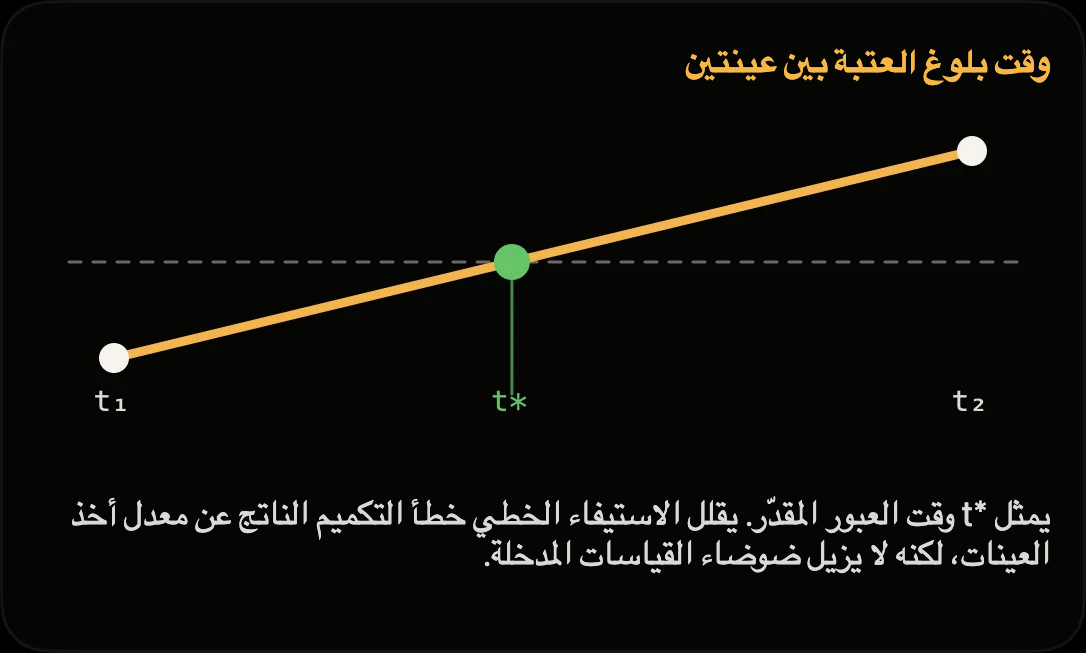
لماذا يُجرى الاستيفاء بين نقاط GPS؟
يوفر المستقبل أزواجًا منفصلة (t₁, v₁) و(t₂, v₂). إذا وقعت عتبة v* بين v₁ وv₂، يستخدم Track4Facts نموذجًا خطيًا ضمن هذا الفاصل القصير: t* = t₁ + (v* − v₁) / (v₂ − v₁) × (t₂ − t₁). ولو استُخدم t₂ دائمًا بدلًا من ذلك، لتأخرت أوقات عبور العتبة بحسب مرحلة أخذ العينات.
الاستيفاء تقدير يفترض أن السرعة تتغير بصورة خطية ورتيبة تقريبًا بين النقاط المتجاورة التي فُحصت معقوليتها مسبقًا. وهو يقلل خطأ أخذ العينات، لكنه لا يزيل ضوضاء GPS أو كمون المستقبل أو انحرافات النموذج عند تسارع شديد اللاخطية. لذلك لا تُعامل الفجوات الزمنية الكبيرة أو غير الصالحة كفواصل عادية.
إذا كانت قيمتا الطرفين دقيقتين وكان منحنى السرعة قابلًا للاشتقاق مرتين، فإن خطأ القيمة في الاستيفاء الخطي محدود بـ Δt²/8 · max|v̈|. ولا يمكن اشتقاق حد للخطأ الزمني منه إلا إذا كان الميل عند عبور العتبة غير صفري؛ ويُقسم خطأ القيمة عندئذٍ على التسارع بصورة تقريبية. وتُضاف أيضًا أخطاء قياس قيمتي GPS. لذلك تمثل الصيغة تقديرًا للنموذج، لا ضمانًا للدقة الإجمالية لزمن السبرينت.
لماذا لم يُحتسب السبرينت؟
من الأسباب الشائعة: عدم إثبات السكون بما يكفي لقياس 0–X، أو عدم الانخفاض سابقًا عن سرعة البداية X في نطاق يبدأ أثناء الحركة، أو عدم بلوغ الهدف، أو انقطاع المحاولة، أو جودة GPS غير الكافية، أو فجوة قياس، أو قفزة سرعة غير معقولة.
ضمن السجل ← الرحلة ← أوقات التسارع، ترى النطاقات المختارة آنذاك وأوقاتها المعتمدة وجودتها أو سبب الإخفاق المحفوظ. وعند توافر بيانات iPhone خام مناسبة، قد يظهر أيضًا تقدير برتقالي. يشرح هذا التقدير منحنى محتملًا، لكنه لا يحوّل المحاولة المرفوضة إلى قياس مؤكد.
أي قيمة تظهر عندما يختلف GPS والدمج والتقدير؟
يعرض السجل وتفاصيل التسارع، بالأولوية، نتيجة دمج مستشعرات مقبولة وفق الفحوص القياسية. وإذا توفر تقدير بدلًا منها، يظهر مع ≈ ووسم «تقدير». وفي غير ذلك يُعرض زمن GPS. ويمكنك العثور على قيمة GPS الأصلية للمقارنة ضمن ⓘ.
لا يغيّر هذا العرض أي قياسات محفوظة أو أفضل أوقات مؤكدة. ويظل التقدير إعادة بناء دون دقة مضمونة.
كيف أقرأ مقارنة السبرينت؟
تضع مقارنة السبرينت المنحنيات المحفوظة لـ 0–100 km/h أو 0–60 mph فوق بعضها. يبدأ كلاهما عند 0 ثانية. يمثل المحور الأفقي الزمن منذ البداية، والرأسي السرعة. الخط المتصل هو الرحلة المفتوحة، والمتقطع رحلة المقارنة المختارة. اضغط على الرسم لقراءة السرعتين في الوقت نفسه.
يقارن الفارق الإجمالي أوقات السبرينت المحفوظة. وهو لا يوضح أي الرحلتين كانت متقدمة في مكان معين، فقد تكونان قد جرتا على مسارين مختلفين.
أي رحلة يعثر عليها البحث عن الأفضل؟
ضمن «اختيار المقارنة»، ابحث عن رحلة أخرى وصفِّ مركبة واحدة أو أكثر عند الحاجة. يبحث «أفضل رحلة مناسبة» داخل هذا الاختيار عن أقل زمن سبرينت محفوظ مع منحنى مناسب. تُستبعد الرحلة المفتوحة؛ ويجب تطابق نطاق السرعة والمصدر (GPS أو دمج المستشعرات) والتصنيف كمعتمد أو مشروط.
يمكنك أيضًا اختيار رحلة مباشرةً. يظهر تنبيه عند اختلاف المصادر؛ وتصلح مثل هذه المقارنة للاستئناس فقط.
لماذا يغيب منحنى سبرينت رغم وجود وقت محفوظ؟
لا يكفي زمن محفوظ وحده لإنشاء رسم. تحتاج منحنيات GPS أيضًا إلى وقتي البداية والنهاية المحفوظين ونقاط مناسبة بينهما. لذلك قد تحول البيانات الخام المفقودة أو الفجوات الكبيرة أو منحنى نموذج غير متوافق دون عرض منحنى، رغم وجود الوقت في السجل.
لا تُنشئ المقارنة أرقامًا قياسية جديدة. ولا تُوحّد الطقس أو الانحدار أو الإطارات أو الحمولة أو تثبيت الهاتف. يبقى منحنى GPS قليل التفاصيل عندما تكون نقاطه قليلة؛ ولا يثبت منحنى دمج أدق تفصيلًا دقة قياس أعلى.
ماذا تعني الألوان والمصادر في مقارنة السبرينت؟
ينتمي كل منحنى إلى نتيجة السبرينت المحفوظة لرحلته. مع GPS، تُستخدم نقاط السرعة المرتبطة بها؛ ومع دمج المستشعرات، يُستخدم منحنى النموذج المناسب بوقت البداية والنهاية والمدة نفسها. يميز الأزرق الدمج المعتمد، والبرتقالي التقديرات المشروطة أو منحنيات GPS. يظل اسم المصدر ووسم التقدير هما المرجع.
لا يُستبدل منحنى دمج مفقود بمنحنى GPS محسوب بصورة مستقلة. ولا يمكن إعادة بناء منحنى نموذج قديم إلا إذا وافق النتيجة المحفوظة. القيم الوسيطة للدمج تقديرات نموذجية ولم تُؤكد دقتها كل على حدة.
دون دمج معتمد، تستخدم هذه المقارنة زمن GPS المحفوظ إذا توفر. وينطبق ذلك أيضًا عندما يبرز السجل تقديرًا إضافيًا بعلامة ≈. ولا يُستخدم منحنى ذلك النموذج المشروط إلا عند غياب زمن معتمد. يبدأ GPS عند حد 3 km/h المستوفى؛ ويستخدم الدمج والتقدير بداية الانطلاق وفق نموذجهما. لذلك لا تعني 0 ثانية بداية فيزيائية متطابقة مثبتة.
توقيت المسافات
كيف يُقاس وقت المسافة؟
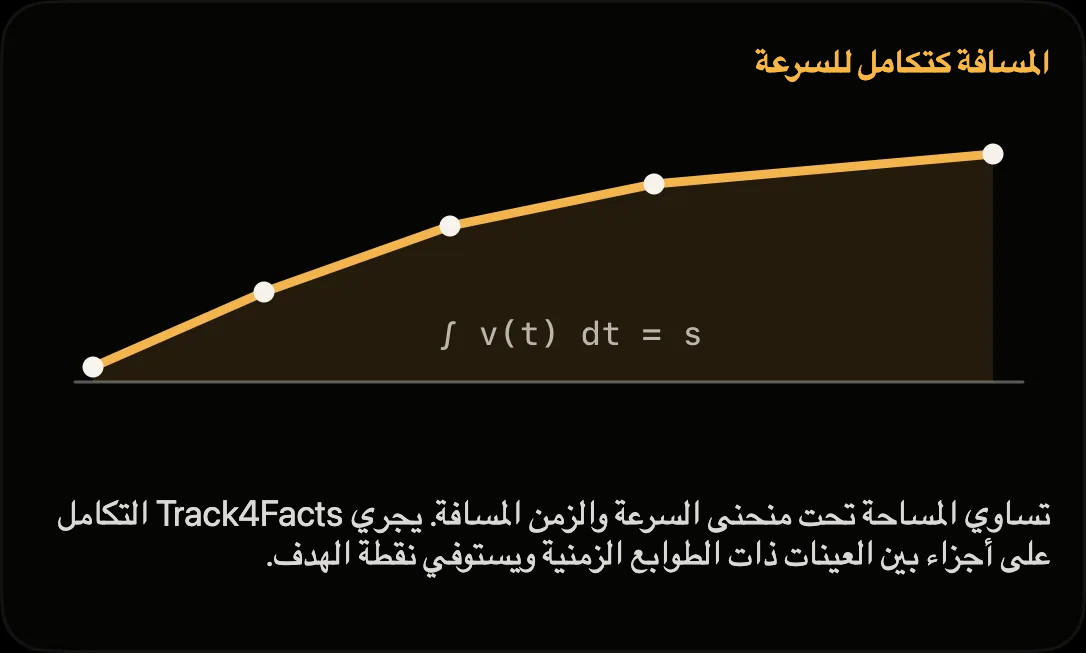
توقيت المسافات من ميزات النسخة الكاملة، ويصبح مهيّأً تلقائيًا بعد تأكيد السكون. وكما في قياس 0–X، يقع مرجع البداية الحسابي عند العبور المستوفى لهامش 3 km/h؛ ومع ذلك تُعرض البداية على أنها من السكون. ولا يُؤكد الانطلاق إلا عند بلوغ 5 km/h على الأقل خلال ثلاث ثوانٍ بعد عبور 3 km/h. يبدأ التحليل حينها بأثر رجعي من مرجع البداية المستوفى. لذلك لا يحصل تسجيل بدأ أثناء الحركة على محاولة مسافة قابلة للمقارنة إلا بعد السكون المؤكد التالي.
لكل فاصل صالح، تُحسب المسافة بالتكامل العددي للسرعة وفق قاعدة شبه المنحرف: Δs = (v₁ + v₂) / 2 · Δt، مع v بوحدة m/s (km/h ÷ 3,6). وهي المساحة تحت منحنى السرعة والزمن بافتراض تغير خطي للسرعة. إذا وقعت مسافة الهدف داخل فاصل، تبقى مسافة متبقية d. ومع a = (v₂ − v₁) / Δt، تكون d = v₁ · τ + ½ · a · τ²؛ ويحل التطبيق ذلك بالصيغة المستقرة عدديًا τ = 2d / (v₁ + √(v₁² + 2ad))، ليحصل على وقت بلوغ الهدف t₁ + τ وسرعته v₁ + a · τ. وهكذا لا يلزم أن تصادف مسافة 100 m أو 400 m طابع GPS الزمني بدقة. ويقطع السكون قبل الهدف المحاولة الجارية.
هل تُقاس المسافة المعروضة فقط أم جميع المسافات؟
تُقاس جميع المسافات المفعّلة في إعدادات المسافة بالتوازي، بصرف النظر عن الصف المحدد حاليًا. يحدد الاختيار فقط المسافة المعروضة في البطاقة الكبيرة مع الوقت وسرعة بلوغ الهدف وشريط التقدم.
وتبقى المسافات المفعّلة التي تتجاوز المسافة المحددة جزءًا من قياس الرحلة أيضًا. وينتهي القياس عند بلوغ أكبر مسافة نشطة أو انقطاع المحاولة.
أي وقت للمسافة يُحفظ؟
بعد كل سكون مؤكد جديد، يمكن بدء محاولة أخرى تلقائيًا. ولكل مسافة نشطة، يحتفظ Track4Facts بأسرع زمن صالح ضمن الرحلة الجارية. وتُحفظ مع أفضل نتيجة أيضًا سرعة بلوغ الهدف ووقت بلوغه الدقيق وجودة GPS.
عند إيقاف التسجيل، تُحفظ المجموعة الكاملة للمسافات التي بُلِغت والتي لم تُبلغ مع الرحلة كلقطة ثابتة.
كيف أفعّل مسافات أو أضيفها؟
افتح إعدادات المسافات من أعلى يمين شاشة المسافة. تحدد المفاتيح المسافات المرحلية والنهائية التي ستُقاس بالتوازي في الرحلة التالية. اضغط على مسافة نشطة لاختيارها للعرض الكبير للهدف.
ضمن «إدارة المسافات الخاصة»، يمكنك إضافة الأسماء والأطوال. تتبع المدخلات الوحدة المختارة في الإعدادات العامة، ويُحفظ الطول داخليًا بأمان بالمتر. لا تغيّر التعديلات أثناء تسجيل جارٍ إعداداته التي ثُبتت مسبقًا.
لماذا لا يبدأ توقيت المسافات وأنا أقود بالفعل؟
لا يكون زمن قطع مسافة قابلًا للمقارنة إلا إذا كانت بدايته محددة بوضوح. إذا بدأ تسجيل الرحلة أثناء الحركة، تستمر بيانات الرحلة العادية، لكن توقيت المسافات ينتظر السكون المؤكد التالي. وبعده يعرض «جاهز» ويبدأ تلقائيًا عند الانطلاق.
ماذا تُظهر البطاقة والشريط والأوقات الجزئية؟
تعرض البطاقة الكبيرة أسرع زمن لمسافة الهدف المحددة، والسرعة عند بلوغها، وحالة المحاولة الحالية. وأثناء الرحلة يمتلئ الشريط وفق المسافة التي حُسبت بالتكامل حتى تلك اللحظة.
تعرض القائمة أسفلها جميع المسافات المرحلية والنهائية النشطة. وبمجرد بلوغ مسافة، يظهر أفضل زمن والسرعة عند هدفها؛ وتشير الشرطة إلى أن هذه المسافة لم تُبلغ بعد بشكل صالح خلال الرحلة الحالية.
هل يُستخدم دمج مستشعرات iPhone لأوقات المسافة أيضاً؟
لا. للمسافات مثل 100 m و400 m، يُكامل التطبيق قيم السرعة الصالحة من مصدر GPS النشط على امتداد الزمن. ويستوفي البداية والوقت الذي تُبلغ فيه المسافة المختارة. ولا يغيّر دمج iPhone المخصص لـ 0–100 km/h و0–60 mph أوقات المسافة هذه.
يتطلب توقيت المسافات سكونًا مؤكدًا. وتُعامل القيمة الأعلى قليلًا من 3 km/h في البداية كبداية محتملة فقط. ولا تُؤكد المحاولة إلا عند بلوغ 5 km/h على الأقل خلال ثلاث ثوانٍ، ثم تُحلل بأثر رجعي اعتبارًا من حد 3 km/h المستوفى. لا يؤدي الزحف البطيء وحده إلى بدء محاولة مسافة صالحة. وقد تقطعها قيم مفقودة أو متباعدة جدًا.
أيام الحلبة واللفات
كيف أُعدّ مسارًا لسباق اللفات؟
وضع اللفات/السباق بكامله من ميزات النسخة الكاملة. بعد فتحه، يمكنك تسجيل شكل المسار بقيادة لفة كاملة، أو رسم شكله، أو تحميل بيانات مسار GPX أو GeoJSON عبر «استيراد ملف». يجب أن يحتوي ملف .json على بيانات GeoJSON. تحقق من شكل المسار واتجاه القيادة، وحدد البداية/النهاية والقطاعات عند الحاجة، ثم احفظ المسار باسم. لا تُحتسب إلا مرات عبور خط البداية/النهاية في الاتجاه المحدد.
يمكنك لاحقًا اختيار المسارات المحفوظة مباشرةً وتعديل شكلها والبداية/النهاية والقطاعات. توضح إجابات الأسئلة التالية الاستيراد والتعديل وحقوق الاستخدام.
متى تبدأ اللفة وتنتهي؟
يبدأ أول عبور صالح لخط البداية/النهاية قياس الوقت، لكنه لا يمثل لفة مكتملة بعد. وينهي كل عبور صالح تالٍ في الاتجاه المحدد اللفة الحالية ويبدأ التالية مباشرةً.
لا يُحتسب العبور كلفة مكتملة إلا إذا مرّت عشر ثوانٍ على الأقل منذ مرجع الوقت الأخير، وقُطعت مسافة 30 مترًا على الأقل، وكانت المركبة قد ابتعدت 15 مترًا على الأقل عن البداية/النهاية، وتوفرت نقاط حركة مؤكدة كافية. إذا لم يستوفِ العبور هذه الشروط، فلا تُحفظ لفة؛ لكنه قد يصبح مرجع الوقت المؤقت الجديد. ولا تُوصل فجوات GPS التي تتجاوز خمس ثوانٍ، حتى لا تؤدي قفزة موقع إلى إنشاء لفة وهمية.
كيف تعمل القطاعات؟
تقسم القطاعات المسار المحفوظ إلى أجزاء. ضع خطوط القطاعات على شكل المسار المسجل؛ ويوجّه التطبيق كل خط تلقائيًا بشكل عرضي على اتجاه القيادة. يجب عبور الخطوط بالترتيب أثناء اللفة. ويمتد القطاع الأخير من آخر خط قطاع إلى البداية/النهاية.
أثناء الرحلة، تُعرض بطاقات القطاعات في عدة صفوف إذا لم تكفِ المساحة لصف واحد. ويشير الأخضر إلى أفضل زمن قطاع جديد أو معادل، والأحمر إلى التأخر.
ماذا يُظهر العرض المباشر أثناء سباق اللفات؟
الرقم الكبير هو زمن اللفة الجارية. وتظهر معه السرعة الحالية وعدد اللفات المقطوعة والقطاع النشط وأفضل لفة وآخر لفة، وكذلك اللفات التي اكتملت مؤخرًا.
بمجرد توفر لفة مرجعية، يقارن عرض الفارق وقتك الحالي بأفضل لفة سابقة عند المسافة المقطوعة نفسها منذ بداية اللفة. يعني الفارق السلبي الأخضر أنك أسرع، والفارق الإيجابي الأحمر أنك أبطأ. ويُعاد ترتيب بطاقات القطاعات في الوضعين الرأسي والأفقي وفق المساحة المتاحة.
هذه مطابقة تقريبية: قد تؤدي اختلافات خطوط القيادة وانحرافات GPS إلى وضع قيمة المسافة نفسها في أماكن مختلفة.
لماذا تفتقد لفة بيانات القطاعات؟
لا تحصل اللفة على مجموعة قطاعات كاملة إلا إذا تم التعرف على جميع خطوط القطاعات بالترتيب المقرر. إذا فات خط بسبب الانحراف عن المسار أو ضيق الخط أو عدم دقة GPS أو فجوة قياس، يحفظ Track4Facts زمن اللفة الصالح، لكنه يتعمد عدم حفظ سلسلة قطاعات ناقصة.
تحقق من شكل المسار وعرض الخطوط في محرر المسار. قد تساعد الخطوط الأعرض عند تذبذب GPS، لكن يجب ألا تقطع أجزاء مجاورة من المسار.
كيف أقرأ ملخص اللفات والقطاعات؟
فوق القائمة يظهر أفضل زمن، وأفضل زمن نظري الناتج عن أسرع القطاعات، والانتظام بوصفه تشتت أوقات اللفات؛ ويؤدي الضغط على لفة إلى فتح مقارنتها بأفضل زمن.
تُبرز أسرع لفة مكتملة باللون الأخضر. ويوضح فارق كل لفة أخرى تأخرها عن ذلك الزمن الأفضل. وتظهر القطاعات أسفلها في بطاقات مستقلة.
يُعلّم أسرع زمن مقطوع لكل قطاع بالأخضر، وقد يأتي من لفة أخرى غير اللفة ذات أفضل زمن إجمالي. ويقارن فارق القطاع كل بطاقة بأسرع زمن لذلك القطاع نفسه. وإذا لم تتوفر مجموعة كاملة، تشير اللفة صراحةً إلى نقص بيانات القطاعات.
ماذا يعني «النظري» و«الانتظام» فوق قائمة اللفات؟
«النظري» هو مجموع أسرع زمن لكل قطاع في هذه الجلسة، بغض النظر عن اللفة التي تحقق فيها. فهو ليس زمنًا قُطع فعليًا، بل حد أدنى مستمد من أداء أجزاء مثبت بالفعل: قُطع كل قطاع بهذه السرعة فعلًا، لكن ليس في اللفة نفسها. لذلك يوضح الإدخال أسفل البطاقة صراحةً اللفة التي جاء منها كل قطاع أفضل، ويمكن التحقق من ذلك في بطاقات القطاعات المعلّمة بالأخضر.
لا تظهر القيمة إلا إذا كانت لفتان على الأقل تحتويان على مجموعات قطاعات كاملة. اللفات التي ينقصها خط قطاع لا تحتوي على أي أوقات قطاعات، فلا تدخل في الحساب ولا تمنعه.
«الانتظام» هو الانحراف المعياري التجريبي لأوقات اللفات في هذه الجلسة، ويُعرض كقيمة ± بالثواني. وهو يصف التشتت، لا المستوى: قد يختلف هنا بوضوح سائقان لهما أفضل زمن نفسه إذا حققه أحدهما مصادفةً مرة واحدة وأكده الآخر مرارًا.
بالصيغ، إذا كان tᵢⱼ زمن القطاع i في اللفة j: T_theo = Σᵢ minⱼ tᵢⱼ. ويكون الانتظام s = √(Σⱼ (Tⱼ − T̄)² / (n − 1)) عبر أوقات اللفات n المسماة Tⱼ بمتوسط T̄؛ ويعوّض المقام n − 1 (تصحيح بيسل) عن تقدير T̄ نفسه من اللفات ذاتها. إذا كانت أوقات اللفات موزعة توزيعًا طبيعيًا تقريبًا، يقع نحو ثلثي اللفات ضمن ±s حول المتوسط.
كيف تعمل مقارنة اللفات؟
تُمثل لفتان على أساس المسافة المقطوعة، لا الزمن. يتيح ذلك مقارنة أجزاء المسار نفسها تقريبًا؛ وقد تغيّر خطوط القيادة المختلفة وانحرافات GPS هذه المطابقة. يُضبط الرسمان على المدى نفسه وعرض التسميات نفسه، حتى تقع قيم المسافة المتساوية في الموضع الأفقي نفسه.
فارق الوقت عند نقطة هو الزمن المنقضي للفة المقارنة ناقص الزمن المنقضي المستوفى للفة المرجعية عند المسافة نفسها. يستخدم العرض المباشر والتحليل اللاحق قاعدة الاستيفاء نفسها لذلك. ومع ذلك، قد تؤدي فجوات التسجيل والترشيح وإعادة البناء اللاحقة إلى اختلافات.
صياغةً: Δt(s) = t_B(s) − t_A(s)، حيث يُستوفى t_A(s) خطيًا بين نقطتي المرجع اللتين تحققان s_k ≤ s ≤ s_k+1. ولأن الزمن يزداد مع المسافة وفق dt/ds = 1/v، فإن ميل منحنى الفارق هو d(Δt)/ds = 1/v_B − 1/v_A. إذا ارتفع المنحنى، تكون اللفة المقارنة أبطأ في ذلك الموضع؛ ويعني الجزء المستوي تساوي السرعة، حتى إن بقي التأخر.
يقيس تحديد الجزء ذي أكبر خسارة عبر نافذة متحركة بطول 100 متر. ولو قيس بين نقاط قياس متجاورة، لكانت النافذة عند 25 Hz بطول متر ونصف، فتكشف الضوضاء بدل الأجزاء ذات الدلالة؛ وقد تقسّم الكتل الثابتة منطقة مهمة عند حدودها.
لا تُسجّل بيانات إضافية: لكل لفة وقت بداية ونهاية، ولكل نقطة مسار طابع زمني. ويُعاد بناء اللفات منها. ويمكن أيضًا مقارنة جلسات أقدم إذا كانت نقاطها وطوابعها الزمنية المحفوظة كافية لذلك.
ماذا يبين تحليل المنعطفات، وما معنى «بدء التباطؤ»؟
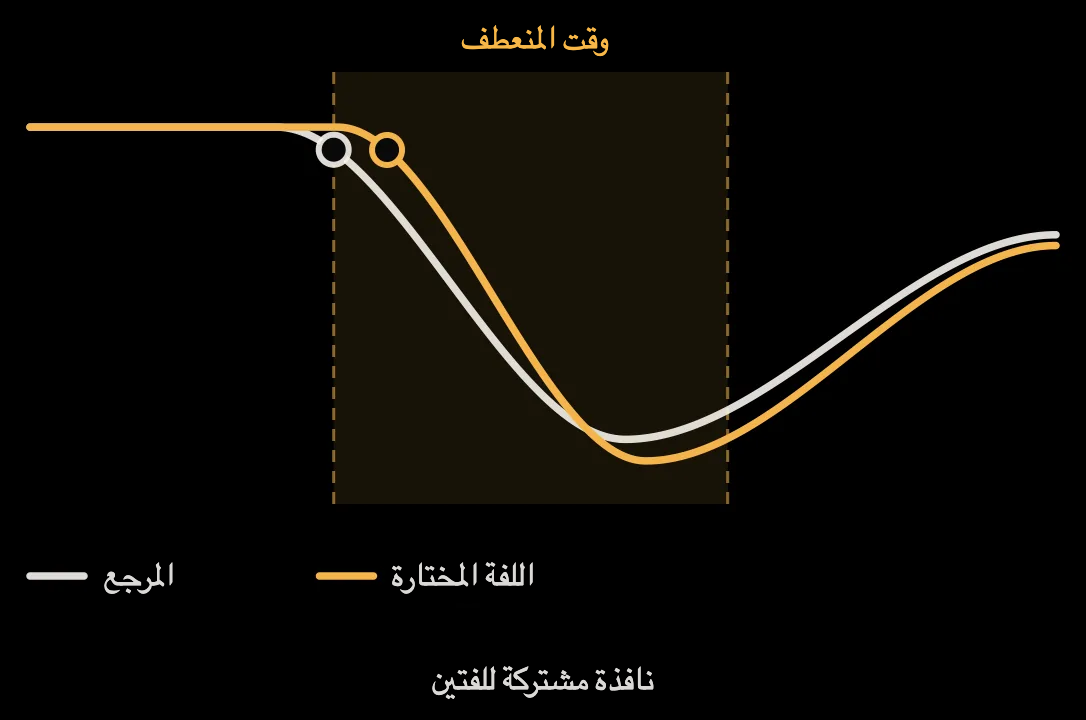
لا يُستنتج المنعطف من شكل مسار لا يعرفه التطبيق، بل من سلوك القيادة: انخفاض سرعة بمقدار 12 km/h على الأقل تعقبه زيادة. تُوضع النقاط أولًا على شبكة بفواصل خمسة أمتار ويُنعّم المسار عبر 25 مترًا، حتى يكون للنوافذ المعنى نفسه عند 10 Hz وعند 25 Hz. وتُطابق المنعطفات بين لفتين تقريبًا وفق المسافة إلى خط البداية.
سُمّي الموضع «بداية التباطؤ» عمدًا، وليس «نقطة الفرملة». ما يُقاس هو الموضع الذي تنخفض فيه السرعة الملساء للمرة الأولى بمقدار 2 km/h عن مستوى الجزء المستقيم السابق. رفع القدم عن دواسة التسارع، ومقاومة الهواء والتدحرج، وفرملة المحرك أو استرجاع الطاقة، وكذلك الصعود، يمكنها إبطاء السيارة دون استخدام دواسة الفرامل. كما يزيح التنعيم وكمون المستقبل البداية المكتشفة بضعة أمتار. تحسّن المعالجة المتطابقة للمسارين قابليتهما للمقارنة، لكنها لا تزيل بالضرورة جميع الأخطاء المنهجية الناتجة عن اختلاف خطوط القيادة أو ظروف الاستقبال أو كمون المستقبل.
لا تُدرج إلا الاختلافات ذات الدلالة، والأكبر أولًا. ولا تُذكر الفروق التي تقل عن خمسة أمتار وعن 1 km/h؛ فهي تقع عادةً ضمن نطاق عدم اليقين لمسار GPS.
تُستنتج خسارة الوقت الناتجة عن فرق السرعة من العلاقة نفسها dt/ds = 1/v: إذا استمر نقص السرعة Δv ثابتًا عبر مسافة L، تكون الخسارة تقريبًا Δt ≈ L · Δv / v². مثال: انخفاض السرعة 3 km/h عند 100 km/h على امتداد 200 m يكلف نحو 0,22 s. لذلك قد يكون للخروج الأبطأ من منعطف قبل مستقيم طويل أثر أكبر من الفرق نفسه قبل المنعطف التالي.
لماذا تفصل المقارنة بين السكون ووقت القيادة؟
قد يحدث السكون أيضًا على حلبة مغلقة. ويمكن لفترات الانتظار الطويلة أن تحجب مقارنة القيادة الفعلية. الانتظار أربعين ثانية عند إشارة مرور ليس خطأ قيادة، وتحليل ينسبها إلى أقرب منعطف أسوأ من عدم وجود تحليل.
السكون غير مرئي بطبيعته في منحنى السرعة مقابل المسافة: الوقوف يولّد زمنًا لكنه لا يولّد مسافة، ويُختزل إلى نقطة واحدة على محور المسافة. لذلك يُستخرج من الأزمنة المنقضية. ويتجاوز تحليل المنعطفات والبحث عن الأجزاء المواضع التي توقفت فيها إحدى اللفتين.
يفصّل العنوان التأخر، مثل «36,9 s، منها 32,5 s سكون و4,4 s قيادة»، ويتيح مفتاح تبديل إزالة وقت الانتظار من منحنى الفارق أيضًا. ولا يظهر إلا إذا حدث توقف فعلي. قد يعكس هذا الفصل الإشارة: يمكن أن تكون لفة أبطأ إجمالًا وأسرع أثناء القيادة من أفضل لفة، إذا كانت فترة الإشارة الحمراء لتلك اللفة الأفضل أقصر.
ما العرض المناسب لبوابة البداية/النهاية أو القطاع؟
العرض الافتراضي 40 m. ويمكن ضبط كل بوابة بين 10 و200 m في قسم المسارات؛ وترسم الخريطة خطوط القطاعات بعرضها الفعلي مع علامات عند الطرفين.
يُحتسب العبور إذا قطع الخط المستقيم بين نقطتي GPS صالحتين متتاليتين البوابة في اتجاه القيادة. ويُستوفى الوقت عند نقطة التقاطع: t = t₁ + λ · (t₂ − t₁). لا تمنع المسافة الكبيرة بين النقطتين في اتجاه الحركة تلقائيًا تقاطع وصلة مستقيمة صالحة. لكن مسار قيادة منحنيًا بين النقطتين، أو فجوة بيانات مرفوضة، أو أخطاء الاتجاه أو الموقع الجانبية قد تؤدي إلى تفويت البوابة. ويمكن اختيار عرض أولي للبوابة يساوي عرض الطريق زائد ضعفي الدقة الأفقية المعروضة حاليًا: لطريق بعرض 8 m وقيمة تشخيص 2 m، يكون العرض 12 m؛ وعند قيمة تشخيص 5 m يصبح 18 m. هذه أمثلة، وليست دقة ثابتة لفئة من الأجهزة.
تزيد البوابة الضيقة جدًا احتمال فقدان لفات أو قطاعات. وقد تقطع بوابة عريضة جدًا مدخلًا أو مخرجًا مجاورًا في المواضع الضيقة. لذلك ينبغي مواءمة العرض هناك قدر الإمكان مع عرض الطريق وجودة الاستقبال الحالية.
ما الذي تعرضه لفة الشبح؟
تعيد لفة الشبح تشغيل لفتين مكتملتين وقابلتين للتحليل على الأقل من التسجيل نفسه للمقارنة. اختر لفتك من العنوان في الأعلى. في وضع «أسرع لفة»، يكون الشبح أسرع لفة قابلة للتحليل في هذا التسجيل.
تعرض العلامتان اللحظة نفسها منذ بداية اللفة على خط مسار مشترك. العلامة البرتقالية هي الشبح. تشير الأجزاء الحمراء على المسار إلى مواضع فقدان الوقت مقابل الشبح. يجعل الخط المشترك المقارنة الزمنية واضحة؛ ولا يمثل خطي قيادة مقاسين بشكل مستقل أو مسافة مكانية بدقة السنتيمتر.
ماذا يعني الفارق الزمني في لفة الشبح؟
يقارن الفارق الزمني لفتك بالشبح عند التقدم نفسه على المسار. تعني علامة الزائد أن لفتك تستغرق وقتاً أطول. وتعني علامة الناقص أن لفتك أسرع. يظهر في الأعلى فارق وقت اللفة الكلي؛ ويبين المنحنى والقيمة الحالية كيف يتطور على طول اللفة. في أرقام الفارق وأشرطة القطاعات، يشير الأحمر إلى فقدان الوقت، والأخضر إلى التقدم. في الرسم، يمثل المحور الأفقي التقدم على المسار، والرأسي الفارق بالثواني. يعني المنحنى الصاعد ازدياد التأخر؛ ويعني المنحنى المستوي ثبات الفارق.
يُحدد التقدم من المسار. وعند توفر أوقات قطاعات مناسبة، تُحاذى حدود القطاعات بعضها مع بعض. تُؤخذ التوقفات المشتركة عند التقدم نفسه في الحسبان: يسبب وقت السكون الإضافي تأخراً، وينبغي ألا يحرك اهتزاز GPS العلامة إلى الأمام.
هل قُطعت اللفة المثالية فعلياً؟
تجمع اللفة المثالية أسرع القطاعات القابلة للتحليل في هذا التسجيل. تتطلب لفتين متوافقتين على الأقل بأوقات قطاعات كاملة. وقتها الإجمالي هو مجموع أفضل أوقات القطاعات؛ وقد تتغير اللفة المصدر عند حد القطاع.
لم تُقطع هذه اللفة فعلياً بهذا الشكل. قد لا تتوافق السرعة وخط القيادة عند تغيير اللفة المصدر. تعرض اللفة المثالية إمكانية حسابية، وليست وقت لفة مضمون التحقيق.
لماذا تغيب لفات من إعادة تشغيل الشبح؟
تُستخدم أوقات اللفات ونقاط GPS الموجودة. تُستبعد اللفات ذات نقاط البداية أو النهاية المفقودة أو فجوات التسجيل المكتشفة. تحد انحرافات GPS واختلاف أطوال المسار والمحاذاة المكانية المشتركة من دقة المطابقة.
يُنقح خط المسار لتقليل اهتزاز الموقع أثناء السكون. وقد تُعامل الحركة البطيئة جداً دون 4 km/h كسكون. لذلك يمثل العرض المكاني مسار إعادة تشغيل مُعالجاً. ولا تتغير أوقات اللفات المحفوظة بذلك.
كيف أتحكم في لفة الشبح وعرض القطاعات؟
تحكم في إعادة العرض بزرّي التشغيل والإيقاف المؤقت. ينقلك شريط التمرير إلى وقت محدد؛ وتغير 1× و2× و4× سرعة التشغيل فقط. تفتح «تفاصيل القطاعات» أوقات القطاعات المحفوظة. يؤدي الضغط على قطاع إلى الانتقال إلى بداية ذلك القطاع في لفتك.
إذا غابت قطاعات مناسبة، فقد تبقى المقارنة مع أسرع لفة ممكنة. عندها لا تتوفر اللفة المثالية وقائمة القطاعات لكل اختيار.
كيف أستورد بيانات مسار GPX أو GeoJSON أو JSON؟
انتقل إلى وضع السباق وافتح «المسارات». اختر «استيراد ملف» هناك أو عبر زر الإضافة، واقرأ إشعار الاستخدام، ثم اضغط «اختيار ملف».
تُدعم مسارات GPX المسجلة والمخططة، وهندسات GeoJSON التي تحتوي على خطوط مسارات أو الحلقات الخارجية للمضلعات. يجب أن يحتوي ملف .json على بيانات GeoJSON؛ أما ملفات JSON العامة ونسخ Track4Facts الاحتياطية وملفات CSV فليست ملفات لاستيراد المسارات. الحد الأقصى لحجم الملف 25 MB. يجب أن تكون الحلبة المستوردة مباشرةً مغلقة، أو ألا تزيد المسافة بين بدايتها ونهايتها على 40 مترًا؛ وتُرفض الأشكال الهندسية القصيرة جدًا أو غير الصالحة.
يمكن لـ Track4Facts اكتشاف لفات متكررة في تسجيل GPX أطول، حتى مع مساري الوصول والمغادرة. لا ينجح ذلك مع كل تسجيل. وإذا اكتُشفت عدة لفات أو تخطيطات، تختار الشكل المناسب اعتمادًا على خطوط الخريطة والأطوال. يستورد التطبيق شكل المسار، وليس رحلة كاملة مع قيم القياس.
تحقق بعد ذلك من الخط، واضبط مستوى التفاصيل باستخدام «نقاط على الخط»، وصحح النقاط واتجاه القيادة عند الحاجة. حدد البداية/النهاية والقطاعات إن لزم، ثم احفظ المسار. تُفحص البيانات المستوردة تقنيًا، لكن لا تُؤكد دقتها أو حقوق استخدامها.
لا تُستورد الصور أو الصور الفوتوغرافية أو مخططات المسارات بصيغة PDF.
ما بيانات المسار التي يُسمح لي باستيرادها؟
استخدم تسجيلات GPS الخاصة بك أو بيانات مسارات يسمح صاحب حقوقها أو ترخيصها بالاستخدام المقصود. GeoJSON وGPX وJSON صيغ لتبادل البيانات؛ ولا تمنح الصيغة أو مجانية التنزيل إذنًا لاستخدام المحتوى.
قد تخضع بيانات مسارات الجهات الأخرى لحقوق النشر وحقوق قواعد البيانات وشروط مقدمها. وقد يشمل ذلك أيضًا الإحداثيات المشتقة من الخرائط أو صور الأقمار الصناعية. لا تستخدم هذه البيانات إلا بالإذن المناسب. عرض خلفية خريطة داخل التطبيق لا يمنح إذنًا بنسخ محتواها أو إنشاء قاعدة بيانات مسارات منه.
راعِ الترخيص المعني: بيانات OpenStreetMap، مثلًا، خاضعة لترخيص ODbL؛ وقد يستلزم الاستخدام العام أو إعادة التوزيع ذكر المصدر والالتزام بشروط ترخيص أخرى. احتفظ بإثباتات المصدر والترخيص. لا ينقل الاستيراد تلقائيًا جميع معلومات الترخيص والمصدر؛ وعليك إرفاق الإشعارات المطلوبة بنفسك عند إعادة التوزيع. إذا كانت الحقوق غير واضحة، فاستخدم تسجيل GPS خاصًا بك أو احصل على الإذن.
يعالج Track4Facts الملف المحدد على الجهاز ولا يرفعه أثناء الاستيراد إلى خادم Track4Facts. لكن عرض الخرائط يستخدم خدمات Apple. وقد تكون المسارات المحفوظة جزءًا من نسخة احتياطية للتطبيق تصدّرها أو من نسخ نظام Apple الاحتياطية المفعّلة. لا تُلغي المعالجة المحلية التزامات الترخيص. ولا يوفر Track4Facts من خلال الاستيراد فهرس مسارات تابعًا لجهات أخرى، ولا يتحقق من حقوق المحتوى المحدد أو تراخيصه.
كيف أصحح مساراً مستورداً أو محفوظاً؟
في محرر الاستيراد، يحدد «نقاط على الخط» مقدار التفاصيل المحتفظ بها. اسحب نقطة لتحريكها، واضغط على الخط لإضافة نقطة وعلى نقطة لإزالتها. بعد تعديلات يدوية، يُقفل شريط ضبط التفاصيل حتى لا يستبدل تصحيحاتك؛ وقد يعيد التراجع إتاحته. ويعكس «عكس اتجاه القيادة» اتجاه المسار المستورد.
من قائمة الأدوات، يمكنك إعادة رسم جزء بين نقطتي نهاية مختارتين أو الشكل كاملًا. وبالنسبة إلى مسار محفوظ، افتح إجراءاته ثم تحرير شكل المسار. تحافظ التصحيحات الصغيرة على خطوط التوقيت عندما يكون ذلك ممكنًا. أما الإزاحات الكبيرة أو تغييرات الاتجاه فتستلزم إعادة تحديد البداية/النهاية أو القطاعات؛ ويعيد التراجع الحالة السابقة.
تساعدك الخريطة وعرض الأقمار الصناعية على تحديد المواضع. راعِ حقوق استخدام المراجع، وتحقق من الشكل واتجاه القيادة وخطوط التوقيت قبل التسجيل التالي.
ديناميكا القيادة
ما الذي تعرضه دائرة الاحتكاك؟
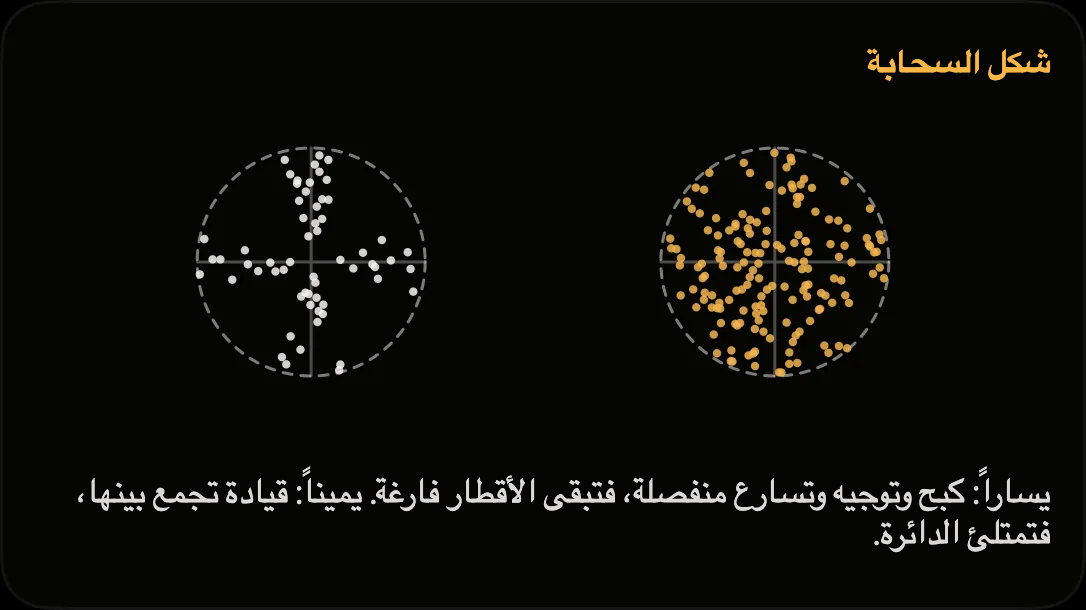
المخطط مستوحى من دائرة الاحتكاك، ويعرض التسارع الطولي والعرضي للمركبة. كل نقطة تمثل لحظة من الرحلة؛ وبعدها عن نقطة الأصل هو √(a_x² + a_y²)، أي محصلة التسارع في المستوى الأفقي. يعني الشكل الصليبي أن التسارع الطولي والعرضي القويين حدثا في الغالب بشكل منفصل؛ وتعني الأقطار الممتلئة أنهما حدثا معاً بوتيرة أكبر.
دائرة الاحتكاك التقليدية نموذج مبسط لمحصلة قوتي الإطار الطولية والعرضية. غالباً ما يكون حد القوة الحقيقي أقرب إلى القطع الناقص، ويتغير مع الانزلاق الطولي والعرضي وحمل العجلة وحالة الإطار والطريق، من بين عوامل أخرى. لا يقيس Track4Facts هذه الكميات. لذلك لا يمكن تحديد معامل الاحتكاك أو نسبة التماسك المستخدم أو مكسب زمني محتمل من سحابة النقاط وحدها. تصف نسبة التداخل المعروضة في التطبيق فقط مدى تكرار بلوغ |a_طولي| و|a_عرضي| مقدار 0.10 g على الأقل في الوقت نفسه، نسبةً إلى اللحظات ذات محصلة تسارع لا تقل عن 0.15 g.
كيف تُحسب القيم في «محسوب»؟
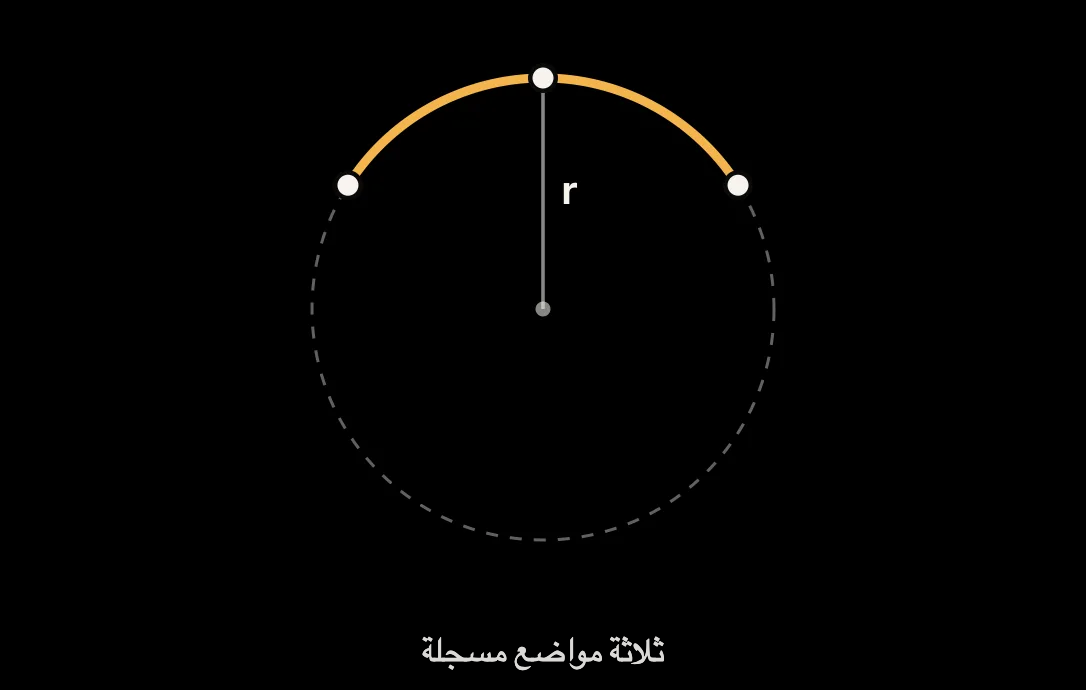
من أثر GPS حصراً. التسارع الطولي هو المشتقة الزمنية للسرعة. وينتج التسارع العرضي من انحناء المسار: تحدد ثلاثة مواضع مختلفة غير واقعة على خط مستقيم دائرةً. يُحسب نصف قطرها r من أطوال الأضلاع ومساحة المثلث (r = abc / 4A)؛ ومع السرعة v يكون التسارع المركزي v²/r. تميز إشارة الضرب الاتجاهي المنعطف اليساري من اليميني.
تحد ثلاثة شروط هذه الطريقة. يجب أن تفصل بين النقاط الثلاث ستة أمتار على الأقل. لذلك تُمدد النافذة الزمنية عند القيادة البطيئة. لا تُجرى حسابات عبر فجوات التسجيل. ولأن الانعطاف المستمر له إشارة ثابتة، بينما تتغير إشارة ضوضاء الموقع كثيراً، تُرشح السلسلة بوسيط ضمن نافذة.
بالمعادلات: a_طولي = (v₂ − v₁) / Δt وa_عرضي = v² / r، ويُقسم كل منهما على g = 9.80665 m/s². إذا قُدر r بأقل من قيمته بنسبة 10 %، يصبح التسارع العرضي أعلى بنسبة 11 %. لذلك تشوه ضوضاء الموقع قوساً قصيراً أكثر مما تشوه قوساً طويلاً.
كيف تُستخرج القيم في «مقاس»؟
من Core Motion في iPhone. تسجل الرحلات الجديدة تسارع الجهاز، واتجاه الجاذبية ومعدل الدوران بقدر ما يوفرهما iPhone. يطلب Track4Facts معدل 100 Hz؛ وتُحدد سرعة توفير البيانات الفعلية من الطوابع الزمنية للمستشعر. تحسب الرحلات الجديدة متوسط القيم الواردة ضمن نوافذ 20 ms وتحفظها بمعدل اسمي 50 Hz، بصرف النظر عن مصدر GPS ووضع القياس. يعتمد المعدل الفعلي على قيم المستشعر الواردة. يخفف ذلك الاهتزازات عالية التردد ويتطلب مساحة أقل بكثير من التدفق الخام الكامل، لكنه ليس قياساً مرجعياً معايراً لذروات الصدمات المنفردة.
يُقدر المحور الطولي للمركبة بدلاً من افتراض وضعية للهاتف. في المستوى الأفقي، هو الاتجاه الذي يتوافق فيه تسارع المستشعر مع التغير الزمني المُنعّم لسرعة GPS. يتكيف التنعيم مع معدل GPS الفعلي: تُعامل سرعات iPhone المتكررة وقيم 10 Hz الحقيقية ومستقبلات 25 Hz بطرق مختلفة. يبحث التطبيق أيضاً عن إزاحة زمنية تصل إلى 1.5 ثانية بين المستشعر وGPS. يجب أن تبلغ العلاقة حداً أدنى من القوة، وأن تتضمن الرحلة تسارعاً أو تباطؤاً حقيقيين بما يكفي؛ ولا يكفي توافق مصادف يبدو معقولاً حسابياً فقط.
في التسجيلات الأقدم التي تحتوي على التسارع الكلي فقط، تُعاد بناء الجاذبية لكل جزء من المتوسط طويل المدى. إذا لم يجتز جزء فحص الجاذبية أو الكثافة أو الديناميكا أو التوافق، يُستبعد؛ وإذا لم تكفِ الأجزاء المتبقية، يُحجب عرض المستشعر عمداً.
لماذا يغيب «مقاس» أحياناً تماماً أو يحتوي على نقاط أقل؟
تحفظ الرحلات الجديدة سلسلة مستشعر مدمجة بمعدل اسمي 50 Hz، بصرف النظر عن عتبة g ومصدر GPS ووضع القياس. قد يكون معدل الرحلات الأقدم أقل. الرحلات الأقدم وحدها ما زالت تعتمد على عتبة التخزين المستخدمة آنذاك؛ وعند أقل من نحو ثلاث قياسات في الثانية، لا تكفي الكثافة لمنحنى مقاس.
يغيب عرض المستشعر أيضاً إذا لم تكن وضعية الهاتف مستقرة بما يكفي ضمن جزء، أو إذا لم تسمح فحوص الجاذبية والمحاور بإسقاط موثوق. في البيانات القديمة التي لا تحتوي على متجه جاذبية محفوظ منفصلاً، قد يؤدي تقدير متوسط غير مناسب أيضاً إلى استبعاد جزء؛ وهذا وحده لا يثبت سبباً بعينه.
قد يمنع أيضاً نقص التسارع القابل للاستخدام أو عدم اكتمال سلسلة سرعة GPS تحديد اتجاه الأمام والإزاحة الزمنية بثقة. إذا أعطى أقل من ستة أجزاء من كل عشرة محوراً معقولاً، يعرض التطبيق «محسوب» فقط بدلاً من ملاءمة مستشعر غير مؤكدة.
لماذا توجد طريقتان، وما معنى التوافق؟
يستخدم العرضان إشارات دخل مختلفة: يشتق «محسوب» التسارع من سرعة GPS وخط المسار، بينما يُسقط «مقاس» مستشعرات iPhone على محاور المركبة المقدرة. ليستا مستقلتين تماماً، لأن تحليل المستشعر يستخدم تغير سرعة GPS المُنعّم لتقدير المحور الطولي وإزاحة زمنية محتملة. المقارنة فحص للمعقولية، وليست قياساً مرجعياً مستقلاً.
النسب المئوية المعروضة هي معاملات ارتباط بيرسون بين قياسات مقترنة زمنياً. تصف مدى تشابه ارتفاع السلسلتين وانخفاضهما؛ وليست نسبة تطابق القيم العددية. تعمل السلسلتان بمعدلين مختلفين وتمرّان بمرشحات مختلفة، لذلك ليست مئيناتهما الكمية نفسها أيضاً.
الاختلاف ليس خطأ تلقائياً، وليس له اتجاه محدد مسبقاً. قد يؤثر الإسقاط والمعايرة وميل الطريق ووضعية الهاتف واستقبال GPS والمحاذاة الزمنية والمرشحات على السلسلتين بصورة مختلفة. تزيد الاختلافات الكبيرة عدم اليقين، وينبغي قراءتها مع مؤشر الجودة.
ما الذي تعرضه ديناميكا المنعطفات؟
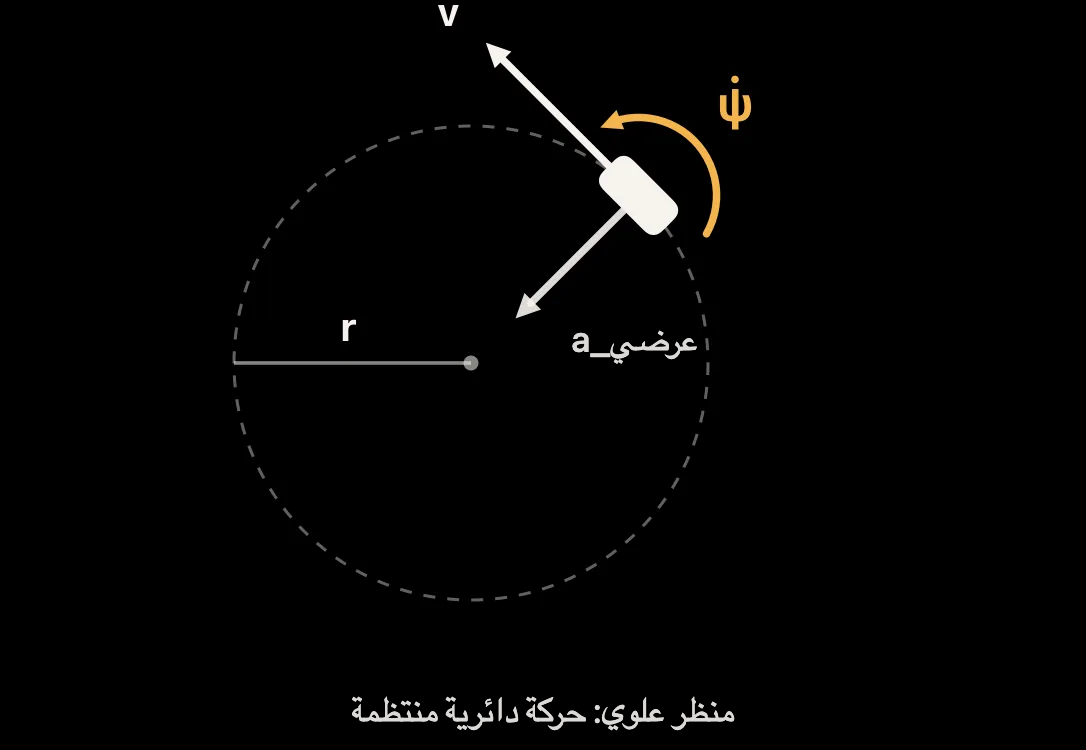
تبين ديناميكا المنعطفات سرعة دوران السيارة حول محورها الرأسي، أي معدل الانعراج بالدرجات في الثانية، وتقارنه بالتسارع العرضي من أثر GPS. في الحركة الدائرية المنتظمة دون انجراف، تنطبق ψ̇ = v / r وa_عرضي = v · ψ̇ = v² / r (ψ̇ بوحدة rad/s؛ وضربه في 180/π يعطي °/s). مثال: 100 km/h تساوي 27.8 m/s؛ وعند نصف قطر 95 m ينتج ψ̇ = 0.29 rad/s ≈ 16.8 °/s وa_عرضي = 8.1 m/s² ≈ 0.83 g.
الرقم الكبير في الأعلى هو المئين 95 لمعدل الانعراج، أي منعطف قوي نموذجي وليس قيمة شاذة منفردة. يُحسب «دوران يساراً» و«دوران يميناً» منفصلين. يعرض المنظر الثاني معدل التمايل والتأرجح الطولي: مدى سرعة ميل الهيكل جانبياً أو انخفاض مقدمته. تفتح الشرح المفصل مع الرسوم من علامة الاستفهام في أعلى اليمين.
كيف يقيس iPhone الدوران، وكيف يجب تثبيته؟
يقيس جيروسكوب MEMS في iPhone معدلات الدوران حول محاور الهاتف الثلاثة. يُسقط Track4Facts متجه معدل الدوران ω على اتجاه الجاذبية ĝ: معدل الانعراج = ω · ĝ. بذلك يُحدد مكون الدوران حول الشاقول الأرضي، بصرف النظر عن اتجاه iPhone المثبت بإحكام. على الطرق المائلة أو ذات الميل العرضي، لا يتطابق هذا الشاقول الأرضي تماماً مع المحور الرأسي للمركبة؛ وقد تتوزع مكونات الانعراج والتمايل والتأرجح الطولي بصورة مختلفة على الإسقاط. دون معرفة وضعية الطريق، لا يوجد تصحيح عام لذلك بزاوية ميل واحدة فقط.
للتمايل والتأرجح الطولي، يحتاج التطبيق أيضاً إلى معرفة اتجاه الأمام بالنسبة للهاتف. يتعلم هذا الاتجاه من الرحلة بمطابقة تسارع المستشعر مع التسارع الطولي أو العرضي من GPS. لذلك يجب أن يبقى iPhone مثبتاً بإحكام طوال الرحلة. يزيد الحامل المرن أو المهتز عدم اليقين خصوصاً في معدل التمايل والتأرجح الطولي.
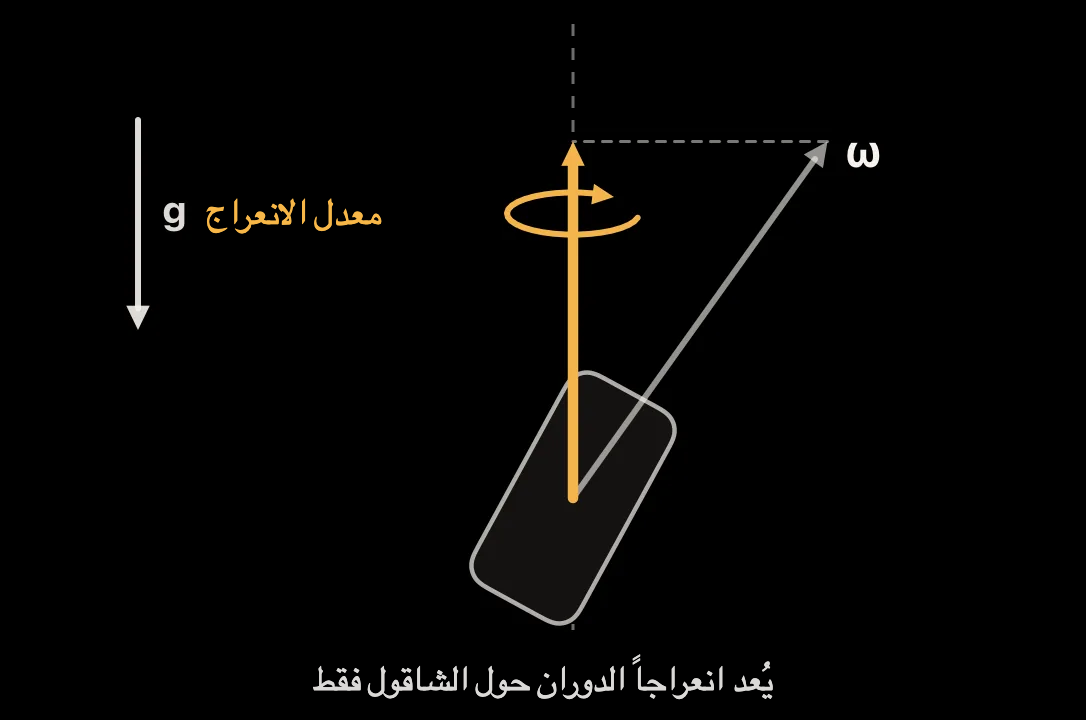
ماذا يعني التوافق وجودة القياس في ديناميكا المنعطفات؟
النسبة هي معامل ارتباط بيرسون بين معدل الانعراج والتسارع العرضي من GPS عبر جميع اللحظات بدءاً من 0.03 g من التسارع العرضي. تصف مدى تشابه ارتفاع الكميتين وانخفاضهما؛ وليست نسبة مساواة قيمتيهما. في الانعطاف المستوي دون زاوية انزلاق جانبي تُذكر، تنطبق تقريباً a_عرضي = v · ψ̇. ولأن السرعة تدخل أيضاً في العلاقة، قد يبقى الارتباط دون 100 % حتى مع بيانات جيدة عند المزج بين منعطفات بطيئة وسريعة.
تظهر «جيدة» عند توفر 10 قيم مستشعر على الأقل في الثانية، ومعايرة محور المركبة بثقة، وعدم قفز اتجاه الجاذبية أكثر من 20° خلال نصف ثانية، وبلوغ الارتباط 35 % على الأقل إن أمكن حسابه، وخلو سلسلة GPS من الفجوات المؤثرة. إذا غاب شرط، يصبح التصنيف «محدودة». يعني ذلك عدم يقين أعلى؛ وقد تنحرف القيم أكثر عن الحركة الفعلية.
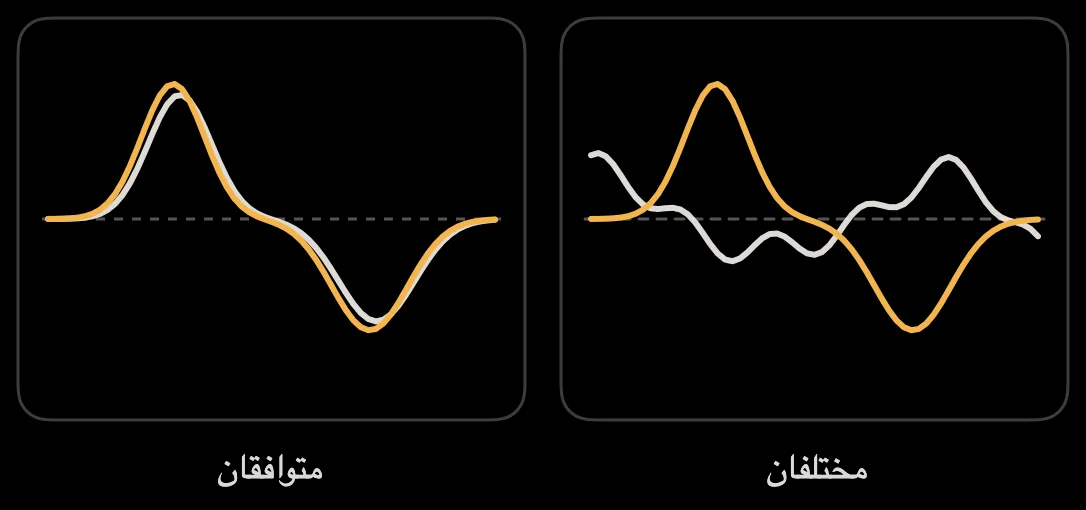
لماذا يغيب التمايل والتأرجح الطولي أو ديناميكا المنعطفات كلها؟
تحتاج ديناميكا المنعطفات إلى معدلات دوران محفوظة من مستشعر الحركة. إذا لم تتضمن الرحلة هذه البيانات أو كان التسجيل أقصر من اللازم، يظهر تنبيه بدلاً من التحليل.
يغيب معدل التمايل والتأرجح الطولي إذا تعذرت معايرة المحور الطولي للمركبة بثقة، مثلاً بسبب قلة التسارع والكبح أو ضعف استقبال GPS أو تغير وضعية الهاتف. يبقى معدل الانعراج قابلاً للاستخدام حينها. لا يحدد التحليل فرط التوجيه أو نقصه، لأن ذلك يتطلب زاوية التوجيه.
خلفية: يصف تدرج التوجيه الذاتي EG ما إذا كانت السيارة تعاني نقص التوجيه أو فرطه. في نموذج المسار الواحد الخطي، تنطبق للحركة الدائرية المستقرة δ = l / r + EG · a_عرضي، حيث δ زاوية التوجيه عند العجلة وl قاعدة العجلات (T. D. Gillespie: Fundamentals of Vehicle Dynamics, SAE 1992؛ وإجراء الاختبار وفق ISO 4138). يوفر معدل الانعراج والتسارع العرضي r وa_عرضي؛ لكن دون زاوية توجيه مقاسة، يبقى EG غير محدد.
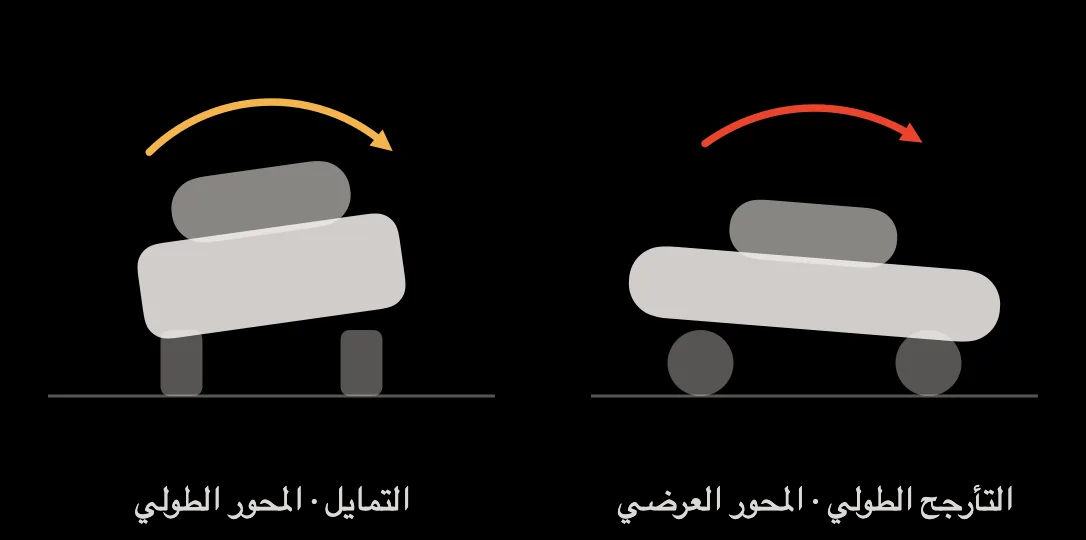
هل يقيس تحليل الكبح استخدام الفرامل؟
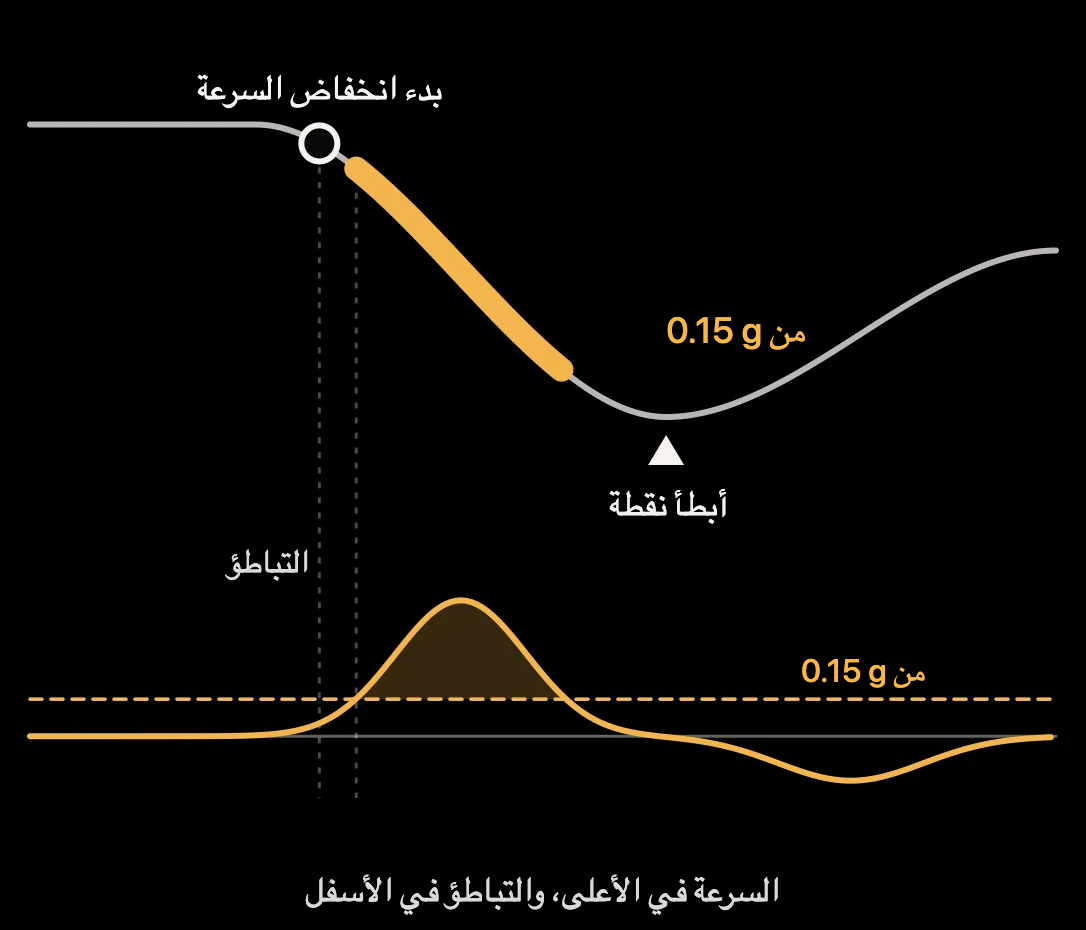
بدقة التعبير، يقيس التباطؤ، أي مدى انخفاض سرعة السيارة: a = −Δv / Δt، بوحدة g حيث 1 g = 9.81 m/s². «الكبح» هو المصطلح الشائع والمفهوم، ولهذا سُمي التحليل به. لا يمكن قياس موضع الدواسة أو ضغط الفرامل إلا ببيانات القياس الخاصة بالمركبة.
إلى جانب الفرامل، قد تسهم في التباطؤ المقاس مقاومة الهواء والدحرجة وكبح المحرك أو استرجاع الطاقة، وكذلك الصعود. مقاومة الهواء هي F = ½ · ρ · c_w · A · v²؛ وعند ρ = 1.2 kg/m³ وc_w · A = 0.7 m² وكتلة 1500 kg، تعادل نحو 0.02 g عند 100 km/h ونحو 0.09 g عند 200 km/h. يزيد الصعود بميل p بالمئة التباطؤ تقريباً بمقدار p/100 · g، أي 0.05 g عند 5 %؛ ويؤثر النزول بالعكس. تشير عتبة 0.15 g إلى مرحلة تباطؤ واضحة، لكنها لا تثبت الضغط على دواسة الفرامل. تفتح الشرح المفصل مع الرسوم من علامة الاستفهام في أعلى يمين تحليل الكبح.
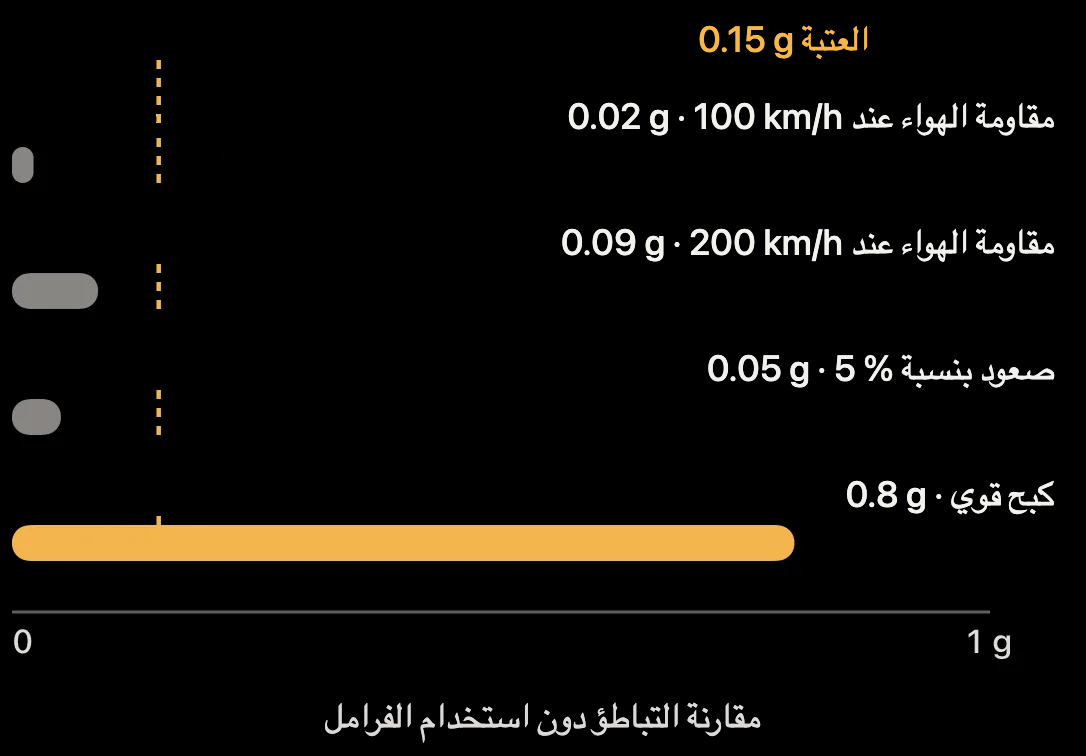
متى تُحتسب مرحلة تباطؤ، وماذا تعني ألوان خريطة الكبح؟
تبدأ المرحلة عند تباطؤ 0.15 g ويجب أن تستمر 0.2 ثانية على الأقل. لا تنهيها الانخفاضات القصيرة دون 0.3 ثانية، وتفصلها القياسات المفقودة لأكثر من نصف ثانية، وتُدمج المراحل التي تفصل بينها أقل من 40 m. تُؤخذ القيم تفضيلياً من مستشعر الحركة في iPhone المثبت بإحكام. في رحلة منفردة دون بيانات مستشعر قابلة للاستخدام، يحسب التطبيق التباطؤ من سرعة GPS.
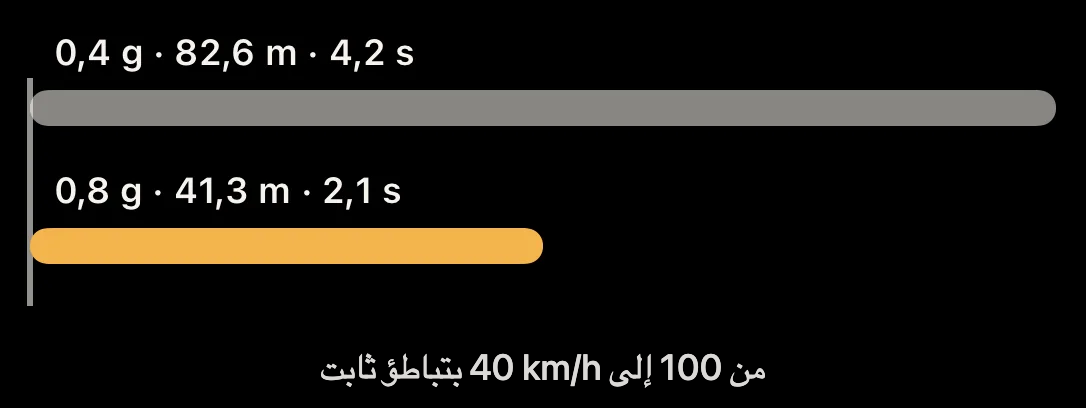
للتوضيح، يمكن تقريب مرحلة بتباطؤ ثابت a: s = (v₀² − v₁²) / (2a) وt = (v₀ − v₁) / a. من 100 إلى 40 km/h، يكون ذلك نحو 83 m و4.2 s عند 0.4 g ثابتة، ونحو 41 m و2.1 s عند 0.8 g. التباطؤ الحقيقي غالباً غير ثابت؛ ولذلك تشرح الأمثلة رتبة المقدار فقط.
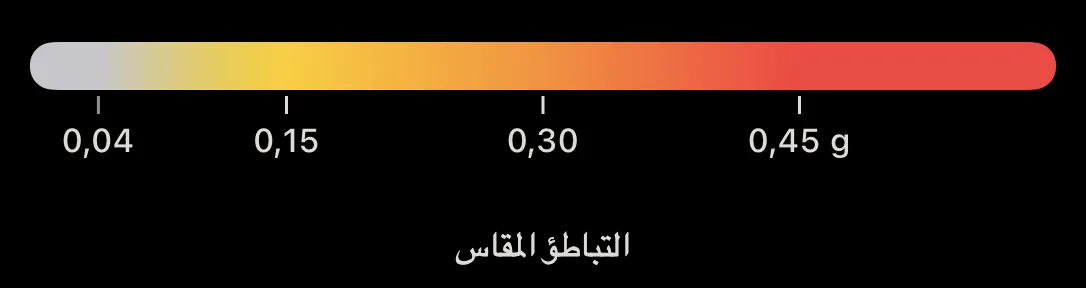
على الخريطة، يعني الرمادي عدم وجود تباطؤ يُذكر دون 0.04 g أو عدم وجود بيانات مستشعر. يتدرج اللون إلى الأصفر حتى 0.15 g، وإلى البرتقالي حتى 0.30 g، وإلى الأحمر حتى 0.45 g؛ ويبقى أحمر فوق ذلك. يوضح سؤال تحليل المنعطفات كيفية مقارنة المنعطفات بين لفتين.
ما الذي يعرضه التحليل الثلاثي الأبعاد؟
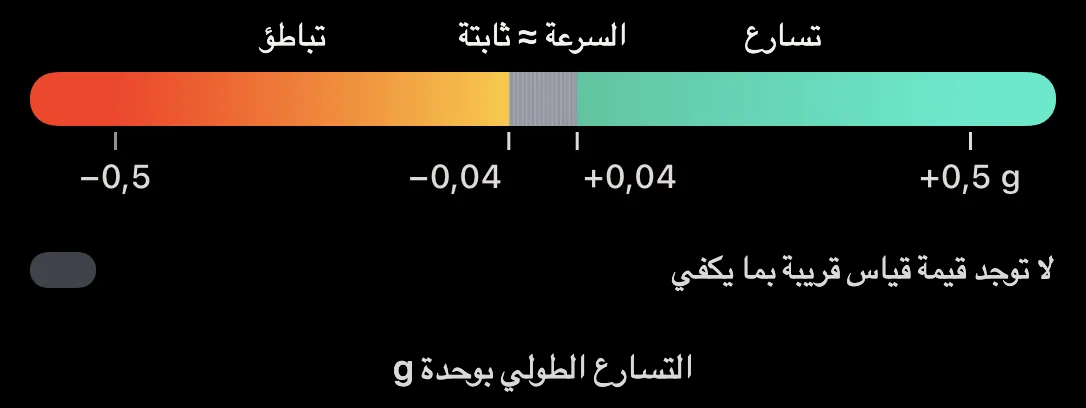
يتبع الشريط أثر GPS المسجل. ويأتي ارتفاعه حصراً من ملف ارتفاعات GPS، وليس من السرعة أبداً. يبين اللون التسارع الطولي: من الأصفر إلى الأحمر للتباطؤ، والرمادي للسرعة شبه الثابتة بين −0.04 و+0.04 g، ومن الفيروزي إلى الأخضر النعناعي للتسارع. يعني الرمادي الداكن عدم وجود قيمة قياس قريبة بما يكفي في ذلك الموضع.
رياضياً، النموذج منحنى فضائي: الموقع (x, y) هو موضع GPS المسقط على خريطة مستوية، والارتفاع z هو ارتفاع GPS مضروباً في عامل التضخيم الرأسي، ويرمز اللون إلى التسارع الطولي a_x بوحدة g. بذلك تجتمع المواضع وملف الارتفاعات والتسارع أو التباطؤ في عرض واحد.
تعيد العلامة تشغيل الرحلة بالوقت الفعلي أو بسرعة 5 أو 10 أضعاف، وتعرض السرعة والتسارع الطولي في اللحظة الحالية. يدير السحب العرض، ويتيح إصبعان التكبير والتصغير، وتبدل من «العرض» بين المنظور والمنظر العلوي. في جلسات اللفات، يعرض التحليل أفضل لفة أولاً. عرض الشريط مخصص للعرض، وليس عرض الطريق. تفتح الشرح المفصل من علامة الاستفهام في أعلى اليمين.
لماذا ينقطع الشريط الثلاثي الأبعاد أو يبدو الارتفاع أشد من الواقع؟
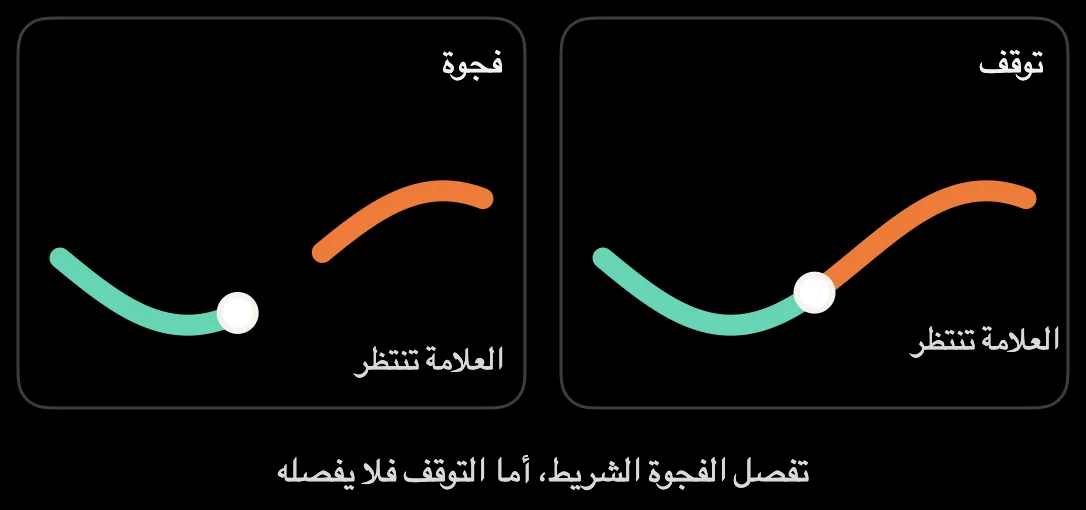
ينتهي الشريط عند فجوات التسجيل الحقيقية بدلاً من رسم وصلة مختلقة. تُعرّف الفجوة بأنها Δt > max(1 s, 4 · Δt_typ)، حيث Δt_typ هو وسيط الفواصل بين القياسات في هذا التسجيل؛ أي أكثر من 4 s عند 1 Hz، وأكثر من 1 s عند 25 Hz. لا يفصل التوقف العادي الشريط. يستبعد النموذج النقاط دون 4 km/h كي لا تشكل ضوضاء الموقع أثناء السكون عقدة.
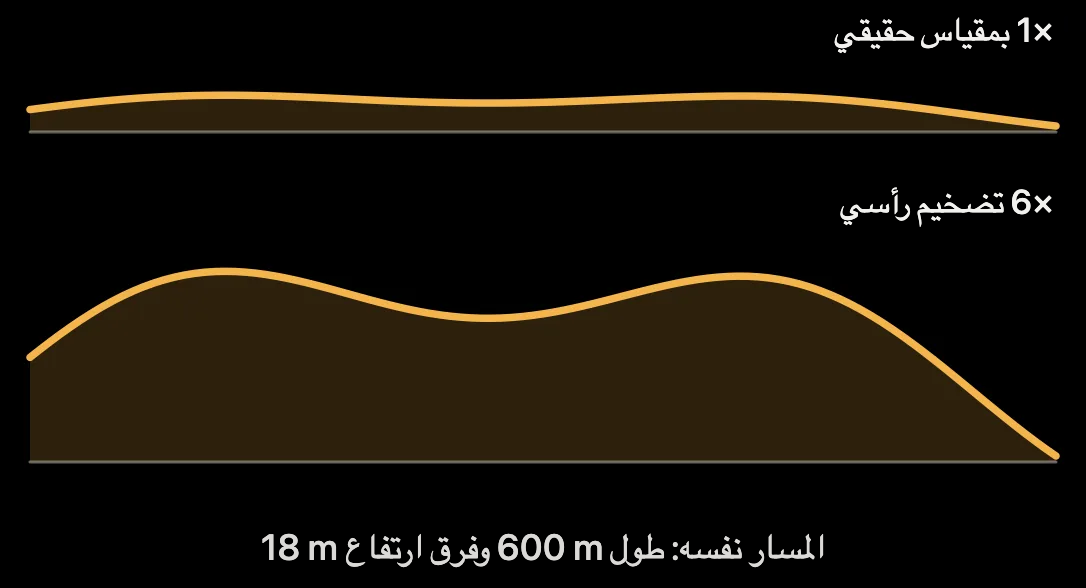
يصعب رؤية بضعة أمتار من الارتفاع بجانب مسار طويل. لذلك يضخم التطبيق ملف الارتفاعات المسطح بمضاعفات صحيحة حتى 6×؛ ويظهر العامل حينها في العنوان الفرعي. يبقى النموذج مسطحاً إذا كان فرق الارتفاع أقل من 2 m. غالباً ما تكون ارتفاعات GNSS أقل استقراراً من الموقع الأفقي بسبب هندسة الأقمار الصناعية، لكن النسبة تعتمد على المستقبل وتوزيع الأقمار والبيئة، وليس لها عامل ثابت. عند تضخيم 6×، يبدو ميل 5 % في النموذج كأنه 30 %.
ماذا تعني الشدة والذروة في تحليل الاهتزازات؟
تلخص الشدة (RMS) الحركة على مدى نحو نصف ثانية. والذروة هي أكبر انحراف مُرشح في هذه النافذة. لذلك قد تبرز صدمة قصيرة رغم بقاء الشدة منخفضة. يُوضع مؤشر على الموضع عندما تبلغ RMS مقدار 0.08 g على الأقل، أو تبلغ الذروة 0.20 g على الأقل. هذه عتبات عرض، وليست حدوداً للسلامة أو جودة الطريق.
يلخص Ø والذروة في الأعلى النوافذ القابلة للتحليل دون مرحلة كبح أو تسارع واضحة. تعرض الخريطة والرسم والمواضع المنفردة مناورات القيادة هذه أيضاً؛ ولذلك قد تظهر فيها ذروة أعلى من الملخص. تصف التغطية نسبة النوافذ القابلة للتحليل إلى وقت القيادة القابل للربط، وليس مدى يقين اكتشاف حفرة.
ما الذي يعرضه الأثر الملون والأجزاء الرمادية والرسم؟
يشير الفيروزي إلى حركة مقاسة منخفضة، والبرتقالي إلى متوسطة، والأحمر إلى أعلى. تصل الخريطة فجوات المستشعر القصيرة حتى 2.5 s بتدرج لوني بين القيم المجاورة؛ وتبقى تلك الفجوات بلا بيانات في الرسم والمؤشرات. عند الفجوات الأطول أو السكون، يتبع جزء رمادي فاتح GPS فقط. عند انقطاع GPS، يبقى الأثر مفتوحاً. يعرض الرسم RMS بالبرتقالي والذروة بالأزرق المتقطع. اضغط على المسار أو العلامة أو الرسم لرؤية القيم المقاسة.
هل يؤخذ الكبح والتسارع والمنعطفات في الحسبان؟
يبقى المسار متصلاً حتى عند الكبح أو التسارع الواضح. تبقى نوافذ القياس هذه ظاهرة، لكنها لا تدخل في المؤشرات الملخصة. عند الضغط، تعرض التفاصيل تغير السرعة. تشير العلامات البنفسجية إلى منعطف قوي عندما يتوافق مسار GPS مع دوران الهاتف. كلاهما تأثير محتمل فقط على القمة، وليس إثباتاً لسببها.
هل يكتشف تحليل الاهتزازات الحفر؟
قد تنتج القمة عن عدم استواء الطريق أو حركة المركبة أو هاتف غير مثبت. لا يمكن تحديد الحفر وحواف الأرصفة وعمقها بثقة بهذه الطريقة. لا يُحلل السكون أو فجوات GPS أو المستشعر الأطول أو الميلان الشديد للهاتف. لا تقطع المنعطفات العادية القياس. لا تقارن الرحلات إلا عند سرعات متقاربة ومع تثبيت محكم قدر الإمكان.
ما الذي يقيسه تحليل الاهتزازات؟
يقيس iPhone حركته الرأسية الذاتية. يستخدم التطبيق اتجاه الجاذبية ليتيح التثبيت المحكم رأسياً أو أفقياً. تُخفف تغيرات الوضعية البطيئة والاضطرابات السريعة جداً. تصف الإشارة الحركة عند الهاتف، وليس سطح الطريق مباشرةً.
Apple Watch والنبض
بماذا يمكنني التحكم عبر Apple Watch؟
يمكن لتطبيق Watch بدء تسجيل الرحلة العادي وإيقافه على iPhone المقترن. بعد الإيقاف، يحفظ iPhone الرحلة دون نافذة تسمية؛ ويمكنك إعادة تسميتها لاحقًا في السجل.
لا تبدأ Watch حاليًا سباق لفات أُعدّ مسبقًا. يُختار المسار والبداية/النهاية والقطاعات في وضع اللفات على iPhone، ويبدأ التسجيل من هناك.
ما القيم التي تعرضها Apple Watch؟
قبل البدء، تعرض Watch آخر رحلة محفوظة مع المسافة والمدة والسرعة القصوى. وأثناء التسجيل، تحتل السرعة والمدة والسرعة القصوى والمسافة الواجهة الرئيسية. وتظهر نتيجة سبرينت اكتمل للتو ضمن النطاقات المختارة للعرض المباشر على iPhone كبطاقة نتائج كبيرة لبضع ثوانٍ. وعند تفعيل Race Training، يظهر أيضًا معدل ضربات القلب الحالي.
بعد الإيقاف، تؤكد Watch الحفظ وتعرض المسافة والمدة والسرعة القصوى ومتوسط السرعة وأوقات السبرينت المحققة، وكذلك متوسط النبض وأقصاه إذا قيسا. وعلى iPhone، يعرض السجل منحنى النبض؛ وفي سباقات اللفات يعرض أيضًا متوسط النبض وأقصاه لكل لفة.
هل تستخدم Apple Watch نظام GPS الخاص بها؟
لا. يبقى iPhone مصدر القياس والتخزين للموقع والسرعة وتسجيل الرحلة الفعلي. تتلقى Watch هذه القيم من iPhone وترسل أوامر البدء والإيقاف. لذلك تسري عليها أيضًا وحدة iPhone ومقياس عداد سرعته. ويكون مصدر GPS هو iPhone نفسه أو، مع النسخة الكاملة والاتصال قبل بدء الرحلة، جهاز XGPS150 أو XGPS160 أو Dragy Lite متصل بـ iPhone. لا تقترن Watch بالمستقبل مباشرةً.
إذا كان Race Training مفعّلًا ومُنح إذن تطبيق صحتي، تقيس Watch أيضًا معدل ضربات القلب بنفسها وتحفظ التمرين في تطبيق صحتي من Apple.
ماذا يحدث عند غياب الاتصال بـ iPhone؟
تعرض Watch «لا يوجد iPhone» ما دامت لا توجد وصلة مباشرة. يمكن وضع أمر بدء أو إيقاف في الانتظار وإرساله إلى iPhone بمجرد أن يصبح متاحًا مجددًا. وإلى أن يؤكد iPhone الأمر، لا تفترض أن التسجيل قد بدأ أو انتهى بالفعل.
يبقى إذن الموقع والتخزين على iPhone. وإذا كان تحديد الموقع معطلًا عليه، فلا تستطيع Watch بدء تسجيل.
ما Race Training ولماذا تطلب الساعة الوصول إلى Health؟
Race Training اختياري ومعطّل افتراضيًا. إذا فعّلته في الإعدادات، تبدأ Watch تمرينًا فعليًا بالتزامن مع تسجيل رحلة عادي، وتُبقي العرض المباشر في الواجهة وتقيس نبضك. ولا يجوز لها قراءة معدل ضربات القلب وحفظ التمرين في تطبيق صحتي من Apple إلا بعد منحك الإذن لتطبيق صحتي. ولأن Apple لا توفر نوع تمرين مستقلًا لرياضة السيارات، يظهر هناك كتمرين «أخرى» باسم Track4Facts Race Training. وإذا أُلغيت الرحلة دون حفظها، فلا يُحفظ التمرين أيضًا.
تُربط قيم النبض برحلة Track4Facts المناسبة اعتمادًا على طوابعها الزمنية، وباللفات الفردية في سباق اللفات. وتبقى محليًا في التطبيق وتُستبعد افتراضيًا من التصدير. ولا تُدرج في النسخ الاحتياطية وCSV لنقاط المسار المستقبلية إلا بعد موافقتك الصريحة والمنفصلة ضمن الإعدادات ← النسخ الاحتياطي والتصدير. ولا تتضمن ملفات GPX وCSV للحركة النبض أبدًا. يمكن عرض النبض اختياريًا في Video Studio؛ ويتطلب كل تصدير فيديو تأكيدًا خاصًا بذلك، مستقلًا عن إذن النسخ الاحتياطي/CSV. دون التفعيل أو إذن تطبيق صحتي، يظل تسجيل السباق والتحكم عن بُعد عبر Watch يعملان بالكامل؛ لكن لا يوجد قياس نبض، وقد يغادر watchOS التطبيق بعد المدة المعتادة. يستهلك التمرين قدرًا أكبر ملحوظًا من بطارية Watch.
الاستخدام والمركبات
ماذا يُظهر النشاط المباشر على شاشة القفل وDynamic Island؟
أثناء تسجيل جارٍ، يعرض النشاط المباشر مدة التسجيل والسرعة الحالية والمسافة والسرعة القصوى. ويعتمد تلقائيًا الوحدة المختارة على iPhone وينتهي مع التسجيل.
يجب السماح بالأنشطة المباشرة لـ Track4Facts في iOS. إذا بدأت رحلة من Apple Watch بينما لا يكون Track4Facts في الواجهة، فقد يرفض iOS النشاط المباشر في البداية؛ ويُنشأ عند فتح تطبيق iPhone في المرة التالية للرحلة الجارية بالفعل.
ما النتائج التي يمكن للتطبيق نطقها أثناء القيادة؟
فعّل «نطق النتائج» في الإعدادات. ويمكنك أسفله تحديد ما إذا كانت السرعة القصوى وأوقات التسارع وأوقات اللفات ستُنطق، لكل نوع تنبيه صوتي على حدة؛ وينطق «الاستماع إلى التنبيه» جملة نموذجية لكل نوع مفعّل بالصوت الحالي، دون الحاجة إلى رحلة. في وضع اللفات، ينطق Track4Facts زمن اللفة بعد كل لفة صالحة. ثم تسمع ما إذا كان أول أفضل زمن أو أفضل زمن جديد، أو إن كان أفضل زمن قد عُودل، أو كم ثانية تأخرت اللفة عنه. وتكون المقارنة دائمًا مع أفضل لفة كانت مثبتة سابقًا.
في وضع السبرينت، يستمر الإعلان عن سرعة قصوى جديدة وأفضل أوقات جديدة لنطاقات التسارع المختارة، وعددها ثلاثة كحد أقصى. ويُخفض صوت المحتويات الصوتية الأخرى فقط أثناء ذلك. يأتي الصوت والنطق من iOS. وعادةً يبدو الصوت عالي الجودة الذي تُنزله ضمن الإعدادات ← تسهيلات الاستخدام ← المحتوى المنطوق أكثر طبيعية.
ما فائدة المرآب؟
يمكنك في المرآب إضافة مركبات بصور ومواصفات تقنية وألوان ولوحات ترخيص. تتوفر بطاقة مركبة كاملة واحدة مجانًا؛ وتتطلب المركبات الإضافية النسخة الكاملة. وتبقى المركبات الموجودة أو المستوردة من نسخة احتياطية ظاهرة. تُربط المركبة النشطة بالتسجيلات الجديدة؛ ويمكن تغيير الاختيار قبل البدء. ويمكن لاحقًا ربط الرحلات المحفوظة بمركبة أخرى أو إلغاء ربطها بأي مركبة.
تجمع صفحة المركبة الرحلات والمسافة الإجمالية وزمن القيادة والسرعة القصوى وأفضل نتائج التسارع والمسافة. لا يؤدي حذف مركبة إلى حذف الرحلات، بل يزيل ارتباطها بها فقط.
أين أجد شروحاً مفصلة للتحليلات؟
تحتوي أوقات التسارع مع دمج المستشعرات ومقارنة السبرينت ولفة الشبح وتحليل الاهتزازات ودائرة الاحتكاك وديناميكا المنعطفات وتحليل الفرملة والتحليل ثلاثي الأبعاد على علامة استفهام في أعلى اليمين. تفتح صفحة شرح مستقلة قابلة للتمرير مع رسوم توضيحية: ما الذي يُحلل، وكيف تقرأ العرض، وما البيانات المطلوبة، وأين تقع الحدود؟ وتلخص الأسئلة الشائعة هذه الموضوعات أيضًا.
كيف أرسل ملاحظات أو أقيّم التطبيق؟
ضمن الإعدادات ← الملاحظات، تجد «تقييم التطبيق» و«إرسال ملاحظات بالبريد». يفتح «تقييم التطبيق» صفحة التقييم مباشرةً في App Store. ويفتح «إرسال ملاحظات بالبريد» مسودة إلى support@track4facts.com تتضمن إصدار التطبيق وإصدار iOS وطراز الجهاز؛ ولا تُرسل إلا عندما تضغط بنفسك على إرسال. وإذا لم يكن تطبيق بريد مُعدًا، يُنسخ العنوان.
الرحلات والبيانات
ما الذي يُحفظ لكل رحلة؟
تشمل البيانات المحفوظة البداية والنهاية والمسار ونقاط GPS الصالحة والسرعة والمسافة والسرعة القصوى والتوقفات وقيم الارتفاع. وإذا كانت متاحة أثناء التسجيل، تبقى أيضًا بيانات التسارع والحركة المرفقة بطوابع زمنية من مستشعرات iPhone محفوظة مع الرحلة. وتُضاف إليها لقطات السبرينت والمسافة الثابتة لهذه الرحلة مع نطاقات القياس والنتائج والجودة وأسباب الإخفاق. وفي سباق لفات، تُحفظ أيضًا اللفات المكتملة وأوقات القطاعات المتاحة.
تُخزن جميع القيم المرجعية بوحدات مترية في قاعدة البيانات. ويعرضها السجل عند فتحه بالوحدة المختارة حاليًا.
كيف أفتح الخرائط والرسوم البيانية وأوقات القياس؟
اضغط على رحلة في السجل. تبقى الخريطة والتسمية وملخص السباق وأوقات التسارع متاحة مباشرةً. أما رسوم السرعة والارتفاع والتسارع وإعادة العرض وأوقات اللفات والقطاعات ومقارنة اللفات وأوقات المسافة، وكذلك تصدير GPX وCSV لنقاط المسار وCSV للحركة، فتتطلب النسخة الكاملة. لا تقترح نافذة الإجراءات التحليلات إلا بما يتناسب مع البيانات التي تحتوي عليها الرحلة المعنية.
لماذا لا تغيّر الإعدادات الجديدة الرحلات القديمة؟
عند بدء الرحلة، ينشئ Track4Facts لقطة ثابتة غير قابلة للتغيير للإعدادات ذات الصلة بالقياس: نطاقات السبرينت، وترتيب القيم المباشرة واختيارها، والمسافات النهائية والمرحلية النشطة. وعند الإنهاء، تُحفظ النتائج ومستويات الجودة وحالات الإخفاق مع هذه الإعدادات ضمن الرحلة.
يعادل مبدأ اللقطة الثابتة هذا الاحتفاظ بإصدار من تعريف القياس. ولا تستطيع التغييرات اللاحقة في الإعدادات العامة تغيير معنى البيانات التاريخية بأثر رجعي. والوحدات منفصلة عن ذلك: تبقى القيم المرجعية مخزنة بالنظام المتري وتُحوّل للعرض الحالي فقط.
كيف يتعامل التطبيق مع التسجيلات القديمة؟
تبقى الرحلات الأقدم قابلة للقراءة. وتُنقل البيانات القديمة الموجودة لقيم السبرينت التي كانت ثابتة سابقًا، 0–30 و0–50 و0–100، إلى عرض النتائج الجديد. وتظل القيم التي لم تُبلغ ظاهرة كشرطة.
أما الرحلة القديمة التي لا تحتوي على لقطة مسافة ثابتة فلا يمكن إسناد أوقات مسافة موثوقة إليها لاحقًا، لأن أهداف المسافة والأوقات المرحلية آنذاك لم تكن محفوظة. ويوضح التطبيق ذلك صراحةً بدل اختلاق قيم.
كيف تعمل إعادة تشغيل بيانات القياس؟
تعرض إعادة تشغيل بيانات القياس نقاط GPS المحفوظة على الخريطة مع مرور الوقت، وتزامن معها السرعة ومعلومات السبرينت المتاحة. ويُستنتج اتجاه السهم من اتجاه حركة مستقر نحو النقاط التالية. أثناء السكون أو بين نقاط شبه متطابقة، يُحتفظ بآخر اتجاه معقول حتى لا تدور العلامة بشكل غير مستقر.
كيف أسمّي رحلة أو أصدّرها أو أحذفها؟
اضغط على الرحلة واختر «تسمية الرحلة» لمنحها اسمًا واضحًا. تجد تصدير البيانات الخام المتاح في النسخة الكاملة في نافذة الإجراءات نفسها. وفي الوضع الرأسي، يمكنك سحب صف في السجل إلى اليسار لحذف الرحلة.
يزيل الحذف الرحلة وبيانات GPS والحركة المرتبطة بها نهائيًا من التطبيق. وللاحتفاظ بنسخة، يمكنك مسبقًا تصدير نسخة Track4Facts احتياطية كاملة من الإعدادات باستخدام النسخة الكاملة؛ ويظل استيراد نسخة احتياطية موجودة ممكنًا دائمًا.
ماذا تتضمن نسخة Track4Facts الاحتياطية؟
يمكنك في الإعدادات حفظ جميع الرحلات مع بيانات GPS والحركة ونتائج اللفات والمرآب وتخطيطات المسارات المحفوظة مع الاختيار الحالي وإعدادات التطبيق المدعومة في ملف .track4facts واحد. تُستبعد بيانات النبض افتراضيًا ولا تُدرج في النسخ الاحتياطية المستقبلية إلا بعد موافقتك الصريحة والمنفصلة. وهذه الموافقة نفسها لا تُنسخ احتياطيًا ولا تُستعاد على جهاز آخر. عند الاستيراد، تُربط قيم النبض المتضمنة بالرحلة محليًا؛ ويُتعرف على الرحلات الموجودة مسبقًا وتُتجاوز. وتبقى صيغ النسخ الاحتياطي الأقدم قابلة للقراءة.
تصدير النسخة الاحتياطية من ميزات النسخة الكاملة، لكن يمكن إعادة استيراد نسخة احتياطية موجودة بغض النظر عن ذلك.
لم يتم العثور على إجابة مناسبة. جرّب عبارة بحث أخرى.