
Hjälp & FAQ
En fråga. Ett tydligt svar.
Allt om Video Studio, sensorfusion, sprintjämförelse, Ghost Lap, vibrationsanalys, GPS, varvtider och övriga funktioner. Svaren kommer direkt från appens uppslagsverk.
Ämnen
Välj ett område.
Därefter visas bara frågorna inom detta ämne. Sökningen ovan söker fortfarande i alla svar.
Frågor
Kom igång & GPS
Kom igång & GPS
Vad är gratis och vad ingår i fullversionen?
Vanlig körregistrering med iPhone-GPS, livevärden och körstatistik samt sprintmätningen 0–100 km/h respektive 0–60 mph förblir gratis. Även ett garage med ett fordon, Apple Watch-fjärrkontroll, valfri Race Training med puls, Live Activity, namngivning och radering av körningar, kartvyn, Race Summary och import av befintliga Track4Facts-säkerhetskopior är gratis. Redan sparade data raderas inte av låsningen.
Fullversionen låser upp hela varv-/raceläget med banor, start-/mållinje, sektorer, live-delta och varvtider. Dit hör även varvlista, sektorvy och varvjämförelse i Historik. Dessutom ingår distansmätningar, egna sprintintervall, externa Bluetooth-GPS-mottagare, övriga diagram, sprintjämförelse, vibrationsanalys, Ghost Lap, repris, GPX-/CSV-export, fullständig säkerhetskopieexport och fler fordon i garaget. Det är ett engångsköp utan abonnemang; tidigare köpare av betalappen behåller fullversionen automatiskt.
Vad registrerar appen under en körning?
Efter starten fortsätter Track4Facts att registrera körningen i bakgrunden – även med låst skärm. Giltiga GPS-punkter ger hastighet, topphastighet, sträcka och medelhastighet. Dessutom beräknas körtid, stopp och vid tillräcklig vertikal noggrannhet höjdskillnad. Under registreringen sparar appen också tidsstämplade rörelsedata från iPhone tillsammans med körningen: acceleration och, om tillgängligt, tyngdkraftsriktning och rotationshastighet. Det sker oberoende av vilken analys som är öppen.
Sprintmätningar pågår parallellt med vanlig körregistrering; i fullversionen gäller det även aktiverade distansmål. Vilka mätvärden du tittar på skärmen ändrar inte vad som mäts för den pågående körningen. I varvläge tillkommer avslutade varv och – om de registrerats fullständigt – deras sektortider. Om valfri Race Training är aktiverad på en parkopplad Apple Watch och åtkomst till Hälsa har getts sparas också tidskopplade pulsvärden.
Måste en registrering startas vid stillastående?
Nej. En vanlig körning kan även startas när fordonet redan rör sig. Så snart flera sammanhängande och rimliga GPS-punkter bekräftar rörelse uppdaterar appen hastighet, sträcka, topphastighet och övriga kördata.
Bara mätningar som förutsätter en verklig start från stillastående – till exempel 0–100 km/h eller en distans från 0 – förblir låsta tills appen har upptäckt ett stabilt stillastående under samma registrering.
Vad skiljer iPhone-GPS, XGPS och Dragy Lite åt?
iPhone-GPS behöver ingen extra enhet och kommer via Core Location. Det ger Track4Facts position, GPS-hastighet och normalt horisontell, vertikal, hastighets- och kursnoggrannhet. Samplingsfrekvensen styrs av systemet och är vanligtvis lägre eller mer varierande än hos en extern prestandamottagare. Core Location anger inget satellitantal eller pDOP för appen.
Bluetooth-mottagarna XGPS150, XGPS160 och Dragy Lite stöds. XGPS ger en 2D-/3D-fix, hastighet, kurs, batteri och eventuellt WAAS/DGPS. Den använda XGPS-SDK:n tillhandahåller dock inte enskilda noggrannhetsvärden, satellitantal eller pDOP för varje mätpunkt; dessa diagnosfält kan därför visa ”–”. Dragy Lite ger även horisontell och vertikal noggrannhet, hastighets- och kursnoggrannhet, satellitantal och pDOP. För Dragy Lite kan 10, 20 eller 25 Hz väljas i GPS-diagnostiken.
Gränsvärdena för positions- och hastighetsnoggrannhet i inställningarna gäller för iPhone och Dragy eftersom båda levererar dessa värden. För XGPS kontrollerar Track4Facts i stället giltig fix, mätålder, kontinuitet och värdenas rimlighet. Högre samplingsfrekvens kan ge finare tidsupplösning vid tröskel- och linjepasseringar men är inte automatiskt noggrannare: Mottagning, antennposition, satellitgeometri, reflektioner och fixkvalitet förblir avgörande.
När tar en extern Bluetooth-mottagare över?
Externa GPS-mottagare ingår i fullversionen. XGPS150 eller XGPS160 måste vara anslutna till iPhone; appen söker automatiskt efter en påslagen Dragy Lite och ansluter den igen även efter avbrott. Om Dragy ännu inte ställts in för prestandadrift kan engångskonfigurationen av GNSS med omstart ta ungefär 45 sekunder. Använd bara en extern mottagare åt gången.
Källan fastställs vid körstart. Om en mottagare som stöds är ansluten och fullversionen är aktiv använder Track4Facts dess GPS; annars förblir iPhone-GPS aktivt. En mottagare som ansluts först under körningen tar av säkerhetsskäl över först vid nästa registrering. Om den aktiva externa mottagaren slutar fungera under en körning återgår vanlig körregistrering till iPhone; en pågående sprint- eller distansmätning avbryts så att ingen tid interpoleras mellan två olika sensorer.
Källetiketten under inspelningsknappen visar före och under körningen vilken källa som faktiskt är aktiv. Apple Watch är bara visning och fjärrkontroll och ändrar inte valet.
Vad betyder GPS-färgen och GPS-diagnostiken?
GPS-visningen under inspelningsknappen är aktiv även utan pågående registrering. Tryck på den för att kontrollera källa, mätålder, position, noggrannheter, hastighet, kurs, fixkvalitet och – för en extern mottagare – dess batteri. Bara för Dragy Lite visas även valbar uppdateringsfrekvens och de satellit- och pDOP-värden som mottagaren levererar.
Grönt betyder att en aktuell positions- och hastighetsfix som kan användas för den aktiva källan finns. Gult anger en befintlig men begränsad eller ännu inte aktuell fix. På iPhone kan visningen vara röd eller otillgänglig om platstillstånd saknas eller ingen fix ännu finns; för en ansluten extern mottagare förblir den kompakta källetiketten begränsad medan en fix söks. Detaljvisningen anger om position, hastighet, noggrannhet eller aktualitet saknas.
Ett ”–” betyder att den aktiva källan inte levererar värdet; det är varken ett mätvärde på noll eller automatiskt ett fel. För iPhone är det normalt för satellitantal och pDOP och för XGPS även för flera enskilda noggrannheter. Dragy Lite överför värdena om aktuell fix innehåller dem. Avgörande är därför alltid den källberoende fixkontrollen, inte bara antalet ifyllda rader.
Varför visar GPS ibland 1–3 km/h vid stillastående?
GNSS ger både position och hastighet bara som uppskattningar. Satellitgeometri, atmosfär och reflekterade signaler kan därför orsaka små hastigheter även vid stillastående. Track4Facts använder hastighetsvärdet som rapporteras av iPhone eller den externa mottagaren; livehastigheten beräknas inte generellt från två på varandra följande positioner. GNSS-mottagare kan bland annat bestämma hastighet från satellitsignalernas dopplerförskjutning. Apple fastställer inte hur Core Location bildar värdet internt. Den vanliga modellen √2 · σ / Δt gäller bara hastighet beräknad från två oberoende positionsuppskattningar och förklarar därför inte generellt varje visat hastighetsfel.
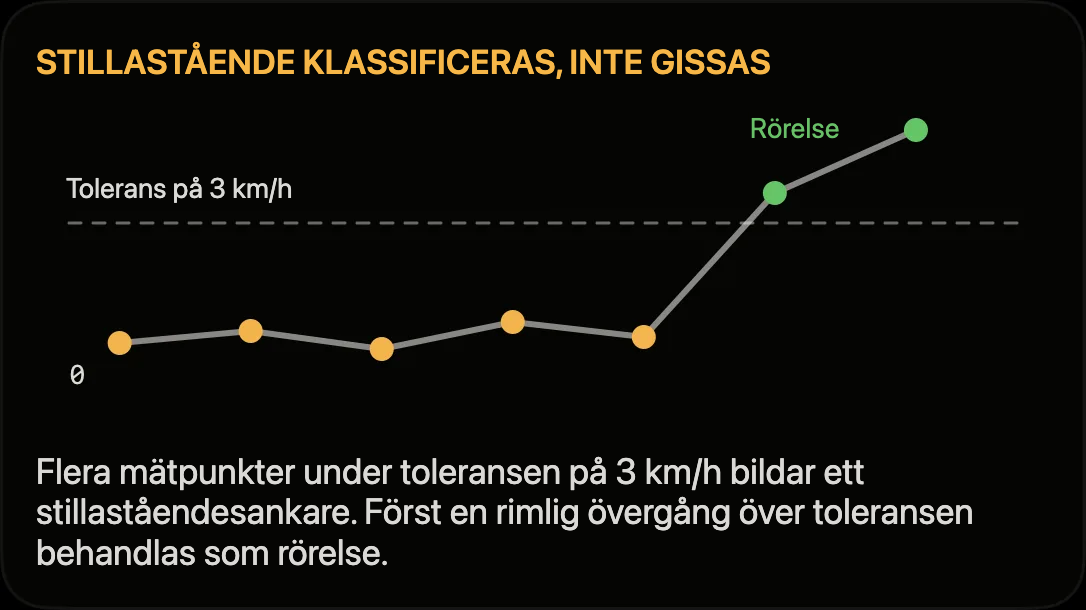
Track4Facts använder hysteres: Ett enstaka lågt värde avgör inte stillastående eller rörelse. På iPhone klassificeras efterföljande hastigheter, sträckförändring, horisontell noggrannhet och tillgänglig rörelseinformation tillsammans. XGPS och Dragy Lite använder korta tidsbaserade bekräftelsefönster för sin snabbare dataföljd; Dragy-noggrannheter kontrolleras dessutom mot inställda gränsvärden. Bekräftat stillastående normaliseras till 0 för visning och 0–X-logik medan de ursprungliga tidsstämplarna bevaras för senare interpolation.
På iPhone förblir rapporterade låga hastigheter synliga under inbromsning även om stoppet ännu inte bekräftats. Externa mottagare buffrar den korta bekräftelseföljden vid övergången innan de byter tillstånd. Därmed reagerar källor med olika samplingsfrekvens stabilt utan att tolka ett enstaka brusvärde som start eller stopp.
Hur upptäcker appen ett stopp?
Toleransen på 3 km/h är densamma för alla källor, men bekräftelsen tar hänsyn till datatyp och samplingsfrekvens. På iPhone bekräftar minst två låga, rumsligt stabila GPS-punkter övergången från rörelse till stillastående. Verkliga låga hastigheter förblir synliga under tiden. XGPS och Dragy Lite bekräftar låga värden över ett kort tidsfönster med flera rimliga mätpunkter. Först den bekräftade övergången ökar stoppräknaren, sätter mätvärdet till kanoniskt stillastående och kan göra ett nytt försök redo.
Track4Facts begär kontinuerligt positioner under registrering – även vid stillastående. Om Core Location undantagsvis inte rapporterar hastighet kan flera närliggande iPhone-positioner över minst två sekunder härleda stillastående. Denna reservmetod får göra distansmätningen redo igen men inte starta en 0–X-sprint. Externa mottagare måste däremot leverera en giltig hastighetsfix.
Bekräftade stillaståendepunkter från iPhone bevaras som diagnostik i rutt och export. För externa mottagare med hög samplingsfrekvens begränsar inställningen ”Spara alla punkter från externa mottagare” hur tätt deras giltiga punkter sparas permanent; livemätningen behandlar oberoende av detta den inkommande dataföljden.
Hur fungerar km/h, mph, kilometer och engelska mil?
Under Inställningar kan du följa iPhones systemenhet eller välja Metriskt eller Imperial fast. Inmatningar, hastighetsmätare, sträckor och resultatlistor visas då i km/h och meter/kilometer eller i mph och fot/engelska mil.
Internt sparar Track4Facts alltid hastigheter i km/h och avstånd i meter. Ett senare enhetsbyte ändrar därför inga sparade mätdata, bara deras visning.
Vad betyder grönt, gult och ett ogiltigt försök?
Kvalitetsnivån beskriver indatas tillförlitlighet, inte körprestandan. Grönt betyder att noggrannhet, tidsavstånd och rimlighetskontroller låg inom det goda området. Gult markerar ett matematiskt giltigt resultat vars osäkerhet ökar på grund av en större mätlucka eller begränsad fixkvalitet. Den sämsta delkvaliteten i ett försök bestämmer dess totala nivå.
Ett saknat värde är inget numeriskt nollresultat. Det betyder att mätvillkoren inte var helt uppfyllda – till exempel mål ej nått, inget bekräftat stillastående, starttröskeln inte passerad underifrån, datalucka, avvisad fix eller orimligt hopp. Status och felorsak sparas med körningen.
Hur exakta är värdena?
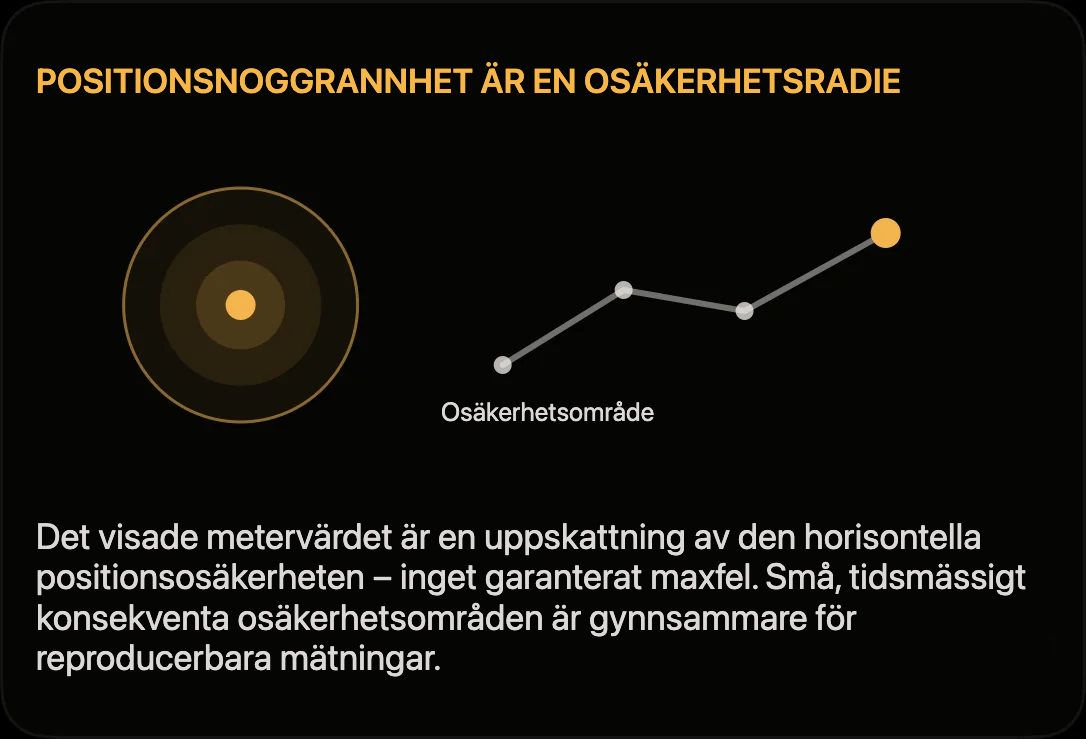
Mätosäkerhet har minst två komponenter: rumslig positionsosäkerhet och tidsosäkerhet från samplingsfrekvensen. Rimlighetsfilter minskar grova avvikare; bekräftelsefönster stabiliserar tillståndsbyten; linjär interpolation minskar avrundningsfelet som skulle uppstå om alltid nästa GPS-punkt räknades som tröskel. Metoderna förbättrar uppskattningen men skapar ingen information som mottagaren inte har mätt.
Resultaten beror fortfarande på mottagning, antennläge, fri sikt mot himlen, enhet och uppdateringsfrekvens. Tunnlar, gator mellan höga hus, reflektioner och långa mätluckor ökar osäkerheten. Appen är inget officiellt kalibrerat mätinstrument. Använd samma källa och monteringsposition för jämförbara försök, mät under liknande förhållanden och beakta den sparade kvalitetsnivån.
Utan interpolation skulle tilldelning till nästa mätpunkt fördröja en händelse med högst ett mätintervall Δt = 1/f. Δt/2 är medelvärdet bara om den faktiska tröskelfasen är jämnt fördelad mellan två mätpunkter. Vid 1 Hz är den möjliga samplingsandelen upp till 1 s, vid 25 Hz upp till 0,04 s. För en linjepassering förskjuter ett positionsfel Δs i körriktningen tiden ungefär med Δs/v; vid 100 km/h motsvarar 1 m cirka 0,036 s. Exemplen är inga totala felgränser: Mottagarbrus, latens och modellavvikelser tillkommer.
Vad ska jag tänka på under körning?
Fäst smarttelefonen säkert före körningen utan att hindra sikt, manövrering eller krockkuddar. Manövrera inte appen under körning. Gör prestandamätningar endast på privata, avspärrade eller för respektive körmanöver uttryckligen godkända banor och ytor.
Tvinga inte fram någon mätning: Trafikregler, säkerhet samt sikt-, väder- och trafikförhållanden går alltid före.
Video Studio
Hur väljer och flyttar jag telemetri i videon?
Öppna kortet ”Anpassat” under ”Utforma din stil” i Video Studio. Med rutorna slår du på eller av hastighet, varv/tid, bansträckning, G-cirkel, höjd, sträcka, förarbild och andra visningar var för sig.
Tryck på en visning i videon för att välja den; dra för att flytta den och ändra storleken med två fingrar. Tryck på en tom yta för att avmarkera. För den valda visningen visar fältet under videon − och + för storleken; tryck på procenttalet för att ange ett exakt värde. ”Design” öppnar utseende, färg och bakgrund. Pilarna bredvid ångrar eller gör om varje ändring.
I stående format (9:16) döljer ”Förstora förhandsvisning” rutorna så att videon får mer plats; ”Välj element” visar dem igen. Under ”Justera” kan du också flytta visningar i små steg, göra alla kompakta eller återställa positionerna. Det är alltså inte nödvändigt att dra eller använda flerfingersgester. Med ”Fäst vid hjälplinjer” riktas visningarna in mot bildens mitt och kanter när du drar.
Visningar stannar inom videobilden och får överlappa varandra. Layouten gäller hela klippet och exporten; stående och liggande format behåller separata positioner. ”Klar” sparar utformningen för denna körning; ”Avbryt” frågar innan ändringar kastas. Originalvideor och mätdata ändras inte; saknade mätvärden visas som ett streck.
Hur väljer jag hastighetsmätare, staplar och animerade visningar?
Öppna layoutredigeraren i Video Studio, tryck på en visning och sedan på ”Design” i fältet nedanför. Samma alternativ finns under Justera > Visning > Utseende. Hastighet erbjuder digital visning, rund hastighetsmätare och stapel; G-krafter erbjuder en cirkel, ett kort rörelsespår eller två axlar. Acceleration / inbromsning kan dessutom aktiveras som en egen visning med stapel eller förloppskurva. Höjd, bana, tid och delta har andra passande visningar.
Välj design, accentfärg, bakgrund och storlek. Tillämpa ändrar först utkastet; först Klar i layoutredigeraren sparar stilen. Ångra och Gör om gäller även designändringar. Personliga förinställningar och separata videosäkerhetskopior behåller utformningen.
Förhandsvisningen upprepar ett avsnitt av dina befintliga kördata. Med Minska rörelse eller VoiceOver förblir den stilla. I filmen följer visningar alltid videotiden. Saknade data hittas inte på. Hastighet är GPS-hastighet, ingen varvräknare; acceleration är ingen pedalposition. G-cirkeln visar den upplevda belastningen, axlarna positiv acceleration respektive vänsterkurva. Skalgränser ändrar inga siffervärden. Delta behåller fasta jämförelsefärger. Mätningar och originalvideor ändras inte.
Hur får jag videovyerna förklarade steg för steg?
Tryck på frågetecknet uppe till höger. Introduktionen markerar kontrollerna en i taget och förklarar deras funktion. Med Nästa och Tillbaka byter du steg; Hoppa över introduktion avslutar den när som helst. Varje videovy erbjuder en introduktion första gången den öppnas. Därefter visas den bara när du trycker på frågetecknet.
Långa förklaringar går att rulla. Stora tecken och VoiceOver stöds. Markerade kontroller kan inte aktiveras av misstag under förklaringen. Introduktionen startar ingen inspelning, ändrar inga mätdata eller köp och återställer utökade avsnitt och tidigare rullposition efteråt. Ingen introduktion öppnas under en pågående mätregistrering.
Hur spelar jag in en session med video?
Använd registreringsknappen i mätvyn; välj först en giltig bana i varvläget och tryck på ”Förbered registrering”. Välj ”Starta utan video” för enbart mätregistrering eller ”Ställ in video” för mätdata med video. I Sprint har alternativet märkningen PRO; varv och distans kräver redan fullversionen. I kamerainställningen väljer du upplösning, valfri förarkamera och ljud. Förhandsvisningen spelar inte in något än. Först ”Starta mätdata + video” och lagringsbekräftelsen startar båda tillsammans i stående eller liggande läge. Orienteringen vid start förblir låst för denna inspelning, även efter avbrott. Stopp avslutar mätregistrering och video. Med Tillbaka kan du byta registreringstyp; Avbryt startar ingenting. Video omfattar hela körningen och alla varv, inte bara det snabbaste. Siri, Genvägar och Apple Watch startar enbart mätdata utan kamera. Under Inställningar > Video kan du stänga av ”Aktivera videoinspelning”. Då startar mätregistreringen för Sprint, Distans och Varv direkt utan videofrågan. Inställningen sparas. Befintliga videor och pågående inspelningar ändras inte; slår du på den igen kommer valet tillbaka vid nästa start. Race Video kräver aktuellt verifierad åtkomst till fullversionen; enbart en gammal cachad upplåsning räcker inte. Före start kontrollerar appen ledigt utrymme och visar en ungefärlig inspelningstid för upplösning, förarkamera och ljud. Uppskattningen drar av en reserv på 2 GB, lägger till 25 % på den förväntade datahastigheten och lämnar extra marginal för att avsluta filerna. Under 30 minuter visas en varning; under 2 minuter utöver reserven, eller om kontrollen misslyckas, kan video inte starta. Utrymmet kontrolleras igen vid start och regelbundet under inspelningen. Nära reserven stoppas video; mätregistreringen är oberoende av den. Andra appar kan förbruka utrymme och batteri eller värme kan avsluta inspelningen tidigare. Detta är varken en tidsgaranti eller faktiskt reserverat utrymme. Export- och Bilder-kopior kräver extra plats. Välj även bildfrekvens (30, 60 eller 120 fps, beroende på iPhone) och Standard eller Ultravidvinkel om tillgängligt. Upplösningar som inte stöds inaktiveras. En egen status visar videotid och avbrott. Videotiden börjar med den första accepterade kamerabilden.
Kan jag välja vilket varv som helst och behålla alla andra?
Ja. Öppna körningens Video Studio i Historik. Under ”Välj ditt klipp” finns hela körningen, det bästa sparade varvet, enskilda varv eller ett intervall från det första till det sista valda varvet samt sprintklipp. Sprintklipp visar de sparade bästa tiderna från denna körning; mål från samma försök, till exempel 0–50 och 0–100 km/h, bildar ett gemensamt klipp med upp till 3 sekunder före och efter. ”Välj tidsintervall” anger ett fritt intervall med miniatyrbilder och steg på 0,1 sekunder.
Statusen visar fullständig, delvis eller saknad video. En export skapar en ny fil utan att korta eller radera övriga varv. Exportfältet uppskattar filstorlek och utrymmesbehov inklusive kopia och reserv. En färdig export kan sparas eller delas igen. Originalvideor ligger i Track4Facts och ingår inte i appens JSON-säkerhetskopia; separat återställbara videoarkiv finns under Inställningar > Säkerhetskopia & export > Videosäkerhetskopia. Återställ först tillhörande mätdata.
Vilka begränsningar har kamera och telemetri?
Fäst iPhone säkert i stående eller liggande läge och håll appen öppen och skärmen upplåst. Så länge kameran är redo eller spelar in förhindras automatisk skärmlåsning. Låsning och appbyte pausar video och skapar en lucka. Om samma mätregistrering fortfarande pågår återupptas video automatiskt i ett nytt avsnitt när du återvänder till den aktiva appen och kameran är tillgänglig. Värme, lite utrymme eller kamerafel kan stoppa video permanent; mätregistreringen är oberoende av detta. Färdiga videoavsnitt finns kvar, men vid ett abrupt avbrott kan det sista avsnittet saknas. Kombinationer av främre och bakre kamera samt 4K beror på enheten. Val som inte stöds avvisas i stället för att i tysthet märkas om. Stående export bevarar hela banbilden. Hastighet och position använder GPS-uppskattningar. G-cirkeln föredrar lämpliga sparade rörelsedata och använder GPS-uppskattningar när sensordata saknas eller är olämpliga; saknade data hittas inte på. En valfri pulsvisning använder registrerade Watch-värden. Den är avstängd som standard och kräver en separat bekräftelse för varje videoexport. Kontrollera personer, ljud och synlig plats före delning. Nya inspelningar och exporter kräver verifierad Pro-åtkomst, även vid fjärrstyrning. Tillgängliga enheter och format kontrolleras i förväg; den faktiska kamerabelastningen kan ändå förhindra förberedelsen.
Vilken upplösning och bildfrekvens ska jag välja för inspelningen?
I kamerainställningen väljer du upplösning och bildfrekvens. 30 fps är standard och kräver minst utrymme. 60 fps ser mjukare ut och gör bildrutesteg och slowmotion jämnare. 120 fps är avsett för slowmotion: exporten kan visa varje bildruta med ¼ av hastigheten.
Vilka kombinationer som går beror på iPhone, objektiv, upplösning och förarkamera. Otillgängliga alternativ är nedtonade och anger orsaken, till exempel ”endast utan förarkamera” eller ”vid 1080p eller lägre”. Förarkameran spelar alltid in med 30 fps.
4K med 120 fps sparas som HEVC (H.265), precis som i appen Kamera; det kräver ungefär 30 % mindre data vid samma bildkvalitet. Alla övriga kombinationer använder H.264 för bredast möjliga uppspelning. Fler bildrutor per sekund och högre upplösning kräver mer utrymme och skapar mer värme; lagringsuppskattningen före start tar hänsyn till det. Spela in i 4K för skarpast resultat; för sociala medier räcker ofta 1080p.
Hur använder jag videoförhandsvisningen?
Tryck på videon för att visa eller dölja kontrollerna; under uppspelning försvinner de av sig själva efter några sekunder. I mitten finns spela upp/pausa och hopp på 10 sekunder. Ett hopp pausar kort, går till exakt bildruta och spelar sedan vidare.
För körningar med varv hoppar pilarna bredvid varvvisningen till början av föregående eller nästa varv. Hastighetsknappen växlar mellan 1×, ½× och ¼×. I pausat läge stegar pilarna bredvid en bildruta framåt eller bakåt.
Dra på tidslinjen för att söka ett ställe; ett tryck hoppar direkt dit. Flyttar du fingret uppåt från fältet medan du drar blir sökningen fyra gånger finare. Vita streck markerar varvstarter, och du känner en lätt återkoppling när du passerar dem. När du släpper spelas videon vidare om den spelades före sökningen. Knappen nere till höger öppnar helskärm.
Vad betyder orange, skraffering och vit ram på tidslinjen?
Fältet under förhandsvisningen visar hela körningen. Orange är inspelad video; skrafferade områden är videopauser, till exempel på grund av appbyte, låsning eller kamerafel. Den vita ramen markerar det valda klippet; även ett sprintklipp på några sekunder syns som en smal ram. Tryck på fältet för att öppna valet av tidsintervall.
Mycket korta luckor på några bildrutor (upp till cirka ¼ sekund), som kan uppstå när videofilen byts internt med några minuters mellanrum, räknas inte som pauser: förhandsvisning och export håller kvar föregående bildruta där medan telemetrin fortsätter. Längre pauser förblir skrafferade och visar ett meddelande i videon med orsaken om den är känd. Mätdata stannar alltid på sin ursprungliga tidslinje.
Hur anpassar jag förarbilden?
Förarbilden finns om du slår på förarkameran vid inspelningen. Om det är möjligt beror på iPhone; den kan inte skapas i efterhand. I layoutredigeraren slår du på den med rutan ”Förarbild”, flyttar den och ändrar storleken mellan 50 och 260 %: med två fingrar, med − och + eller genom att trycka på procenttalet.
Den har rundade hörn och en tunn ram som övriga visningar och fyller sin yta; kanter som sticker ut beskärs. Förarbilden har inga designalternativ. Förarkameran spelar in med 30 fps. Kontrollera vilka som syns i bilden före delning.
Varför ser förhandsvisningen mindre skarp ut än exporten?
För att hålla uppspelning och hopp mjuka renderar studion förhandsvisningen med telemetri i exportupplösningen, men högst 1080p. Exporten använder vald upplösning upp till inspelningsupplösningen. Välj 4K vid export för full skärpa i en 4K-inspelning. Standard är 1080p; det räcker för de flesta plattformar och skapar mindre filer.
I formatet 9:16 använder en liggande inspelad banbild bara det stående formatets bredd och ser därför mindre och mindre detaljerad ut. Spela helst in stående för stående videor. Använd färre eller större visningar vid 480p.
Vilka exportinställningar finns och vad gör slowmotion?
I Video Studio väljer du format (16:9 liggande eller 9:16 stående), upplösning upp till inspelningsupplösningen och bildfrekvens. Sammanfattningen visar upplösning, bildfrekvens, format, längd och uppskattad filstorlek. Exporten är i MP4-format.
Bildfrekvensen är begränsad till inspelningens; standard är 60 fps eller lägre, vilket de flesta spelare och plattformar visar. För inspelningar med 60 eller 120 fps visar ”Slowmotion” (½× eller ¼×) varje inspelad bildruta med 30 fps: 60 fps blir halv hastighet och 120 fps en fjärdedels hastighet. Slowmotion exporteras utan ljud och telemetrin följer med motsvarande långsammare takt. 4K med 120 fps sparas som HEVC.
Efter exporten öppnas delningsmenyn direkt; ”Spara i Bilder” och ”Dela / Filer” förblir tillgängliga efteråt. Originalinspelningar och mätdata ändras inte.
Kan jag lämna appen under exporten?
Från iOS 26 fortsätter exporten om du lämnar appen eller låser iPhone, förutsatt att iOS tillåter det just då. Förloppet visas då i systemvyn; renderingen tar betydligt längre tid i bakgrunden. När exporten är färdig delar eller sparar du den i Track4Facts. Om du stoppar den i systemvyn eller iOS avbryter den ändras inte dina inspelningar; exportera då igen.
Före iOS 26, eller om iOS nekar bakgrundsexport, ska du hålla appen öppen under exporten. Meddelandet under exporten visar vilket fall som gäller.
Var lagras videorna och hur raderar jag dem?
Originalinspelningarna från ban- och förarkameran ligger i Track4Facts, inte i appen Bilder. Körningar med video känns igen i Historik på märkningen ”Video”. Exporter är separata kopior i Bilder eller Filer och bevaras när du raderar originalen.
I Video Studio raderar ”…” → ”Radera endast video…” alla kamerainspelningar för denna körning; mätdata behålls. Detta går inte att ångra. Under Inställningar > Video > Videolagring ser du varje körning med inspelningsdatum och upptaget utrymme. Tryck på en körning för ”Spara allt…”, ”Spara bankamera…” och ”Spara förarkamera…” (utan förarkamera ”Spara video…”): appen spelar in i 5-minutersdelar och fogar då samman dem till en fil per kamera utan omkodning eller kvalitetsförlust; pauser mellan delarna tas bort. Det kräver tillfälligt ungefär lika mycket ledigt utrymme som videons storlek. Om utrymmet inte räcker kan du i stället spara de enskilda 5-minutersdelarna. Via delningsmenyn går filerna exempelvis till Filer, Bilder eller via AirDrop, med datum och kamera i filnamnet. Du kan också radera videor där. Separata videoarkiv skapar och återställer du under Inställningar > Säkerhetskopia & export > Videosäkerhetskopia. Den vanliga JSON-säkerhetskopian av appen innehåller inga videor.
Använder videons G-cirkel högfrekventa sensordata?
Ja. G-cirkeln och visningen Acceleration / inbromsning föredrar lämpliga sparade rörelsedata från iPhone. Nya körningar sparar dem nominellt med 50 Hz, oberoende av GPS. Den befintliga sensoranalysen uppskattar fordonsaxlar och tidsanpassning utifrån GPS-data, tar bort tyngdkraft och kontrollerar kalibreringen. En stadigt monterad iPhone och tillräckligt informativa kördata behövs.
Sensor markerar sensoranalysen, GPS reservkällan vid saknade eller olämpliga sensordata. Ett källbyte blandas inte mjukt. Mellan giltiga grannvärden interpoleras till videotiden, inte över dataluckor. Högre bildfrekvens i videon skapar inga ytterligare mätvärden och ingen högre noggrannhet. Äldre körningar kan dra nytta av detta om tillräckligt med sensordata sparades. Saknade data kan inte skapas i efterhand.
Den upplevda belastningen i g-cirkeln förblir: acceleration nedåt, bromsning uppåt, vänsterkurva åt höger och högerkurva åt vänster. Fast grafisk skala ±2 g; acceleration är inget pedalläge. En manuell telemetriförskjutning gäller även dessa visningar. Förhandsvisning, redigerare och export använder samma förberedda analys. Rådata, sparade resultat och sprint-, distans- och varvmätning förblir oförändrade.
Hur visar jag mitt fordon i videon?
Tilldela först körningen ett garagefordon i appen. Öppna Video Studio → Utforma telemetri och aktivera Fordonskort. Välj kortet; ”Design” erbjuder fyra varianter: Kompakt (bara namn), Namn & text, Fordonsdetaljer och Fotokort. Färg, bakgrund, storlek och position kan väljas; ändringar kan ångras i redigeraren. Kortet är avstängt som standard.
Redigera bildtext tillåter upp till 80 tecken, till exempel däck eller evenemang. Utan egen text visas sammanfattningen av årsmodell, cylindervolym och bränsletyp. Kompakt visar bara namnet. Detaljer kommer från fordonsprofilen, inte från en effektmätning. Saknade värden lämnas tomma; utan bild visas en platshållare. Hela fordonsbilden passas in utan beskärning.
Det är körningens fordon som gäller, inte det för tillfället aktiva fordonet. Profiländringar visas när studion öppnas igen. Förinställningar minns utformningen men aktiverar inte kortet och kopierar ingen tilläggstext. Det separata videoarkivet innehåller inga fordonsprofildata eller originalbilder av fordon: Återställ även din vanliga säkerhetskopia med fordonstilldelning. En exporterad video innehåller det synliga kortet permanent.
Registreringsnummerfältet och privata anteckningar kopieras inte automatiskt. Bilder och egen text kan ändå visa privata uppgifter; ingen automatisk oskärpa läggs på. Kontrollera förhandsvisningen före export och delning.
Måste appen vara öppen? Vad händer vid ett samtal?
Om ett samtal eller alarm bara tar mikrofonen i anspråk fortsätter videon utan ljud efter en kort lucka; ljudet återkommer automatiskt när mikrofonen är ledig. Vid ett tillfälligt avbrott, till exempel ett appbyte, avslutas de hittillsvarande videoavsnitten. Om samma mätregistrering fortfarande pågår, appen är aktiv igen och kameran är tillgänglig fortsätter video automatiskt med ett nytt avsnitt. Tiden däremellan spelas inte in. I studion sammanfogas alla avsnitt från samma körning automatiskt; luckor visar ett meddelande och, om den är känd, orsaken. Mätdata ligger kvar på sin ursprungliga tidslinje. Lagringsproblem, hög systembelastning/värme, saknad åtkomst till fullversionen eller kamerafel förbises inte automatiskt. En avslutad körning startas aldrig på nytt. Om appen har avslutats helt garanteras ingen automatisk fortsättning.
Hur fungerar referensvarvsdelta och manuell synkronisering?
I designredigeraren (”Anpassat”) väljer du uttryckligen referensvarvet under ”Tidsjustering & jämförelse”. Då visas ”≈ Sträckdelta”. − betyder snabbare, + långsammare än referensen vid samma körda sträcka. Det garanterar inte exakt samma punkt på banan. På själva referensvarvet lämnas värdet tomt.
Urvalet erbjuder bara avslutade varv med nästan fullständigt registrerade gränser, utan upptäckta luckor, stillaståenden eller förkastade positionspunkter. Varvdistanserna får avvika högst 3 %; jämförda positioner måste ligga inom 25 m och ha liknande riktning. Det är inte heller någon noggrannhetsgaranti. Om villkoren inte uppfylls visas — i stället för en påhittad tidsskillnad.
”Telemetriförskjutning” öppnar en pausbar videoförhandsvisning. Positiva värden visar senare mätdata tidigare, negativa värden tidigare mätdata. Du kan justera i steg om 0,05 s upp till ±5 s och när som helst återgå till originaltiden. Först ”Klar” sparar ändringen för denna körning; ”Avbryt” förkastar den. I exporten märks en förskjutning som inte är noll synligt. Kameror, ljud, klippgränser, originalfiler, mättider och rekord förblir oförändrade. Personliga förinställningar för inte över förskjutning eller referensvarv till andra körningar; det separata videoarkivet bevarar respektive körnings utformning. Verkliga körtester behövs fortfarande för att bedöma inspelningens synkronisering.
Varifrån kommer sektor och sektortid i videon?
Den valfria visningen ”Sektor / tid” använder enbart redan sparade sektortider från avslutade varv. Den visar aktuell sektor och tiden som gått i den. Visningen är avstängd som standard och kan läggas till i designredigeraren. Om sektorer saknas eller sparade tider inte passar varvet lämnas värdet tomt (—). Inga sektorlinjer identifieras på nytt och inga rekordtider ändras. Något delta mot ett referensvarv ingår inte.
Hur hittar jag bästa varvet, trimmar klipp och använder egna förinställningar?
”Bästa sparade varvet” väljer det snabbaste avslutade varvet med konsekvent sparad tid. Det är ingen ny mätning eller ytterligare kvalitetsbekräftelse. Om video saknas där visar studion saknad eller partiell täckning; den ersätter inte varvet tyst med ett långsammare. Alla andra varv och originalvideor bevaras.
Under ”Välj tidsintervall” visar miniatyrer förloppet. Dra de orange handtagen för början och slut. Vita markeringar står för varvstarter, skrafferingar för saknad video. Med reglage och ± kan du även ställa in gränserna utan att dra, i steg om 0,1 sekunder.
I designredigeraren kan ”Fäst vid hjälplinjer” stängas av. När det är aktivt riktas visningarna vid dragning mot bildens mitt och jämna kantavstånd. Under ”Mina förinställningar” sparar du upp till 20 namngivna kombinationer av visningar, positioner, format och exportkvalitet. Förinställningen gäller även andra körningar; en förarkamera som inte spelades in förblir avstängd och exportupplösningen begränsas till originalet. Klippval och mätdata förs inte över.
Exporten visar förberedelse, rendering och slutlig kontroll. Ingen opålitlig återstående tid utlovas. Videokortet i körningsvyn visar inspelad videolängd, filstorlek och möjliga avbrott.
Kan jag visa min puls i videon?
Ja, om pulsvärden registrerades för denna körning med Apple Watch Race Training och tillstånd till Hälsa. Aktivera puls i Video Studio → Anpassat. Välj elementet och tryck på ”Design” för Digital, Pulsring eller 30-sekundersförlopp; färg, bakgrund, storlek och position kan anpassas. Saknade registreringar kan inte skapas i efterhand. Om Watch-data ännu saknas, öppna Video Studio igen efter överföringen.
Värdena följer videotiden och inställd telemetriförskjutning. Det senaste mätvärdet visas i högst 10 sekunder med angiven ålder; luckor lämnas tomma. Ringen använder en fast skala på 20–260 bpm, inga träningszoner. Förloppet är inget EKG och ingen medicinsk bedömning. Puls är avstängd som standard och slås inte på av personliga förinställningar.
Före varje export med denna visning kan du uttryckligen ta med puls, exportera utan puls eller avbryta. Tillståndet är oberoende av åtkomst till Hälsa och samtycke för säkerhetskopia/CSV. Pulsen blir en del av videons pixlar, även i delade kopior eller Bilder-/iCloud-kopior; senare avstängning tar inte bort den därifrån. Originalvideor från kameran och separata videoarkiv får inga råa pulsmätvärden. En återställd utformning ger inget exporttillstånd.
Kan jag visa bästa sprinttid och bästa distanstid separat?
Ja. I Video Studio → Anpassat finns de separata elementen Bästa sprinttid och Bästa distanstid. Aktivera ett eller båda, flytta dem oberoende och välj design, färg och storlek för vart och ett. Bästa sprinttid visar hastighetsintervall och varaktighet, Bästa distanstid distansmålet och tiden som krävdes. ”Sträcka” är ett annat element för hela den körda sträckan.
En körning sparar bästa tid per mål, samma som i Historik. Korten visar just den, från den registrerade målgången tills fordonet står stilla igen inför nästa försök; då visas ”Redo för nästa körning”. Fler försök från samma körning visas inte och räknas inte om från GPS-data så att bara uppmätta tider visas i videon. Mätmetod och kvalitet förblir synliga; resultat utan exakt måltidpunkt utelämnas.
Hur får jag plats med fler visningar i videon?
För varje telemetrielement finns även designen Kompakt. Välj ett placerat element och tryck på ”Design” → Kompakt → Tillämpa. Kompakt är en egen mindre layout, inte bara mindre text: smala sifferfält, minibanspår och g-cirkel samt separata små kort för bästa sprint- och distanstid. Mätmetod, kvalitet, enheter, uppskattningsmärkning och pulsvärdets ålder förblir synliga. Stora diagram och enskilda bästa sektorer utelämnas i den kompakta varvöversikten; idealtiden förblir märkt som teoretisk.
I designredigeraren ändrar Justera → Gör alla visningar kompakta alla för tillfället aktiverade telemetrielement tillsammans. Val, färger, bakgrund och positioner inom bildgränserna bevaras. Förarkameran förblir oförändrad och kan förminskas separat. Ångra återställer tidigare designer i ett steg. Kompakta och stora element kan blandas, flyttas, skalas och sparas som förinställning. Inget aktiveras automatiskt, särskilt inte puls; pulsexport kräver fortfarande uttryckligt tillstånd.
Vid 480p bör du använda få visningar eller större element: Kompakthet ersätter inte upplösning. Kontrollera läsbarheten i den exporterade videon.
Siri & Genvägar
Vad säger jag till Siri för att starta och stoppa?
Aktivera Siri på iPhone och säg till exempel följande när Siri-språket är tyska:
”Hey Siri, Sprint-Aufnahme in Track4Facts PRO”
”Hey Siri, Rundenzeiten-Aufnahme in Track4Facts PRO”
Även ”Starte Sprint in Track4Facts PRO” och ”Starte Rundenzeiten in Track4Facts PRO” finns. För engelskt Siri är inspelningsfraserna ”Hey Siri, Sprint recording in Track4Facts PRO” och ”Hey Siri, Lap timing recording in Track4Facts PRO”.
Varje kommando växlar respektive läge: Om ingen registrering pågår startar det den. Om just det läget redan registrerar avslutar och sparar det registreringen utan namnfråga, om data finns. Säg därför samma inspelningsfras igen för att stoppa. Om det andra läget registrerar fortsätter dess registrering.
Ett allmänt ”Stopp” är inget Track4Facts-kommando och kan av Siri till exempel tolkas som avslutning av ett Watch-träningspass. Om Siri inte känner igen appnamnet kan du skapa en egen genväg med ett tydligt namn och säga det namnet. Gör inställning och start före körning; även röststyrning får inte distrahera dig.
Hur skapar jag en egen genväg?
Öppna Track4Facts en gång efter installation eller uppdatering och slutför introduktionen och säkerhetsmeddelandet. Öppna sedan Apples app ”Genvägar”, skapa en genväg med + och sök efter Track4Facts bland åtgärderna.
Välj ”Starta eller stoppa sprint” eller ”Starta eller stoppa varvtidtagning”. Exempel: Lägg bara till ”Starta eller stoppa sprint” och döp genvägen till ”Min sprintregistrering”. Nu kan du trycka på den eller säga ”Hej Siri, Min sprintregistrering”. Någon extra åtgärd ”Öppna app” behövs inte.
Genvägen växlar mellan start och stopp; även en genväg som du döpt till ”Start” stoppar en redan pågående registrering i samma läge. För varvtider behöver du fullversionen och en tidigare vald bana eller giltig start-/mållinje. En genväg kringgår varken tillstånd eller eventuell nödvändig upplåsning vid start.
Hur använder jag åtgärdsknappen (Action Button)?
På en iPhone med åtgärdsknapp öppnar du ”Inställningar” → ”Åtgärdsknapp”, väljer ”Genväg” och sedan ”Välj”. Välj Track4Facts-posten ”Sprint” eller ”Varvtider” eller en egen genväg som du skapat tidigare.
Exempel: Skapa ”Min sprintregistrering” med åtgärden ”Starta eller stoppa sprint” enligt beskrivningen ovan och tilldela den åtgärdsknappen. Håll åtgärdsknappen intryckt före körning: Sprintregistreringen startar. Om du håller den intryckt igen körs samma genväg och avslutar och sparar den pågående sprintregistreringen. Det är en växling, inte två separata start- och stoppknappar.
En låst iPhone kan behöva låsas upp för start. Stopp av en pågående registrering kan ske i bakgrunden. Åtgärdsknappen ersätter inget platstillstånd; volymknapparna används inte som inspelningsknappar.
Varför startar inte Siri eller genvägen en registrering?
Öppna Track4Facts en gång, bekräfta introduktionen och säkerhetsmeddelandet och tillåt platsåtkomst. Stäng öppna dialogrutor. För varvtider måste fullversionen vara upplåst och en bana eller giltig start-/mållinje vald; Sprint fungerar utan fullversion.
Vid start hämtas appen vid behov till förgrunden så att GPS kan aktiveras. En låst iPhone kan då begära Face ID, Touch ID eller enhetskoden. Starta registreringen innan du kör iväg. En pågående registrering i samma läge kan stoppas och sparas utan att appen öppnas; vid röststyrning måste iOS tillåta Siri på låsskärmen.
Om posten saknas i Genvägar eller för åtgärdsknappen, öppna den uppdaterade appen en gång och sök efter Track4Facts igen. Vid röstproblem, kontrollera att Siri är aktiverat och att frasen passar Siri-språket. Använd vid behov ett eget genvägsnamn. Kontrollera startbekräftelsen och inspelningssymbolen innan du kör iväg.
Sprintmätning
Hur fungerar en 0–X-sprintmätning?
Starta registreringen vid stillastående och vänta på ”Redo”. En föregående körning behövs inte och stoppräknaren behöver inte stå på 1. Den räknar en senare upptäckt övergång från rörelse till stillastående och är oberoende av sprintberedskapen.
En 0–X-mätning är en tillståndsmaskin med faserna Väntar, Redo, Försök och Resultat. Den blir redo först efter en bekräftad stillaståendeföljd inom toleransen på 3 km/h. Visning av 0 km/h ensam räcker inte: Dessutom måste en aktuell hastighetsfix som är tillräckligt tillförlitlig för den aktiva GPS-källan finnas. Om ”Väntar på stillastående” syns trots 0 km/h, öppna GPS-diagnostiken. Kontrollera på iPhone mätålder, horisontell noggrannhet, hastighet och hastighetsnoggrannhet; för XGPS eller Dragy även källa, 2D-/3D-fix och kontinuitet. Enskilda XGPS-noggrannheter som inte levereras får visas som ”–”.
För GPS-tiden interpoleras tidpunkten för gränsen på 3 km/h linjärt vid övergången från sista stillaståendepunkten till första giltiga rörelsevärdet. Detta t₀ är det beräknade startankaret; starten visas ändå som 0. När målhastigheten passeras uppskattas måltidpunkten på motsvarande sätt. Skillnaden mellan tidpunkterna är sprinttiden. För varje mätintervall bevaras körningens snabbaste giltiga försök.
En godkänd sensorfusion använder däremot sin från rörelsedata uppskattade igångkörningsstart och måltidpunkt. GPS-tid och fusionstid har därför olika startankare.
Vad bygger iPhones sensorfusion för standardsprintar på?
Appen jämför GPS-hastigheten med iPhones rörelsedata: acceleration, tyngdkraftsriktning och rotation. Tidsstämplarna visar vilka värden som hör till samma ögonblick.
iPhone måste förbli stadigt monterad under körningen. Utifrån rörelsedata uppskattar appen körriktningen och kontrollerar om förloppet passar GPS-värdena. Den tar då hänsyn till att GPS-värden ibland är fördröjda eller kortvarigt oförändrade.
Om de två dataserierna inte stämmer tillräckligt väl överens eller iPhone rör sig i hållaren visas ingen reguljär sensorfusionstid.
När används eller förkastas sensorfusion?
Reguljär iPhone-sensorfusion är avsedd för 0–100 km/h och 0–60 mph med internt iPhone-GPS. Den behöver två GPS-punkter efter målpunkten och rörelsedata fram till dess. Livevisningen väntar vid behov upp till ungefär 3,5 sekunder och visar ”…” under tiden. Om bekräftelser saknas eller ingen stabil modell passar förblir GPS-tiden avgörande. Vid stopp följer en slutlig kontroll.
GPS och rörelsesensorer måste stämma överens. Saknat stillastående, större luckor, telefonrörelse eller en instabil uppskattning av fördröjningen kan förhindra reguljär fusion. Uppskattningen får bli längre eller kortare än GPS; det lägre talet avgör inte godkännandet.
Historik kan räkna om äldre registreringar med lämpliga rådata. En äldre fusion från den återkallade metoden räknas då inte längre som bekräftad: Utan lyckad omberäkning visas den ursprungliga GPS-tiden igen. Rådata bevaras. Denna iPhone-fusion används inte för egna sprintintervall, distanstider och externa GPS-mottagare.
Vilka accelerationsdata sparas för sprintjämförelse?
Under en körning sparar appen en tidsstämplad, kompakt serie från iPhones rörelsesensorer: enhetsacceleration och, om tillgängligt, acceleration utan tyngdkraft, tyngdkraftsriktning och rotationshastighet. Vid lämpliga iPhone-sprintar sparas även GPS-mätpunkterna för sensorfusion med körningen. Därifrån kan det finare hastighetsförloppet skapas. Annars använder sprintjämförelsen de sparade GPS-hastighetspunkterna.
Äldre körningar kan sakna dessa extra serier. En sparad sprinttid innehåller inte ensam ett fullständigt hastighetsförlopp. Även vid nyare körningar kan saknade punkter vid start, före mål eller större luckor förhindra en jämförelse. Avgörande är körningens faktiskt sparade data, inte bara den visade appversionen.
Hur tillförlitlig är sensorfusion?
Det interna godkännandet kontrollerar datakvalitet och modellstabilitet. Det garanterar inte att fusionen vid varje körning ligger närmare den faktiska tiden än GPS. De undersökta jämförelsekörningarna användes för utvecklingen och är ingen oberoende noggrannhetsprövning.
GPS kan rapportera start och mål med olika fördröjning. Därför kan både för kort och för lång GPS-tid uppstå. En godkänd fusion får alltså vara kortare eller längre. Dess prioritet bygger på godkända kontroller, inte på det lägre talet och inte på en fordonsreferenstid.
Även fusion är en modelluppskattning. Sensordrift, GPS-utjämning, lutning, telefonrörelse eller oklart stillastående kan påverka resultatet. De sparade känslighetsvärdena är inga garanterade felgränser; en bestämd noggrannhet för sprinttiden är inte belagd.
Hur fungerar intervall som 50–100 km/h?
Vid X–Y behövs inget fullständigt stillastående. Intervallet görs dock inte redo förrän appen har sett en giltig hastighet under X under den pågående körningen. Därmed kan en registrering som börjar redan över X inte skapa ett felaktigt 50–100-värde.
När X passeras börjar tiden, när Y passeras slutar den. Båda tidpunkterna interpoleras mellan giltiga GPS-punkter. Om hastigheten senare sjunker under X igen kan ett nytt försök börja.
Hur anger jag egna sprintintervall?
Öppna inställningarna för mätintervall uppe till höger på sprintskärmen. Där kan du lägga till start- och målhastighet, radera värden och ändra ordning. Starten måste vara lägre än målet; dubbla eller orimliga intervall avvisas.
I fullversionen mäts alla intervall i listan vid varje ny körning. Upp till tre markerade intervall visas live på sprintskärmen i listans ordning. Utan fullversion mäts beroende på enhet bara 0–100 km/h eller 0–60 mph; andra sparade intervall bevaras och används igen efter upplåsning. Ändringar gäller från nästa körning och ändrar ingen pågående eller äldre registrering.
Varför ser jag bara den snabbaste sprinttiden?
Under en körning kan ett intervall passeras flera gånger. Track4Facts behåller den snabbaste giltiga tiden per intervall. Ett långsammare senare försök skriver inte över bästa värdet.
När körningen avslutas sparas alla då konfigurerade intervall – även om ett mål inte nåddes. Därmed syns det senare vilka mätningar som var avsedda för körningen.
Varför interpoleras det mellan GPS-punkter?
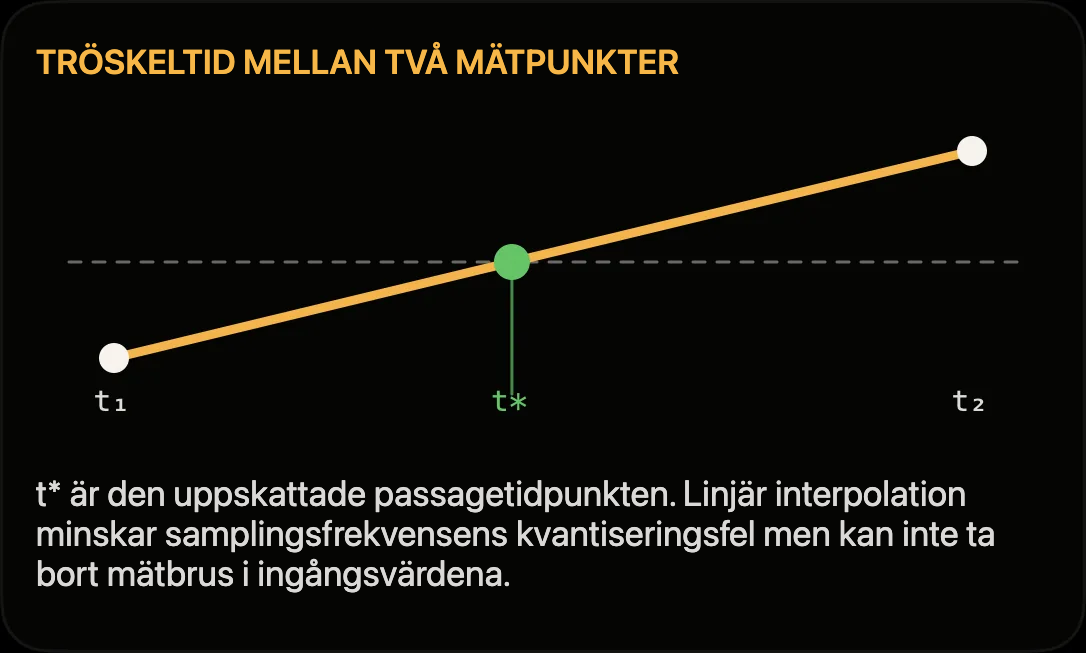
En mottagare levererar diskreta par (t₁, v₁) och (t₂, v₂). Om en tröskel v* ligger mellan v₁ och v₂ använder Track4Facts en linjär modell inom detta korta intervall: t* = t₁ + (v* − v₁) / (v₂ − v₁) × (t₂ − t₁). Om t₂ i stället alltid användes skulle tröskeltiderna vara försenade beroende på samplingsfasen.
Interpolation är en uppskattning under antagandet att hastigheten förändras ungefär linjärt och monotont mellan intilliggande punkter som redan rimlighetskontrollerats. Den minskar samplingsfelet men tar inte bort GPS-brus, mottagarlatens eller modellavvikelser vid kraftigt icke-linjär acceleration. Stora eller ogiltiga tidsluckor behandlas därför inte som normala intervall.
För exakta ändvärden och en två gånger deriverbar hastighetskurva begränsas den linjära interpolationens värdefel av Δt²/8 · max|v̈|. En gräns för tidsfelet fås därifrån bara om lutningen vid tröskelpasseringen inte är noll; ungefärligt delas då värdefelet med accelerationen. Mätfel i de två GPS-värdena tillkommer. Formeln är därför en modelluppskattning och ingen garanterad total noggrannhet för sprinttiden.
Varför godkändes inte en sprint?
Vanliga orsaker är: inte tillräckligt belagt stillastående för 0–X, starthastigheten X i ett rullande intervall inte tidigare underskriden, målet inte nått, ett avbrutet försök, otillräcklig GPS-kvalitet, en mätlucka eller ett orimligt hastighetshopp.
Under Historik → Körning → Accelerationstider ser du då valda intervall, deras reguljära tider, kvalitet eller sparad felorsak. Med lämpliga iPhone-rådata kan även en orange uppskattning visas. Den förklarar ett möjligt förlopp men gör inte det förkastade försöket till en bekräftad mätning.
Vilket värde visas när GPS, fusion och uppskattning skiljer sig åt?
Historik och accelerationsdetaljer visar i första hand en reguljärt godkänd sensorfusion. Om det i stället finns en uppskattning visas den med ≈ och märkningen ”Uppskattning”. Annars visas GPS-tiden. Det ursprungliga GPS-jämförelsevärdet finns under ⓘ.
Denna visning ändrar inga sparade mätvärden eller bekräftade rekordtider. En uppskattning förblir en rekonstruktion utan garanterad noggrannhet.
Hur läser jag sprintjämförelsen?
Sprintjämförelsen lägger de sparade förloppen för 0–100 km/h respektive 0–60 mph ovanpå varandra. Båda börjar vid 0 sekunder. Horisontellt visas tiden sedan start, vertikalt hastigheten. Den öppna körningen är heldragen, den valda jämförelsekörningen streckad. Tryck på diagrammet för att läsa båda hastigheterna vid samma tidpunkt.
Den totala skillnaden jämför de sparade sprinttiderna. Den säger inte vilken körning som låg före på en viss plats: Körningarna kan ha ägt rum på olika sträckor.
Vilken körning hittar sökningen efter bästa matchning?
Under ”Välj jämförelse” söker du en annan körning och filtrerar vid behov ett eller flera fordon. ”Bästa matchande körning” söker inom detta urval den lägsta sparade sprinttiden med passande kurva. Den öppna körningen utesluts; hastighetsintervall, källa (GPS eller sensorfusion) och klassning som reguljär eller villkorad måste stämma överens.
Du kan också välja en körning direkt. Vid olika källor visas en upplysning; en sådan jämförelse lämpar sig bara som vägledning.
Varför saknas en sprintkurva trots en sparad tid?
En sparad tid räcker inte ensam för ett diagram. GPS-kurvor behöver även sparade start- och måltidpunkter och passande punkter däremellan. Saknade rådata, stora luckor eller ett modellförlopp som inte passar kan därför förhindra en kurva trots att tiden finns i Historik.
Jämförelsen skapar inga nya rekord. Väder, lutning, däck, last och telefonfäste jämnas inte ut. Få GPS-punkter förblir grova; en finare fusionskurva bevisar ingen högre noggrannhet.
Vad betyder färger och källor i sprintjämförelsen?
Varje kurva hör till sin körnings sparade sprintresultat. För GPS används tillhörande hastighetspunkter; för sensorfusion det passande modellförloppet med samma starttid, måltid och varaktighet. Blått markerar reguljär fusion, orange villkorade uppskattningar eller GPS-kurvor. Källbeteckningen och en uppskattningsmärkning förblir avgörande.
En saknad fusionskurva ersätts inte av en oberoende beräknad GPS-kurva. Ett äldre modellförlopp kan bara rekonstrueras om det passar det sparade resultatet. Fusionens mellanvärden är modelluppskattningar och har inte individuellt bekräftats vara korrekta.
Utan reguljär fusion använder denna jämförelse den sparade GPS-tiden om den finns. Det gäller även när Historik framhäver en ytterligare ≈ uppskattning. Bara utan reguljär tid kan dess villkorade modellförlopp användas. GPS börjar vid den interpolerade gränsen på 3 km/h; fusion och uppskattning använder sin modellerade igångkörningsstart. 0 sekunder betyder därför ingen bevisat identisk fysisk start.
Distanstidtagning
Hur mäts tiden över en sträcka?
Distansmätningen ingår i fullversionen och görs automatiskt redo efter bekräftat stillastående. Liksom vid en 0–X-mätning ligger det beräknade startankaret vid den interpolerade passeringen av toleransen på 3 km/h; starten visas ändå som från stillastående. Igångkörning bekräftas först om minst 5 km/h nås inom tre sekunder efter gränsen på 3 km/h. Analysen börjar då retroaktivt vid det interpolerade startankaret. En registrering som börjar i rörelse får därför ett jämförbart distansförsök först efter nästa bekräftade stillastående.
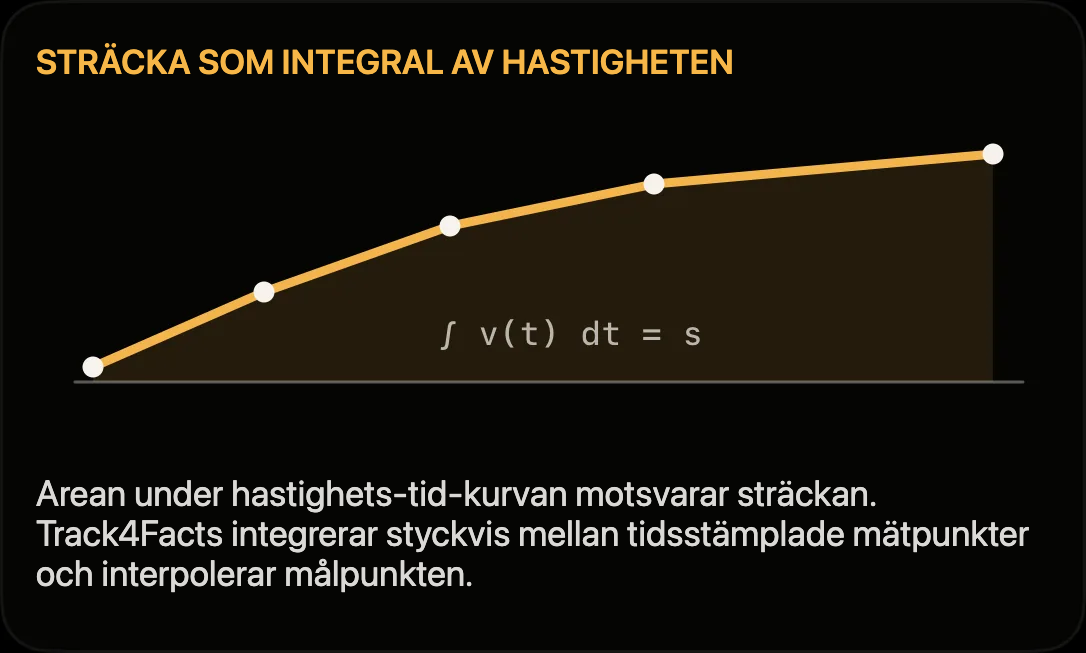
För varje giltigt intervall integreras sträckan numeriskt från hastigheten enligt trapetsregeln: Δs = (v₁ + v₂) / 2 · Δt, med v i m/s (km/h ÷ 3,6). Det är arean under hastighets-tidskurvan vid antagen linjär hastighetsförändring. Om en måldistans ligger inom ett intervall återstår där resten d. Med a = (v₂ − v₁) / Δt gäller d = v₁ · τ + ½ · a · τ²; appen löser detta i den numeriskt stabila formen τ = 2d / (v₁ + √(v₁² + 2ad)) och får tidpunkten t₁ + τ då distansen nås och hastigheten v₁ + a · τ vid den tidpunkten. Därmed behöver inte 100 m eller 400 m av en slump ligga exakt på en GPS-tidsstämpel. Stillastående före målet avbryter det pågående försöket.
Mäts bara den visade sträckan eller alla sträckor?
Alla sträckor som aktiverats i distansinställningarna mäts parallellt – oberoende av vilken rad som är vald. Valet bestämmer bara vilken distans som visas på det stora kortet med tid, målhastighet och förloppsindikator.
Även aktiverade sträckor över den valda distansen förblir en del av körmätningen. Mätningen avslutas när den längsta aktiva sträckan har nåtts eller försöket avbryts.
Vilken distanstid sparas?
Efter varje nytt bekräftat stillastående kan ett nytt försök börja automatiskt. För varje aktiv distans behåller Track4Facts under den pågående körningen den snabbaste giltiga tiden. Till detta bästa värde sparas även målhastighet, exakt klockslag för målgång och GPS-kvalitet.
När registreringen stoppas sparas hela uppsättningen nådda och ej nådda distanser som en ögonblicksbild till körningen.
Hur aktiverar eller lägger jag till sträckor?
Öppna sträckinställningarna uppe till höger på distansskärmen. Reglage bestämmer vilka mellan- och målsträckor som ska mätas parallellt vid nästa körning. Tryck på en aktiv sträcka för att välja den som stor målvisning.
Under ”Hantera egna sträckor” kan du lägga till namn och längder. Inmatningen följer enheten som valts i de allmänna inställningarna; internt sparas längden säkert i meter. Ändringar under en pågående registrering ändrar inte dess redan låsta konfiguration.
Varför startar inte Distans när jag redan kör?
En tid över sträcka är bara jämförbar om starten är entydig. Om körregistreringen börjar i rörelse fortsätter vanliga kördata, men distanstidtagningen väntar på nästa bekräftade stillastående. Sedan visas ”Redo” och tidtagningen startar automatiskt när du kör iväg.
Vad visar kort, stapel och mellantider?
Det stora kortet visar den snabbaste tiden för vald måldistans, hastigheten vid målgång och det aktuella försökets status. Under körningen fylls stapeln efter den redan integrerade sträckan.
Listan under visar alla aktiva mellan- och måldistanser. Så snart en sträcka nåtts visas bästa tid och hastighet vid respektive mål; ett streck betyder att sträckan ännu inte nåtts giltigt under körningen.
Används iPhone-sensorfusion även för distanstider?
Nej. För distanser som 100 m och 400 m integrerar appen den aktiva GPS-källans giltiga hastighetsvärden över tid. Den interpolerar starten och tidpunkten då vald sträcka nås. iPhone-fusionen för 0–100 km/h och 0–60 mph ändrar inte dessa distanstider.
Distansmätningen kräver bekräftat stillastående. Ett värde strax över 3 km/h behandlas först bara som en möjlig start. Först om minst 5 km/h nås inom tre sekunder bekräftas försöket och utvärderas retroaktivt från den interpolerade gränsen på 3 km/h. Långsam krypkörning ensam startar inget giltigt distansförsök. Saknade eller alltför glest liggande värden kan avbryta det.
Trackday & varv
Hur ställer jag in en bana för ett varvlopp?
Hela varv-/raceläget ingår i fullversionen. Efter upplåsning kan du registrera en bana med ett eget inmätningsvarv, rita dess sträckning eller läsa in GPX- eller GeoJSON-bandata via ”Importera fil”. En .json-fil måste innehålla GeoJSON. Kontrollera sträckningen och körriktningen, ange start/mål och vid behov sektorer och spara banan under ett namn. Bara passeringar av start-/mållinjen i angiven riktning räknas.
Sparade banor kan du senare välja direkt och redigera deras form, start/mål och sektorer. Följande FAQ-poster förklarar import, redigering och nyttjanderätter.
När börjar och slutar ett varv?
Den första giltiga passeringen av start-/mållinjen startar tidtagningen. Den är ännu inget avslutat varv. Varje följande giltig passering i angiven riktning avslutar det aktuella varvet och startar omedelbart nästa.
En passering räknas som avslutat varv först när minst tio sekunder har gått sedan senaste tidsankaret, minst 30 meter har körts, fordonet har varit minst 15 meter från start/mål och tillräckligt många bekräftade rörelsepunkter finns. Om en passering inte uppfyller villkoren sparas inget varv; den kan dock bli det nya preliminära tidsankaret. GPS-luckor på mer än fem sekunder överbryggas inte så att ett positionshopp inte skapar ett påhittat varv.
Hur fungerar sektorer?
Sektorer delar en sparad bana i avsnitt. Placera sektorlinjerna på den registrerade bansträckningen; appen riktar automatiskt varje linje tvärs mot körriktningen. Linjerna måste passeras i ordning under varvet. Den sista sektorn går från sista sektorlinjen tillbaka till start/mål.
Under körningen visar rutorna sektorerna på flera rader om utrymmet inte räcker för en rad. Grönt markerar en ny eller tangerad bästa sektortid, rött en eftersläpning.
Vad visar livevyn under ett varvlopp?
Det stora talet är den pågående varvtiden. Dessutom ser du aktuell hastighet, antal körda varv, aktiv sektor, bästa och senaste varv samt de senast avslutade varven.
Så snart ett referensvarv finns jämför deltavisningen din aktuella tid vid samma körda sträcka sedan varvstarten med det hittills bästa varvet. Ett negativt grönt delta betyder snabbare, ett positivt rött delta långsammare. Stående och liggande läge ordnar om sektorrutorna efter tillgängligt utrymme.
Det är en ungefärlig matchning: Olika körlinjer och GPS-avvikelser kan flytta samma distansvärde till olika platser.
Varför saknas sektordata för ett varv?
Ett varv får en fullständig sektoruppsättning bara om alla sektorlinjer har upptäckts i avsedd ordning. Om en linje missas på grund av avvikelse från banan, för smal linje, GPS-osäkerhet eller en mätlucka sparar Track4Facts den giltiga varvtiden men avsiktligt ingen ofullständig sektorföljd.
Kontrollera sträckningen och linjebredden i banredigeringen. Bredare linjer kan hjälpa vid varierande GPS, men bör inte korsa angränsande bandelar.
Hur läser jag varv- och sektoröversikten?
Ovanför listan finns bästa tid, teoretisk bästa tid från snabbaste sektorerna och jämnheten som varvtidernas spridning; ett tryck på ett varv öppnar jämförelsen med bästa tid.
Det snabbaste avslutade varvet markeras grönt. Varje annat varvs delta visar dess eftersläpning mot denna bästa tid. Under visas sektorerna som egna rutor.
Den snabbaste körda tiden för en sektor markeras grönt – den kan komma från ett annat varv än det totalt snabbaste varvet. Sektordeltat jämför respektive ruta med den snabbaste tiden för just den sektorn. Om en fullständig uppsättning saknas anger varvet uttryckligen att sektordata är ofullständiga.
Vad betyder ”Teoretiskt” och ”Jämnhet” ovanför varvlistan?
”Teoretiskt” är summan av den snabbaste tiden för varje enskild sektor i denna session, oberoende av vilket varv den kördes på. Det är alltså ingen körd tid utan en undre gräns från redan belagda delprestationer: Varje sektor kördes bevisligen så snabbt, bara inte under samma varv. Posten under kortet anger därför uttryckligen vilket varv varje bästa sektor kommer från – uppgiften kan kontrolleras mot de grönmarkerade sektorrutorna.
Värdet visas bara om minst två varv har fullständiga sektoruppsättningar. Varv med saknad sektorlinje har inga sektortider alls och varken räknas med eller blockerar.
”Jämnhet” är den empiriska standardavvikelsen för sessionens varvtider, angiven som ett ±-värde i sekunder. Den beskriver spridning, inte nivå: Två förare med samma rekordtid skiljer sig tydligt här om den ena råkade nå den en gång och den andra upprepade den flera gånger.
I formler, med tᵢⱼ som tid för sektor i under varv j: T_theo = Σᵢ minⱼ tᵢⱼ. Jämnheten är s = √(Σⱼ (Tⱼ − T̄)² / (n − 1)) över de n varvtiderna Tⱼ med medelvärdet T̄; nämnaren n − 1 (Bessels korrektion) kompenserar för att T̄ självt uppskattas från samma varv. Om varvtiderna är ungefär normalfördelade ligger omkring två tredjedelar av varven inom ±s kring medelvärdet.
Hur fungerar varvjämförelsen?
Två varv ritas över körd sträcka, inte över tid. Därmed kan ungefär samma banavsnitt jämföras; olika körlinjer och GPS-avvikelser kan förskjuta matchningen. Båda diagrammen har samma spann och etikettbredd så att lika distansvärden ligger på samma horisontella position.
Tidsskillnaden vid en punkt är det jämförda varvets förflutna tid minus referensvarvets interpolerade förflutna tid vid samma distans. Livevisning och senare analys använder samma interpolationsregel. Registreringsluckor, filtrering och rekonstruktion i efterhand kan ändå ge avvikelser.
Formellt: Δt(s) = t_B(s) − t_A(s), där t_A(s) interpoleras linjärt mellan de två referenspunkterna med s_k ≤ s ≤ s_k+1. Eftersom tiden växer över sträckan med dt/ds = 1/v är differenskurvans lutning d(Δt)/ds = 1/v_B − 1/v_A. Om kurvan stiger är det jämförda varvet långsammare där; ett plant avsnitt betyder samma hastighet även om eftersläpningen kvarstår.
Upplysningen om det avsnitt som förlorar mest tid mäter över ett glidande fönster på 100 meter. Mätt mellan grannmätpunkter skulle det vid 25 Hz vara ett fönster på en och en halv meter och hitta brus i stället för meningsfulla avsnitt; fasta rutor skulle kunna dela ett relevant område vid en rutgräns.
Inga ytterligare data registreras: Varje varv har start- och sluttidpunkt, varje vägpunkt en tidsstämpel. Varven rekonstrueras därifrån. Även äldre sessioner kan vara jämförbara om sparade punkter och tidsstämplar räcker till.
Vad säger kurvanalysen – och vad betyder ”Retardationen börjar”?
En kurva läses inte från en bansträckning som appen inte känner till utan från körbeteendet: en hastighetsminskning på minst 12 km/h följd av en ökning. Spåret läggs först på ett femmetersrutnät och jämnas ut över 25 meter så att fönstren betyder samma sak vid 10 Hz och 25 Hz. Kurvor matchas ungefärligt mellan två varv via avståndet till startlinjen.
”Retardationen börjar” kallas avsiktligt inte ”Bromspunkt”. Det som mäts är platsen där den utjämnade hastigheten för första gången faller 2 km/h under nivån på föregående raksträcka. Gasuppsläpp, luft- och rullmotstånd, motorbroms eller regenerering samt uppförskörning kan sakta ned bilen även utan bromspedal. Utjämning och mottagarlatens förskjuter dessutom den identifierade början några meter. Identisk bearbetning av båda spåren förbättrar jämförbarheten men tar inte säkert bort alla systematiska fel från olika körlinjer, mottagningsförhållanden eller mottagarlatens.
Bara meningsfulla skillnader listas, de största först. Skillnader under fem meter och under 1 km/h nämns inte – de ligger vanligtvis inom ett GPS-spårs osäkerhetsområde.
Hur mycket tid en hastighetsskillnad kostar följer av samma samband dt/ds = 1/v: Om Δv saknas konstant över sträckan L är förlusten ungefär Δt ≈ L · Δv / v². Exempel: 3 km/h mindre vid 100 km/h, bibehållet över 200 m, kostar cirka 0,22 s. En långsammare kurvutgång före en lång raksträcka kan därför väga tyngre än samma skillnad före nästa kurva.
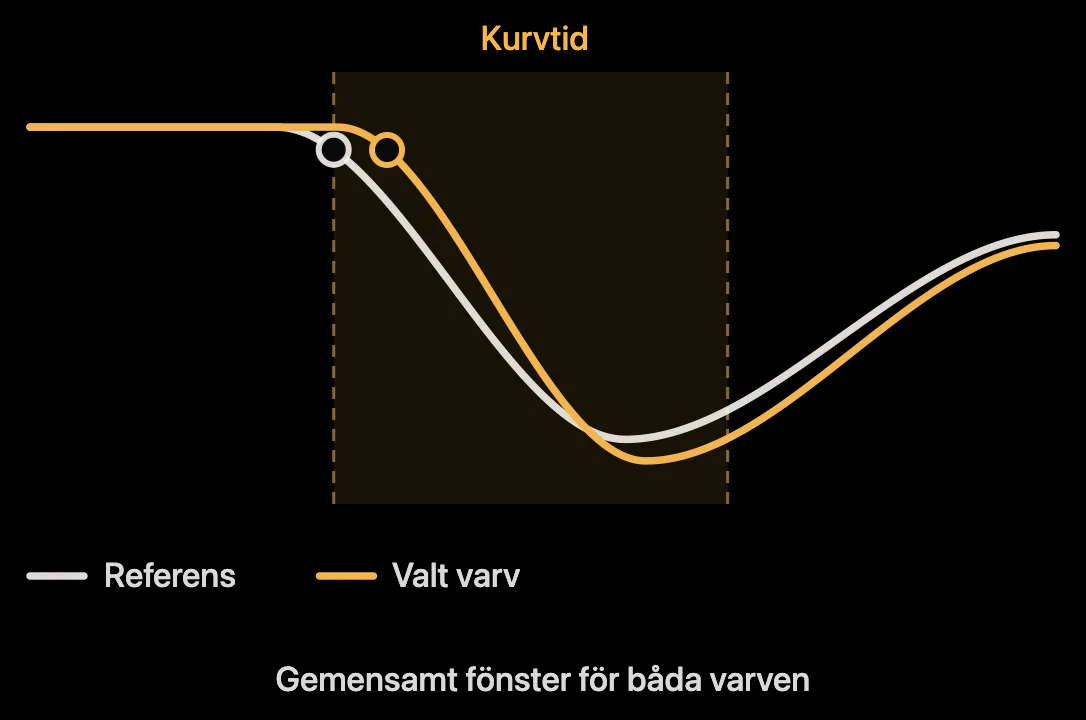
Varför skiljer jämförelsen på stillastående och körtid?
Stillastående kan förekomma även på en sluten bana. Längre väntetider kan skymma jämförelsen av själva körningen. Fyrtio sekunders väntan vid ett trafikljus är inget körfel, och en analys som räknar den till närmaste kurva är sämre än ingen alls.
Stillastående är i princip osynligt i hastighetsprofilen över distans: Att stå still ger tid men ingen sträcka och är en enda punkt på en distansaxel. Det läses därför från förflutna tider. Kurvor och avsnittssökningen hoppar över platser där något av varven stod stilla.
Rubrikraden delar upp eftersläpningen – till exempel ”36,9 s, varav 32,5 s stillastående, 4,4 s körning” – och en omkopplare tar även bort väntetiden från deltakurvan. Den visas bara om bilen faktiskt stod stilla. Uppdelningen kan vända tecknet: Ett varv kan totalt vara långsammare och under körning snabbare än rekordtiden om dess rödljusfas var kortare.
Hur bred bör en start-/målport eller sektorport vara?
Standard är 40 m. Under Banor kan varje port ställas in mellan 10 och 200 m; kartan ritar sektorlinjer med deras verkliga bredd och markeringar i båda ändar.
En passering räknas om den raka förbindelsen mellan två efterföljande giltiga GPS-punkter skär porten i körriktningen. Tidpunkten interpoleras vid skärningspunkten: t = t₁ + λ · (t₂ − t₁). Stort punktavstånd i körriktningen hindrar inte automatiskt en rak, giltig förbindelse från att skära porten. En krökt körlinje mellan punkterna, en förkastad datalucka, riktningsfel eller sidledes positionsfel kan dock missa en port. Som startvärde kan portbredden väljas som vägbanans bredd plus två gånger den aktuellt visade horisontella noggrannheten: Vid 8 m vägbana och 2 m diagnosvärde blir det 12 m, vid 5 m diagnosvärde 18 m. Det är exempel, inga fasta noggrannheter för en enhetsklass.
En för smal port ökar risken för saknade varv eller sektorer. En mycket bred port kan på trånga ställen redan skära en angränsande in- eller utfart. Där bör bredden anpassas så nära vägbanan och aktuell mottagningskvalitet som möjligt.
Vad visar Ghost Lap?
Ghost Lap spelar upp minst två fullständiga, utvärderingsbara varv från samma registrering mot varandra. Välj ditt varv upptill i titeln. I läget ”Snabbaste varvet” är ghost det snabbaste utvärderingsbara varvet i denna registrering.
Båda markörerna visar samma tid sedan varvets början på en gemensam banlinje. Den orange markören är ghost. Röda markeringar på banan visar avsnitt med tidsförlust mot ghost. Den gemensamma linjen gör tidsjämförelsen läsbar; den visar inte två oberoende uppmätta körlinjer eller ett rumsligt avstånd med centimeternoggrannhet.
Vad betyder tidsskillnaden till ghosten?
Tidsskillnaden jämför ditt varv med ghost vid samma framsteg längs banan. Plus betyder att ditt varv tar längre tid. Minus betyder att ditt varv är snabbare. Upptill visas skillnaden för hela varvtiden; förloppet och det aktuella värdet visar hur den utvecklas längs varvet. För differenstal och sektorstaplar markerar rött tidsförlust och grönt ett försprång. I diagrammet visas framsteget längs banan horisontellt och skillnaden i sekunder vertikalt. Ett stigande förlopp betyder ökande eftersläpning; ett plant förlopp betyder oförändrad skillnad.
Framsteget bestäms från sträckan. Om passande sektortider finns riktas sektorgränserna mot varandra. Gemensamma stopp vid samma framsteg beaktas: Extra stillastående tid ger eftersläpning, GPS-darr ska inte flytta markören framåt.
Har idealvarvet verkligen körts?
Idealvarvet kombinerar de snabbaste utvärderingsbara sektorerna i denna registrering. Det behöver minst två passande varv med fullständiga sektortider. Totaltiden är summan av dessa bästa sektorer; vid en sektorgräns kan källvarvet bytas.
Detta varv kördes inte så i verkligheten. Hastighet och körlinje kan vara oförenliga när källvarvet byts. Idealvarvet visar en beräknad potential och är ingen garanterat uppnåelig varvtid.
Varför saknas varv i ghostreprisen?
Befintliga varvtider och GPS-punkter används. Varv med saknade start- eller målpunkter eller upptäckta registreringsluckor utesluts. GPS-avvikelser, olika banlängder och den gemensamma rumsliga anpassningen begränsar matchningens noggrannhet.
Banlinjen rensas från positionsdarr vid stillastående. Under 4 km/h kan mycket långsam rullning då behandlas som stillastående. Den rumsliga visningen är därför ett bearbetat reprisspår. De sparade varvtiderna ändras inte av detta.
Hur använder jag Ghost Lap och sektorvyn?
Med Spela och Paus styr du reprisen. Reglaget hoppar till en tid; 1×, 2× och 4× ändrar bara uppspelningshastigheten. Via ”Sektorer i detalj” öppnar du sparade sektortider. Ett tryck på en sektor hoppar till början av den sektorn i ditt varv.
Om passande sektorer saknas kan jämförelsen med snabbaste varvet ändå vara möjlig. Idealvarvet och sektorlistan är då inte tillgängliga för varje urval.
Hur importerar jag bandata i GPX, GeoJSON eller JSON?
Byt till raceläget och öppna ”Banor”. Välj där eller via plusknappen ”Importera fil”, läs användningsinformationen och tryck på ”Välj fil”.
GPX-spår och -rutter samt GeoJSON-geometrier med banlinjer eller polygoners ytterringar stöds. En .json-fil måste innehålla GeoJSON; godtyckliga JSON-filer, Track4Facts-säkerhetskopior och CSV-filer är ingen banimport. Filstorleken är begränsad till 25 MB. En direktimporterad rundbana måste vara sluten eller ha högst 40 meter mellan början och slut; för korta eller ogiltiga geometrier avvisas.
Från en längre GPX-registrering kan Track4Facts identifiera upprepade varv, även med till- och frånkörning. Det lyckas inte för varje registrering. Om flera varv eller layouter identifieras väljer du en passande variant utifrån kartlinjer och längder. Importen tar över banformen, ingen fullständig körning med mätvärden.
Kontrollera därefter linjen, anpassa detaljnivån med ”Punkter på linjen” och korrigera vid behov punkter och körriktning. Ange start/mål och eventuellt sektorer och spara banan. Importerade data kontrolleras tekniskt, men varken noggrannhet eller nyttjanderätter bekräftas.
Bilder, foton och PDF-banplaner importeras inte.
Vilka bandata får jag importera?
Använd egna GPS-registreringar eller bandata vars rättighetshavare eller licens tillåter den planerade användningen. GeoJSON, GPX och JSON är utbytesformat; formatet och en gratis nedladdning ger inget tillstånd att använda innehållet.
För andras bandata kan upphovsrätt, databasrätt och leverantörens villkor gälla. Även koordinater som härletts från kartor eller satellitbilder kan omfattas. Använd sådana data bara med lämpligt tillstånd. Att en kartbakgrund visas i appen ger inget tillstånd att kopiera dess innehåll eller bygga en bandatabas utifrån den.
Följ respektive licens: OpenStreetMap-data omfattas till exempel av ODbL; vid offentlig användning eller vidarebefordran kan källhänvisning och ytterligare licenskrav gälla. Bevara uppgifter om ursprung och licensbevis. Importen tar inte automatiskt över alla licens- och källuppgifter; nödvändiga hänvisningar måste du själv bifoga vid vidarebefordran. Om rättigheterna är oklara, använd en egen GPS-registrering eller inhämta tillstånd.
Track4Facts behandlar vald fil på enheten och laddar inte upp den till en Track4Facts-server vid import. Kartvisningen använder dock Apples tjänster. Sparade banor kan ingå i en appsäkerhetskopia som du exporterat eller i aktiverade Apple-systemsäkerhetskopior. Lokal behandling upphäver inte licenskrav. Track4Facts tillhandahåller ingen extern bankatalog genom importen och kontrollerar varken rättigheter eller licenser för valt innehåll.
Hur korrigerar jag en importerad eller sparad bana?
I importredigeraren bestämmer ”Punkter på linjen” hur mycket detaljer som bevaras. Dra en punkt för att flytta den, tryck på linjen för att lägga till och på en punkt för att ta bort. Efter manuella ändringar låses detaljreglaget så att det inte skriver över dina korrigeringar; Ångra kan frigöra det igen. ”Vänd körriktning” vänder en importerad sträckning.
Via verktygsmenyn kan du rita om ett avsnitt mellan två valda ändpunkter eller hela formen. För en sparad bana öppnar du dess åtgärder och redigeringen av banformen. Små korrigeringar bevarar tidtagningslinjer när det är möjligt. Vid större förflyttningar eller riktningsändringar måste start/mål eller sektorer placeras på nytt; Ångra återställer föregående tillstånd.
Karta och satellitvy hjälper orienteringen. Beakta källmaterialets nyttjanderätter och kontrollera sträckning, körriktning och tidtagningslinjer före nästa registrering.
Kördynamik
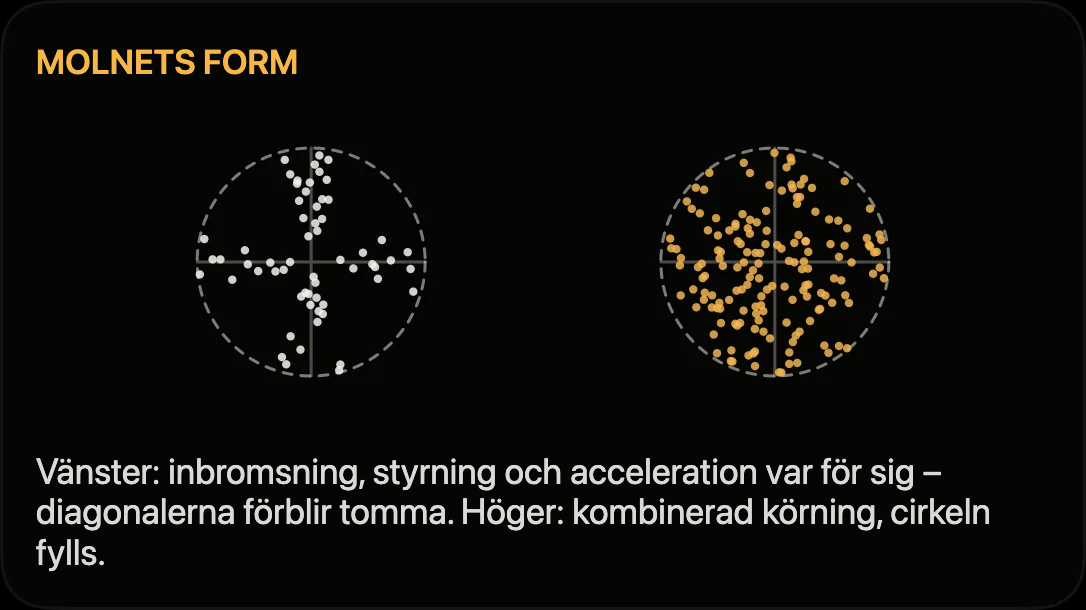
Vad visar friktionscirkeln?
Diagrammet är inspirerat av friktionscirkeln och visar fordonets längd- och sidoacceleration. Varje punkt är ett ögonblick under körningen; avståndet från origo är √(a_x² + a_y²), alltså den kombinerade plana accelerationen. En korsform betyder att kraftig längd- och sidoacceleration oftast uppträdde var för sig; fyllda diagonaler betyder att båda oftare förekom samtidigt.
Den klassiska friktionscirkeln är en förenklad modell för däckens kombinerade längd- och sidkraft. Den verkliga kraftgränsen är ofta snarare en ellips och förändras bland annat med längd- och sidoslirning, hjullast, däckskick och vägbana. Track4Facts mäter inte dessa storheter. Punktmolnet ensamt kan därför inte avgöra friktionskoefficienten, andelen utnyttjat grepp eller en möjlig tidsvinst. Kombinationsandelen i appen beskriver bara hur ofta |a_long| och |a_lat| samtidigt var minst 0,10 g, i förhållande till ögonblick med minst 0,15 g total acceleration.
Hur bestäms ”Beräknat”?
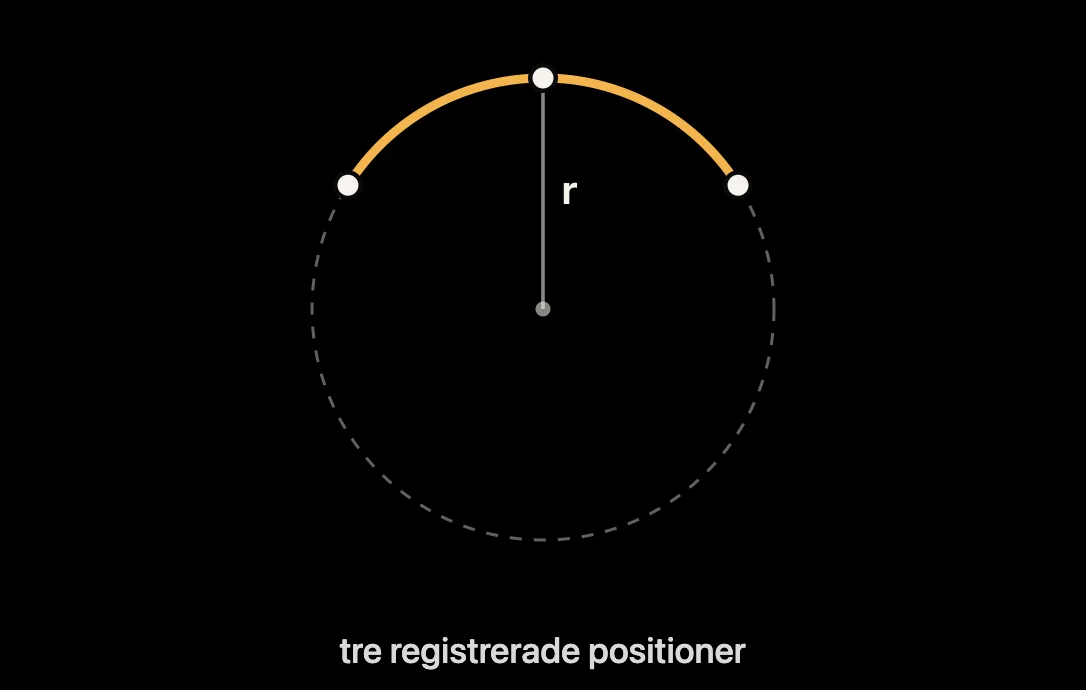
Enbart från GPS-spåret. Längdaccelerationen är hastighetens tidsderivata. Sidoaccelerationen följer av banans krökning: Tre olika positioner som inte ligger på en rät linje bestämmer en cirkel. Radien r fås från sidlängder och triangelarea (r = abc / 4A); med hastigheten v är centripetalaccelerationen v²/r. Kryssproduktens tecken skiljer vänster- från högerkurva.
Tre villkor begränsar metoden. De tre punkterna måste ligga minst sex meter från varandra. Vid långsam körning förlängs därför tidsfönstret. Inget beräknas över registreringsluckor. Eftersom ihållande kurvrörelse har samma tecken medan positionsbrus ofta växlar medianfiltreras serien över ett fönster.
I formler: a_long = (v₂ − v₁) / Δt och a_lat = v² / r, båda delade med g = 9,80665 m/s². Om r uppskattas 10 % för litet blir sidoaccelerationen 11 % för hög. Positionsbrus förvränger därför en kort båge mer än en lång.
Hur bestäms ”Uppmätt”?
Från iPhones Core Motion. Nya körningar registrerar enhetsacceleration samt, i den mån iPhone levererar dem, tyngdkraftsriktning och rotationshastighet. Track4Facts begär 100 Hz; hur snabbt enheten faktiskt levererar bestäms från sensortidsstämplarna. Nya körningar medelvärdesbildar inkomna värden oberoende av GPS-källa och mätläge i 20-ms-fönster och sparar dem med nominellt 50 Hz. Den faktiska frekvensen beror på levererade sensorvärden. Det dämpar högfrekventa vibrationer och kräver betydligt mindre lagring än hela rådataströmmen men är ingen kalibrerad referensmätning för enskilda stöttoppar.
Fordonets längdaxel uppskattas i stället för att förutsätta ett telefonläge. I horisontalplanet är det riktningen vars sensoracceleration passar den utjämnade tidsförändringen av GPS-hastigheten. Utjämningen anpassas efter den faktiska GPS-frekvensen: Upprepade iPhone-hastigheter, verkliga 10-Hz-värden och 25-Hz-mottagare behandlas olika. Dessutom söker appen en tidsförskjutning på upp till 1,5 sekunder mellan sensor och GPS. Sambandet måste nå en minsta styrka och körningen innehålla tillräcklig verklig acceleration eller retardation; en enbart matematiskt rimlig slumpträff räcker inte.
För äldre registreringar som bara innehåller total acceleration rekonstrueras tyngdkraften avsnittsvis från långtidsmedelvärdet. Om ett avsnitt inte klarar tyngdkrafts-, täthets-, dynamik- eller överensstämmelsekontrollen förkastas det; om övriga avsnitt inte räcker visas avsiktligt ingen sensorvy.
Varför saknas ”Uppmätt” ibland helt eller har färre punkter?
Nya körningar sparar en kompakt sensorserie med nominellt 50 Hz oberoende av g-tröskel, GPS-källa och mätläge. Äldre körningar kan ha lägre frekvens. Bara äldre körningar beror fortfarande på den då använda lagringströskeln; under ungefär tre mätvärden per sekund räcker tätheten inte för en uppmätt kurva.
Sensorvyn saknas även om telefonläget inom ett avsnitt inte är tillräckligt stabilt eller tyngdkrafts- och axelkontrollerna inte medger en tillförlitlig projektion. För äldre data utan separat sparad tyngdkraftsvektor kan en olämplig medelvärdesuppskattning också leda till att ett avsnitt förkastas; det ensamt bevisar ingen viss orsak.
Även för lite användbar acceleration eller en ofullständig GPS-hastighetsserie kan förhindra tillförlitlig bestämning av framåtriktning och tidsförskjutning. Om färre än sex av tio avsnitt ger en rimlig axel visar appen bara ”Beräknat” i stället för en osäker sensoranpassning.
Varför två metoder och vad betyder överensstämmelsen?
De två vyerna använder olika insignaler: ”Beräknad” härleder accelerationer från GPS-hastighet och körspår, ”Uppmätt” projicerar iPhones sensorer på uppskattade fordonsaxlar. Helt oberoende är de inte eftersom sensoranalysen använder den utjämnade GPS-hastighetsförändringen för att uppskatta längdaxeln och en möjlig tidsförskjutning. Jämförelsen är en rimlighetskontroll, ingen oberoende referensmätning.
De visade procentvärdena är Pearson-korrelationer för tidsparade mätvärden. De beskriver hur likartat serierna stiger och faller; de är ingen procentuell överensstämmelse mellan talvärdena. Serierna körs med olika frekvens och passerar olika filter, vilket gör att inte heller deras percentiler är samma storhet.
En avvikelse är inte automatiskt ett fel och har ingen förutbestämd riktning. Projektion och kalibrering, väglutning, telefonläge, GPS-mottagning, tidsanpassning och filter kan påverka serierna olika. Stora avvikelser ökar osäkerheten och bör läsas tillsammans med kvalitetsvisningen.
Vad visar kurvdynamiken?
Kurvdynamiken visar hur snabbt bilen roterar runt sin höjdaxel – girhastigheten i grader per sekund – och jämför den med sidoaccelerationen från GPS-spåret. Vid jämn cirkelkörning utan sladd gäller ψ̇ = v / r och a_lat = v · ψ̇ = v² / r (ψ̇ i rad/s; gånger 180/π ger °/s). Exempel: 100 km/h är 27,8 m/s; med en radie på 95 m ger det ψ̇ = 0,29 rad/s ≈ 16,8 °/s och a_lat = 8,1 m/s² ≈ 0,83 g.
Det stora talet upptill är girhastighetens 95:e percentil, alltså en typisk kraftig kurva och ingen enstaka avvikare. ”Rotation vänster” och ”Rotation höger” beräknas separat. Den andra vyn visar krängnings- och nickhastighet: hur snabbt karossen lutar åt sidan eller dyker framåt. Den utförliga förklaringen med diagram öppnas via frågetecknet uppe till höger.
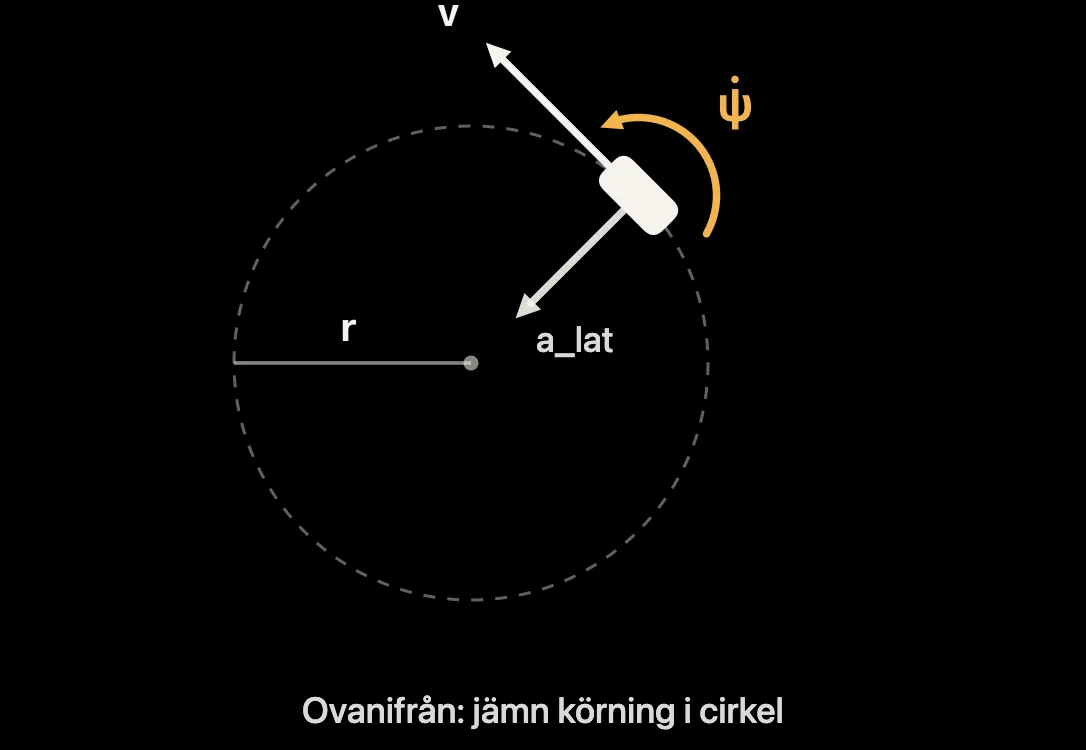
Hur mäter iPhone rotation och hur ska den vara monterad?
MEMS-gyroskopet i iPhone mäter rotationshastigheter runt telefonens tre axlar. Track4Facts projicerar rotationshastighetsvektorn ω på tyngdkraftsriktningen ĝ: girhastighet = ω · ĝ. Därmed bestäms rotationens andel runt jordens lodlinje oberoende av hur den stadigt monterade iPhonen är riktad. På lutande eller doserade vägbanor sammanfaller denna lodlinje inte helt med fordonets höjdaxel; gir-, krängnings- och nickkomponenter kan då fördelas annorlunda i projektionen. Utan kännedom om vägens orientering finns ingen allmän korrigering med bara en lutningsvinkel.
För krängning och nickning måste appen också veta var ”framåt” finns i telefonen. Den lär sig riktningen från körningen genom att jämföra sensoraccelerationen med GPS-längd- eller sidoaccelerationen. iPhone måste då förbli stadigt monterad under hela körningen. En mjuk eller vibrerande hållare ökar särskilt osäkerheten i krängnings- och nickhastighet.
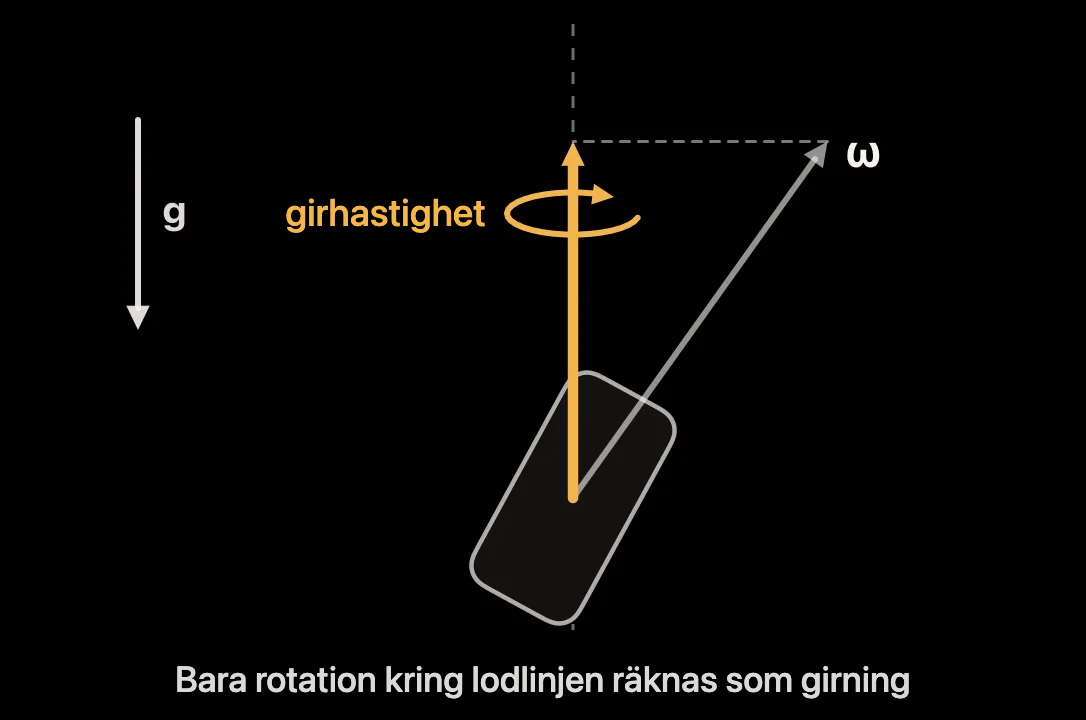
Vad betyder överensstämmelse och mätkvalitet i kurvdynamiken?
Procenttalet är Pearsons korrelationskoefficient för girhastighet och GPS-sidoacceleration över alla ögonblick från 0,03 g sidoacceleration. Det beskriver hur likartat storheterna stiger och faller; det är ingen procentuell likhet mellan värdena. För plan kurvkörning utan nämnvärd avdriftsvinkel gäller ungefär a_lat = v · ψ̇. Eftersom hastigheten också ingår kan korrelationen förbli under 100 % även med bra data om långsamma och snabba kurvor blandas.
”God” visas om minst 10 sensorvärden per sekund finns, fordonsaxeln är tillförlitligt kalibrerad, tyngdkraftsriktningen inte hoppar mer än 20° inom en halv sekund, korrelationen – om beräkningsbar – är minst 35 % och GPS-serien inte innehåller relevanta luckor. Om ett villkor saknas blir klassningen ”Begränsad”. Det betyder högre osäkerhet; värdena kan då avvika mer från det faktiska rörelseförloppet.
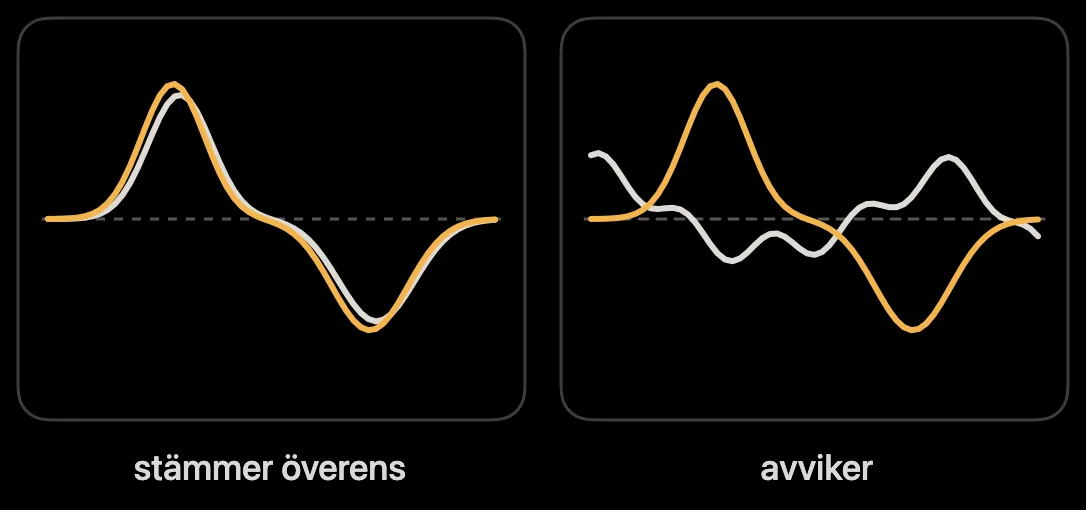
Varför saknas krängning och nickning eller hela kurvdynamiken?
Kurvdynamiken behöver sparade rotationshastigheter från rörelsesensorn. Om en körning saknar sådana data eller registreringen är för kort visas ett meddelande i stället för analysen.
Krängnings- och nickhastighet saknas om fordonets längdaxel inte kunde kalibreras säkert – till exempel vid för lite acceleration och bromsning, svag GPS-mottagning eller en telefon som ändrat läge. Girhastigheten förblir då användbar. Analysen avgör inte om bilen över- eller understyr eftersom styrvinkeln skulle behövas.
Bakgrund: Om en bil under- eller överstyr beskrivs av understyrningsgradienten EG. I den linjära enkelspårsmodellen gäller vid stationär cirkelkörning δ = l / r + EG · a_lat, med styrvinkeln δ vid hjulet och hjulbasen l (T. D. Gillespie: Fundamentals of Vehicle Dynamics, SAE 1992; provningsmetod enligt ISO 4138). Girhastighet och sidoacceleration ger r och a_lat – utan uppmätt styrvinkel förblir EG dock obestämd.
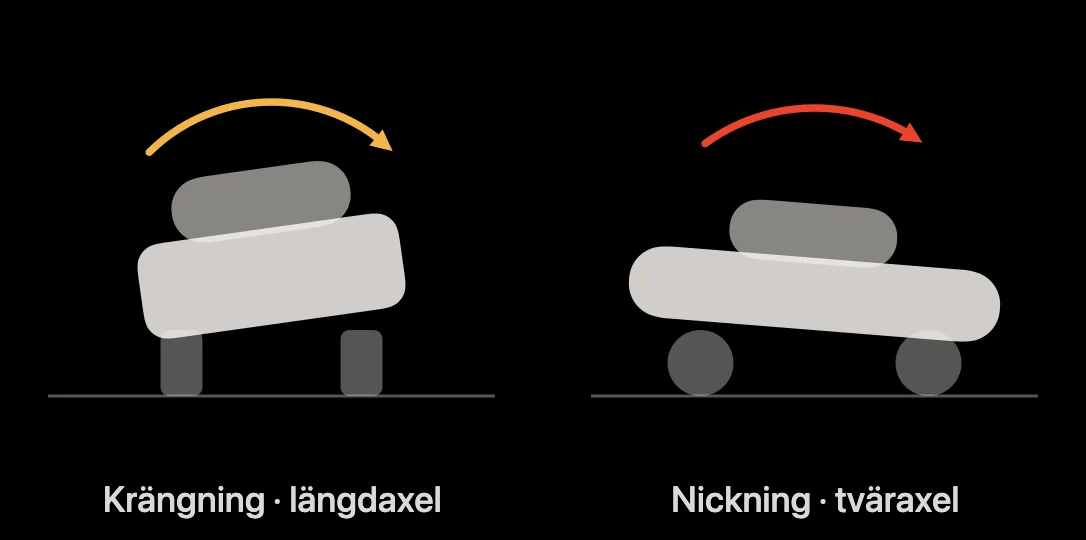
Mäter bromsanalysen bromsning?
Strängt taget mäter analysen retardationen, alltså hur kraftigt bilen saktar ned: a = −Δv / Δt, angivet i g med 1 g = 9,81 m/s². ”Inbromsning” är det vanliga och begripliga ordet, därför heter analysen så. Pedalläge eller bromstryck skulle bara kunna mätas med fordonets telemetridata.
Förutom bromsarna kan även luft- och rullmotstånd, motorbroms eller regenerering samt en uppförsbacke bidra till den uppmätta retardationen. Luftmotståndet är F = ½ · ρ · c_w · A · v²; med ρ = 1,2 kg/m³, c_w · A = 0,7 m² och 1 500 kg massa motsvarar det cirka 0,02 g vid 100 km/h och cirka 0,09 g vid 200 km/h. Uppför ökar en lutning på p procent retardationen ungefär med p/100 · g, 5 % alltså med 0,05 g; nedför verkar den åt motsatt håll. Tröskeln på 0,15 g markerar en tydlig retardationsfas men bevisar inte att bromspedalen tryckts ned. Den utförliga förklaringen med diagram öppnas via frågetecknet uppe till höger i bromsanalysen.
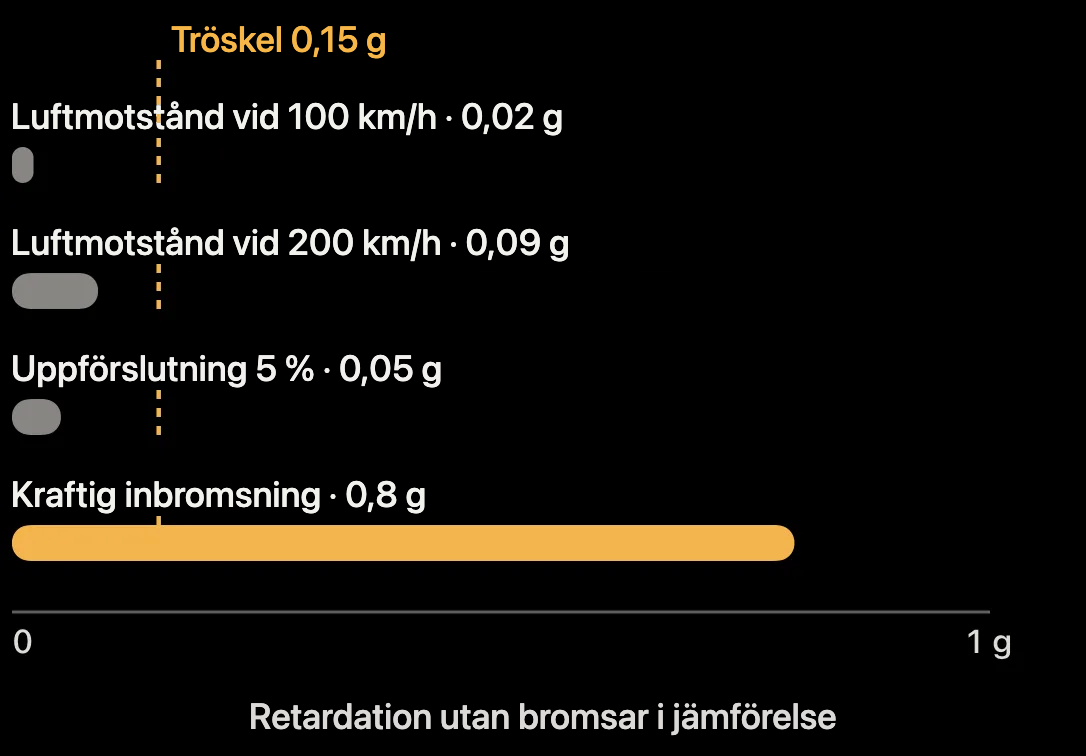
När räknas en retardationsfas och vad betyder bromskartans färger?
En fas börjar vid 0,15 g retardation och måste pågå minst 0,2 sekunder. Korta fall under 0,3 sekunder avslutar den inte, saknade mätvärden över en halv sekund delar den och faser med mindre än 40 m avstånd slås samman. Värdena kommer helst från rörelsesensorn i den stadigt monterade iPhonen. Vid en enskild körning utan användbara sensordata beräknar appen retardationen från GPS-hastigheten.
Som vägledning kan en fas approximeras med konstant retardation a: s = (v₀² − v₁²) / (2a) och t = (v₀ − v₁) / a. Från 100 till 40 km/h skulle det vid konstant 0,4 g bli cirka 83 m och 4,2 s, vid 0,8 g cirka 41 m och 2,1 s. Verklig retardation är oftast inte konstant; exemplen förklarar därför bara storleksordningen.
På kartan betyder grått ingen nämnvärd retardation under 0,04 g eller inga sensordata. Upp till 0,15 g går färgen över i gult, upp till 0,30 g i orange och upp till 0,45 g i rött; därefter förblir den röd. Hur kurvor jämförs mellan två varv beskrivs i frågan om kurvanalys.
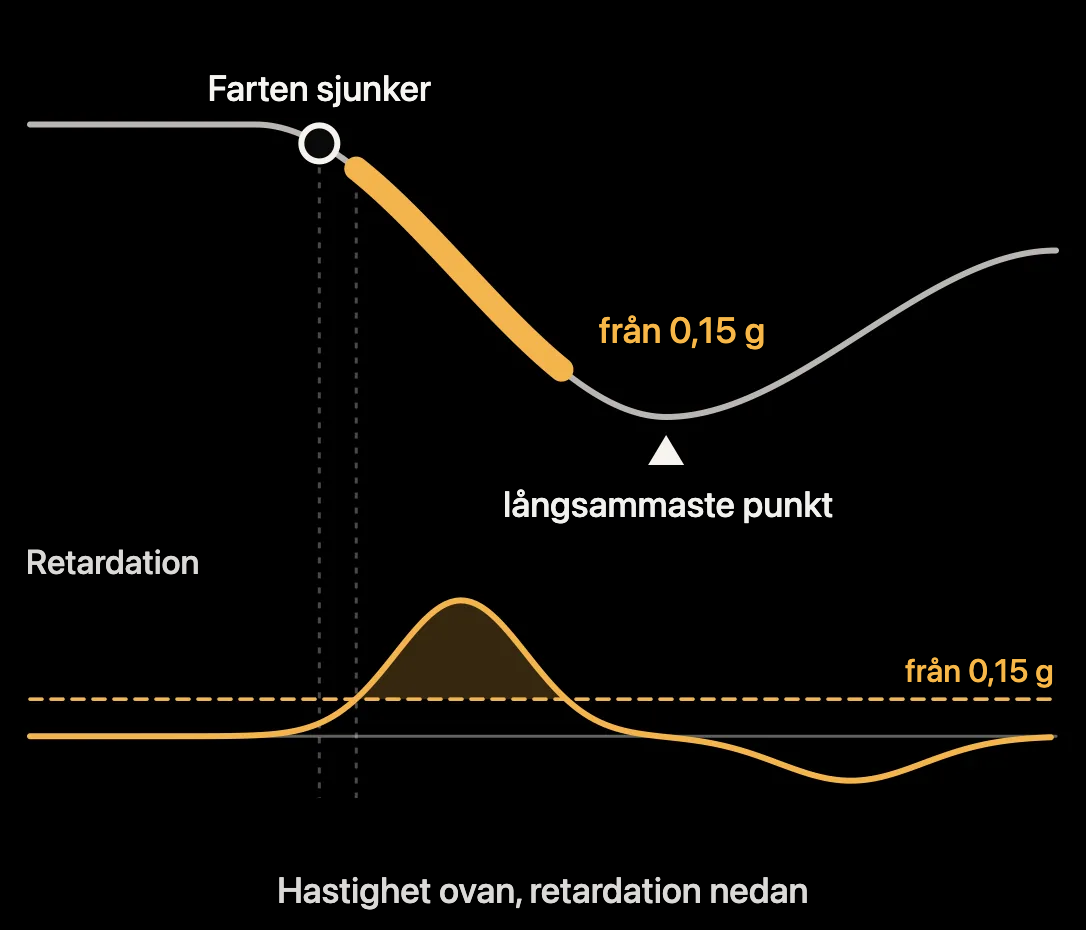
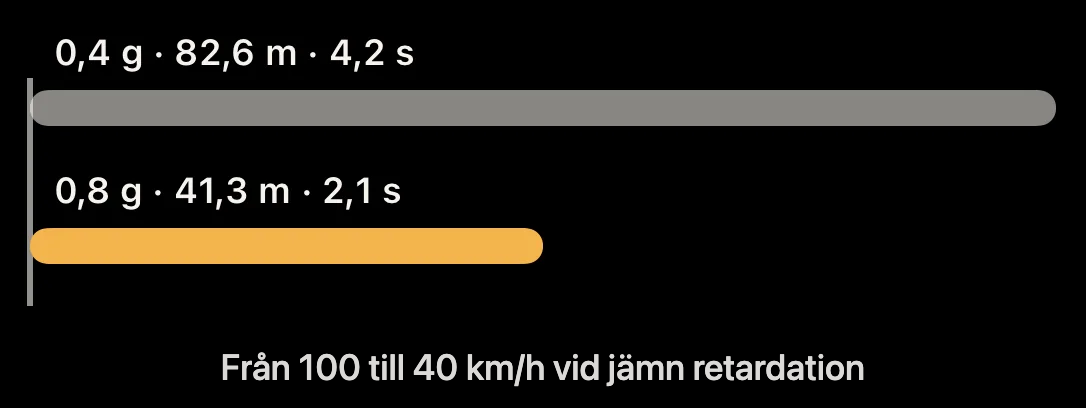
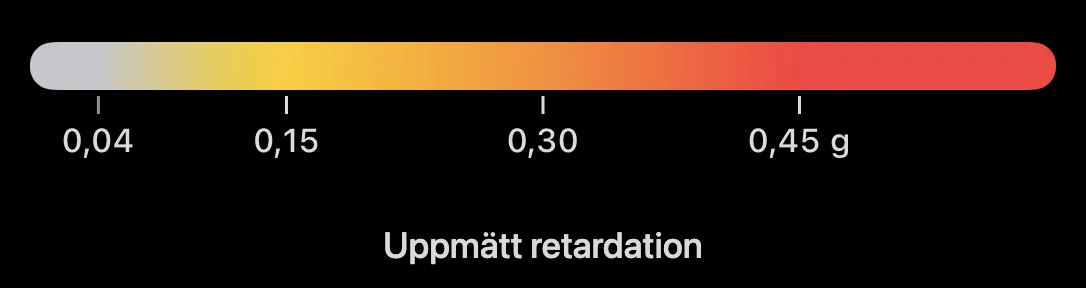
Vad visar 3D-analysen?
Bandet följer det registrerade GPS-spåret. Höjden kommer enbart från GPS-höjdprofilen, aldrig från hastigheten. Färgen visar längdaccelerationen: gult till rött för retardation, grått för nästan oförändrad hastighet mellan −0,04 och +0,04 g, turkos till mint för acceleration. Mörkgrått betyder att inget mätvärde fanns inom räckhåll där.
Formellt är modellen en rumskurva: Positionen (x, y) är GPS-positionen projicerad på en plan karta, höjden z GPS-höjden gånger höjdförstärkningsfaktorn och färgen kodar längdaccelerationen a_x i g. Därmed visas plats, höjdprofil och acceleration eller retardation i en vy.
Markören spelar upp körningen i realtid eller 5 eller 10 gånger snabbare och visar ögonblickets hastighet och längdacceleration. Dra för att vrida vyn, zooma med två fingrar och växla mellan perspektiv och vy ovanifrån under ”Vy”. Vid varvsessioner visar analysen först bästa varvet. Bandets bredd är en visningsbredd, inte vägbanans bredd. Den utförliga förklaringen öppnas via frågetecknet uppe till höger.
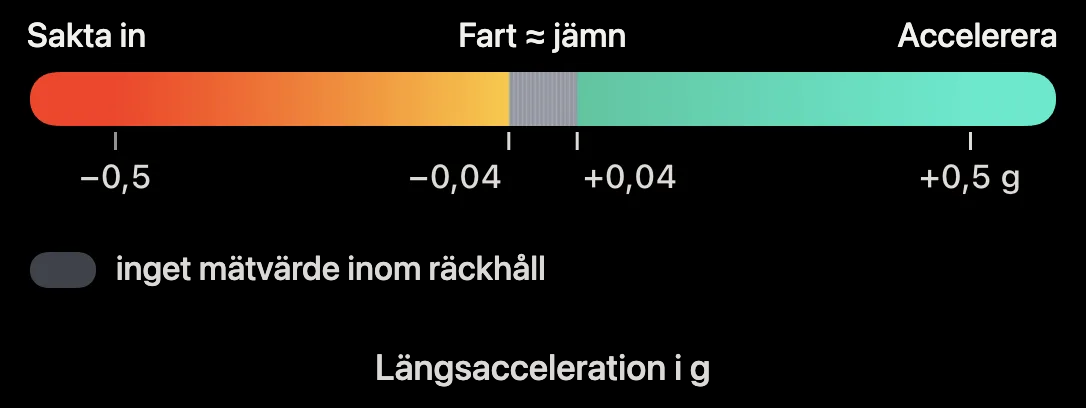
Varför är 3D-bandet avbrutet eller ser höjden brantare ut än i verkligheten?
Bandet slutar vid verkliga registreringsluckor i stället för att rita en påhittad förbindelse. En lucka är Δt > max(1 s, 4 · Δt_typ), där Δt_typ är medianen av denna registrerings mätintervall – vid 1 Hz alltså över 4 s, vid 25 Hz över 1 s. Ett normalt stopp delar inte bandet. Punkter under 4 km/h utelämnas ur modellen så att positionsbrus vid stillastående inte bildar en knut.
Bredvid en lång rutt skulle några höjdmeter knappt synas. Vid en platt profil förstärker appen därför höjden i hela steg upp till 6×; faktorn står då i underrubriken. Under 2 m höjdskillnad förblir modellen platt. GNSS-höjder är på grund av satellitgeometrin ofta mindre stabila än horisontell position, men förhållandet beror på mottagare, satellitkonstellation och omgivning och har ingen fast faktor. Vid 6× höjdförstärkning ser en lutning på 5 % ut som 30 % i modellen.
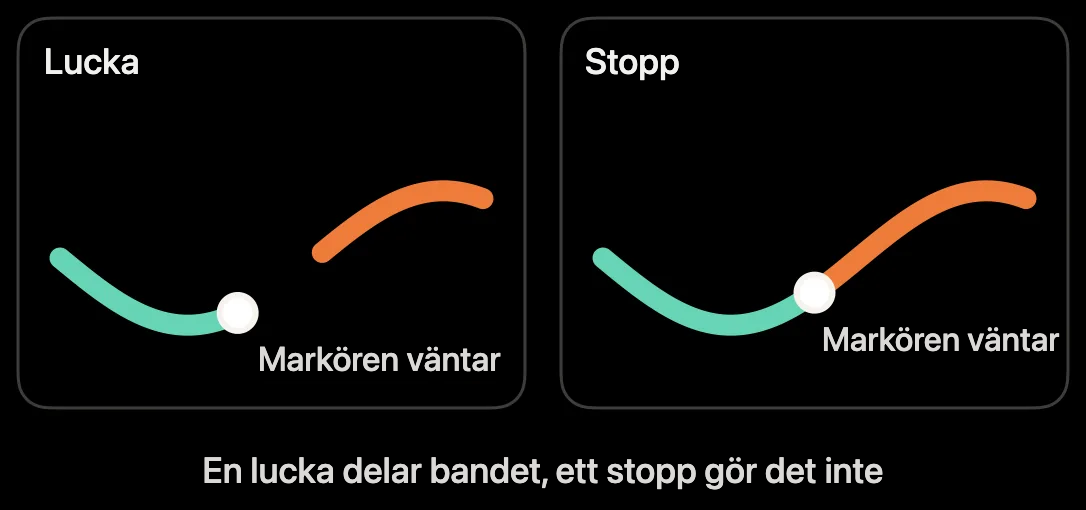
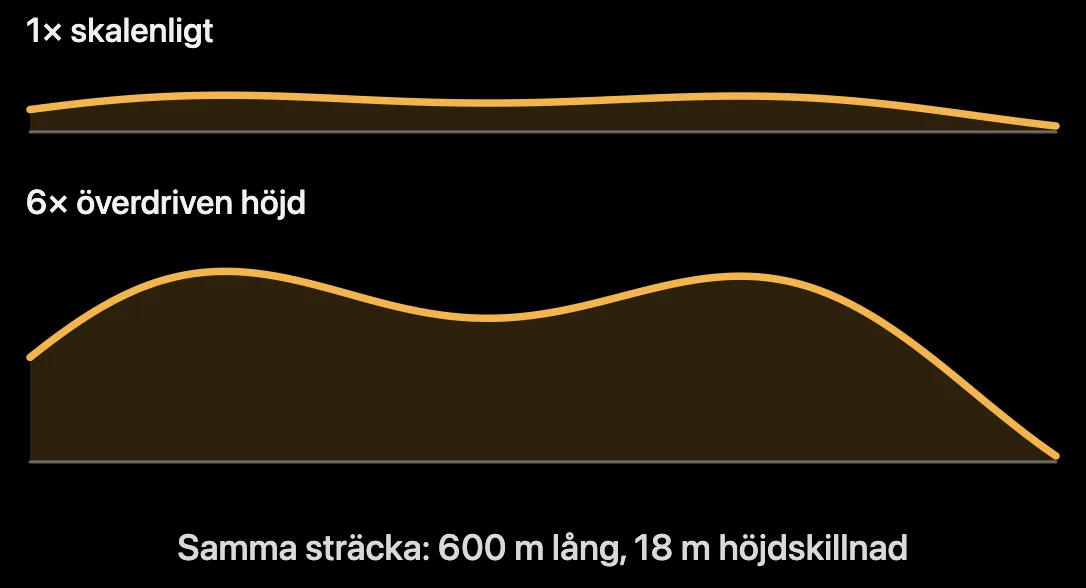
Vad betyder intensitet och topp vid vibrationer?
Intensiteten (RMS) sammanfattar rörelsen under ungefär en halv sekund. Toppen är det största filtrerade utslaget i detta fönster. En kort stöt kan därför märkas trots att intensiteten förblir låg. En passage markeras när RMS når minst 0,08 g eller toppen minst 0,20 g. Det är visningströsklar, inga gränsvärden för säkerhet eller vägkvalitet.
Ø och Topp upptill sammanfattar utvärderingsbara fönster utan tydlig broms- eller accelerationsfas. Karta, diagram och enskilda platser visar även dessa körmanövrer; där kan därför en högre topp förekomma än i sammanfattningen. Täckningen beskriver andelen utvärderingsbara fönster av den tilldelningsbara körtiden, inte säkerheten i att upptäcka potthål.
Vad visar färgspåret, grå avsnitt och diagrammet?
Turkos visar liten, orange medelstor och rött större uppmätt rörelse. Korta sensorluckor upp till 2,5 s förbinder kartan med en färgövergång mellan grannvärdena; i diagram och nyckeltal förblir de utan data. Vid längre luckor eller stillastående följer ett ljusgrått avsnitt bara GPS. Vid GPS-bortfall lämnas spåret öppet. Diagrammet visar RMS i orange och toppen blåstreckad. Tryck på sträcka, markering eller diagram för att se uppmätta värden.
Tas inbromsning, acceleration och kurvor med i beräkningen?
Sträckan förblir heldragen även vid tydlig bromsning eller acceleration. Sådana mätfönster förblir synliga men räknas inte in i de sammanfattade nyckeltalen. Vid tryck visar detaljen hastighetsförändringen. Lila markeringar visar en kraftig kurva när GPS-sträckan och telefonens rotation stämmer överens. Båda är bara möjliga påverkansfaktorer på utslaget, inga bevis för dess orsak.
Identifierar vibrationsanalysen potthål?
Ett utslag kan komma från en ojämnhet i marken, fordonsrörelse eller en löst liggande telefon. Potthål, kantstenar och deras djup kan inte fastställas säkert med detta. Stillastående, längre GPS- eller sensorluckor och kraftig lutning av telefonen utvärderas inte. Normal kurvkörning avbryter inte mätningen. Jämför körningar bara vid liknande hastighet och med så stadigt fäste som möjligt.
Vad mäter vibrationsanalysen?
iPhone mäter sin egen vertikala rörelse. Appen använder tyngdkraftens riktning så att fast montering i stående eller liggande läge är möjlig. Långsamma lägesändringar och mycket snabba störningar dämpas. Signalen beskriver rörelser vid telefonen, inte direkt vägbanan.
Apple Watch & puls
Vad kan jag styra med Apple Watch?
Watch-appen kan starta och stoppa vanlig körregistrering på parkopplad iPhone. Efter stopp sparar iPhone körningen utan namndialog; du kan byta namn senare i Historik.
Watch startar för närvarande inget inställt varvlopp. Bana, start/mål och sektorer väljs i varvläget på iPhone och startas därifrån.
Vilka värden visar Apple Watch?
Före start visar Watch den senaste sparade körningen med sträcka, varaktighet och topphastighet. Under registreringen står hastighet, varaktighet, topphastighet och sträcka i fokus. En nyligen avslutad sprint från de liveintervall som valts på iPhone visas i några sekunder som ett stort resultatkort. Med Race Training aktiverat visas även aktuell puls.
Efter stopp bekräftar Watch att körningen sparats och visar sträcka, varaktighet, topphastighet, medelhastighet, uppnådda sprinttider och – om uppmätt – medel- och maxpuls. På iPhone visar Historik pulsförloppet; vid varvlopp även medel- och maxpuls per varv.
Använder Apple Watch sin egen GPS?
Nej. För position, hastighet och själva körregistreringen förblir iPhone mät- och lagringskällan. Watch tar emot dessa värden från iPhone och skickar start-/stoppkommandon. Därför gäller även där iPhones enhet och hastighetsmätarskala. GPS-källan är iPhone själv eller – med fullversion och ansluten redan före körstart – en XGPS150, XGPS160 eller Dragy Lite till iPhone. Watch ansluter inte direkt till mottagaren.
Om Race Training är aktiverat och åtkomst till Hälsa har getts mäter Watch dessutom själv pulsen och sparar träningspasset i Apple Hälsa.
Vad händer om anslutningen till iPhone saknas?
Watch visar ”Ingen iPhone” så länge ingen direktanslutning finns. Ett start- eller stoppkommando kan köas och överförs till iPhone så snart den kan nås igen. Tills iPhone bekräftar kommandot bör du inte utgå från att registreringen redan har börjat eller slutat.
Platstillstånd och lagring ligger fortfarande på iPhone. Om platstjänster är avstängda där kan Watch inte starta någon registrering.
Vad är Race Training och varför ber Watch om åtkomst till Hälsa?
Race Training är valfritt och avstängt som standard. Om du aktiverar det i Inställningar startar Watch ett riktigt träningspass tillsammans med vanlig körregistrering, håller livevyn i förgrunden och mäter din puls. Först efter ditt tillstånd till Hälsa får den läsa pulsen och spara träningen i Apple Hälsa. Eftersom Apple inte erbjuder någon egen motorsportträningstyp visas den där som träningen ”Övrigt” med namnet Track4Facts Race Training. Om körningen kastas sparas inget träningspass heller.
Pulsvärdena tilldelas rätt Track4Facts-körning och vid ett varvlopp de enskilda varven utifrån sina tidsstämplar. De förblir lokala i appen och undantas som standard från exporter. Först efter ditt separata uttryckliga samtycke under Inställningar → Säkerhetskopia & export tas de med i framtida säkerhetskopior och vägpunkt-CSV. GPX och rörelse-CSV förblir alltid utan puls. I Video Studio kan puls visas som tillval; varje videoexport kräver en egen bekräftelse för detta, oberoende av samtycke för säkerhetskopia/CSV. Utan aktivering eller tillstånd till Hälsa fungerar raceregistrering och Watch-fjärrkontroll fortfarande fullt ut; det blir då bara ingen pulsmätning och watchOS kan lämna appen efter den vanliga tiden. Träningen förbrukar märkbart mer Watch-batteri.
Användning & fordon
Vad visar liveaktiviteten på låsskärmen och i Dynamic Island?
Under en pågående registrering visar Live Activity registreringstid, aktuell hastighet, sträcka och topphastighet. Den följer automatiskt enheten som valts på iPhone och slutar tillsammans med registreringen.
Liveaktiviteter måste vara tillåtna för Track4Facts i iOS. Om en körning startas från Apple Watch medan Track4Facts inte är i förgrunden kan iOS först avvisa Live Activity; nästa gång iPhone-appen öppnas startas den för den redan pågående körningen.
Vilka resultat kan appen läsa upp under körningen?
Aktivera ”Läs upp resultat” under Inställningar. Under kan du för varje uppläsningstyp separat bestämma om topphastighet, accelerationstider och varvtider ska läsas upp; ”Lyssna på ett exempel” läser en exempelmening för varje aktiverad typ med aktuell röst utan att en körning behövs. I varvläge anger Track4Facts varvtiden efter varje giltigt varv. Sedan hör du om det är den första eller en ny rekordtid, om rekordet tangerats eller hur många sekunder varvet låg efter. Jämförelsen görs alltid med det bästa varv som redan var fastställt före detta.
I sprintläge läses fortfarande ny topphastighet och nya rekordtider för upp till tre valda accelerationsintervall upp. Annat ljud sänks bara i volym. Röst och uttal kommer från iOS. En högkvalitativ röst som hämtats under Inställningar → Hjälpmedel → Talat innehåll låter oftast naturligare.
Vad används garaget till?
I garaget kan du skapa fordon med bild, tekniska data, färg och registreringsnummer. En fullständig fordonspost är gratis; fler fordon kräver fullversionen. Redan befintliga eller från säkerhetskopia importerade fordon förblir synliga. Det aktiva fordonet tilldelas nya registreringar; före start kan valet ändras. Redan sparade körningar kan i efterhand tilldelas ett annat fordon eller inget fordon.
Fordonssidan samlar körningar, total sträcka, körtid, topphastighet samt bästa accelerations- och distansvärden. Att radera ett fordon raderar inga körningar utan tar bara bort deras tilldelning.
Var hittar jag utförliga förklaringar av analyserna?
Accelerationstider med sensorfusion, sprintjämförelse, Ghost Lap, vibrationsanalys, friktionscirkel, kurvdynamik, bromsanalys och 3D-analys har ett frågetecken uppe till höger. Det öppnar en egen rullningsbar förklaringssida med diagram: Vad analyseras, hur läser du visningen, vilka data behövs och var går gränserna? FAQ sammanfattar också dessa ämnen.
Hur ger jag feedback eller betygsätter appen?
Under Inställningar → Feedback finns ”Betygsätt appen” och ”Skicka feedback via e-post”. ”Betygsätt appen” öppnar direkt betygssidan i App Store. ”Skicka feedback via e-post” öppnar ett utkast till support@track4facts.com med appversion, iOS-version och enhetsmodell; det skickas först när du själv trycker på Skicka. Om ingen e-postapp är inställd kopieras adressen.
Körningar & data
Vad sparas för varje körning?
Bland annat sparas start och slut, rutt, giltiga GPS-punkter, hastighet, sträcka, topphastighet, stopp och höjdvärden. I den mån de var tillgängliga vid registreringen sparas även tidsstämplade accelerations- och rörelsedata från iPhones sensorer med körningen. Därtill kommer körningens sprint- och distansögonblicksbilder med mätintervall, resultat, kvalitet och felorsaker. Vid ett varvlopp sparas även avslutade varv och tillgängliga sektortider.
Alla kanoniska värden finns metriskt i databasen. Historik visar dem i den för tillfället valda enheten när den öppnas.
Hur öppnar jag kartor, diagram och mättider?
Tryck på en körning i Historik. Karta, namngivning, racesammanfattning och accelerationstider förblir direkt tillgängliga. Hastighets-, höjd- och accelerationsdiagram, repris, varv- och sektortider, varvjämförelse, distanstider samt GPX-, vägpunkt- och rörelse-CSV-export ingår i fullversionen. Åtgärdsfönstret visar bara meningsfulla analyser som den aktuella körningen har data för.
Varför ändrar nya inställningar inte gamla körningar?
Vid körstart skapar Track4Facts en oföränderlig ögonblicksbild av den sakligt relevanta konfigurationen: sprintintervall, ordning och val av livevärden samt aktiva mål- och mellandistanser. Vid avslut sparas resultat, kvalitetsnivåer och feltillstånd tillsammans med konfigurationen till körningen.
Denna ögonblicksbildsprincip motsvarar versionshantering av mätdefinitionen. Senare ändringar i globala inställningar kan inte ändra historiska datas innebörd i efterhand. Enheter är separata: Kanoniska värden förblir metriskt lagrade och konverteras bara för den aktuella visningen.
Hur hanterar appen äldre registreringar?
Äldre körningar förblir läsbara. För de tidigare fasta sprintvärdena 0–30, 0–50 och 0–100 förs befintliga äldre data över till den nya resultatvisningen. Ej uppnådda värden visas fortfarande som streck.
En äldre körning utan distansögonblicksbild kan däremot inte få tillförlitliga distanstider i efterhand eftersom dåvarande målsträckor och mellantider inte sparades. Appen upplyser då uttryckligen om detta i stället för att hitta på värden.
Hur fungerar uppspelning av mätdata?
Mätdatans uppspelning visar de sparade GPS-punkterna längs kartan över tid och synkroniserar hastighet och tillgänglig sprintinformation. Pilriktningen härleds från en stabil rörelseriktning mot efterföljande punkter. Vid stillastående eller nästan identiska punkter behålls den senaste rimliga riktningen så att markören inte roterar oroligt.
Hur namnger, exporterar eller raderar jag en körning?
Tryck på körningen och välj ”Namnge körning” för att ge den ett begripligt namn. Fullversionens rådataexporter finns i samma åtgärdsfönster. I stående läge kan du svepa en historikrad åt vänster för att radera körningen.
Radering tar permanent bort körningen och tillhörande GPS- och rörelsedata från appen. För säkerhetskopiering kan du först med fullversionen exportera en fullständig Track4Facts-säkerhetskopia under Inställningar; import av en befintlig säkerhetskopia är alltid möjlig.
Vad innehåller en Track4Facts-säkerhetskopia?
Under Inställningar kan du säkerhetskopiera alla körningar med GPS- och rörelsedata, varvresultat, garage, sparade banlayouter med aktuellt val och appinställningar som stöds i en .track4facts-fil. Pulsdata undantas som standard och tas med i framtida säkerhetskopior först efter ditt separata uttryckliga samtycke. Samtycket självt säkerhetskopieras inte och återställs inte på en annan enhet. Vid import tilldelas ingående pulsvärden körningen lokalt; befintliga körningar identifieras och hoppas över. Äldre säkerhetskopieformat förblir läsbara.
Export av säkerhetskopior ingår i fullversionen, men en befintlig säkerhetskopia kan importeras igen oberoende av den.
Inget passande svar hittades. Prova ett annat sökord.