
Hjelp og FAQ
Ett spørsmål. Ett tydelig svar.
Alt om Video Studio, sensorfusjon, sprintsammenligning, Ghost Lap, vibrasjonsanalyse, GPS, rundetider og de øvrige funksjonene. Svarene kommer direkte fra appens oppslagsverk.
Emner
Velg et område.
Deretter ser du bare spørsmålene i dette emnet. Søket ovenfor søker fortsatt i alle svar.
Spørsmål
Kom i gang og GPS
Kom i gang og GPS
Hva er gratis, og hva er med i fullversjonen?
Vanlig turopptak med iPhone-GPS, sanntidsverdier og turstatistikk forblir gratis, og det samme gjør sprintmålingen 0–100 km/h eller 0–60 mph. Ett kjøretøy i garasjen, fjernkontrollen på Apple Watch, valgfri Race Training med puls, Live Activity, navngiving og sletting av turer, kartvisningen, Race Summary og import av eksisterende Track4Facts-sikkerhetskopier er også gratis. Låsen sletter ikke data som allerede er lagret.
Fullversjonen låser opp hele runde-/løpsmodusen med baner, start/mål, sektorer, sanntidsdelta og rundetider. Dette omfatter også rundelisten, sektorvisningen og rundesammenligning i historikken. I tillegg får du distansemåling, egne sprintintervaller, eksterne Bluetooth-GPS-mottakere, de øvrige diagrammene, sprintsammenligning, vibrasjonsanalyse, Ghost Lap, avspilling, GPX-/CSV-eksport, eksport av fullstendig sikkerhetskopi og flere kjøretøy i garasjen. Dette er et engangskjøp uten abonnement; tidligere kunder som kjøpte den betalte appen, beholder fullversjonen automatisk.
Hva registrerer appen under en tur?
Etter at du starter, fortsetter Track4Facts å registrere turen i bakgrunnen, også når skjermen er låst. Gyldige GPS-punkter brukes til å beregne fart, toppfart, distanse og gjennomsnittsfart. I tillegg beregnes turvarighet, stopp og høydeforskjell når den vertikale nøyaktigheten er tilstrekkelig. Under opptaket lagrer appen også tidsstemplede bevegelsesdata fra iPhone sammen med turen: akselerasjon og, når tilgjengelig, tyngderetning og rotasjonshastighet. Dette skjer uavhengig av hvilken analyse som er åpen.
Sprintmålinger går parallelt med det vanlige turopptaket; i fullversjonen gjelder dette også aktiverte distansemål. Hvilke måleverdier du ser på skjermen, endrer ikke hva som måles for turen som pågår. I rundemodus lagres også fullførte runder og sektortidene deres dersom de er registrert fullstendig. Når valgfri Race Training er aktivert på en sammenkoblet Apple Watch og tilgang til Helse er gitt, lagres også tidsmessig tilordnede pulsverdier.
Må en registrering starte ved stillstand?
Nei. En vanlig tur kan også starte mens kjøretøyet allerede er i bevegelse. Så snart flere sammenhengende og plausible GPS-punkter bekrefter bevegelse, oppdaterer appen fart, distanse, toppfart og de øvrige turdataene.
Bare målinger som krever en reell start fra stillstand, for eksempel 0–100 km/h eller en distanse fra 0, forblir låst til appen har registrert stabil stillstand i løpet av det samme opptaket.
Hva skiller iPhone-GPS, XGPS og Dragy Lite?
iPhone-GPS krever ikke ekstra utstyr og leveres gjennom Core Location. Det gir Track4Facts posisjon, GPS-fart og vanligvis horisontal, vertikal, farts- og kursnøyaktighet. Samplingsfrekvensen styres av systemet og er vanligvis lavere eller mer variabel enn hos en ekstern ytelsesmottaker. Core Location oppgir ikke satellittantall eller pDOP til appen.
Bluetooth-mottakerne XGPS150, XGPS160 og Dragy Lite støttes. XGPS leverer en 2D-/3D-fiks, fart, kurs, batterinivå og eventuelt WAAS/DGPS. XGPS-SDK-en som brukes, gir imidlertid ikke individuelle nøyaktighetsverdier, satellittantall eller pDOP for hvert målepunkt; disse diagnosefeltene kan derfor vise «–». Dragy Lite leverer i tillegg horisontal og vertikal nøyaktighet, farts- og kursnøyaktighet, satellittantall og pDOP. For Dragy Lite kan du velge 10, 20 eller 25 Hz i GPS-diagnosen.
Grensene for posisjons- og fartsnøyaktighet i innstillingene gjelder for iPhone og Dragy, fordi begge leverer disse verdiene. For XGPS kontrollerer Track4Facts i stedet gyldig fiks, målealder, kontinuitet og plausibilitet. En høyere frekvens kan gi finere tidsoppløsning for terskel- og linjepasseringer, men er ikke automatisk mer nøyaktig: mottak, antenneplassering, satellittgeometri, refleksjoner og fikskvalitet er fortsatt avgjørende.
Når tar en ekstern Bluetooth-mottaker over?
Eksterne GPS-mottakere krever fullversjonen. XGPS150 eller XGPS160 må være koblet til iPhone; appen søker automatisk etter en påslått Dragy Lite og kobler den til igjen etter et avbrudd. Hvis Dragy ennå ikke er klargjort for ytelsesmåling, kan engangskonfigurasjonen av GNSS med omstart ta omtrent 45 sekunder. Bruk bare én ekstern mottaker om gangen.
Kilden bestemmes når en tur starter. Hvis en støttet mottaker er tilkoblet da og fullversjonen er aktiv, bruker Track4Facts GPS-en dens; ellers forblir iPhone-GPS aktivt. Av sikkerhetshensyn overtar en mottaker som kobles til under turen, først ved neste opptak. Hvis den aktive eksterne mottakeren faller ut under en tur, går vanlig turopptak tilbake til iPhone; en sprint- eller distansemåling som pågår, avbrytes slik at ingen tid interpoleres mellom to ulike sensorer.
Kildeetiketten under opptaksknappen viser hvilken kilde som faktisk er aktiv før og under turen. Apple Watch er bare skjerm og fjernkontroll og endrer ikke dette valget.
Hva betyr GPS-fargen og GPS-diagnostikken?
GPS-indikatoren under opptaksknappen er aktiv også uten et pågående opptak. Trykk på den for å kontrollere kilde, målealder, posisjon, nøyaktighetsverdier, fart, kurs, fikskvalitet og, ved bruk av en ekstern mottaker, batterinivået. Bare Dragy Lite viser i tillegg valgbar oppdateringsfrekvens og satellitt- og pDOP-verdiene den leverer.
Grønt betyr at en fersk posisjons- og fartsfiks som kan brukes for den aktive kilden, er tilgjengelig. Gult angir en eksisterende, men begrenset eller ennå ikke fersk fiks. På iPhone kan indikatoren være rød eller utilgjengelig hvis stedstillatelse mangler eller ingen fiks er tilgjengelig ennå; for en tilkoblet ekstern mottaker forblir den kompakte kildeetiketten begrenset mens den søker etter fiks. Detaljvisningen angir om posisjon, fart, nøyaktighet eller aktualitet mangler.
«–» betyr at den aktive kilden ikke leverer denne verdien; det er verken en måleverdi på null eller automatisk en feil. Dette er normalt på iPhone for satellittantall og pDOP, og på XGPS også for flere individuelle nøyaktighetsverdier. Dragy Lite sender disse verdiene når de finnes i fiksen. Det er derfor alltid den kildespesifikke fikskontrollen som avgjør, ikke bare antallet utfylte rader.
Hvorfor viser GPS av og til 1–3 km/h ved stillstand?
GNSS leverer både posisjon og fart som estimater. Satellittgeometri, atmosfæren og reflekterte signaler kan derfor gi små fartsverdier også ved stillstand. Track4Facts bruker farten som iPhone eller den eksterne mottakeren rapporterer; appen beregner ikke generelt sanntidsfarten fra to påfølgende posisjoner. GNSS-mottakere kan blant annet bestemme fart fra dopplerforskyvningen i satellittsignalene. Apple angir ikke hvordan Core Location danner verdien internt. Den vanlige modellen √2 · σ / Δt gjelder bare for fart beregnet fra to uavhengige posisjonsestimater og forklarer derfor ikke alle viste fartsfeil generelt.
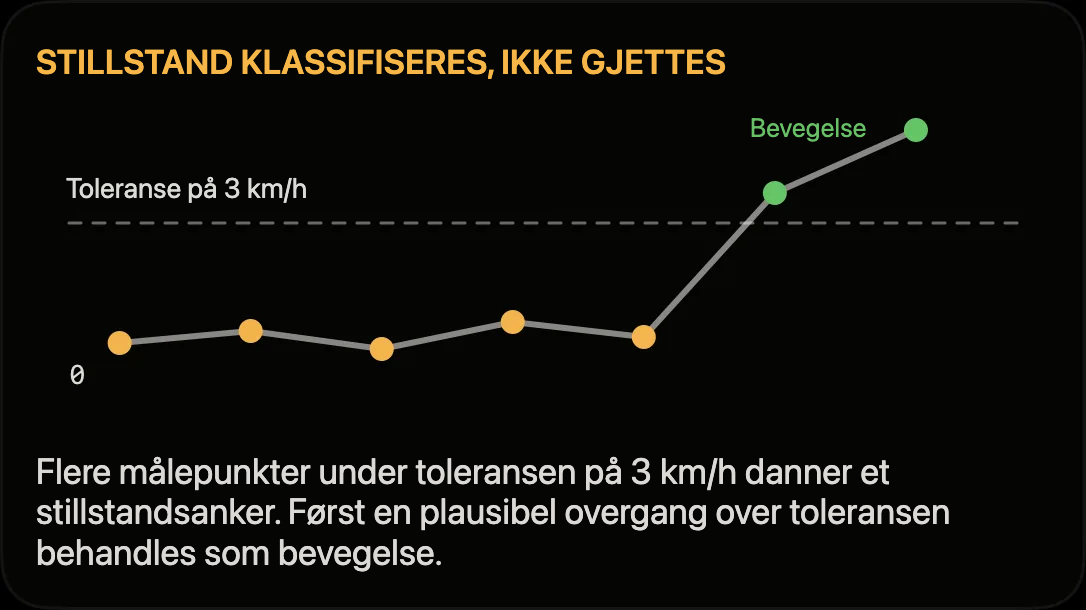
Track4Facts bruker hysterese: én lav verdi avgjør ikke om kjøretøyet står stille eller beveger seg. På iPhone klassifiseres påfølgende fartsverdier, forflytning, horisontal nøyaktighet og tilgjengelig bevegelsesinformasjon samlet. XGPS og Dragy Lite bruker korte, tidsbaserte bekreftelsesvinduer for de raskere datastrømmene sine; Dragy-nøyaktighetene kontrolleres i tillegg mot de angitte grensene. Bekreftet stillstand normaliseres til 0 for visning og 0–X-logikk, mens de opprinnelige tidsstemplene beholdes for senere interpolasjon.
På iPhone forblir rapporterte lave fartsverdier synlige under nedbremsing selv om stoppen ennå ikke er bekreftet. Eksterne mottakere mellomlagrer den korte bekreftelsessekvensen ved overgangen før de bytter tilstand. Dermed reagerer kilder med ulik samplingsfrekvens stabilt uten å tolke én støyverdi som start eller stopp.
Hvordan oppdager appen en stopp?
Toleransen på 3 km/h er lik for alle kilder, men bekreftelsen tar hensyn til datatype og samplingsfrekvens. På iPhone bekrefter minst to GPS-punkter med lav fart og stabil posisjon overgangen fra bevegelse til stillstand. Reelle lave fartsverdier forblir synlige i mellomtiden. XGPS og Dragy Lite bekrefter lave verdier over et kort tidsvindu med flere plausible målepunkter. Først den bekreftede overgangen øker stopptelleren, setter måleverdien til kanonisk stillstand og kan klargjøre et nytt forsøk.
Track4Facts ber kontinuerlig om posisjoner under opptak, også ved stillstand. Hvis Core Location unntaksvis ikke rapporterer fart, kan flere tettliggende iPhone-posisjoner over minst to sekunder brukes til å utlede stillstand. Denne reserveløsningen kan klargjøre distansemåling på nytt, men ikke starte en 0–X-sprint. Eksterne mottakere må derimot levere en gyldig fartsfiks.
Bekreftede stillstandspunkter fra iPhone beholdes som diagnostikk i ruten og eksporten. For eksterne mottakere med høy frekvens begrenser innstillingen «Lagre alle punkter fra eksterne mottakere» hvor tett de gyldige punktene lagres permanent; sanntidsmålingen behandler den innkommende datastrømmen uavhengig av dette.
Hvordan fungerer km/h, mph, kilometer og engelske mil?
I innstillingene kan du følge iPhones systemenhet eller velge metrisk eller imperial fast. Inndata, speedometer, distanser og resultatlister vises da i km/h og meter/kilometer eller i mph og fot/engelske mil.
Internt lagrer Track4Facts alltid fart i km/h og avstander i meter. Et senere enhetsbytte endrer derfor ingen lagrede måledata, bare hvordan de vises.
Hva betyr grønt, gult og et ugyldig forsøk?
Kvalitetsnivået beskriver hvor pålitelige inndataene er, ikke kjøreprestasjonen. Grønt betyr at nøyaktighet, tidsavstander og plausibilitetskontroller lå i det gode området. Gult angir et beregningsmessig gyldig resultat med større usikkerhet på grunn av et større målegap eller begrenset fikskvalitet. Den svakeste delkvaliteten i et forsøk bestemmer det samlede nivået.
En manglende verdi er ikke et numerisk nullresultat. Den betyr at målebetingelsene ikke var fullstendig oppfylt, for eksempel at målet ikke ble nådd, stillstand ikke var bekreftet, startterskelen ikke ble passert nedenfra, eller at det var et datagap, en avvist fiks eller et usannsynlig hopp. Status og feilårsak lagres sammen med turen.
Hvor nøyaktige er verdiene?
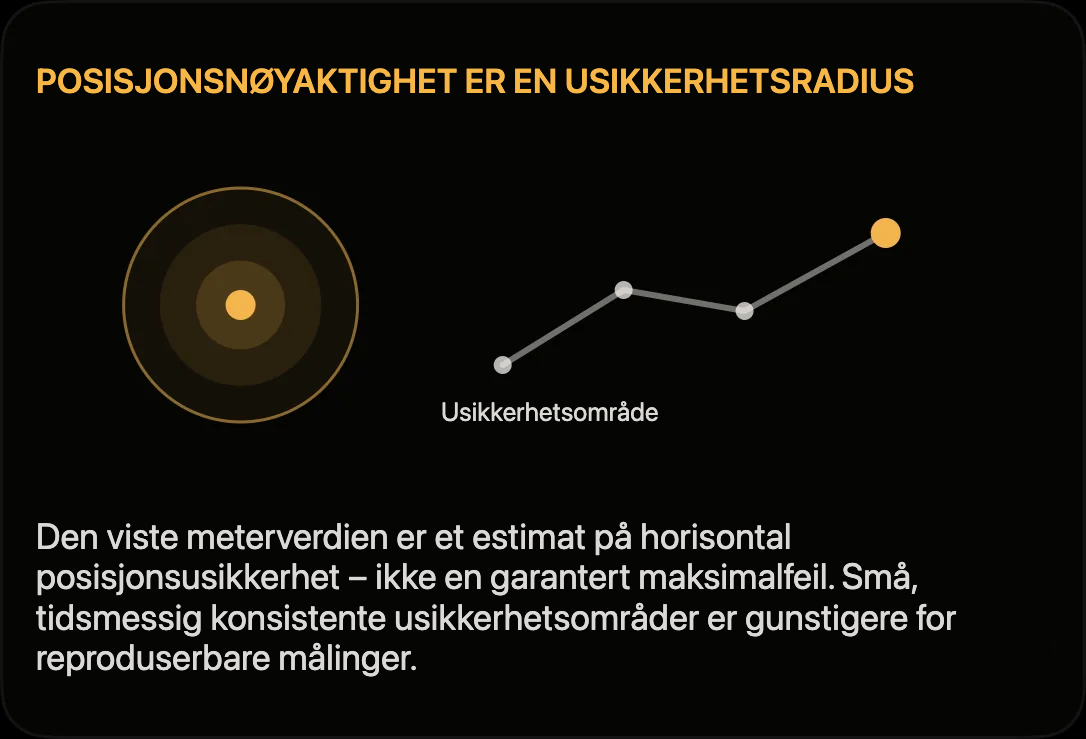
Måleusikkerhet har minst to komponenter: romlig usikkerhet i posisjonen og tidsmessig usikkerhet fra samplingsfrekvensen. Plausibilitetsfiltre reduserer grove avvik; bekreftelsesvinduer stabiliserer tilstandsendringer; lineær interpolasjon reduserer avrundingsfeilen som ville oppstå hvis terskelen alltid ble satt til neste GPS-punkt. Disse metodene forbedrer estimatet, men skaper ikke informasjon mottakeren ikke har målt.
Resultatene avhenger fortsatt av mottak, antenneplassering, fri sikt til himmelen, enhet og oppdateringsfrekvens. Tunneler, gater mellom høye bygninger, refleksjoner og lange målegap øker usikkerheten. Appen er ikke et offentlig godkjent, kalibrert måleinstrument. Bruk samme kilde og monteringsplassering, mål under lignende forhold og ta hensyn til det lagrede kvalitetsnivået for å få sammenlignbare forsøk.
Uten interpolasjon ville tilordning til neste målepunkt forsinke en hendelse med høyst ett måleintervall Δt = 1/f. Δt/2 er bare gjennomsnittet når den faktiske terskelfasen er jevnt fordelt mellom to målepunkter. Ved 1 Hz er det mulige samplingsbidraget opptil 1 s, ved 25 Hz opptil 0,04 s. Ved en linjepassering forskyver en posisjonsfeil Δs i kjøreretningen tiden med omtrent Δs/v; ved 100 km/h tilsvarer 1 m omtrent 0,036 s. Disse eksemplene er ikke grenser for totalfeilen: mottakerstøy, forsinkelse og modellavvik kommer i tillegg.
Hva må jeg passe på under kjøring?
Fest smarttelefonen sikkert før turen uten å hindre sikt, betjening eller kollisjonsputer. Ikke betjen appen under kjøring. Utfør ytelsesmålinger bare på private, avsperrede eller uttrykkelig godkjente baner og områder for de aktuelle kjøremanøvrene.
Ikke press frem en måling: trafikkregler, sikkerhet og sikt-, vær- og trafikkforhold har alltid prioritet.
Video Studio
Hvordan velger og flytter jeg telemetri i videoen?
Åpne kortet «Tilpasset» under «Utform stilen din» i Video Studio. Med rutene slår du hastighet, runde/tid, baneforløp, G-sirkel, høyde, distanse, førerbilde og andre visninger av eller på hver for seg.
Trykk på en visning i videoen for å velge den; dra for å flytte den og endre størrelsen med to fingre. Trykk på et tomt sted for å oppheve valget. For den valgte visningen viser linjen under videoen − og + for størrelsen; trykk på prosenttallet for å angi en nøyaktig verdi. «Design» åpner utseende, farge og bakgrunn. Pilene ved siden av angrer eller gjør om hver endring.
I stående format (9:16) skjuler «Forstørr forhåndsvisning» rutene slik at videoen får mer plass; «Velg elementer» viser dem igjen. Under «Juster» kan du også flytte visninger i små trinn, gjøre alle kompakte eller tilbakestille posisjonene. Du trenger altså ikke å dra eller bruke bevegelser med flere fingre. Med «Fest til hjelpelinjer» justeres visninger mot midten og kantene av bildet når du drar.
Visningene holder seg innenfor videobildet og kan overlappe. Oppsettet gjelder hele klippet og eksporten; stående og liggende format beholder separate posisjoner. «Ferdig» lagrer utformingen for denne turen; «Avbryt» spør før endringer forkastes. Originalvideoer og måledata forblir uendret; manglende måleverdier vises som en strek.
Hvordan velger jeg speedometer, søyler og animerte visninger?
Åpne layoutredigereren i Video Studio, trykk på en visning og deretter på «Design» i linjen nedenfor. De samme valgene finnes under Juster > Visning > Utseende. Hastighet tilbyr digital visning, rundt speedometer og søyle; G-krefter tilbyr en sirkel, et kort bevegelsesspor eller to akser. Akselerasjon / bremsing kan i tillegg aktiveres som en egen visning med søyle eller forløpskurve. Høyde, bane, tid og delta har andre passende visninger.
Velg design, aksentfarge, bakgrunn og størrelse. Bruk endrer først utkastet; først Ferdig i layoutredigereren lagrer stilen. Angre og Gjør om gjelder også designendringer. Personlige forhåndsinnstillinger og separate videosikkerhetskopier beholder utformingen.
Forhåndsvisningen gjentar en del av de eksisterende kjøredataene dine. Med Reduser bevegelse eller VoiceOver forblir den stille. I filmen følger visninger alltid videotiden. Manglende data blir ikke funnet på. Hastighet er GPS-hastighet, ikke en turteller; akselerasjon er ikke pedalstilling. G-sirkelen viser den opplevde belastningen, aksene positiv akselerasjon eller venstresving. Skalagrensene endrer ikke tallverdier. Delta beholder faste sammenligningsfarger. Målinger og originalvideoer forblir uendret.
Hvordan får jeg videovisningene forklart trinn for trinn?
Trykk på spørsmålstegnet øverst til høyre. Introduksjonen fremhever betjeningselementene ett etter ett og forklarer funksjonen deres. Med Neste og Tilbake bytter du trinn; Hopp over introduksjon avslutter den når som helst. Hver videovisning tilbyr en introduksjon første gang den åpnes. Deretter vises den bare når du trykker på spørsmålstegnet.
Lange forklaringer kan rulles. Store bokstaver og VoiceOver støttes. Markerte elementer kan ikke aktiveres ved et uhell under forklaringen. Introduksjonen starter ikke opptak, endrer ikke måledata eller kjøp, og gjenoppretter utvidede deler og den tidligere rulleposisjonen etterpå. Ingen introduksjon åpnes under en pågående måleregistrering.
Hvordan tar jeg opp en økt med video?
Bruk registreringsknappen i målevisningen; velg først en gyldig bane i rundemodus, og trykk på «Klargjør registrering». Velg «Start uten video» for bare måleregistrering eller «Konfigurer video» for måledata med video. I Sprint har dette alternativet merket PRO; runder og distanse krever allerede fullversjonen. I kameraoppsettet velger du oppløsning, valgfritt førerkamera og lyd. Forhåndsvisningen tar ikke opp noe ennå. Først «Start måledata + video» og lagringsbekreftelsen starter begge sammen i stående eller liggende retning. Retningen ved start forblir låst for dette opptaket, også etter avbrudd. Stopp avslutter måleregistrering og video. Med Tilbake kan du bytte registreringstype; Avbryt starter ingenting. Video omfatter hele turen og alle rundene, ikke bare den raskeste. Siri, Snarveier og Apple Watch starter bare måledata uten kamera. Under Innstillinger > Video kan du slå av «Aktiver videoopptak». Da starter måleregistreringen for Sprint, Distanse og Runder direkte uten videospørsmålet. Innstillingen lagres. Eksisterende videoer og pågående opptak forblir uendret; hvis du slår den på igjen, kommer valget tilbake ved neste start. Race Video krever at tilgangen til fullversjonen er verifisert nå; bare en gammel mellomlagret opplåsing er ikke nok. Før start kontrollerer appen ledig lagringsplass og viser en omtrentlig opptakstid for oppløsning, førerkamera og lyd. Estimatet trekker fra en reserve på 2 GB, legger 25 % til forventet datahastighet og gir ekstra margin for å avslutte filene. Under 30 minutter vises en advarsel; under 2 minutter utover reserven, eller hvis kontrollen mislykkes, kan video ikke starte. Plassen kontrolleres på nytt ved start og regelmessig under opptaket. Nær reserven stoppes video; måleregistreringen er uavhengig av den. Andre apper kan bruke lagringsplass, og batteri eller varme kan avslutte opptaket tidligere. Dette er verken en tidsgaranti eller faktisk reservert lagringsplass. Eksport- og Bilder-kopier trenger ekstra plass. Velg også bildefrekvens (30, 60 eller 120 fps, avhengig av iPhone) og Standard eller Ultravidvinkel hvis tilgjengelig. Oppløsninger som ikke støttes, deaktiveres. En egen status viser videotid og avbrudd. Videotiden begynner med det første godtatte kamerabildet.
Kan jeg velge hvilken som helst runde og beholde alle de andre?
Ja. Åpne turens Video Studio i Historikk. Under «Velg klippet ditt» finner du hele turen, den beste lagrede runden, enkeltrunder eller et område fra den første til den siste valgte runden, samt sprintklipp. Sprintklipp viser de lagrede bestetidene fra denne turen; mål fra samme forsøk, som 0–50 og 0–100 km/h, danner ett felles klipp med opptil 3 sekunder før og etter. «Velg tidsrom» angir et fritt område med miniatyrbilder og trinn på 0,1 sekunder.
Statusen viser fullstendig, delvis eller manglende video. En eksport lager en ny fil uten å korte ned eller slette de øvrige rundene. Eksportlinjen anslår filstørrelse og plassbehov, inkludert kopi og reserve. En ferdig eksport kan lagres eller deles igjen. Originalvideoer ligger i Track4Facts og er ikke med i appens JSON-sikkerhetskopi; separat gjenopprettbare videoarkiver finnes under Innstillinger > Sikkerhetskopi og eksport > Videosikkerhetskopi. Gjenopprett først tilhørende måledata.
Hvilke begrensninger har kamera og telemetri?
Fest iPhone sikkert i stående eller liggende retning, og hold appen åpen og skjermen ulåst. Så lenge kameraet er klart eller tar opp, hindres automatisk skjermlås. Låsing og bytte av app setter video på pause og lager et hull. Hvis den samme måleregistreringen fortsatt pågår, fortsetter video automatisk i en ny del når du kommer tilbake til den aktive appen og kameraet er tilgjengelig. Varme, lite lagringsplass eller kamerafeil kan stoppe video permanent; måleregistreringen er uavhengig av dette. Ferdige videodeler beholdes, men ved et brått avbrudd kan den siste delen mangle. Kombinasjoner av front- og bakkamera samt 4K avhenger av enheten. Valg som ikke støttes, avvises i stedet for å få et annet navn i det skjulte. Eksport i stående format beholder hele banebildet. Hastighet og posisjon bruker GPS-estimat. G-sirkelen foretrekker egnede lagrede bevegelsesdata og bruker GPS-estimat når sensordata mangler eller er uegnede; manglende data blir ikke funnet på. En valgfri pulsvisning bruker registrerte Watch-verdier. Den er av som standard og krever en egen bekreftelse for hver videoeksport. Kontroller personer, lyd og synlig sted før deling. Nye opptak og eksporter krever verifisert Pro-tilgang, også ved fjernstyring. Tilgjengelige enheter og formater kontrolleres på forhånd; den faktiske kamerabelastningen kan likevel hindre klargjøringen.
Hvilken oppløsning og bildefrekvens bør jeg velge for opptaket?
I kameraoppsettet velger du oppløsning og bildefrekvens. 30 fps er standard og krever minst lagringsplass. 60 fps ser jevnere ut og gjør bilderutetrinn og sakte film roligere. 120 fps er ment for sakte film: eksporten kan vise hver bilderute med ¼ av hastigheten.
Hvilke kombinasjoner som er mulige, avhenger av iPhone, objektiv, oppløsning og førerkamera. Utilgjengelige alternativer er nedtonet og viser årsaken, for eksempel «bare uten førerkamera» eller «ved 1080p eller lavere». Førerkameraet tar alltid opp med 30 fps.
4K med 120 fps lagres som HEVC (H.265), akkurat som i Kamera-appen; det krever omtrent 30 % mindre data ved samme bildekvalitet. Alle andre kombinasjoner bruker H.264 for bredest mulig avspilling. Flere bilder per sekund og høyere oppløsning krever mer lagringsplass og utvikler mer varme; lagringsestimatet før start tar hensyn til dette. Ta opp i 4K for det skarpeste resultatet; for sosiale medier er 1080p ofte nok.
Hvordan bruker jeg videoforhåndsvisningen?
Trykk på videoen for å vise eller skjule kontrollene; under avspilling forsvinner de av seg selv etter noen sekunder. I midten finner du spill av/pause og hopp på 10 sekunder. Et hopp setter avspillingen kort på pause, går til nøyaktig bilderute og spiller deretter videre.
For turer med runder hopper pilene ved siden av rundevisningen til starten på forrige eller neste runde. Hastighetsknappen veksler mellom 1×, ½× og ¼×. Når videoen er på pause, går pilene ved siden av én bilderute frem eller tilbake.
Dra på tidslinjen for å finne et sted; et trykk hopper direkte dit. Flytter du fingeren oppover fra linjen mens du drar, blir søket fire ganger finere. Hvite streker markerer rundestarter, og du kjenner en lett tilbakemelding når du passerer dem. Når du slipper, fortsetter videoen hvis den spilte før. Knappen nederst til høyre åpner fullskjerm.
Hva betyr oransje, skravering og hvit ramme på tidslinjen?
Linjen under forhåndsvisningen viser hele turen. Oransje er videoopptak; skraverte områder er videopauser, for eksempel ved appbytte, låsing eller kamerafeil. Den hvite rammen markerer det valgte klippet; også et sprintklipp på noen sekunder vises som en smal ramme. Trykk på linjen for å åpne valg av tidsrom.
Svært korte hull på noen bilderuter (opptil omtrent ¼ sekund), som kan oppstå når videofilen byttes internt med noen minutters mellomrom, regnes ikke som pauser: forhåndsvisning og eksport holder forrige bilderute der mens telemetrien fortsetter. Lengre pauser forblir skravert og viser en melding i videoen med årsaken hvis den er kjent. Måledata forblir alltid på den opprinnelige tidslinjen.
Hvordan tilpasser jeg førerbildet?
Førerbildet finnes hvis du slår på førerkameraet ved opptak. Om det er mulig, avhenger av iPhone; det kan ikke lages i etterkant. I layoutredigereren slår du det på med ruten «Førerbilde», flytter det og endrer størrelsen mellom 50 og 260 %: med to fingre, med − og + eller ved å trykke på prosenttallet.
Det har avrundede hjørner og en tynn ramme som de øvrige visningene, og fyller området sitt; kanter som stikker ut, beskjæres. Førerbildet har ingen designvalg. Førerkameraet tar opp med 30 fps. Kontroller hvem som er synlig i bildet før deling.
Hvorfor ser forhåndsvisningen mindre skarp ut enn eksporten?
For å holde avspilling og hopp jevne rendrer studioet forhåndsvisningen med telemetri i eksportoppløsningen, men maksimalt 1080p. Eksporten bruker valgt oppløsning opptil opptaksoppløsningen. Velg 4K ved eksport for full skarphet i et 4K-opptak. Standard er 1080p; det passer de fleste plattformer og lager mindre filer.
I formatet 9:16 bruker et banebilde tatt opp liggende bare bredden på det stående formatet og ser derfor mindre og mindre detaljert ut. Ta helst opp stående for stående videoer. Bruk færre eller større visninger ved 480p.
Hvilke eksportinnstillinger finnes, og hva gjør sakte film?
I Video Studio velger du format (16:9 liggende eller 9:16 stående), oppløsning opptil opptaksoppløsningen og bildefrekvens. Sammendraget viser oppløsning, bildefrekvens, format, varighet og anslått filstørrelse. Eksporten er i MP4-format.
Bildefrekvensen er begrenset til opptakets; standard er 60 fps eller lavere, som de fleste spillere og plattformer viser. For opptak med 60 eller 120 fps viser «Sakte film» (½× eller ¼×) hver bilderute med 30 fps: 60 fps blir halv hastighet og 120 fps en fjerdedels hastighet. Sakte film eksporteres uten lyd, og telemetrien følger med tilsvarende saktere. 4K med 120 fps lagres som HEVC.
Etter eksport åpnes delingsmenyen direkte; «Lagre i Bilder» og «Del / Filer» forblir tilgjengelige etterpå. Originalopptak og måledata forblir uendret.
Kan jeg forlate appen mens den eksporterer?
Fra iOS 26 fortsetter eksporten hvis du forlater appen eller låser iPhone, forutsatt at iOS tillater det akkurat da. Fremdriften vises da i systemvisningen; rendringen tar betydelig lengre tid i bakgrunnen. Når eksporten er ferdig, deler eller lagrer du den i Track4Facts. Hvis du stopper den i systemvisningen eller iOS avbryter den, forblir opptakene dine uendret; eksporter da på nytt.
Før iOS 26, eller hvis iOS avviser bakgrunnseksport, må du holde appen åpen under eksporten. Meldingen under eksporten viser hvilket tilfelle som gjelder.
Hvor lagres videoene, og hvordan sletter jeg dem?
Originalopptakene fra bane- og førerkamera ligger i Track4Facts, ikke i Bilder-appen. Turer med video gjenkjennes i Historikk på merket «Video». Eksporter er egne kopier i Bilder eller Filer og beholdes hvis du sletter originalene.
I Video Studio sletter «…» → «Slett bare video…» alle kameraopptak for denne turen; måledata beholdes. Dette kan ikke angres. Under Innstillinger > Video > Videolagring ser du hver tur med opptaksdato og brukt plass. Trykk på en tur for «Lagre alt…», «Lagre banekamera…» og «Lagre førerkamera…» (uten førerkamera «Lagre video…»): appen tar opp i deler på 5 minutter og slår dem sammen til én fil per kamera uten ny koding eller kvalitetstap; pauser mellom delene fjernes. Det krever midlertidig omtrent like mye ledig plass som videoens størrelse. Hvis det ikke er nok, kan du i stedet lagre de enkelte delene på 5 minutter. Via delingsmenyen går filene for eksempel til Filer, Bilder eller via AirDrop, med dato og kamera i filnavnet. Du kan også slette videoer der. Separate videoarkiver oppretter og gjenoppretter du under Innstillinger > Sikkerhetskopi og eksport > Videosikkerhetskopi. Den vanlige JSON-sikkerhetskopien av appen inneholder ingen videoer.
Bruker G-sirkelen i videoen høyfrekvente sensordata?
Ja. G-sirkelen og visningen Akselerasjon / Bremsing foretrekker egnede, lagrede bevegelsesdata fra iPhone. Nye turer lagrer dem med nominelt 50 Hz, uavhengig av GPS. Den eksisterende sensoranalysen estimerer kjøretøyakser og tidsjustering ut fra GPS-dataene, fjerner tyngdekraft og kontrollerer kalibreringen. En fast montert iPhone og tilstrekkelig informative kjøredata er nødvendig.
Sensor markerer sensoranalysen, GPS er reservekilden når sensordata mangler eller ikke er egnet. Kildebytter blandes ikke mykt sammen. Mellom gyldige naboverdier interpoleres det til videotiden, men ikke over datagap. En høyere bildefrekvens gir ingen ekstra måleverdier og ingen høyere nøyaktighet. Eldre turer kan dra nytte av dette hvis nok sensordata ble lagret. Manglende data kan ikke opprettes i ettertid.
Den følte belastningen i G-sirkelen er uendret: akselerasjon nederst, bremsing øverst, venstresving til høyre og høyresving til venstre. Fast grafisk skala ±2 g; akselerasjon er ikke pedalstilling. En manuell telemetriforskyvning gjelder også disse visningene. Forhåndsvisning, redigering og eksport bruker samme forberedte analyse. Rådata, lagrede resultater og sprint-, distanse- og rundemåling forblir uendret.
Hvordan viser jeg kjøretøyet mitt i videoen?
Tilordne først et kjøretøy fra garasjen til turen i appen. Åpne Video Studio → Utform telemetri og aktiver Kjøretøykort. Velg kortet; «Design» tilbyr fire varianter: Kompakt (bare navn), Navn og tekst, Kjøretøydetaljer og Fotokort. Farge, bakgrunn, størrelse og posisjon kan velges; endringer kan angres i redigeringen. Kortet er av som standard.
Rediger bildetekst tillater opptil 80 tegn, for eksempel dekk eller arrangement. Uten egen tekst vises sammendraget av årsmodell, slagvolum og drivstofftype. Kompakt viser bare navnet. Detaljene kommer fra kjøretøyprofilen, ikke fra en ytelsesmåling. Manglende verdier forblir tomme; uten bilde vises en plassholder. Hele kjøretøybildet tilpasses uten beskjæring.
Det er kjøretøyet for denne turen som gjelder, ikke kjøretøyet som er aktivt nå. Profilendringer vises når studioet åpnes på nytt. Maler husker utformingen, men aktiverer ikke kortet og kopierer ingen tilleggstekst. Det separate videoarkivet inneholder ikke kjøretøyprofildata eller originale kjøretøybilder: gjenopprett også den vanlige sikkerhetskopien med kjøretøytilordningen. En eksportert video inneholder det synlige kortet permanent.
Registreringsnummerfeltet og private notater overføres ikke automatisk. Bilder og egen tekst kan likevel vise private opplysninger; det finnes ingen automatisk sladding. Kontroller forhåndsvisningen før eksport og deling.
Må appen være åpen? Hva skjer ved et anrop?
Hvis en samtale eller alarm bare opptar mikrofonen, fortsetter videoen uten lyd etter et kort hull; lyden kommer automatisk tilbake når mikrofonen er ledig. Ved en midlertidig avbrytelse, for eksempel appbytte, avsluttes de eksisterende videoavsnittene. Hvis samme måleregistrering fortsatt pågår, appen er aktiv igjen og kameraet er tilgjengelig, fortsetter video automatisk med et nytt avsnitt. Tiden imellom tas ikke opp. I studioet slås alle avsnitt fra samme tur automatisk sammen; hull viser en melding og, hvis kjent, årsaken. Måledataene forblir på den opprinnelige tidslinjen. Lagringsproblemer, høy systembelastning/varme, manglende tilgang til fullversjonen eller kamerafeil ignoreres ikke automatisk. En avsluttet tur startes aldri på nytt. Hvis appen er helt avsluttet, garanteres ingen automatisk fortsettelse.
Hvordan fungerer referanserundedelta og manuell synkronisering?
I utformingsredigeringen («Tilpasset») velger du referanserunden uttrykkelig under «Tidsjustering og sammenligning». Da vises «≈ Distansedelta». − betyr raskere, + langsommere enn referansen ved samme kjørte distanse. Dette garanterer ikke nøyaktig samme punkt på banen. På selve referanserunden forblir verdien tom.
Utvalget tilbyr bare fullførte runder med nesten fullstendig registrerte grenser, uten registrerte gap, stillstand eller forkastede posisjonspunkter. Rundedistansene kan avvike med høyst 3 %; sammenlignede posisjoner må ligge innenfor 25 m og ha lignende retning. Heller ikke dette er noen nøyaktighetsgaranti. Hvis betingelsene ikke er oppfylt, vises — i stedet for en oppdiktet tidsforskjell.
«Telemetriforskyvning» åpner en videoforhåndsvisning som kan pauses. Positive verdier viser senere måledata tidligere, negative verdier viser tidligere måledata. Du kan korrigere i trinn på 0,05 s opptil ±5 s og når som helst gå tilbake til originaltiden. Først «Ferdig» lagrer endringen for denne turen; «Avbryt» forkaster den. Ved eksport merkes en forskyvning som ikke er null, synlig. Kameraer, lyd, klippgrenser, originalfiler, måletider og rekorder forblir uendret. Personlige forhåndsinnstillinger overfører verken forskyvning eller referanserunde til andre turer; det separate videoarkivet bevarer utformingen for den enkelte turen. Virkelige kjøretester er fortsatt nødvendige for å vurdere synkroniteten i opptaket.
Hvor kommer sektor og sektortid i videoen fra?
Den valgfrie visningen «Sektor / tid» bruker bare sektortidene som allerede er lagret for fullførte runder. Den viser aktuell sektor og tiden som har gått i den. Visningen er av som standard og kan legges til i utformingsredigeringen. Hvis sektorer mangler eller de lagrede tidene ikke stemmer med runden, forblir verdien tom (—). Ingen sektorlinjer registreres på nytt, og ingen bestetider endres. Et delta mot en referanserunde er ikke inkludert.
Hvordan finner jeg beste runde, trimmer klipp og bruker egne forhåndsinnstillinger?
«Beste lagrede runde» velger den raskeste fullførte runden med konsistent lagret tid. Dette er ikke en ny måling eller en ekstra kvalitetsbekreftelse. Hvis video mangler der, viser studioet manglende eller delvis dekning; runden erstattes ikke ubemerket av en langsommere. Alle andre runder og originalvideoer beholdes.
Under «Velg tidsrom» viser forhåndsvisningsbilder forløpet. Dra de oransje håndtakene for start og slutt. Hvite markeringer angir rundestart, skravering viser manglende video. Med glidebrytere og ± kan du også justere grensene i trinn på 0,1 sekunder uten å dra.
I utformingsredigeringen kan «Fest til hjelpelinjer» slås av. Når det er aktivt, justeres visninger mot bildesenteret og jevne kantavstander når de dras. Under «Mine forhåndsinnstillinger» kan du lagre opptil 20 navngitte kombinasjoner av visninger, posisjoner, format og eksportkvalitet. Forhåndsinnstillingen gjelder også andre turer; et førerkamera som ikke ble tatt opp, forblir av, og eksportoppløsningen begrenses til originalen. Klippvalg og måledata overføres ikke.
Eksporten viser forberedelse, rendering og sluttkontroll. Det loves ingen upålitelig gjenstående tid. Videokortet i turvisningen viser innspilt videovarighet, filstørrelse og eventuelle avbrudd.
Kan jeg vise pulsen min i videoen?
Ja, hvis pulsverdier ble registrert for denne turen med Apple Watch Race Training og Helse-tillatelse. Aktiver puls under Video Studio → Tilpasset. Velg elementet og trykk «Design» for Digital, Pulsring eller 30-sekundersforløp; farge, bakgrunn, størrelse og posisjon kan tilpasses. Manglende opptak kan ikke opprettes i ettertid. Hvis Watch-dataene fortsatt mangler, åpner du Video Studio igjen etter overføringen.
Verdiene følger videotiden og den angitte telemetriforskyvningen. Den siste måleverdien forblir synlig i høyst 10 sekunder med aldersangivelse; gap forblir tomme. Ringen bruker en fast skala på 20–260 bpm, ikke treningssoner. Forløpet er ikke et EKG eller en medisinsk vurdering. Puls er av som standard og slås ikke på av personlige forhåndsinnstillinger.
Før hver eksport med denne visningen kan du uttrykkelig inkludere puls, eksportere uten puls eller avbryte. Dette samtykket er uavhengig av Helse-tilgangen og samtykket til sikkerhetskopi/CSV. Puls blir del av videopikslene, også i delte kopier eller Bilder-/iCloud-kopier; senere deaktivering fjerner den ikke fra dem. Originale kameravideoer og separate videoarkiver får ingen rå pulsmålinger. En gjenopprettet utforming gir ikke samtykke til eksport.
Kan jeg vise beste sprinttid og beste distansetid separat?
Ja. Under Video Studio → Tilpasset finnes de separate elementene Beste sprinttid og Beste distansetid. Aktiver ett eller begge, flytt dem uavhengig og velg design, farge og størrelse for hvert. Beste sprinttid viser fartsintervall og varighet, Beste distansetid viser distansemålet og tiden det tok. «Distanse» er et annet element for samlet tilbakelagt distanse.
En tur lagrer den beste tiden per mål, den samme som i historikken. Kortene viser akkurat disse fra det registrerte måltidspunktet til kjøretøyet står stille igjen før neste forsøk; da vises «Klar for neste kjøring». Andre forsøk på samme tur vises ikke og beregnes ikke på nytt fra GPS-data, slik at bare målte tider vises i videoen. Målemetode og kvalitet forblir synlige; resultater uten nøyaktig måltidspunkt utelates.
Hvordan får jeg plass til flere visninger i videoen?
Hvert telemetrielement har også designet Kompakt. Velg et plassert element og trykk «Design» → Kompakt → Bruk. Kompakt er en egen, mindre utforming, ikke bare mindre skrift: smale tallfelt, minibanespor og G-sirkel samt separate små kort for sprint- og distansebestetid. Målemetode, kvalitet, enheter, estimatmerking og pulsverdiens alder forblir synlige. Store diagrammer og enkelte bestesektorer utelates i den kompakte rundeoversikten; idealtiden er fortsatt merket som teoretisk.
I utformingsredigeringen endrer Tilpass → Gjør alle visninger kompakte alle telemetrielementer som er slått på, samtidig. Valg, farger, bakgrunn og posisjoner innenfor bildegrensene beholdes. Førerkameraet forblir uendret og kan gjøres mindre separat. Angre gjenoppretter de tidligere designene i ett trinn. Kompakte og store elementer kan blandes, flyttes, skaleres og lagres som forhåndsinnstilling. Ingenting slås på automatisk, særlig ikke puls; pulseksport krever fortsatt uttrykkelig samtykke.
Ved 480p bør du bruke få visninger eller større elementer: kompakthet erstatter ikke oppløsning. Kontroller lesbarheten i den eksporterte videoen.
Siri og Snarveier
Hva sier jeg til Siri for å starte og stoppe?
Aktiver Siri på iPhone, og si for eksempel følgende når Siri er satt til tysk:
«Hey Siri, Sprint-Aufnahme in Track4Facts PRO»
«Hey Siri, Rundenzeiten-Aufnahme in Track4Facts PRO»
«Starte Sprint in Track4Facts PRO» og «Starte Rundenzeiten in Track4Facts PRO» er også registrerte uttrykk. For engelsk Siri er opptaksuttrykkene «Hey Siri, Sprint recording in Track4Facts PRO» og «Hey Siri, Lap timing recording in Track4Facts PRO».
Hver kommando veksler den aktuelle modusen: hvis ingen opptak pågår, starter den opptaket. Hvis akkurat den modusen allerede tar opp, avslutter og lagrer den opptaket uten å spørre om navn, så lenge data finnes. Si derfor samme opptaksuttrykk igjen for å stoppe. Hvis den andre modusen kjører, fortsetter dens opptak uendret.
Et generelt «Stopp» er ingen Track4Facts-kommando, og Siri kan for eksempel tolke det som å avslutte en Watch-treningsøkt. Hvis Siri ikke gjenkjenner appnavnet, kan du lage en egen snarvei med et tydelig navn og si det navnet i stedet. Gjør oppsett og start før kjøring; heller ikke stemmestyring må distrahere deg.
Hvordan lager jeg en egen snarvei?
Åpne Track4Facts én gang etter installasjon eller oppdatering og fullfør introduksjonen og sikkerhetsmerknaden. Åpne deretter Apples app «Snarveier», opprett en snarvei med + og søk etter Track4Facts i handlingene.
Velg «Start eller stopp sprint» eller «Start eller stopp rundetidtaking». Et eksempel: legg bare til «Start eller stopp sprint» og kall snarveien «Mitt sprintopptak». Nå kan du trykke på den eller si «Hei Siri, Mitt sprintopptak». En ekstra «Åpne app»-handling er ikke nødvendig.
Snarveien veksler mellom start og stopp; også en snarvei du kaller «Start», stopper et opptak som allerede pågår i samme modus. Rundetidtaking krever fullversjonen og en tidligere valgt bane eller gyldig start-/mållinje. En snarvei omgår verken tillatelser eller eventuell opplåsing som kreves ved start.
Hvordan bruker jeg handlingsknappen (Action Button)?
På en iPhone med handlingsknapp åpner du Innstillinger → Handlingsknapp, velger «Snarvei» og deretter «Velg». Velg Track4Facts-oppføringen «Sprint» eller «Rundetider», eller en egen snarvei du har laget tidligere.
Eksempel: opprett «Mitt sprintopptak» med handlingen «Start eller stopp sprint» som beskrevet over, og tilordne den til handlingsknappen. Hold handlingsknappen inne før du kjører: sprintopptaket starter. Når du holder den inne igjen, kjøres samme snarvei, og det pågående sprintopptaket stoppes og lagres. Dette er en veksling, ikke to separate start- og stoppknapper.
En låst iPhone må kanskje låses opp for å starte. Et pågående opptak kan stoppes i bakgrunnen. Handlingsknappen erstatter ikke stedstillatelse; volumknappene brukes ikke som opptaksknapper.
Hvorfor starter ikke Siri eller snarveien en registrering?
Åpne Track4Facts én gang, bekreft introduksjonen og sikkerhetsmerknaden og tillat stedstilgang. Lukk åpne dialoger. Rundetidtaking krever at fullversjonen er låst opp og at en bane eller gyldig start-/mållinje er valgt; sprint fungerer uten fullversjonen.
Ved start hentes appen om nødvendig til forgrunnen slik at GPS kan aktiveres. En låst iPhone kan da kreve Face ID, Touch ID eller enhetskoden. Start opptaket før du kjører. Et pågående opptak i samme modus kan stoppes og lagres uten å åpne appen; ved stemmestyring må iOS tillate Siri på låseskjermen.
Hvis oppføringen mangler i Snarveier eller handlingsknappvelgeren, åpner du den oppdaterte appen én gang og søker etter Track4Facts igjen. Ved taleproblemer kontrollerer du at Siri er aktivert og at uttrykket ditt samsvarer med Siri-språket. Bruk et eget snarveisnavn ved behov. Kontroller startbekreftelsen og opptakssymbolet før du kjører.
Sprintmåling
Hvordan fungerer en 0–X-sprintmåling?
Start opptaket ved stillstand og vent på «Klar». En tidligere tur er ikke nødvendig, og stopptelleren trenger ikke å stå på 1. Den teller en senere registrert overgang fra bevegelse til stillstand og er uavhengig av om sprinten er klar.
En 0–X-måling er en tilstandsmaskin med fasene Venting, Klar, Forsøk og Resultat. Den blir først klar etter en bekreftet stillstandssekvens innenfor toleransen på 3 km/h. At 0 km/h vises, er ikke nok: en fersk fartsfiks som er tilstrekkelig pålitelig for den aktive GPS-kilden, må også være tilgjengelig. Hvis «Venter på stillstand» fortsatt vises til tross for 0 km/h, åpner du GPS-diagnosen. På iPhone kontrollerer du målealder, horisontal nøyaktighet, fart og fartsnøyaktighet; på XGPS eller Dragy kontrollerer du også kilde, 2D-/3D-fiks og kontinuitet. Individuelle nøyaktighetsverdier som XGPS ikke leverer, kan vises som «–».
For GPS-tiden interpoleres tidspunktet ved grensen på 3 km/h lineært i overgangen fra siste stillstandspunkt til første gyldige bevegelsesverdi. Dette t₀ er det beregnede startankeret; starten vises likevel som 0. Når målfarten overskrides, estimeres måltidspunktet på samme måte. Differansen mellom tidspunktene er sprinttiden. Det raskeste gyldige forsøket på turen beholdes for hvert måleintervall.
En godkjent sensorfusjon bruker derimot igangsettingen og måltidspunktet som er estimert fra bevegelsesdataene. GPS-tid og fusjonstid har derfor ulike startankre.
Hva bygger iPhones sensorfusjon for standardsprinter på?
Appen sammenligner GPS-farten med iPhones bevegelsesdata: akselerasjon, tyngderetning og rotasjon. Tidsstemplene viser hvilke verdier som hører til samme øyeblikk.
iPhone må være fast montert under turen. Appen estimerer kjøreretningen fra bevegelsesdataene og kontrollerer om forløpet stemmer med GPS-verdiene. Den tar hensyn til at GPS-verdier noen ganger er forsinket eller uendret en kort stund.
Hvis de to dataseriene ikke stemmer godt nok overens, eller iPhone beveger seg i holderen, vises ingen ordinær sensorfusjonstid.
Når brukes eller forkastes sensorfusjon?
Ordinær iPhone-sensorfusjon er laget for 0–100 km/h og 0–60 mph med den interne iPhone-GPS-en. Den trenger to GPS-punkter etter målpunktet og bevegelsesdata frem til da. Sanntidsvisningen venter ved behov i opptil omtrent 3,5 sekunder og viser «…» i mellomtiden. Hvis bekreftelsene mangler eller ingen stabil modell passer, er GPS-tiden fortsatt gjeldende. En avsluttende kontroll utføres når opptaket stoppes.
GPS og bevegelsessensorer må stemme overens. Manglende stillstand, større gap, telefonbevegelse eller et ustabilt forsinkelsesestimat kan hindre ordinær fusjon. Estimatet kan være lengre eller kortere enn GPS-tiden; det laveste tallet avgjør ikke godkjenningen.
Historikken kan beregne eldre opptak på nytt når egnede rådata finnes. En gammel fusjon fra den tilbaketrukne metoden regnes da ikke lenger som bekreftet: uten en vellykket ny beregning vises den opprinnelige GPS-tiden igjen. Rådataene beholdes. Denne iPhone-fusjonen brukes ikke for egne sprintintervaller, distansetider eller eksterne GPS-mottakere.
Hvilke akselerasjonsdata lagres for sprintsammenligning?
Under en tur lagrer appen en kompakt, tidsstemplet serie fra iPhones bevegelsessensorer: enhetsakselerasjon og, når tilgjengelig, akselerasjon uten tyngdekraft, tyngderetning og rotasjonshastighet. Ved egnede iPhone-sprinter lagres også GPS-målepunktene for sensorfusjon sammen med turen. Disse kan gi et finere fartsforløp. Ellers bruker sprintsammenligningen de lagrede GPS-fartspunktene.
Eldre turer kan mangle disse ekstra seriene. En lagret sprinttid alene inneholder ikke et fullstendig fartsforløp. Også på nyere turer kan manglende punkter ved start, før mål eller større gap hindre sammenligning. Det avgjørende er turens faktisk lagrede data, ikke bare appversjonen som vises.
Hvor pålitelig er sensorfusjon?
Den interne godkjenningen kontrollerer datakvalitet og modellstabilitet. Den garanterer ikke at fusjonen ligger nærmere den faktiske tiden enn GPS på hver tur. Sammenligningsturene som ble undersøkt, ble brukt under utviklingen og er ikke en uavhengig nøyaktighetstest.
GPS kan rapportere start og mål med ulik forsinkelse. Derfor kan GPS-tiden bli både for kort og for lang. En godkjent fusjon kan tilsvarende være kortere eller lengre. Prioriteten bygger på beståtte kontroller, ikke på det laveste tallet eller en referansetid for kjøretøyet.
Også fusjonen er et modellestimat. Sensordrift, GPS-utjevning, stigning, telefonbevegelse eller uklar stillstand kan påvirke resultatet. De lagrede følsomhetsverdiene er ikke garanterte feilgrenser; en fast nøyaktighet for sprinttiden er ikke dokumentert.
Hvordan fungerer intervaller som 50–100 km/h?
X–Y krever ikke fullstendig stillstand. Men intervallet klargjøres først etter at appen har sett en gyldig fart under X i løpet av den pågående turen. Et opptak som starter over X, kan dermed ikke gi en feilaktig 50–100-verdi.
Tiden starter når X overskrides, og slutter når Y overskrides. Begge tidspunktene interpoleres mellom gyldige GPS-punkter. Hvis farten senere faller under X igjen, kan et nytt forsøk starte.
Hvordan angir jeg egne sprintintervaller?
Åpne innstillingene for måleintervaller øverst til høyre på sprintskjermen. Der kan du legge til start- og målfart, slette verdier og endre rekkefølgen. Starten må være lavere enn målet; duplikater og usannsynlige intervaller avvises.
I fullversjonen måles alle intervallene i listen på hver ny tur. Opptil tre merkede intervaller vises direkte på sprintskjermen i listens rekkefølge. Uten fullversjonen måles bare 0–100 km/h eller 0–60 mph avhengig av enheten; andre lagrede intervaller beholdes og brukes igjen etter opplåsing. Endringer gjelder fra neste tur og endrer ikke et pågående eller gammelt opptak.
Hvorfor ser jeg bare den raskeste sprinttiden?
Et intervall kan kjøres flere ganger i løpet av en tur. Track4Facts beholder den raskeste gyldige tiden for hvert intervall. Et senere, langsommere forsøk overskriver ikke bestenoteringen.
Når turen avsluttes, lagres alle intervallene som var konfigurert da, også hvis et mål ikke ble nådd. Dermed er det fortsatt synlig senere hvilke målinger som var planlagt for turen.
Hvorfor interpoleres det mellom GPS-punkter?
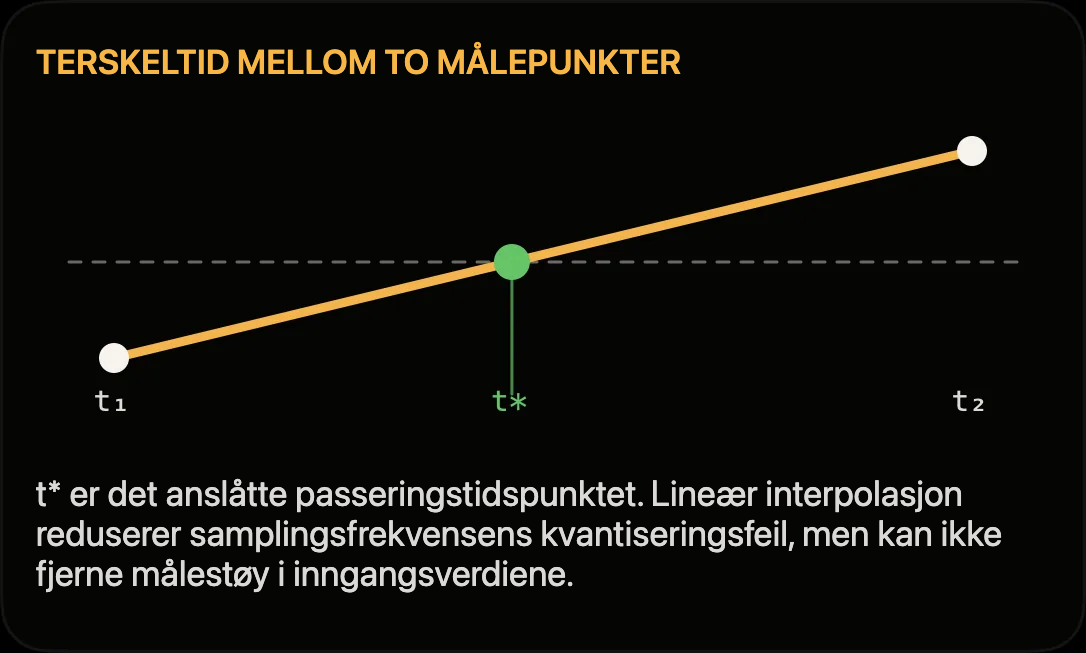
En mottaker leverer diskrete par (t₁, v₁) og (t₂, v₂). Hvis en terskel v* ligger mellom v₁ og v₂, bruker Track4Facts en lineær modell i dette korte intervallet: t* = t₁ + (v* − v₁) / (v₂ − v₁) × (t₂ − t₁). Hvis t₂ alltid ble brukt i stedet, ville terskeltidene være forsinket avhengig av samplingsfasen.
Interpolasjon er et estimat som forutsetter at farten endrer seg tilnærmet lineært og monotont mellom nabopunktene som allerede er plausibilitetskontrollert. Den reduserer samplingsfeilen, men fjerner verken GPS-støy, mottakerforsinkelse eller modellavvik ved sterkt ikke-lineær akselerasjon. Store eller ugyldige tidsgap behandles derfor ikke som vanlige intervaller.
For eksakte endeverdier og en to ganger deriverbar fartskurve er verdifeilen ved lineær interpolasjon begrenset av Δt²/8 · max|v̈|. En grense for tidsfeilen kan bare utledes hvis stigningen ved terskelpasseringen ikke er null; tilnærmet deles da verdifeilen på akselerasjonen. Målefeil i de to GPS-verdiene kommer i tillegg. Formelen er derfor et modellestimat, ikke en garantert totalnøyaktighet for sprinttiden.
Hvorfor ble ikke en sprint godkjent?
Vanlige årsaker er: utilstrekkelig dokumentert stillstand for 0–X, at startfarten X i et rullende intervall ikke ble underskredet først, at målet ikke ble nådd, et avbrutt forsøk, utilstrekkelig GPS-kvalitet, et målegap eller et usannsynlig fartshopp.
Under Historikk → Tur → Akselerasjonstider ser du intervallene som var valgt da, de ordinære tidene, kvaliteten eller den lagrede feilårsaken. Med egnede iPhone-rådata kan også et oransje estimat vises. Det forklarer et mulig forløp, men gjør ikke det forkastede forsøket til en bekreftet måling.
Hvilken verdi vises når GPS, fusjon og estimat avviker?
Historikken og akselerasjonsdetaljene viser fortrinnsvis en ordinært godkjent sensorfusjon. Hvis et estimat finnes i stedet, vises det med ≈ og merket «Estimat». Ellers vises GPS-tiden. Den opprinnelige GPS-verdien for sammenligning finner du under ⓘ.
Denne visningen endrer ingen lagrede måleverdier eller bekreftede bestetider. Et estimat er fortsatt en rekonstruksjon uten garantert nøyaktighet.
Hvordan leser jeg sprintsammenligningen?
Sprintsammenligningen legger de lagrede forløpene for 0–100 km/h eller 0–60 mph over hverandre. Begge begynner ved 0 sekunder. Horisontalt vises tiden siden start, vertikalt hastigheten. Den åpne turen er heltrukket, den valgte sammenligningsturen stiplet. Trykk på diagrammet for å lese begge hastighetene på samme tidspunkt.
Den totale forskjellen sammenligner de lagrede sprinttidene. Den sier ikke hvilken tur som lå foran på et bestemt sted: Turene kan ha foregått på forskjellige ruter.
Hvilken tur finner søket etter beste treff?
Under «Velg sammenligning» søker du etter en annen tur og filtrerer ved behov ett eller flere kjøretøy. «Beste passende tur» søker i dette utvalget etter den laveste lagrede sprinttiden med passende kurve. Den åpne turen utelates; hastighetsintervall, kilde (GPS eller sensorfusjon) og klassifisering som regulær eller betinget må samsvare.
Du kan også velge en tur direkte. Ved ulike kilder vises en melding; en slik sammenligning egner seg bare som veiledning.
Hvorfor mangler en sprintkurve til tross for en lagret tid?
En lagret tid er ikke nok alene for et diagram. GPS-kurver trenger også lagrede start- og måltidspunkter og passende punkter mellom dem. Manglende rådata, store hull eller et modellforløp som ikke passer, kan derfor hindre en kurve selv om tiden står i Historikk.
Sammenligningen skaper ingen nye rekorder. Vær, helning, dekk, last og telefonfeste utjevnes ikke. Få GPS-punkter forblir grove; en finere fusjonskurve beviser ikke høyere nøyaktighet.
Hva betyr farger og kilder i sprintsammenligningen?
Hver kurve tilhører turens lagrede sprintresultat. For GPS brukes de tilhørende hastighetspunktene; for sensorfusjon det passende modellforløpet med samme starttid, måltid og varighet. Blått markerer regulær fusjon, oransje betingede estimater eller GPS-kurver. Kildebetegnelsen og en estimatmerking er fortsatt avgjørende.
En manglende fusjonskurve erstattes ikke av en uavhengig beregnet GPS-kurve. Et eldre modellforløp kan bare rekonstrueres hvis det passer til det lagrede resultatet. Fusjonens mellomverdier er modellestimater og er ikke enkeltvis bekreftet som nøyaktige.
Uten regulær fusjon bruker denne sammenligningen den lagrede GPS-tiden hvis den finnes. Dette gjelder også når Historikk fremhever et ekstra ≈ estimat. Bare uten regulær tid kan det betingede modellforløpet brukes. GPS begynner ved den interpolerte grensen på 3 km/h; fusjon og estimat bruker sin modellerte igangkjøringsstart. 0 sekunder betyr derfor ikke en bevist identisk fysisk start.
Distansetidtaking
Hvordan måles tiden over en distanse?
Distansemåling krever fullversjonen og klargjøres automatisk etter bekreftet stillstand. Som ved en 0–X-måling ligger det beregnede startankeret ved den interpolerte passeringen av toleransen på 3 km/h; starten vises likevel som fra stillstand. Igangsetting bekreftes først når minst 5 km/h nås innen tre sekunder etter grensen på 3 km/h. Analysen begynner da med tilbakevirkende kraft ved det interpolerte startankeret. Et opptak som starter i bevegelse, får derfor først et sammenlignbart distanseforsøk etter neste bekreftede stillstand.
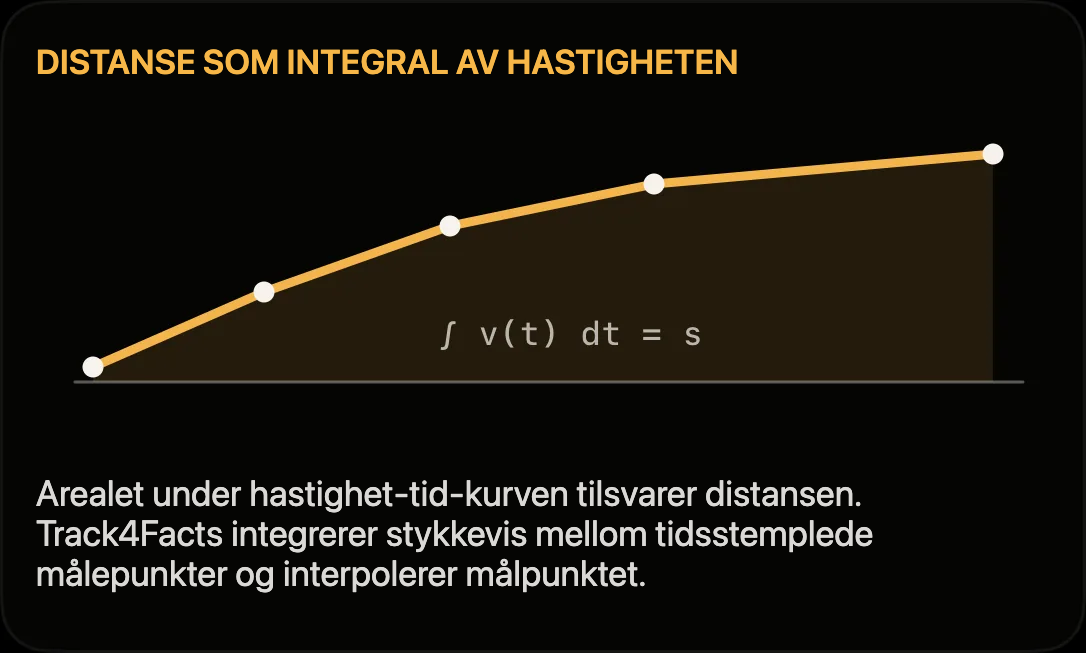
For hvert gyldig intervall integreres distansen numerisk fra farten etter trapesregelen: Δs = (v₁ + v₂) / 2 · Δt, med v i m/s (km/h ÷ 3,6). Dette er arealet under fart–tid-kurven når fartsendringen antas å være lineær. Hvis en måldistanse ligger inne i et intervall, gjenstår en rest d. Med a = (v₂ − v₁) / Δt gjelder d = v₁ · τ + ½ · a · τ²; appen løser dette i den numerisk stabile formen τ = 2d / (v₁ + √(v₁² + 2ad)) og finner tidspunktet t₁ + τ da distansen nås og hastigheten v₁ + a · τ på det tidspunktet. Dermed trenger ikke 100 m eller 400 m tilfeldigvis å falle nøyaktig på et GPS-tidsstempel. Stillstand før mål avbryter det pågående forsøket.
Måles bare den viste distansen eller alle distanser?
Alle distansene som er aktivert i distanseinnstillingene, måles parallelt, uavhengig av hvilken rad som er valgt. Valget bestemmer bare hvilken distanse som vises i det store kortet med tid, målfart og fremdriftsindikator.
Aktiverte distanser som er lengre enn den valgte distansen, er fortsatt del av turmålingen. Målingen slutter når den lengste aktive distansen er nådd eller forsøket avbrytes.
Hvilken distansetid lagres?
Etter hver ny bekreftede stillstand kan et nytt forsøk starte automatisk. For hver aktiv distanse beholder Track4Facts den raskeste gyldige tiden i den pågående turen. Målfart, nøyaktig tidspunkt da målet ble nådd og GPS-kvalitet lagres også sammen med bestenoteringen.
Når opptaket stoppes, lagres hele settet med nådde og ikke nådde distanser som et øyeblikksbilde på turen.
Hvordan aktiverer eller legger jeg til distanser?
Åpne distanseinnstillingene øverst til høyre på distanseskjermen. Brytere bestemmer hvilke mellom- og måldistanser som skal måles parallelt på neste tur. Trykk på en aktiv distanse for å velge den som stor målvisning.
Under «Administrer egne distanser» kan du legge til navn og lengder. Inndata følger enheten som er valgt i de generelle innstillingene, mens lengden lagres sikkert i meter internt. Endringer under et pågående opptak endrer ikke konfigurasjonen som allerede er fastlagt for det.
Hvorfor starter ikke Distanse når jeg allerede kjører?
En tid over distanse er bare sammenlignbar hvis starten er entydig. Hvis turregistreringen starter i bevegelse, fortsetter vanlige turdata, men distansetidtakingen venter på neste bekreftede stillstand. Deretter vises «Klar», og tidtakingen starter automatisk når du kjører.
Hva viser kort, søyle og mellomtider?
Det store kortet viser den raskeste tiden for den valgte måldistansen, farten da den ble nådd og statusen for det aktuelle forsøket. Under turen fylles indikatoren i takt med distansen som allerede er integrert.
Listen under viser alle aktive mellom- og måldistanser. Så snart en distanse er nådd, vises bestetid og fart ved det aktuelle målet; en strek betyr at distansen ennå ikke er nådd gyldig i løpet av turen.
Brukes iPhone-sensorfusjon også til distansetider?
Nei. For distanser som 100 m og 400 m integrerer appen gyldige fartsverdier fra den aktive GPS-kilden over tid. Den interpolerer starten og tidspunktet da den valgte distansen nås. iPhone-fusjonen for 0–100 km/h og 0–60 mph endrer ikke disse distansetidene.
Distansemåling krever bekreftet stillstand. En verdi like over 3 km/h behandles først bare som en mulig start. Først når minst 5 km/h nås innen tre sekunder, bekreftes forsøket og analyseres fra den interpolerte grensen på 3 km/h med tilbakevirkende kraft. Langsom krypkjøring alene starter ikke et gyldig distanseforsøk. Manglende eller for spredte verdier kan avbryte det.
Trackday og runder
Hvordan setter jeg opp en bane for et rundeløp?
Hele runde-/løpsmodusen krever fullversjonen. Etter opplåsing kan du registrere en bane med en egen innmålingsrunde, tegne forløpet eller laste GPX- eller GeoJSON-banedata via «Importer fil». En .json-fil må inneholde GeoJSON. Kontroller forløpet og kjøreretningen, angi start/mål og eventuelle sektorer, og lagre banen med et navn. Bare passeringer av start-/mållinjen i den angitte retningen teller.
Lagrede baner kan senere velges direkte, og du kan redigere formen, start/mål og sektorene. De følgende spørsmålene forklarer import, redigering og bruksrettigheter.
Når starter og slutter en runde?
Den første gyldige passeringen av start-/mållinjen starter tidtakingen. Den er ennå ikke en fullført runde. Hver påfølgende gyldige passering i den angitte retningen avslutter den aktuelle runden og starter den neste umiddelbart.
En passering regnes først som en fullført runde når minst ti sekunder har gått siden siste tidsanker, minst 30 meter er tilbakelagt, kjøretøyet har vært minst 15 meter fra start/mål og nok bekreftede bevegelsespunkter finnes. Hvis en passering ikke oppfyller vilkårene, lagres ingen runde; den kan likevel bli det nye foreløpige tidsankeret. GPS-gap på mer enn fem sekunder broes ikke, slik at et posisjonshopp ikke skaper en oppdiktet runde.
Hvordan fungerer sektorer?
Sektorer deler en lagret bane i deler. Plasser sektorlinjene på det registrerte baneforløpet; appen orienterer automatisk hver linje på tvers av kjøreretningen. Linjene må passeres i riktig rekkefølge under runden. Den siste sektoren går fra siste sektorlinje tilbake til start/mål.
Under kjøring viser rutene sektorene i flere rader hvis det ikke er plass til én rad. Grønt markerer en ny eller tangert sektorbestetid, rødt et etterslep.
Hva viser direktevisningen under et rundeløp?
Det store tallet er den løpende rundetiden. Du ser også aktuell fart, antall kjørte runder, aktiv sektor, beste og siste runde samt de sist fullførte rundene.
Så snart en referanserunde finnes, sammenligner deltavisningen den aktuelle tiden din med den hittil beste runden ved samme tilbakelagte distanse siden rundestart. Et negativt grønt delta betyr raskere, et positivt rødt delta langsommere. Stående og liggende visning omorganiserer sektorrutene etter tilgjengelig plass.
Dette er en omtrentlig tilordning: ulike kjørelinjer og GPS-avvik kan plassere samme distanseverdi på ulike steder.
Hvorfor mangler sektordata for en runde?
En runde får bare et komplett sektorsett hvis alle sektorlinjene ble registrert i den planlagte rekkefølgen. Hvis en linje overses på grunn av baneavvik, for smal linje, GPS-unøyaktighet eller et målegap, lagrer Track4Facts den gyldige rundetiden, men bevisst ingen ufullstendig sektorsekvens.
Kontroller forløpet og linjebredden i baneredigeringen. Bredere linjer kan hjelpe ved varierende GPS, men bør ikke krysse tilstøtende banedeler.
Hvordan leser jeg runde- og sektoroversikten?
Over listen står bestetiden, den teoretiske bestetiden fra de raskeste sektorene og jevnheten som spredning i rundetidene; et trykk på en runde åpner sammenligningen med bestetiden.
Den raskeste fullførte runden fremheves i grønt. Deltaet til hver annen runde viser etterslepet til denne bestetiden. Under står sektorene som egne ruter.
Den raskeste kjørte tiden for en sektor markeres grønt; den kan komme fra en annen runde enn den raskeste hele runden. Sektordeltaet sammenligner hver rute med den raskeste tiden for akkurat den sektoren. Hvis et komplett sett mangler, angir runden uttrykkelig at sektordataene er ufullstendige.
Hva betyr «Teoretisk» og «Jevnhet» over rundelisten?
«Teoretisk» er summen av den raskeste tiden for hver enkelt sektor i denne økten, uavhengig av hvilken runde den ble kjørt i. Det er altså ikke en kjørt tid, men en nedre grense fra allerede dokumenterte delprestasjoner: hver sektor er beviselig kjørt så raskt, bare ikke i samme runde. Oppføringen under kortet angir derfor uttrykkelig hvilken runde hver beste sektor kommer fra; dette kan kontrolleres mot de grønnmerkede sektorrutene.
Verdien vises bare når minst to runder har komplette sektorsett. Runder med manglende sektorlinje har ingen sektortider og verken bidrar til eller blokkerer beregningen.
«Jevnhet» er det empiriske standardavviket til rundetidene i denne økten, oppgitt som en ±-verdi i sekunder. Det beskriver spredningen, ikke nivået: to førere med samme bestetid kan skille seg tydelig her hvis den ene traff den tilfeldig én gang og den andre gjentok den flere ganger.
I formler, med tᵢⱼ som tiden for sektor i i runde j: T_theo = Σᵢ minⱼ tᵢⱼ. Jevnheten er s = √(Σⱼ (Tⱼ − T̄)² / (n − 1)) over de n rundetidene Tⱼ med gjennomsnitt T̄; nevneren n − 1 (Bessels korreksjon) kompenserer for at T̄ selv er estimert fra de samme rundene. Hvis rundetidene er tilnærmet normalfordelte, ligger omtrent to tredeler av rundene innenfor ±s rundt gjennomsnittet.
Hvordan fungerer rundesammenligningen?
To runder vises over tilbakelagt distanse, ikke over tid. Det gjør det mulig å sammenligne omtrent de samme banedelene; ulike kjørelinjer og GPS-avvik kan forskyve tilordningen. Begge diagrammene har samme spenn og etikettbredde slik at like distanseverdier ligger på samme horisontale posisjon.
Tidsforskjellen ved et punkt er den forløpte tiden til den sammenlignede runden minus den interpolerte forløpte tiden til referanserunden ved samme distanse. Sanntidsvisning og senere analyse bruker samme interpolasjonsregel. Opptaksgap, filtrering og senere rekonstruksjon kan likevel gi avvik.
Formelt: Δt(s) = t_B(s) − t_A(s), der t_A(s) interpoleres lineært mellom de to referansepunktene med s_k ≤ s ≤ s_k+1. Fordi tiden øker med distansen etter dt/ds = 1/v, er stigningen til differansekurven d(Δt)/ds = 1/v_B − 1/v_A. Hvis kurven stiger, er den sammenlignede runden langsommere der; et flatt parti betyr lik fart selv om etterslepet består.
Markeringen av delen med størst tidstap måler over et glidende vindu på 100 meter. Målt mellom nabopunkter ville det ved 25 Hz vært et vindu på halvannen meter og funnet støy i stedet for meningsfulle partier; faste ruter kunne delt et relevant område ved en rutegrense.
Ingen ekstra data registreres: hver runde har et start- og sluttidspunkt, og hvert veipunkt har et tidsstempel. Rundene rekonstrueres fra disse. Også eldre økter kan sammenlignes dersom de lagrede punktene og tidsstemplene er tilstrekkelige.
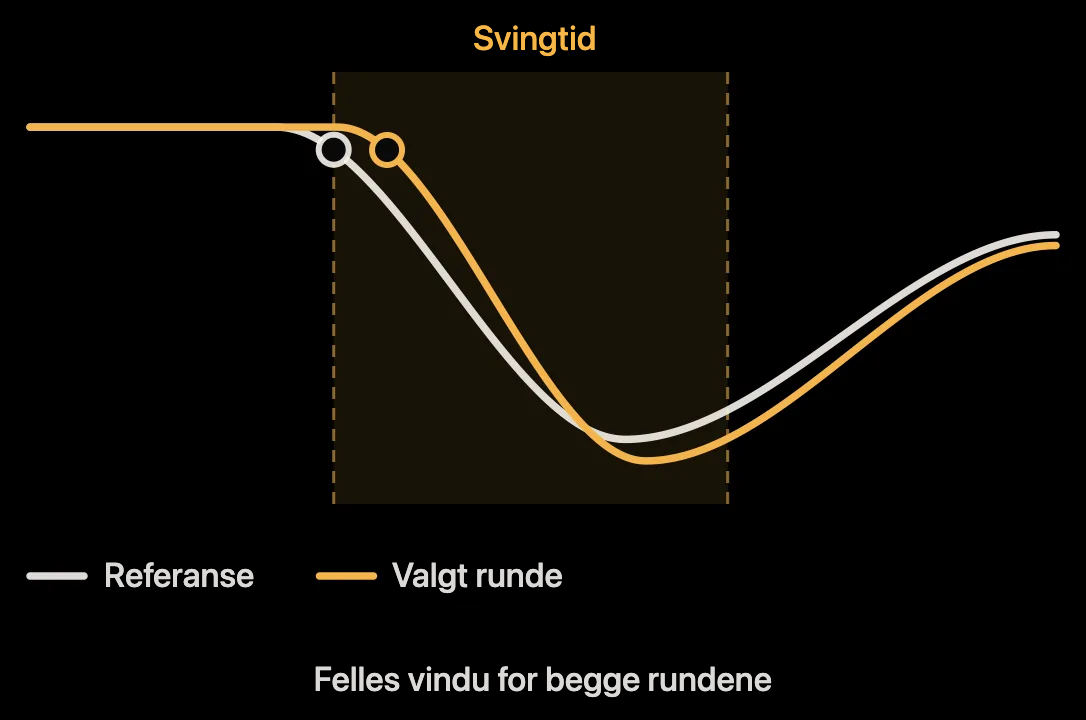
Hva sier svinganalysen – og hva betyr «Retardasjonen starter»?
En sving leses ikke fra et baneforløp appen ikke kjenner, men fra kjøreatferden: et fartsfall på minst 12 km/h som etterfølges av økning. Sporet legges først på et femmetersrutenett og glattes over 25 meter, slik at vinduene betyr det samme ved 10 Hz og 25 Hz. Svinger i to runder knyttes omtrent til hverandre etter avstanden fra startlinjen.
«Retardasjonen starter» kalles bevisst ikke «Bremsepunkt». Det som måles, er stedet der den glattede farten for første gang faller 2 km/h under nivået på den foregående rettstrekningen. Gasslipp, luft- og rullemotstand, motorbrems eller regenerering og kjøring i motbakke kan også bremse bilen uten bruk av bremsepedalen. Glatting og mottakerforsinkelse forskyver dessuten den registrerte starten noen meter. Identisk behandling av begge sporene gjør dem mer sammenlignbare, men fjerner ikke nødvendigvis alle systematiske feil fra ulike kjørelinjer, mottaksforhold eller mottakerforsinkelser.
Bare meningsfulle forskjeller vises, de største først. Forskjeller under fem meter og under 1 km/h nevnes ikke; de ligger vanligvis innenfor usikkerheten til et GPS-spor.
Hvor mye tid en fartsforskjell koster, følger av samme sammenheng dt/ds = 1/v: hvis farten er konstant Δv lavere over en distanse L, er tapet omtrent Δt ≈ L · Δv / v². Eksempel: 3 km/h lavere fart ved 100 km/h over 200 m koster omtrent 0,22 s. En langsommere svingutgang før en lang rettstrekning kan derfor bety mer enn samme forskjell før neste sving.
Hvorfor skiller sammenligningen mellom stillstand og kjøretid?
Stillstand kan også forekomme på en lukket bane. Lange ventetider kan overskygge sammenligningen av selve kjøringen. Førti sekunders venting ved et trafikklys er ingen kjørefeil, og en analyse som tilskriver dem nærmeste sving, er dårligere enn ingen analyse.
Stillstand er i utgangspunktet usynlig i en fartsprofil over distanse: å stå stille skaper tid, men ingen distanse, og er ett enkelt punkt på en distanseakse. Derfor leses den fra de forløpte tidene. Svinganalysen og søket etter partier hopper over steder der en av de to rundene stod stille.
Overskriften deler opp etterslepet, for eksempel «36,9 s, hvorav 32,5 s stillstand og 4,4 s kjøring», og en bryter fjerner også ventetiden fra deltakurven. Den vises bare hvis bilen faktisk stod stille. Dette skillet kan snu fortegnet: en runde kan være langsommere totalt, men raskere under kjøring enn bestetiden hvis den raskeste runden hadde kortere rødt lys.
Hvor bred bør en start-/målport eller sektorport være?
Standardbredden er 40 m. Under Baner kan hver port stilles mellom 10 og 200 m; kartet tegner sektorlinjer i faktisk bredde med markeringer i begge ender.
En passering teller når den rette forbindelsen mellom to påfølgende gyldige GPS-punkter krysser porten i kjøreretningen. Tidspunktet interpoleres i skjæringspunktet: t = t₁ + λ · (t₂ − t₁). Stor punktavstand i kjøreretningen hindrer ikke automatisk kryssing av en rett, gyldig forbindelse. En buet kjørelinje mellom punktene, et forkastet datagap, retningsfeil eller sideveis posisjonsfeil kan derimot gjøre at porten ikke treffes. Som utgangspunkt kan portbredden settes til kjørebanebredden pluss to ganger den horisontale nøyaktigheten som vises: med 8 m kjørebane og 2 m diagnoseverdi blir det 12 m, med 5 m diagnoseverdi 18 m. Dette er eksempler, ikke faste nøyaktigheter for en enhetsklasse.
En for smal port øker risikoen for manglende runder eller sektorer. En svært bred port kan på trange steder også krysse en tilstøtende inn- eller utkjøring. Der bør bredden tilpasses kjørebanen og den aktuelle mottakskvaliteten så godt som mulig.
Hva viser Ghost Lap?
Ghost Lap spiller av minst to fullstendige, analyserbare runder fra samme registrering mot hverandre. Velg runden din øverst i tittelen. I modusen «Raskeste runde» er ghost den raskeste analyserbare runden i denne registreringen.
Begge markørene viser samme tid siden rundens start på en felles banelinje. Den oransje markøren er ghost. Røde markeringer på banen viser avsnitt med tidstap mot ghost. Den felles linjen gjør tidssammenligningen lesbar; den viser ikke to uavhengig målte kjørelinjer eller en romlig avstand med centimeternøyaktighet.
Hva betyr tidsforskjellen til ghosten?
Tidsforskjellen sammenligner runden din med ghost ved samme fremdrift langs banen. Pluss betyr at runden din tar lengre tid. Minus betyr at runden din er raskere. Øverst står forskjellen for hele rundetiden; forløpet og den aktuelle verdien viser hvordan den utvikler seg langs runden. For differansetall og sektorstolper markerer rødt tidstap og grønt et forsprang. I diagrammet vises fremdriften langs banen horisontalt og forskjellen i sekunder vertikalt. Et stigende forløp betyr økende etterslep; et flatt forløp betyr uendret forskjell.
Fremdriften bestemmes fra ruten. Hvis passende sektortider finnes, rettes sektorgrensene inn mot hverandre. Felles stopp ved samme fremdrift tas med: Ekstra stillstandstid gir etterslep, GPS-skjelving skal ikke flytte markøren fremover.
Er den ideelle runden faktisk kjørt?
Idealrunden kombinerer de raskeste analyserbare sektorene i denne registreringen. Den trenger minst to passende runder med fullstendige sektortider. Totaltiden er summen av disse beste sektorene; ved en sektorgrense kan kilderunden byttes.
Denne runden ble ikke faktisk kjørt slik. Hastighet og kjørelinje kan være uforenlige når kilderunden byttes. Idealrunden viser et beregnet potensial og er ingen garantert oppnåelig rundetid.
Hvorfor mangler runder i ghostavspillingen?
Eksisterende rundetider og GPS-punkter brukes. Runder med manglende start- eller målpunkter eller oppdagede registreringshull utelates. GPS-avvik, ulike banelengder og den felles romlige tilpasningen begrenser nøyaktigheten i tilordningen.
Banelinjen renses for posisjonsskjelving ved stillstand. Under 4 km/h kan svært langsom rulling da behandles som stillstand. Den romlige visningen er derfor et bearbeidet reprisespor. De lagrede rundetidene endres ikke av dette.
Hvordan bruker jeg Ghost Lap og sektorvisningen?
Med Spill av og Pause styrer du reprisen. Skyveknappen hopper til en tid; 1×, 2× og 4× endrer bare avspillingshastigheten. Via «Sektorer i detalj» åpner du lagrede sektortider. Et trykk på en sektor hopper til starten av den sektoren i runden din.
Hvis passende sektorer mangler, kan sammenligningen med den raskeste runden likevel være mulig. Idealrunden og sektorlisten er da ikke tilgjengelige for alle valg.
Hvordan importerer jeg banedata i GPX, GeoJSON eller JSON?
Bytt til løpsmodus og åpne «Baner». Velg «Importer fil» der eller via plussknappen, les bruksmerknaden og trykk på «Velg fil».
GPX-spor og -ruter samt GeoJSON-geometrier med banelinjer eller ytre polygonringer støttes. En .json-fil må inneholde GeoJSON; vilkårlige JSON-filer, Track4Facts-sikkerhetskopier og CSV-filer er ikke baneimport. Filstørrelsen er begrenset til 25 MB. En rundbane som importeres direkte, må være lukket eller ha høyst 40 meter mellom start og slutt; for korte eller ugyldige geometrier avvises.
Track4Facts kan oppdage gjentatte runder i et lengre GPX-opptak, også med til- og frakjøring. Det lykkes ikke med alle opptak. Hvis flere runder eller oppsett oppdages, velger du en passende variant ut fra kartlinjene og lengdene. Importen overtar baneformen, ikke en fullstendig tur med måleverdier.
Kontroller deretter linjen, juster detaljnivået med «Punkter på linjen» og korriger om nødvendig punkter og kjøreretning. Angi start/mål og eventuelle sektorer, og lagre banen. Importerte data kontrolleres teknisk, men verken nøyaktigheten eller bruksrettighetene bekreftes.
Bilder, fotografier og banekart i PDF-format importeres ikke.
Hvilke banedata har jeg lov til å importere?
Bruk egne GPS-opptak eller banedata der rettighetshaveren eller lisensen tillater den planlagte bruken. GeoJSON, GPX og JSON er utvekslingsformater; formatet og gratis nedlasting gir ingen tillatelse til å bruke innholdet.
Banedata fra andre kan være omfattet av opphavsrett, databaserettigheter og leverandørens vilkår. Også koordinater avledet fra kart eller satellittbilder kan være omfattet. Bruk slike data bare med nødvendig tillatelse. At en kartbakgrunn vises i appen, gir ikke tillatelse til å kopiere innholdet eller bygge en banedatabase fra det.
Følg den aktuelle lisensen: OpenStreetMap-data er for eksempel under ODbL; offentlig bruk eller videreformidling kan kreve kildeangivelse og andre lisensplikter. Behold dokumentasjon på opphav og lisens. Importen overtar ikke automatisk alle lisens- og kildeopplysninger; nødvendige merknader må du selv legge ved når du deler videre. Hvis rettighetene er uklare, bruk et eget GPS-opptak eller innhent tillatelse.
Track4Facts behandler den valgte filen på enheten og laster den ikke opp til en Track4Facts-server ved import. Kartvisningen bruker imidlertid Apple-tjenester. Lagrede baner kan inngå i en appsikkerhetskopi du eksporterer, eller i aktiverte Apple-systemsikkerhetskopier. Lokal behandling opphever ikke lisensplikter. Track4Facts tilbyr ikke en tredjeparts banekatalog gjennom importen og kontrollerer verken rettigheter eller lisenser for det valgte innholdet.
Hvordan korrigerer jeg en importert eller lagret bane?
I importredigeringen bestemmer «Punkter på linjen» hvor mange detaljer som beholdes. Dra et punkt for å flytte det, trykk på linjen for å legge til et punkt og på et punkt for å fjerne det. Etter manuelle endringer låses detaljkontrollen slik at den ikke overskriver korrigeringene dine; Angre kan gjøre den tilgjengelig igjen. «Snu kjøreretning» snur et importert forløp.
Verktøymenyen lar deg tegne et parti mellom to valgte endepunkter eller hele formen på nytt. For en lagret bane åpner du handlingene og redigering av baneformen. Små korrigeringer beholder tidtakingslinjer når det er mulig. Ved større flyttinger eller retningsendringer må start/mål eller sektorer settes på nytt; Angre gjenoppretter den forrige tilstanden.
Kart og satellittvisning hjelper deg å orientere deg. Følg bruksrettighetene til underlaget, og kontroller forløp, kjøreretning og tidtakingslinjer før neste opptak.
Kjøredynamikk
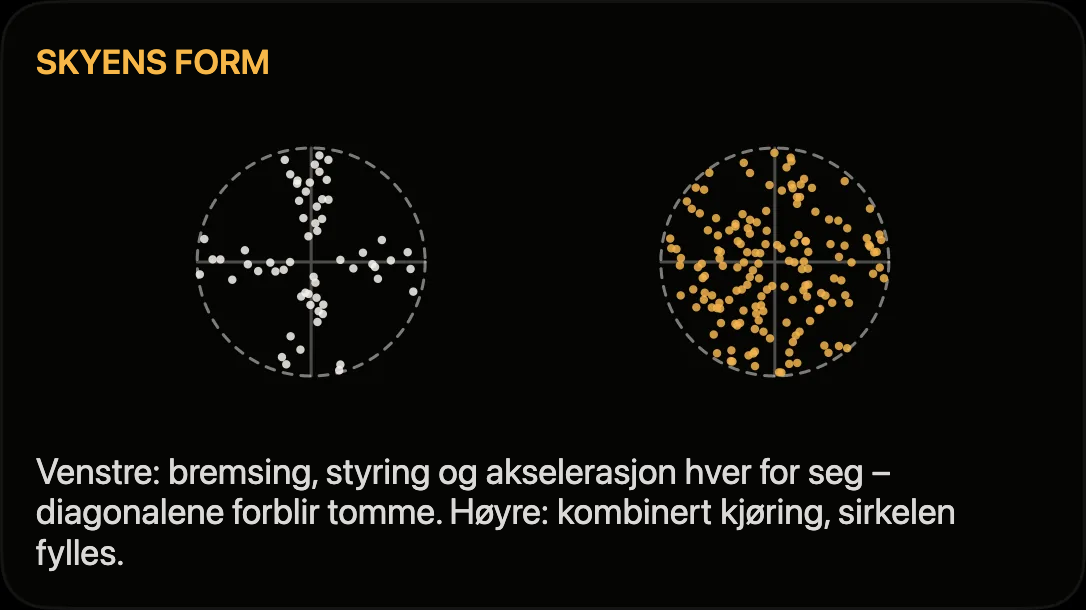
Hva viser friksjonssirkelen?
Diagrammet er inspirert av friksjonssirkelen og viser kjøretøyets langs- og sideakselerasjon. Hvert punkt er et øyeblikk fra turen; avstanden fra origo er √(a_x² + a_y²), altså den kombinerte akselerasjonen i planet. En korsform betyr at sterk langs- og sideakselerasjon stort sett forekom hver for seg; fylte diagonaler betyr at begge oftere forekom samtidig.
Den klassiske friksjonssirkelen er en forenklet modell for kombinert langsgående og sideveis dekkraft. Den virkelige kraftgrensen er ofte mer som en ellipse og endrer seg blant annet med langs- og sideslipp, hjullast, dekktilstand og veibane. Track4Facts måler ikke disse størrelsene. Punktskyen alene kan derfor ikke bestemme friksjonskoeffisienten, andelen utnyttet veigrep eller en mulig tidsgevinst. Kombinasjonsandelen som vises i appen, beskriver bare hvor ofte |a_langs| og |a_tvers| samtidig var minst 0,10 g, regnet blant øyeblikk med minst 0,15 g totalakselerasjon.
Hvordan bestemmes «Beregnet»?
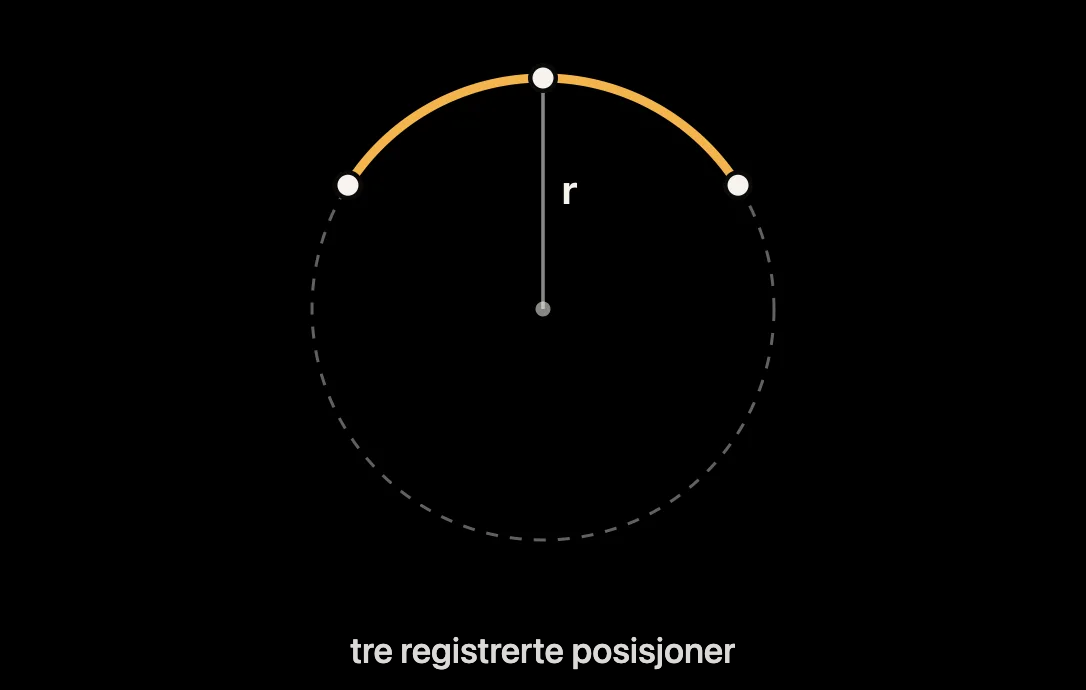
Utelukkende fra GPS-sporet. Langsakselerasjonen er den tidsderiverte av farten. Sideakselerasjonen følger av banekrumningen: tre forskjellige posisjoner som ikke ligger på en rett linje, bestemmer en sirkel. Radiusen r finnes fra sidelengdene og trekantarealet (r = abc / 4A); ved farten v er sentripetalakselerasjonen v²/r. Fortegnet til kryssproduktet skiller venstre- fra høyresving.
Tre betingelser begrenser metoden. De tre punktene må ligge minst seks meter fra hverandre. Ved lav fart forlenges derfor tidsvinduet. Det beregnes ikke på tvers av opptaksgap. Fordi vedvarende svingbevegelse har samme fortegn mens posisjonsstøy ofte skifter, medianfiltreres serien over et vindu.
I formler: a_langs = (v₂ − v₁) / Δt og a_tvers = v² / r, begge delt på g = 9,80665 m/s². Hvis r estimeres 10 % for liten, blir sideakselerasjonen 11 % for høy. Posisjonsstøy forvrenger derfor en kort bue mer enn en lang.
Hvordan bestemmes «Målt»?
Fra Core Motion på iPhone. Nye turer registrerer enhetsakselerasjon og, når iPhone gjør dem tilgjengelige, tyngderetning og rotasjonshastighet. Track4Facts ber om 100 Hz; hvor raskt enheten faktisk leverer, bestemmes fra sensortidsstemplene. Nye turer midler de innkommende verdiene i 20 ms-vinduer uavhengig av GPS-kilde og målemodus og lagrer dem med nominelt 50 Hz. Den faktiske frekvensen avhenger av sensorverdiene som leveres. Dette demper høyfrekvente vibrasjoner og krever betydelig mindre lagring enn hele råstrømmen, men er ikke en kalibrert referansemåling av enkelte støttopper.
Kjøretøyets lengdeakse estimeres i stedet for å forutsette en bestemt telefonstilling. I horisontalplanet er den retningen der sensorakselerasjonen samsvarer med den glattede tidsendringen i GPS-fart. Glattingen tilpasses den faktiske GPS-frekvensen: gjentatte iPhone-fartsverdier, reelle 10 Hz-verdier og 25 Hz-mottakere behandles forskjellig. Appen søker også etter en tidsforskyvning på opptil 1,5 sekunder mellom sensor og GPS. Sammenhengen må ha en minste styrke, og turen må inneholde nok reell akselerasjon eller retardasjon; et rent beregningsmessig plausibelt tilfeldig treff er ikke nok.
I eldre opptak som bare inneholder totalakselerasjonen, rekonstrueres tyngdekraften del for del fra langtidsmiddelverdien. Hvis en del ikke består kontrollene for tyngdekraft, tetthet, dynamikk eller samsvar, forkastes den; hvis de øvrige delene ikke er tilstrekkelige, vises sensorvisningen bevisst ikke.
Hvorfor mangler «Målt» noen ganger helt eller har færre punkter?
Nye turer lagrer en kompakt sensorserie med nominelt 50 Hz uavhengig av g-terskel, GPS-kilde og målemodus. Eldre turer kan ha lavere frekvens. Bare eldre turer avhenger fortsatt av lagringsterskelen som ble brukt den gangen; under omtrent tre måleverdier per sekund er tettheten ikke tilstrekkelig for en målt kurve.
Sensorvisningen mangler også hvis telefonstillingen ikke er stabil nok innenfor en del, eller hvis tyngde- og aksekontrollene ikke tillater en pålitelig projeksjon. Med gamle data uten en separat lagret tyngdevektor kan også et uegnet middelverdiestimat føre til at en del forkastes; det beviser ikke alene en bestemt årsak.
For lite brukbar akselerasjon eller en ufullstendig GPS-fartsserie kan også hindre at fremoverretning og tidsforskyvning bestemmes pålitelig. Hvis færre enn seks av ti deler gir en plausibel akse, viser appen bare «Beregnet» i stedet for en usikker sensortilpasning.
Hvorfor to metoder, og hva betyr samsvaret?
De to visningene bruker ulike inngangssignaler: «Beregnet» utleder akselerasjon fra GPS-fart og kjørespor, mens «Målt» projiserer iPhone-sensorene på estimerte kjøretøyakser. De er ikke helt uavhengige, fordi sensoranalysen bruker den glattede GPS-fartsendringen til å estimere lengdeaksen og en mulig tidsforskyvning. Sammenligningen er en plausibilitetskontroll, ikke en uavhengig referansemåling.
Prosentverdiene som vises, er Pearson-korrelasjoner mellom tidsmessig parede måleverdier. De beskriver hvor likt de to seriene stiger og faller; de er ikke en prosentvis grad av likhet mellom tallverdiene. Seriene har ulik frekvens og går gjennom ulike filtre, så heller ikke persentilene deres er samme størrelse.
Et avvik er ikke automatisk en feil og har ingen forhåndsbestemt retning. Projeksjon og kalibrering, veihelling, telefonstilling, GPS-mottak, tidssamordning og filtre kan påvirke seriene ulikt. Store avvik øker usikkerheten og bør leses sammen med kvalitetsvisningen.
Hva viser svingdynamikken?
Svingdynamikken viser hvor raskt bilen roterer om høydeaksen, altså girhastigheten i grader per sekund, og sammenligner den med sideakselerasjonen fra GPS-sporet. Ved jevn sirkelkjøring uten drifting gjelder ψ̇ = v / r og a_tvers = v · ψ̇ = v² / r (ψ̇ i rad/s; ganger 180/π gir °/s). Eksempel: 100 km/h er 27,8 m/s; med en radius på 95 m gir det ψ̇ = 0,29 rad/s ≈ 16,8 °/s og a_tvers = 8,1 m/s² ≈ 0,83 g.
Det store tallet øverst er den 95. persentilen av girhastigheten, altså en typisk kraftig sving og ikke ett enkelt avvik. «Rotasjon venstre» og «Rotasjon høyre» beregnes separat. Den andre visningen viser rulle- og stampehastighet: hvor raskt karosseriet heller til siden eller dykker fremover. Den detaljerte forklaringen med illustrasjoner åpnes via spørsmålstegnet øverst til høyre.
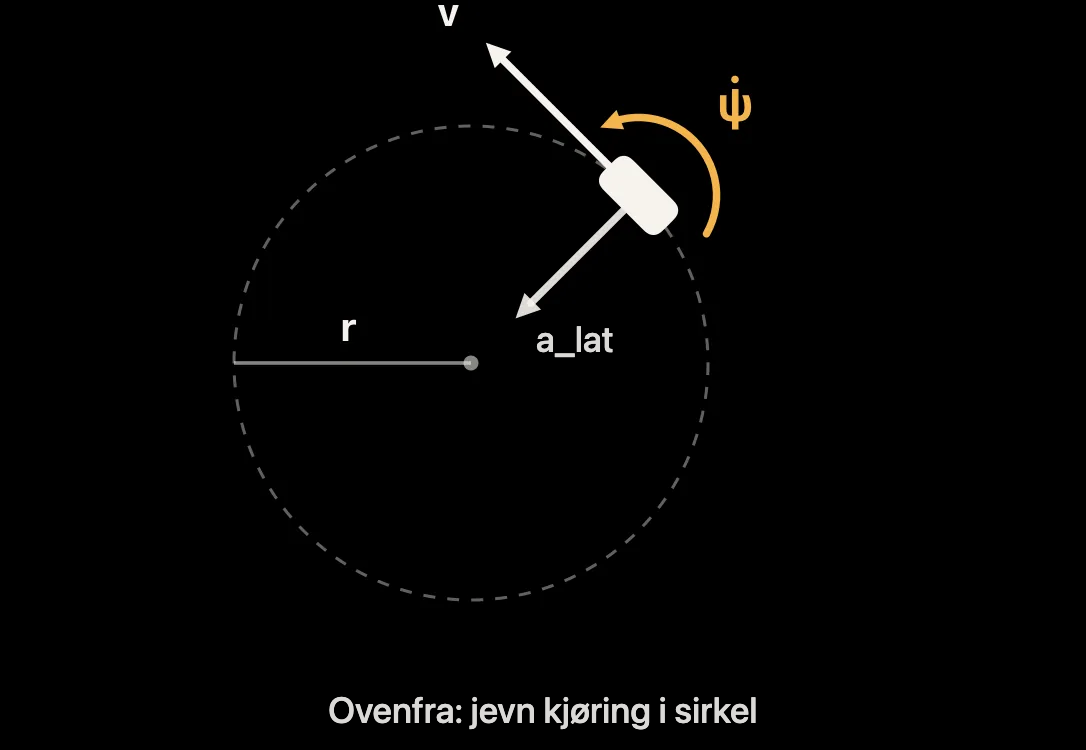
Hvordan måler iPhone rotasjon, og hvordan må den være montert?
MEMS-gyroskopet i iPhone måler rotasjonshastighet om telefonens tre akser. Track4Facts projiserer rotasjonshastighetsvektoren ω på tyngderetningen ĝ: girhastighet = ω · ĝ. Dermed bestemmes rotasjonsandelen om jordens loddrette akse uavhengig av hvordan den fast monterte iPhonen er orientert. På skrå eller doserte veier samsvarer denne loddrette retningen ikke helt med kjøretøyets høydeakse; gir-, rulle- og stampekomponenter kan da fordeles annerledes i projeksjonen. Uten kunnskap om veiens stilling finnes ingen generell korreksjon med bare én helningsvinkel.
For rulling og stamping må appen i tillegg vite hvilken retning på telefonen som er fremover. Den lærer retningen fra turen ved å sammenligne sensorakselerasjonen med GPS-langs- eller sideakselerasjonen. iPhone må derfor være fast montert gjennom hele turen. En myk eller vibrerende holder øker særlig usikkerheten i rulle- og stampehastighet.
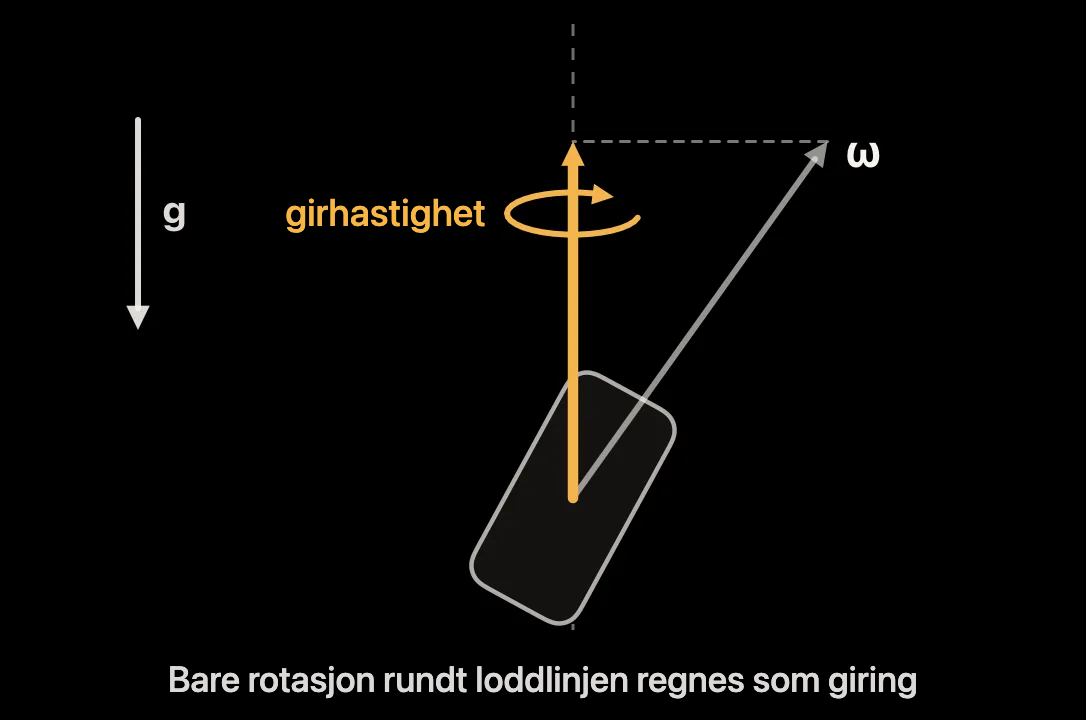
Hva betyr samsvar og målekvalitet i svingdynamikken?
Prosenttallet er Pearsons korrelasjonskoeffisient for girhastighet og GPS-sideakselerasjon over alle øyeblikk fra 0,03 g sideakselerasjon. Det beskriver hvor likt de to størrelsene stiger og faller; det er ikke en prosentvis grad av likhet mellom verdiene. Ved flat svingkjøring uten nevneverdig skrensvinkel gjelder omtrent a_tvers = v · ψ̇. Fordi farten også inngår, kan korrelasjonen være under 100 % selv med gode data når langsomme og raske svinger blandes.
«God» vises når minst 10 sensorverdier per sekund er tilgjengelige, kjøretøyaksen er pålitelig kalibrert, tyngderetningen ikke hopper mer enn 20° på et halvt sekund, korrelasjonen, hvis den kan beregnes, er minst 35 %, og GPS-serien ikke inneholder relevante gap. Hvis én betingelse mangler, blir klassifiseringen «Begrenset». Dette betyr større usikkerhet; verdiene kan da avvike mer fra det faktiske bevegelsesforløpet.
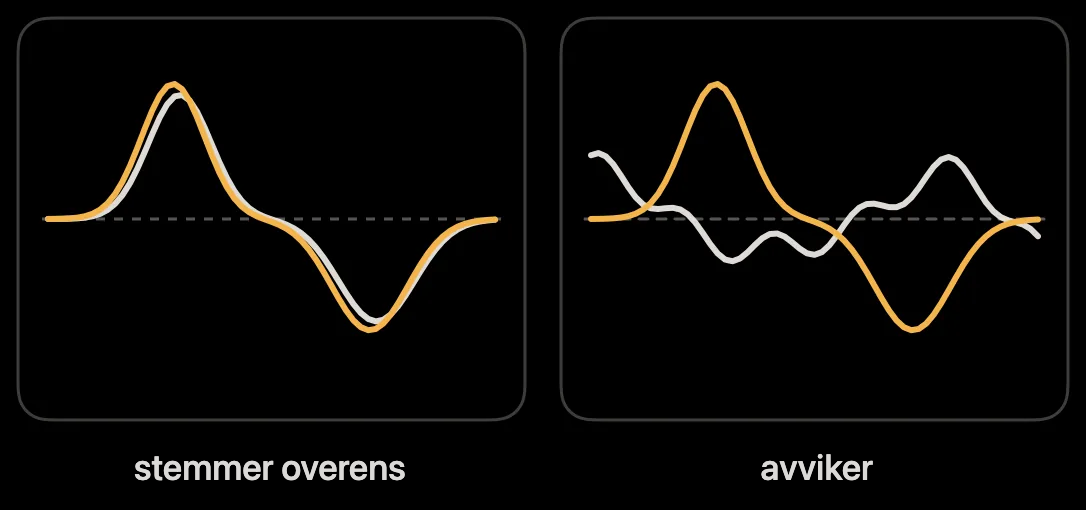
Hvorfor mangler rulling og stamping eller hele svingdynamikken?
Svingdynamikk trenger lagrede rotasjonshastigheter fra bevegelsessensoren. Hvis en tur ikke inneholder slike data eller opptaket er for kort, vises en melding i stedet for analysen.
Rulle- og stampehastighet mangler hvis kjøretøyets lengdeakse ikke kunne kalibreres sikkert, for eksempel ved for lite akselerasjon og bremsing, svakt GPS-mottak eller en telefon som har endret stilling. Girhastigheten kan fortsatt brukes. Analysen bestemmer ikke om bilen over- eller understyrer, fordi det ville kreve ratt-/styrevinkelen.
Bakgrunn: under- eller overstyring beskrives av understyringsgradienten EG. I den lineære ettsporsmodellen gjelder for stasjonær sirkelkjøring δ = l / r + EG · a_tvers, med styrevinkelen δ ved hjulet og akselavstanden l (T. D. Gillespie: Fundamentals of Vehicle Dynamics, SAE 1992; prøvemetode etter ISO 4138). Girhastighet og sideakselerasjon gir r og a_tvers, men uten målt styrevinkel forblir EG ubestemt.
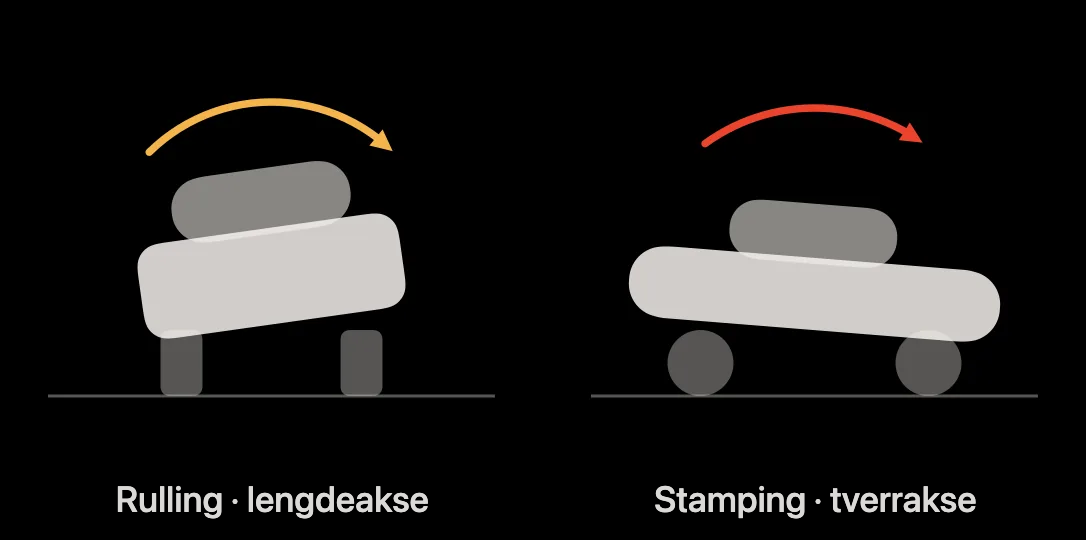
Måler bremseanalysen bremsing?
Strengt tatt måler den retardasjonen, altså hvor kraftig bilen mister fart: a = −Δv / Δt, oppgitt i g med 1 g = 9,81 m/s². «Bremsing» er det vanlige og forståelige ordet, derfor heter analysen det. Pedalstilling eller bremsetrykk kunne bare måles med telemetridata fra kjøretøyet.
I tillegg til bremsene kan luft- og rullemotstand, motorbrems eller regenerering og en stigning bidra til den målte retardasjonen. Luftmotstanden er F = ½ · ρ · c_w · A · v²; med ρ = 1,2 kg/m³, c_w · A = 0,7 m² og 1 500 kg masse tilsvarer den omtrent 0,02 g ved 100 km/h og omtrent 0,09 g ved 200 km/h. I motbakke øker en stigning på p prosent retardasjonen med omtrent p/100 · g, altså 0,05 g ved 5 %; i nedoverbakke virker den motsatt. Terskelen på 0,15 g angir en tydelig retardasjonsfase, men beviser ikke at bremsepedalen ble brukt. Den detaljerte forklaringen med illustrasjoner åpnes via spørsmålstegnet øverst til høyre i bremseanalysen.
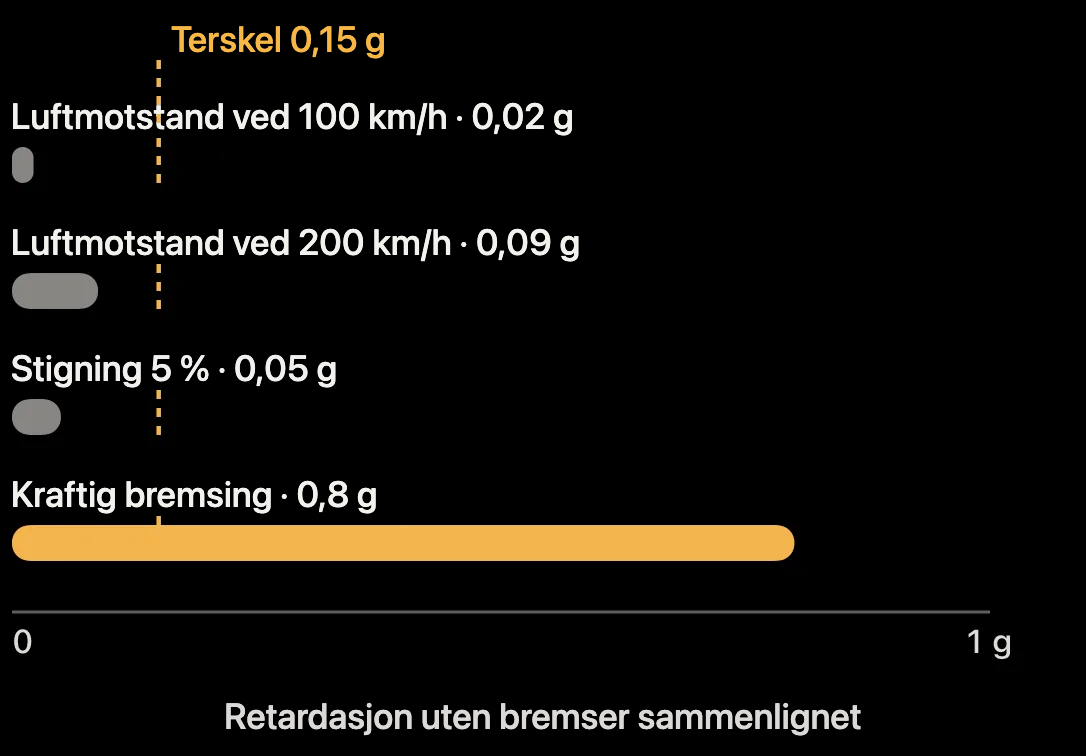
Når teller en retardasjonsfase, og hva betyr fargene på bremsekartet?
En fase begynner ved 0,15 g retardasjon og må vare minst 0,2 sekunder. Korte fall under 0,3 sekunder avslutter den ikke, manglende måleverdier i over et halvt sekund deler den, og faser med mindre enn 40 m mellomrom slås sammen. Verdiene kommer fortrinnsvis fra bevegelsessensoren i den fast monterte iPhonen. For en enkelt tur uten brukbare sensordata beregner appen retardasjonen fra GPS-farten.
For å vise størrelsesordenen kan en fase tilnærmes med konstant retardasjon a: s = (v₀² − v₁²) / (2a) og t = (v₀ − v₁) / a. Fra 100 til 40 km/h ville det ved konstant 0,4 g vært omtrent 83 m og 4,2 s, ved 0,8 g omtrent 41 m og 2,1 s. Virkelig retardasjon er som regel ikke konstant; eksemplene forklarer derfor bare størrelsesordenen.
På kartet betyr grått ingen nevneverdig retardasjon under 0,04 g eller ingen sensordata. Opp til 0,15 g går fargen mot gult, opp til 0,30 g mot oransje og opp til 0,45 g mot rødt; over dette forblir den rød. Spørsmålet om svinganalyse beskriver hvordan svinger sammenlignes mellom to runder.
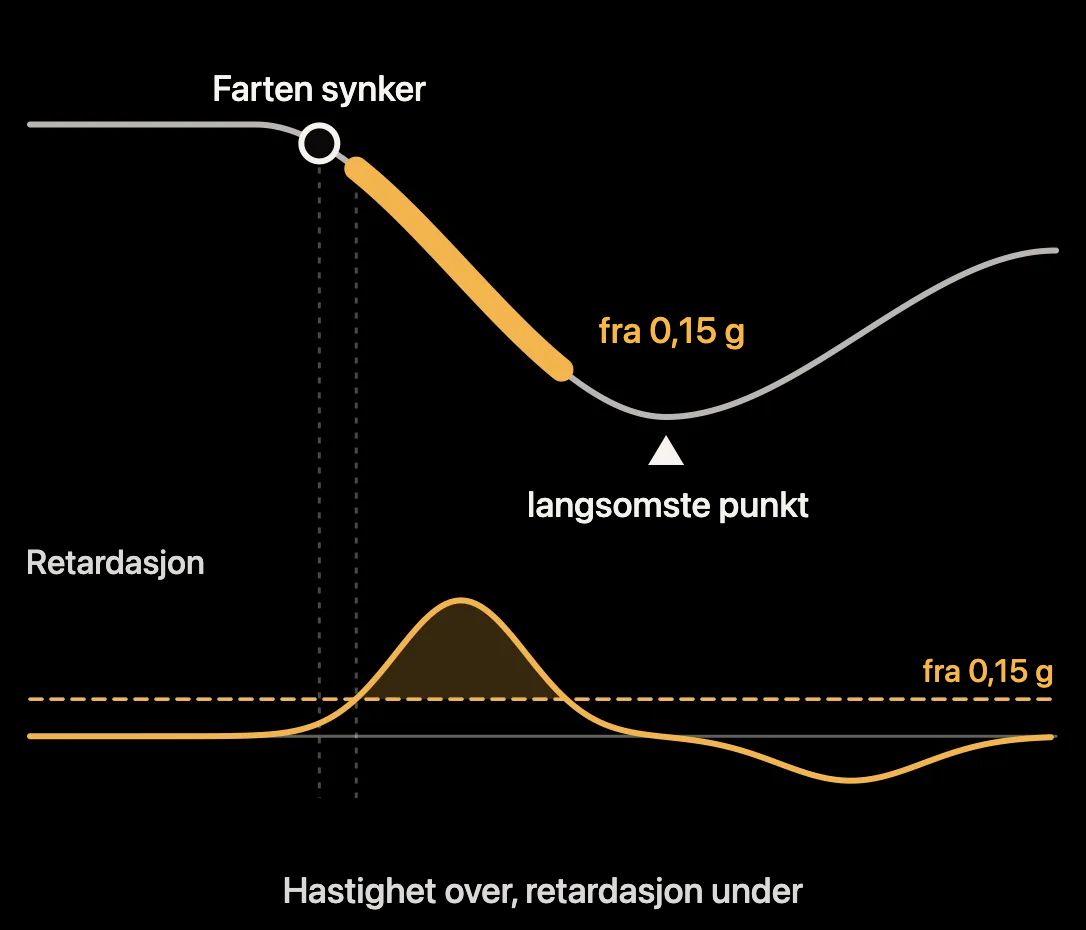
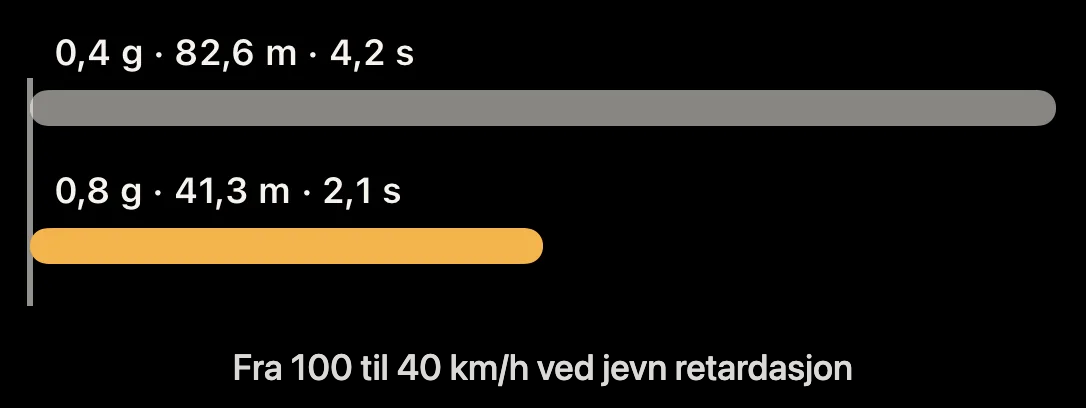
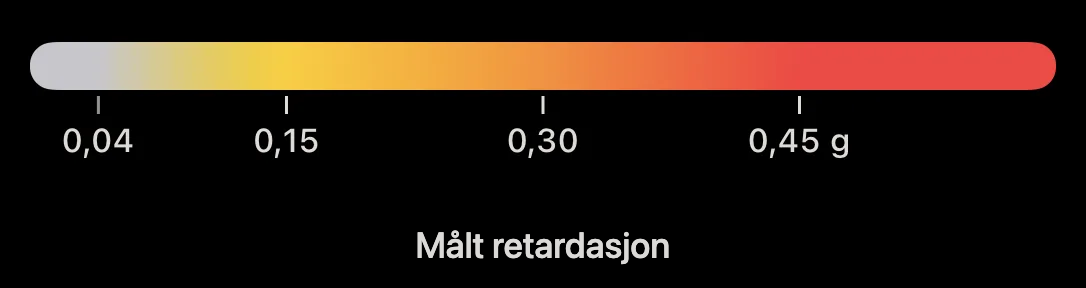
Hva viser 3D-analysen?
Båndet følger det registrerte GPS-sporet. Høyden kommer utelukkende fra GPS-høydeprofilen, aldri fra farten. Fargen viser langsakselerasjonen: gult til rødt for retardasjon, grått for nesten konstant fart mellom −0,04 og +0,04 g, turkis til mint for akselerasjon. Mørkegrått betyr at ingen måleverdi var innen rekkevidde på dette stedet.
Formelt er modellen en romkurve: posisjonen (x, y) er GPS-posisjonen projisert på et flatt kart, høyden z er GPS-høyden ganger forstørrelsesfaktoren, og fargen koder langsakselerasjonen a_x i g. Dermed samles sted, høydeprofil og akselerasjon eller retardasjon i én visning.
Markøren spiller av turen i sanntid eller med 5 eller 10 ganger hastighet og viser fart og langsakselerasjon for øyeblikket. Dra for å rotere visningen, bruk to fingre for å zoome, og bytt mellom perspektiv og ovenfra under «Visning». Ved rundeøkter viser analysen den beste runden først. Båndbredden er en visningsbredde, ikke veibanebredden. Den detaljerte forklaringen åpnes via spørsmålstegnet øverst til høyre.
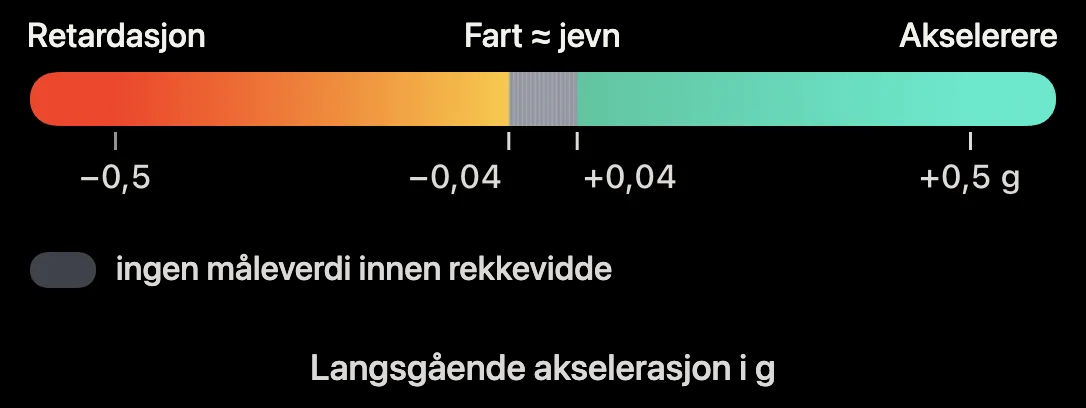
Hvorfor er 3D-båndet brutt, eller hvorfor virker høyden brattere enn i virkeligheten?
Båndet slutter ved reelle opptaksgap i stedet for å tegne en oppdiktet forbindelse. Et gap er Δt > max(1 s, 4 · Δt_typ), der Δt_typ er medianen av måleintervallene i dette opptaket, altså over 4 s ved 1 Hz og over 1 s ved 25 Hz. En normal stopp deler ikke båndet. Modellen utelater punkter under 4 km/h slik at posisjonsstøy ved stillstand ikke danner en knute.
Langs en lang rute ville noen få høydemeter knapt synes. Ved en flat profil forstørrer appen derfor høyden i hele trinn opptil 6×; faktoren står da i undertittelen. Under 2 m høydeforskjell forblir modellen flat. GNSS-høyder er ofte mindre stabile enn horisontal posisjon på grunn av satellittgeometrien, men forholdet avhenger av mottaker, satellittkonstellasjon og omgivelser og har ingen fast faktor. Ved 6× høydeforstørrelse fremstår en stigning på 5 % som 30 % i modellen.
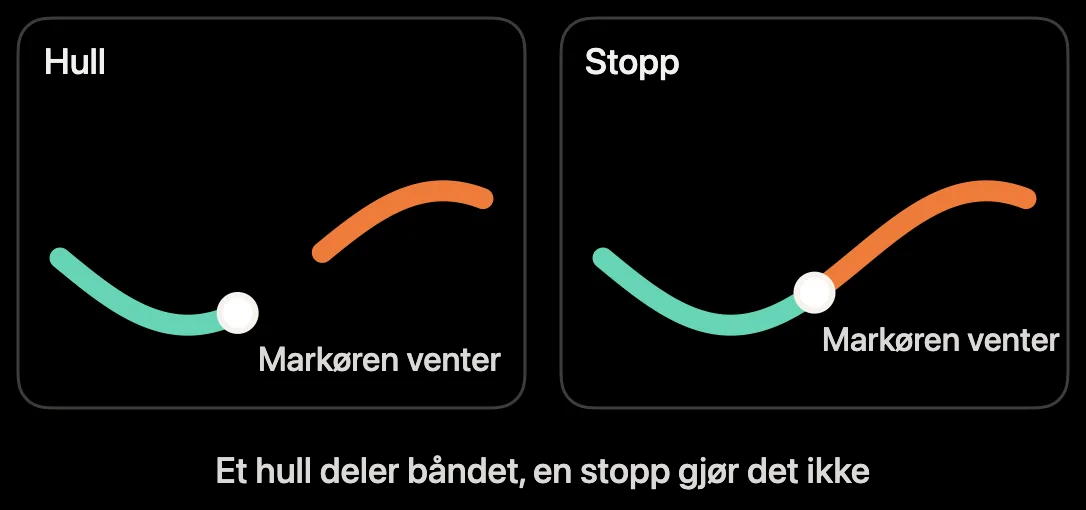
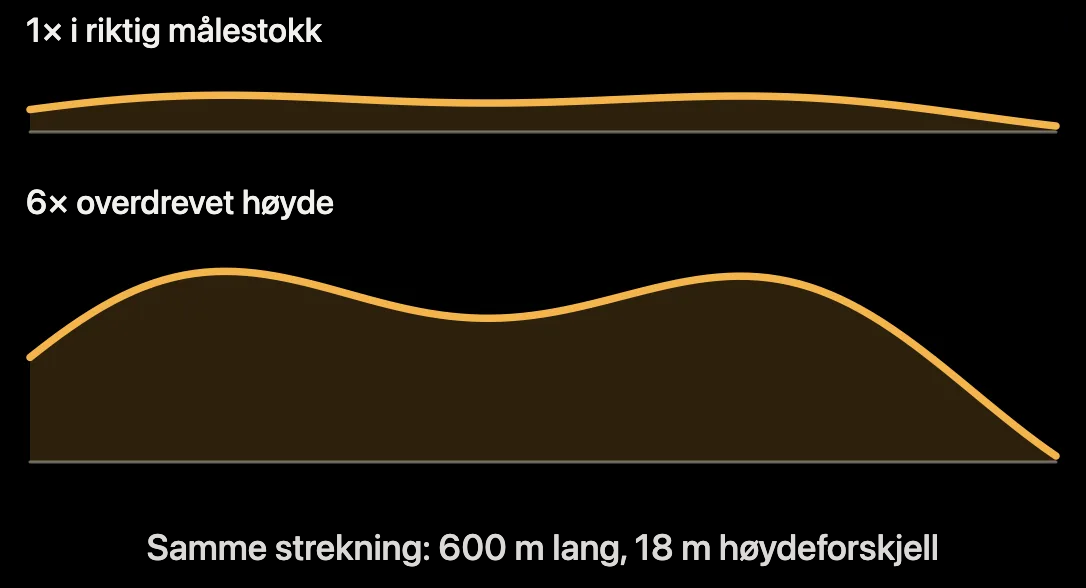
Hva betyr intensitet og topp ved vibrasjoner?
Intensiteten (RMS) oppsummerer bevegelsen over omtrent et halvt sekund. Toppen er det største filtrerte utslaget i dette vinduet. Et kort støt kan derfor merkes selv om intensiteten forblir lav. En passasje markeres når RMS når minst 0,08 g eller toppen minst 0,20 g. Dette er visningsterskler, ikke grenseverdier for sikkerhet eller veikvalitet.
Ø og Topp øverst oppsummerer analyserbare vinduer uten tydelig bremse- eller akselerasjonsfase. Kart, diagram og enkeltsteder viser også disse kjøremanøvrene; der kan det derfor forekomme en høyere topp enn i oppsummeringen. Dekningen beskriver andelen analyserbare vinduer av den tilordnbare kjøretiden, ikke sikkerheten i å oppdage hull i veien.
Hva viser fargesporet, grå partier og grafen?
Turkis viser liten, oransje middels og rødt større målt bevegelse. Korte sensorhull opptil 2,5 s forbindes på kartet med en fargeovergang mellom naboverdiene; i diagram og nøkkeltall forblir de uten data. Ved lengre hull eller stillstand følger et lysegrått avsnitt bare GPS. Ved GPS-bortfall forblir sporet åpent. Diagrammet viser RMS i oransje og toppen blåstiplet. Trykk på rute, markering eller diagram for å se målte verdier.
Tas bremsing, akselerasjon og svinger med i beregningen?
Ruten forblir heltrukket også ved tydelig bremsing eller akselerasjon. Slike målevinduer forblir synlige, men inngår ikke i de oppsummerte nøkkeltallene. Ved trykk viser detaljen hastighetsendringen. Lilla markeringer viser en kraftig sving når GPS-ruten og telefonens rotasjon samsvarer. Begge er bare mulige påvirkninger på utslaget, ikke bevis for årsaken.
Oppdager vibrasjonsanalysen hull i veien?
Et utslag kan komme fra en ujevnhet i underlaget, kjøretøybevegelse eller en løstliggende telefon. Hull i veien, kantsteiner og dybden deres kan ikke fastslås sikkert med dette. Stillstand, lengre GPS- eller sensorhull og kraftig vipping av telefonen analyseres ikke. Vanlig svingkjøring avbryter ikke målingen. Sammenlign turer bare ved lignende hastighet og med så godt feste som mulig.
Hva måler vibrasjonsanalysen?
iPhonen måler sin egen vertikale bevegelse. Appen bruker tyngdekraftens retning slik at fast montering i stående eller liggende format er mulig. Langsomme endringer i stilling og svært raske forstyrrelser dempes. Signalet beskriver bevegelser ved telefonen, ikke direkte veidekket.
Apple Watch og puls
Hva kan jeg styre med Apple Watch?
Watch-appen kan starte og stoppe vanlig turopptak på den sammenkoblede iPhonen. Etter stopp lagrer iPhone turen uten en navnedialog; du kan gi den nytt navn senere i historikken.
Watch starter foreløpig ikke et ferdig oppsatt rundeløp. Bane, start/mål og sektorer velges i rundemodus på iPhone, og løpet startes derfra.
Hvilke verdier viser Apple Watch?
Før start viser Watch den sist lagrede turen med distanse, varighet og toppfart. Under opptaket står fart, varighet, toppfart og distanse i fokus. En nylig fullført sprint fra sanntidsintervallene som er valgt på iPhone, vises i noen sekunder som et stort resultatkort. Hvis Race Training er aktivert, vises også aktuell puls.
Etter stopp bekrefter Watch lagringen og viser distanse, varighet, toppfart, gjennomsnittsfart, oppnådde sprinttider og, hvis målt, gjennomsnitts- og makspuls. På iPhone viser historikken pulsforløpet; ved rundeløp vises også gjennomsnitts- og makspuls per runde.
Bruker Apple Watch sin egen GPS?
Nei. iPhone er fortsatt måle- og lagringskilden for posisjon, fart og selve turopptaket. Watch mottar disse verdiene fra iPhone og sender start-/stoppkommandoer. Derfor gjelder også enheten og speedometerskalaen fra iPhone der. GPS-kilden er iPhone selv eller, med fullversjonen og tilkobling før turstart, en XGPS150, XGPS160 eller Dragy Lite koblet til iPhone. Watch kobles ikke direkte til mottakeren.
Hvis Race Training er aktivert og tilgang til Helse er gitt, måler Watch i tillegg pulsen selv og lagrer treningsøkten i Apple Helse.
Hva skjer hvis tilkoblingen til iPhone mangler?
Watch viser «Ingen iPhone» så lenge ingen direkte forbindelse finnes. En start- eller stoppkommando kan legges i kø og sendes til iPhone så snart den er tilgjengelig igjen. Før iPhone har bekreftet kommandoen, bør du ikke anta at opptaket allerede har startet eller sluttet.
Stedstillatelse og lagring ligger fortsatt på iPhone. Hvis stedstjenester er deaktivert der, kan ikke Watch starte et opptak.
Hva er Race Training, og hvorfor ber Watch om tilgang til Helse?
Race Training er valgfritt og avslått som standard. Hvis du aktiverer det i innstillingene, starter Watch en faktisk treningsøkt sammen med et vanlig turopptak, holder sanntidsvisningen i forgrunnen og registrerer pulsen din. Først etter din Helse-tillatelse kan den lese puls og lagre treningen i Apple Helse. Siden Apple ikke tilbyr en egen motorsportaktivitet, vises den som treningen «Annet» med navnet Track4Facts Race Training. Hvis turen forkastes, lagres heller ingen treningsøkt.
Pulsverdiene tilordnes riktig Track4Facts-tur ut fra tidsstemplene, og ved et rundeløp også de enkelte rundene. De forblir lokale i appen og er som standard utelatt fra eksport. Bare etter ditt separate, uttrykkelige samtykke under Innstillinger → Sikkerhetskopi og eksport tas de med i fremtidige sikkerhetskopier og veipunkt-CSV. GPX og bevegelses-CSV inneholder aldri puls. I Video Studio kan puls vises som et valg; hver videoeksport krever en egen bekreftelse, uavhengig av samtykket til sikkerhetskopi/CSV. Uten aktivering eller Helse-tillatelse fungerer løpsopptak og Watch-fjernkontroll fortsatt fullt ut; det er bare pulsmålingen som mangler, og watchOS kan forlate appen etter vanlig tid. Treningen bruker merkbart mer Watch-batteri.
Betjening og kjøretøy
Hva viser den direktesendte aktiviteten på låst skjerm og i Dynamic Island?
Under et pågående opptak viser Live Activity opptaksvarighet, aktuell fart, distanse og toppfart. Den bruker automatisk enheten som er valgt på iPhone og avsluttes sammen med opptaket.
Live Activities må være tillatt for Track4Facts i iOS. Hvis en tur startes fra Apple Watch mens Track4Facts ikke er i forgrunnen, kan iOS først avvise Live Activity; neste gang iPhone-appen åpnes, opprettes den for turen som allerede pågår.
Hvilke resultater kan appen lese opp under kjøringen?
Aktiver «Les opp resultater» i innstillingene. Under kan du velge separat for hver kunngjøringstype om toppfart, akselerasjonstider og rundetider skal leses opp; «Lytt til en eksempelmelding» leser en eksempelsetning for hver aktivert type med den aktuelle stemmen, uten at en tur er nødvendig. I rundemodus leser Track4Facts opp rundetiden etter hver gyldige runde. Deretter hører du om det er den første eller en ny bestetid, om bestetiden er tangert, eller hvor mange sekunder runden var bak. Sammenligningen er alltid med den beste runden som allerede var fastslått.
I sprintmodus kunngjøres fortsatt en ny toppfart og nye bestetider for opptil tre valgte akselerasjonsintervaller. Annen lyd dempes bare i mellomtiden. Stemme og uttale kommer fra iOS. En stemme av høy kvalitet lastet ned under Innstillinger → Tilgjengelighet → Opplest innhold høres vanligvis mer naturlig ut.
Hva brukes garasjen til?
I garasjen kan du opprette kjøretøy med bilde, tekniske data, farge og registreringsnummer. Én fullstendig kjøretøyoppføring er gratis; flere kjøretøy krever fullversjonen. Kjøretøy som allerede finnes eller importeres fra en sikkerhetskopi, forblir synlige. Det aktive kjøretøyet tilordnes nye opptak; du kan endre valget før start. Allerede lagrede turer kan senere tilordnes et annet kjøretøy eller ingen kjøretøy.
Kjøretøysiden samler turer, totaldistanse, kjøretid, toppfart og beste akselerasjons- og distanseresultater. Å slette et kjøretøy sletter ingen turer, men fjerner bare tilordningen.
Hvor finner jeg utførlige forklaringer til analysene?
Akselerasjonstider med sensorfusjon, sprintsammenligning, Ghost Lap, vibrasjonsanalyse, friksjonssirkel, svingdynamikk, bremseanalyse og 3D-analyse har et spørsmålstegn øverst til høyre. Det åpner en egen rullbar forklaringsside med illustrasjoner: hva som analyseres, hvordan du leser visningen, hvilke data som trengs og hvor grensene går. Ofte stilte spørsmål oppsummerer også disse temaene.
Hvordan gir jeg tilbakemelding eller vurderer appen?
Under Innstillinger → Tilbakemelding finner du «Vurder appen» og «Send tilbakemelding på e-post». «Vurder appen» åpner vurderingssiden i App Store direkte. «Send tilbakemelding på e-post» åpner et utkast til support@track4facts.com med appversjon, iOS-versjon og enhetsmodell; det sendes først når du selv trykker Send. Hvis ingen e-postapp er konfigurert, kopieres adressen.
Turer og data
Hva lagres for hver tur?
Data som lagres, omfatter blant annet start og slutt, rute, gyldige GPS-punkter, fart, distanse, toppfart, stopp og høydeverdier. Hvis de var tilgjengelige under opptaket, beholdes også tidsstemplede akselerasjons- og bevegelsesdata fra iPhones sensorer sammen med turen. I tillegg lagres turens sprint- og distanseøyeblikksbilder med måleintervaller, resultater, kvalitet og feilårsaker. Ved et rundeløp lagres også fullførte runder og tilgjengelige sektortider.
Alle kanoniske verdier lagres metrisk i databasen. Historikken viser dem i den valgte enheten når den åpnes.
Hvordan åpner jeg kart, diagrammer og måletider?
Trykk på en tur i historikken. Kart, navngiving, løpsoppsummering og akselerasjonstider er fortsatt direkte tilgjengelige. Farts-, høyde- og akselerasjonsdiagrammer, avspilling, runde- og sektortider, rundesammenligning, distansetider og GPX-, veipunkt-CSV- og bevegelses-CSV-eksport krever fullversjonen. Handlingsvinduet tilbyr analyser ut fra hvilke data den aktuelle turen inneholder.
Hvorfor endrer ikke nye innstillinger gamle turer?
Ved turstart lager Track4Facts et uforanderlig øyeblikksbilde av den faglig relevante konfigurasjonen: sprintintervaller, rekkefølge og valg av sanntidsverdier og aktive mål- og mellomdistanser. Ved avslutning lagres resultater, kvalitetsnivåer og feiltilstander sammen med denne konfigurasjonen på turen.
Dette øyeblikksbildeprinsippet tilsvarer versjonering av måledefinisjonen. Senere endringer i globale innstillinger kan ikke endre betydningen av historiske data med tilbakevirkende kraft. Enheter behandles separat: kanoniske verdier lagres fortsatt metrisk og konverteres bare for den aktuelle visningen.
Hvordan behandler appen eldre registreringer?
Eldre turer kan fortsatt leses. Eksisterende eldre data for de tidligere faste sprintverdiene 0–30, 0–50 og 0–100 overføres til den nye resultatvisningen. Verdier som ikke ble nådd, vises fortsatt som en strek.
En gammel tur uten distanseøyeblikksbilde kan derimot ikke få pålitelige distansetider i ettertid, fordi de daværende måldistansene og mellomtidene ikke var lagret. Appen sier uttrykkelig fra om dette i stedet for å finne på verdier.
Hvordan fungerer avspilling av måledata?
Avspilling av måledata viser de lagrede GPS-punktene langs kartet over tid og synkroniserer fart og tilgjengelig sprintinformasjon. Pilretningen utledes fra en stabil bevegelsesretning mot etterfølgende punkter. Ved stillstand eller nesten identiske punkter beholdes siste plausible retning, slik at markøren ikke roterer urolig.
Hvordan navngir, eksporterer eller sletter jeg en tur?
Trykk på turen og velg «Gi turen navn» for å gi den et forståelig navn. Fullversjonens rådataeksport finnes i samme handlingsvindu. I stående visning kan du sveipe en historikkrad mot venstre for å slette turen.
Sletting fjerner turen og de tilhørende GPS- og bevegelsesdataene permanent fra appen. Du kan først eksportere en fullstendig Track4Facts-sikkerhetskopi fra innstillingene med fullversjonen; import av en eksisterende sikkerhetskopi er alltid mulig.
Hva inneholder en Track4Facts-sikkerhetskopi?
I innstillingene kan du sikkerhetskopiere alle turer med GPS- og bevegelsesdata, runderesultater, garasje, lagrede baneoppsett med aktuelt valg og støttede appinnstillinger i én .track4facts-fil. Pulsdata er utelatt som standard og tas bare med i fremtidige sikkerhetskopier etter ditt separate, uttrykkelige samtykke. Selve samtykket sikkerhetskopieres ikke og gjenopprettes ikke på en annen enhet. Ved import tilordnes inkluderte pulsverdier lokalt til turen; eksisterende turer gjenkjennes og hoppes over. Eldre sikkerhetskopiformater kan fortsatt leses.
Eksport av sikkerhetskopi krever fullversjonen, men en eksisterende sikkerhetskopi kan importeres uavhengig av dette.
Fant ikke noe passende svar. Prøv et annet søkeord.